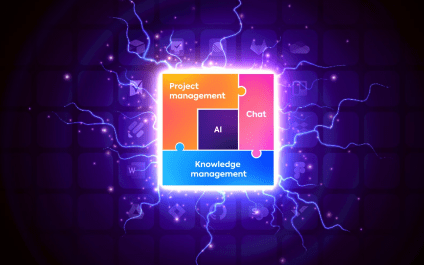

Ha csapata már próbált önálló AI-eszközt használni közösségi média naptár készítéséhez, akkor valószínűleg találkozott egy vagy több ilyen problémával.
Ha csapata már próbált önálló AI-eszközt használni közösségi média naptár készítéséhez, akkor valószínűleg találkozott egy vagy több ilyen problémával.
- A tartalmat egy másik eszközbe kellett áthelyezni, csak azért, hogy létrehozhassunk egy posztolási ütemtervet.
- Nem volt lehetőség a közzététel automatizálására közvetlenül az AI eszközön belül.
- A vizuális elemek teljesen máshol voltak tárolva
- A státuszfrissítéseket pedig többnyire manuálisan követték nyomon egy másik eszközzel.
Ami „ingyenes” AI-beállításként indult, hamarosan szétszórt lapokká, hiányzó fájlokká és verziókeveredéssé vált, ami lelassította az egész csapat munkáját.
Ez az útmutató bemutatja, hogyan lehet funkcionális közösségi média naptárat készíteni a Gemini segítségével a Google Táblázatokban – anélkül, hogy ezekkel a problémákkal kellene foglalkozni.
És ami még fontosabb: meglátja, mi változik, ha az AI-támogatott tervezésről áttér egy ingyenes, mindent magában foglaló projektmunkaterületre, mint például a ClickUp, ahol az ötletek, az eszközök, az ütemtervek és a végrehajtás valóban együtt élnek.
Kezdjük el!
Mi az a közösségi média naptár?
A közösségi média naptár egy tervezési dokumentum, amely szervezi a közelgő közösségi média bejegyzéseit, és ezzel a munkafolyamatát reaktívról stratégiaira változtatja. Ez az egész tartalomterv egyetlen hiteles forrása.
Egy jól felépített közösségi média naptár általában a következőket tartalmazza alapvető elemeiként:
- Bejegyzés ütemezése: Az egyes tartalmak dátumai és időpontjai
- Platformok hozzárendelése: Melyik hálózatra irányul az egyes bejegyzések, például Instagram, LinkedIn vagy TikTok
- Tartalomkategóriák: témák, kampányok vagy tartalmi pillérek, amelyek iránymutatásul szolgálnak az üzeneteihez.
- Vázlatok és vizuális elemek: Feliratok, hashtagek és médiafájlok készen állnak a felülvizsgálatra.
- Állapotkövetés: Az egyes bejegyzések aktuális állapota, például Vázlat, Jóváhagyásra vár, Ütemezett vagy Közzétett.
📚 Olvassa el még: Hogyan lehet hatékony marketingstratégiákat kidolgozni, amelyek elősegítik a növekedést?
Miért érdemes a Gemini-t használni a közösségi média naptárához?
A közösségi média tartalom naptárának nulláról történő létrehozása rendkívül időigényes, és őszintén szólva sok csapatnak nincs költségvetése prémium AI platformokra.
De tudod, mi a legjobb? A Gemini ingyenes, és közvetlenül be van ágyazva a Google Workspace-be.
A Google Workspace-t már használó kis csapatok számára a Gemini könnyen elérhető belépési pontot kínál az AI-támogatott tartalomtervezés és együttműködés világába.
Segít a kezdeti ötletelésben és vázlatkészítésben, és mivel a csevegőfelülete engedélyezhető a Google Táblázatokban, a mesterséges intelligencia kimeneteinek kézi másolása és beillesztése egy kicsit könnyebbé válik, mint az önálló mesterséges intelligencia eszközök esetében.
A Google Táblázatok natív együttműködési funkciókkal is rendelkezik, például több szerkesztővel, megjegyzésekkel és verziótörténettel, amelyek lehetővé teszik, hogy csapata egyszerre dolgozzon a naptáron.
De fontos, hogy reális elvárásaink legyenek a teljes körű naptárkezelés korlátaival kapcsolatban. Ez egy nagyon jó kezdet, de sok csapat gyorsan kinövi a táblázatokon alapuló megoldásokat. Ezeket a korlátokat a blog későbbi részében fogjuk megvitatni.
📮ClickUp Insight: A válaszadók 37%-a használja az AI-t tartalomkészítéshez, beleértve az írás, a szerkesztés és az e-mailek írását. Ez a folyamat azonban általában különböző eszközök, például tartalomkészítő eszközök és a munkaterület közötti váltást igényel.
A ClickUp segítségével AI-alapú írási segítséget kaphat a munkaterület egészén, beleértve az e-maileket, megjegyzéseket, csevegéseket, dokumentumokat és egyebeket – mindezt úgy, hogy közben megőrzi a munkaterület egészének kontextusát.
📚 Olvassa el még: Hogyan készítsünk tartalommarketing-menedzsment tervet?
Hogyan készítsünk közösségi média naptárat a Gemini segítségével: lépésről lépésre
A homályos utasítások vagy a túlzottan technikai útmutatók könnyen elriasztanak, ezért ha világos, egyszerű folyamatot szeretne a naptár elkészítéséhez, ez a módszer remek kiindulási pont.
1. lépés: Állítsa be a Google Táblázatok struktúráját
Kezdje azzal, hogy létrehoz egy új Google Táblázatot. Az első lépés a naptár vázának felépítése, azaz olyan oszlopok hozzáadása, amelyek minden egyes bejegyzéshez szükséges alapvető információt tartalmaznak.
Hozzon létre oszlopokat a következőkre: Dátum, Platform, Tartalomtípus, Téma, Felirat, Hashtagek, Vizuális megjegyzések, Állapot és link a végleges bejegyzéshez. Ez a felépítés biztosítja, hogy minden szükséges információt rögzítsen a tartalom tervezéséhez, megírásához és nyomon követéséhez az elejétől a végéig.

A rendezettség érdekében létrehozhat egy külön lapot minden hónaphoz, vagy szűrőket használhat a tartalom platform vagy állapot szerinti rendezéséhez. A sorok platform szerinti színkódolása szintén megkönnyítheti a naptár áttekintését.
Ne feledje, hogy ez a beállítás teljesen manuális, és minden új tervezési időszakban újra kell végrehajtani.
2. lépés: Engedélyezze a Gemini AI-t a Google Táblázatokban
Ezután aktiválnia kell a Gemini alkalmazást a Google Táblázatokban. Általában a Súgó menüben érheti el, ha megkeresi a Gemini funkciókat, vagy az oldalsó panelen található Gemini ikont.
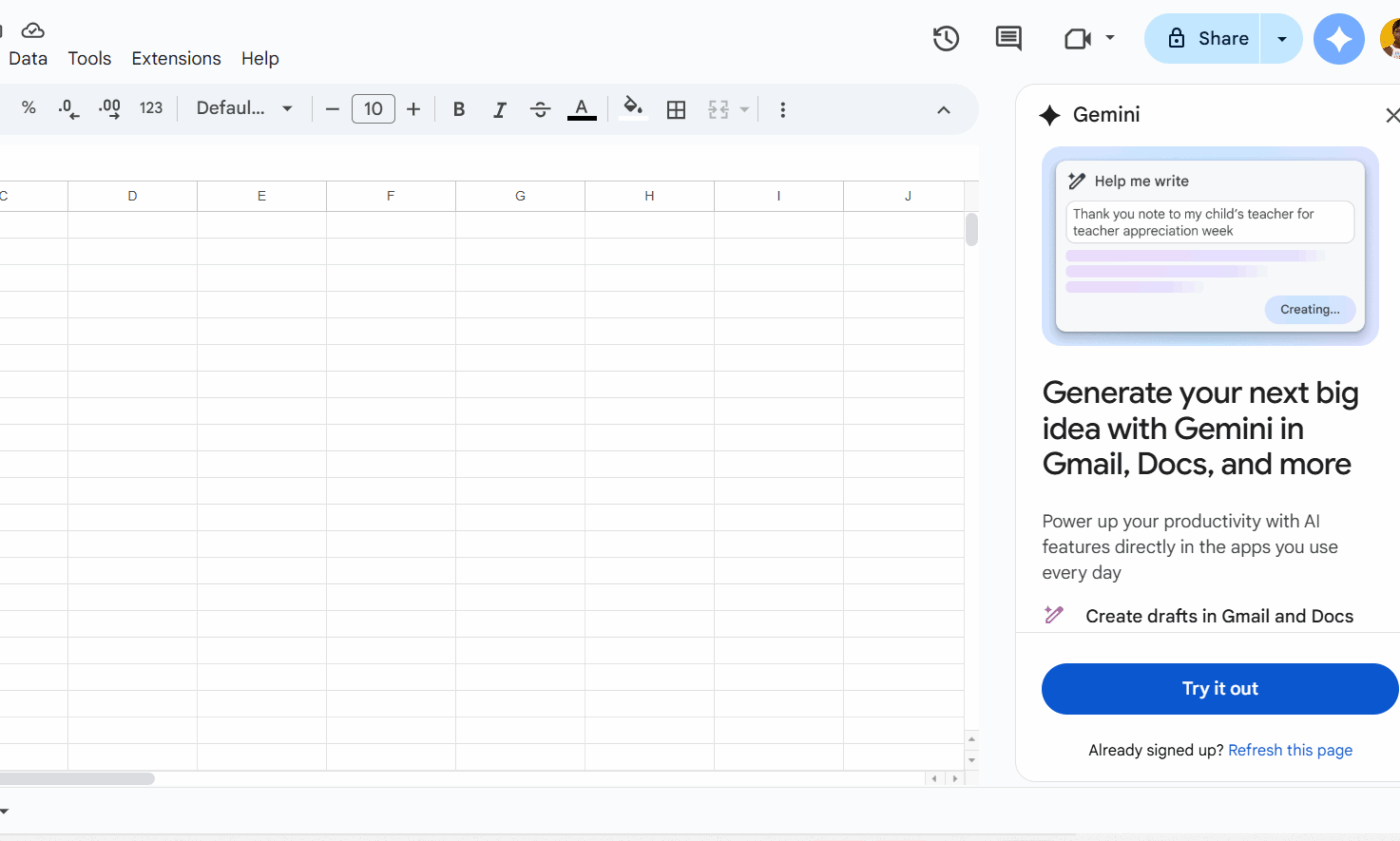
Ne feledje, hogy a Gemini elérhetősége az Ön Google Workspace-csomagjától és a szervezet adminisztrátori beállításaitól függ. Egyes felhasználóknak előfordulhat, hogy hozzáférést kell kérniük az IT-osztálytól, mielőtt a funkciók megjelennek.
Emellett a Gemini in Sheets a táblázatokkal kapcsolatos feladatok elvégzésében nyújt segítséget, ellentétben az önálló Gemini csevegőfelülettel.
3. lépés: Tartalomötletek generálása a Gemini promptjaival
Miután elkészítette a táblázatot, nyissa meg a Gemini panelt, és kezdje el az ötletelést. Használjon konkrét kérdéseket, hogy releváns ötleteket kapjon. Például megkérdezheti: „Generáljon 10 Instagram-bejegyzés ötletet egy fenntartható divatmárkának, amely a nyári kollekciónkra összpontosít. ”
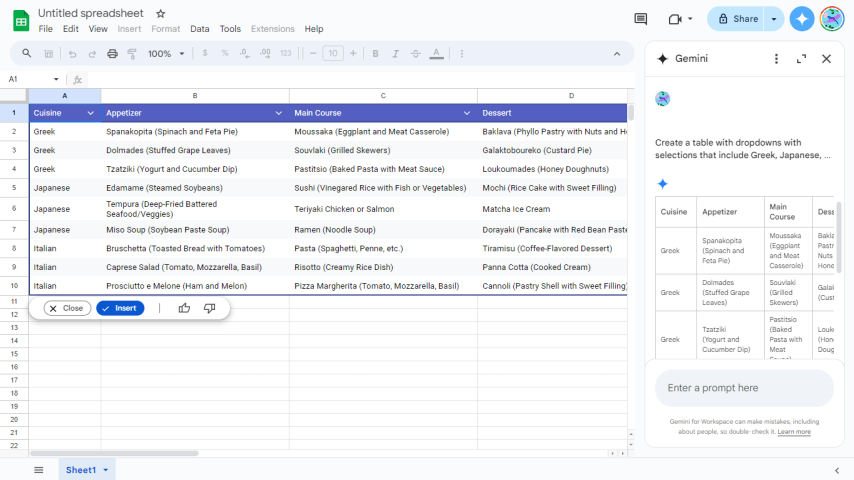
Miután a Gemini javaslatokat tett, másolja és illessze be azokat a naptár megfelelő celláiba. Ezután ismételje meg a promptokat, hogy tovább finomítsa az ötleteket.
Fontos korlátozás, hogy a Gemini nem emlékszik a korábbi tartalmakra, ezért előfordulhat, hogy olyan témákat javasol, amelyeket már korábban tárgyaltál.
4. lépés: Készítse el a posztolási ütemtervét
Most itt az ideje, hogy dátumokat és időpontokat rendeljen a tartalmi ötleteihez. A posztolási ütemtervet annak alapján kell összeállítani, hogy a célközönség mikor a legaktívabb az egyes platformokon. Ha nem biztos benne, ellenőrizze a közösségi média elemzéseit, hogy betekintést nyerjen a legaktívabb időszakokba.
A tartalmakat egyenletesen ossza el a hét és a hónap során, hogy követői ne érezzék túlterhelve magukat, és így állandó jelenlétet biztosítson.
De várjunk csak, itt akadtál el, igaz? Ez a lépés rávilágít egy fontos problémára: a táblázatban történő ütemezés teljesen manuális. Külön eszköz nélkül nem lehet automatizálni a közzétételt vagy emlékeztetőket beállítani.
5. lépés: Feliratok és hashtagek hozzáadása AI segítségével
Használja a Gemini-t, hogy segítsen meggyőző, platformspecifikus szövegeket írni. Például megkérheti: „Írjon egy professzionális, de beszélgető stílusú, 150 szónál rövidebb LinkedIn-feliratot a távmunka jövőjéről. ”
Hashtag-kutatáshoz próbáljon ki például a következőket: „Javasoljon 10 releváns hashtaget egy Instagram-bejegyzéshez, amely a lakásrendezésről szól, népszerű és niche címkéket keverve.”
6. lépés: Ellenőrizze és finomítsa naptárát
Mielőtt bármit is véglegesítenél, elengedhetetlen az emberi felülvizsgálat, mivel az AI téveszmékkel is szolgálhat. Ezt a következőképpen teheted meg:
- Ellenőrizze a tartalom változatosságát, hogy biztosan legyen egyensúly az oktató jellegű bejegyzések, a gondolatvezetés, a termékkiemelések stb. között, és hogy különböző problémákat és a vásárlói út különböző szakaszait fedje le.
- Győződjön meg arról, hogy az AI összes kimenete összhangban van a márka irányelveivel.
- Ellenőrizze, hogy minden bejegyzés összhangban van-e az általános marketingcéljaival.
- Győződjön meg arról, hogy az eszköz által nyújtott információk pontosak és naprakészek.
6. lépés: Együttműködés és ismétlés
Ekkor megoszthatja a Google Táblázatot csapattagjaival, és a megjegyzés funkcióval visszajelzéseket gyűjthet.
Ez egy másik lépés, ahol érezni fogja a Google táblázatok korlátait.
A jóváhagyási munkafolyamatok kezelése nehézkesnek tűnik, és mivel nincs egyértelmű módszer a bejegyzések állapotának nyomon követésére vagy az automatikus értesítések fogadására, amikor a felülvizsgálat befejeződött, az együttműködés lassúnak tűnik.
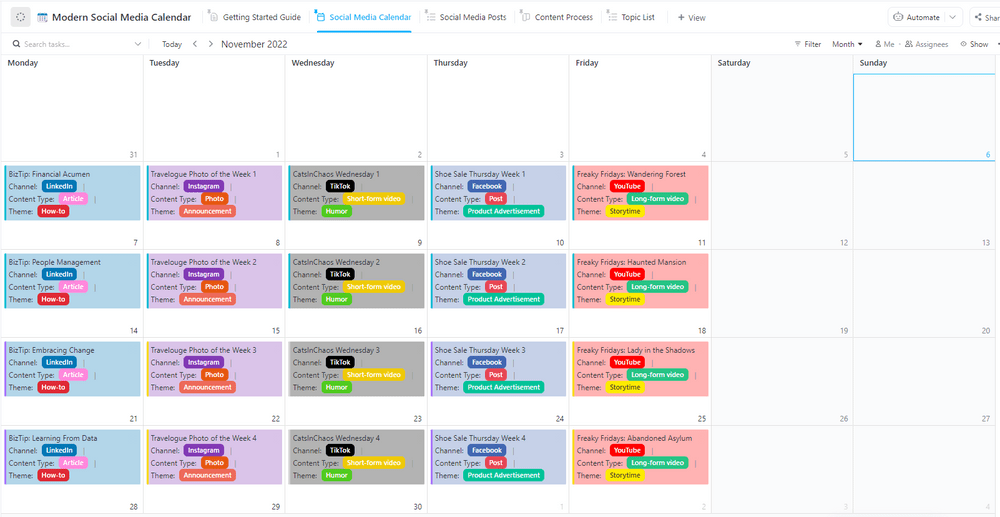
💡 Profi tipp: Ahelyett, hogy a Google Táblázatokban a semmiből hozná létre a közösségi média naptár szerkezetét, használhatja a ClickUp Modern közösségi média naptár sablonját.
A naptár azonnal használatra kész, állapotokkal, ütemtervekkel, feladatgazdákkal, helyekkel az eszközök számára stb. , így nem kell manuálisan újra létrehoznia a struktúrát, és nem kell a táblázatkezelő korlátaival bajlódnia. Ez egy nagyon gyors módszer egy használható naptár létrehozására, miközben a tervezés strukturált és rugalmas marad.
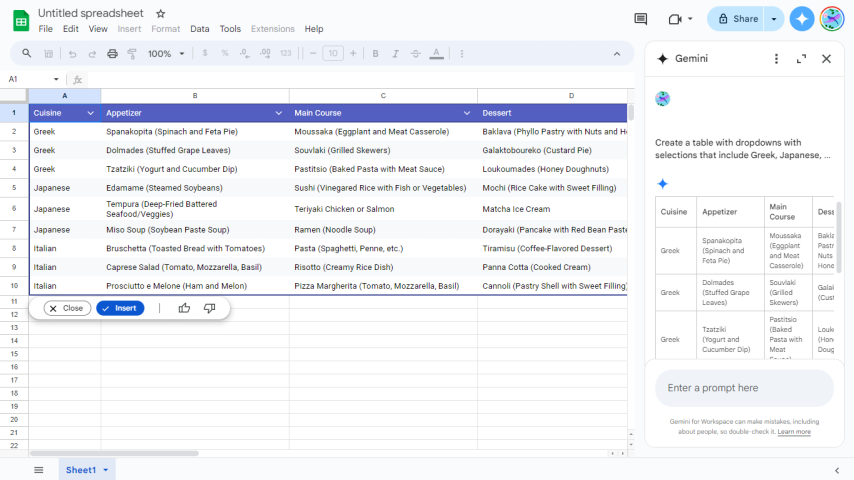
A 10 legjobb Gemini-utasítás a közösségi média naptár tervezéséhez
Ha már más napi feladatokhoz is használja az AI-t, akkor tudja, hogy gyakran kap általános és haszontalan eredményeket. Ez nem változik, ha közösségi média naptárakhoz is használja.
Hogyan lehet tehát valóban hasznos, magas színvonalú eredményeket elérni vele? Egyszerű. Használjon nagyon konkrét és gondosan összeállított utasításokat. A Gemini eredménye csak annyira lesz jó, amennyire az Ön által megadott utasítások, ezért gondoljon rá úgy, mint egy autóra: Ön a volánnál ülő sofőr. Bármelyik irányba is kormányozza, az követni fogja.
A következő útmutatások jó kiindulási pontot jelentenek. Igényeinek megfelelően módosíthatja és ismételheti őket:
1. Ötletek a tartalom kidolgozásához
- Készítsen 15 közösségi média bejegyzés ötletet egy (B2B szoftver) vállalat számára, amely projektmenedzsereket céloz meg, a csapat termelékenységének javítása témakörében.
- Készítsen 10 oktatási posztötletet (pénzügyi ismeretekről) a millenniumi generáció számára, amelyek alkalmasak egy TikTok-videósorozathoz.
- Javasoljon öt olyan háttérinformációt, amely emberközelivé teszi a (családi tulajdonban lévő éttermet).
- Soroljon fel nyolc felhasználó által generált tartalmi ötletet egy (állatfelszerelés-márka) számára, hogy ösztönözze a közönség részvételét és a fotók beküldését.
2. Feliratok írásához szükséges utasítások
- Írjon három Instagram-feliratváltozatot egy bejegyzéshez a (új termék bevezetéséről). Tartalmazza egy izgalmas csalogatót, egy fő előnyt és egy egyértelmű cselekvésre ösztönző felhívást.
- Írjon egy Twitter/X szálat öt tweetből, amelyben a logisztikai ellátási lánc fogalmát magyarázza el a nem szakértő közönségnek.
- Készítsen egy LinkedIn-feliratot, amely (marketingügynökségünket) a (reklámozásban alkalmazott mesterséges intelligencia) témában véleményvezérként pozicionálja, hivatkozva egy közelmúltbeli trendre.
3. Hashtag-kutatásra vonatkozó útmutatások
- Javasoljon 20 hashtagot egy (vegán sütésről) szóló Instagram-bejegyzéshez, keverve az 1 millió feletti bejegyzéssel rendelkező népszerű címkéket az 50 ezer alatti bejegyzéssel rendelkező niche címkékkel.
- Hozzon létre három különböző hashtag-készletet egy fenntartható utazásról szóló bejegyzéshez: egyet széles körű eléréshez, egyet közösségépítéshez és egyet egy konkrét helyszínhez (pl. Bali).
- Mely hashtagek a legnépszerűbbek ebben a hónapban a (játékiparral) kapcsolatos tartalmak esetében?
Profi tipp💡: Használjon kontextusérzékeny mesterséges intelligenciát, például a ClickUp Brain-t, hogy ötleteléskor segítséget kapjon. Miért? Mert ez közvetlenül a munkaterületébe van beépítve, így megérti a feladatait, dokumentumait, megjegyzéseit és ütemterveit, és válaszait nem csak az Ön kérdései alapján adja, hanem a csapata aktuális munkájára is figyel.
A Gemini és a Google Táblázatok közösségi média naptárakhoz való használatának korlátai
Szóval időt fektetett a táblázatos naptár elkészítésébe, és ez egy ideig működik is. Ahogy a csapata növekszik és a tartalmi stratégiája egyre összetettebbé válik, észreveszi, hogy az AI-támogatott táblázat már nem elég. Miért?
Valószínűleg még nem tudja, hogy ezt a jelenséget hogyan nevezzék, de mi megadjuk a választ. Ez a jelenség a munka szétszóródása, vagyis a munkafolyamatok több, egymástól független eszközre való felosztása, amelyek nem kommunikálnak egymással.
A tervezés a Sheetsben történik, a vizuális elemek a Google Drive-ban vannak, a csapat megbeszélései e-mailben vagy a Sheets megjegyzéseiben zajlanak, a tényleges ütemezés és közzététel pedig még egy másik eszközben történik.
Mivel a vállalatok jelenleg átlagosan 101 különböző alkalmazást használnak, ez a szétkapcsolt rendszer állandó kontextusváltást kényszerít, és lehetetlenné teszi a csapat számára, hogy kaotikus helyzetek nélkül tartsa fenn a közösségi média tartalmi stratégiáját. Ez a Gemini és a Google Táblázatok közösségi média naptárakhoz való használatának fő korlátja. Az alábbiakban felsorolunk néhány okot:
- Nincs közvetlen közzététel: A tartalom tényleges közzétételéhez továbbra is mindent manuálisan át kell másolnia egy külön ütemezési eszközbe.
- Elválasztott eszközök: A vizuális fájlok külön mappában találhatók, ami verziókezelési problémákhoz és zavarhoz vezethet azzal kapcsolatban, hogy melyik kép melyik bejegyzéshez tartozik.
- Kézi nyomon követés: Az állapotfrissítések attól függenek, hogy valaki eszébe jusson megváltoztatni a legördülő menüt, automatikus értesítések nélkül, amelyek biztosítanák a munkafolyamat zavartalan folytatását.
- Nincs teljesítményintegráció: A teljesítmény utáni adatokat nem tudja összekapcsolni a naptárával, hogy megnézze, mi működik és mi nem.
- Korlátozott AI-kontextus: A Gemini nem emlékszik a márkairányelvekre vagy a korábbi beszélgetésekre, ezért minden egyes promptban újra el kell magyaráznia az igényeit.
- Együttműködési nehézségek: A cellákra írt megjegyzések nem tartalmaznak kontextust, és nincs strukturált jóváhagyási munkafolyamat, amely biztosítaná, hogy a tartalmakat időben áttekintsék és jóváhagyják.
📮 ClickUp Insight: Minden negyedik alkalmazott négy vagy több eszközt használ csak azért, hogy kontextust teremtsen a munkában. Egy fontos részlet elrejtve lehet egy e-mailben, kibővítve egy Slack-szálban és dokumentálva egy külön eszközben, ami arra kényszeríti a csapatokat, hogy időt pazaroljanak az információk keresésével ahelyett, hogy elvégeznék a munkájukat.
A ClickUp egyetlen platformba egyesíti az egész munkafolyamatot. Az olyan funkcióknak köszönhetően, mint a ClickUp Email Project Management, a ClickUp Chat, a ClickUp Docs és a ClickUp Brain, minden összekapcsolódik, szinkronizálódik és azonnal elérhetővé válik. Búcsút inthet a „munkával kapcsolatos munkának”, és visszaszerezheti produktív idejét.
💫 Valós eredmények: A csapatok a ClickUp használatával hetente több mint 5 órát spórolhatnak meg – ez évente több mint 250 óra fejenként –, mivel megszüntetik az elavult tudásmenedzsment-folyamatokat. Képzelje el, mit tudna létrehozni a csapata egy extra hétnyi termelékenységgel minden negyedévben!
A ClickUp, mint a Gemini jobb alternatívája
A ClickUp konvergált munkaterülete megkönnyíti a közösségi média naptár létrehozását azáltal, hogy az ötletelést, a létrehozást és a végrehajtást az egész munkafolyamatával egyesíti egy platformon.
Ahelyett, hogy:📌 Gemini → Google Spreadsheet → Google Drive → E-mail → Közzétételi eszköz
A következőket kapja:📌 Egy hely, ahol az AI, a táblázatok, a naptárak, a csevegések, a dokumentumok, az ütemezés, a képek, a feladatok és a munkafolyamatok együtt élnek.
Így a közösségi média naptára közvetlenül kapcsolódik a tényleges munkához. Ez a természetes fejlődés azoknak a csapatoknak, amelyek már kinőtték a táblázatokat. ✨
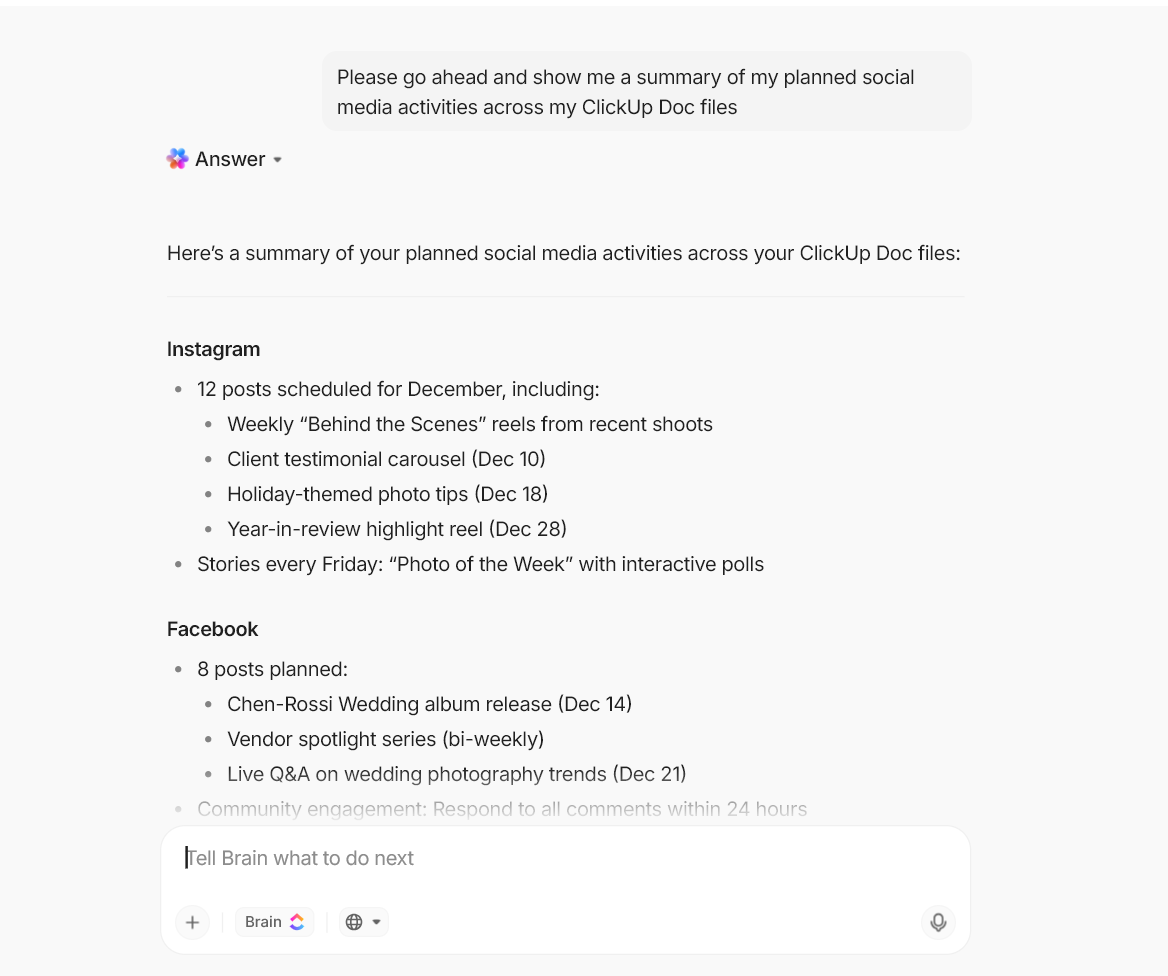
Közösségi média naptárak létrehozása és kezelése a ClickUp segítségével
Vessen véget a végtelen másolás-beillesztésnek az AI eszköz és a naptár között. A ClickUp Brain segítségével, amely egy közvetlenül a munkaterületébe beépített, kontextust felismerő AI, ötleteket gyűjthet és elkészítheti a közösségi média naptárát pontosan ott, ahol a tartalmat tervezi és létrehozza.
A ClickUp Brain és a ClickUp Brain MAX (az asztali AI asszisztens) nemcsak segít Önnek tartalmi ötleteket kidolgozni és megvalósítani, hanem mivel az összes munkájának kontextusát ismeri, még abban is segíthet, hogy szervezett maradjon anélkül, hogy 10 lapot kellene nyitva tartania.
A kontextushoz hivatkozik a meglévő feladatokra és projektekre, majd olyan ötleteket generál, amelyek közvetlenül relevánsak a márkádhoz és a jelenlegi kezdeményezéseidhez, mindezt a ClickUp Docs- ban, anélkül, hogy minden egyes felugró ablakban újra el kellene magyaráznod a márkádat vagy a céljaidat.
De ez még nem minden: a Docs-ban létrehozott naptárat összekapcsolja a ClickUp naptárnézettel, így egy pillantással áttekintheti az egész tartalmi tervét, ahol minden bejegyzés egy-egy feladatként jelenik meg.
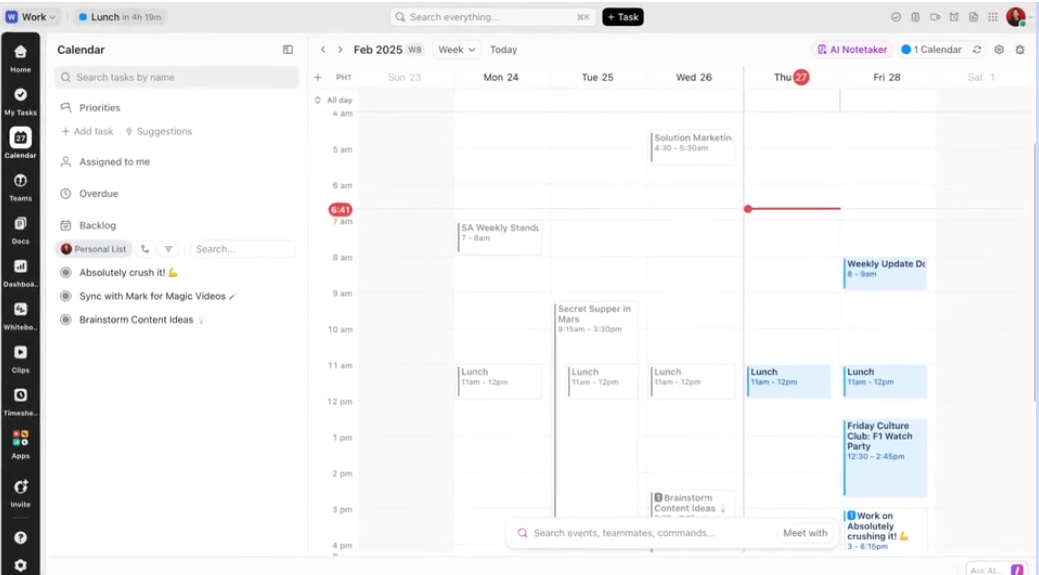
Ezek nem csak statikus bejegyzések. Minden feladat tartalmazhatja az összes szükséges részletet:
A kijelöltek segítségével egyértelműen meg lehet határozni, ki felelős az egyes bejegyzések írásáért, tervezéséért és közzétételéért; a határidők segítségével pedig meg lehet állítani a tartalomkészítési folyamat egyes szakaszainak határidejét; a mellékletek segítségével pedig a vizuális elemeket közvetlenül a megfelelő bejegyzéshez lehet csatolni, így elkerülhetők a verziókezelési problémák.
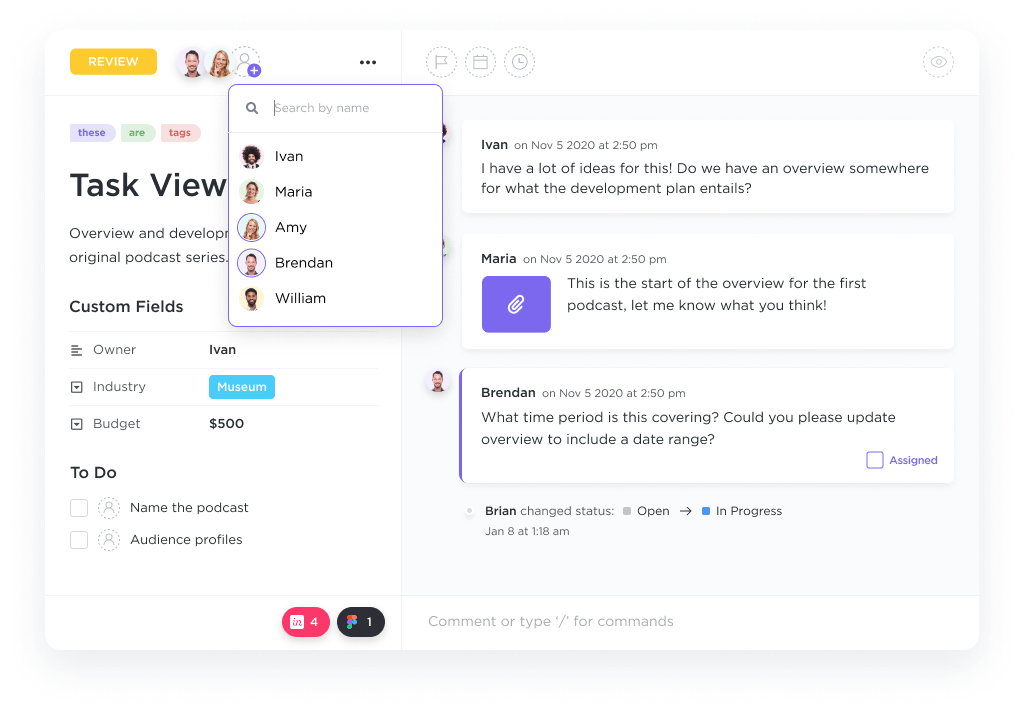
Változtatni szeretne? Egyszerűen használja a ClickUp drag-and-drop átütemezési funkcióját, hogy egy feladatot új dátumra helyezzen át. Akár a ClickUp naptárszinkronizálási funkcióját is használhatja, hogy láthatóságot biztosítson a személyes Google Naptárában, miközben a ClickUp marad a csapata egyetlen megbízható forrása.
🎥Ez a videó még több módszert mutat be az AI marketingben való felhasználására👇🏽
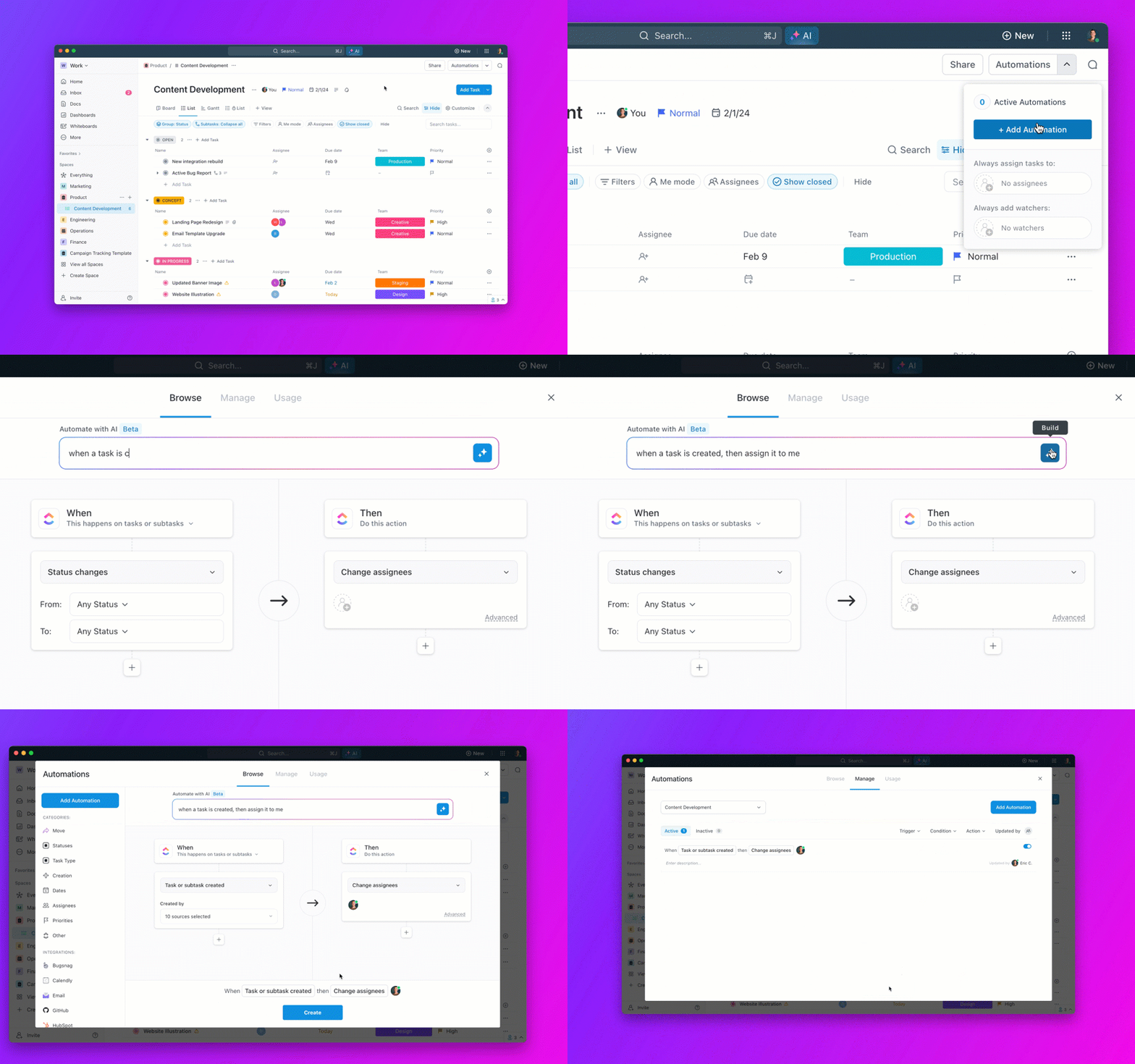
És hogy mindezt összekapcsolja, a ClickUp Automations automatikusan elindítja a következő lépéseket bizonyos műveletek alapján.
Az automatizálás segítségével például értesítheti grafikusát, amint az író befejezte a vázlatot, valós időben kaphat frissítéseket, ha egy feladat állapota megváltozik, vagy azonnal értesülhet, ha egy bejegyzés készen áll a felülvizsgálatra – így tartalom-pipeline-ja zökkenőmentesen működik, manuális nyomon követés nélkül.
A ClickUp segítségével a naptár az Ön szolgálatába áll
A táblázatok és az önálló AI-eszközökkel elindulhat, de soha nem fogják teljes mértékben átvenni a tartalom-munkafolyamatot. A Gemini segítségével a Google Táblázatokban ötleteket gyűjthet, vázlatokat készíthet és rendszerezhet, de a végrehajtás még mindig máshol történik.
A ClickUp megváltoztatja a játékszabályokat. Az AI-alapú ötletelés, tartalomtervezés és -készítés, mellékletek, ütemezés, együttműködés és végrehajtás egyetlen munkaterületbe történő összevonásával.
Így a közösségi média naptár nem csupán egy terv marad, hanem megvalósítható munkává válik.
Ne mozgassa többé a tartalmakat egymástól független eszközök között, hanem inkább a naptárát alakítsa ki az igényeinek megfelelően.
Készen állsz arra, hogy túllépj a táblázatokon, és az egész közösségi média munkafolyamatot egy helyre összpontosítsd? Kezdd el ingyen a ClickUp használatát ✨, és nézd meg, hogyan tudja egy konvergált munkaterület átalakítani a csapatod közösségi média tartalomtervezését. 🙌
Gyakran ismételt kérdések
A Gemini segíthet a bejegyzések szövegének létrehozásában, de nem tudja közvetlenül létrehozni vagy kezelni az eseményeket a Google Naptárban. Ezt manuálisan kell megtennie, vagy egy közvetlenül integrált eszközt kell használnia.
A Google Táblázatok naptára ingyenes kiindulási pont az alapvető tervezéshez, de hiányoznak belőle a közzétételi, eszközkezelési és integrált elemzési funkciók, amelyeket a dedikált közösségi média eszközök biztosítanak.
A legjobb utasítások nagyon konkrétak. Adja meg az iparágát, a célközönségét, a fő témákat és a kívánt bejegyzésszámot, például: „Készítsen 30 közösségi média bejegyzés ötletet egy 25-40 éves nőket megcélzó B2C bőrápolási márkának, hetente és tartalomtípus szerint rendezve.”
A Gemini nem képes automatikusan ütemezni vagy közzétenni a bejegyzéseket, tárolni a vizuális elemeket, nyomon követni a bejegyzések teljesítményét, megjegyezni a márka irányelveit a munkamenetek között, vagy strukturált jóváhagyási munkafolyamatokat kezelni.