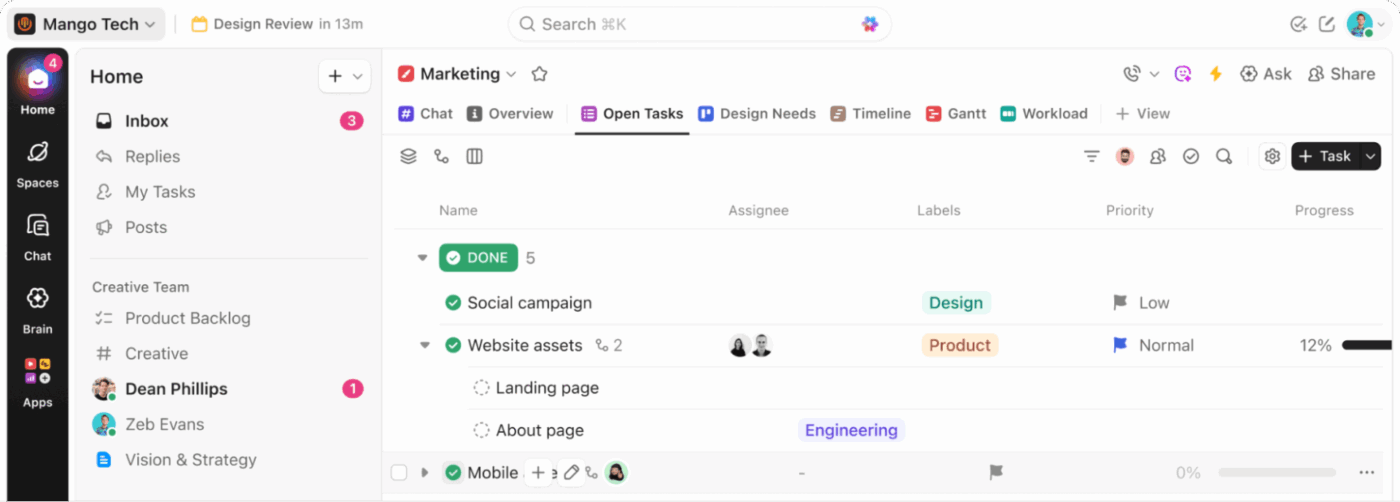

Senki sem azért telepít asztali alkalmazást, hogy ugyanazt a szoftvert más módon nyissa meg. Azért teszik, mert a böngészők túl sok lappal vannak tele. Végül a ClickUp-lap elvész a Google Docs és a Jira-jegy között, és minden alkalommal, amikor megpróbálja megtalálni, egy kis „váltási adót” kell fizetnie.
A Harvard Business Review egyik tanulmánya szerint az emberek naponta körülbelül 1 200-szor váltanak alkalmazás között, és hetente közel négy órát veszítenek el azzal, hogy újra be kell állítaniuk magukat a feladatra. A ClickUp saját, „Work Sprawl” nevű kutatása pedig azt tárta fel, hogy a csapatok idejük 61%-át információk keresésével és frissítésével töltik, ahelyett, hogy a munkájukat végeznék.
Ez a ClickUp asztali alkalmazás valódi értéke. A ClickUp-nak saját helyet biztosít a számítógépén, megkönnyítve a navigációt, és a gyakori műveleteket (feladatok rögzítése, emlékeztetők, keresés és értesítések) kéznél tartja, így a napi 1 200 feladatváltás közül kevesebb szakítja meg teljesen a ClickUp-ban végzett munkát.
Összefoglalás: A ClickUp asztali alkalmazás a ClickUp Windows, macOS és Linux rendszerekre szánt, telepíthető változata, amely minden csomagban elérhető, a vendégfelhasználók számára is. Leginkább azoknak hasznos, akik napjuk jelentős részét a ClickUpban töltik. A beállítás, ami valóban megéri: töltsd le a megfelelő verziót, engedélyezd a gyorsbillentyűket (alapértelmezés szerint ki vannak kapcsolva), állítsd be az értesítéseket, állítsd be, hogy a böngészőbeli linkek automatikusan az alkalmazásban nyíljanak meg, majd ha az alapok már stabilak, építsd be az olyan AI-funkciókat, mint a Brain MAX és a Talk to Text. Használd az asztali alkalmazást a feladatok végrehajtására, a böngészőt pedig a kutatásra.
Mi az a ClickUp asztali alkalmazás?
A ClickUp asztali alkalmazás a ClickUp számítógépre telepíthető változata. Nem különálló termék, és nem hoz létre külön munkaterületet. Csak egy másik lehetőséget kínál ugyanazon munkák elérésére, de a böngészőfületől eltérő, kifejezetten erre a célra kialakított környezetben.
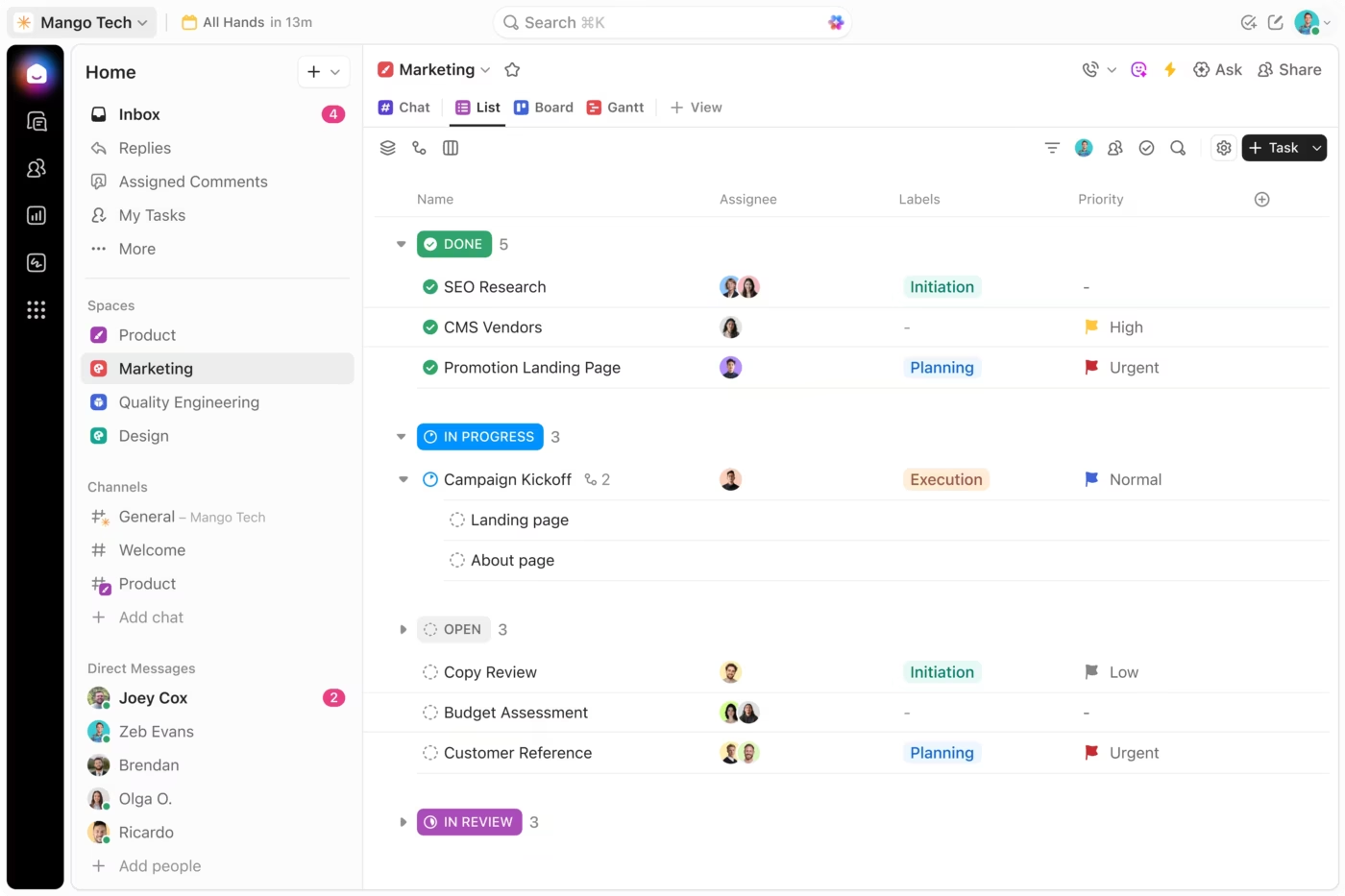
Ez a különbség fontos. Az asztali alkalmazás azért értékes, mert megváltoztatja a ClickUp használatának súrlódási profilját. Egy dedikált alkalmazásablakban könnyebb maradni, mint egy böngészőfület, ahol az e-mailek, a megbeszélések és a kutatások is versengenek a figyelemért.
Megjegyzés: A ClickUp asztali alkalmazás minden ClickUp-csomagban elérhető, és minden felhasználó, beleértve a vendégeket is, használhatja.
Miért érdemes használni a ClickUp asztali alkalmazást?
A ClickUp asztali alkalmazás lerövidíti az adatbeviteli időt, kiküszöböli a lapok közötti váltogatást, operációs rendszerbe integrált értesítéseket nyújt, és automatikusan megnyitja a ClickUp-linkeket a böngészőből – mindez olyan funkciók, amelyeket egy rögzített böngészőlap nem tud utánozni. Leginkább akkor jön jól, ha a napja nagy részét a ClickUp-ban tölti, és a böngésző használatával járó apró kellemetlenségek egyre inkább felhalmozódnak.
1. A feladatot abban a pillanatban rögzíti, amint észreveszi
Éppen videohíváson van, és valaki említést tesz egy határidő-változásról. Böngészőben meg kellene találnia a megfelelő lapot (vagy teljesen újra kellene indítania a ClickUp-ot), el kellene jutnia a feladathoz, és frissítenie kellene azt, mielőtt a beszélgetés továbbhaladna. Addigra azonban már elvesztette a fonalat.
Az asztali alkalmazásban egy globális gyorsbillentyű, például a Cmd/Ctrl+E, a számítógép bármely pontjáról új feladatot hoz létre anélkül, hogy ablakot kellene váltania vagy elveszítené a kontextust. A „valamit meg kell tennem” és a „már benne van a ClickUp-ban” közötti időtartam kevesebb mint két másodpercre csökken.
2. Nem veszíti el többé a fonalat
Cmd/Ctrl + Tab. Ennyi az egész. Az oldalsáv, a megnyitott feladat, a görgetési pozíció: minden pontosan ott van, ahol hagytad. Az asztali alkalmazás saját ablakban fut a Dockban vagy a tálcán, így egy megbeszélés után egyetlen billentyűleütéssel térhetsz vissza a ClickUpba, nem pedig 34 megnyitott lap között kell keresgélned.
Ez a különbség összeadódik. Ha naponta hatszor vált vissza a ClickUp-ra, és minden visszatérésnél akár csak tíz másodpercet is megtakarít a lapok közötti keresgélésből, akkor naponta egy percet nyer vissza pusztán a navigációval. Ez apró dolog, de pont az ilyen apró akadályok miatt zárják be az emberek az eszközt, ahelyett, hogy használnák.
3. A csevegés, a feladatok és a dokumentumok egy képernyőn maradnak
Egy csapattárs üzenetet küld Önnek a ClickUp Chatben, és állapotfrissítést kér. Megnézi a feladatot, válaszol a szálban, és beilleszti a dokumentum linkjét, mindezt anélkül, hogy elhagyná az ablakot. Egy böngészőben zajló munkafolyamat során ez a párbeszéd gyakran azt jelenti, hogy meg kell találnia a Chat fület, új fülön megnyitnia a feladatot, egy harmadik fülről másolnia a dokumentum linkjét, majd visszaillesztenie az elsőbe.
Éppen ez az összevonás volt az oka annak, hogy Goutham R., egy ügyfélsiker-szakértő, egy G2-es értékelésben kiemelte ezt a változást:
A ClickUpnak köszönhetően már nem kell 4–5 különálló eszközre támaszkodnunk (Trello a feladatokhoz, Confluence a dokumentumokhoz, külön táblázatok az OKR-ekhez stb.). Ez csökkentette a kontextusváltásokat és javította az átláthatóságot a részlegek között. Már önmagában az eszközök összevonásából származó költségmegtakarítás is igazolta a beruházást – de a valódi megtérülés a gyorsabb döntéshozatalból és a kevesebb elmulasztott átadásból származik.
A ClickUpnak köszönhetően már nem kell 4–5 különálló eszközre támaszkodnunk (Trello a feladatokhoz, Confluence a dokumentumokhoz, külön táblázatok az OKR-ekhez stb.). Ez csökkentette a kontextusváltásokat és javította az átláthatóságot a részlegek között. Már önmagában az eszközök összevonásából származó költségmegtakarítás is indokolta a beruházást – de a valódi megtérülés a gyorsabb döntéshozatalból és a kevesebb elmulasztott átadásból származik.
4. Az értesítések az operációs rendszerben jelennek meg, nem pedig egy elrejtett lapon
A böngésző értesítései gyakran megbízhatatlanok. Ahhoz, hogy működjenek, a lapnak nyitva kell maradnia, versengenek az értesítéseket küldő összes többi webhelygel, és gyakran blokkolja őket az operációs rendszer szintjén beállított engedélyek, amelyekről a felhasználók már el is felejtették, hogy beállították őket.
Az asztali alkalmazás az operációs rendszer natív értesítési rétegén keresztül küldi az értesítéseket. Ez azt jelenti, hogy azok a naptári figyelmeztetések, üzenetek és rendszerfrissítések mellett jelennek meg az értesítési központban. Akár a ClickUp az előtérben van, akár nem, láthatja őket.
Az igazi érték nem a több értesítésben rejlik, hanem a testreszabható értesítésekben. Mivel a riasztások az operációs rendszeren keresztül futnak, a Fókusz mód, a Ne zavarjanak funkció vagy az ütemezett értesítési ablakok segítségével szabályozhatja, mikor zavarhatja meg a ClickUp, amit egy böngészőfül nem tud ilyen pontossággal megtenni.
5. A böngészőből érkező linkek automatikusan az alkalmazásba kerülnek
Éppen a Chrome-ban keresgél, és rákattint egy ClickUp-linkre, amelyet valaki e-mailben osztott meg Önnel. Az asztali alkalmazás nélkül ez egy újabb böngészőfület nyit meg, ami csak tovább növeli a fűzérek számát. Az automatikus megnyitás engedélyezése esetén viszont a link közvetlenül az asztali alkalmazásban nyílik meg.
Ez a híd a böngészőben végzett kutatás és az asztali számítógépen történő végrehajtás között. A böngésző a böngészésre szolgál. A ClickUp a cselekvésre. Egy beállítás (amelyet a Chrome, a Firefox és az Edge támogat) manuális beavatkozás nélkül tartja szét a két világot.
A ClickUp asztali alkalmazás és a böngészőben futó ClickUp összehasonlítása: a legfontosabb különbségek
A ClickUp asztali alkalmazás és a böngészőverzió ugyanahhoz a munkaterülethez, ugyanazokhoz az adatokhoz és ugyanazokhoz a jogosultságokhoz fér hozzá. A különbségek a környezeti tényezőkben rejlenek: abban, hogy hogyan érkeznek az értesítések, milyen gyorsbillentyűk állnak rendelkezésre, hogyan viselkednek a linkek, és mi történik, ha megszakad az internetkapcsolat.
| Dimenzió | Asztali alkalmazás | Böngésző |
|---|---|---|
| Értesítések | Az operációs rendszer értesítési központján keresztül érhető el (macOS, Windows, Linux). Rendszer szinten vezérelhető a Fókusz mód és a Ne zavarjanak funkciók segítségével. | Ehhez a lapnak nyitva kell maradnia. Verseng minden más, értesítéseket küldő webhelygel. Gyakran blokkolják az operációs rendszer szintű engedélyek, amelyeket a felhasználók már el is felejtettek, hogy beállítottak. |
| Általános gyorsbillentyűk | A Cmd/Ctrl + J billentyűkombinációval bárhonnan megnyithatja az AI parancssort a számítógépén, még akkor is, ha a ClickUp a háttérben fut. A T és az R billentyűkkel feladatokat és emlékeztetőket hozhat létre az alkalmazáson belül. | A gyorsbillentyűk csak akkor működnek, ha a ClickUp fül aktív |
| Offline hozzáférés | Hozzon létre feladatokat és emlékeztetőket, tekintse meg a korábban megnyitott feladatokat. A módosítások és az alfeladatok szinkronizálódnak, amikor újra csatlakozik. | Nincs offline funkció. A kapcsolat megszakadása a hozzáférés teljes elvesztését jelenti. |
| Linkek automatikus megnyitása | A Chrome, Firefox vagy Edge böngészőben rákattintott ClickUp-linkek nem új lapon nyílnak meg, hanem közvetlenül az alkalmazásban | A linkek alapértelmezés szerint új böngészőfülekben nyílnak meg |
| Böngészőbővítmények | Nem támogatott. A Chrome-bővítmények (időkövetők, képernyőmentési eszközök, harmadik féltől származó integrációk) nem működnek az alkalmazáson belül. | Teljes kiterjesztés-támogatás |
| Beágyazott tartalom | Egyes beágyazott tartalmak (Google Sheets, Miro táblák) rákattintáskor a böngészőben nyílnak meg | A lap elhagyása nélkül, közvetlenül a felületen jelenik meg |
| Ablakkezelés | Külön ablak a Dockban/tálcán. A Cmd+Tab (vagy Alt+Tab) billentyűkombinációval azonnal átválthat rá. A görgetési pozíció és az oldalsáv állapota megmarad | Egy lap a sok közül. Minden kontextusváltás után meg kell találni a megfelelő lapot |
| Háttérben futó műveletek | Még az ablak bezárása után is fut a háttérben, így a gyorsbillentyűk és az értesítések aktívak maradnak | A fül bezárása vagy a böngésző leállítása esetén a rendszer nem küld több értesítést |
Hogyan döntsön, melyiket használja?
Használja az asztali alkalmazást, ha:
- A napjának nagy részét a ClickUp-ban tölti
- Szeretné, ha a munka elkülönülne a böngésző általános zsúfoltságától
- A nap folyamán az Inboxra, az emlékeztetőkre, a dokumentumokra és a csevegésre támaszkodik
- Gyorsabb adatbevitelt szeretne a gyorsbillentyűk segítségével
- Asztali AI-munkafolyamatokat szeretne a Brain MAX és a Talk to Text segítségével
A következő esetekben folytassa a ClickUp használatát a böngészőben:
- Csak alkalmanként nézi meg a ClickUp-ot
- A munkafolyamatod nagy része a böngésző lapjaitól és az internetes kutatástól függ
- Szüksége van kizárólag böngészőben működő funkciókra vagy bővítményalapú integrációkra
- Számos forrást hasonlít össze egymás mellett, és egyelőre nincs szüksége külön végrehajtási ablakra
Az asztali alkalmazás nem feltétlenül jobb. Inkább azoknak a felhasználóknak ajánlott, akiknek a munkája már eleve annyira sűrű a ClickUp-on belül, hogy a ismétlődő műveletek zökkenőmentesebbé tétele számít. Ha csak ritkán vagy alkalmanként használja a ClickUp-ot, a böngésző egyszerűbb, és a fenti környezeti előnyökön kívül semmilyen funkcionális hátrányt nem jelent.
A figyelemmaradványok elkerülése: böngésző a kutatáshoz, asztali alkalmazás a végrehajtáshoz
A figyelemmaradék – egy kifejezés, amely Sophie Leroy 2009-es, a Minnesotai Egyetemen végzett kutatásából származik – az azonos környezetben történő feladatváltás kognitív költsége. Az agyunk az előző kontextus töredékeit átviszi a következőbe. A kutatás (böngésző) és a végrehajtás (asztali alkalmazás) szétválasztása olyan környezeti határt hoz létre, amely kognitív visszaállítást jelez, és így csökkenti ezt a maradékot.
Az asztali alkalmazás legfőbb előnye nem az, hogy helyettesíti a böngészőt, hanem az, hogy szándékos elhatárolást teremt a kettő között.
Íme, hogyan néz ez ki a gyakorlatban. Átnéz három versenytárs céloldalát egy újratervezési projekt keretében, és megtalálja a szükséges információt. A Cmd+Tab billentyűkombinációval átvált az asztali alkalmazásra, létrehoz egy feladatot a talált információval, megjelöli a tervezőt, „folyamatban” állapotra állítja, majd a Cmd+Tab billentyűkombinációval visszavált. A böngésző nyitva marad a kutatáshoz. A ClickUp pedig tiszta marad a munkavégzéshez. Egyik környezet sem halmoz fel a másik rendetlenségét.
Ez nem azt jelenti, hogy „az asztali alkalmazás jó, a böngésző pedig rossz”. Hanem egy munkafolyamatot jelent, amely két különálló zónából áll. Az asztali alkalmazás akkor érdemli ki a helyét, amikor már nem mindenre használja, hanem kizárólag azokra a feladatokra, amelyeket el kell intéznie.
Elengedhetetlen beállítási lehetőségek, mielőtt az asztali alkalmazásra támaszkodna
Kilenc beállítási lehetőség határozza meg, hogy a ClickUp asztali alkalmazás mindennapi szokássá válik-e, vagy használatlanul marad. Válassza ki az operációs rendszeréhez megfelelő verziót, telepítse a Brain MAX-ot, állítsa be az indítási viselkedésre, az értesítésekre és a gyorsbillentyűkre vonatkozó szabályokat, válassza ki a munkaterületet, állítsa be az automatikus megnyitás beállításait, ismerje meg az offline funkciókat és az ismert korlátozásokat.
Egy jól működő asztali munkafolyamat általában a következő elemeket tartalmazza:
- A megfelelő telepítési verzió: Windows, Intel Mac, Apple Silicon Mac vagy Linux AppImage, az eszköztől függően. Vegye figyelembe az operációs rendszer minimális követelményeit is: Windows 10 vagy macOS 10.16 (Big Sur). A régebbi operációs rendszerek nem támogatottak.
- Brain MAX: Ha asztali AI-keresést, hangvezérlést vagy többmodellű promptok használatát szeretné, telepítse a ClickUp Brain MAX-ot külön a letöltési oldalról. Ez a fő asztali alkalmazás mellett fut.
- Indítási beállítások: Döntse el, hogy a ClickUp automatikusan elinduljon-e a számítógép indításakor
- Értesítési szabályok: Csökkentse a zavaró tényezőket, mielőtt az alkalmazás megtanítaná Önt az értesítések figyelmen kívül hagyására
- Gyorsbillentyű-beállítások: Csak azokat a gyorsbillentyűket engedélyezze és tartsa meg, amelyeket meg fog jegyezni és használni fog
- Munkaterület kiválasztása: Győződjön meg arról, hogy a megfelelő munkaterületen dolgozik, különösen akkor, ha egynél többet használ
- Automatikus megnyitás beállítása: Döntse el, hogy a böngészőből érkező ClickUp-linkek az alkalmazásban nyíljanak-e meg. A Chrome, a Firefox és az Edge böngészőkben beállíthatja, hogy a ClickUp-linkek a böngésző helyett közvetlenül az asztali alkalmazásban nyíljanak meg. A Safari jelenleg nem támogatja ezt az átirányítást.
- Offline funkciók: Ismerje meg, mire képes és mire nem képes az alkalmazás internetkapcsolat nélkül. A ClickUp asztali alkalmazásával offline módban is létrehozhat feladatokat és emlékeztetőket, valamint megtekintheti a már megnyitott feladatokat. A meglévő feladatokat és jegyzeteket nem szerkesztheti, és alfeladatokat sem hozhat létre, amíg újra nem csatlakozik az internethez.
- Ismert korlátozások: Tervezzen úgy, hogy figyelembe vegye azokat az integrációkat, amelyek böngészőbővítményeket igényelnek, valamint a beágyazott tartalmakat, amelyek az alkalmazáson kívül nyílhatnak meg.
A ClickUp asztali alkalmazás beállítása és használata 6 lépésben
A ClickUp asztali alkalmazás beállítása hat lépésből áll: töltse le a megfelelő verziót, jelentkezzen be és konfigurálja az alkalmazás beállításait, ismerkedjen meg az alapvető navigációval, engedélyezze a gyors rögzítési gyorsbillentyűket, rendezze el a napi munkafolyamatait, majd építse be az AI-t. A legnagyobb haszon az első három lépésből származik.
1. lépés: Töltse le a megfelelő verziót, és telepítse tisztán
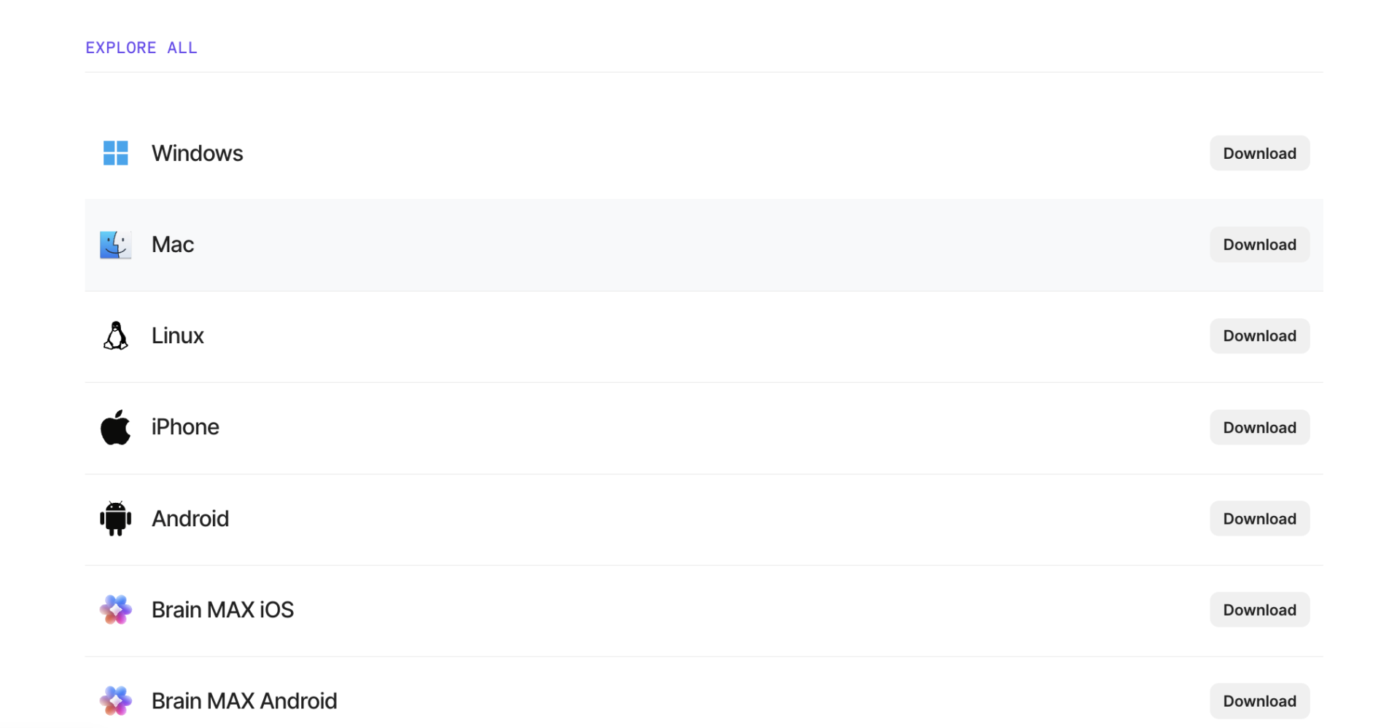
A legjobb beállítás a megfelelő telepítéssel kezdődik. A ClickUp támogatja a Windows, a macOS és a Linux rendszereket, és az asztali alkalmazás minden csomagban elérhető, a vendégfelhasználók számára is.
Ha Linuxot használ, az asztali alkalmazás az AppImage-re épül. Ha Mac-et használ, győződjön meg arról, hogy a készülékéhez megfelelő verziót tölti le, különösen, ha Apple Silicon processzorral rendelkező gépet használ. Ha előre kiválasztja a megfelelő telepítőt, később időt takaríthat meg, és elkerülheti a felesleges hibaelhárítást.
Profi tipp: Használja a ClickUp hivatalos letöltési oldalát, ahelyett, hogy régi telepítőprogramokra vagy korábbi verziókból elmentett linkekre támaszkodna.
2. lépés: Először jelentkezzen be, és ellenőrizze az alkalmazás-specifikus beállításokat
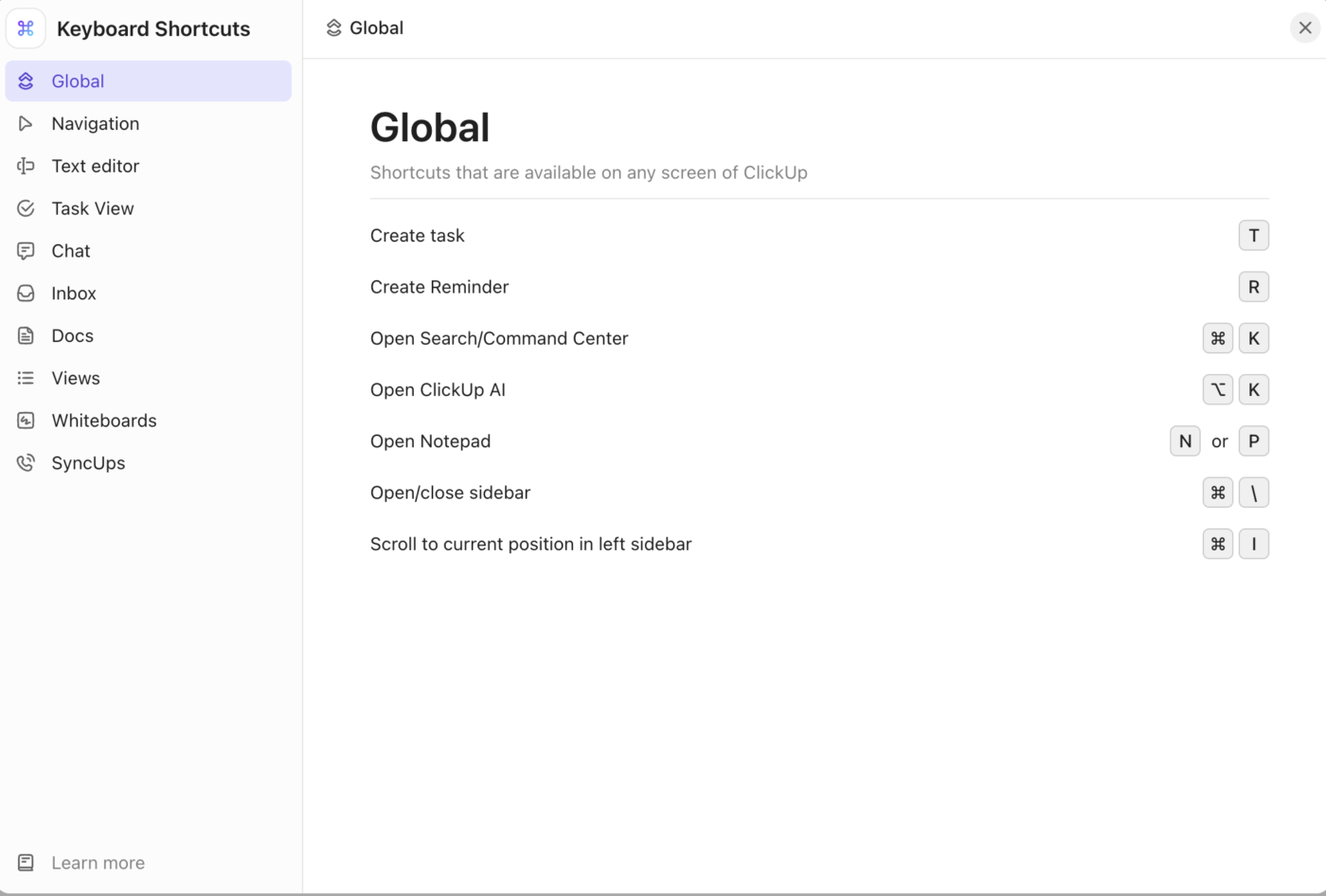
A telepítés után jelentkezzen be, és szánjon egy percet az alkalmazás beállítására, mielőtt munkához látna.
A kezdeti szakaszban három beállítás a legfontosabb:
- Indítsa el a rendszerindításkor, ha azt szeretné, hogy a ClickUp minden nap rendelkezésre álljon anélkül, hogy gondolnia kellene rá
- Asztali alkalmazás gyorsbillentyűk, ha bárhonnan gyorsan szeretne feladatokat létrehozni vagy keresni
- Verzióellenőrzés, hogy ne kelljen egy régi verzióból eredő problémát hibaelhárítania
Profi tipp: A billentyűparancsok alapértelmezés szerint ki vannak kapcsolva. Kézzel kapcsolhatja be őket a személyes beállításaiban.
3. lépés: Ismerje meg a legfontosabb navigációs szinteket
Nem kell az első naptól kezdve elsajátítania a teljes hierarchiát. Csak azt kell tudnia, hol változik a munka állapota.
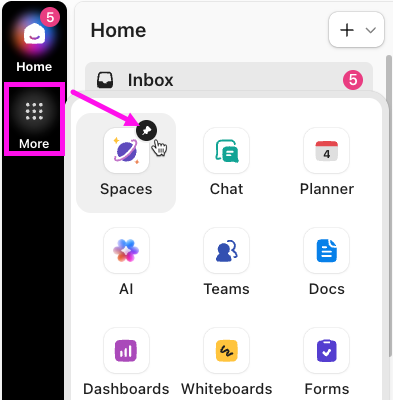
Kezdje ezekkel a rétegekkel:
- Globális navigáció (a bal oldalon található függőleges sáv). Ez a Chat, az AI Hub, a Planner és a teljes munkaterület-hierarchia állandó dokkolója. Az alkalmazás bármely pontjáról látható marad.
- Főoldali oldalsáv az értesítések, a kijelölt feladatok és a legutóbbi beszélgetések egy pillantásra
- Tervező: A napra vonatkozó személyes ütemterve és prioritásai
- Csevegés: Csatornák, privát üzenetek és szálakba rendezett beszélgetések rögzítve a globális navigációban
- Dokumentumok és Jegyzettömb: Hosszú szövegek írása és gyors jegyzetelés
- AI Hub: Brain, összekapcsolt keresés és a parancsok előzményei
A ClickUp 4.0 verziójában a globális navigációs sáv az alkalmazás egész területén látható marad. Ez azt jelenti, hogy soha többé nem kell újra navigálnia a Csevegés vagy a feladatlista eléréséhez; ezek mindig csak egy kattintásra vannak ugyanabban a függőleges sávban.
Ha a munkafolyamatod feladatorientált, a ClickUp Tasks lesz a felhasználói élmény középpontja. Ha a munkafolyamatod dokumentáció-orientált, a ClickUp Docs ugyanolyan fontos szerepet kap. Akár így, akár úgy, az alkalmazás akkor működik a legjobban, ha tudod, melyik felületen melyik típusú munkát kell elvégezni.
4. lépés: Állítsa be a gyors rögzítést gyorsbillentyűkkel, emlékeztetőkkel és automatikus megnyitással
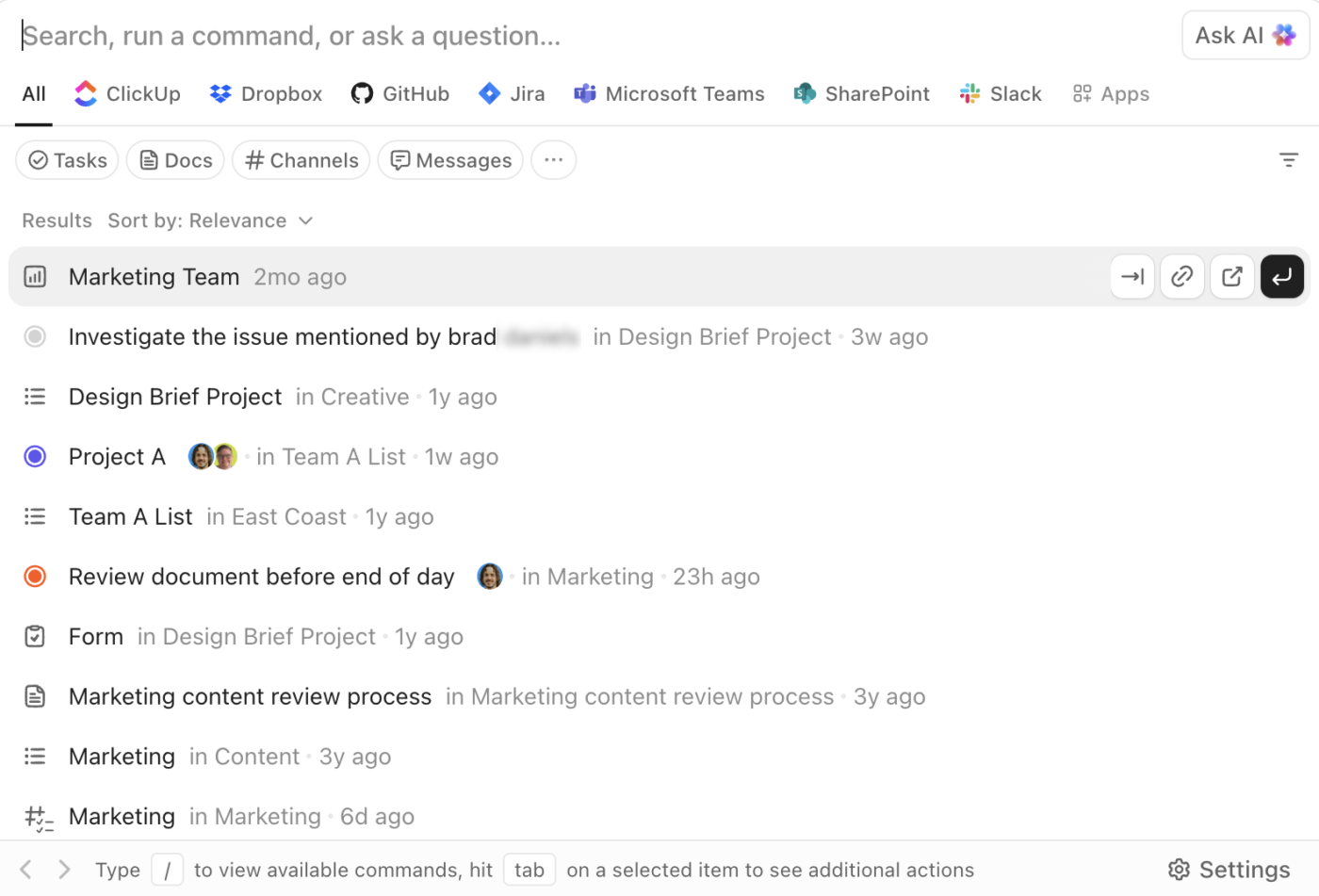
Az asztali alkalmazás akkor kezd el igazán kifizetődni, amikor már azonnal érzed, hogy rögzítheted a dolgokat.
Kezdje ezzel a négy billentyűparanccsal! Ezekkel a napi adatbevitel és -lekérés 80%-át elintézheti.
- T — feladat létrehozása (az alkalmazáson belül)
- R — emlékeztető létrehozása (az alkalmazáson belül)
- Cmd/Ctrl + K — nyissa meg az AI parancssort a ClickUp-on belül
- Cmd/Ctrl + J — nyissa meg az AI parancssort a számítógép bármely pontjáról, még akkor is, ha a ClickUp a háttérben fut
Az utóbbi az asztali szinten működik, amíg a ClickUp alkalmazás fut. Ha ezek más eszközökkel ütköznek, az asztali alkalmazás beállításaiban bármelyiket testreszabhatja vagy letilthatja.
Profi tipp: Ha gyakran nyit meg ClickUp-linkeket a böngészőből, engedélyezze az automatikus megnyitást az asztali alkalmazásban. Ezzel zökkenőmentesebbé válik az átmenet a böngészőben végzett kutatás és az asztali alkalmazásban történő végrehajtás között. Ez egy apró változtatás, de még egy kisebb akadályt szüntet meg a munkanap során.
5. lépés: Használja az alkalmazást azokhoz a munkafolyamatokhoz, amelyeknél előnyös, ha azok láthatóak maradnak
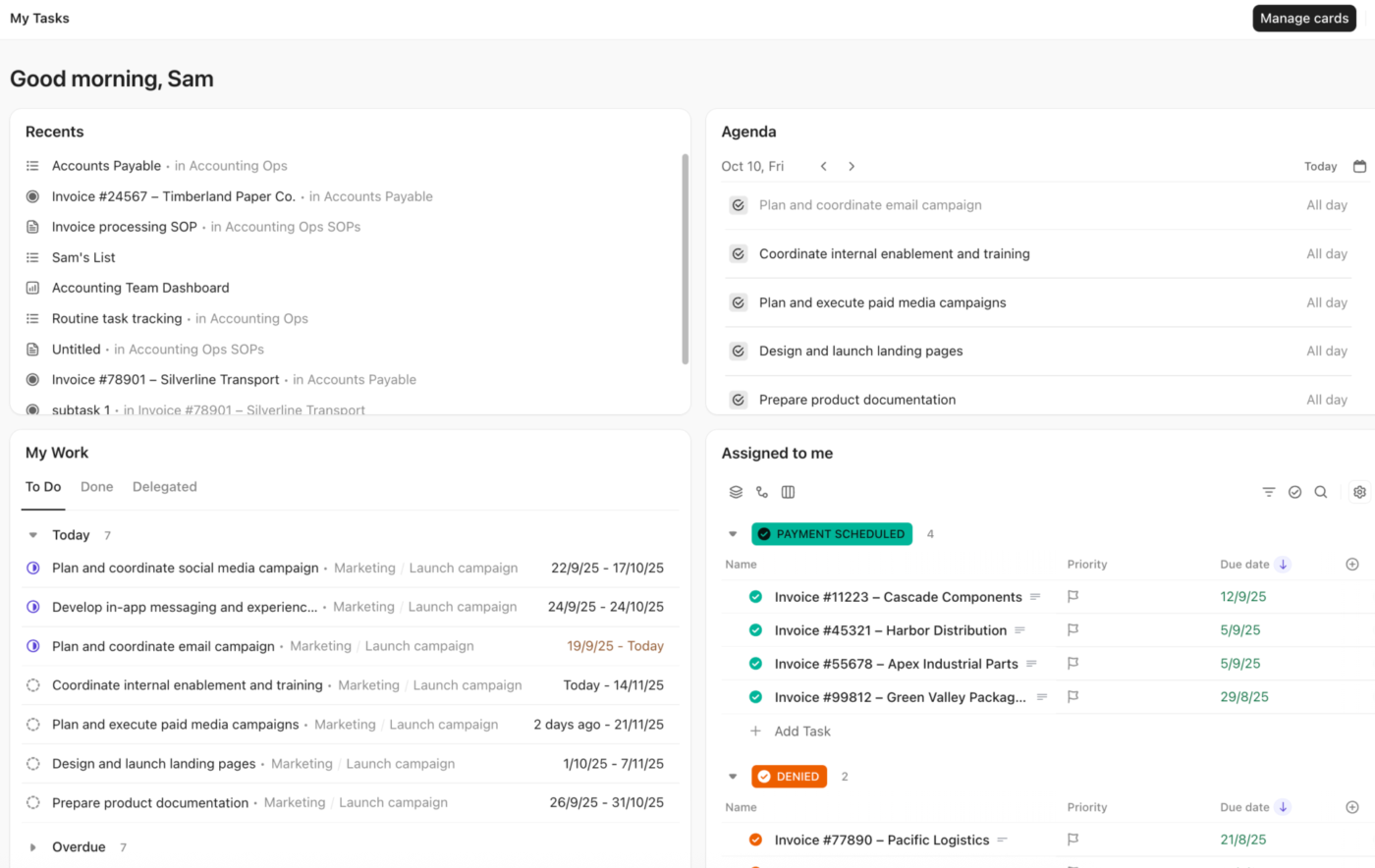
Miután beállította a gyorsbillentyűket és a navigációt, alakítsa ki a napi elrendezését. Az asztali alkalmazás akkor a leghatékonyabb, ha a folyamatos munkavégzést támogatja, nem pedig az alkalmi kattintásokat.
Nyissa meg a mindennap ismétlődő munkafolyamatokat, és gondosan rendezze el őket:
- A beérkező üzenetek ellenőrzése és törlése a nap folyamán
- Feladat nyitva tartása egy brief vagy dokumentum alapján történő munka közben
- Többablakos elrendezések használata dokumentumok, feladatok és irányítópultok esetén
- Emlékeztetők kezelése anélkül, hogy elvésznének a böngésző zsúfoltságában
- Válaszoljon a csevegésekre és a megjegyzésekre anélkül, hogy eszközt váltana
Egy praktikus beállítás: rögzítse a Csevegést és a Tervezőt a globális navigációban, tartsa nyitva a fő munkalistáját vagy tábláját a közepén, és a Cmd/Ctrl + K billentyűkombinációval ugorjon bárhová máshová. Ez a három elemből álló elrendezés (kommunikáció + ütemezés + végrehajtás) a legtöbb munkanapot lefed anélkül, hogy további lapokra lenne szükség.
6. lépés: Csak akkor építse be az AI-t és az automatizálást, ha az alapok már működnek
Ne kezdje el azzal, hogy minden AI- vagy automatizálási funkciót bekapcsol. Csak akkor kezdje el, ha az alapvető munkafolyamat már stabil.
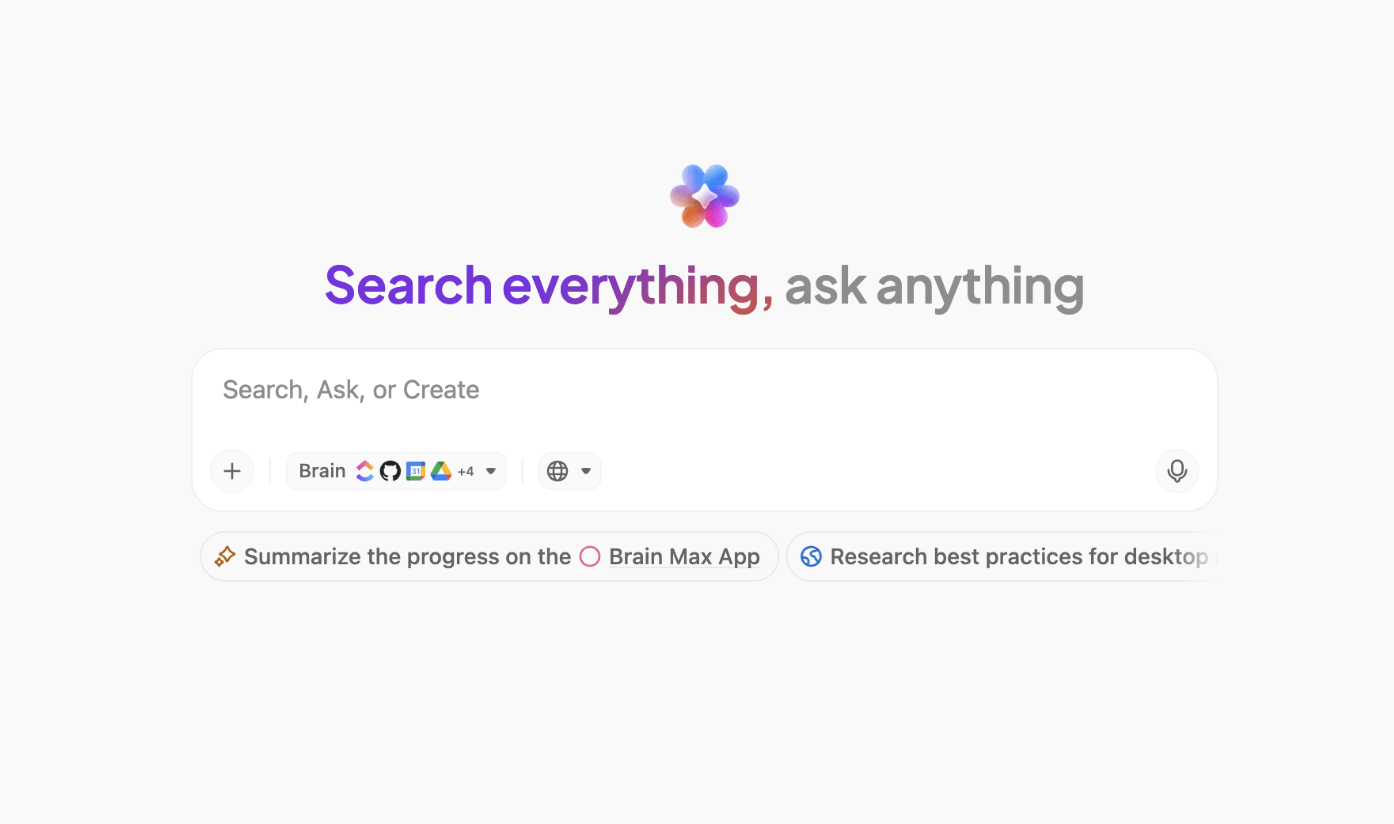
A Brain MAX egy különálló asztali alkalmazás, amely egyetlen keresősávból keres a ClickUp-ban, a csatlakoztatott alkalmazásokban (GitHub, Google Drive, SharePoint és mások) valamint az interneten. Alapértelmezés szerint a Brain-t használja, amely teljes hozzáféréssel rendelkezik a munkaterületén található ismeretekhez. Átállhat a ChatGPT-re, a Claude-ra vagy a Gemini-re alternatív érvelés érdekében, de ezek a modellek nem férhetnek hozzá a ClickUp-adatokhoz.
A Brain MAX asztali alkalmazás jelenleg csak a macOS 13 és újabb verziókon érhető el. A Windows-felhasználók a fő asztali alkalmazásban található AI Command Bar (Cmd/Ctrl + J) segítségével érhetik el a Brain alkalmazást.
A Talk to Text funkció a beszédet tisztázott szöveggé alakítja át a Brain MAX-ban vagy a számítógép bármely szövegmezőjében (e-mail, Google Doc, csevegőüzenet). A felvételhez tartsa lenyomva az „fn” gombot (vagy az Ön által beállított gyorsbillentyűt), a leállításhoz pedig engedje fel. A kimenet automatikusan formázódik az írásstílusának és a nyelvi beállításainak megfelelően, amelyeket a Brain MAX beállításaiban konfigurálhat.
Ezek a kiegészítések a desktop stacket érdekesebbé teszik, mint egy szokásos feladatkezelő alkalmazást. Nem csupán egy munkaterületet nyit meg. Gyorsabb hidat épít a gondolat, a rögzítés és a cselekvés között.
Szeretne többet megtudni a Talk to Text funkcióról? Nézze meg ezt a videót.
Hogyan hozhat ki idővel még több értéket az asztali alkalmazásból
A ClickUp asztali alkalmazás akkor nyújt igazán nagy értéket, ha ismétlődő munkafolyamatokra építed fel (beérkező üzenetek szűrése, feladatok rögzítése, csevegési válaszok), és rendszeresen eltávolítod belőle azt, ami nem működik. Távolítsd el a felesleges gyorsbillentyűket, állítsd be újra az értesítéseket, ha a projektek változnak, és frissítsd az alkalmazást, mielőtt hibaelhárítást végeznél.
A ismétlődő feladatokra építsen, ne a funkciók felfedezésére
A leghatékonyabb beállítás általában unalmas. Ez egy kis műveletsorozat, amelyet minden nap megismétel: ellenőrizze a Beérkező levelek mappát, nyissa meg a feladatot, frissítse az állapotot, jegyezze fel az emlékeztetőt, nézze át a dokumentumot, válaszoljon a csevegésre, majd folytassa a munkát. Ha olyan tevékenységet végez az alkalmazáson kívül, amelyet az alkalmazáson belül is elvégezhetne (például emlékeztetőket ellenőriz a telefonján, feladatokat keres a böngészőben), az jelzi, hogy módosítania kell az asztali beállításokat, nem pedig újabb eszközt kell hozzáadnia.
Egy hét múlva nézze át újra a gyorsbillentyűket
Ha egy gyorsbillentyű hatékonynak tűnik, de soha nem használod, távolítsd el a mentális terhelésedből. Tartsd meg azt a kettőt vagy hármat, amelyek valóban időt takarítottak meg. A legtöbb ember számára ez végül a T, az R és a Cmd/Ctrl + J billentyűkombinációk. Ha a tieid mások, az sem baj. A lényeg egy rövid lista, amelyet gondolkodás nélkül használhatsz.
Használja az értesítéseket a fontossági sorrend megállapításához, ne pedig háttérzajként
Az alkalmazás kevésbé lesz hasznos, ha minden frissítés ugyanolyan sürgősnek tűnik. Állítsa be az értesítési beállításokat úgy, hogy az asztali értesítések a tényleges prioritást tükrözzék. Tekintse át ezeket újra, ha a munkaterhelése megváltozik. Egy új projekt vagy egy új sprint-ritmus azt jelenti, hogy más dolgok válnak sürgőssé. A múlt hónapban még jól működő beállítások ebben a hónapban már zavaróak lehetnek.
Állítsa be a megfelelő elvárásokat az offline munkavégzéssel kapcsolatban
Az offline mód a folyamatosság szempontjából hasznos. Nem teljes értékű együttműködést tesz lehetővé. Használja feljegyzések rögzítésére, áttekintésre és a munka folytatására, amíg újra nem csatlakozik az internethez. Ne feledje: offline módban létrehozhat és megtekinthet elemeket, de a szerkesztések és az alfeladatok a kapcsolat helyreállásáig várnak.
A hibaelhárítás előtt frissítse az alkalmazást
A legtöbb „hibás” asztali alkalmazásról szóló jelentés a verzióeltérésre vezethető vissza. Ha valami nem stimmel, mielőtt bármit is tennél, ellenőrizd a ClickUp → A ClickUp-ról menüpontot.
Mikor illeszkedik a ClickUp asztali alkalmazása legjobban a munkafolyamatodhoz?
A ClickUp asztali alkalmazása akkor a legalkalmasabb az Ön számára, ha munkája már feladatok, dokumentumok, emlékeztetők, csevegés, irányítópultok és mesterséges intelligencia között oszlik meg.
Éppen ebben rejlik a ClickUp legnagyobb előnye. Nem csupán a feladatok ellenőrzése érdekében veszi használatba az asztali alkalmazást. Több munkaterületet egyesít egyetlen működési környezetbe.
Őszinte megjegyzés: A ClickUp asztali alkalmazása túl sok lehet az Ön számára, ha a munkafolyamata egyszerű, vagy ha csak alkalmanként ellenőrzi a munkáját. Emellett nem ez a megfelelő megoldás, ha sokat kell dolgoznia Chrome-bővítményeken alapuló integrációkkal, mivel azokat az alkalmazás nem támogatja.
Ha azonban a napja máris a ClickUp-ban zajlik, az asztali alkalmazás segítségével a termék még ergonómikusabbá válik. Csökkenti a tervezés, a kommunikáció és a végrehajtás közötti távolságot.
Ha a cél egy koncentráltabb napi munkamenet kialakítása, töltse le a ClickUp asztali alkalmazást, és állítsa be úgy, hogy a három leggyakrabban ismételt tevékenységére összpontosítson.
Gyakori hibák, amelyek megakadályozzák, hogy a lehető legjobban kihasználja az asztali alkalmazást
Hat hiba felelős a legtöbb elhagyott ClickUp asztali telepítésért: a parancsikonok letiltva hagyása, az alkalmazás böngészőklónként való kezelése, túl sok parancsikon egyszerre történő engedélyezése, a Chrome-bővítmények működésének elvárása, az ablak bezárása és annak feltételezése, hogy az alkalmazás leállt, valamint az AI bevezetése, mielőtt az alapok stabilak lennének.
Telepítse az alkalmazást, és ne változtasson semmit
Hogyan néz ki ez a gyakorlatban: Letöltöd az alkalmazást, bejelentkezel, és azonnal nekilátsz a munkának. Az értesítések áradnak, mert soha nem állítottad be őket. A gyorsbillentyűk nem működnek, mert alapértelmezés szerint le vannak tiltva. Egy nap múlva bezársz az alkalmazást, és azt mondod: „Ugyanaz, mint a böngészőben.”
Megoldás: Szánjon rá öt percet az első indításkor. Engedélyezze a gyorsbillentyűket a személyes beállításokban, állítsa be az értesítési szabályokat úgy, hogy csak a feladatok és az említések jelenjenek meg, és döntse el, hogy az alkalmazás elinduljon-e a rendszer indításakor. Ez az egy lépés teljesen megváltoztatja a felhasználói élményt.
Úgy kezelje, mintha egy böngészőklón lenne
Hogyan néz ki ez a gyakorlatban: Tizenöt ClickUp-nézetet nyit meg az asztali alkalmazásban, és ugyanúgy váltogathat közöttük, ahogyan a böngésző lapjai között is. Az alkalmazás ugyanolyan zsúfoltnak tűnik, mint a Chrome.
Megoldás: Az asztali alkalmazást tartsa fenn a végrehajtásra: az éppen feldolgozott feladatot, a Beérkező levelek mappát és a Csevegést. A kutatást, az összehasonlítást és a több forrás közötti böngészést hagyja a böngészőben. Az érték a felosztásban rejlik, nem pedig abban, hogy mindent áthelyezzen.
Túl sok gyorsbillentyű egyszerre történő bekapcsolása
Hogyan néz ki ez a helyzet: Engedélyez minden elérhető gyorsbillentyűt, majd véletlenül olyan műveleteket indít el, amelyeket nem akart. Frusztrációjában letiltja az összes gyorsbillentyűt.
Megoldás: Kezdje hárommal: T (Feladat), R (Emlékeztető) és Cmd/Ctrl J (AI parancssáv bárhonnan). Csak akkor adjon hozzá továbbiakat, ha ezek már automatikussá válnak, általában egy hét után.
Arra számít, hogy a Chrome-bővítmények az alkalmazáson belül is működnek
Hogyan néz ki ez a helyzet: Időkövetéshez, képernyőmentéshez vagy harmadik féltől származó integrációhoz egy Chrome-bővítményre támaszkodik. Telepíti az asztali alkalmazást, majd csodálkozik, hogy miért hiányzik az a funkció.
Megoldás: Ez az Electron korlátozása, nem a ClickUpé. Minden Electronra épülő asztali alkalmazás (Slack, Notion, VS Code, Figma) ugyanazzal a korlátozással rendelkezik. A bővítményektől függő munkafolyamatokat tartsa a böngészőben, és az asztali alkalmazást használja a natív ClickUp-munkákhoz. Egyes beágyazott tartalmak (Google Sheets, Miro táblák) kattintáskor szintén megnyílhatnak a böngészőben; ez a várt viselkedés, nem hiba.
Az alkalmazás ablakának bezárása és az a feltételezés, hogy az alkalmazás leállt
Hogyan néz ki ez a gyakorlatban: Bezárja a ClickUp ablakot, majd csodálkozik, hogy miért működik még mindig a Cmd/Ctrl + J billentyűkombináció, vagy miért jelennek meg folyamatosan az értesítések.
Megoldás: Az asztali alkalmazás alapértelmezés szerint a háttérben fut, még akkor is, ha az ablak bezárva van. Ez szándékos: így maradnak aktívak a globális gyorsbillentyűk és az értesítések. Ha teljesen le szeretné zárni az alkalmazást, válassza a ClickUp → Quit ClickUp (Mac) menüpontot, vagy kattintson a jobb gombbal a tálcán lévő ikonra, majd válassza az Exit (Windows) lehetőséget. Ha szeretné, hogy az alkalmazás a háttérben fusson, de kevesebb zavaró értesítést kapjon, inkább az értesítéseket állítsa be, ahelyett, hogy bezárná az alkalmazást.
Az AI beépítése, mielőtt az alapok stabilak lennének
Hogyan néz ki ez a gyakorlatban: Az első napon telepíti a Brain MAX-ot, összekapcsol három alkalmazást, és elkezdi a keresési parancsok kiadását. De még nem állította be a feladatstruktúrát, az értesítési szabályokat és a navigációt. Az AI olyan eredményeket ad vissza, amelyekkel nem tud mit kezdeni, mert az alapul szolgáló munkaterület rendezetlen.
Megoldás: Az olyan AI-eszközök, mint a Brain MAX és a Talk to Text, megsokszorozzák a rendezett munkakörnyezet értékét. Nem helyettesítik azt. Először gondoskodjon a navigáció, a gyorsbillentyűk és az értesítések rendezettségéről. Csak akkor vegye igénybe az AI-t, ha már tudja, hol található a munkája és hogyan folyik a munkafolyamat. A sorrend fontos.
Gyakori problémák és hibaelhárítási tippek
A ClickUp asztali alkalmazással kapcsolatos problémák többsége öt fő okra vezethető vissza: a bejelentkezési adatok vagy az SSO-token lejárata, elavult alkalmazásverziók, az operációs rendszer szintjén beállított értesítési engedélyek, a háttérfolyamatok összefüggéseinek zavara, valamint más eszközökkel fennálló globális gyorsbillentyű-ütközések.
- Bejelentkezési problémák: Ha az alkalmazás leáll a bejelentkezés közben, ellenőrizzen három dolgot a következő sorrendben: bejelentkezési adatok, hálózati kapcsolat és az alkalmazás verziója. Ha a munkaterületéhez SSO vagy kétfaktoros hitelesítés szükséges, az asztali alkalmazás is ugyanazokat a módszereket használja. A lejárt SSO-token a leggyakoribb oka a láthatatlan bejelentkezési hibáknak. Ha ezek közül egyik sem oldja meg a problémát, telepítse újra az alkalmazást (ez automatikusan törli a helyi adatokat). A legtöbb asztali bejelentkezési probléma a számítógépedre korlátozódik, nem a Workspace egészére vonatkozik
- Feladatok és frissítések szinkronizálása: Ha úgy tűnik, hogy a frissítések elavultak, először frissítse az alkalmazást. Ezután jelentkezzen ki, majd jelentkezzen be újra. Ha több eszközt használ, ellenőrizze, hogy a probléma valóban a szinkronizálással kapcsolatos-e, vagy egyszerűen csak egy régebbi asztali verzióról van szó. Ha nemrég használta az offline módot, ellenőrizze, hogy az offline módban létrehozott feladatok szinkronizálódtak-e. Ezek automatikusan szinkronizálódnak az újracsatlakozáskor, de ha az alkalmazást az újracsatlakozás előtt erőszakosan bezárták, azok az elemek továbbra is a helyi sorban maradhatnak.
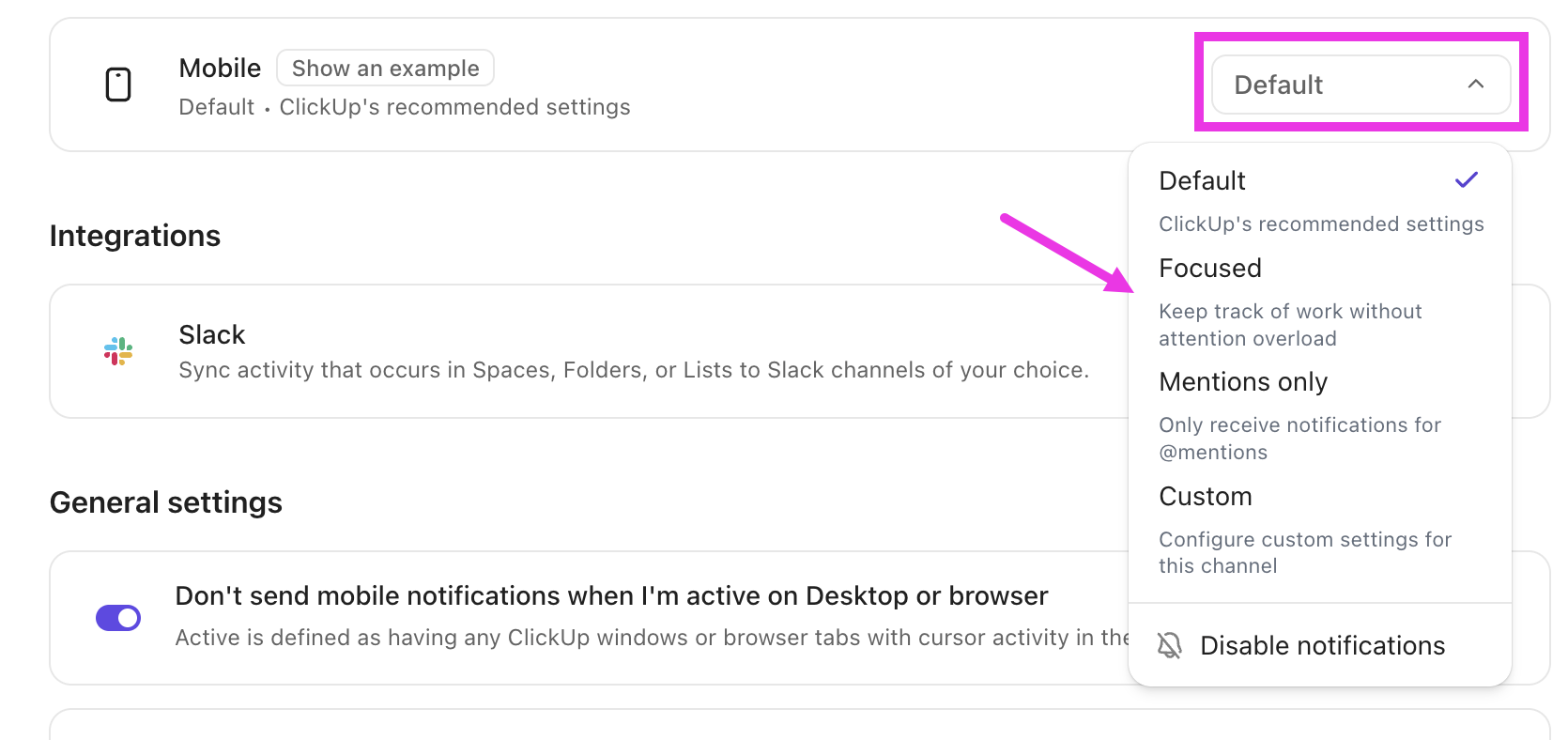
- Az értesítések nem jelennek meg: Ellenőrizze mind a ClickUp értesítési beállításait, mind az operációs rendszer asztali értesítési engedélyeit. Sok értesítési probléma az operációs rendszer szintű beállításokból ered, nem pedig magából a ClickUpból. Mac esetén ellenőrizze a Rendszerbeállítások → Értesítések → ClickUp menüpontot. Windows esetén ellenőrizze a Beállítások → Rendszer → Értesítések menüpontot. Ha a ClickUp nem jelenik meg egyik listában sem, előfordulhat, hogy az alkalmazást egyszer újra kell indítania, hogy az operációs rendszer regisztrálja.
- Az alkalmazás összeomlik vagy instabilan viselkedik: Az újratelepítés előtt ellenőrizze a ClickUp verzióját. Az asztali alkalmazás automatikusan frissül, de a Dockban vagy a tálcán rögzített parancsikonok a rendszerfrissítés után is egy elavult verzióra mutathatnak, ami miatt úgy tűnhet, hogy az alkalmazás nem frissült, pedig valójában a parancsikon a probléma. Ha meggyőződött arról, hogy a legújabb verziót használja, és az összeomlások továbbra is fennállnak, telepítse újra az alkalmazást a helyi adatok törléséhez.
- A globális gyorsbillentyűk nem reagálnak: Ha a Cmd/Ctrl + J (AI parancssáv) vagy a Cmd/Ctrl + E (gyors feladat létrehozása) nem működik, a legvalószínűbb ok az, hogy az asztali alkalmazás nem fut. Az ablak bezárása alapértelmezés szerint nem zárja be az alkalmazást, de ha a ClickUp → Quit ClickUp (Mac) menüpontot választotta, vagy jobb gombbal kattintott a tálcaikonra → Exit (Windows), akkor az alkalmazás teljesen leállt, és a gyorsbillentyűk nem fognak működni. Az alkalmazás újbóli megnyitásával helyreállíthatja a gyorsbillentyűk működését. Ha az alkalmazás fut, de a gyorsbillentyűk továbbra sem működnek, ellenőrizze, hogy nincs-e ütközés más eszközökkel (Raycast, Alfred vagy ugyanazt a billentyűkombinációt használó rendszer szintű gyorsbillentyűk).
Ha ezek a lépések egyike sem oldja meg a problémát, jelentsd be a hibát közvetlenül a ClickUp csapatának egy képernyőfelvétellel és az alkalmazás verziószámával együtt. Jelezd, hogy a probléma a böngészőben is előfordul-e, mivel ez segít a csapatnak az asztali alkalmazásra jellemző hibák azonosításában.
Maradjon produktív a ClickUp asztali alkalmazásával
A ClickUp asztali alkalmazás használatának legjobb módja az, ha nem a böngésző másolataként kezeljük. Tekintsük inkább azt a helynek, ahol a munka elvégzésre kerül.
Telepítse a megfelelő verziót. Tekintse át azokat a beállításokat, amelyek meghatározzák a napját. Tartson fenn egy kis gyorsbillentyű-készletet. Használja az alkalmazást feladatokhoz, emlékeztetőkhöz, dokumentumokhoz, csevegéshez és egyéb gyakran végzett műveletekhez. Majd, miután az alapok már természetessé váltak, építse be az AI-t és az automatizálást.
Ekkor kezd el az asztali alkalmazás igazán hasznára válni: kevesebb az adatkeresési nehézség, gyorsabb az adatfelvétel, és kevesebb a elvesztegetett lépés a feladat észlelése és a továbbhaladás között.
Próbálja ki Ön is! Regisztráljon még ma ingyen a ClickUp-ra.
Gyakran feltett kérdések a ClickUp asztali alkalmazásról
Ingyenes a ClickUp asztali alkalmazás?
Igen. Az asztali alkalmazás minden ClickUp-csomagban benne van, beleértve a Free Forever csomagot is, külön költség nélkül, és minden felhasználó számára elérhető, a vendégek számára is. Nincs szükség külön licencre vagy frissítésre a Windows, macOS vagy Linux rendszerekre történő telepítéséhez.
Hogyan frissíthetem a ClickUp asztali alkalmazást?
Az asztali alkalmazás automatikusan frissül, de a Dockban vagy a tálcán rögzített parancsikon a rendszerfrissítés után is egy régebbi verzióra mutathat. Az újratelepítés vagy a hiba bejelentése előtt ellenőrizze a verziót a ClickUp → A ClickUp-ról menüpont alatt. A legtöbb „meghibásodott alkalmazás” bejelentés valójában verzióeltérésből adódik, nem pedig tényleges hibából.
Hozzáférhetek a ClickUp összes funkciójához asztali számítógépen?
A legtöbb alapvető munkafolyamat elérhető, de nem minden működik pontosan ugyanúgy. A Chrome-bővítményeken alapuló integrációk nem támogatottak az asztali alkalmazásban, és egyes beágyazott tartalmak a böngészőben nyílhatnak meg.
Mi a különbség a ClickUp asztali alkalmazás és a Brain MAX között?
Az asztali alkalmazás a ClickUp telepített változata, amely feladatok, dokumentumok, csevegés és értesítések kezelésére szolgál. A Brain MAX egy különálló, mesterséges intelligenciára fókuszáló asztali alkalmazás: egyetlen sávból kereshet a ClickUp-ban, a csatlakoztatott alkalmazásokban (például a GitHubban és a Google Drive-ban), valamint az interneten, és támogatja a hangvezérléses bevitelt a Talk to Text segítségével. A Brain MAX a főalkalmazás mellett fut, és jelenleg csak macOS 13+ rendszeren érhető el.