
Csokoládéval bekent kézzel áll a konyhában, és megpróbálja leállítani a zenét, amely hirtelen sokkal hangosabb lett, mint szerette volna. Szól a Google Home-nak, és a szokásos „Sajnálom, megismételnéd?” helyett a Gemini a szokásosnál hasznosabb válasszal reagál.
Ez az a (értékes) pillanat, amelyre ez az útmutató felkészíti Önt.
Ha okosotthon-felhasználó, technológia-rajongó vagy egyszerűen csak többet szeretne kihozni Google Home vagy Nest eszközéből, akkor érdemes megtanulnia, hogyan használhatja a Gemini alkalmazást a Google Home-on. Vessünk egy pillantást mindenre, amire szüksége lehet! 💫
🔍 Tudta? Az egyik első automatizált házat Emil Mathias építette 1950-ben Jacksonban, Michiganben, ahol számos rutin feladatot egy gombnyomással el lehetett végezni, megelőzve a legtöbb kereskedelmi okosotthon-ötletet.
Mi az a Gemini, és miben különbözik a Google Assistanttól?
A Gemini a Google generatív mesterséges intelligencia modellje, amelyet fejlett természetes nyelvfeldolgozás, komplex érvelés és tartalomgenerálás biztosítására terveztek több formátumban, beleértve a szöveget, a képeket, az audiót és a videót.
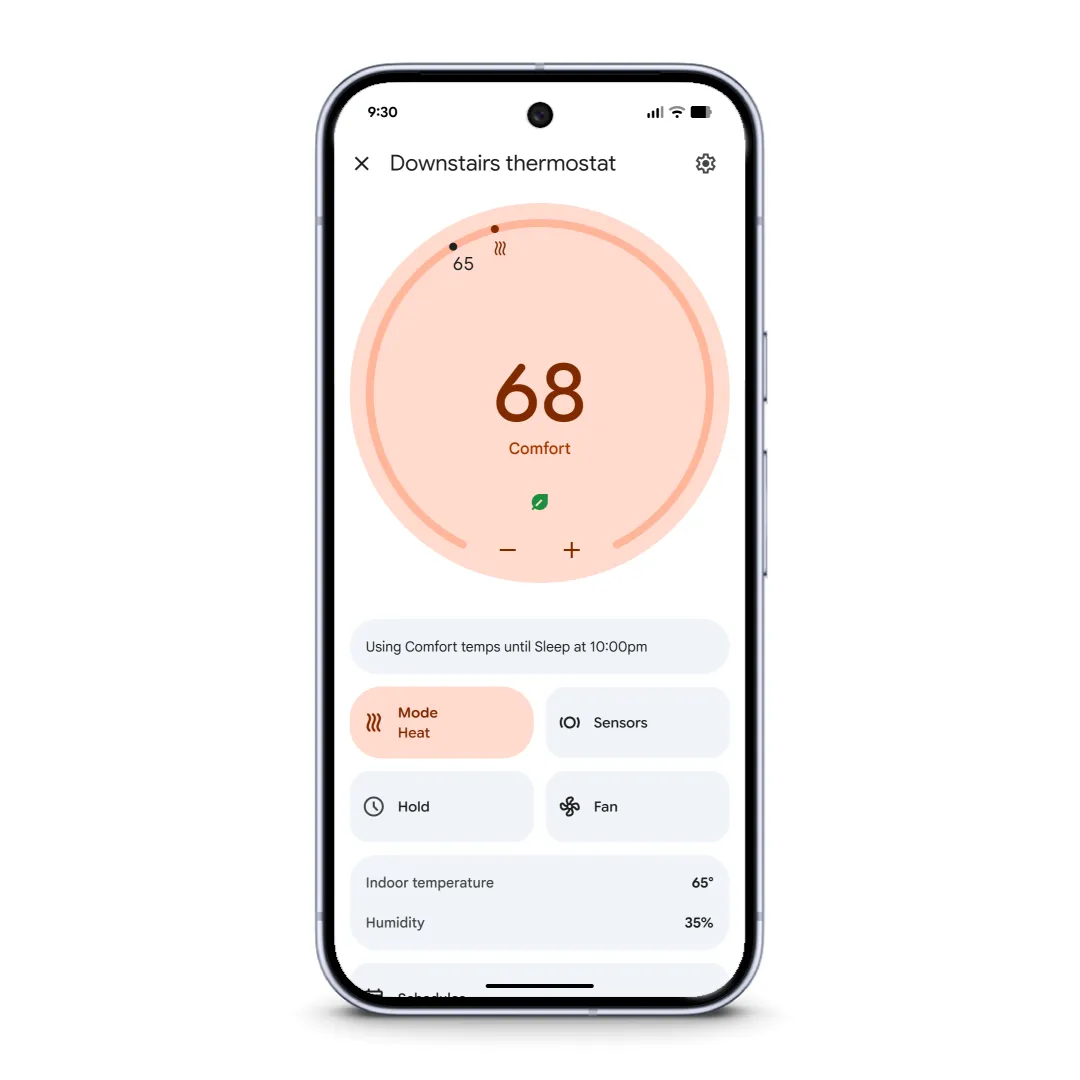
Ez egy multimodális mesterséges intelligencia rendszer, ami azt jelenti, hogy különböző típusú adatok felhasználásával képes értelmezni és generálni információkat. A mesterséges intelligencia virtuális asszisztens modellként és beszélgető chatbotként is integrálva van a Google termékeibe és szolgáltatásába.
A tisztánlátás kedvéért: a Gemini és a Google Assistant két különböző eszköz. Íme, miben különböznek egymástól:
| Funkció | Google Assistant | Gemini |
| Fő cél | Gyors, parancsalapú segítségnyújtáshoz optimalizálva | Mélyreható, kontextusfüggő, multimodális feladatokra tervezve |
| Interakciós stílus | Rövid hangos lekérdezések, közvetlen válaszok | Csevegésszerű, részletgazdag, árnyalt beszélgetések |
| Adatmodalitások | Elsősorban szöveg és hang | Szöveg, képek, hang, videó, kód |
| A lekérdezések összetettsége | Egyszerű, mindennapi kérések kezelése | Fejlett érvelési és tartalomkészítési képességekkel rendelkezik |
| Tanulás és memória | Korlátozott kontextuális memória | Fejlett kontextusértés, többlépcsős memória |
| Legjobb felhasználási példák | Emlékeztetők, okos otthon, egyszerű lekérdezések | Írás, kutatás, kódgenerálás, összefoglalás |
| Integráció | Széles körű eszközlefedettség | Mélyreható Google Workspace, fokozatos, szélesebb körű bevezetés |
Amit a Gemini használatához a Google Home-on szüksége van
Mielőtt elkezdené a beállítást, győződjön meg arról, hogy minden szükséges elem rendelkezésre áll. Íme néhány alapvető dolog, amit át kell nézni, mielőtt az AI-t személyi asszisztensként használná:
- Google-fiók
- Google Nest vagy kompatibilis okos hangszóró/kijelző eszköz
- A Google Home alkalmazás legújabb verziója támogatott mobil eszközre (Android 9. 0+ vagy iOS 16. 1+) van telepítve.
- Stabil otthoni Wi-Fi-kapcsolat
- 2 GB RAM a mobil vezérléshez
- Google Home Premium előfizetés a Gemini fejlett funkcióihoz (opcionális)
🧠 Érdekesség: Az X10 kommunikációs protokoll 1975-ben debütált, és a ház meglévő elektromos vezetékeit használta jelek küldésére olyan eszközökhöz, mint a lámpák vagy a háztartási gépek. Ezzel az egyik első valóban intelligens otthoni rendszer lett, bár megbízhatósága ingatag volt.
Ellenőrizze a Gemini Google Home-on való használatának kompatibilitását
Mielőtt áttérne a Gemini használatára, érdemes ellenőrizni, hogy Google Home vagy Nest eszközének valóban támogatja-e azt.
A kompatibilitás modelltől függően eltérő, és egyes funkciók, különösen a Gemini Live, csak újabb eszközökön működnek, vagy Google Home Premium előfizetést igényelnek.
Így ellenőrizheti az eszköz kompatibilitását:
- Ellenőrizze, hogy készüléke szerepel-e a Google által támogatott eszközök listáján. Az AI hangsegéd a következő okosotthon-eszközökkel működik együtt:
- Google Nest Mini (2. generáció, 2019)
- Google Nest Audio (2020)
- Google Nest Hub (1. és 2. generáció)
- Google Nest Hub Max (2019)
- Google Home (2016)
- Google Home Mini (2017)
- Google Home Max (2017)
- Google Nest Wifi Point
- Ellenőrizze, hogy kap-e értesítéseket vagy figyelmeztetéseket a Gemini elérhetőségéről a Google Home alkalmazásban. Általában itt jelennek meg először a frissítések.
- Győződjön meg arról, hogy Google Home alkalmazása és eszközének firmware-je a legújabb verzióra van frissítve.
- A legfrissebb frissítéseket a Google hivatalos támogatási oldalain vagy közösségi fórumain találja.
Ez a gyors ellenőrzés segít megerősíteni, hogy a beállítások készen állnak-e a Gemini használatára, mielőtt továbblépne a telepítésre és a beállításokra.
🔍 Tudta? Az Egyesült Államokban a háztartások 48%-a rendelkezik legalább egy okosotthon-eszközzel; ebből a 18-34 évesek 59%-a rendelkezik okos eszközökkel, ami azt jelzi, hogy a fiatalabb felhasználók vezetik az elterjedést.
Hogyan használhatja a Gemini alkalmazást a Google Home-on (lépésről lépésre)
Készen áll arra, hogy elindítsa a Gemini alkalmazást a Google Home vagy Nest eszközén? Csak kövesse a lépéseket sorrendben, és mielőtt észbe kapna, máris beszélgethet a Gemini alkalmazással! 💬
1. lépés: Regisztráljon a Gemini-ra
Már említettük, de kérjük, győződjön meg arról, hogy Google Home vagy Nest eszközei támogatják a Gemini protokollt. Frissítse a Google Home alkalmazást és az eszköz firmware-jét is a legújabb verzióra.
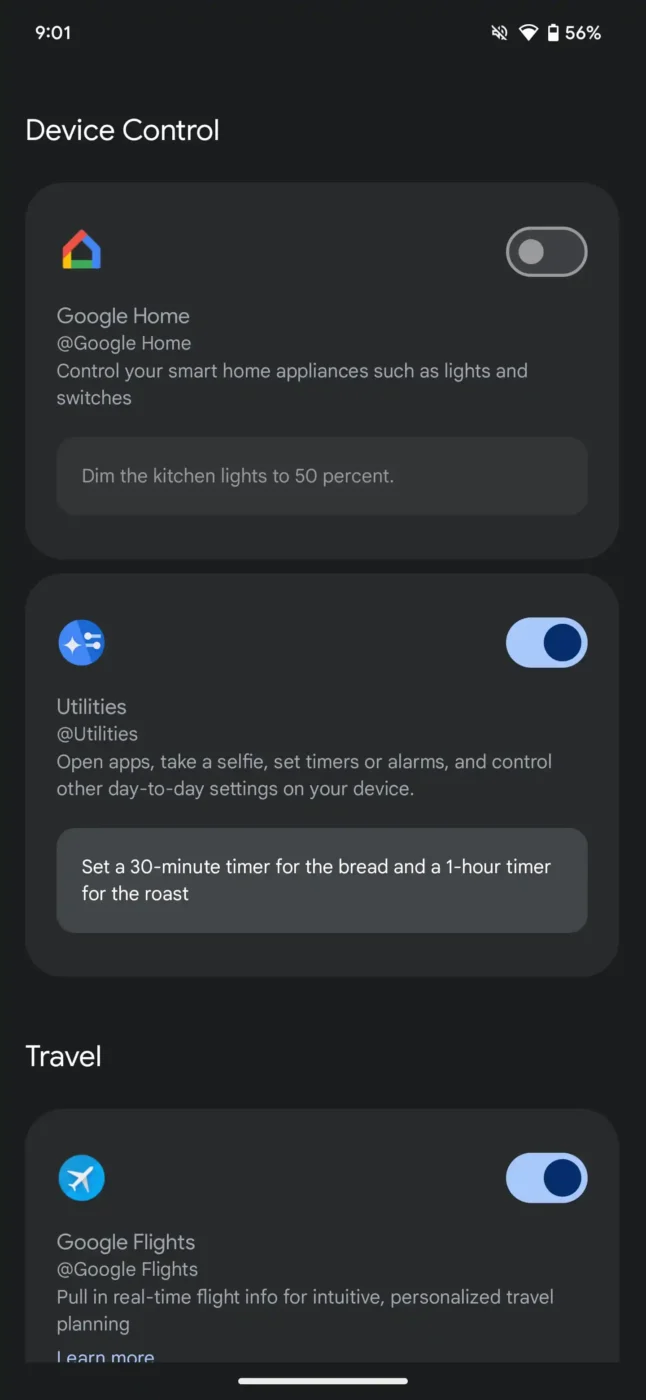
Egyes felhasználók a Google Home alkalmazásban egy felugró ablakot láthatnak, amelyben felkérik őket, hogy váltsanak át a Gemini-re. Ha nem látja ezt az ablakot, akkor a Beállítások menüpontban keresse meg a Gemini frissítést az értesítések vagy az asszisztenshez kapcsolódó beállítások között.
📖 Olvassa el még: ChatGPT SEO-utasítások a jobb on-page optimalizáláshoz
2. lépés: Állítsa be a Gemini-t alapértelmezett asszisztensként
A Gemini aktiválásához nyissa meg a Google Home alkalmazást, válassza ki az eszközét, majd lépjen a beállításokhoz. A Google Assistant vagy Digital Assistance menüpont alatt válassza ki a Gemini opciót a rendelkezésre álló lehetőségek közül. Az alkalmazás végigvezeti Önt a végső megerősítési lépéseken.
🧠 Érdekesség: 1966-ban egy ECHO IV (más néven „Konyhai számítógép”) nevű prototípus képes volt bevásárlólistákat készíteni, készülékeket kapcsolni és szabályozni a ház hőmérsékletét. Soha nem került széles körben forgalomba, de sokan ezt tartják az első okosotthon-koncepciónak.
3. lépés: Kapcsolja be a Voice Match funkciót a személyre szabott válaszokhoz
A Voice Match segít a Gemini-nek felismerni, ki beszél, és ennek megfelelően alakítani a válaszokat. Ezt az Asszisztens beállítások alatt engedélyezheti. Ez növeli a pontosságot olyan feladatoknál, mint az emlékeztetők, a naptárbejegyzések és a személyes beállítások.
4. lépés: Engedélyezze a Google Home vezérlőket a Gemini alkalmazásban (opcionális)
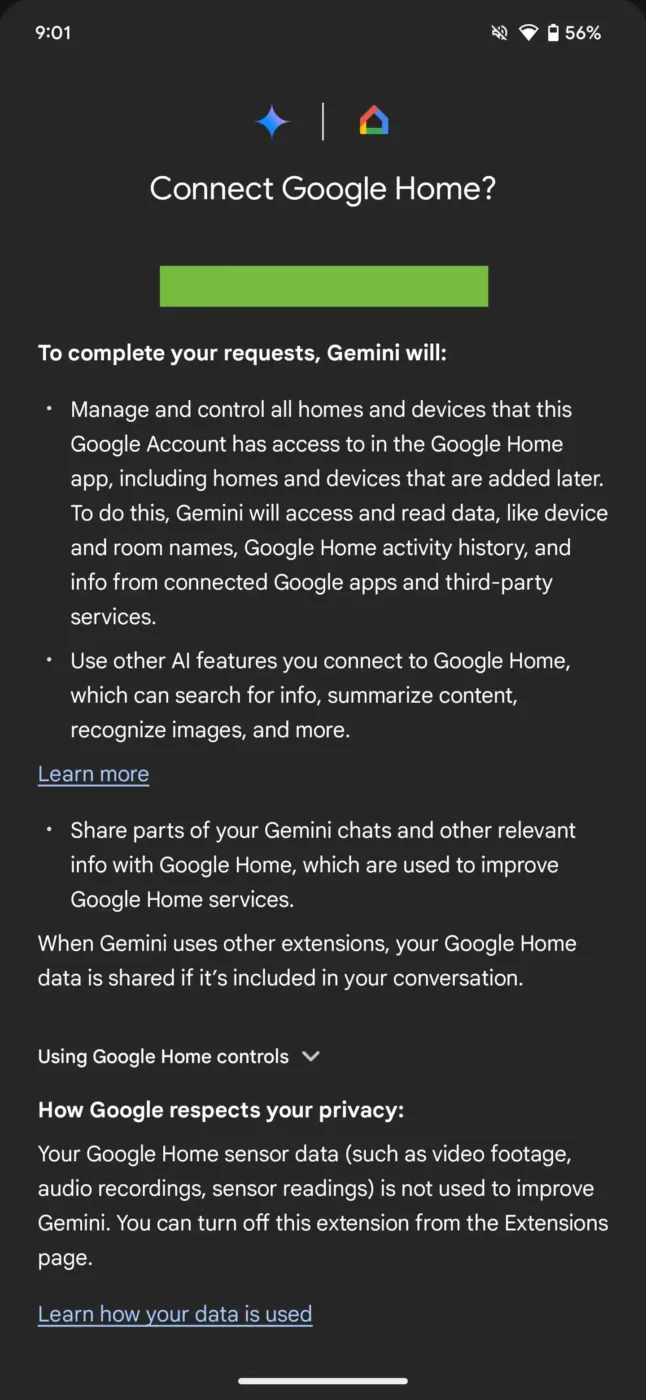
Ha mélyebb integrációt szeretne, nyissa meg a Gemini mobilalkalmazást, érintse meg a profil ikonját, majd lépjen az Extensions > Device Control (Bővítmények > Eszközvezérlés) menüpontra.
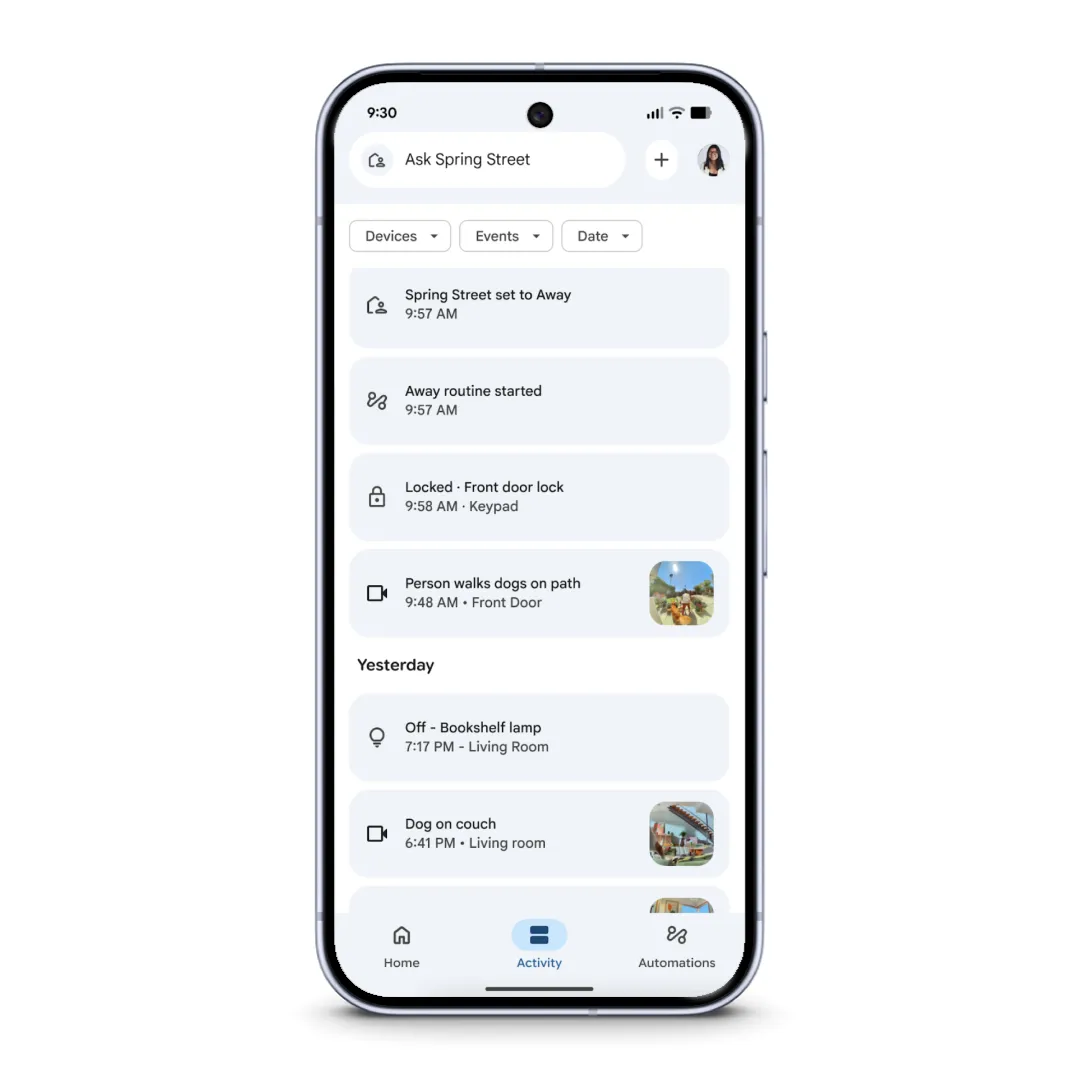
A Google Home-kapcsolat bekapcsolásával a Gemini további ellenőrzést kap az intelligens otthoni eszközök felett. Ez zökkenőmentesebb élményt biztosít a világítás, a készülékek és az automatizálások kezelése során.
🔍 Tudta? Az intelligens otthon ötlete már jóval azelőtt megjelent a tudományos fantasztikus irodalomban, hogy a technológia utolérte volna. Ray Bradbury „There Will Come Soft Rains” (1950) című novellájában egy ház szerepel, amely az emberek eltűnése után önállóan működik, előrevetítve a mai, mindig bekapcsolt otthonokat.
5. lépés: Kezdje el használni a Gemini-t hangparancsokkal
Miután a Gemini aktívvá vált, elkezdhet természetesen beszélni és parancsokat kiadni. Beszélgetésszerű mondatokkal vezérelheti a világítást, a termosztátokat, a média lejátszást és más okosotthoni eszközöket. Emellett emlékeztetőket, időbeosztásokat, tényeket és még sok mást is kérhet.
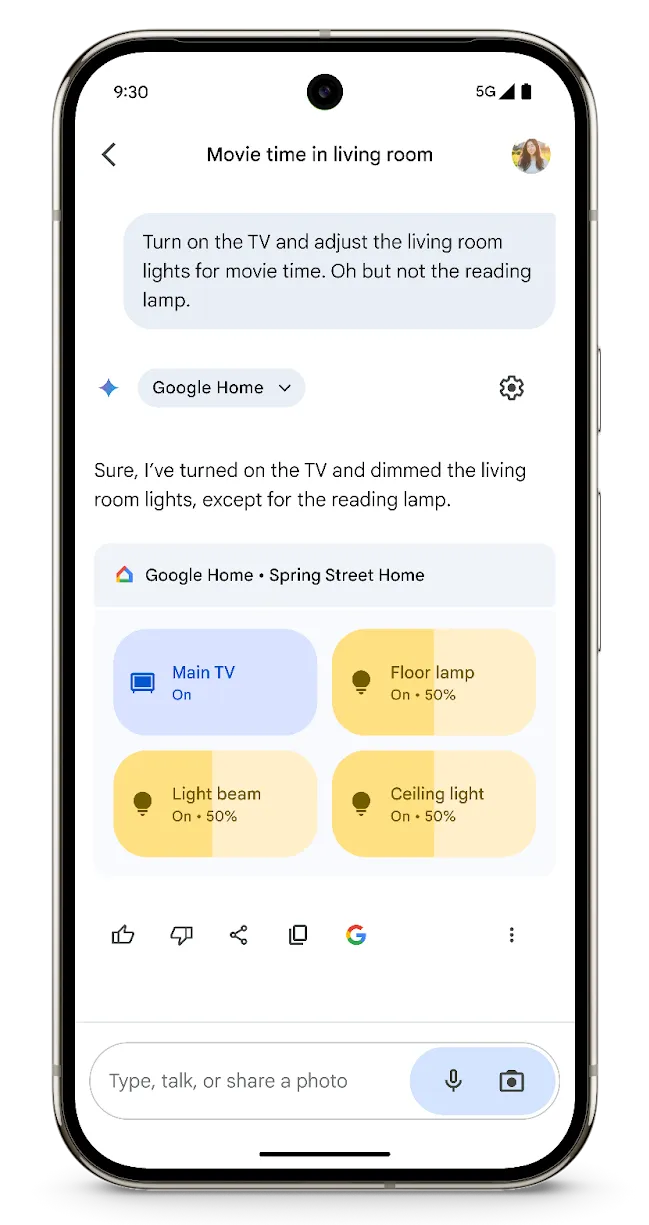
6. lépés: Rutinok és automatizálások kezelése
A Google Home alkalmazásban beállított rutinok általában működnek a Gemini alkalmazással, de egyesek frissítést igényelhetnek. Minden eszközének megfelelően csatlakoztatva és elérhetőnek kell lennie. Ha bizonyos műveletek a váltás után nem működnek, állítsa be újra a rutint a kezdetektől.
7. lépés: A Google Home prémium funkcióinak feloldása (ha előfizetett)
Ha Ön a Google Home Premium előfizetői közé tartozik, akkor olyan továbbfejlesztett funkciókat kap, mint a Gemini Live, a fejlett kameraelőzmény-keresés, az intelligens riasztások és a gazdagabb automatizálási támogatás. Ezek a funkciók a csomagjától és a hardver típusától függenek, különösen, ha Nest kamerákat vagy kijelzőket használ. Ennyi, kész is van!
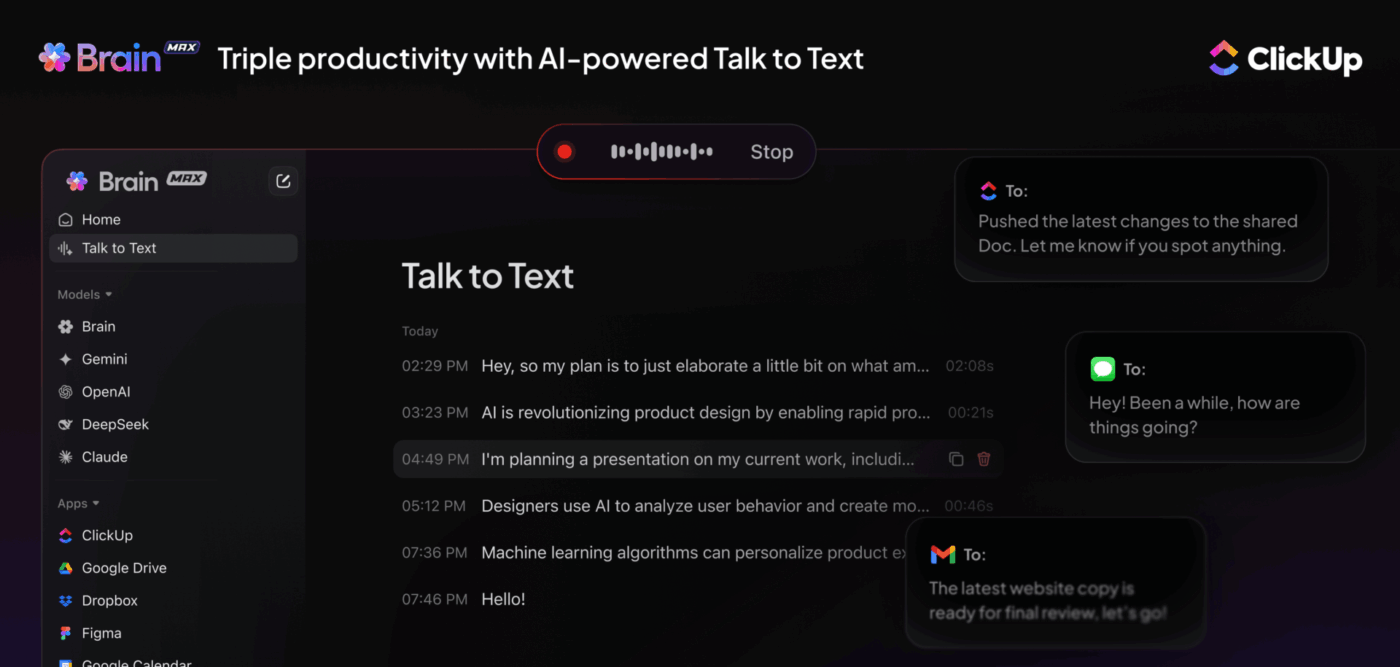
📮 ClickUp Insight: A bizalom, a pontosság, a zaj és a társadalmi kényelmetlenség azok a legfőbb okok, amelyek miatt az emberek haboznak a hang-szöveg funkciók használatával a munkahelyen – 27,5% szerint mindegyik ok fennáll. A Brain MAX megérti ezt. Mesterséges intelligenciája úgy lett kialakítva, hogy kezelje a valós világ zajait, pontosan átírja a szöveget, és megőrizze adatainak titkosságát, ami azt jelenti, hogy nincs szükség harmadik fél általi képzésre és harmadik fél általi adatmegőrzésre. Akár egy forgalmas irodában, akár egy csendes otthonban tartózkodik, magabiztosan beszélhet, és hagyhatja, hogy ez a mesterséges intelligencia szuperalkalmazás végezze el a nehéz munkát.
📖 Olvassa el még: Hogyan válasszuk ki az AI írási asszisztenseket a tartalomkészítéshez?
Miért teszi a Gemini okosabbá a Google Home-ot?
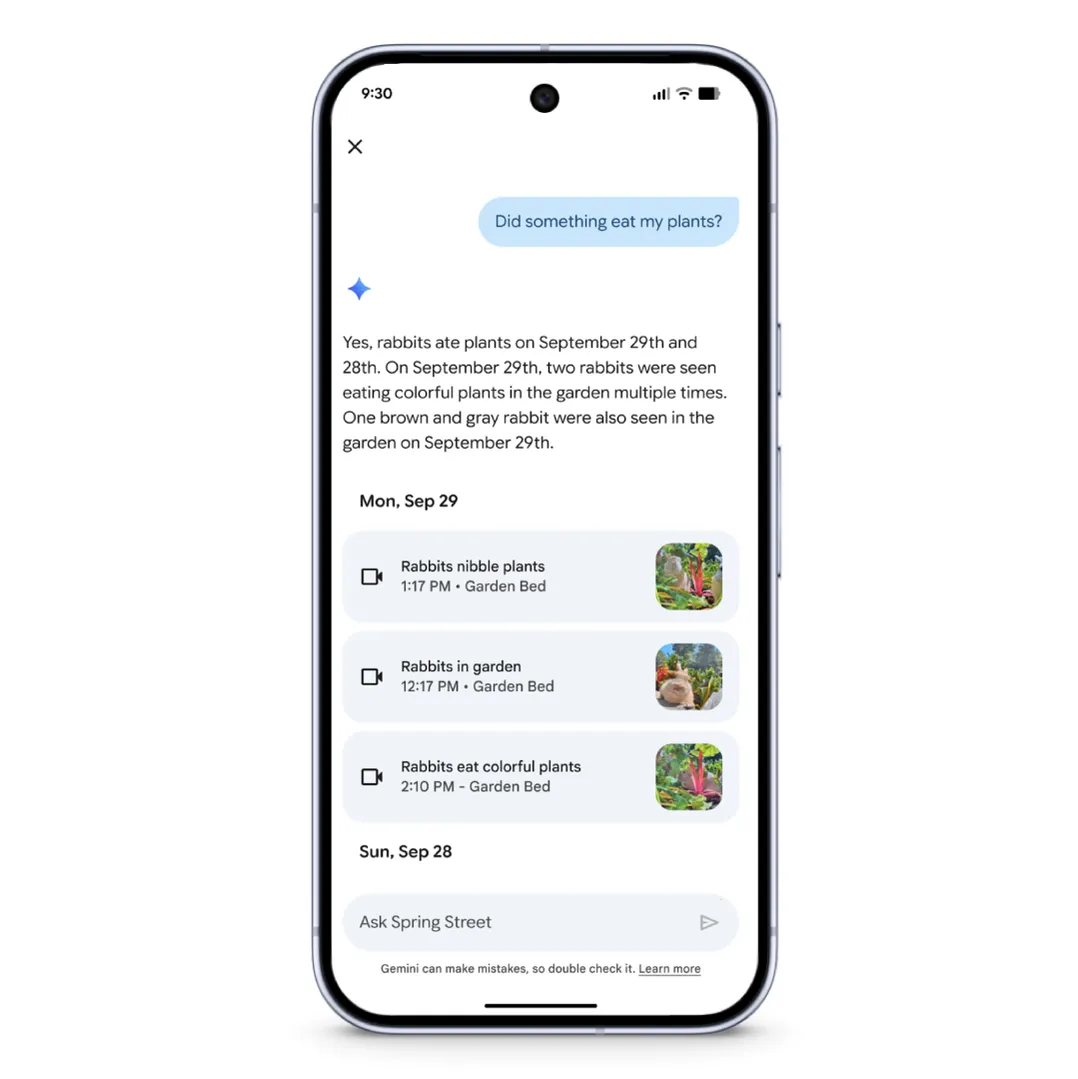
A Gemini intelligenciával egészíti ki a Google Home-ot. Jobban megérti a kontextust, természetesebben reagál és komplex kérésekkel is megbirkózik.
Google-eszközei képesek értelmezni a részletes utasításokat, például „kapcsold le a világítást mindenhol, kivéve a hálószobámban” vagy „játszd le az 1990-es év dalát”. Emellett a kereshető előzményekkel, továbbfejlesztett értesítésekkel, ismerős arcok felismerésével és a legfontosabb eseményeket összefoglaló napi Home Brief-fel ellátott otthoni kamerafunkciók révén növeli az otthoni biztonságot.
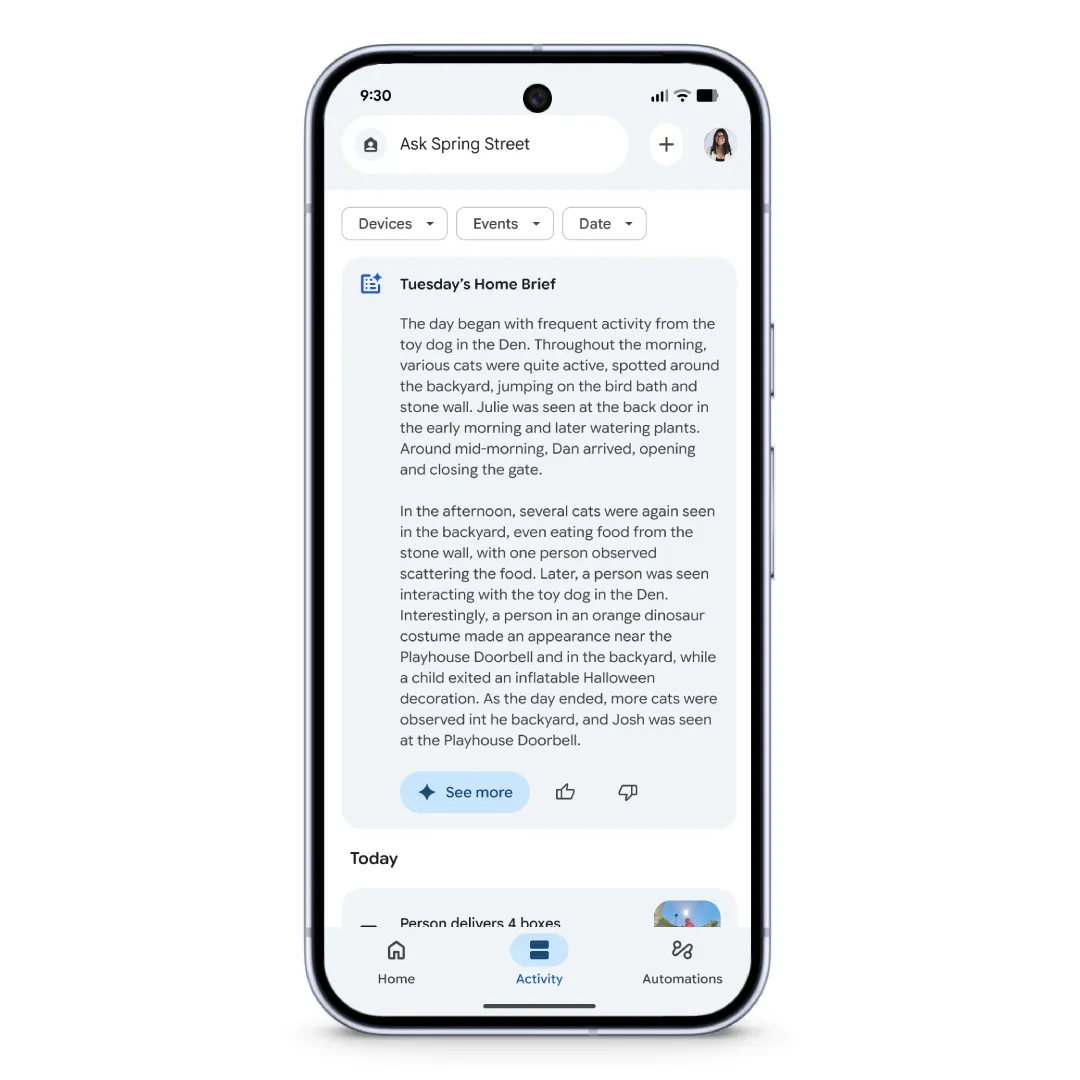
Ezek a frissítések a teljes Nest ökoszisztémára kiterjednek, és egy újratervezett, gyorsabb és megbízhatóbb Google Home alkalmazás támogatja őket. Ha a Google Home Premium előfizetést választja, további funkciók is elérhetővé válnak, például hosszabb eseményelőzmények, intelligensebb riasztások, Gemini Live beszélgetési csevegéshez és személyre szabottabb automatizálások.
Összességében a Gemini egy proaktív rendszert kínál, amely egyszerűsíti a napi rutinokat, növeli a biztonságot és összeköti az intelligens otthonát.
📖 Olvassa el még: Hogyan csökkentik az AI e-mail asszisztensek a túlterheltséget?
Példák a Google Home-on használható Gemini parancsokra
Mivel a Gemini megérti a kontextust és komplex kérésekkel is megbirkózik, természetesen beszélhet hozzá. Íme néhány praktikus parancs:
1. Okosotthon-vezérlés
- Kapcsolja ki a világítást mindenhol, kivéve a folyosón.
- Állítsa a nappali világítását meleg fehérre
- Csökkentse a termosztátot 23 fokra.
- Indítsa el a légtisztítót a hálószobámban
2. Média és szórakozás
- Játssza le a YouTube Music legnépszerűbb dalait
- Találja meg az 1990-es év dalának nyertesét
- Folytassa a korábban hallgatott podcastot
- Csökkentse a tévé hangerejét 15-re.
3. Napi termelékenység
- „Mosogatószer vásárlása” hozzáadása a bevásárlólistámhoz
- Mi szerepel a holnap reggeli naptáramban?
- Küldj emlékeztetőt, hogy délután 5-kor hívjam fel az orvosomat.
- Összefoglalja a reggeli programomat
4. Háztartási rutinok
- Indítsa el a Jó éjszakát rutinomat
- Végezze el a reggeli rutinját, de ma hagyja ki a világítást!
- Mondja meg mindenkinek, hogy 10 perc múlva kész a vacsora.
- Zárja be a bejárati ajtót, és ellenőrizze, hogy a garázs be van-e zárva.
5. Keresés és információk
- Ki nyerte a legjobb film díját 2004-ben?
- Mennyi ideig kell főzni a tésztát?
- Milyen a forgalom az úton a munkahelyem felé?
- Adj egy gyors összefoglalót a mai főbb hírekről!
6. Okos otthoni biztonság és Nest eszközök
- Mutasd meg a hátsó udvari kamerát
- Jött ma valaki az ajtóhoz?
- Mi történt kint délután 2 és 4 óra között?
- Küldjön nekem összefoglalót a fontos kameraeseményekről
🎥 Nézze meg: Az AI már nem csak a technikai szakembereknek szól – ez az új személyi asszisztensed.
Ebben a videóban pontosan megmutatjuk, hogyan használom az AI-t az ismétlődő feladatok elvégzéséhez, új ötletek kidolgozásához és a projektek nyomon követéséhez.
Valós példákat láthat az AI használatáról az ütemezés, a kutatás, a projektmenedzsment és a tartalom újrafelhasználása terén:
Hibaelhárítás a Gemini alkalmazásban a Google Home-on
A Gemini-re való átállás hatékony mesterséges intelligencia élményt nyújt. Azonban még mindig folyamatban van a bevezetése, és egyes felhasználók problémákkal szembesülnek.
Íme néhány gyakori probléma, amellyel szembesülhet, és azok megoldása:
| Probléma | Megoldás |
| A Gemini nem reagál a parancsokra | Győződjön meg arról, hogy a Gemini engedélyezve van a Google Home alkalmazásban. Ellenőrizze az Asszisztens és az eszközvezérlő beállításokat. |
| Hangparancsok félreértése vagy félreértelmezése | Formulázza át a parancsokat konkrétumokkal, írja be a parancsokat az alkalmazásba. Ellenőrizze a nyelv és az akcentus kompatibilitását. |
| Az automatizálások és rutinok nem működnek | Ellenőrizze és konfigurálja újra a rutinokat. Ellenőrizze az online eszközöket. Frissítse az alkalmazásokat és a firmware-t. |
| Az intelligens eszközök feletti ellenőrzés elvesztése a Gemini frissítés után | Ellenőrizze az eszközök csatlakozását, indítsa újra a Google Home-ot és a routert, majd ellenőrizze, hogy az eszközök szerepelnek-e a Google Home rutinjaiban. |
| Hiányzó funkciók (pl. alkalmazásgombok segítségével történő közvetítés) | Használjon hangparancsokat a nem támogatott funkciókhoz. Keresse meg a Gemini-specifikus kapcsolókat a beállításokban. |
| Lassú vagy késleltetett Gemini válaszok | Tartsa naprakészen az eszköz firmware-jét és a Google Home alkalmazást, csökkentse a hálózati torlódást. |
| Több lépésből álló parancsok helytelen vagy részleges végrehajtása | Bontsa a parancsokat egyszerűbb lépésekre, és adjon meg egyértelmű kontextust |
| Tartós hibák vagy tévedések | Küldjön visszajelzést az „Ok Google, send feedback” parancs segítségével. Fontolja meg a Gemini ideiglenes kikapcsolását. |
| A Google Home alkalmazás nem találja a rutinokhoz szükséges eszközöket | Ellenőrizze, hogy az eszközök a megfelelő Google Home „Home” (Otthon) mappában vannak-e, és szükség esetén helyezze át őket. |
| A Home és Away automatizálások nem működnek megfelelően | Engedélyezze a helymeghatározási szolgáltatásokat, ellenőrizze az eszköz jelenlétérzékelő beállításait, és kapcsolja be az Otthon/Távol módot az alkalmazásban. |
A Gemini használatának korlátai a Google Home-on
A Gemini még nem tökéletes. Bizonyos eszközök nem támogatnak mindent, és néhány ismerős Google Assistant művelet eltérően működhet. Nézzük meg néhány problémát, amellyel szembesülhet:
- Korlátozott kijelzőtámogatás: A Gemini Live csak hangon keresztül érhető el hangszórókon és kijelzőkön, a Nest Hub képernyőin nem jelenik meg szöveg.
- Megbízhatatlan alapvető műveletek: A bevásárlólisták, a fény színének vagy hőmérsékletének megváltoztatása és az időzítők még mindig gyakran nem működnek megfelelően.
- Inkonzisztens eszközkompatibilitás: A harmadik féltől származó okosotthon-eszközök nem mindig reagálnak megbízhatóan a Gemini parancsaira.
- Nincs offline funkció: a Gemini-hez állandó internetkapcsolat szükséges, ellentétben a Google Assistant-tal.
- Korlátozott eszközkompatibilitás: Csak kompatibilis okoseszközökön működik, például Google Nest hangszórókon és kijelzőkön, harmadik féltől származó okos hangszórókon nem.
- Csökkentett pontosság zajos környezetben: A háttérzaj befolyásolja a Gemini Live hangfelismerési teljesítményét.
- Magasabb adatforgalom a kamerák esetében: A hangparancsok minimális adatforgalmat igényelnek, de a kameraelemzés és a videofeldolgozás több adatot fogyaszt.
Hogyan segít a ClickUp az AI-vezérelt munkafolyamatok szervezésében?
A Gemini a Google Home-on kiválóan alkalmas otthona irányítására.
Van azonban egy hiányosság: az intelligens otthona zökkenőmentesen működik, de a Gemini által emlékeztetett feladatok nem egyeznek azzal, ahol valójában kezeli az életét és a munkáját.
Megkéri a Gemini-t, hogy emlékeztesse Önt a vállalkozó látogatására, vagy adja hozzá a „lakásbiztosítás felülvizsgálata” tételt a listájához, de ezek az emlékeztetők a Google ökoszisztémájában maradnak. Nem szinkronizálódnak a projektkövetőjével, a családja közös naptárával vagy a munkaterülettel, ahol a lakásfelújításokat koordinálja.
A ClickUp megoldja ezt a világ első konvergált AI munkaterületeként . Míg a Gemini kezeli az intelligens otthoni automatizálást, a ClickUp egy helyen összekapcsolja a személyes feladatait, otthoni projektjeit és munkaköri feladatait.
A ClickUp hangvezérelt Talk to Text funkciójával kéz nélkül rögzítheti a ház körüli teendőket, feladatokkal láthatja el családtagjait, vagy frissítheti a felújítási ütemtervet.
Ez az AI szuperalkalmazás mindent összekapcsolva megszünteti a munka terjeszkedését. Így semmi sem merül feledésbe az intelligens otthon kényelme és a valós életben való végrehajtás között (ami, őszintén szólva, nem könnyű feladat). ⚒️
Használja a hangparancsokat útközben
A Talk to Text by ClickUp nem csak egy újabb hang-szöveg átalakító eszköz. Valódi termelékenységre lett tervezve, lehetővé téve ötletek rögzítését, feladatok kiosztását és projektek frissítését akár az íróasztalnál, az autóban vagy otthon, több feladatot egyszerre végzve.
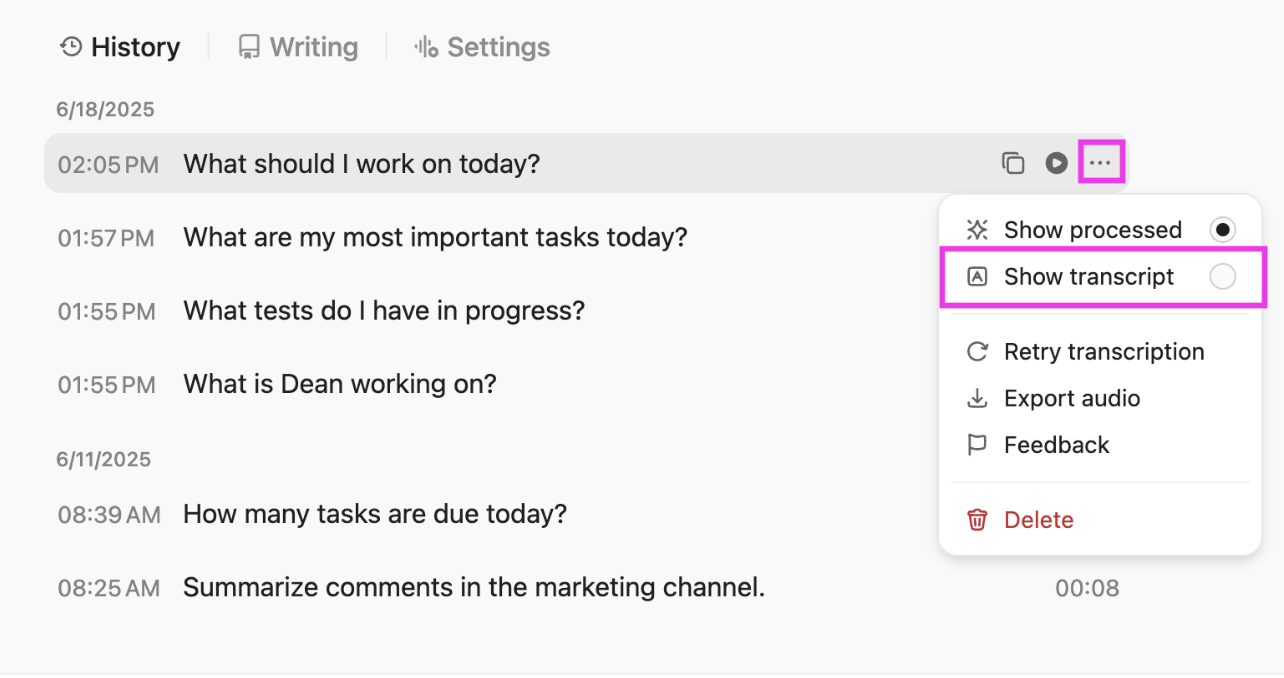
A Google intelligens otthoni ökoszisztémájára összpontosító Gemini-vel ellentétben a ClickUp megoldása azoknak készült, akik többet szeretnének elérni a munkában és az életben, anélkül, hogy egyetlen platformhoz kötődnének.
Így használhatja a Talk to Text funkciót:
- Bármely ClickUp listában azonnal létrehozhat feladatokat, alfeladatokat vagy emlékeztetőket, csak a hangjával.
- Diktáljon részletes értekezletjegyzeteket vagy ötleteket, és azok automatikusan rendszerezve lesznek a munkaterületén.
- Gyors frissítéseket vagy megjegyzéseket küldhet csapatának, még akkor is, ha nincs a billentyűzet közelében.
- Rögzítsen teendőket telefonálás, séta vagy vezetés közben – ideális elfoglalt szakemberek és szülők számára egyaránt.
- Több nyelvet és akcentust támogat, így globális csapatok számára is elérhető.
- Közvetlenül integrálódik a ClickUp hatékony termelékenységi eszközeivel, így a hangos jegyzetek a munkafolyamat részévé válnak, és nem csak statikus szövegek maradnak.
Ahelyett, hogy a ChatGPT, a Claude, a Gemini és más önálló asszisztensek között váltana, a Brain MAX egyetlen AI réteget és egységes platformot biztosít a válaszok megszerzéséhez, a munka automatizálásához és az insightok feltárásához. Ez azt jelenti, hogy a ClickUp segítségével minden prémium AI modellt egy helyen kap meg.
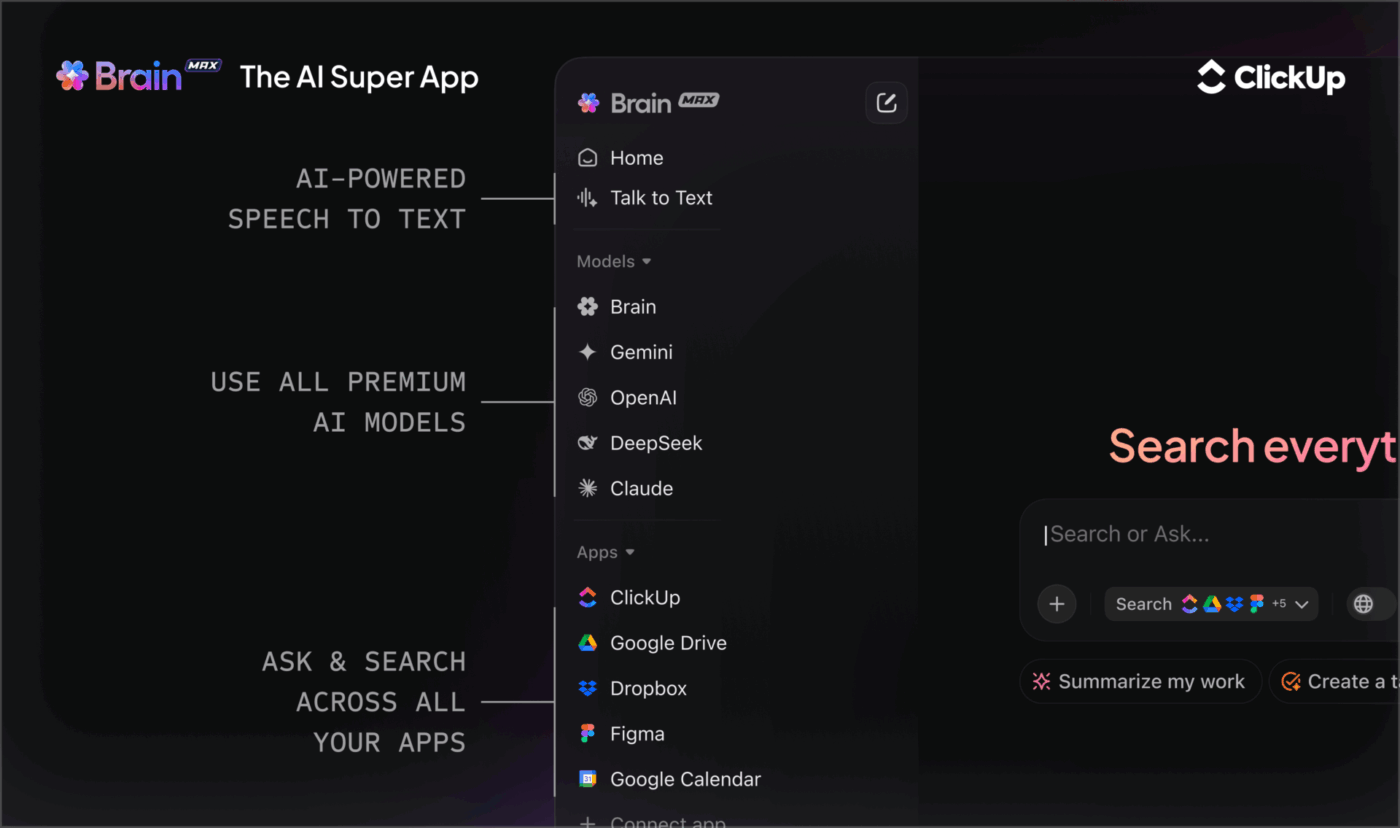
Tervezze meg napját és rutinjait zökkenőmentesen
Amikor a házimunkák, a családi programok és a munkahelyi határidők között kell lavírozni, nehéz átlátni a teljes képet egy helyen. A ClickUp Calendar segít áttekinthető, vizuális elrendezésben megtervezni a feladatokat, a programokat és az ismétlődő rutinokat.
Húzhatja, elhelyezheti és átszervezheti a napját, feladatokat oszthat ki a különböző csapattagoknak, és ismétlődő ütemterveket hozhat létre.
Az okosotthonok felhasználói és a technológia rajongói számára ez különösen jól működik, ha azt szeretné, hogy a munkája ugyanolyan strukturált legyen, mint az otthoni automatizálási rendszerei.
Például, ha a Gemini segítségével minden este 7 órakor lekapcsolja a világítást, a ClickUp Naptár segítségével ugyanerre az időpontra beütemezheti a napi összefoglaló feladatait. A ClickUp Feladatok pedig ezeket az otthoni teendőket szervezett, nyomon követhető tételekké alakítja, határidővel, prioritási szinttel és felelősökkel.
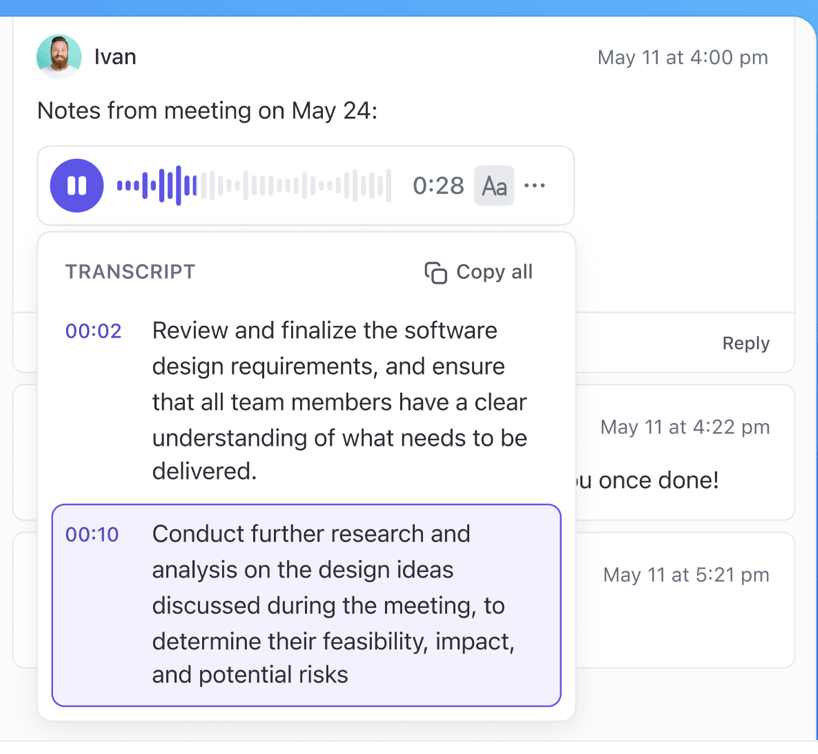
A ClickUp segítségével minden látható és kezelhető marad, ahelyett, hogy hangos emlékeztetőként különböző eszközökön lenne szétszórva.
🚀 Gyors tipp: A ClickUp Docs segítségével központi helyet kaphat minden munkafolyamat, rutin és automatizálási beállítás rögzítéséhez. A Docs és a feladatok együttes használata biztosítja, hogy minden tervezés, lista és utasítás mindig kapcsolódjon a munkájához, és könnyen megtalálható legyen.
A ClickUp Docs segítségével:
- Adjon hozzá ellenőrzőlistákat, képeket és gazdag formázást, hogy információi világosak és felhasználhatók legyenek.
- Tartalom importálása más eszközökből (Google Docs, Notion, Word stb.)
- Ossza meg dokumentumait másokkal, állítson be jogosultságokat, és működjön együtt valós időben!
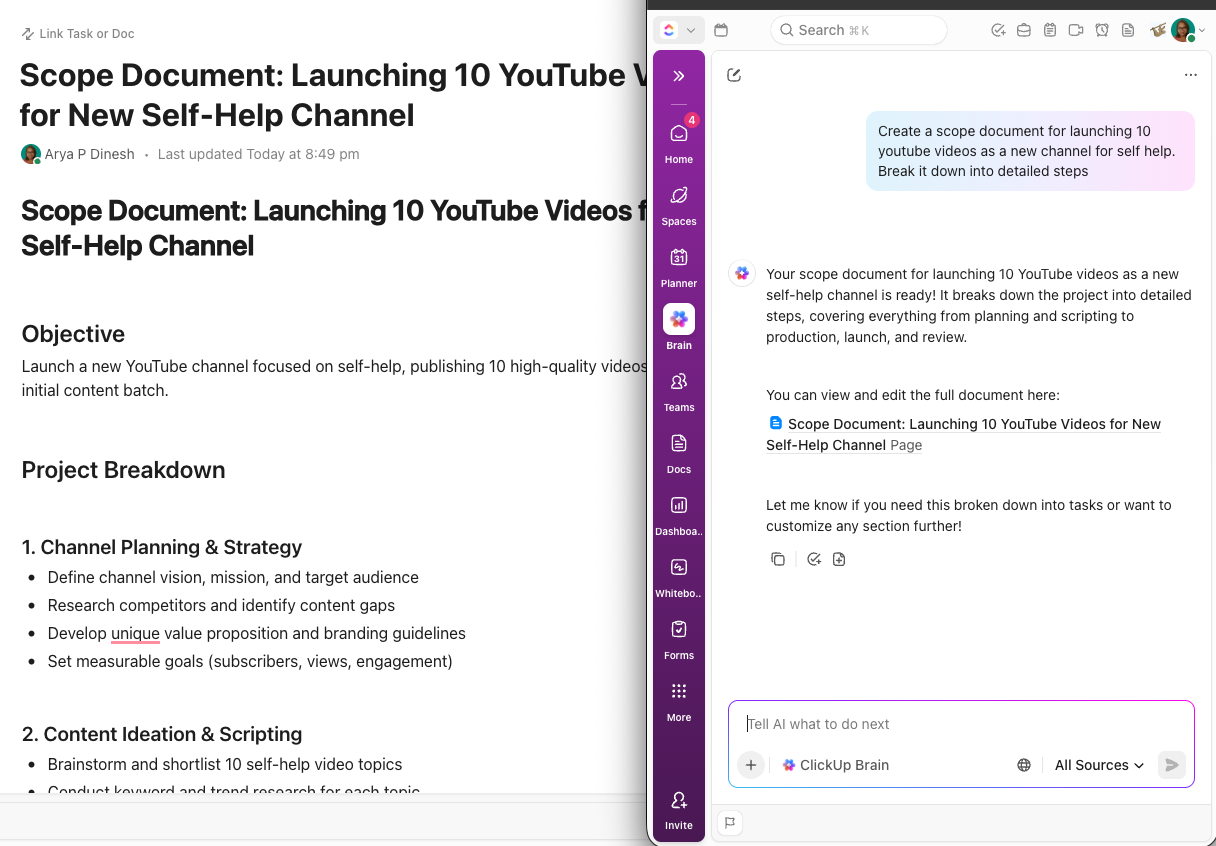
Optimalizálja munkafolyamatait a hatékony mesterséges intelligenciával
A ClickUp Brain egy mesterséges intelligenciával működő réteget ad hozzá, amely átalakítja a munka tervezésének, nyomon követésének és végrehajtásának módját. A ClickUp munkaterületén belül épül fel, és összekapcsolja a feladatokat, dokumentumokat, beszélgetéseket és a csapat tudását, így azonnal megkaphatja a válaszokat.
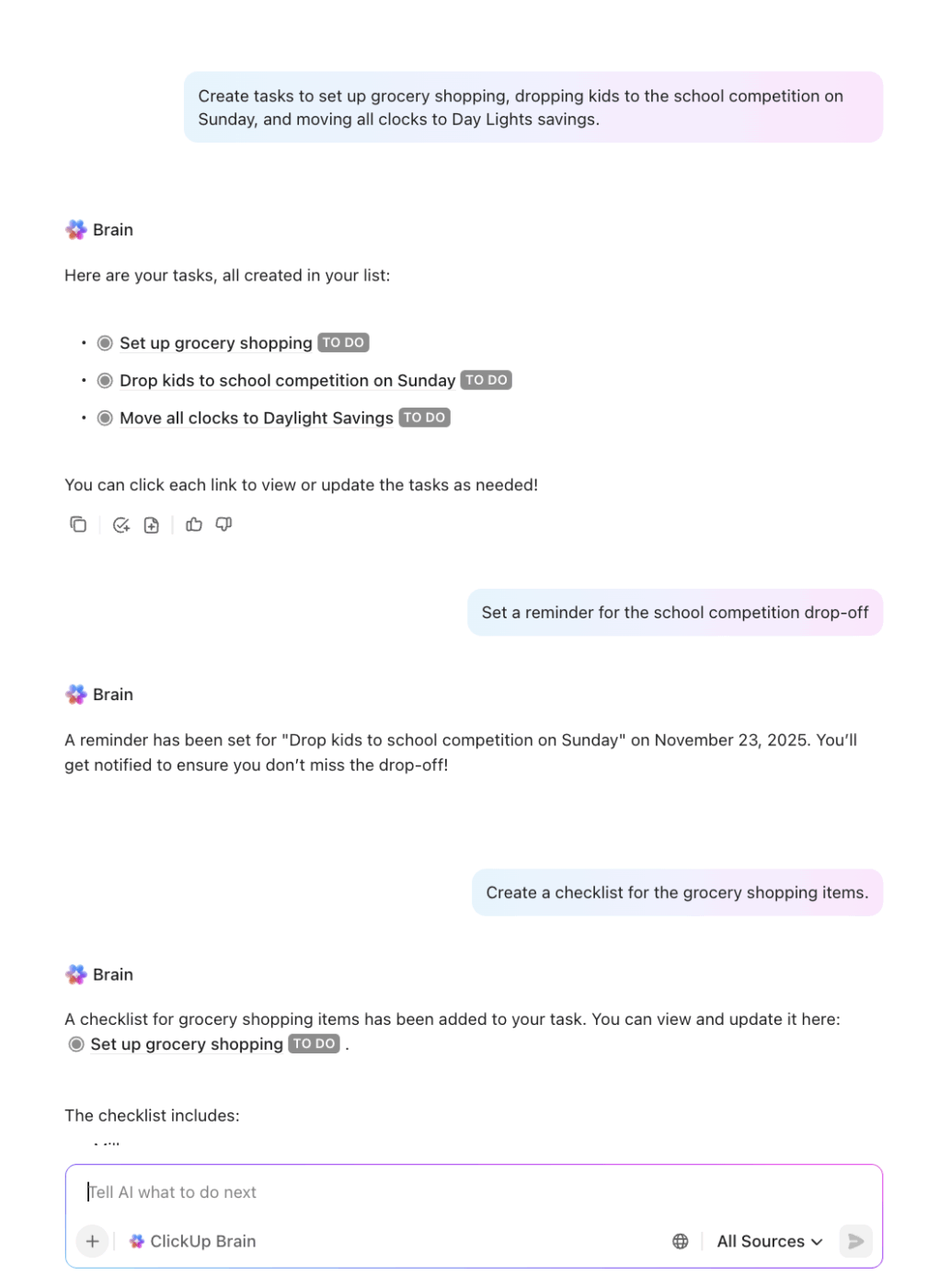
kezelni a rutin adminisztratív feladatokat, előre látni, mire van szüksége, összeállítani a munkaterületén található információkat, és automatikusan frissítéseket vagy dokumentációt generálni.
Képzelje el, hogy családi nyaralást tervez. A ClickUp segítségével:
- Automatikusan generáljon projekttervet az egyes lépésekhez tartozó feladatokkal (repülőjegyek foglalása, szálloda megerősítése, csomagolási lista készítése stb.).
- Adjon hozzá egy feladatot, például „Szállodát foglalni”, és az AI olyan alfeladatokat javasolhat, mint „Szállodákat összehasonlítani”, „Véleményeket ellenőrizni” és „Foglalást megerősíteni”.
- Amikor jegyzeteket vagy dokumentumokat ad hozzá az utazási adatokkal, az AI kiválaszthatja a legfontosabb információkat (például a bejelentkezési időket vagy a járatszámokat), és hozzáadhatja azokat a releváns feladatokhoz vagy emlékeztetőkhöz.
- Ha családtagjaival dolgozik együtt, az AI a rendelkezésre állás vagy a korábbi feladatok alapján oszthatja el a feladatokat (pl. a „háziállat gondozásának megszervezése” feladatot annak a személynek osztja, aki legutóbb végezte el).
- Utazása előtt az AI összefoglaló frissítést készíthet, kiemelve, hogy mi készült el és mi maradt hátra, és akár emlékeztetheti Önt a legutolsó pillanatban elintézendő feladatokra is (például „Nyomtassa ki a beszállókártyákat” vagy „Állítsa be az irodán kívüli e-mail üzenetet”).
📚 Olvassa el még: A legjobb AI-alapú ütemező asszisztensek az intelligens ütemezéshez és naptárkezeléshez
Automatizálja a rutinmunkát néhány kattintással
A ClickUp Automations segítségével csapataid kihagyhatják a manuális, ismétlődő lépéseket, amelyek lassítják a projekteket. Saját „ha ez, akkor azt” szabályokat hozhatsz létre, amelyek tökéletesen alkalmazkodnak a csapatokhoz és a projekt típusokhoz.
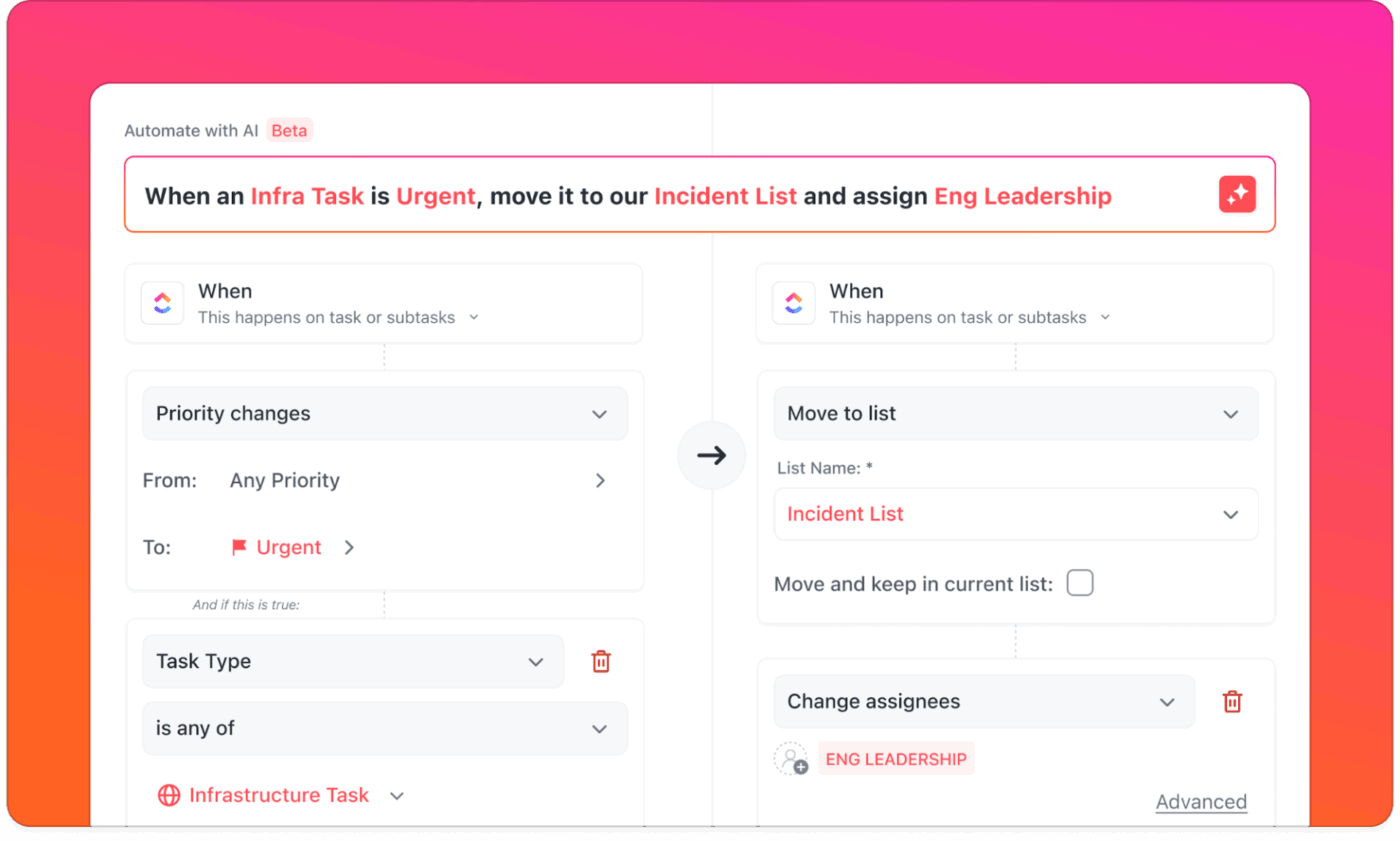
Íme néhány automatizálási példa:
- A határidő lejártával > küldjön emlékeztetőt a megbízottnak
- Ha a státusz megváltozik > rendeljen hozzá egy csapattársat
- Ha magas prioritású feladat jön létre > azonnal értesítse a projektvezetőket
Fejlettebb, testreszabható automatizálást és munkafolyamat-kezelést szeretne mind a digitális, mind a fizikai környezetben? A ClickUp Agents mélyebb, több lépésből álló logikát kezel, és intelligensen reagál a munkaterületén zajló valós tevékenységekre.
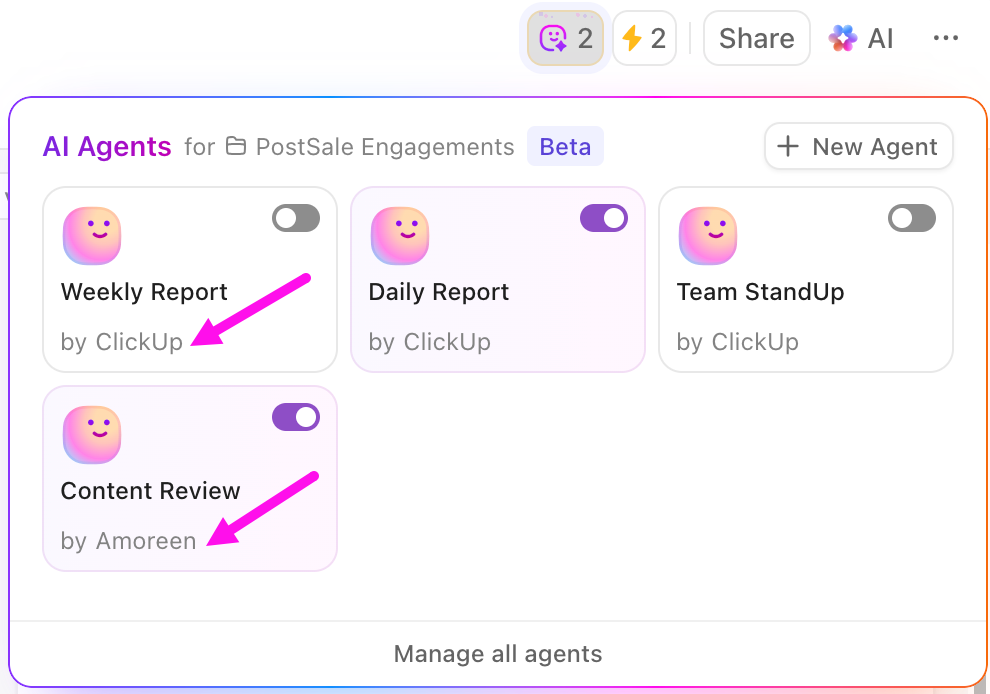
Készíthet előre elkészített ügynököket az azonnali érték megszerzéséhez, vagy saját egyedi ügynököket fejlett, csapatspecifikus munkafolyamatokhoz. Az előre elkészített ügynökök készen használható struktúrákkal rendelkeznek, amelyek automatizálják a csapatok általános rituáléit. Íme néhány remek példa:
- Napi jelentésügynök: A napi előrehaladás pillanatképet tesz közzé egy térben, mappában vagy listában.
- Heti jelentésügynök: Hetente elküldi a munkát összefoglaló, előre ütemezett frissítéseket.
- Auto-Answers Agent: Válaszol a ClickUp Chat Channels-ben feltett kérdésekre a munkaterületén található információk (feladatok, dokumentumok, csevegések, fájlok) alapján.
Másrészt a Custom ügynökök lehetővé teszik, hogy triggerek, feltételek és műveletek segítségével saját logikát tervezzen.
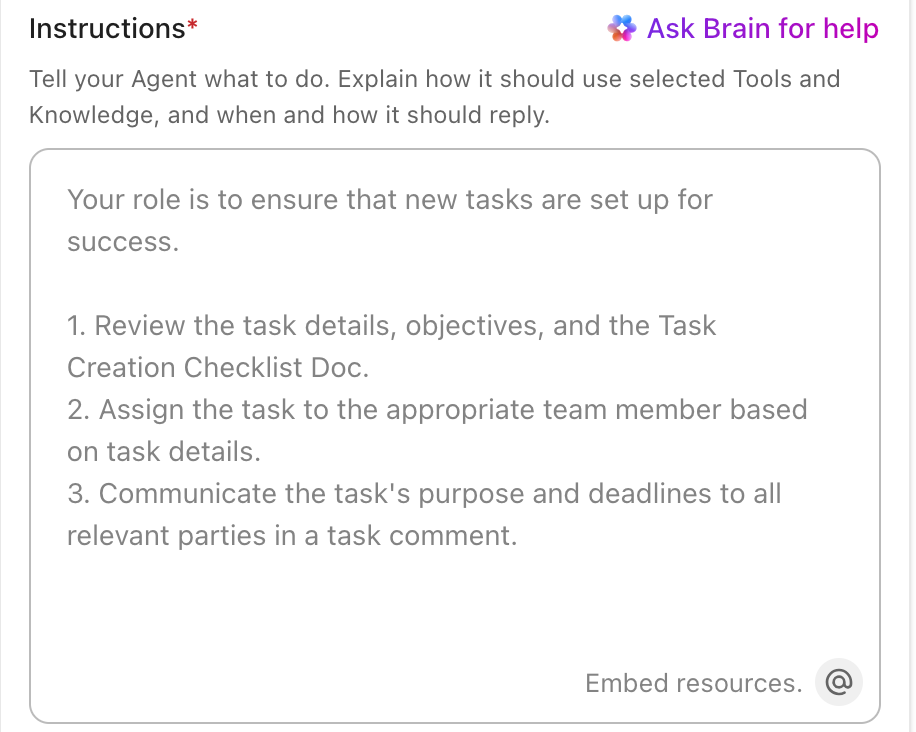
Ezeket a beépített, kódolás nélküli AI-ügynöképítővel hozhatja létre:
- Feladat-befejező ügynök: Csak akkor aktiválódik, ha az összes első szintű alfeladat „Befejezett” jelölést kapott, majd megjegyzést fűz a szülői feladathoz felülvizsgálat céljából.
- Mezőváltozás-ügynök: Figyel egy adott ClickUp egyéni mező (pl. prioritás) változását, és automatikusan közzéteszi a frissítést vagy más műveletet hajt végre.
Valós idejű betekintés a Dashboards segítségével
A ClickUp Dashboards egy testreszabható vezérlőközpontot biztosít mindenhez, ami a munkaterületén történik. Hatékony módszer az olyan eszközökből származó, AI-alapú betekintések kezelésére és vizualizálására, mint a Gemini, mindezt egy helyen.

Így kell csinálni:
- Használjon kártyákat a trendek vizualizálásához, az automatizálás teljesítményének nyomon követéséhez, valamint a rutinok és feladatok hatékonyságának figyelemmel kíséréséhez.
- Készítsen áttekintést feladatairól, emlékeztetőiről és tartalmi munkafolyamatairól, így átfogó képet kaphat az intelligens otthonról és a digitális termelékenységről.
- Ossza meg a műszerfalakat családtagjaival vagy munkatársaival, hogy mindenki tájékozott legyen az automatizálás állapotáról, a közelgő rutinokról vagy a rendszerriasztásokról.
A Gemini a ClickUp alkalmazást is javasolná
Most már a Gemini zökkenőmentesen fut a Google Home-on, válaszol a kérdésekre, kezeli a rutinokat, és segít abban, hogy többet tudjon elvégezni kéz nélkül.
Ha ezt a hatékonyságot szeretné kiterjeszteni a mindennapi munkájára, akkor a ClickUp Brain várja Önt. Az alkalmazás egy helyre gyűjti a feladatait, dokumentumait, céljait, beszélgetéseit és AI eszközeit, így nem kell számtalan alkalmazás között váltogatnia.
A beépített ClickUp Brain és Brain MAX segítségével intelligens feladatkezelés, azonnali válaszok, értekezletek összefoglalói és munkafolyamat-automatizálás áll rendelkezésére. Ha tetszett a Gemini egyszerű hangparancsokkal való kényelmes használata, akkor imádni fogja, ahogy a ClickUp segít megszervezni személyes és szakmai életének minden területét.
Regisztráljon még ma ingyenesen a ClickUp-ra! ✅
Gyakran ismételt kérdések (GYIK)
Nem, a Gemini még nem minden modellen támogatott. Csak bizonyos Google Home és Nest eszközökön működik, beleértve az újabb modelleket, mint a Nest Mini (2. generáció), a Nest Audio, a Nest Hub (1. és 2. generáció) és a Nest Hub Max.
A Google Home alkalmazáson keresztül visszaválthat. Nyissa meg a készülék beállításait, keresse meg az asszisztens beállításait, és válassza a Google Assistant opciót a Gemini helyett. Ha nem látja az opciót, ellenőrizze az alkalmazás vagy a firmware frissítéseit, mivel a Google még mindig bevezeti ezeket a vezérlőket.
Igen, a Gemini számos harmadik féltől származó okosotthoni eszközt képes vezérelni, amennyiben azok kompatibilisek a Google Home-mal. Ha a világítás, a csatlakozók vagy a készülékek már működnek a Google Assistant-tal, akkor általában a Gemini-vel is működni fognak.
Először ellenőrizze a Wi-Fi-kapcsolatát, és győződjön meg arról, hogy a készülék mikrofonja nincs elnémítva. Ezután nyissa meg a Google Home alkalmazást, hogy megnézze, szükséges-e frissíteni a készüléket, vagy van-e a Geminihez kapcsolódó figyelmeztetés. Megpróbálhatja újraindítani a hangszórót vagy a kijelzőt is. Ha semmi sem segít, látogasson el a Google támogatási oldalaira vagy közösségi fórumaira.
A Google még nem jelentette be a pontos dátumot. A Gemini fokozatosan átveszi bizonyos funkciókat és eszközöket, de az Assistant továbbra is elérhető és támogatott. Az átállás hónapokig vagy még tovább is eltarthat, a hardver kompatibilitásától, a regionális bevezetéstől és a felhasználói visszajelzésektől függően. Jelenleg mindkét asszisztens párhuzamosan működik, és a Google lehetővé teszi a felhasználóknak, hogy saját preferenciáik alapján válasszanak.