
Éppen egy Microsoft Teams-értekezleten van, és egy fontos jelentést mutat be, amikor valaki azt mondja: „Várjon, nem halljuk Önt. ”
Kétségbeesetten próbálja kitalálni, hogyan oszthatja meg számítógépének hanganyagát, és a kínos csend egyre csak hosszabbodik, miközben a beállítások között kattintgat.
A Teams kiválóan alkalmas bemutatók és demók megosztására, de az audio megosztás terén gyakran technikai problémák merülnek fel. Ma bemutatjuk a leggyorsabb és legegyszerűbb módszereket az audio megosztására a Teams alkalmazásban, hogy zökkenőmentes és produktív értekezleteket tarthasson.
Emellett bemutatunk egy alternatív virtuális értekezlet- és hangmegosztó eszközt is, amely megkönnyíti a csapatával való szinkronizálást, és nem hagyja Önt zavarban az ügyfelekkel folytatott telefonhívások során! Igen, ez a ClickUp – a munka mindenre kiterjedő alkalmazása!
Hogyan lehet hangfájlokat megosztani a Microsoft Teams alkalmazásban
Szeretné biztosítani, hogy csapattagjai a következő értekezleten mindent hangosan és tisztán halljanak? Itt van, amit tudnia kell a számítógép hangkimenetének megosztásáról a Teams alkalmazásban.
Az audiofájlok megosztásának megértése a Teams alkalmazásban
A megfelelő hangmegosztási opció kiválasztása döntő jelentőségű lehet a csapat kommunikációja szempontjából. A Microsoft Teams két lehetőséget kínál a hangmegosztásra a megbeszélések során:
- Rendszerhang: Lehetővé teszi a résztvevők számára, hogy hallják a számítógépéről érkező hangokat. Ide tartoznak a média lejátszása, az alkalmazás értesítései és az alkalmazáson belüli hangok.
- Mikrofonhang: A mikrofonon keresztül rögzíti a külső hangokat. Ide tartozik a hangja és a környezeti zajok is.
Válassza a rendszer hangját a kristálytiszta hang megosztásához – ez tökéletes megoldás zene, videók vagy prezentációk esetén. Élő csevegésre van szüksége? Váltson mikrofon hangra, hogy hangja a valós idejű beszélgetések során is jól hallható legyen.
💡 Profi tipp: Ha prezentáció közben át kell váltania a rendszer hangja és a mikrofon hangja között, előzetesen állítsa be a Teams hangkimeneti beállításait, hogy elkerülje a zavarokat.
Itt található egy rövid áttekintés arról, hogy melyiket mikor érdemes használni.
| Forgatókönyv | Rendszerhang | Mikrofon hang |
| Videó lejátszása hanggal | ✅ | ❌ |
| Élő beszéd vagy prezentáció tartása | ❌ | ✅ |
| Szoftver bemutatása alkalmazáson belüli hangokkal | ✅ | ❌ |
| Csapatmegbeszélés vagy kérdés-válasz vezetése | ❌ | ✅ |
| Webinárium szervezése interaktív médiával | ✅ | ✅ |
| Valós idejű kommentár hozzáadása egy videóhoz | ✅ | ✅ |
| Dokumentum vagy jelentés élőben történő magyarázata | ❌ | ✅ |
Hangfájlok megosztásának engedélyezése a Teams alkalmazásban
Az audio megosztása a Teams alkalmazásban egyszerű – kivéve, ha elmulaszt egy beállítást, és mindenki azt találgatja, hogy mit is kellene hallania. Akár videót játszik le, szoftvert mutat be, vagy podcastot oszt meg, itt megtudhatja, hogyan oszthatja meg az audiót a Teams alkalmazásban, és hogyan biztosíthatja, hogy az audió hangos és tiszta legyen.
Hangfájlok megosztása asztali számítógépen
1. lépés: A megbeszélés során kapcsolja be a mikrofont, hogy elindítsa a hang megosztását. Ezzel engedélyezi a mikrofon hangját. A képernyőn megjelenik egy értesítés, amely megerősíti, hogy a megbeszélésen mindenki hallja Önt.
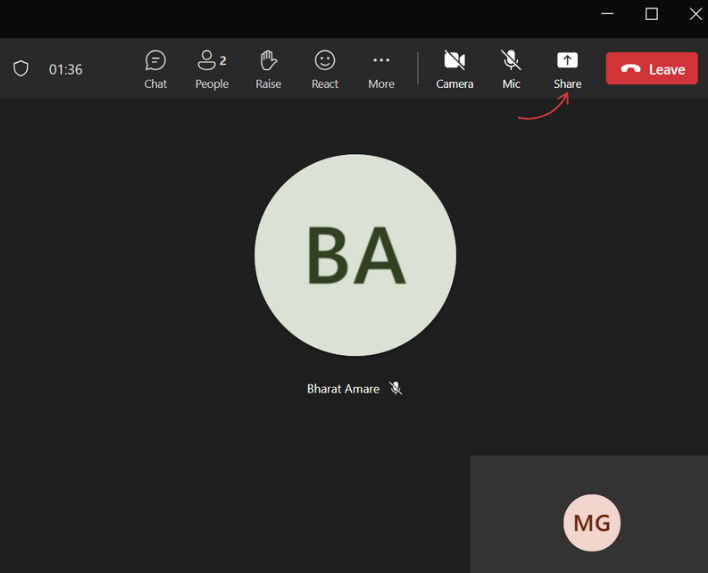
2. lépés: A találkozó vezérlőelemei között kattintson a „Megosztás” ikonra (egy felfelé mutató nyíllal ellátott téglalap).
3. lépés: A számítógép hangjának megosztásához jelölje be az „Hang bevonása” jelölőnégyzetet, majd válassza ki a megosztani kívánt képernyőt vagy ablakot. Ha egy lapot oszt meg, csak az adott lap hangja lesz megosztva.
Ha a Teams webes böngészőjét használja, vegye figyelembe, hogy nem tudja megosztani a számítógép hangját az egész ablakban. A hang megosztásához egy lapon kövesse ugyanazokat a lépéseket, mint a desktop alkalmazásban.
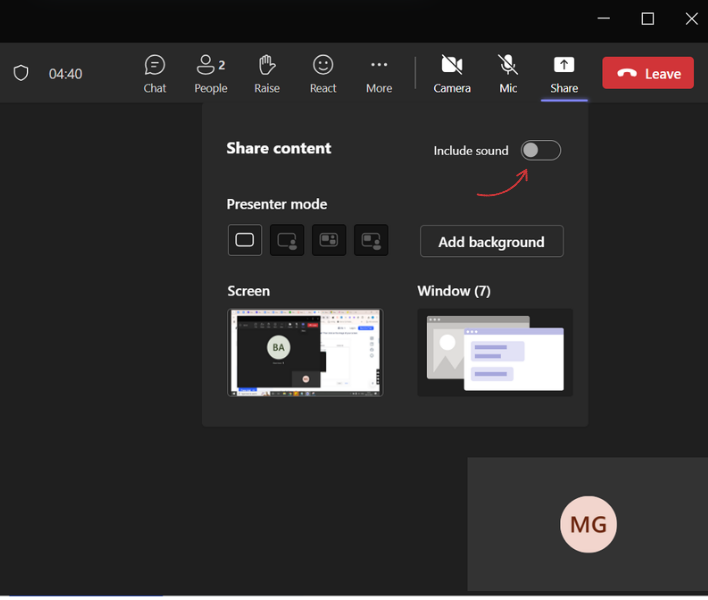
4. lépés: Kattintson a „Megosztás” gombra, hogy elindítsa a teljes számítógép-képernyő és az audio megosztását.
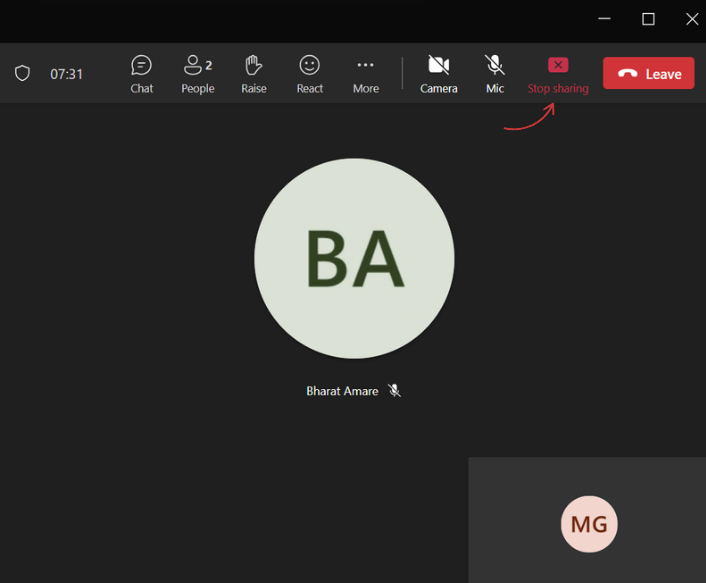
5. lépés: Ha elkészült, kattintson a „Megosztás leállítása” gombra az audio- és képernyőmegosztás vezérlőinek kikapcsolásához.
💡 Profi tipp: Ha videót oszt meg, az ablak helyett használja a „teljes képernyő” módot, hogy elkerülje az audio szinkronizálási problémákat.
Hangfájlok megosztása mobil eszközökön (iOS és Android)
A Teams mobilalkalmazás lehetővé teszi a képernyő megosztását, de nem támogatja a rendszer hanganyagának megosztását. Ehelyett a következőket kell tennie:
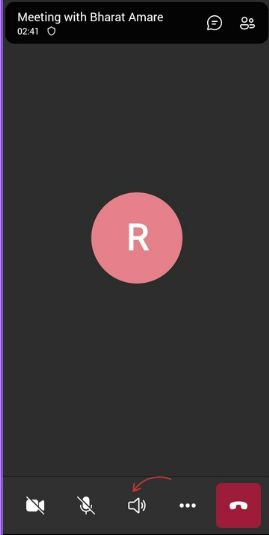
1. lépés: Érintse meg a hangszóró ikont a képernyő alján.
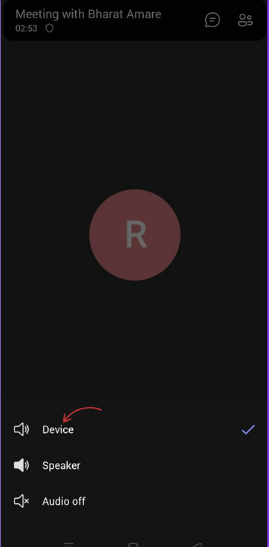
2. lépés: Válassza ki a menüből az „Eszköz” lehetőséget.
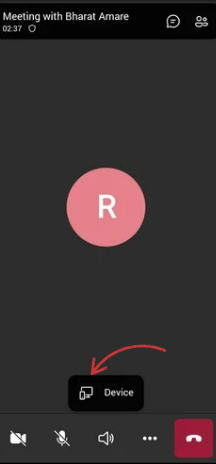
3. lépés: Megjelenik egy értesítés, amely megerősíti, hogy a találkozó hanganyaga a mobil eszközéről szól.
💡 Profi tipp: Sok felhasználó alacsony hangerőt vagy rossz hangminőséget tapasztal, amikor a rendszer hangfunkciója helyett mikrofonon keresztül játszik le számítógépes hangot. A legjobb élmény érdekében mindig használja a beépített számítógépes hangmegosztási opciót!
Megosztott hangok kezelése és hibaelhárítása
Ha problémát tapasztal a rendszerhang megosztásával a Teams alkalmazásban, próbálja meg a következő hibaelhárítási lépéseket:
1. Ellenőrizze a rendszer hangbeállításait
- Nyissa meg a Hangvezérlő panelt, és válassza a Kommunikáció lehetőséget, hogy megbizonyosodjon arról, hogy a megfelelő kimeneti eszköz van kiválasztva.
- Állítsa be az audio kimeneti hangerejét, hogy elkerülje az alacsony hangerő problémáját.
2. Ellenőrizze az eszköz beállításait
- Lépjen a Microsoft Teams Beállítások > Eszközök menüpontba, és ellenőrizze, hogy a megfelelő hangkimenet van-e kiválasztva.
- Győződjön meg arról, hogy a Teams rendelkezik a mikrofonhoz és a rendszer hangjához való hozzáféréshez szükséges engedéllyel.
3. A rossz hangminőség megoldása
- Zárjon be minden felesleges alkalmazást, amely zavarhatja a rendszer hangját.
- Ha késleltetést vagy akadozó hangot tapasztal, váltson vezetékes kapcsolatra.
- Töltse le a felvételt a OneDrive-ról vagy a SharePointról, és javítsa az audió minőségét olyan eszközökkel, mint az Audacity vagy az Adobe Audition.
- Válasszon egy harmadik féltől származó alkalmazást az audio tisztaságának javításához és a háttérzaj csökkentéséhez.
4. Ellenőrizze az audio illesztőprogramokat
- Ha a Teams hangkimenete nem működik, frissítse az audio illesztőprogramokat.
- Ha a meghajtó nem működik, indítsa újra a Teams alkalmazást, és próbálja meg szüneteltetni vagy lejátszani a videotartalmat, hogy elindítsa a hang megosztását.
5. A számítógép hangjának megosztásának leállítása
- A klip megosztásának befejezése után kattintson a „Hang megosztásának leállítása” gombra a találkozó vezérlőelemei között, hogy elkerülje a nem kívánt háttérzajt.
A zökkenőmentes hangfájlok megosztásának bevált gyakorlata
A Teams-értekezletek során a kiváló minőségű hangmegosztás biztosítása érdekében kövesse az alábbi bevált gyakorlatokat:
- Használjon kiváló minőségű mikrofont és hangszórót: ez javítja a hang tisztaságát, amikor a rendszer és a mikrofon hangját kombinálja.
- Állítsa be a rendszerbeállításokat a megbeszélések előtt: Konfigurálja a rendszer hangbeállításait és tesztelje az audio kimenetet, hogy elkerülje a zavarokat.
- Optimalizálja a találkozók vezérlését: némítsa el azokat a résztvevőket, akik nem beszélnek vagy nem tartanak előadást, hogy csökkentsék a háttérzajt és biztosítsák a tisztább kommunikációt.
- Használja az egyszerű varázslót a gyors beállításhoz: Ha nem biztos a megfelelő hangbeállítások kiválasztásában, a Teams útmutatóval segíti a hang megfelelő beállítását.
- Tesztelje a találkozó előtt: Végezzen el egy gyors tesztmegbeszélést, hogy megbizonyosodjon arról, hogy számítógépének hangja és mikrofonja a várakozásoknak megfelelően működik.
Ezekkel az egyszerű lépésekkel biztosíthatja, hogy Teams-találkozói zökkenőmentesen zajlódjanak – függetlenül attól, hogy rendszerhangot oszt meg egy prezentációhoz, mikrofont használ egy beszélgetéshez, vagy mindkettőt!
Kezelje, rögzítse és ossza meg hangfájljait a ClickUp segítségével
A Microsoft Teams lehetővé teszi az audio megosztását a megbeszélések során, de nem segít a beszélgetések szervezésében, tárolásában vagy azok cselekvéssé alakításában.
Itt jön be a ClickUp.
Akár brainstorming üléseket, visszajelzéseket vagy állapotfrissítéseket rögzít, a ClickUp egy helyen kezeli az összes felvételt, átiratot, feladatot és nyomon követést. Ez nem csak hangmegosztás, hanem kontextussal ellátott hang, amely kapcsolódik a projektjeihez, dokumentumaihoz és tudásbázisához.
A ClickUp az egyetlen platform, amire szüksége van a termelékenység, a projektmenedzsment és a hatékony kommunikáció érdekében, a munka mindenre kiterjedő alkalmazása.
Vezessük végig Önt a ClickUp legfontosabb funkcióin, amelyek mindezt lehetővé teszik:
ClickUp Clips
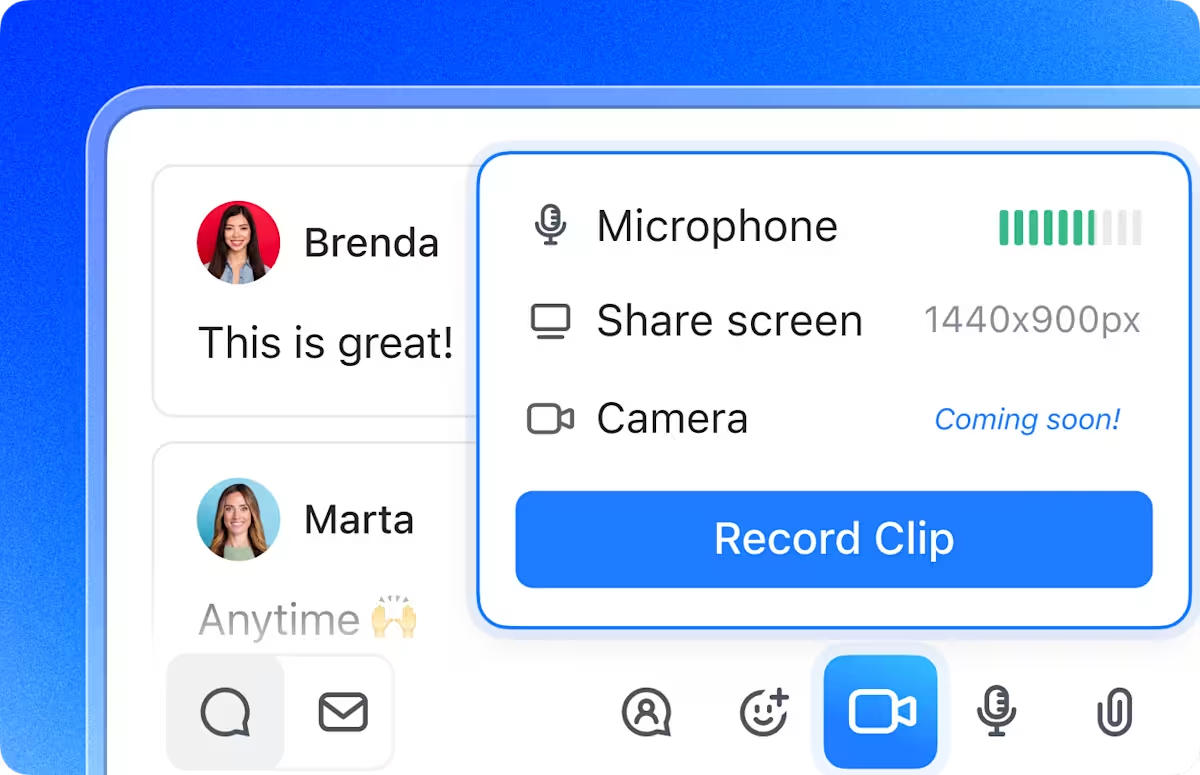
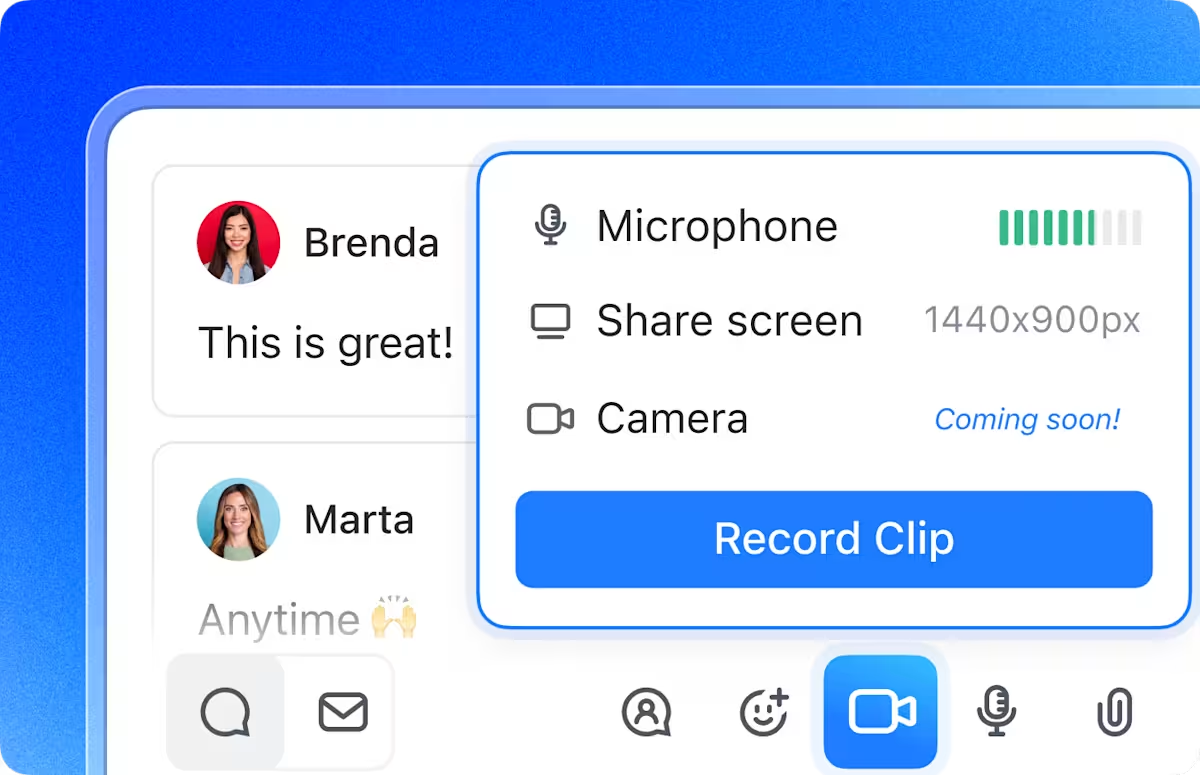
A ClickUp Clips egy ingyenes képernyőfelvevő, amely közvetlenül a ClickUp-ba van beépítve.
Ezzel könnyedén létrehozhat és megoszthat képernyőfelvételeket, webkamerás felvételekkel és hanggal vagy anélkül. Lehetőségek:
- Rögzítsen képernyőfelvételeket, és ossza meg őket azonnal linkekkel. Nincs szükség letöltésre vagy szerkesztésre.
- Rögzítse a fontos beszélgetéseket tiszta, kiváló minőségű hangfelvételen, anélkül, hogy utólagos feldolgozásra lenne szükség.
- Rögzítsen hangklipeket közvetlenül a ClickUp feladatokban a megjegyzés részben található mikrofon ikonra kattintva.
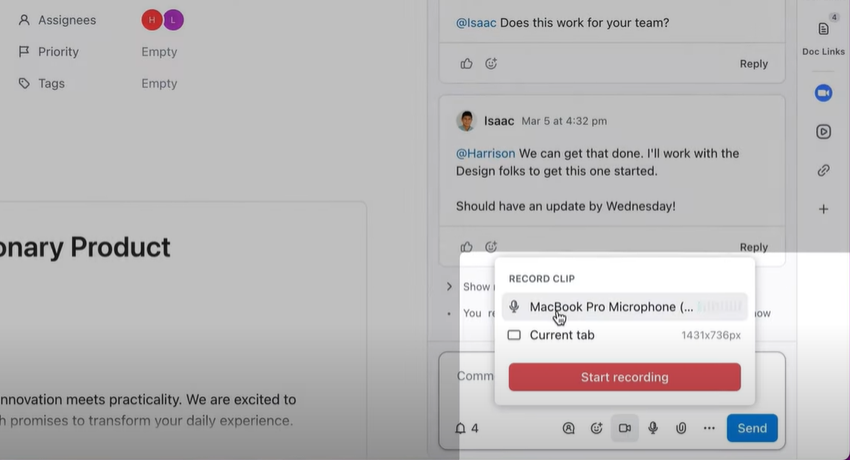
- Szükség szerint szüneteltetheti, folytathatja vagy törölheti a felvételeket.
- A felvételeket a Clips Hubban mentheti el a jobb szervezés és a későbbi hivatkozás érdekében.
Az adminisztrátorok engedélyezhetik a ClickUp Clips alkalmazást a ClickApps-ból, így a csapatok könnyedén rögzíthetik és megoszthatják a képernyőfelvételeket hanggal együtt. Akár egy képzési ülésről, egy projektfrissítésről vagy gyors visszajelzésről van szó, a ClickUp mindent rendszerez és hozzáférhetővé tesz.
A ClickUp számos olyan funkcióval rendelkezik, amelyek gyakorlatilag bárki számára alkalmasak és használhatók – én csak azokat használtam, amelyek számomra hasznosak voltak. A beépített képernyőfelvevő remek – különösen rövid oktatóanyagok készítéséhez, ha szükséges. A feladatkezeléstől és az időkövetéstől a célok kitűzésén, a dokumentumok megosztásán és az automatizáláson át minden megtalálható benne, amire szükség lehet. Ráadásul a platform rendszeresen frissül és új funkciókat ad hozzá a felhasználói visszajelzések alapján, ezért érdemes nyomon követni a fejlesztési tervet vagy feliratkozni a frissítésekre.
A ClickUp számos olyan funkcióval rendelkezik, amelyek gyakorlatilag bárki számára alkalmasak és használhatók – én csak azokat használtam, amelyek számomra hasznosak voltak. A beépített képernyőfelvevő remek – különösen rövid oktatóanyagok készítéséhez, ha szükséges. A feladatkezeléstől és az időkövetéstől a célok kitűzésén, a dokumentumok megosztásán és az automatizáláson át minden megtalálható benne, amire szükség lehet. Ráadásul a platform rendszeresen frissül és új funkciókat ad hozzá a felhasználói visszajelzések alapján, ezért érdemes nyomon követni a fejlesztési tervet vagy feliratkozni a frissítésekre.
💡 Profi tipp: Használja a ClickUp Clips szolgáltatást, hogy verbális visszajelzést adjon a projektekre, ahelyett, hogy hosszú megjegyzéseket írna. Ez időt takarít meg és javítja a világosságot!
ClickUp Brain
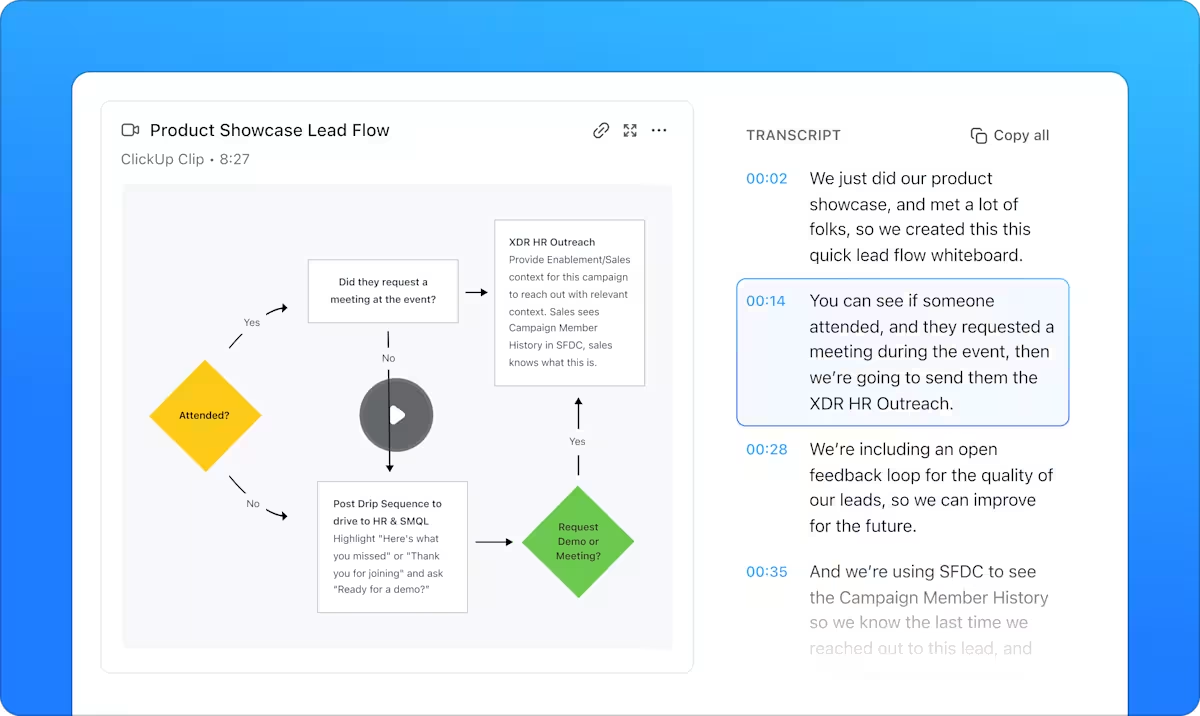
Képzelje el, hogy van egy munkaasszisztense, amely összekapcsolja az összes feladatát, dokumentumát és a csapat tudását, és automatikusan leírja és rendszerezi a találkozók hanganyagát. Ez a ClickUp Brain.
A ClickUp Brain biztosítja, hogy minden beszélgetés, hangjegyzet és értekezlet-felvétel kereshető szöveggé alakuljon. Valós idejű, AI-alapú átírásával soha nem marad le egyetlen részletről sem. A ClickUp Clips felvételeit is átírja, és kérésre összefoglalja őket, így nem kell végigülnie a hosszú bemutatókat, áttekintéseket vagy hívásfelvételeket.
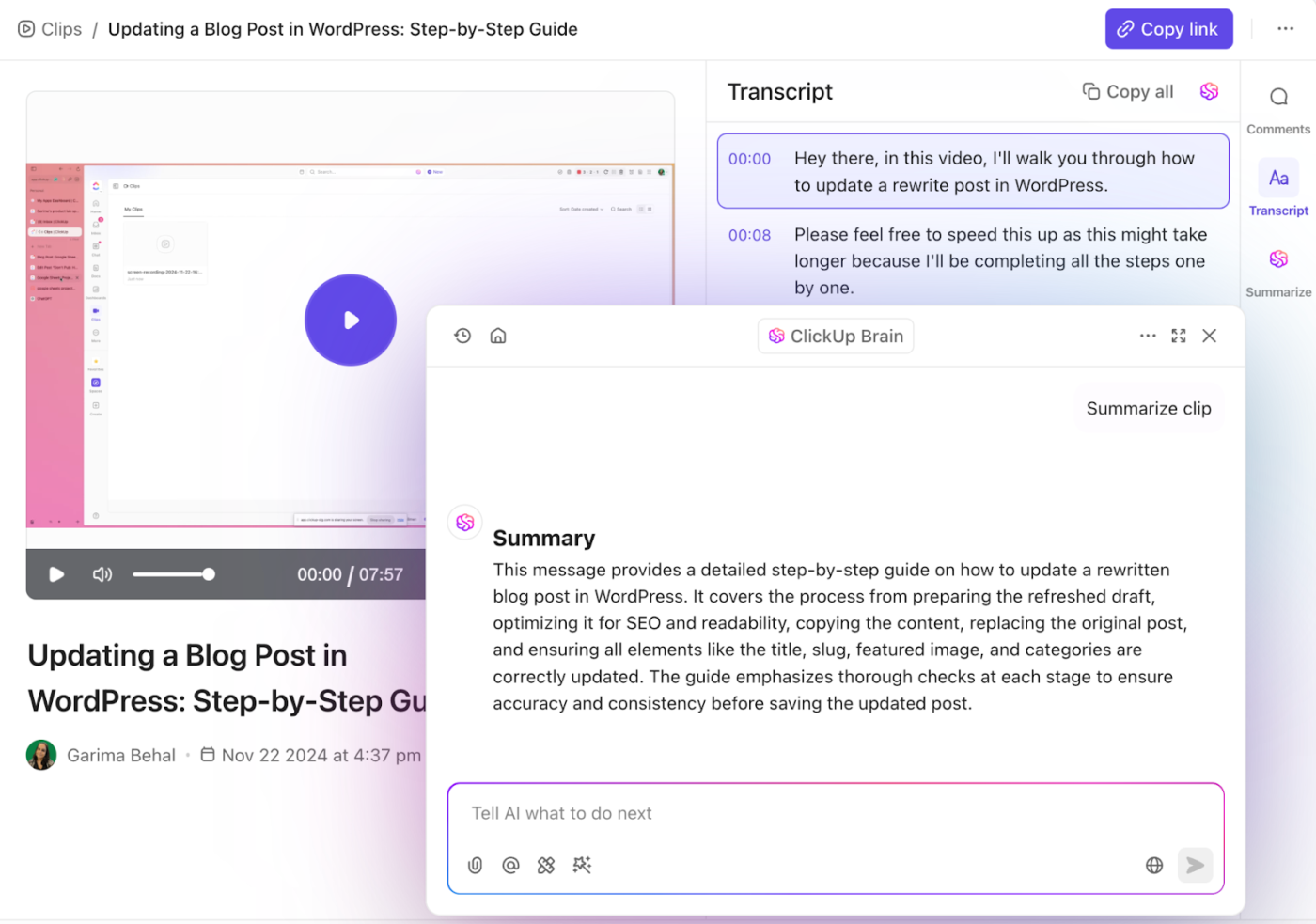
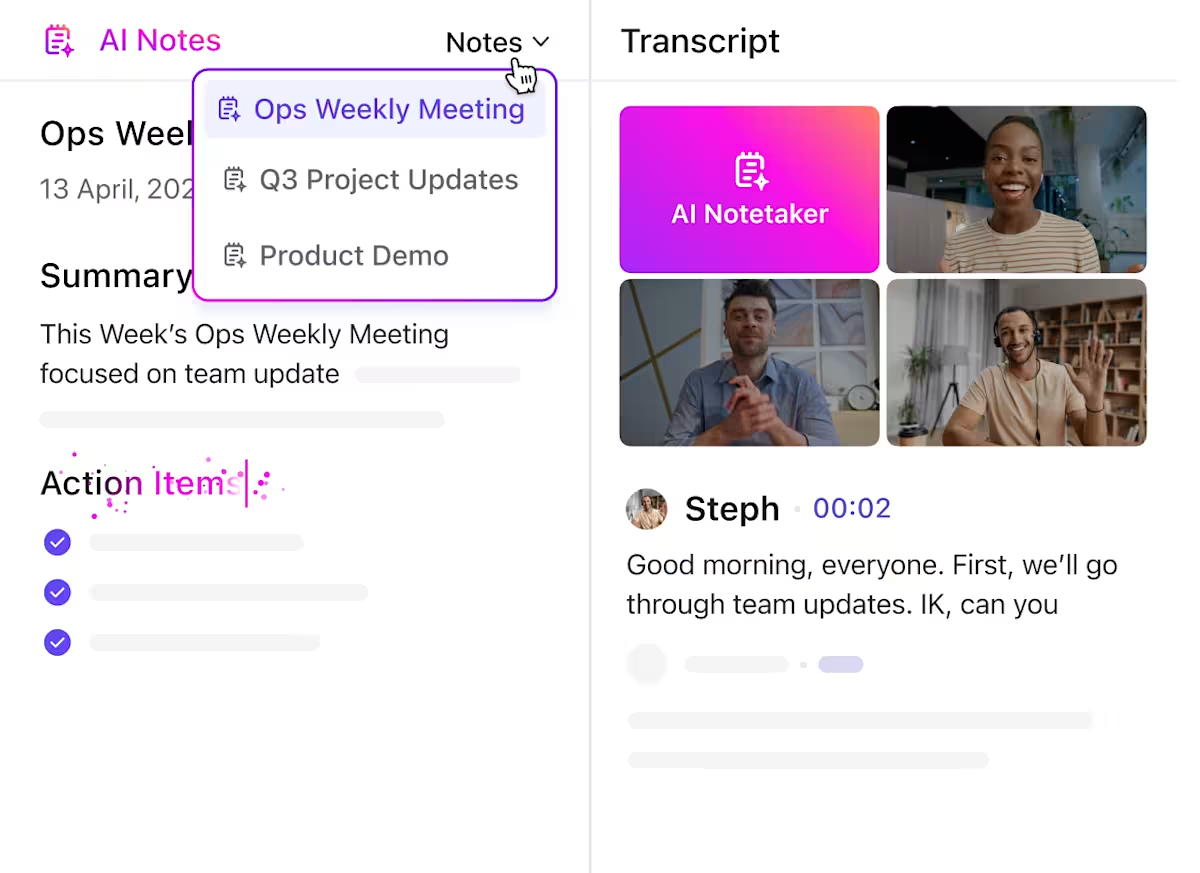
Míg a Brain képes leírni és összefoglalni a meglévő felvételeket, a ClickUp AI Notetaker alkalmazása szükséges ahhoz, hogy rögzíthesse az élő találkozókon elhangzott beszélgetéseket.
Felejtse el a kézi jegyzetelést, mivel az AI automatikusan rögzíti a hangfelvételt, az áttekintést, a kereshető átiratot, az összefoglalót és a találkozó legfontosabb pontjait. A világos címkék segítségével meg tudja állapítani, hogy két párbeszéd ugyanattól a beszélőtől vagy különböző beszélőktől származik-e.
A legjobb rész? A rögzített legfontosabb tanulságokat felhasználhatóvá teheti, ha azokat ClickUp feladatokká alakítja, kijelölt tulajdonosokkal.
📮 ClickUp Insight: A tudásmunkások körülbelül 92%-a kockáztatja, hogy fontos döntéseket veszít el a szétszórt dokumentáció miatt, míg csak 8% használ projektmenedzsment eszközöket a teendők nyomon követésére.
A megbeszélés és a cselekvés közötti ez a szakadék jelentős hatékonyságcsökkenéshez vezet a csapatok munkájának nyomon követése és végrehajtása terén. A ClickUp AI Notetaker segítségével a találkozók jegyzetét, a teendőket és a döntéseket egy helyen összpontosíthatja, így biztosítva, hogy semmi ne maradjon ki.
📖 Olvassa el még: Ingyenes jegyzet sablonok a jobb jegyzeteléshez
ClickUp Chat
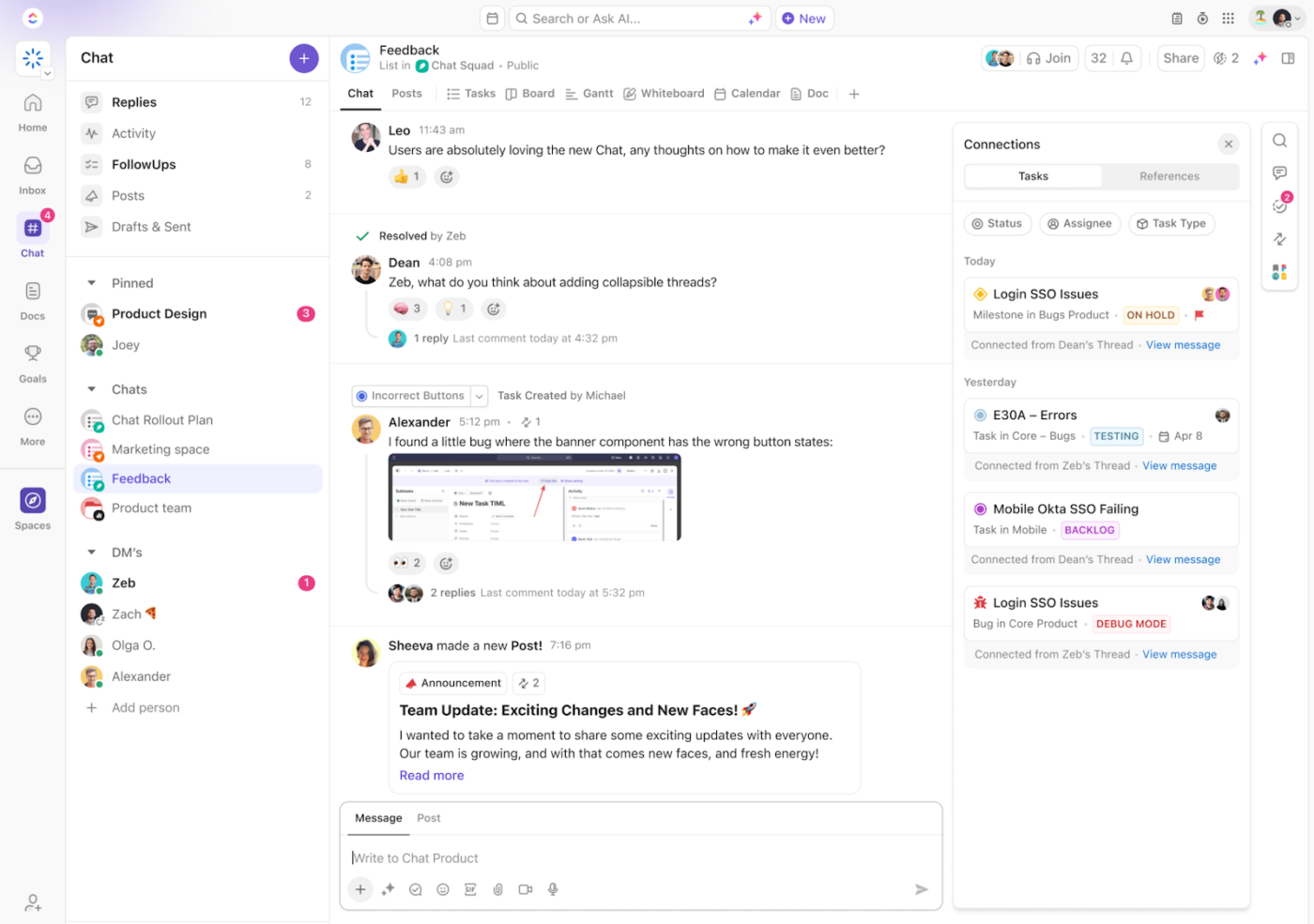
A ClickUp kiváló fájlmegosztó szoftver, amelynek használatához nem kell több eszközzel bajlódnia. Az összes adat – az audiofájloktól a találkozói jegyzetekig – központilag tárolódik a ClickUp munkaterületén. A ClickUp Chat segítségével azonnal megoszthatja a tartalmakat.
Ez a praktikus kis funkció biztosítja a beszélgetések egyértelműségét és megvalósíthatóságát. Legyen szó gyors hangjegyzetről, rögzített értekezletrészletről vagy fontos megbeszélésről, az audiofájlokat közvetlenül a csevegésben oszthatja meg, így semmi sem veszik el a fordítás során.
- Hangfelvételek küldése és fogadása: Ossza meg hangüzeneteit vagy a találkozókból készült klipeket DM-ekben vagy csoportos csevegőcsatornákon a gyorsabb és egyértelműbb kommunikáció érdekében.
- Valós idejű együttműködés: Beszéljék meg a felvételeket, hagyjanak visszajelzéseket, és kövessék nyomon a fontos hanganyag-frissítéseket egy strukturált szálban.
- A beszélgetéseket tegye cselekvéssé: alakítsa hangjegyzeteit ClickUp feladatokká, kapcsolja őket projektekhez, és gondoskodjon a zökkenőmentes nyomon követésről.
👀 Tudta? A SyncUps segítségével a ClickUp Chatből spontán audiovizuális megbeszélést indíthat egy kollégájával (vagy egy egész csatornával)! A SyncUps segítségével megoszthat egy lapot, egy ablakot... sőt, akár a teljes képernyőjét is!
ClickUp integrációk
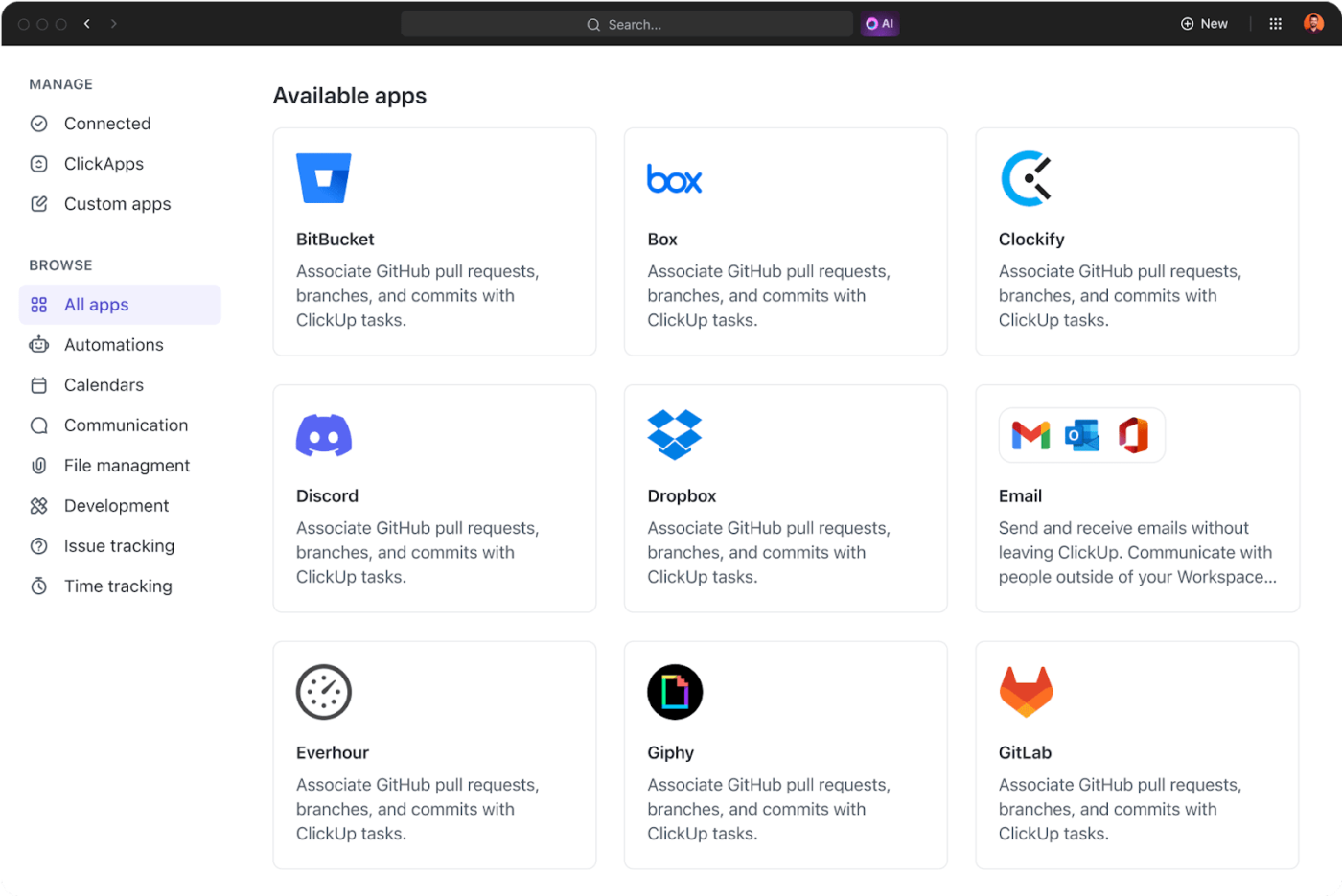
A hagyományos eszközök, mint például a Microsoft Teams, gyakran nem rendelkeznek kiterjedt integrációs képességekkel az alkalmazások közötti munkafolyamatok automatizálásához. A ClickUp egy kiváló értekezletkezelő szoftver, amely zökkenőmentesen integrálódik olyan eszközökkel, mint a Zoom, a Slack, a Teams és a Google Meet, biztosítva a kompatibilitást a meglévő munkafolyamatokkal.
Ezeknek a ClickUp integrációknak köszönhetően csatlakozhat a megbeszélésekhez anélkül, hogy el kellene hagynia a ClickUp alkalmazást. Ráadásul az összes megbeszélés hanganyaga és átirata közvetlenül a ClickUp beérkező levelek mappájába kerül.
A ClickUp többet kínál, mint hangfájlok megosztását vagy jegyzetek készítését a megbeszéléseken. Itt tervezheti meg a megbeszélést, rögzítheti a beszélgetést, és minden tanulságot cselekvéssé alakíthat – anélkül, hogy különböző eszközök között kellene váltogatnia.
A találkozók felvételeinek, átiratainak és feladataiknak egy helyen történő tárolásával a ClickUp nem csak a találkozók kezelésére szolgál. Hanem azok lebonyolítására és irányítására is – a saját, személyre szabott találkozó-központjából.
Búcsút inthet az audiofájlok megosztásával kapcsolatos nehézségeknek – a ClickUp gondoskodik róla.
Akár videót mutat be, akár bemutatót tart a csapatának, akár fontos megbeszélést oszt meg, a zökkenőmentes hangmegosztás elengedhetetlen.
A Microsoft Teams lefedi az alapokat, de nem elégséges, ha a beszélgetéseket valódi előrelépéssé szeretnénk alakítani. Itt jön képbe a ClickUp.
Rögzítsen megbeszéléseket, osszon meg klipeket, automatikusan átírjon beszélgetéseket, és azonnal alakítsa a legfontosabb pillanatokat feladatokká – mindezt egy helyen. Nincs több lapozás, nincs több elveszett feladat, csak egyszerűsített, végpontok közötti megbeszéléskezelés, amely valóban eredményeket hoz.
Tegye a megbeszéléseket hibamentessé és tízszer produktívabbá. Regisztráljon még ma ingyenesen a ClickUp-ra!