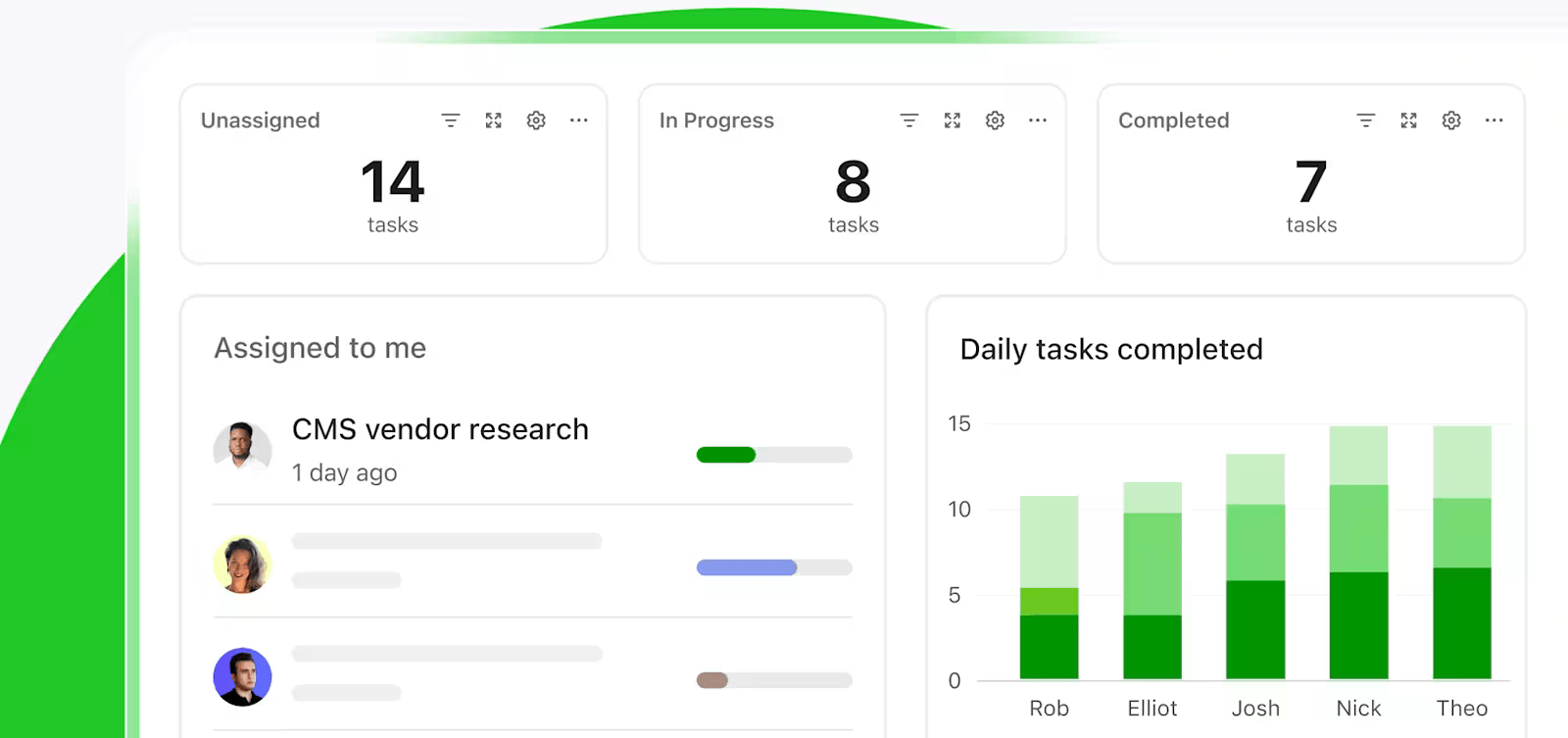

Érezte már valaha úgy, hogy egy sűrű táblázatokból álló dzsungelben vezet expedíciót, macsétával a kezében, és kétségbeesetten keresi a projekt előrehaladásának jeleit?
A csapata azt kérdezi: „Mikor érünk oda?”
Az ügyfelek egyre élesebb hangvételű e-maileket küldenek, az érdekelt felek pedig tervet követelnek.
Órákig böngészhet a sorok és oszlopok között, hogy a nyers adatokat érthető projektfrissítésekre fordítsa. De van egy jobb megoldás!
Ha már használja a Google Táblázatokat a projektmenedzsmenthez, miért ne alakítaná át ezeket a számokat vizuális haladási sávokká – mintha beépített GPS-t adna a táblázatához színes nyomjelzőkkel?
Ez az útmutató lépésről lépésre bemutatja, hogyan hozhat létre haladási sávokat a Google Táblázatokban.
⏰ 60 másodperces összefoglaló
- A Google Táblázatokban a haladási sáv diagram létrehozása egyszerű folyamat, amely gyors vizuális áttekintést nyújt a feladatok elvégzéséről vagy a célok eléréséről.
- Kövesse az alábbi lépéseket a haladási sáv diagram létrehozásához:
- Lap formázása: Határok hozzáadása, fejléc vastag betűvel történő kiemelése és az oszlopok méretének módosítása a jobb olvashatóság érdekében.
- Adatok bevitel: Sorolja fel a feladatokat az A oszlopban, a haladás százalékos arányát (tizedesjegyekkel) pedig a B oszlopban.
- Haladási sáv létrehozása: Használja a =SPARKLINE(B2,{„charttype”,”bar”;„max”,1;„color1″,”green”}) parancsot a C oszlopban.
- Alkalmazás minden feladatra: Húzza le a képletet a többi sorra.
- Sávok testreszabása: Változtassa meg a színeket vagy a sávok szélességét további képletopciók segítségével.
- Az általános előrehaladás nyomon követése: Használja az =AVERAGE(B2:B8) függvényt az átlagos előrehaladás kiszámításához és egy összefoglaló sáv létrehozásához.
Hogyan hozhat létre haladási sávot a Google Táblázatokban
A haladási sáv diagram segítségével gyorsan áttekintheti a feladatok elvégzését vagy a célok elérését. Végigmenjünk a lépéseken, hogy tiszta, áttekinthető és hasznos haladási sáv diagramot készítsünk a Google Táblázatok programban.
1. lépés: Adja meg az adatait
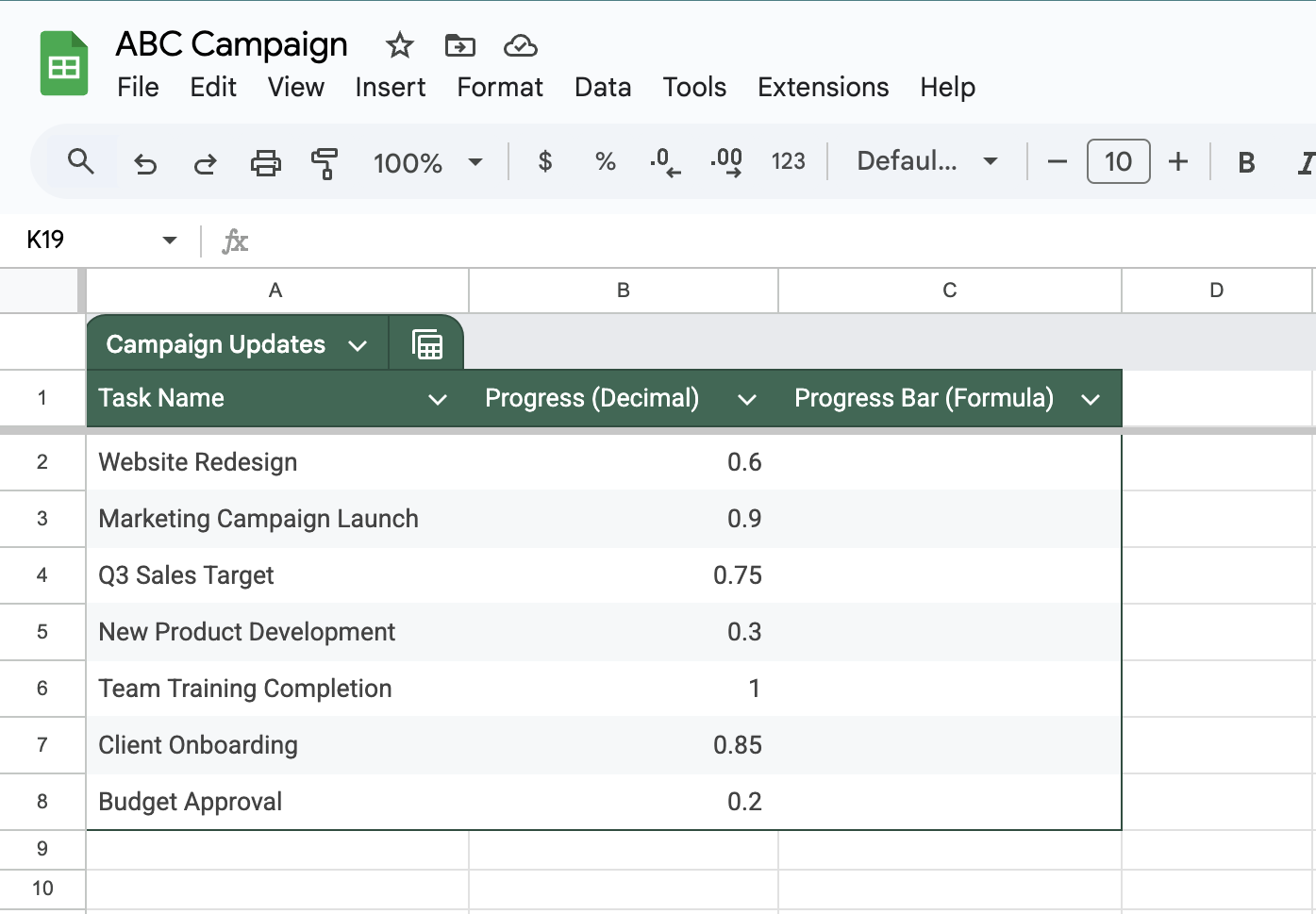
Először be kell írnia azokat a számokat, amelyeket a haladási sávok meg fognak jeleníteni. Ezek általában százalékos értékek, amelyek azt mutatják, hogy a különböző feladatok vagy célok milyen mértékben teljesültek.
- Nyisson meg egy új Google Táblázatot
- Az A oszlopba írja be a feladatok nevét.
- A B oszlopba írja be a haladás százalékos arányát tizedesjegyekkel (0,75 a 75% esetében).
👀 Tudta? Az emberi agy a vizuális információkat 60 000-szer gyorsabban dolgozza fel , mint a szöveget, ezért a vizuális haladásjelzők rendkívül hatékonyak.
Olvassa el még: Hogyan készítsünk Gantt-diagramot a Google Táblázatokban
2. lépés: Állítsa be a haladási sáv képletét
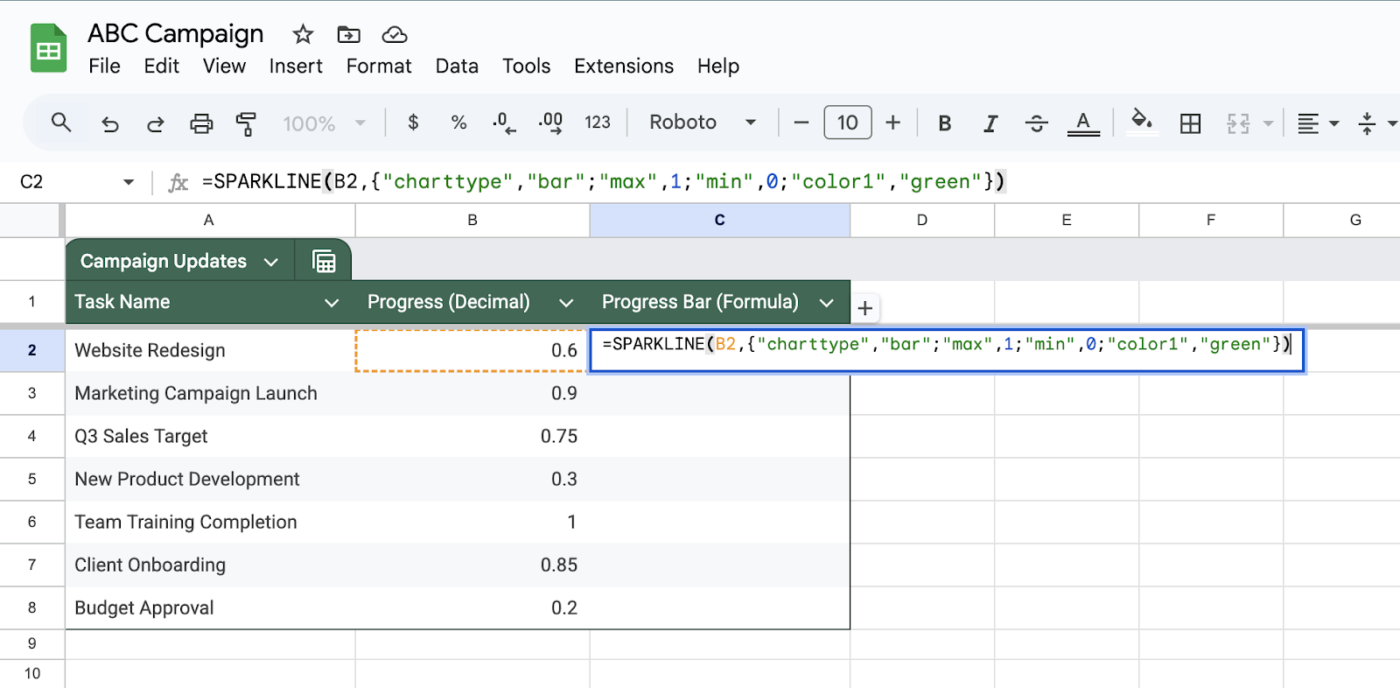
Itt jön be a SPARKLINE funkció. Ez a praktikus funkció mini diagramokat hoz létre közvetlenül a cellákon belül.
- Kattintson a C2 cellára (az első százalékos érték mellett).
- Írja be a következő képletet:
=SPARKLINE(B2,{„charttype”,”bar”;„max”,1;„min”,0;„color1″,”green”})
- Nyomja meg az Enter billentyűt.
A képlet a következőképpen alakul:
- B2: A haladási értéket tartalmazó cella
- „charttype”, „bar”: utasítja a Google Táblázatokat, hogy illesszen be diagramot (sáv)
- „max”,1: A maximális értéket 1-re (100%) állítja be
- „min”,0: A minimális értéket 0-ra (0%) állítja be.
- „color1″,”green”: hozzáadja a zöld haladási sávot
3. lépés: Másolja le a képletet az oszlopba
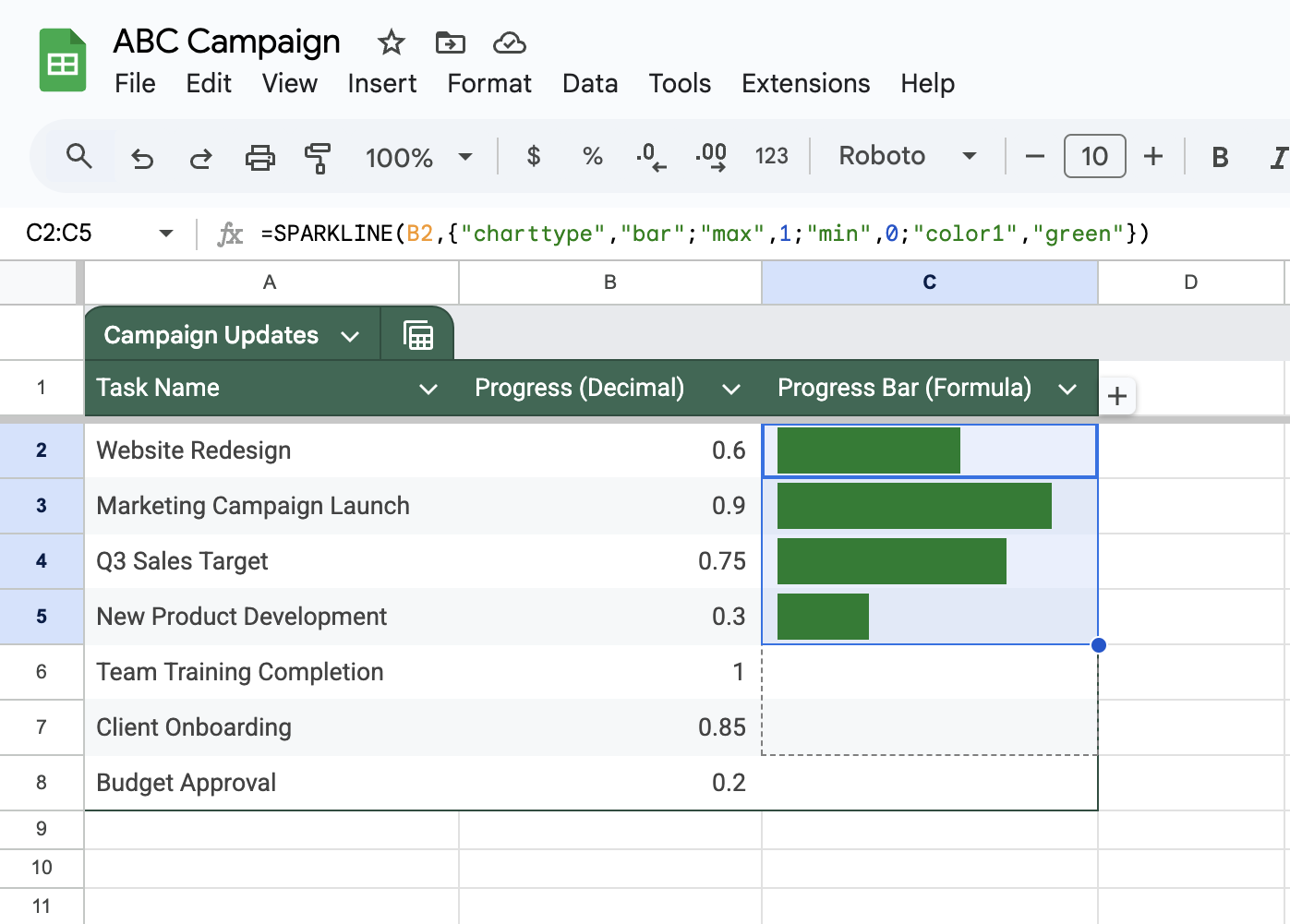
Miután elkészítette az első haladási sávot, másolja át a többi sorba is az oszlopban.
- Kattintson a C2 cellára a munkamenetjelzővel.
- Fogja meg a jobb alsó sarokban található kis kék négyzetet.
- Húzza lefelé, hogy kitöltse az összes sort.
👀 Tudta? Három nap elteltével a vizuális információk 65%-át emlékszünk, míg a hallott információknak csak 10%-át.
Olvassa el még: Hogyan hozhat létre Google Táblázatok irányítópultot
4. lépés: A haladási sávok testreszabása
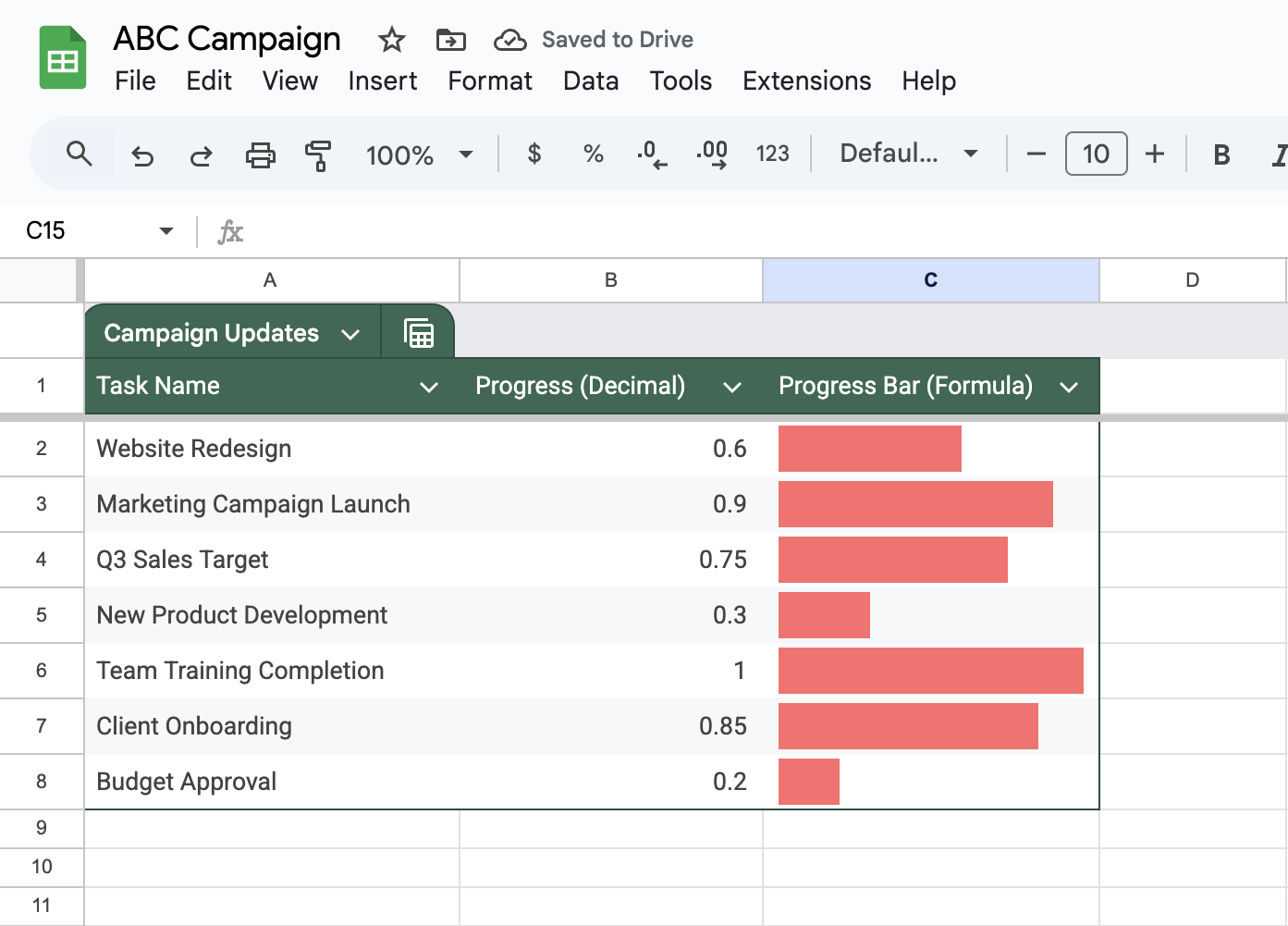
Szeretné, hogy a haladási sávjai még szemet gyönyörködtetőbbek legyenek? Próbálja ki ezeket a módosításokat:
- Színek módosítása:
=SPARKLINE(B2,{„charttype”,”bar”;„max”,1;„min”,0;„color1″,”#FF6B6B”})
Cserélje ki a „zöld” szót bármely színnévvel vagy hexakóddal.
- A sáv szélességének beállítása:
=SPARKLINE(B2,{„charttype”,”bar”;„max”,1;„min”,0;„color1″,”green”;„rtl”,false;„width”,4})
A „szélesség” számának megváltoztatásával a sávokat vastagabbá vagy vékonyabbá teheti.
Olvassa el még: A legjobb ingyenes AI-eszközök a Google Táblázatokhoz a táblázatok optimalizálásához
5. lépés: Átfogó haladásjelző hozzáadása
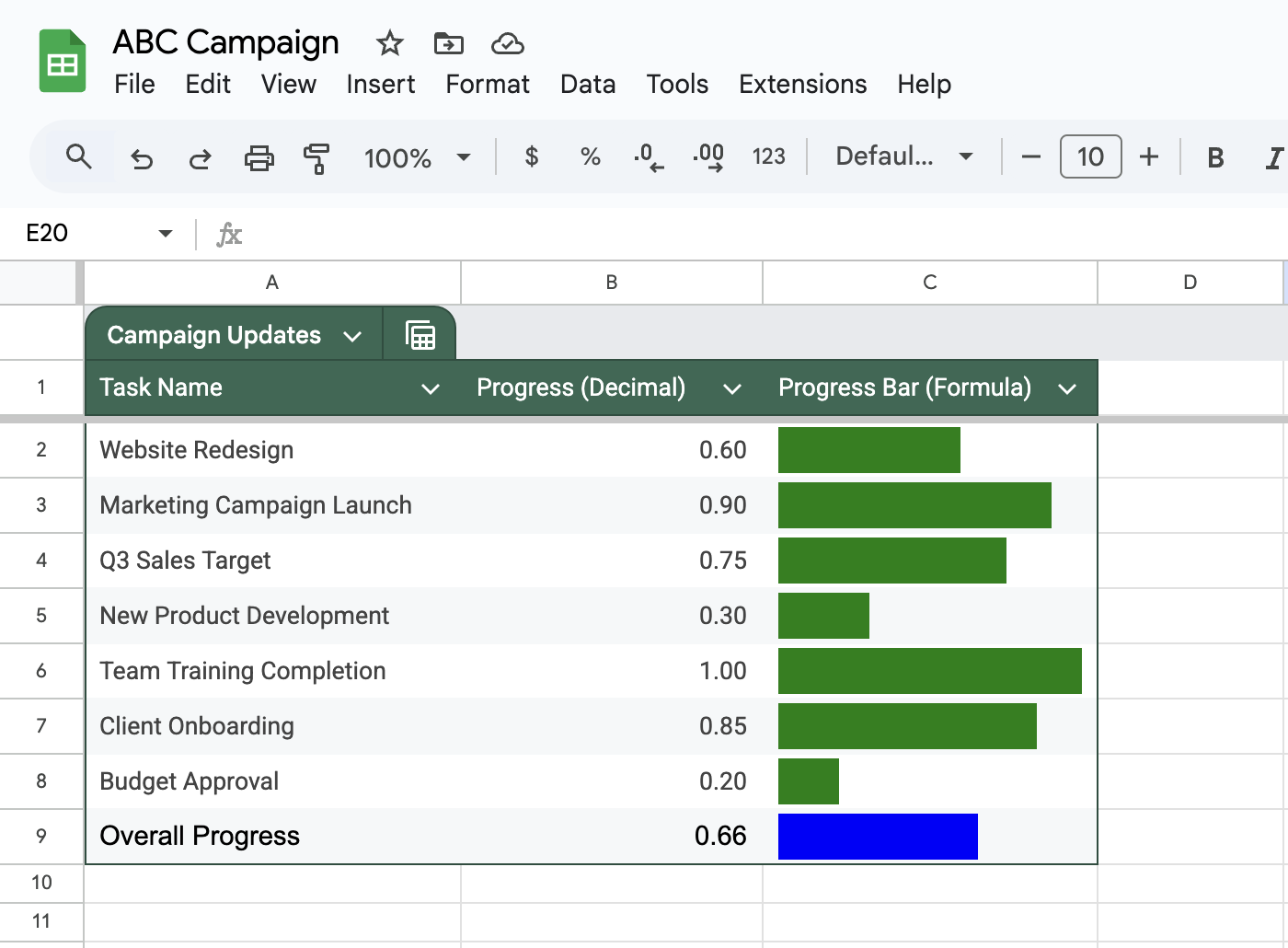
Szeretné látni az összes feladat teljes előrehaladását? Adjon hozzá egy átlagos előrehaladási sávot:
- A feladatok alatt található cellába (itt B9) írja be:
=AVERAGE(B2:B8)
- A mellette lévő cellába (C9) másolja át a SPARKLINE képletet, de hivatkozzon az átlagos cellára:
=SPARKLINE(B9,{„charttype”,”bar”;„max”,1;„min”,0;„color1″,”blue”})
🧠 Érdekes tény: Azok, akik nyomon követik az előrehaladásukat, kétszer olyan valószínűséggel érik el céljaikat egy éven belül.
6. lépés: A táblázat formázása
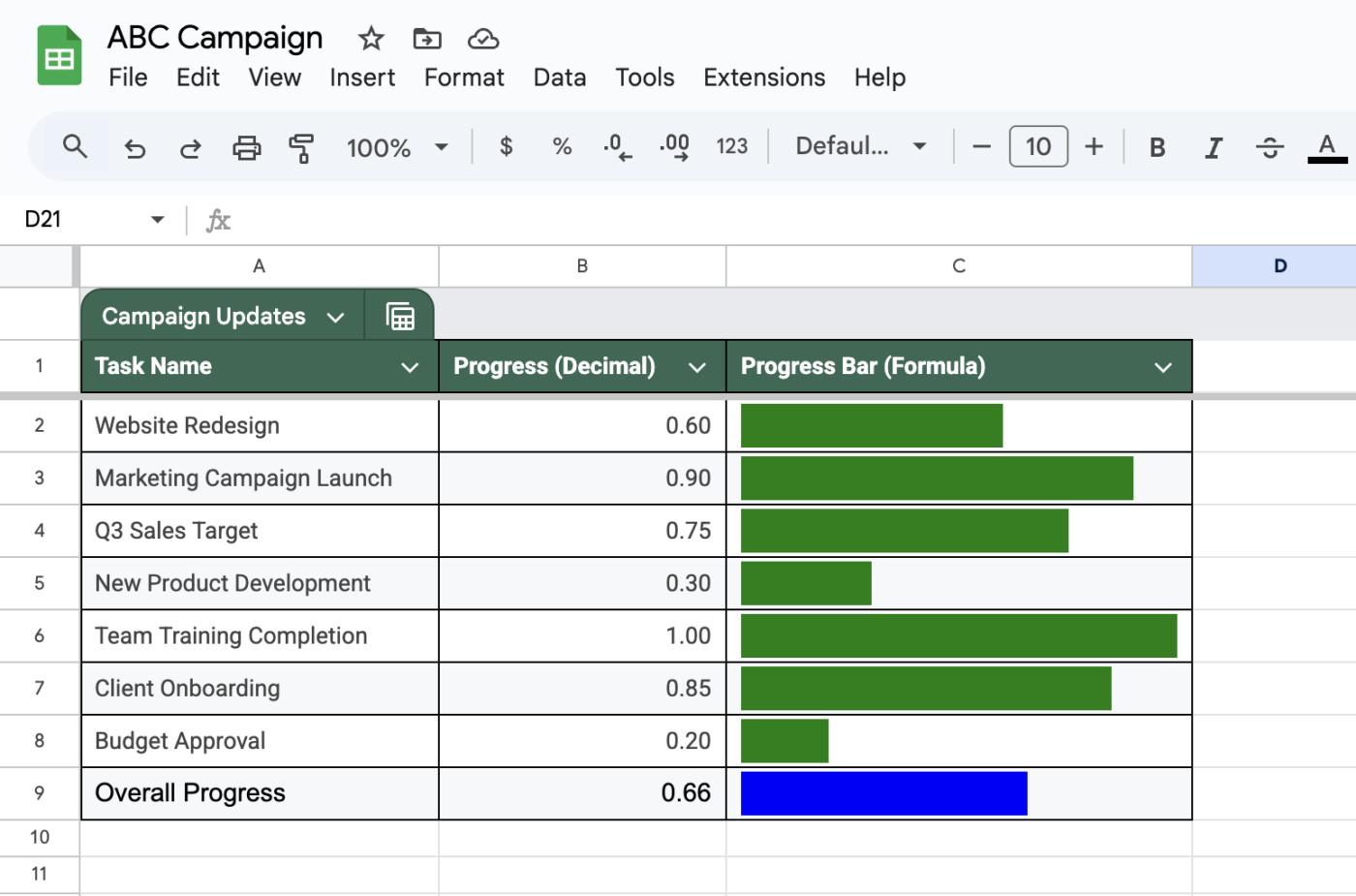
Tegye könnyebben olvashatóvá a haladáskövetőjét:
- Határok hozzáadása az adatok köré
- Az oszlopfejlécek vastag betűvel történő megjelenítése
- Az oszlopok méretének módosítása a sávokhoz való illesztéshez
- Cím hozzáadása a tetejére
Olvassa el még: A legjobb projektmenedzsment diagramok
A haladási sávok létrehozásának korlátai a Google Táblázatokban
Bár a Google Táblázatokban való haladási sáv létrehozása praktikus, ez a megközelítés több fontos korlátozással jár. Nézzük meg az öt fő korlátozást, amelyet tudnia kell, mielőtt belevágna a projektbe:
- Korlátozott testreszabási lehetőségek: a Google Táblázatok csak alapvető színváltoztatásokat és értékbeállításokat támogat – olyan fejlett funkciók, mint a lekerekített sarkok vagy animációk, nem lehetségesek.
- Bonyolult százalékos korlátok: A haladás 100%-os korlátozásához komplex IF utasítások szükségesek, amelyek kezdők számára zavaróak lehetnek.
- Képletfüggőség: A haladási sávok teljes mértékben képleteken alapulnak – egy apró hiba is tönkreteheti az egész beállítást, különösen nagy adathalmazok esetén.
- Vizuális korlátok: A haladási sávok a cellák határain belül maradnak, ezért gyakran kicsik és nehezen olvashatók.
- Korlátozott eszközkapcsolatok: A Google Táblázatok jól integrálható a Google termékeivel, de nehezen szinkronizálható külső projektmenedzsment eszközökkel.
📮ClickUp Insight: Az alacsony teljesítményű csapatok négyszer nagyobb valószínűséggel használnak 15 vagy több eszközt, míg a magas teljesítményű csapatok hatékonyságukat úgy tartják fenn, hogy eszközeiket 9 vagy annál kevesebb platformra korlátozzák. De mi lenne, ha egyetlen platformot használna? A ClickUp, mint a munkához szükséges mindenre kiterjedő alkalmazás, egyetlen platformon egyesíti feladatait, projektjeit, dokumentumait, wikijeit, csevegéseit és hívásait, AI-alapú munkafolyamatokkal kiegészítve. Készen állsz az okosabb munkavégzésre? A ClickUp minden csapat számára alkalmas, láthatóvá teszi a munkát, és lehetővé teszi, hogy a fontos dolgokra koncentrálj, míg az AI elvégzi a többit.
Haladási sávok létrehozása és a projekt előrehaladásának nyomon követése a ClickUp segítségével
A feladatok és a projekt mérföldkövek nyomon követése megfelelő eszközök nélkül kaotikus lehet. De van jó hír is: nem kell ragaszkodnia a Google Táblázatokhoz.
A ClickUp, a munka mindenre kiterjedő alkalmazása, számos hatékony módot kínál a haladás nyomon követésére és a csapat tagjainak összehangolására.
Haladás egyéni mezők: a feladatok elvégzésének manuális nyomon követése
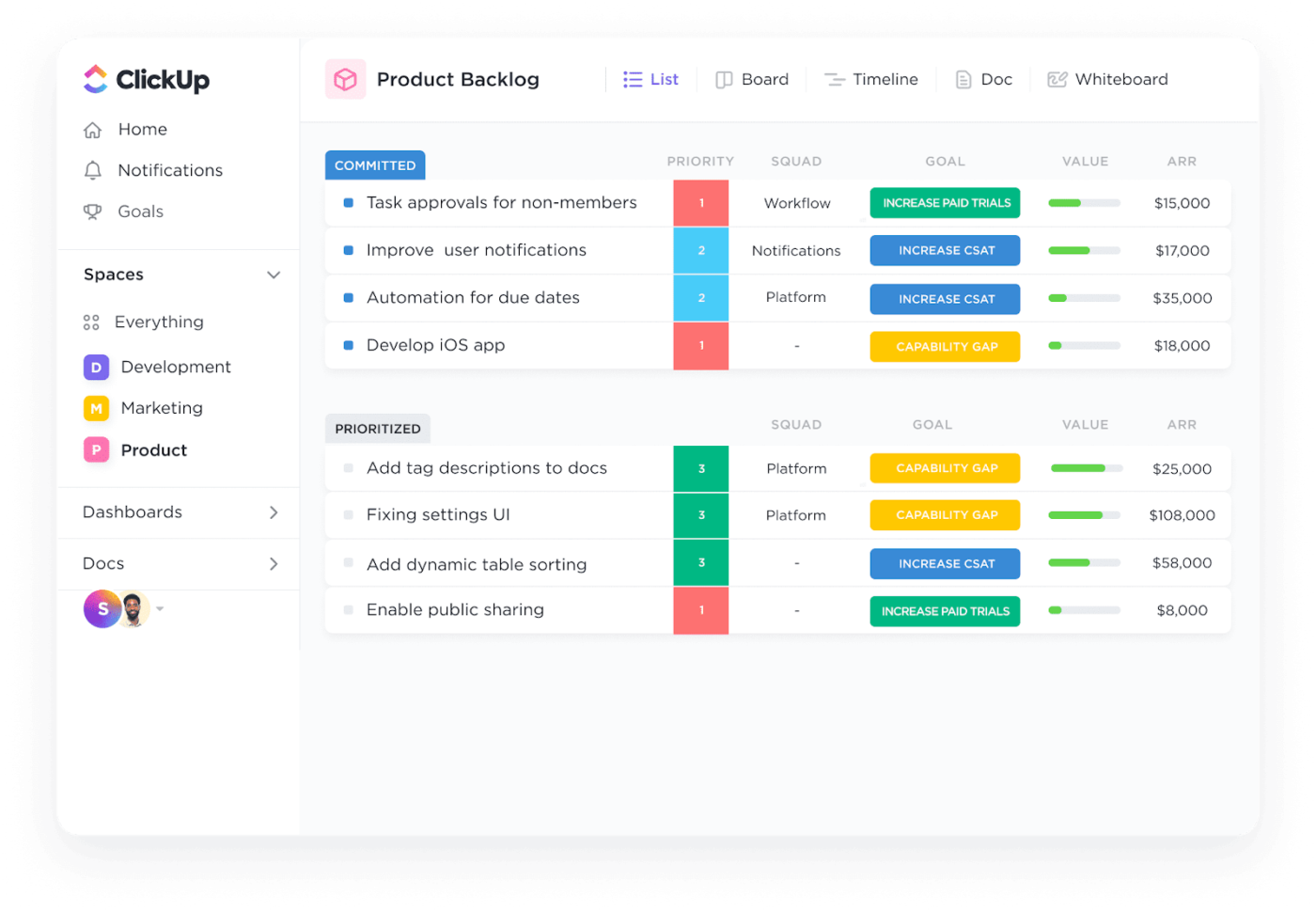
A ClickUp Dashboards egyszerűsíti az egyes feladatok és a jelentősebb projektek előrehaladásának nyomon követését. Így állíthat be egy előrehaladás-nyomonkövető rendszert:
- Egyéni mező létrehozása
- Lépjen a projekt beállításaihoz
- Kattintson az oldalsáv menüjében a „Custom Fields” (Egyéni mezők) gombra.
- Válassza a „Szám” mezőtípust.
- Nevezze el „Haladás %”-nak vagy valami hasonló névvel.
- Állítsa be a tartományt 0-100 között.
- Hozzáadása a Feladatokhoz
A mező minden feladatnál megjelenik, így a csapat tagjai a munka előrehaladtával frissíthetik a százalékos értékeket, ami egy pillanat alatt áttekinthető képet ad a feladatok állapotáról.
Ez kiválóan alkalmas olyan feladatokhoz, amelyek előrehaladása számszerűsíthető. Ha például egy hosszú jelentésen dolgozik, és az első vázlat 60%-át már elkészítette, akkor vizuálisan is ábrázolhatja ezt az előrehaladást.
Feladatállapot-alapú haladás: automatikus frissítések
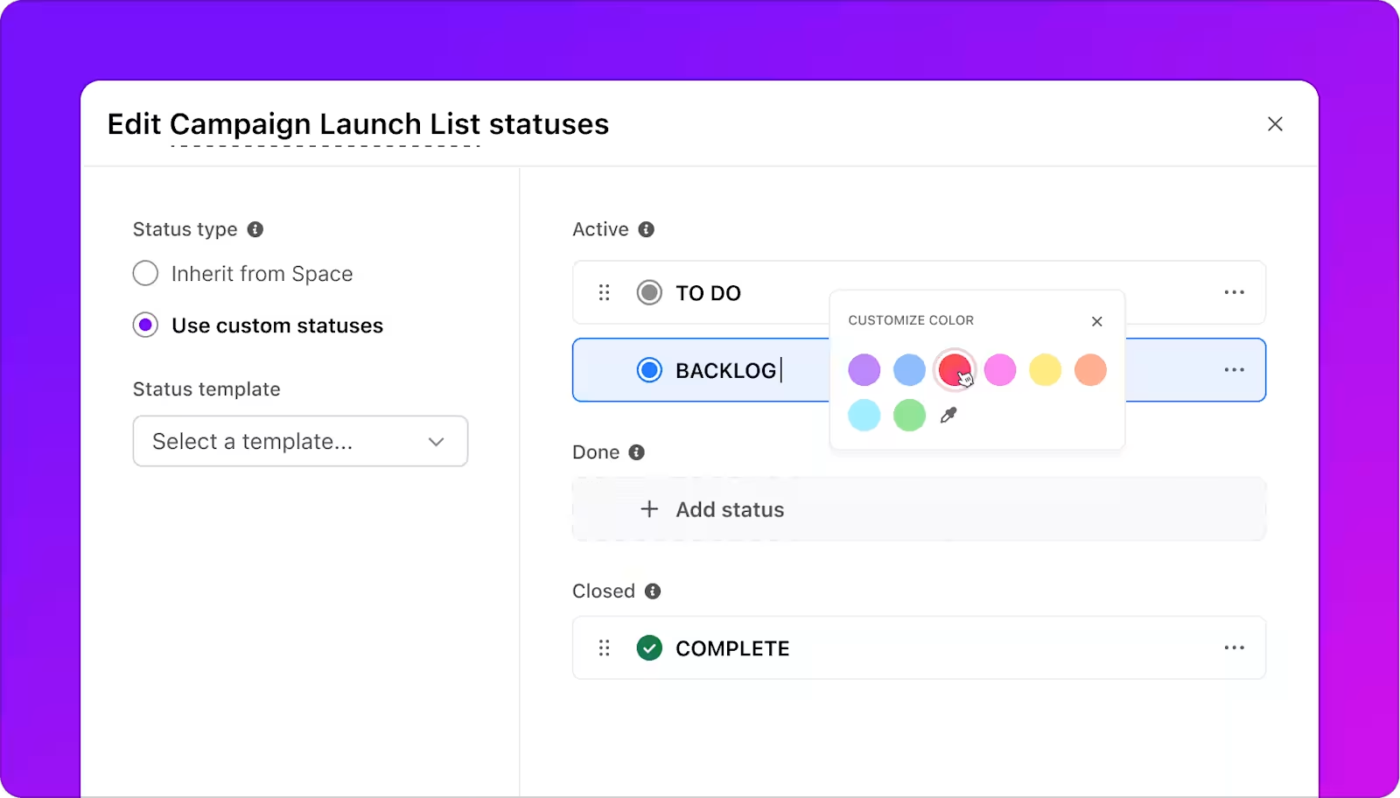
Olyan haladási sávokat szeretne, amelyek automatikusan frissülnek? Állítsa be az állapotalapú nyomon követést:
- Határozza meg a munkafolyamatot
Hozzon létre egyéni állapotokat, például „Nem kezdődött el” (0%), „Folyamatban” (50%), „Felülvizsgálat” (80%) és „Befejezve” (100%), hogy nyomon követhesse a feladatok előrehaladását.
- A haladás frissítésének megtekintése
Ahogy a feladatok átmennek a különböző állapotokba, a haladási sávok automatikusan kitöltődnek, így nincs szükség manuális frissítésre.
Például, amikor a tervező a logó feladatot „Folyamatban” állapotból „Felülvizsgálat” állapotba helyezi át, a haladás automatikusan 50%-ról 80%-ra ugrik.
Célok és célkitűzések: Az általános előrehaladás mérése
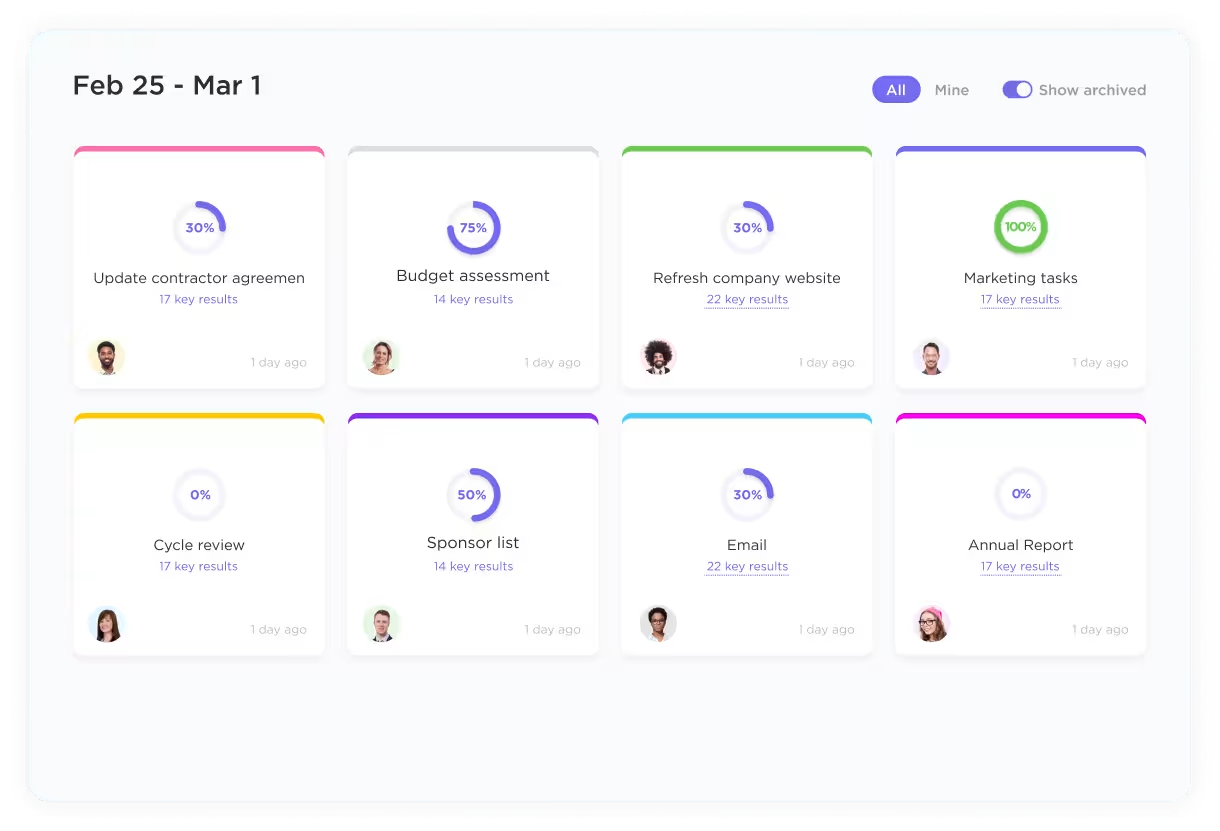
A ClickUp Goals segít nyomon követni az általános előrehaladást. Állítson be mérhető célokat, amelyek közvetlenül kapcsolódnak a feladatokhoz:
- Cél létrehozása
- Nevezze el (pl.: „Q4 weboldal átalakítás”).
- Adjon meg konkrét célokat (50 feladat elvégzése)
- Kapcsolja össze a kapcsolódó feladatokat a céllal
- A haladás nyomon követése
A célok automatikusan frissülnek a kapcsolódó feladatok elvégzésével, százalékos arányokat mutatnak, és segítenek a szűk keresztmetszetek korai felismerésében.
Tegyük fel, hogy új terméket dob piacra. Hozzon létre egy célt a tervezési, tesztelési és marketingfeladatokra vonatkozóan. Ahogy a csapata elvégzi az egyes feladatokat, a cél előrehaladása automatikusan frissül.
Műszerfalak és widgetek: vizuális haladáskövetés
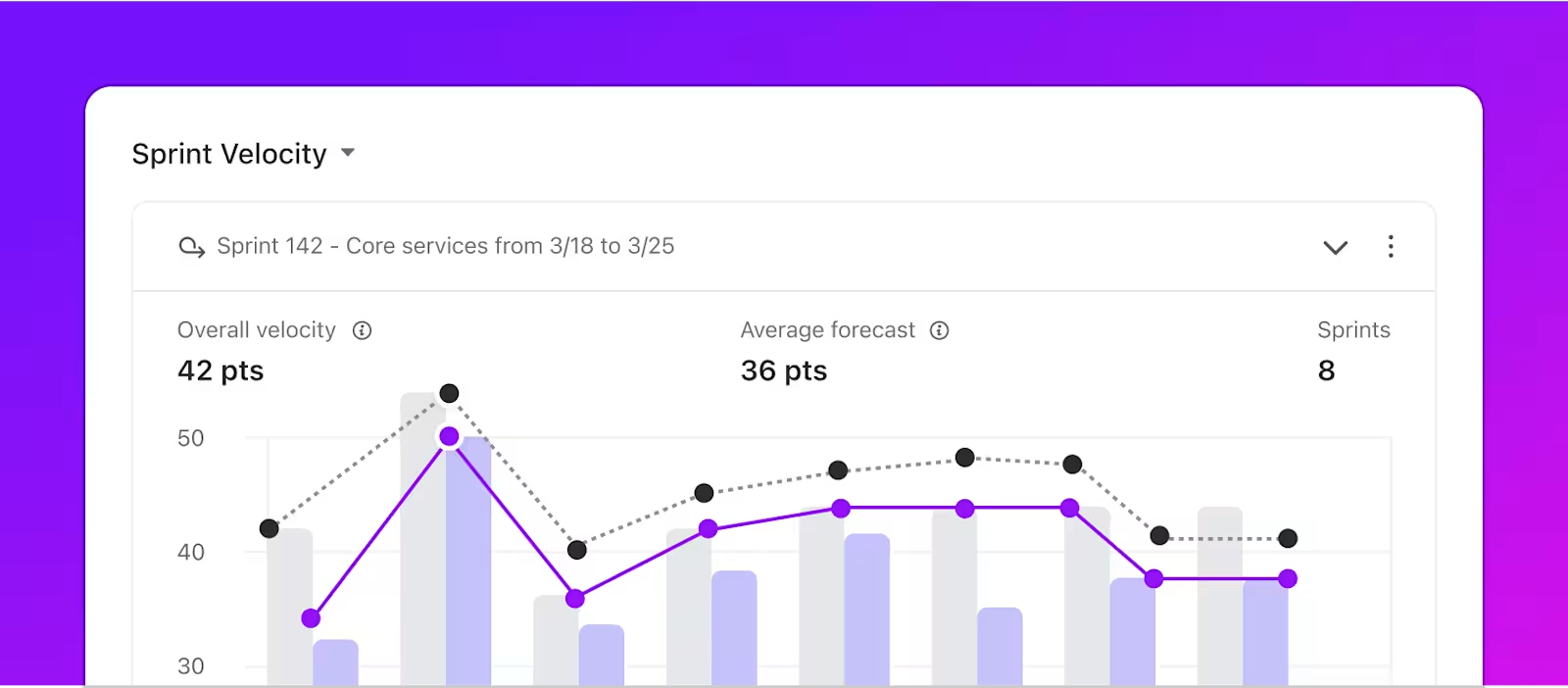
Hozzon létre egyedi feladat-dashboardokat a ClickUp Dashboards segítségével, hogy egy pillanat alatt áttekintse a projektek előrehaladását:
- Készítse el a saját irányítópultját
- Haladási widgetek hozzáadása
- Válasszon a különböző diagramtípusok közül
- A feladatok teljesítésének arányának megjelenítése
- Nézetek testreszabása
- Szűrés csapat tagok szerint
- Csoportosítás projekt szerint
- Rendezés prioritás szerint
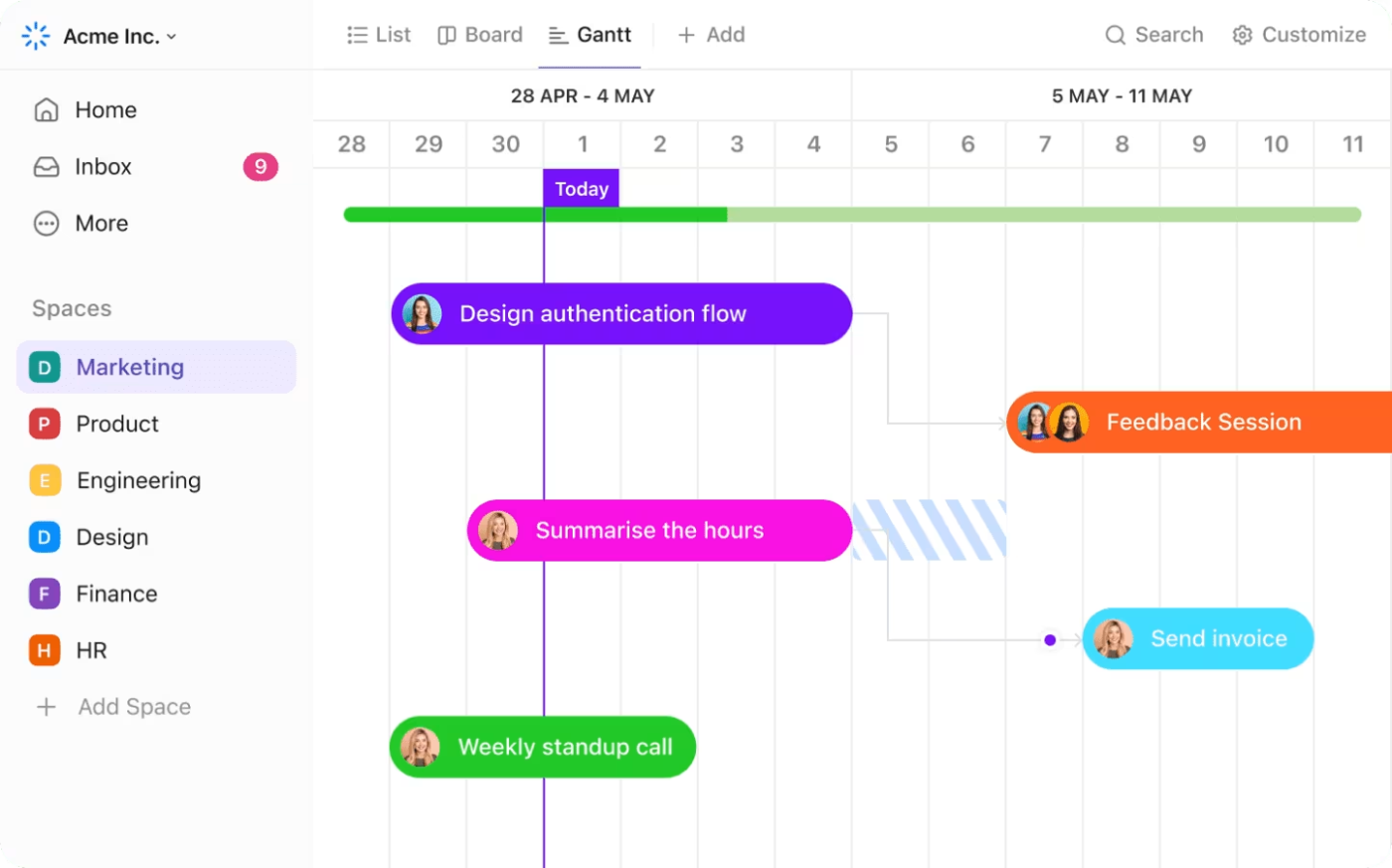
- Az idő előrehaladásának nyomon követéseA ClickUp Gantt-diagram segítségével a következőket teheti:
- A feladatok függőségeinek megtekintése
- Kövesse nyomon az ütemterv előrehaladását
- A ütemezés problémáinak felismerése
- A határidők egyszerű módosítása
Például egy marketingcsapat létrehozhat egy olyan irányítópultot, amely a következőket mutatja:
- Blogbejegyzések befejezési aránya
- Közösségi média kampány előrehaladása
- E-mail marketing feladatállapot
- Átfogó negyedéves célok előrehaladása
A több nézet között való böngészés nélkül mindenki világos képet kap a helyzetről.
💡 Profi tipp: Készítsen elmentett irányítópult-elrendezéseket különböző igényekhez – például egy napi feladatkövetőt a stand-upokhoz, egy másikat az ügyfelek frissítéseihez és egy harmadikat a vezetői áttekintésekhez.
Könnyű haladáskövetés a ClickUp sablonokkal
A sablonok órákat spórolnak meg a beállítási időből, és biztosítják a projektmenedzsment következetes nyomon követését. Nézzünk meg néhány praktikus sablont, amelyek megkönnyítik a haladás nyomon követését.
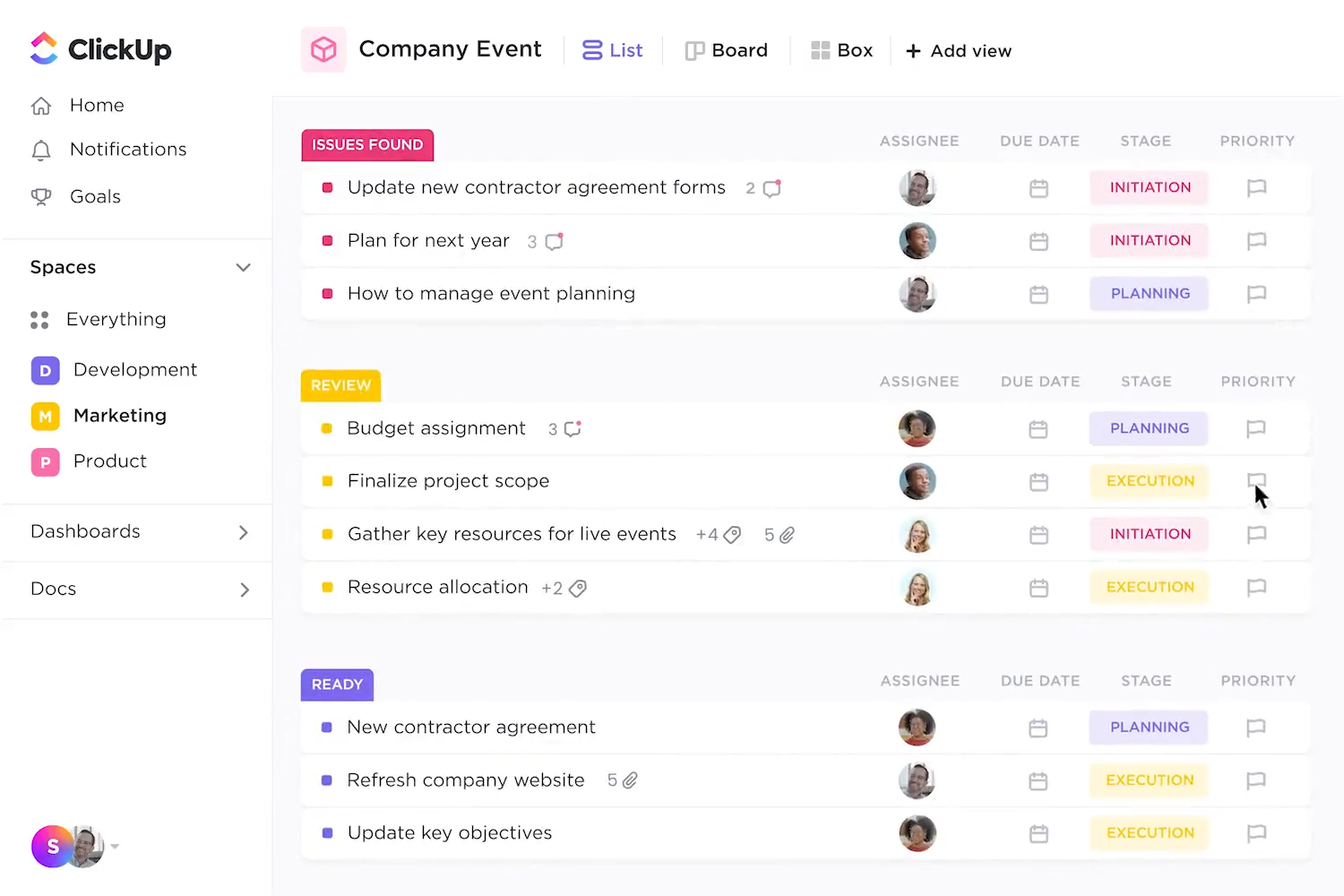
A ClickUp Project Tracker Template segít a csapatoknak egy központi helyen nyomon követni a projekt mérföldköveit és határidőit. Íme, mi teszi hasznossá:
- Egyéni mezők a legfontosabb mutatók és a feladatok állapotának nyomon követéséhez
- Beépített feladatfüggőségek a projekt munkafolyamatainak feltérképezéséhez
- Az egyes feladatok befejezési százalékát mutató haladási sávok
- Automatikus állapotfrissítések a feladatok előrehaladtával
A csapatok saját egyéni mezőket adhatnak hozzá, hogy nyomon kövessék a projektekre jellemző mutatókat. Például egy szoftverfejlesztő csapat hozzáadhat mezőket a hibák súlyosságához, a tesztelési lefedettséghez és a minőségi pontszámokhoz.
A ClickUp projekt előrehaladási jelentés sablon segítségével könnyedén elkészítheti az érdekelt felek számára készített frissítéseket. Beépített szakaszokkal rendelkezik az állapotáttekintéshez, a mérföldkövek nyomon követéséhez, a kockázatok dokumentálásához és az erőforrások elosztásához.
A sablon ideális havi vagy negyedéves áttekintésekhez, és lehetővé teszi a csapatok számára, hogy diagramokat, grafikonokat és állapotjelzőket adjanak hozzá a haladás egyértelmű kommunikálásához.
A ClickUp SMART Goals Template segít a nagy célokat mérhető célokra bontani – tökéletes olyan célok nyomon követéséhez, mint például „A webhely forgalmának 25%-os növelése a második negyedévben”, határidőkkel, prioritásokkal és sikermutatókkal.
A projekt ütemtervekhez a ClickUp Simple Gantt Template vizuális áttekintést nyújt a feladatokról, a függőségekről és a kritikus útvonalakról. A csapatok egyszerűen áthúzhatják a feladatokat, hogy módosítsák az ütemtervet és időben észleljék az ütközéseket.
💡 Profi tipp: Mentse el testreszabott sablonjait jövőbeli projektekhez, hogy biztosítsa a csapaton belüli egységességet.
A táblázatok korlátainak leküzdése
A Google Táblázatok haladási sávjai elvégzik a feladatot – amíg nem. A ClickUp zökkenőmentessé teszi a haladás nyomon követését automatikus állapotfrissítésekkel, amelyek a feladatok előrehaladásával azonnal módosítják a haladási sávokat, képletek vagy manuális frissítések nélkül.
A ClickUp kör alakú jelzőket, burndown diagramokat és egyedi widgeteket kínál, amelyek illeszkednek a márkájához és kristálytisztán mutatják az előrehaladást. Vizualizálja az előrehaladást a saját módján, függetlenül attól, hogy feladatlistákat, Kanban táblákat vagy ütemterveket használ.
A Custom Fields segítségével nyomon követheti a történetpontokat, a költségvetéseket vagy bármely más fontos mutatót, míg a ClickUp valós időben szinkronizálja a több csapattag frissítéseit. Miért küszködne a táblázatokkal, amikor a ClickUp elvégezheti a nehéz munkát?
„A ClickUp szoftver segítségével a vállalati projektek nyomon követése és szervezése nagyon egyszerű és hatékony. Az egyszerű listáktól a bonyolult projektekig a ClickUp szoftvert használják a feladatok elvégzésére a várakozásoknak megfelelően. Ez egy nagyon hatékony szoftver a feladatkezelési problémák megoldásában és a szervezet folyamatban lévő feladatainak és projektjeinek nyomon követésében.”
„A ClickUp szoftver segítségével a vállalati projektek nyomon követése és szervezése nagyon egyszerű és hatékony. Az egyszerű listáktól a bonyolult projektekig a ClickUp szoftvert használják a feladatok elvégzésére a várakozásoknak megfelelően. Ez egy nagyon hatékony szoftver a feladatkezelési problémák megoldásában és a szervezet folyamatban lévő feladatainak és projektjeinek nyomon követésében.”
Javítsa adatainak vizualizálását a ClickUp segítségével
A Google Táblázatok haladásjelzőinek létrehozása izgalmas lehetőségeket kínál a projekt előrehaladásának nyomon követéséhez, de miért állna meg ennél? Komplex projektek kezelésekor és a célokhoz való mindenki igazodásának biztosításakor olyan eszközre lesz szüksége, amely túlmutat az alapvető adatvizualizáción.
Itt jön be a ClickUp. A ClickUp azoknak a csapatoknak készült, akiknek kristálytiszta haladáskövetésre van szükségük, és olyan hatékony funkciókat kínál, amelyekkel a projektmenedzsment gyerekjáték lesz. Valós időben több mint 50 widget segítségével egyedi irányítópultokat hozhat létre, amelyekkel figyelemmel kísérheti a projekt állapotát, megtekintheti a csapat kapacitását és nyomon követheti a mérföldköveket.
A legjobb rész? Nem vagy kötve merev rendszerekhez. A ClickUp teljes szabadságot ad neked minden testreszabásában – az automatizálási szabályoktól a feladat sablonokig –, így biztosítva, hogy a platform a csapatod igényeivel együtt növekedjen.
Készen áll arra, hogy a haladás nyomon követését az alapvető táblázatokon túlra vigye? Próbálja ki még ma ingyen a ClickUp-ot, és megtudhatja, miért szeretik a csapatok, ha minden projektmenedzsment eszközük egy helyen található.