

Az Obsidian egy hatékony eszköz az ötletek szervezéséhez, a termelékenység növeléséhez és a jegyzetelési munkafolyamatok elsajátításához. De itt van a titka annak, hogy hogyan használhatja ki maximálisan a programban rejlő lehetőségeket: a gyorsbillentyűk!
Ezek a fantasztikus eszközök értékes időt takarítanak meg, így az ötleteire koncentrálhat, ahelyett, hogy a menükben és a több száz gomb között botorkálna.
Akár kezdő vagy az Obsidian használatában, akár tapasztalt felhasználó, aki fejleszteni szeretné tudását, a megfelelő gyorsbillentyűk ismerete időt takarít meg és hatékonyságodat is növeli. 💡
Összeállítottunk egy listát a legfontosabb gyorsbillentyűkről, amelyek megváltoztatják az Obsidianban végzett munkádat. Bónuszként maradj velünk a végéig, hogy megismerkedj egy alternatív szoftverrel, amely gyorsabbá és zökkenőmentesebbé teheti a jegyzetelést. 🚀
🧠 Érdekes tény: Egy tanulmány kimutatta, hogy a billentyűparancsok segítségével évente akár 8 napot is megtakaríthat. Képzelje el, mit tudna kezdeni ezzel a plusz idővel!
Mik azok az Obsidian gyorsbillentyűk?
Az Obsidian billentyűparancsok olyan titkos kulcsok, amelyek gyorsabbá és zökkenőmentesebbé teszik a jegyzetelést . Ahelyett, hogy a menükön kattintgatna vagy az egeret használná a feladatok elvégzéséhez, ezekkel a billentyűparancsokkal közvetlenül a billentyűzetről dolgozhat.
Tekints rájuk úgy, mint gyors trükkökre a jegyzeteléshez. Azonnal szeretnél megnyitni egy jegyzetet? Nyomd meg a Ctrl + O (vagy Mac esetén a Cmd + O) billentyűkombinációt, és kezdj el beírni a jegyzet nevét – pillanatok alatt megjelenik.
Formázni szeretné a szöveget? Egyetlen gombnyomással a Ctrl + B billentyűkombinációval vastag betűket, a Ctrl + I billentyűkombinációval pedig elegáns dőlt betűket adhat hozzá.
Ezek különösen hasznosak, ha elmélyült gondolkodás közben nem szeretné megszakítani a ritmust. Ahelyett, hogy szünetet tartana az opciók keresése miatt, pontosan mozgathatja, formázhatja és szerkesztheti a jegyzeteket, anélkül, hogy leemelné az ujjait a billentyűzetről. Az Obsidian sablonokhoz hasonlóan ezek is időt és energiát takarítanak meg.
Ami még hatékonyabbá teszi őket, az a rugalmasságuk. Az Obsidian lehetővé teszi, hogy ezeket a gyorsbillentyűket a munkafolyamatához igazítsa, így mindig Ön tartja kézben az irányítást.
➡️ További információk: Obsidian vagy OneNote: melyik a jobb jegyzetelésre?
A gyorsbillentyűk használatának előnyei az Obsidianban
Az Obsidian gyorsbillentyűinek használata időt takarít meg, és megváltoztatja a jegyzetek készítésének és rendszerezésének módját. Íme az Obsidian gyorsbillentyűinek elsajátításának legfontosabb előnyei:
- ⏱️ Sebesség és hatékonyság: Az Obsidian billentyűparancsok segítségével a menükben való navigáláshoz szükséges idő töredékében elvégezheti a feladatokat. Ez segít gyorsabban és zavartalanul dolgozni.
- 🧠 Maradjon a zónában: Ha éppen mélyen elmerült a munkában, a zavaró tényezők megzavarhatják a koncentrációját. A gyorsbillentyűk segítenek megőrizni a munkamenet folytonosságát, mivel minimálisra csökkentik a koncentráció megszakításának szükségességét, és így csökken a hibalehetőségek száma is.
- 💡 Növeli a termelékenységet: Az Obsidian gyorsbillentyűkkel az ismétlődő feladatok természetessé válnak. Ez azt jelenti, hogy kevesebb energiát kell fordítania a technikai részletekre, és többet tud szentelni ötleteinek rendszerezésére.
- 💻 Csökkentett fizikai terhelés: Bármilyen jegyzetelési stratégiát is követ, az egér és a billentyűzet közötti állandó váltás fárasztó. A gyorsbillentyűk csökkentik a túlzott kézmozgás szükségességét, így a munkafolyamat ergonómikusabbá és kevésbé megterhelővé válik.
- 🔧 Testreszabás: Az Obsidian nem csak beépített gyorsbillentyűket kínál, hanem lehetővé teszi azok testreszabását is! Az Obsidian gyorsbillentyűit saját munkamódszeredhez igazíthatod, így egy olyan eszközkészletet kapsz, amely tökéletesen megfelel az igényeidnek.
🔍 Tudta? Az Obsidianban szinte minden gyorsbillentyűt át lehet állítani, hogy tökéletesen illeszkedjen a munkamenetéhez.
Hogyan használjuk a gyorsbillentyűket az Obsidianban?
A gyorsbillentyűk használata az Obsidianban egyszerű és jelentősen felgyorsítja a munkafolyamatot. Íme, hogyan kezdheted el és hogyan hozhatod ki belőlük a legtöbbet:
1. Ismerkedj meg az alapértelmezett gyorsbillentyűkkel
Az Obsidian egy sor előre beállított gyorsbillentyűvel rendelkezik a gyakori műveletekhez. Például a Ctrl + O billentyűkombinációval fájlt nyithat meg, a Ctrl + N billentyűkombinációval új jegyzetet hozhat létre, a Ctrl + Shift + B billentyűkombinációval pedig az oldalsávot kapcsolhatja be vagy ki.
A meglévő gyorsbillentyűket a „Beállítások”, majd a „Gyorsbillentyűk” menüpontra kattintva találja meg. Ezek a gyorsbillentyűk segítségével gyorsan navigálhat, szerkesztheti és kezelheti jegyzetét anélkül, hogy az egérhez nyúlna.
2. Nyissa meg a parancspalettát
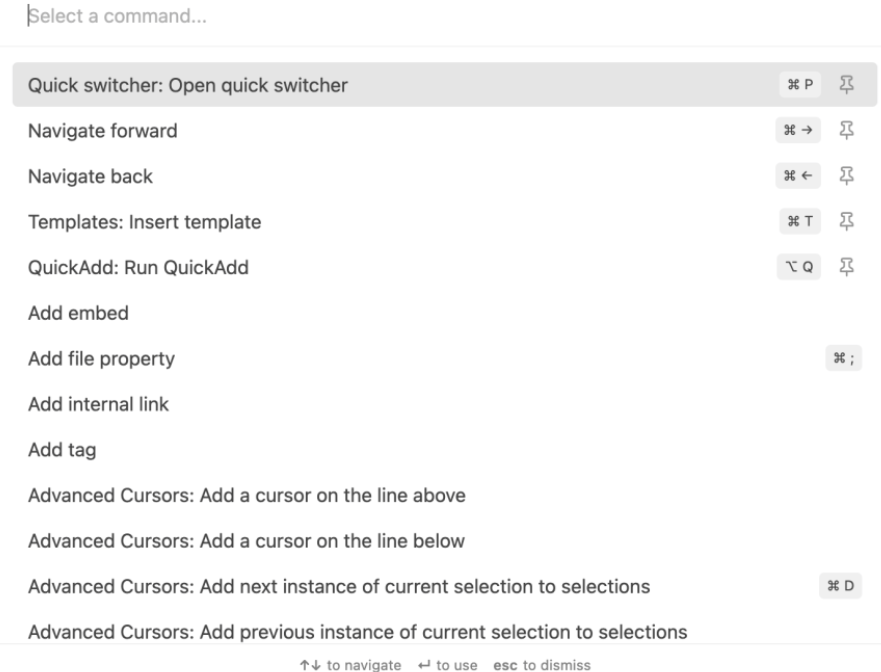
A Parancspaletta (Ctrl + P vagy Cmd + P) egy hatékony eszköz az Obsidianban. Lehetővé teszi, hogy bármilyen műveletet vagy parancsot keress az Obsidianban, és azok végrehajtása olyan egyszerű, mint a nevük beírása. Használd ezt új funkciók és bővítmények felfedezésére vagy a beállítások megváltoztatására.
3. Testreszabhatja a gyorsbillentyűket
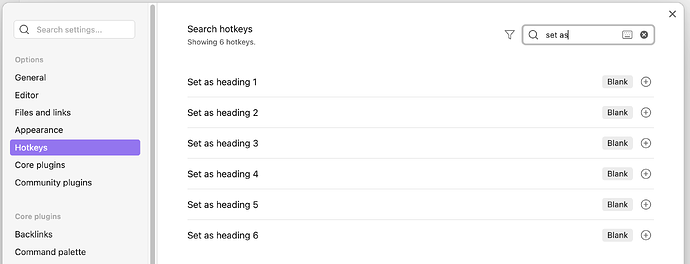
Ha az alapértelmezett gyorsbillentyűk nem felelnek meg a munkamenetének, testreszabhatja őket!
- Nyisd meg a Beállítások > Gyorsbillentyűk menüpontot.
- Keresse meg a módosítani kívánt műveletet, és kattintson a gyorsbillentyűre a módosításhoz. Rendeljen hozzá egy új billentyűkombinációt, amely Önnek természetesebbnek tűnik.
Ezzel az Obsidian hihetetlenül rugalmasan alkalmazkodik a munkastílusodhoz.
🧠 Érdekesség: Az első billentyűparancsot az 1970-es években a Xeroxnál hozták létre. Ez a kivágás, másolás és beillesztés funkciókat tartalmazta.
A termelékenységet növelő 10+ legfontosabb Obsidian gyorsbillentyű
Íme a 10+ legfontosabb Obsidian gyorsbillentyű, amelyekkel növelheti termelékenységét:
Szerkesztési gyorsbillentyűk
| Leírás | Windows gyorsbillentyűk | Mac gyorsbillentyűk |
|---|---|---|
| Szöveg másolása | Ctrl + C | Command + C |
| Szöveg kivágása | Ctrl + X | Command + X |
| Szöveg beillesztése | Ctrl + V | Command + V |
| Szöveg beillesztése formázás nélkül | Ctrl + Shift + V | Command + Shift + V |
| Az utolsó művelet visszavonása | Ctrl + Z | Command + Z |
| Újra végrehajtás | Ctrl + Shift + Z | Command + Shift + Z |
| Előző szó törlése | Ctrl + Backspace | Option + Backspace |
| A következő szó törlése | Ctrl + Delete | Option + Delete |
| Az aktuális sor törlése | Ctrl + Shift + K | Command + Shift + K |
| Teljes szöveg kijelölése | Ctrl + A | Command + A |
| Szöveg vastag betűvel | Ctrl + B | Command + B |
| Szöveg dőlt betűvel történő írása | Ctrl + I | Command + I |
| Vissza az előző jegyzethez | Alt + bal nyíl | Alt + bal nyíl |
| Vissza az előző jegyzethez | Ctrl + Alt + Jobb nyíl | Command + Alt + Jobb nyíl |
Jegyzetek gyorsbillentyűi
| Leírás | Windows gyorsbillentyűk | Mac gyorsbillentyűk |
|---|---|---|
| Új jegyzet létrehozása | Ctrl + N | Command + N |
| Az aktuális jegyzet mentése | Ctrl + S | Command + S |
| Új jegyzet létrehozása egy új ablaktáblában | Ctrl + Shift + N | Command + Shift + N |
| A gyors váltó megnyitásához | Ctrl + O | Command + O |
| A szerkesztési/előnézeti mód közötti váltáshoz | Ctrl + E | Command + E |
| Keresés egy jegyzetben | Ctrl + F | Command + F |
| Keresés az összes jegyzetben | Ctrl + Shift + F | Command + Shift + F |
Haladó gyorsbillentyűk
| Leírás | Windows gyorsbillentyűk | Mac gyorsbillentyűk |
|---|---|---|
| A parancspaletta megnyitása (parancsok és bővítmények eléréséhez) | Ctrl + G | Command + G |
| Oldalsáv váltása | Ctrl + P | Command + P |
| Oldalsáv váltása | Ctrl + Shift + B | Command + Shift + B |
| Ellenőrizze a ellenőrzőlista elemeit | Ctrl + Enter | Command + Enter |
Az Obsidian használatának korlátai
Bár az Obsidian kiváló eszköz jegyzetek készítéséhez és személyes tudáskezeléshez, vannak korlátai. Íme néhány kihívás, amellyel az Obsidian használata során találkozhat:
- Nincs natív felhőalapú szinkronizálás: Az Obsidian a fájlrendszerre támaszkodik a jegyzetek tárolásához, vagyis nem rendelkezik beépített felhőalapú szinkronizálási funkcióval ❌
- Megtanulása nehéz: A kezdők számára az Obsidian funkcióinak, például a markdown, a bővítmények és a testreszabások használata túl bonyolultnak tűnhet ❌
- Korlátozott mobil élmény: Bár a mobilalkalmazás alapvető funkciókat biztosít, még nem éri el a desktop élményt. Az olyan funkciók, mint a bővítmények és a nagyméretű szervezés, kisebb képernyőkön nehezebben kezelhetők ❌
- Valós idejű együttműködés hiánya: Az Obsidian személyes eszközként lett kifejlesztve, és nem támogatja a valós idejű együttműködést. Ha egy csapattal közös dokumentumokon dolgozol, más eszközöket kell keresned ❌
- Korlátozott feladatkezelési funkciók: Bár az Obsidian támogatja a feladatlistákat, nem egy teljes értékű feladatkezelő eszköz. A fejlett ütemezés, emlékeztetők és projektkövetés külső bővítményeket vagy más alkalmazásokkal való integrációt igényel ❌
- Minimális beépített sablonok: Bár az Obsidian támogatja a sablonokat, nem rendelkezik kiterjedt, előre elkészített sablonokból álló könyvtárral. A felhasználóknak maguknak kell sablonokat létrehozniuk vagy megkeresniük, ami időigényes lehet ❌
Ismerje meg a ClickUp-ot: a legjobb Obsidian alternatívát
Ahogy ígértük, itt az ideje, hogy felfedezze azt az alkalmazást, amely leküzdíti az Obsidian korlátait, többféle jegyzetelési módot kínál , és fejlett együttműködési funkciókkal rendelkezik.
Ismerje meg a ClickUp alkalmazást – a munkához szükséges minden funkciót magában foglaló alkalmazást, amely egy zökkenőmentes platformon egyesíti az együttműködést, a feladatkezelést, a dokumentumkészítést és a termelékenységet.
ClickUp tudásmenedzsment
A ClickUp tudásmenedzsmentje olyan funkciókat kínál, amelyekkel központosíthatja tudását, wikiket hozhat létre, AI-alapú válaszokat kaphat és könnyedén megoszthatja erőforrásait. Lehetővé teszi, hogy biztonságosan importálja tudását a ClickUpba, és másokkal együttműködve hasznos dokumentumokat hozzon létre.
Több mint 1000 platformmal integrálható, így könnyedén összekapcsolhatja kedvenc alkalmazásait és szinkronizálhatja az összes munkáját. Ezenkívül hatalmas sablon-tárházat kínál, beleértve a hatékonyabb jegyzeteléshez szükséges sablonokat és az Obsidianhoz hasonló eszközökhöz készült sablonokat.
💡 Profi tipp: Olvassa el átfogó összehasonlításunkat a ClickUp és az Obsidian között, hogy megtudja, hogyan viszonyulnak egymáshoz a két eszköz, és megalapozott döntést hozhasson!
Vessen egy pillantást a ClickUp funkcióira, amelyek tökéletes Obsidian alternatívává teszik:
ClickUp Docs

A ClickUp Docs olyan funkciókkal rendelkezik, amelyek felgyorsítják és javítják az írási folyamatot. Készíts felhasználói útmutatókat, SOP-kat és tudásbázisokat, és kapcsold őket projektekhez a munkafolyamat javítása érdekében.
Használj beágyazott oldalakat akár öt szinten is, hogy átfogó dokumentumokat hozhass létre, és minden releváns információt egy helyen tárolhass.
Testreszabhatja dokumentumait könyvjelzők, képernyőképek és PDF-ek beágyazásával. Hozzáadhat egyedi borítókat, képeket, hangulatjeleket és tartalomvázlatokat, hogy könnyebben azonosíthassa és kereshetővé tegye őket. A Slash parancsok segítségével gyors billentyűkombinációkhoz férhet hozzá, és hatékonyan formázhatja jegyzeteit.
Ezenkívül megoszthatja a dokumentumokat privát vagy nyilvános linkként. Négy jogosultsági szint közül választhat: megtekintés, megjegyzés, szerkesztés és teljes hozzáférés. Használja a közös szerkesztési funkciókat, hogy fontos jegyzeteken dolgozzon együtt csapatával.
ClickUp Notepad

A ClickUp Notepad egy ingyenes online jegyzetfüzet, amely tökéletesen alkalmas gondolatok gyors rögzítésére, ellenőrzőlisták készítésére és feladatok szervezésére. Formázhatja jegyzetét listák, címsorok, betűméret, betűtípus és szín segítségével.
Konvertáld listáidat nyomon követhető feladatokká, és rendelje hozzá őket a csapat tagjaihoz a Notepadból. Ezenkívül a ClickUp Chrome-bővítményével és mobilalkalmazásával bármilyen eszközről hozzáférhetsz a jegyzeteidhez.
Hallgassa meg, mit mond Nora Kaminski, a Heartland School Solutions munkatársa a ClickUp-ról:
Termelékenyebb lettem, mert az összes jegyzetemet egy helyen tudom tárolni.
Termelékenyebb lettem, mert az összes jegyzetemet egy helyen tudom tárolni.
ClickUp AI Notetaker
A jegyzetelés tízszeresére hatékonyabbá válik a ClickUp AI Notetaker segítségével – ez az eszköz arra lett kifejlesztve, hogy a megbeszélések után a zavaros jegyzeteket világos, hasznosítható információkká alakítsa.

Így segít:
- Biztosítja, hogy minden meghozott döntés rögzítésre kerüljön, és könnyen megosztható legyen bárkivel – függetlenül attól, hogy jelen volt-e a teremben vagy sem.
- Rögzíti a teendőket és hozzárendeli őket a megfelelő személyekhez
- Minden beszélgetést összekapcsol a releváns feladatokkal és fájlokkal, miközben teljes kontextust biztosít, így csapata előrehaladhat anélkül, hogy újra át kellene dolgoznia a múltat.
ClickUp testreszabás és gondolattérképek

A ClickUp magas szintű testreszabási lehetőségeket kínál, hogy tökéletes jegyzetelési élményt biztosítson. Ez magában foglalja a képek, videók, PDF-ek és GIF-ek hozzáadását is, hogy kontextust adjon a jegyzetekhez. Ha vizualizálni szeretné a jegyzeteket, használja a ClickUp Mindmaps funkciót. Ez a funkció lehetővé teszi, hogy kapcsolatokat rajzoljon az ötletek között, lebontsa a komplex jegyzeteket és világosabban rendszerezze őket.
Használja a ClickUp Connected Search funkciót a ClickUp ökoszisztémán belüli jegyzetek kereséséhez. Ez a hatékony funkció a teljes munkaterületet és az integrált alkalmazásokat is átkutatja.
📮 ClickUp Insight: Kutatásunk szerint a felhasználók 67%-a elsősorban olyan feladatokhoz használja az AI-t , mint a tartalomkészítés (37%) és a kutatás (30%), míg 33% szeretné, ha az AI fejlettebb felhasználási esetekben, például a készségfejlesztésben is segítene nekik. A ClickUp, mint a munka minden területét lefedő alkalmazás, kontextusérzékeny AI-vel intelligens segítséget nyújt a munkaterület minden szegletében. A jegyzetektől a tartalomkészítésen át az összefoglalásig, a ClickUp mindent egy helyen kínál.
ClickUp Brain

AI-t szeretnél használni jegyzeteléshez? Ne keress tovább, mint a ClickUp Brain. 🧠
A Brain a tökéletes írási asszisztens, amely a kívánt hangnemben írja, szerkeszti és lektorálja a tartalmát. A ClickUp Brain mindent megcsinál, az e-mailek generálásától a tartalom fordításáig és összefoglalásáig!
Kifogytál az új ötletekből? Brainstormingolj a ClickUp Brain segítségével, hogy beindítsd a kreativitásodat. Fontos megbeszélésre készülsz? Kérd meg a Brain-t, hogy találjon ki lehetséges forgatókönyveket, és gyakorold azok kezelését.
💡 Profi tipp: A kézi jegyzetelés időigényes lehet, és az információk rendezetlenségét eredményezheti. Tegye hatékonyabbá a jegyzetelést olyan AI technológiákkal, mint a beszédfelismerés, a természetes nyelvfeldolgozás (NLP) és a gépi tanulás!
ClickUp gyorsbillentyűk

A ClickUp használatának egyik legjobb módja az, ha kihasználja a navigációhoz kínált rengeteg gyorsbillentyűt és gyorsgombot. Íme a ClickUp gyorsbillentyűi, amelyeket a Docs-ban használhat:
| Leírás | Windows gyorsbillentyűk | Mac gyorsbillentyűk |
|---|---|---|
| Kommentár létrehozása a kijelölt szövegből | Ctrl + Shift + M | Command + Shift + M |
| Feladat létrehozása a kijelölt szövegből | Ctrl + Alt + T | Command + Option + T |
| A szöveg balra vagy jobbra igazítása | Ctrl + Shift + R | Command + Shift + R |
| A szöveg középre igazítása | Ctrl + Shift + E | Command + Shift + E |
| Pontokból álló lista létrehozása | Ctrl + Shift + 9 | Command + Shift + 9 |
| Számozott lista létrehozása | Ctrl + Shift + 7 | Command + Shift + 7 |
| Ellenőrzőlista létrehozása | Ctrl + Shift + 8 | Command + Shift + 8 |
| Kijelölt szövegrész kiemelése | Ctrl + Shift + H | Command + Shift + H |
| Szövegblokk másolása | Ctrl + D | Command + D |
| Egy vagy több tartalomblokk áthelyezése | Alt + Fel vagy Le nyíl | Option + Fel vagy Le nyíl |
| Beágyazott kód használata | Ctrl + Shift + C | Command + Shift + C |
| Emoji hozzáadása | :nameOfEmoji | :nameOfEmoji |
Növelje termelékenységét a ClickUp segítségével
Az Obsidian egy hatékony eszköz a személyes tudásmenedzsmenthez. Sokoldalú gyorsbillentyűi, markdown-alapú jegyzetelési funkciója és testreszabhatósága lehetővé teszi a felhasználók számára, hogy soha nem látott módon hozzanak létre, szervezzenek és kapcsoljanak össze ötleteket.
Ha azonban olyan eszközre van szüksége, amely az egyéni munkafolyamatokon túl hatékony együttműködést, feladatkezelést és integrált munkafolyamatokat is magában foglal, akkor a ClickUp a megoldás. Ez az eszköz racionalizálja az egész termelékenységi rendszerét.
A valós idejű együttműködéstől a beépített sablonokig és a fejlett feladatkövetésig a ClickUp zökkenőmentes, mindent magában foglaló megoldást kínál egyének és csapatok számára.
Készen állsz arra, hogy új szintre emeld a termelékenységedet? Regisztrálj még ma ingyen!