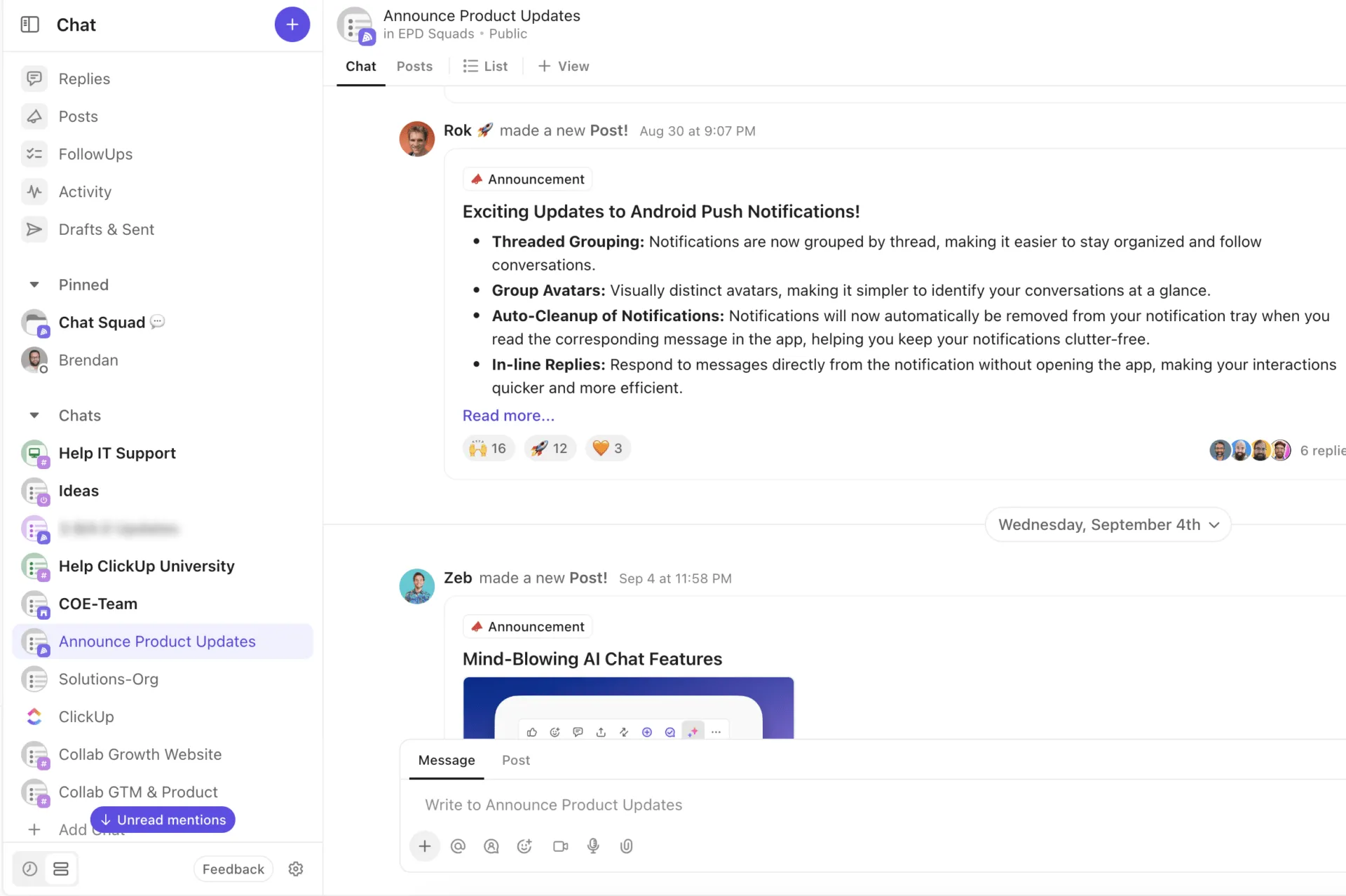

Éppen egy folyamatban lévő Slack-beszélgetésbe merültél a csapatoddal, és a következő nagy lépés stratégiáját terveztétek, amikor hirtelen rájöttél, hogy Alexnek is részt kell vennie ebben.
De várj csak – indíts egy teljesen új csoportos csevegést? Add hozzá őket a meglévő Slack-beszélgetéshez, vagy hívd meg őket valamilyen titkos adminisztrátori jogosultsággal?
A folyamat egyszerű, függetlenül attól, hogy valakit hozzáadunk a Slack munkaterületéhez, bevonjuk egy folyamatban lévő beszélgetésbe, vagy egyénileg beszélünk vele. Ha pedig hozzáférést szeretne biztosítani nekik a korábbi beszélgetésekhez, csak tudnia kell, hogyan kell őket hozzáadni.
Ebben az útmutatóban lépésről lépésre bemutatjuk, hogyan biztosíthatja, hogy a megfelelő emberek a megfelelő csevegésben legyenek a megfelelő időben – így senki sem marad le semmiről. Hozzuk őket be!
⏰ 60 másodperces összefoglaló
Így vehet fel egy csapattársat a Slack-beszélgetésébe:
- Valakit úgy adhat hozzá, hogy rákattint a csatornára vagy a DM-re.
- Válaszd az „Emberek meghívása” lehetőséget, majd válaszd ki a hozzáadni kívánt felhasználót.
- Győződjön meg arról, hogy rendelkezik a privát csatornákhoz szükséges jogosultságokkal.
- A nyilvános csatornákhoz könnyen hozzáadhat felhasználókat, de a privát csatornákhoz adminisztrátori jóváhagyás szükséges.
- Hatékonyan kezelje az üzenetek túlterhelését és a nagy csapatokat a Slackben azáltal, hogy a megfelelő személyeket hozzáadja a csatornához, és az irrelevánsokat eltávolítja onnan.
- Használja a ClickUp alkalmazást a jobb, kontextusban gazdagabb együttműködés érdekében. Fedezze fel a ClickUp Chat, Clips és Whiteboards funkciókat, és nézze meg, hogyan javul az együttműködés!
- Integrálja a ClickUp-ot a Slack-kel, vagy váltson át a továbbfejlesztett projektmenedzsmentért.
- A ClickUp Chat és a testreszabható sablonok segítségével a beszélgetéseket végrehajtható feladatokká alakíthatja.
A Slack megértése
A Slack egy kommunikációs platform, amelynek célja, hogy segítse a csapatok együttműködését csatornák, közvetlen üzenetek (DM-ek) és integrációk révén.
Míg a legtöbb azonnali üzenetküldő alkalmazásban a beszélgetések szétszórtan jelennek meg, a Slack ezeket a beszélgetéseket csatornákba szervezi konkrét témák, folyamatban lévő projektek vagy csapattagok alapján, így szükség esetén könnyen megtalálható a megfelelő beszélgetési előzmény.
A vállalkozások széles körben használják a következő célokra:
- Valós idejű kommunikáció azonnali üzenetküldésen keresztül
- Szervezett beszélgetések dedikált csatornákon belül
- Az alkalmazásintegrációk egyszerűsítik a munkafolyamatokat, csökkentve a kontextusváltást.
- Fájlmegosztás dokumentumok, képek és egyéb fájlok esetén
- Kereshető archívumok, amelyek lehetővé teszik a csapatok számára a korábbi beszélgetések, fájlok és döntések megkeresését.
- Egyedi értesítések a túlterheltség csökkentése érdekében
A Slack funkcióinak elsajátításával biztosíthatja, hogy csapata kommunikációs stratégiái zökkenőmentesek és hatékonyak maradjanak.
Hogyan adhatunk hozzá valakit egy Slack-beszélgetéshez
Most, hogy már tudja, mi is az a Slack, és hogyan illeszkedik a szervezetébe, itt az ideje elsajátítani egy fontos készséget: hogyan lehet helyesen hozzáadni valakit egy Slack-beszélgetéshez.
Nincs több találgatás vagy kínos új csoportos csevegés indítása, ha nem muszáj! Nézzük meg a két legjobb módszert erre!
Valaki hozzáadása a Slack csatornához
Ha valakit hozzáad egy Slack-csatornához, az illető azonnal hozzáférhet a folyamatban lévő beszélgetésekhez, a korábbi üzenetekhez és a legfontosabb projektfrissítésekhez. Többé nem kell továbbítania az üzeneteket, hogy az illető is naprakész legyen.
Így kell helyesen csinálni:
1. Nyissa meg azt a csatornát, amelyhez új tagot szeretne hozzáadni.
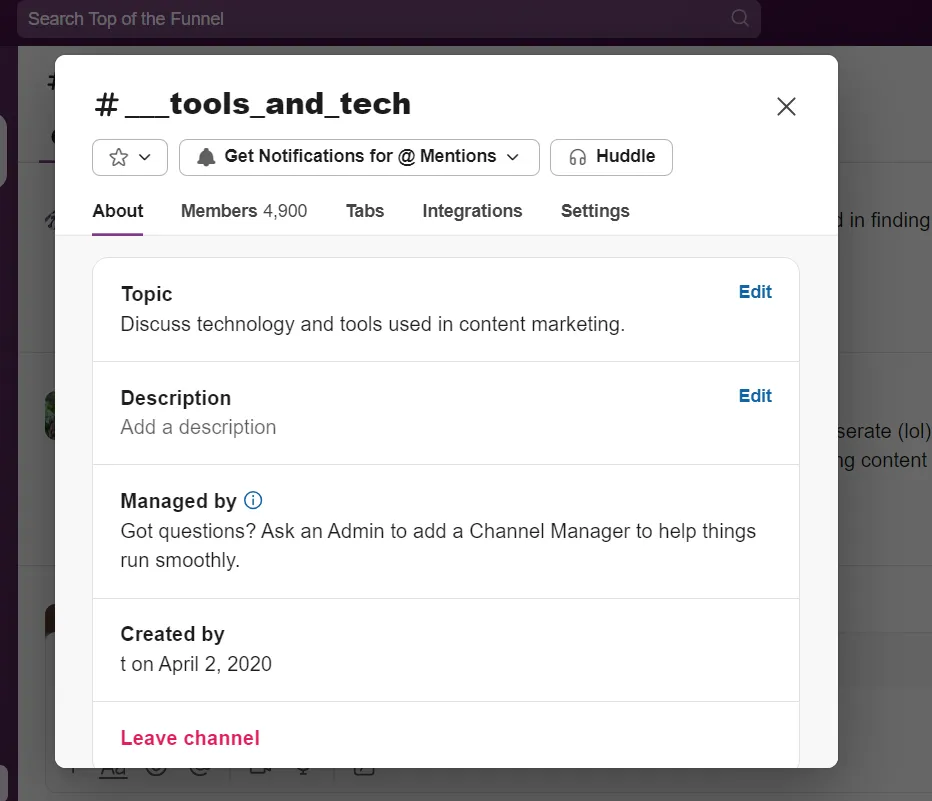
2. Kattintson a képernyő tetején található csatorna nevére a beszélgetés fejlécének megnyitásához.
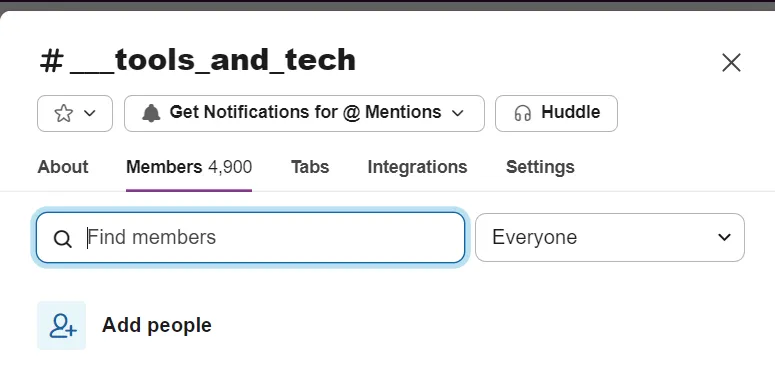
3. Válassza a legördülő menüből az „Emberek hozzáadása” lehetőséget.
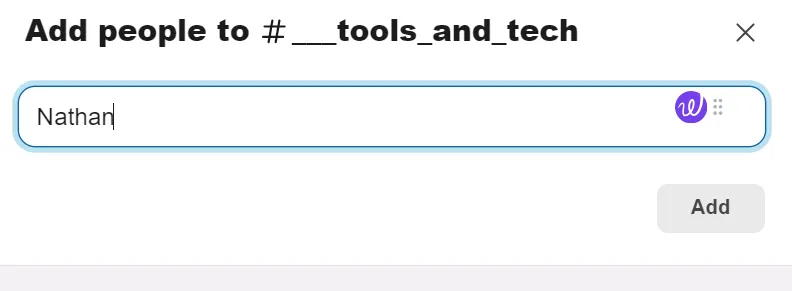
4. Írja be a csapattag nevét vagy e-mail címét, majd kattintson a „Hozzáadás” gombra, hogy felvegye őket a csatornába.
5. Erősítse meg a hozzáférésüket, hogy megbizonyosodjon arról, hogy láthatják a beszélgetés előzményeit és részt vehetnek a folyamatban lévő beszélgetésekben.
💡Profi tipp: Bárki hozzáadható a nyilvános csatornákhoz, de a privát csatornákhoz adminisztrátori jóváhagyás vagy hozzáférési jogosultság szükséges.
Ha például egy privát csatornán egy marketingkampányról beszélgetnek, a megfelelő csapattag hozzáadásával biztosíthatják, hogy az illető rendelkezzen a hatékony hozzájáruláshoz szükséges háttérinformációkkal.
Valaki hozzáadása egy közvetlen üzenethez
Szeretne valakit bevonni egy közvetlen üzenetbe anélkül, hogy bonyolult lépéseket kellene végrehajtania? Az egyéni csevegés csoportos beszélgetéssé alakítása tökéletes megoldás a gyors megbeszélésekhez; nem kell teljesen új csatornát indítania.
Kövesse ezeket az egyszerű lépéseket, és pillanatok alatt a megfelelő emberekkel fog csevegni:
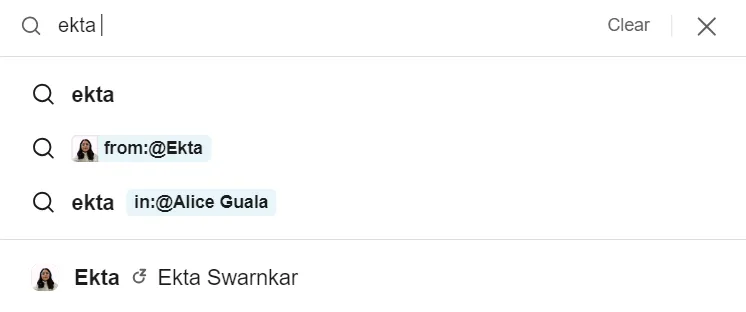
1. Nyissa meg egy meglévő közvetlen üzenetet. Keresse meg a közvetlen üzenetek listáját, és válassza ki azt az egyéni beszélgetést, amelyhez hozzá szeretne adni egy másik személyt.
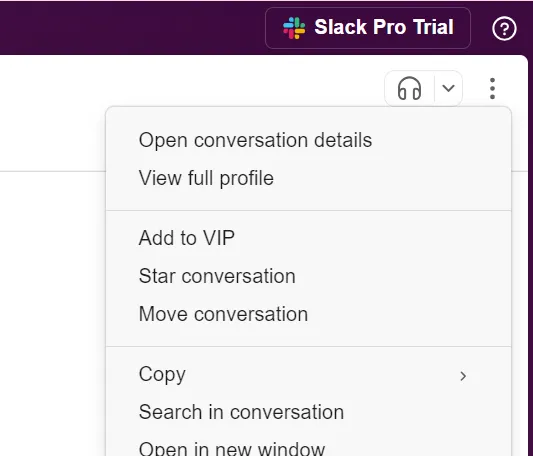
2. Most nyissa meg a Beszélgetés részletei panelt. Kattintson a beszélgetési ablak jobb felső sarkában található három pontból álló ikonra a menü megnyitásához.
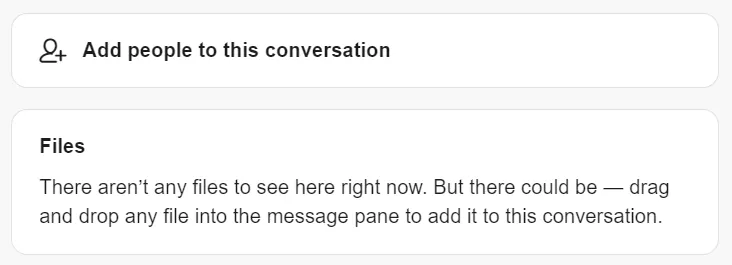
3. A részletek panelen keresse meg az Emberek hozzáadása gombot. Ezzel a beszélgetést csoportos DM-re bővítheti.
4. Keresse meg a hozzáadni kívánt személyt. Kezdje el beírni a hozzáadni kívánt személy nevét vagy e-mail címét.
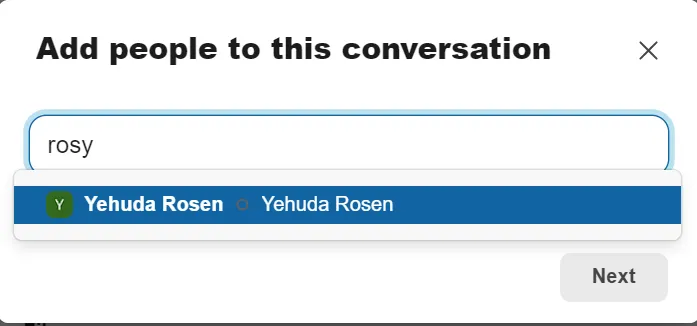
5. Amint megjelenik a személy neve, válaszd ki, majd kattints a Tovább gombra a hozzáadás megerősítéséhez és a folyamat befejezéséhez.
6. Ekkor megnyílik egy új csoportos csevegés a hozzáadott csapattaggal. Ezzel az eredeti személyekkel folytatott közvetlen beszélgetés sértetlen marad, így nem vesznek el korábbi üzenetek vagy érzékeny információk.
Gyors tipp: Jó gyakorlat, ha értesíted az új résztvevőket, hogy felvetted őket egy új csoportba. Ezzel elkerülhető a zavar és megőrizhető a kontextus.
Képzelje el, hogy egy csapattársával véglegesít egy javaslatot, és szüksége van a vezetője véleményére. A DM csoportos csevegésre történő kiterjesztésével a vezetője zökkenőmentesen bekapcsolódhat a folyamatban lévő beszélgetésbe, így mindenki egyformán tájékozott marad.
👀 Tudta? A Slack eredetileg egy játékprojekt volt! Mielőtt a ma ismert csapatkommunikációs alkalmazássá vált, a Slack a Stewart Butterfield cége , a Tiny Speck által létrehozott Glitch nevű videojáték belső üzenetküldő eszközeként indult.
Gyakori problémák és korlátozások a Slackben
A Slack remek kommunikációs eszköz, de néha úgy érezhetjük, hogy elmerülünk az üzenetek, fájlok és értesítések tengerében. Nézzük meg azokat a gyakori problémákat, amelyek miatt a Slack kevésbé tűnik termelékenységnövelő eszköznek, és inkább kihívásnak.
❌ Üzenet túlterhelés
A Slack használata gyorsan túlterhelővé válhat a folyamatos üzenetértesítések miatt, különösen akkor, ha több csatornán is részt vesz. Könnyű elveszíteni a fontos üzenetek nyomon követését a mindennapi csevegések, frissítések és beszélgetések áradata közepette. Ez határidők elmulasztásához vagy fontos információk elsikkadásához vezethet.
❌ Korlátozott fájlkezelés
A fájlok kezelése a Slackben frusztráló lehet, mivel nincs külön fájltároló terület. Amikor fájlokat tölt fel a csatornákra, azok gyorsan felhalmozódnak, és később nehéz megtalálni őket. A régi üzenetek között egy adott dokumentum vagy fájl keresése – ami leginkább akkor lehetséges, ha pontosan emlékszik a nevére – sok időt vehet igénybe.
Ez megnehezíti a fájlok visszakeresését, időpazarláshoz vezet és frusztrációt okoz.
❌ Csatorna-zsúfoltság
A Slack-csatornák gyorsan kaotikusakká válhatnak, és tovább növelhetik a rendetlenséget. Még akkor is, ha megpróbálja a csatornákat rendezett állapotban tartani, a megfelelő csatorna megtalálása a zajban nehéz feladat lehet.
❌ Értesítések túlterhelése
A Slack értesítések zavaróak lehetnek, ha sok csatornán vagy munkaterületen tartózkodik. A folyamatos pingelés megnehezítheti a mély munkára való koncentrálást. Egy gyors Slack-trükk az egyéni értesítések beállítása, amelynek köszönhetően csak a fontos üzenetek jutnak át. Ezzel azonban kockáztatja, hogy más fontos üzeneteket nem vesz észre.
❌ Hivatalos projektmenedzsment funkciók hiánya
A Slack kiválóan alkalmas gyors csevegésekre és csapatfrissítésekre, de nem elégséges a feladatok és a határidők nyomon követéséhez. Nincs beépített feladatlap, Gantt-diagram vagy strukturált munkafolyamat, ezért a projektek kezelése zavaros lehet. A legtöbb csapat a Slacket más feladatkezelő eszközökkel integrálja, hogy minden a terv szerint haladjon.
💡Profi tipp: A Slack keresőfunkciója segít megtalálni a korábbi fájlokat és üzeneteket, de a legjobb eredményeket konkrét kulcsszavak és szűrők használatával érheted el. Fontold meg a csatornák és üzenetek rendszerezését, hogy megkönnyítsd a keresést.
📖 Olvassa el még: A Slack előnyei és hátrányai a munkahelyen
A Slack legjobb alternatívája
Ha a Slack alternatíváját keresi, amely segít jobban kommunikálni és integrálni a munkáját, akkor fontolja meg a ClickUp alkalmazást, a mindenre kiterjedő munkaalkalmazást.
Ez egy valóban egységes platform, amely minden munkáját egy helyen tárolja – többé nem kell a lapok között váltogatnia, hogy megtalálja a megfelelő információt. Az ötletek megvitatásától azok megvalósításáig minden itt megtalálható.
📮ClickUp Insight: A szakemberek körülbelül 41%-a az azonnali üzenetküldő alkalmazásokat részesíti előnyben a csapatkommunikációhoz. Bár az olyan eszközök, mint a Slack, gyors és hatékony kommunikációt tesznek lehetővé, az üzenetek gyakran több csatornára, szálra vagy közvetlen üzenetre oszlanak, ami megnehezíti a későbbiekben az információk visszakeresését.
Az olyan integrált megoldásokkal, mint a ClickUp Chat, a csevegési szálak konkrét projektekhez és feladatokhoz vannak rendelve, így a beszélgetések kontextusban maradnak és könnyen elérhetők.
📖 Olvassa el még: Slack vs. ClickUp: melyik csapatkommunikációs eszköz a legjobb?
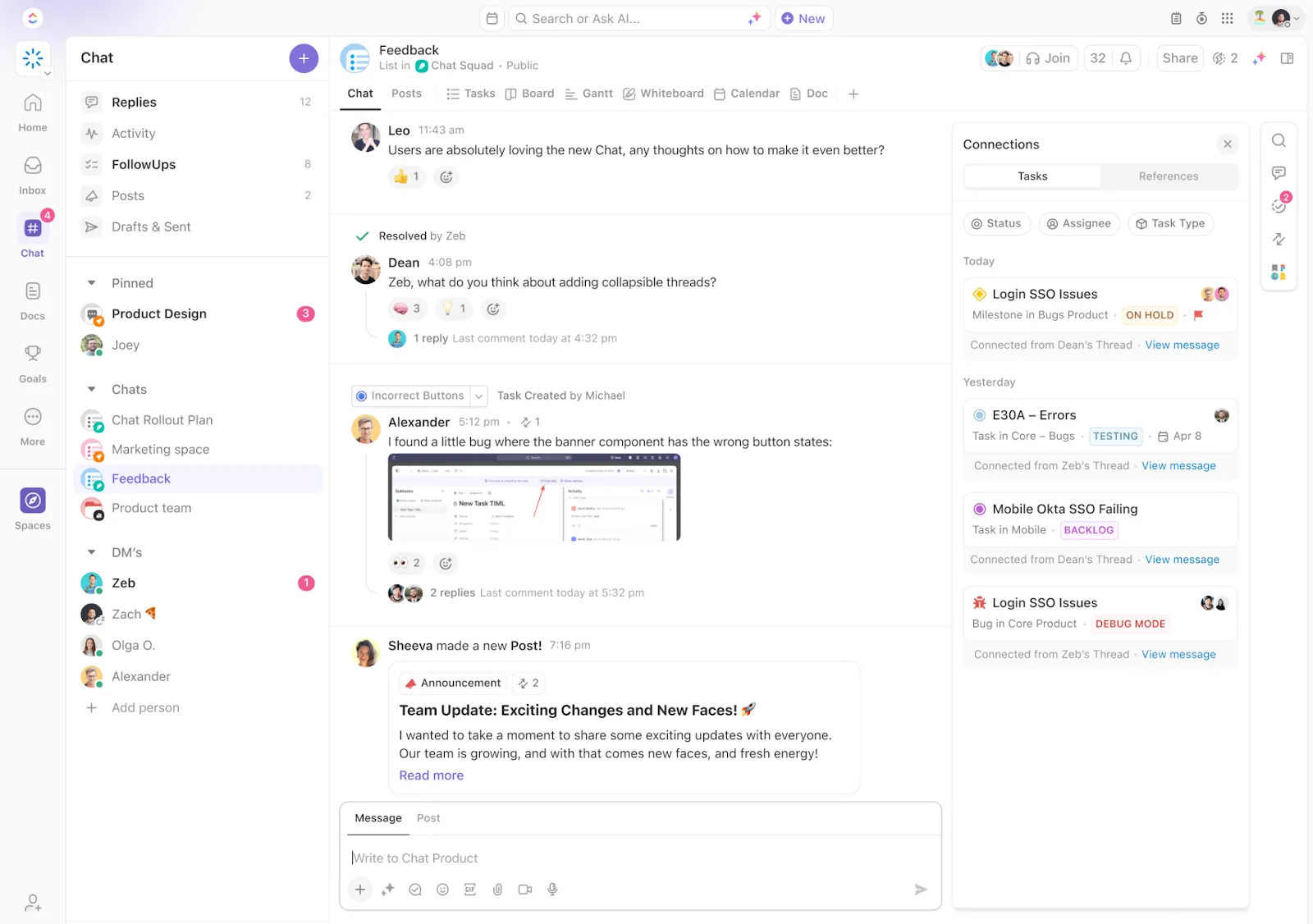
Proaktív kommunikáció a ClickUp Chat segítségével
A ClickUp Chat a csapatával való kommunikációhoz elengedhetetlen eszköz – nem csak beszélgetésekhez. Ezen belül dolgozhat – e-mailektől és feladatoktól kezdve a naptárakig és a táblákig.
Az önálló üzenetküldő alkalmazásokkal ellentétben a ClickUp Chat közvetlenül integrálódik a feladataidba, így az új beszélgetéseket azonnal cselekvéssé alakíthatod.
Feladatokat rendelhet hozzá, határidőket állíthat be és üzeneteket kapcsolhat projektekhez anélkül, hogy elhagyná a csevegést. Mivel minden egy helyen található, a csapat együttműködése szervezett, hatékony és koncentrált marad.
Képernyővideók rögzítése menet közben a ClickUp Clips segítségével
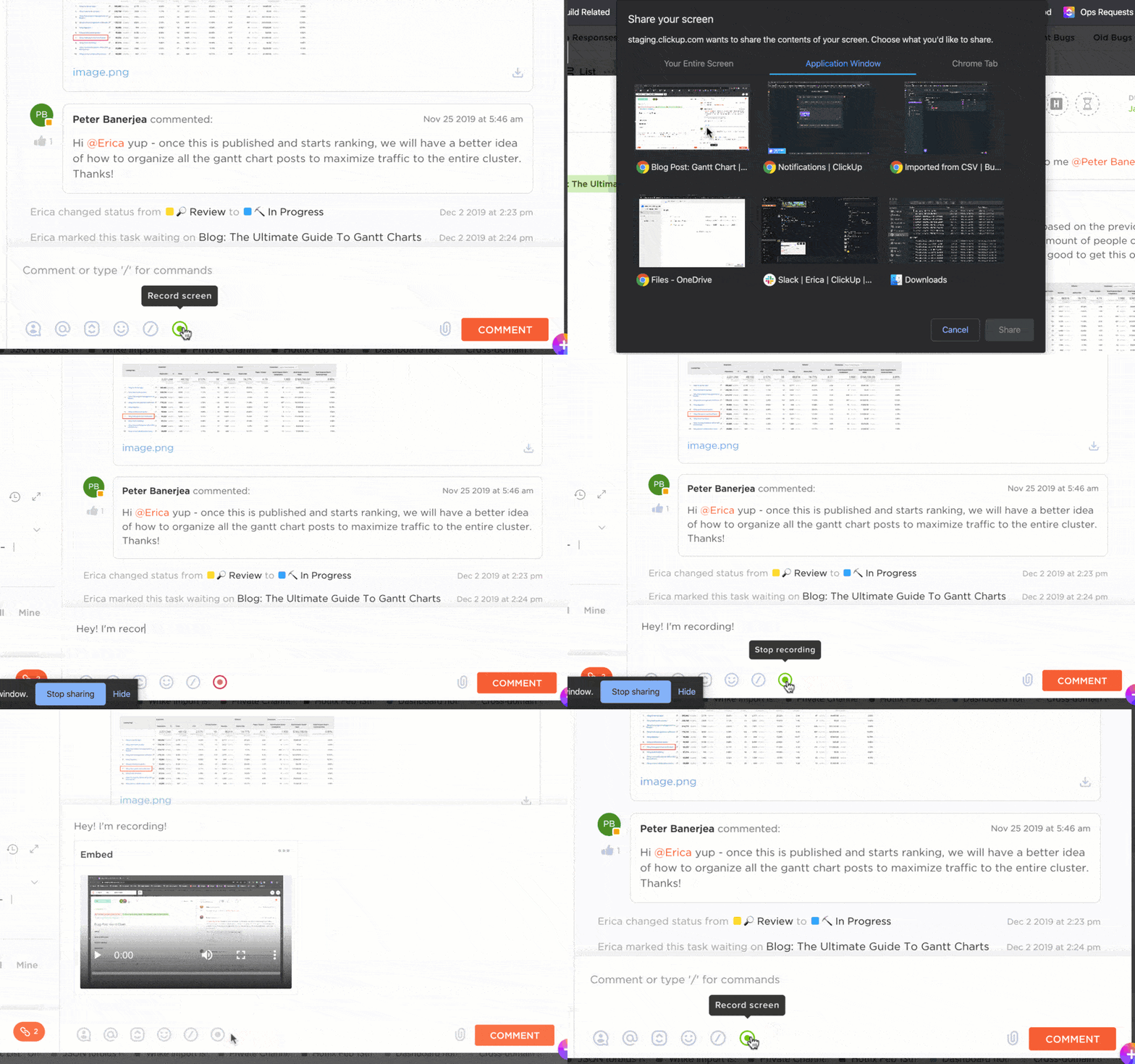
Gyorsan kell elmagyarázni egy folyamatot, vagy aszinkron módon kell dolgozni egy projekten? A ClickUp Clips funkciójával rögzítheti és megoszthatja a képernyőfelvételeket, így könnyedén lépésről lépésre adhat útmutatást hosszú írásos magyarázatok nélkül.
Osszon meg egy klipet, hogy vizuális visszajelzést adjon a tervekről vagy jelentésekről, és ágyazza be közvetlenül a feladatokba, hogy minden rendezett és könnyen hozzáférhető legyen az együttműködéshez.
Búcsút inthet a zavaros e-mail szálaknak és a zsúfolt csatornáknak, amelyek miatt a feladatok megtalálása kincskereséshez hasonlít.
🧠Érdekesség: Becslések szerint világszerte naponta 333 milliárd e-mailt küldenek és fogadnak. A munkához szükséges információk keresése egy központi hely nélkül nem gyerekjáték!
Alapvetően minden együttműködés és koordináció a cégünknél a ClickUp-on zajlik. Néhány példa arra, hogy mire használjuk a ClickUp-ot: tervezés és koordináció a gyártás, valamint a mechanikai, elektromos és szoftverfejlesztés terén; sprinttervezés; mélyreható technikai szoftverkódolási megbeszélések, több ezer csevegés: közvetlenül, csak a témáról!
Alapvetően minden együttműködés és koordináció a cégünknél a ClickUp-on zajlik. Néhány példa arra, hogy mire használjuk a ClickUp-ot: tervezés és koordináció a gyártás, valamint a mechanikai, elektromos és szoftverfejlesztés terén; sprinttervezés; mélyreható technikai szoftverkódolási megbeszélések, több ezer csevegés: közvetlenül, csak a témáról!
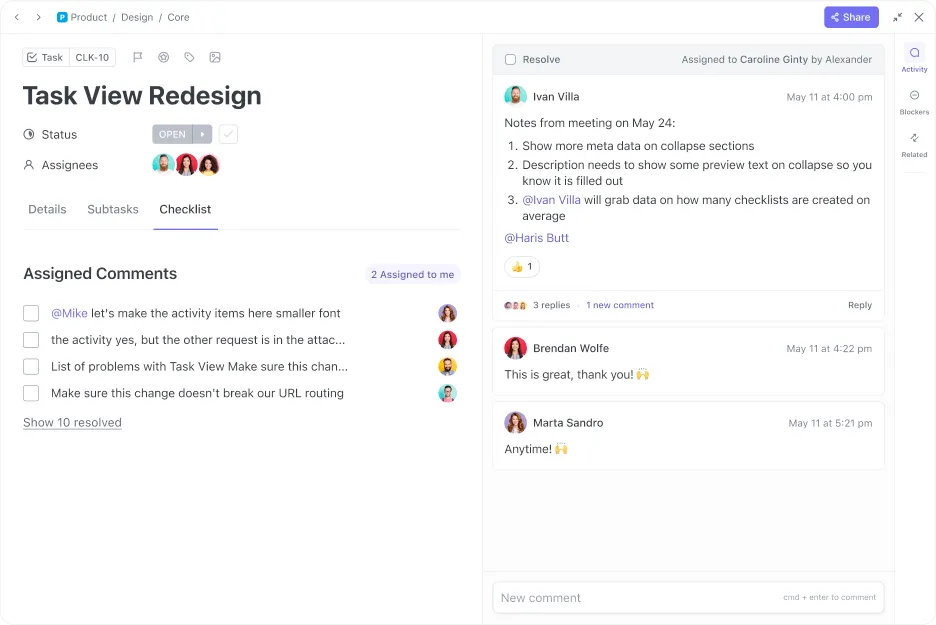
Könnyedén kövesse nyomon és ossza ki a feladatokat a ClickUp Assign Comments segítségével.
A ClickUp Assign Comments funkciójával könnyedén adhat egyértelmű, megvalósítható visszajelzéseket. Szüksége van egy csapattársra, aki átnéz egy dokumentumot? Csak írjon egy megjegyzést, és rendelje hozzá őket.
Emellett megemlítheti kollégáit, hogy biztosan lássák a fontos részleteket, így mindenki ugyanazon az oldalon maradhat. Miután a visszajelzést végrehajtották, egyszerűen jelölje meg a megjegyzést megoldottként – nincs szükség további nyomon követésre!
Együttműködés és ötletelés a ClickUp Whiteboards segítségével
Azok számára, akik brainstormingra és vizuális tervezésre támaszkodnak, a ClickUp Whiteboards interaktív felületet biztosít, ahol valós időben térképezhetik fel ötleteiket és munkafolyamataikat.
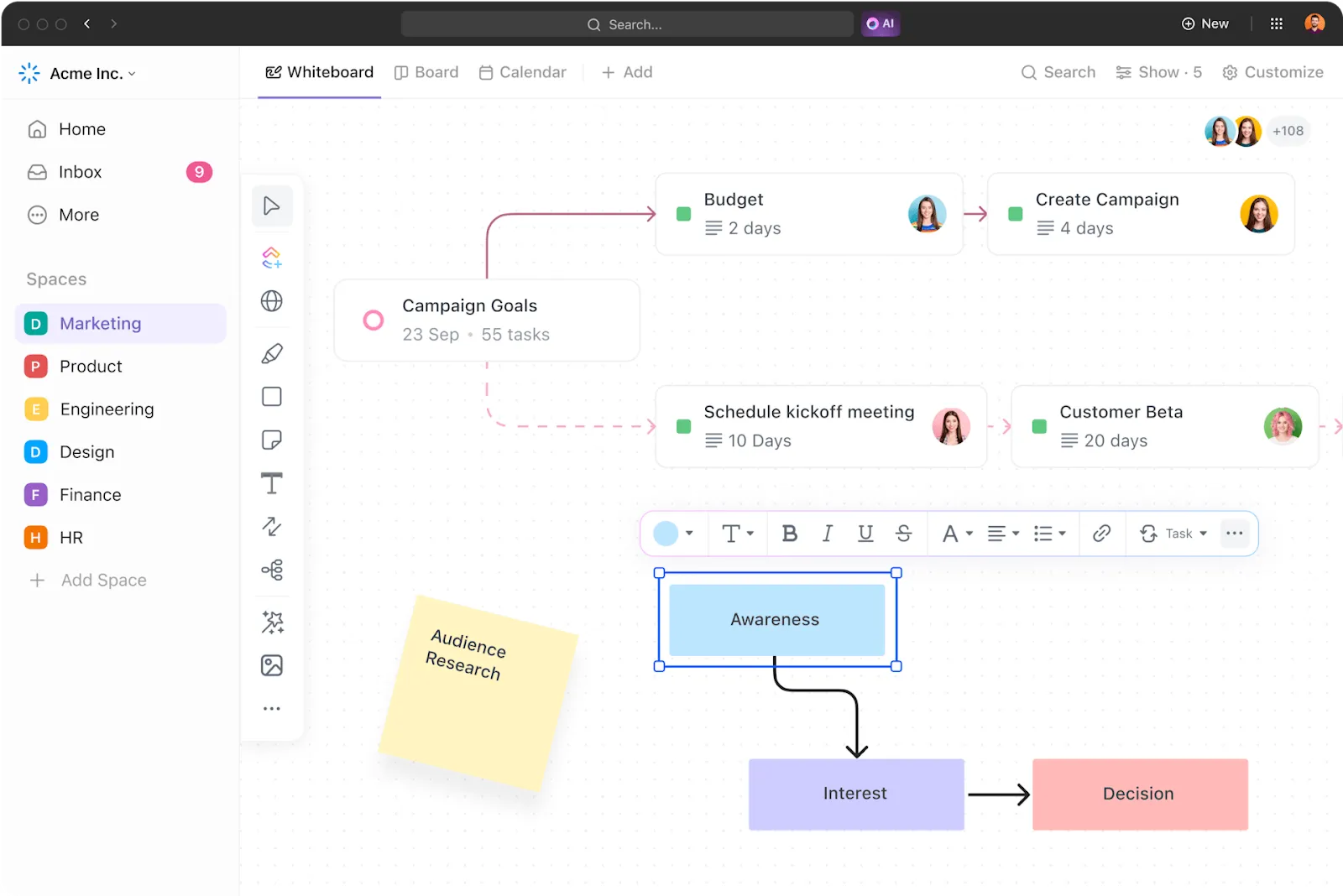
Használjon gondolattérképeket, hogy összetett projekteket világos, vizuális struktúrákra bontson. Tervezzen marketingkampányokat egyszerűen, egy egyszerű drag-and-drop felület segítségével. És amikor megérkezik az ihlet, egyetlen kattintással alakítsa át a brainstorming ötleteit megvalósítható feladatokká!
ClickUp belső kommunikációs stratégia sablon
Szeretné javítani a belső kommunikációt? A ClickUp belső kommunikációs stratégia sablon segít világos munkafolyamatokat kialakítani és zökkenőmentes együttműködést biztosítani a csapatok között – nincs többé találgatás vagy összehangolatlanság!
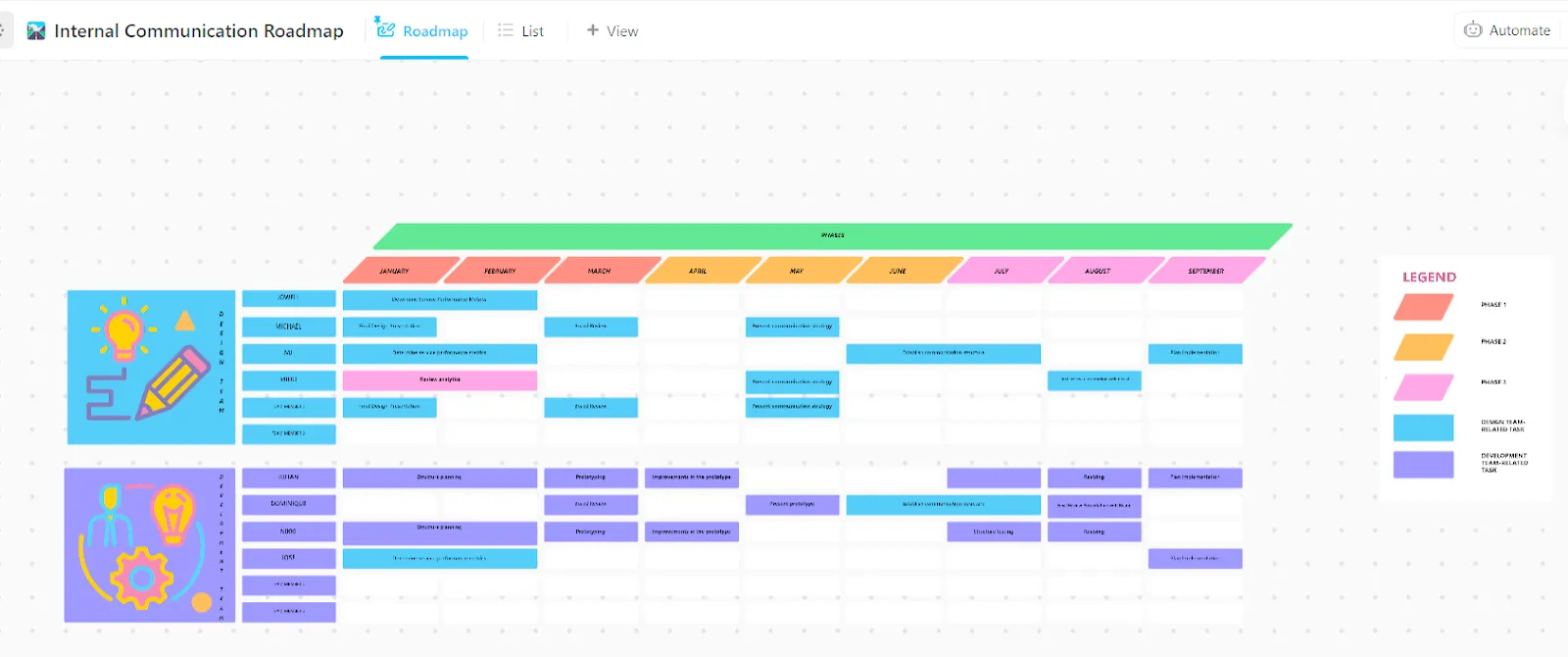
Ez a teljes mértékben testreszabható sablon segít meghatározni a célokat, egyszerűsíteni az üzenetküldést és nyomon követni az előrehaladást, mindezt egy helyen. Akár a vezetés és a csapatok közötti átláthatóság elősegítéséről, akár a részlegek közötti kommunikáció javításáról van szó, ez a sablon biztosítja az eszközöket ahhoz, hogy mindenki összhangban legyen és elkötelezett maradjon.
Hogyan váltson át a Slackről a ClickUp-ra?
A Slackről a ClickUp-ra való átállás könnyebb, mint gondolná – és nem kell teljesen feladnia a Slacket! Az integráció zökkenőmentes együttműködést biztosít a Slackre támaszkodó csapatok számára, miközben lehetővé teszi a ClickUp-feladatok közvetlenül a Slackből történő létrehozását és kezelését.
Slack 🤝ClickUp
A váltáshoz először importálja Slack-csatornáit a ClickUp-ba, majd rendezze a beszélgetéseket a megfelelő helyekre. Használja a ClickUp Chat funkciót a kommunikáció központosításához, összekapcsolva a beszélgetéseket a feladatokkal és projektekkel. Hozzon létre megjegyzéseket, állítson be határidőket és kövesse nyomon az előrehaladást – mindezt egy helyen.
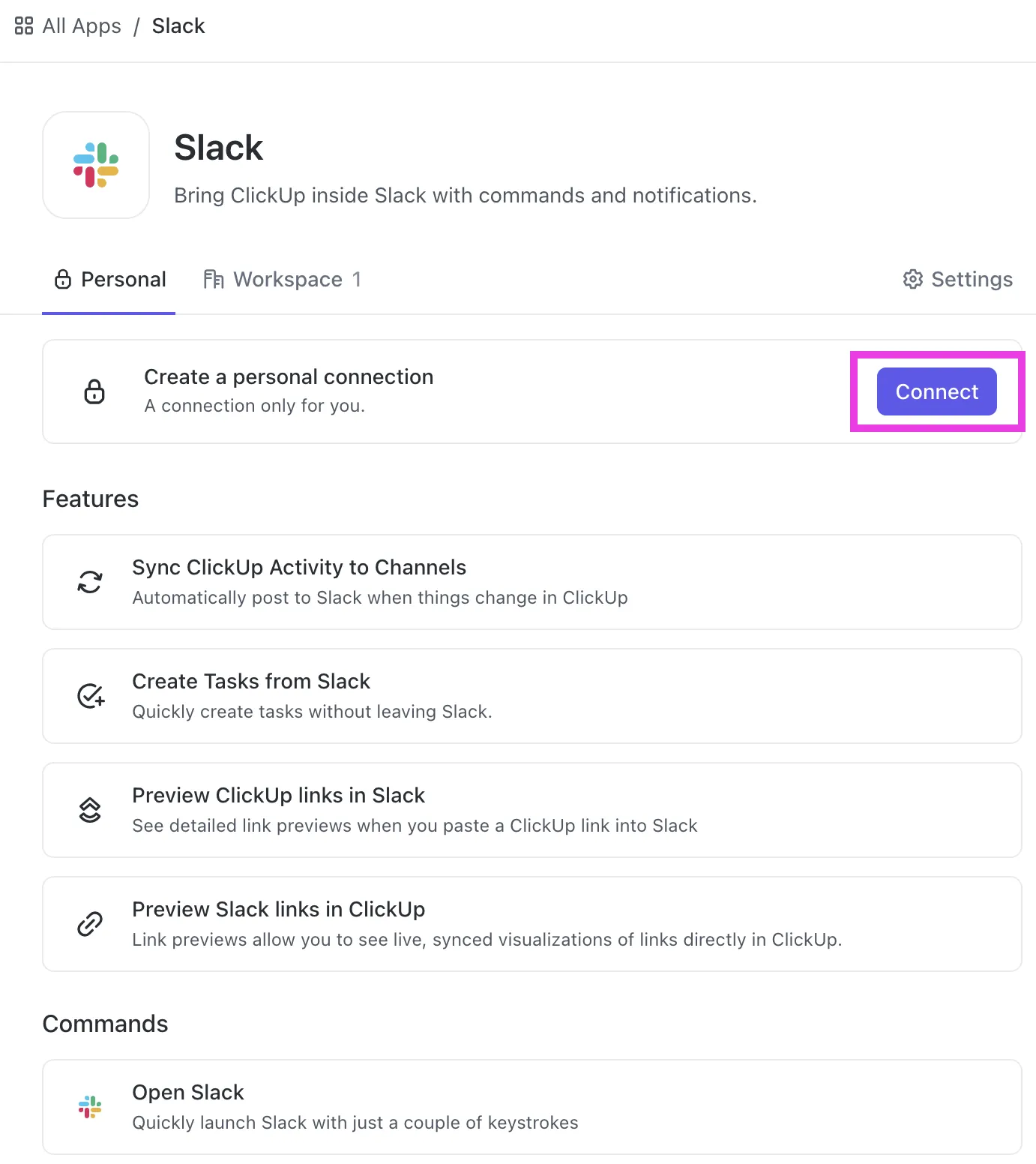
Képzelje el, hogy termékfejlesztő csapata a sprinttervezést a szétszórt Slack-üzenetekről a ClickUp Agile táblájára helyezi át – hirtelen a feladatok világosabbá válnak, és a munkafolyamatok zökkenőmentesebben zajlanak. Vagy képzelje el, hogy marketingcsapata a ClickUp feladatlistáiban szervezi a kampányokat, ahol a feladatok és a határidők jól láthatóak.
Nincs többé végtelen üzenetek között való keresgélés, hogy megtalálja a fontosakat! Azáltal, hogy mindent egy platformra hoz, csapata jobb áttekinthetőséget, hatékonyságot és együttműködést ér el – káosz nélkül.
Tudta, hogy a ClickUp és a Slack együttes használatával 30%-kal növelheti a termelékenységet?
Így kell csinálni: A ClickUp Slack integrációjával a csapatok összekapcsolhatják a két platformot, és néhány kattintással Slack üzeneteket feladatokká, megjegyzésekké vagy emlékeztetőkké alakíthatnak.
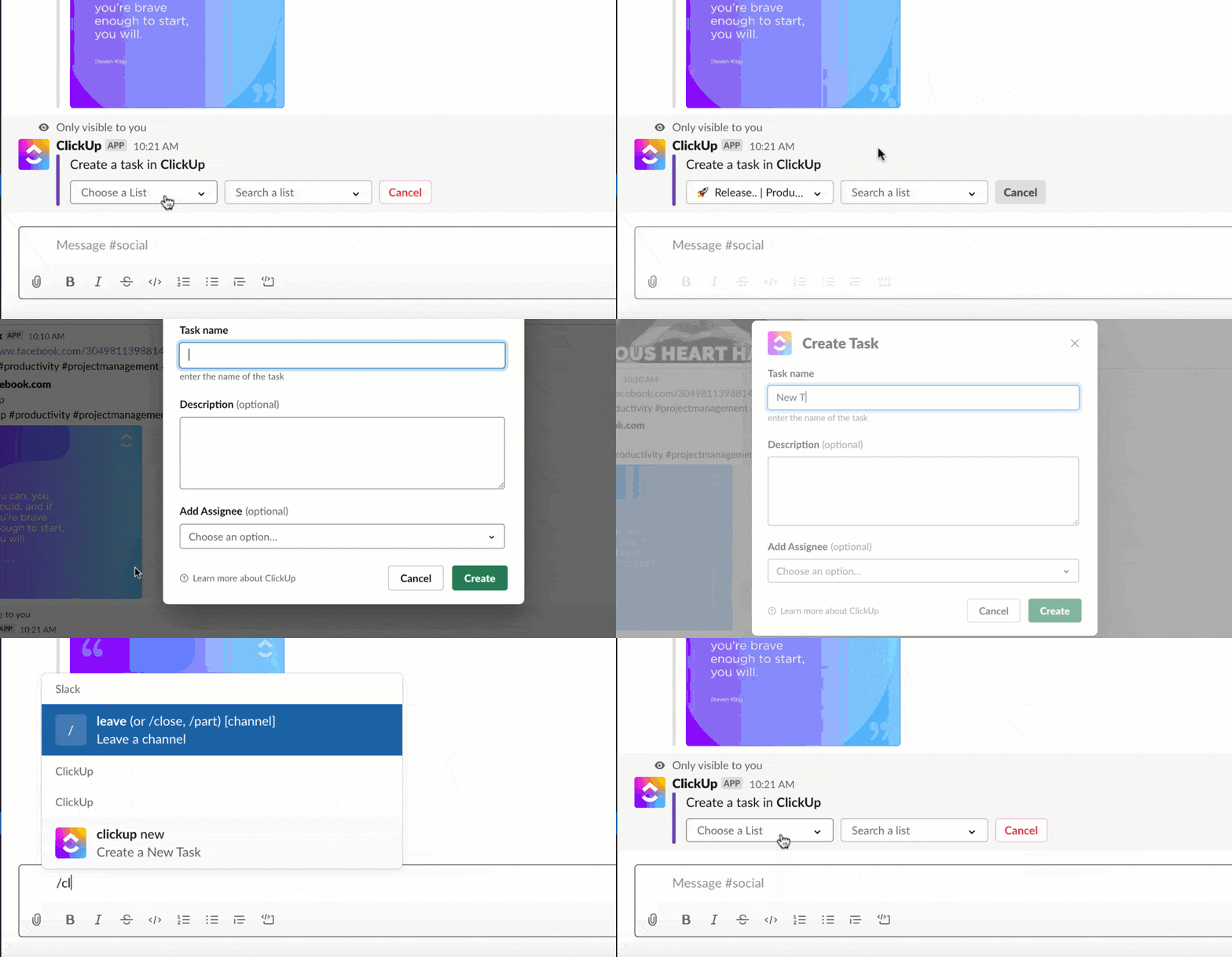
- Új feladatok létrehozása: Bármely csatornán egyszerűen írja be a /click up new parancsot, és gyorsan létrehozhat egy új feladatot közvetlenül a Slack-feedjéből.
- Feladatok kibontása: Amikor feladatlinkeket tesz közzé a Slackben, azok azonnal részletekkel, kontextussal és a feladattal kapcsolatos műveletek végrehajtásának lehetőségével egészülnek ki.
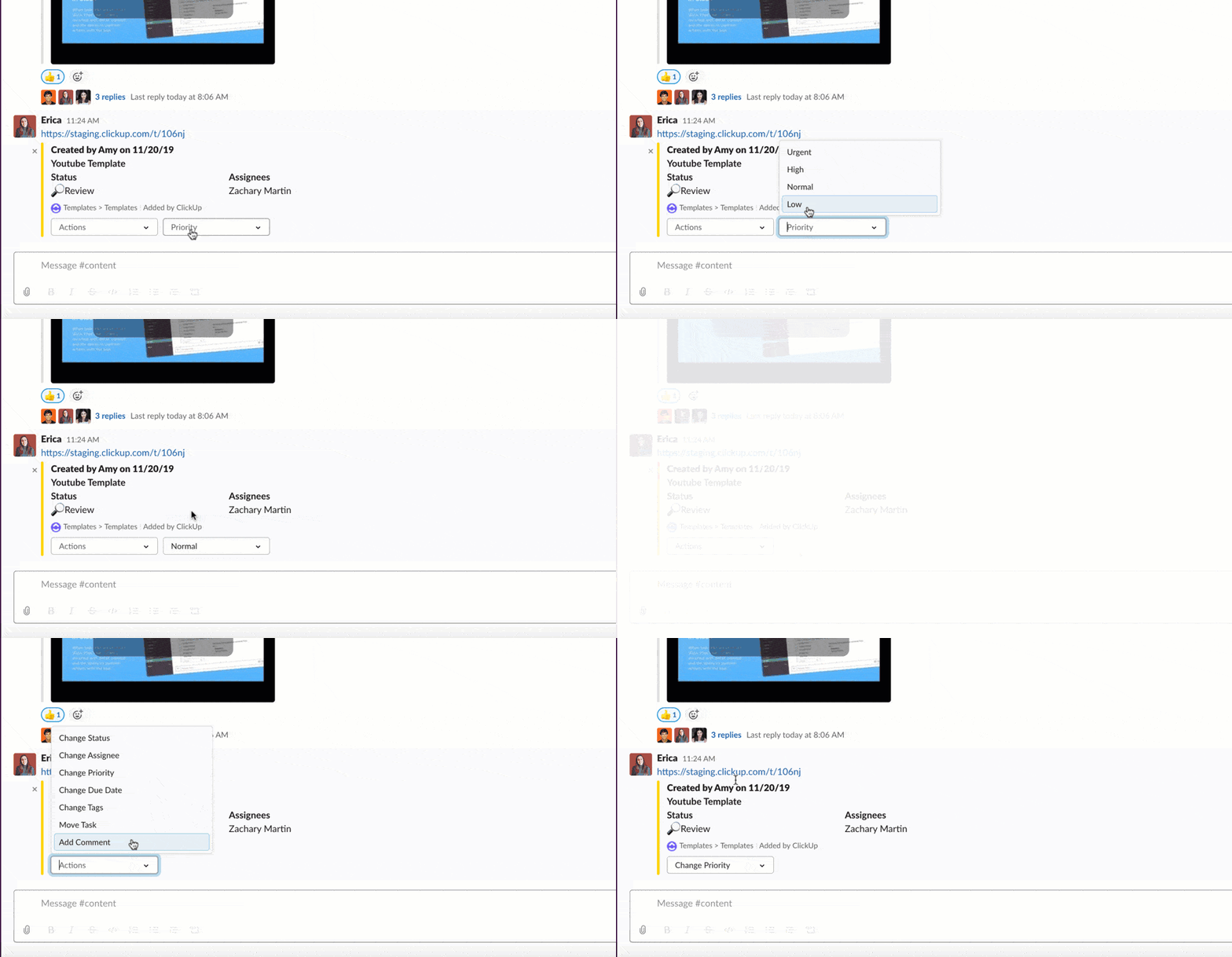
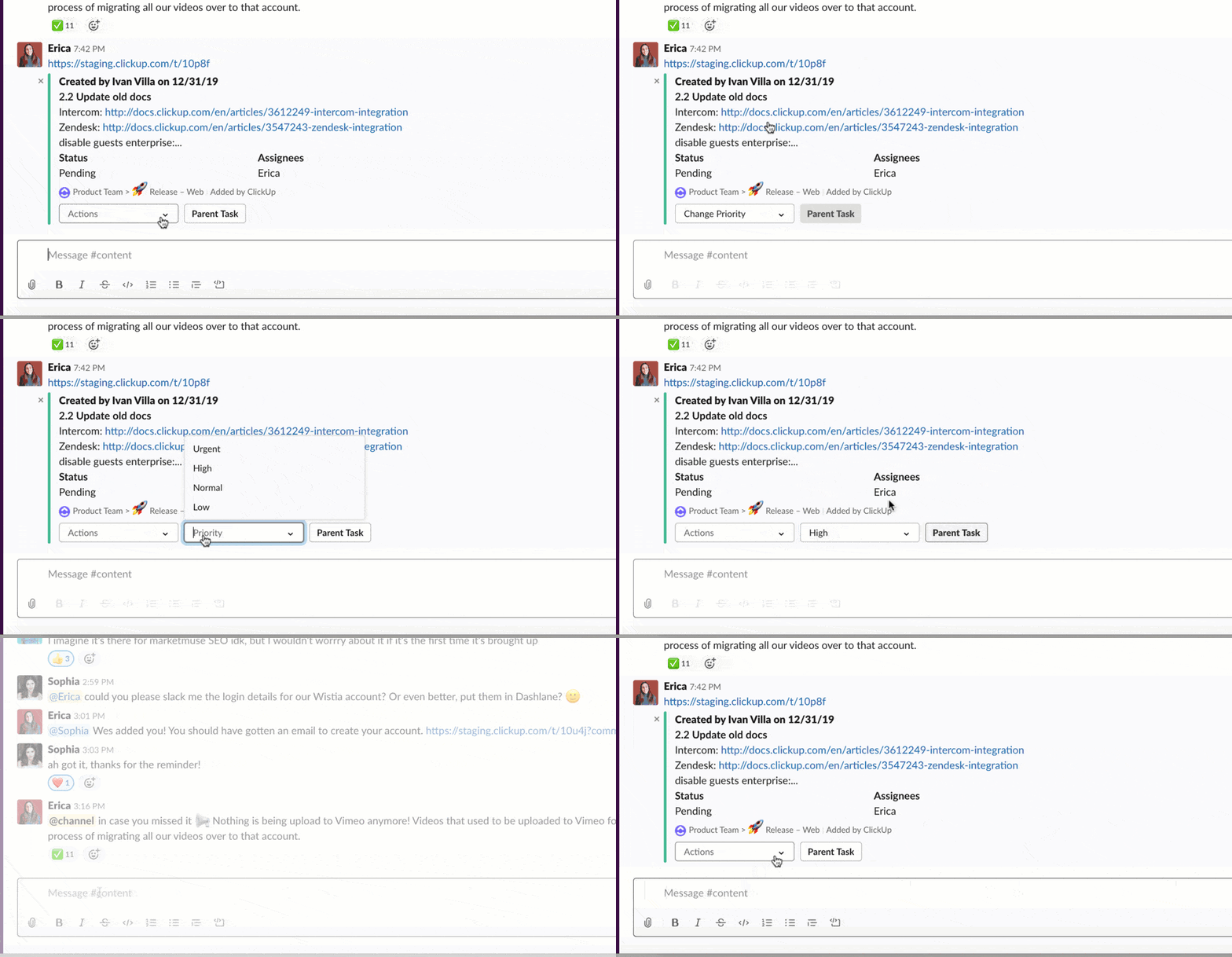
- Feladatok kezelése: A legördülő menüből elérhető műveletekkel közvetlenül a Slack-csatornákon kezelheti a határidőket, prioritásokat, állapotokat és egyebeket.
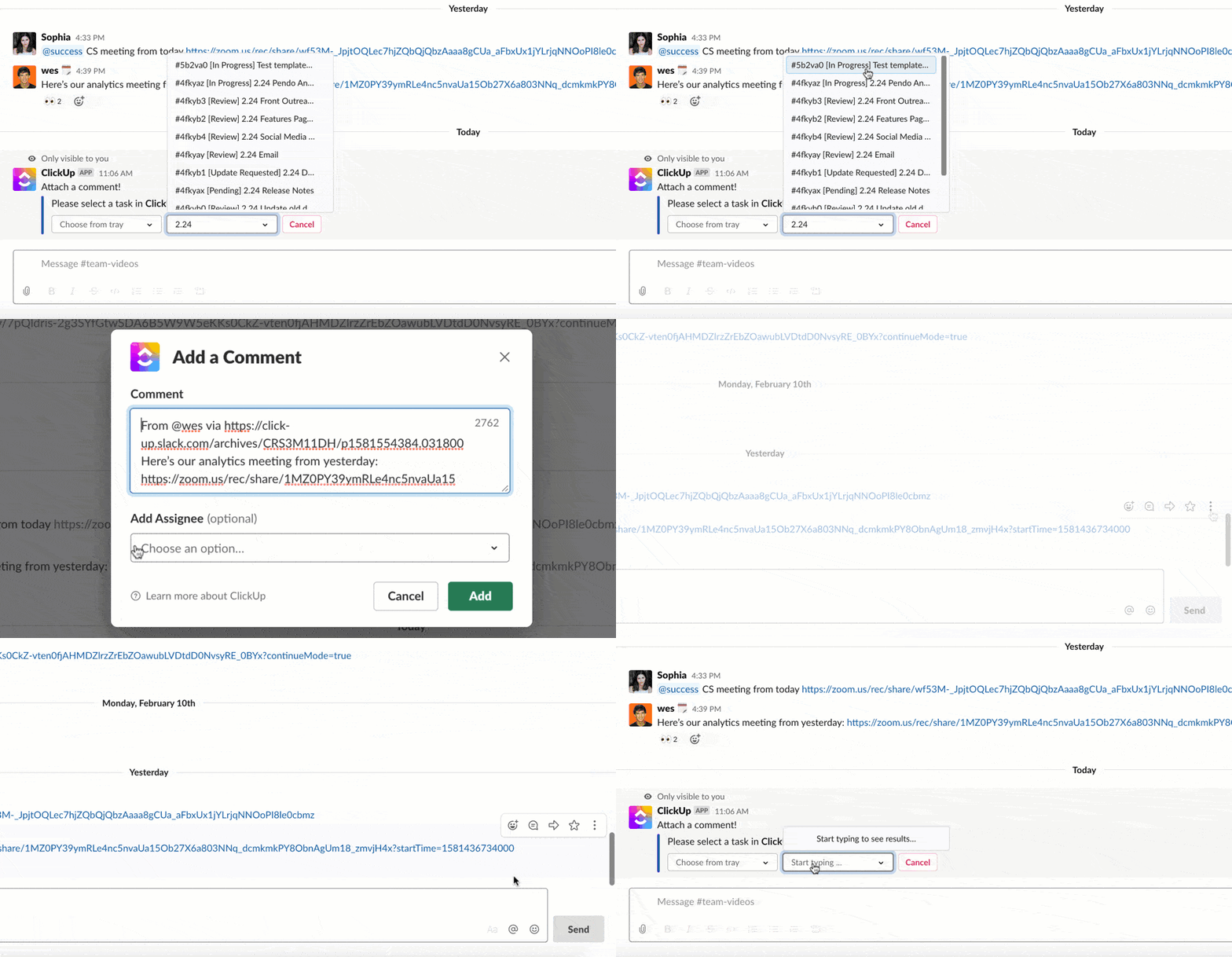
- Üzenetek feladatokat és megjegyzéseket: Hozzon létre feladatokat és megjegyzéseket az üzenetekből! Kattintson a „további műveletek” opcióra bármely Slack üzenetnél, hogy hozzáadja őket a ClickUp-hoz.
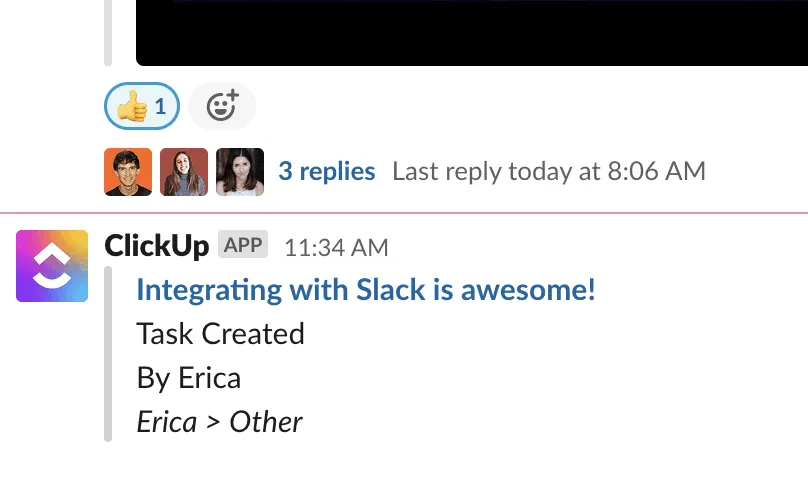
- Értesítések fogadására: A ClickUp azonnal értesítéseket küldhet a feladatokról az Ön által választott Slack-csatornákra. Ez magában foglalja a létrehozott feladatokat, a hozzáadott megjegyzéseket és akár az állapotváltozásokat is.
📖 Olvassa el még: Ingyenes projektkommunikációs terv sablonok: Excel, Word és ClickUp
Szabaduljon meg az alkalmazások túlterheltségétől – a ClickUp mindent elintéz
A Slackről a ClickUp-ra való áttérés nem csak eszközváltást jelent, hanem okosabb munkavégzést is.
Ahelyett, hogy több alkalmazást használna a kommunikációhoz, a feladatkezeléshez és a projekttervezéshez, a ClickUp mindent egy helyre hoz.
Nincs többé végtelen alkalmazásváltás vagy szétszórt beszélgetések – ez a legjobb Slack alternatíva.
A ClickUp segítségével csapata jobb szervezést, egyszerűsített munkafolyamatokat és egyértelmű projektláthatóságot kap, mindezt anélkül, hogy elveszítené a valós idejű együttműködés és kommunikáció kényelmét.
Ha készen áll egy jobban összekapcsolt, hatékonyabb munkamódszerre, próbálja ki még ma a ClickUp-ot!