
Próbálta már elmagyarázni a családja történetét, de összezavarodott olyan kifejezésekben, mint „másod-unokatestvér” vagy „nagynéni”?
Akár gyermekeinek segít megismerni gyökereiket, akár saját családfáját próbálja feltérképezni, a családfa vizuális segítséget nyújt a generációk közötti kapcsolatok megértéséhez.
Tanuljuk meg, hogyan készíthetünk családfát a Google Docs segítségével, hogy könnyen tisztázzuk ezeket a kapcsolatokat. A Google Docs eszközöket kínál szövegek és fényképek hozzáadásához, hogy digitális változatot készíthessünk a családfánkról.
Kipróbálhatja az ingyenes családfa-sablonokat is, amelyekkel szerkeszthető családfát hozhat létre, amelyet megoszthat a tágabb családdal, hogy mindenki hozzáadhassa a saját információit – például a 19. század végén Ellis Islandre érkezett dédapja történetét, az Underground Railroad tagjaként tevékenykedő nagynénje kalandjait stb.
Megismerkedünk a ClickUp alkalmazással is, amely a Google Docs okosabb alternatívája, és fejlett funkciókat kínál a családfa szervezéséhez és személyre szabásához.
⏰60 másodperces összefoglaló
- A Google Docs egy platformot biztosít digitális családfa készítéséhez, amelyben szöveg, fényképek, alakzatok és vonalak segítségével ábrázolhatja a családtagokat és a köztük lévő kapcsolatokat. Ez a vizuális ábrázolás segít tisztázni a generációk közötti kapcsolatokat.
- A családfa elkészítésének lépései a Google Docs-ban: Bejelentkezés: Jelentkezzen be a Google Docs-ba a fiókjával, és hozzon létre egy új dokumentumot. Szerkezet felépítése: A Beillesztés menüből nyissa meg a Rajzoló eszközt, ahol minden családtaghoz alakzatokat adhat hozzá, és azokat vonalakkal összekötheti. Részletek hozzáadása: Kattintson duplán az alakzatokra a nevek és címek beírásához, vagy használjon szövegdobozokat a nagyobb rugalmasság érdekében. Személyre szabhatja a diagramot a Google Fotókból vagy a készülékéről hozzáadott képekkel Befejezés és mentés: Ha elkészült, mentse a diagramot a dokumentumába, és töltse le offline megosztáshoz
- Bejelentkezés: Jelentkezzen be a Google Docs-ba a fiókjával, és hozzon létre egy új dokumentumot.
- Szerkezet felépítése: Az Insert (Beszúrás) menüből nyissa meg a Drawing (Rajzolás) eszközt, ahol minden családtaghoz alakzatokat adhat hozzá, és azokat vonalakkal összekapcsolhatja.
- Adjon hozzá részleteket: Kattintson duplán az alakzatokra a nevek és címek beírásához, vagy használjon szövegdobozokat a nagyobb rugalmasság érdekében. Növelje a személyre szabottságot a Google Fotókból vagy a készülékéről származó képek hozzáadásával.
- Befejezés és mentés: Ha elkészült, mentse a diagramot a dokumentumába, és töltse le offline megosztáshoz.
- A Google Docs jó kiindulási pont lehet a családfa elkészítéséhez, de alapvető formákra és szövegdobozokra korlátozódik, és nem rendelkezik fejlett opciókkal a részletes elrendezéshez és a család ágainak megkülönböztetéséhez.
- A ClickUp többféle megjelenítési lehetőséget kínáló, intelligens alternatívaként robusztus funkciókat kínál részletes családfák készítéséhez, rugalmasságában és együttműködési lehetőségeiben felülmúlva a Google Docs-ot.
- Használja a ClickUp fehér tábláit és gondolattérképeit a fa struktúrák vizualizálásához és részletes információk hozzáadásához.
- A ClickUp előre elkészített, ingyenes családfa-sablonjai leegyszerűsítik a folyamatot, lehetővé téve a családfa könnyű szervezését és vizualizálását.
- Több családtag is egyszerre dolgozhat rajta, ami javítja az együttműködés élményét. Feladatokat is kioszthat a genealógiai kutatáshoz és frissítésekhez, integrálva a feladatkezelést a családfába.
- A ClickUp Docs segítségével narratív stílusú családfákat hozhat létre, amelyek nemcsak vizuális ábrázolást nyújtanak, hanem történeteket, történelmet és személyes részleteket is tartalmaznak.
- Bejelentkezés: Jelentkezzen be a Google Docs-ba a fiókjával, és hozzon létre egy új dokumentumot.
- Szerkezet felépítése: Az Insert (Beszúrás) menüből nyissa meg a Drawing (Rajzolás) eszközt, ahol minden családtaghoz alakzatokat adhat hozzá, és azokat vonalakkal összekapcsolhatja.
- Adjon hozzá részleteket: Kattintson duplán az alakzatokra a nevek és címek beírásához, vagy használjon szövegdobozokat a nagyobb rugalmasság érdekében. Növelje a személyre szabottságot a Google Fotókból vagy a készülékéről származó képek hozzáadásával.
- Befejezés és mentés: Ha elkészült, mentse a diagramot a dokumentumába, és töltse le offline megosztáshoz.
Hogyan készítsünk családfát a Google Docs-ban
Néhány egyszerű lépéssel létrehozhat egy személyre szabott családfát, amely olyan egyedi, mint a története. A kezdéshez csak egy Google-fiókra van szüksége.
1. lépés: Jelentkezzen be a Google Docsba, és hozzon létre egy új dokumentumot.
Lépjen a Google Dokumentumokba, és jelentkezzen be fiókjába. Ezután hozzon létre egy új, üres Google Dokumentumok-dokumentumot.
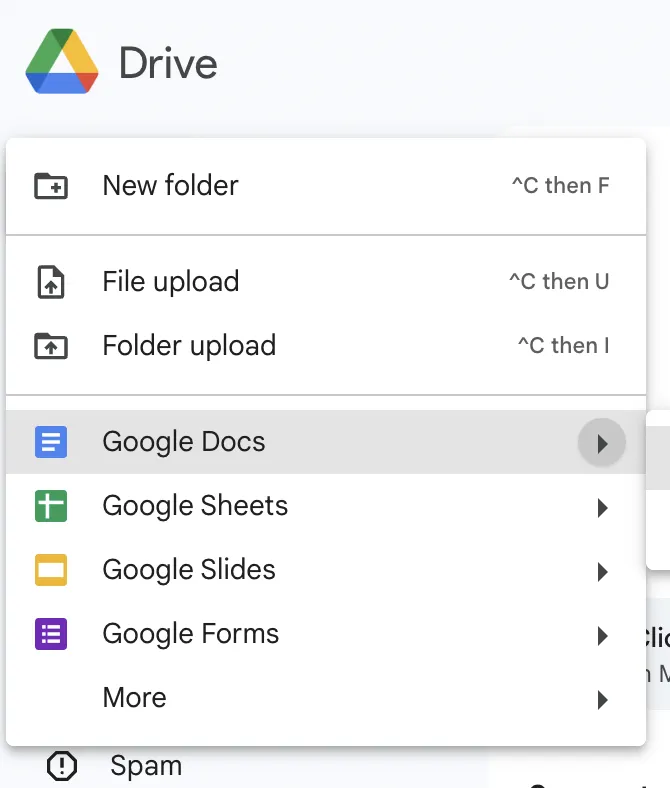
2. lépés: Az alapvető családfa-struktúra felépítése
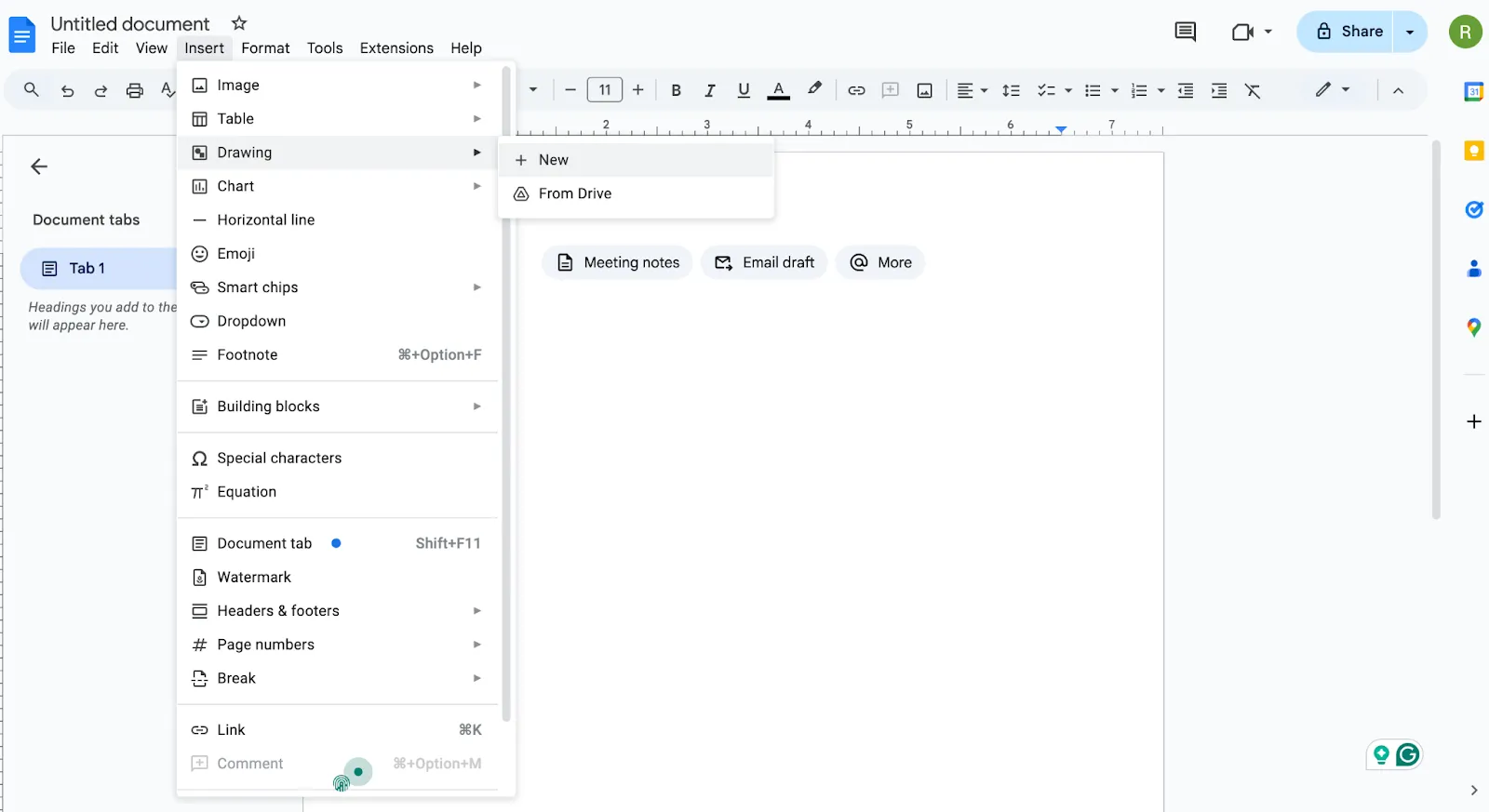
Lépjen az Insert (Beszúrás) legördülő menübe. Kattintson a Drawing (Rajz) > New (Új) gombra a Drawing (Rajz) felugró ablak megnyitásához.
Készítsen rajzot úgy, hogy a családtagok számának megfelelően alakzatokat ad hozzá. Kattintson az Alakzat ikonra > Alakzatok opcióra, és válasszon ki egy alakzatot, amely az egyes tagokat képviseli. Ez az alakzat fogja tartalmazni az adataikat, például a nevüket.
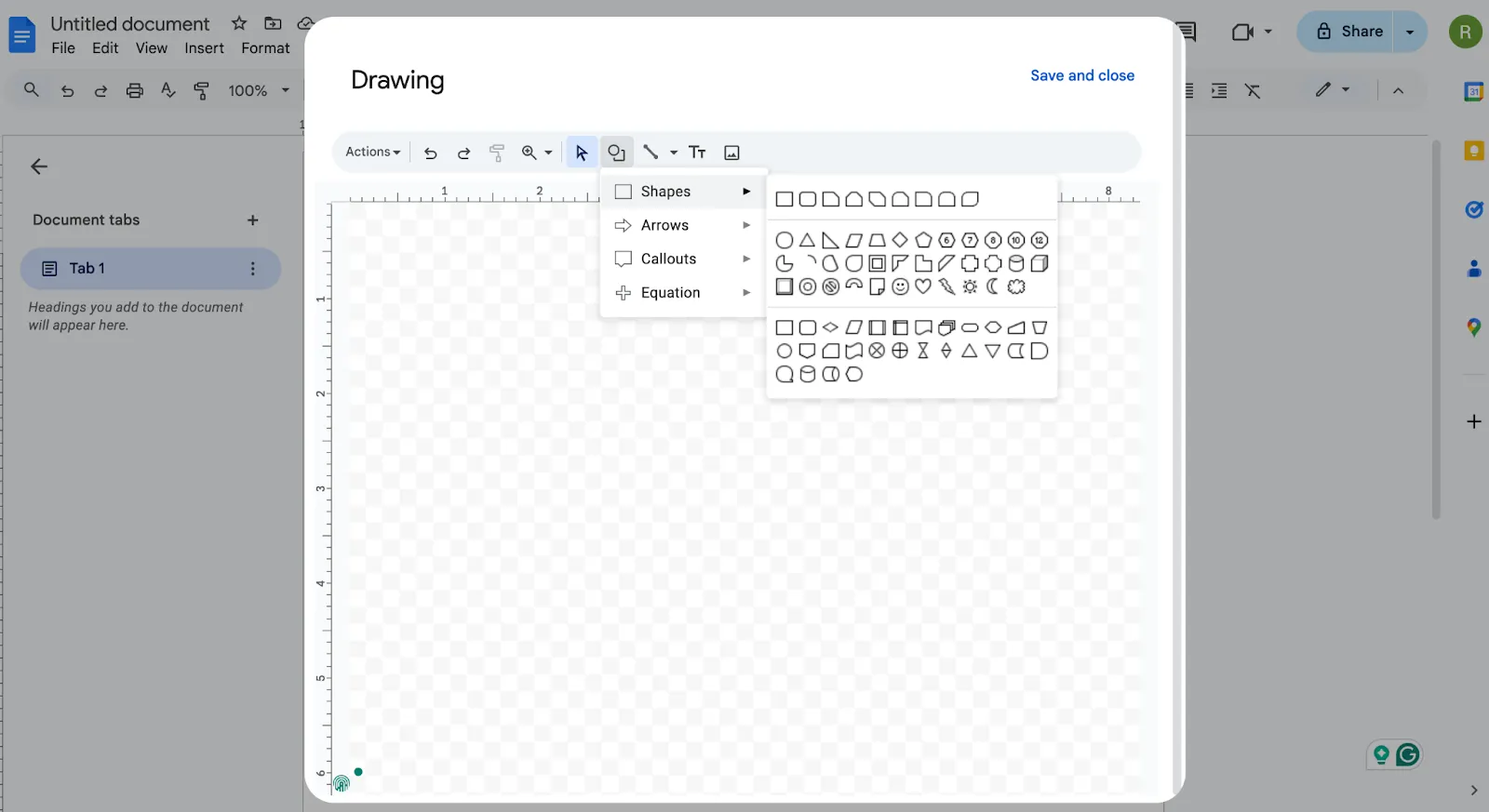
Ismételje meg ezeket a lépéseket, hogy további alakzatokat adjon hozzá más tagokhoz. Alternatív megoldásként egyszerűen másolhatja és beillesztheti a meglévő alakzatokat.
Ezután kattintson a Vonal ikonra, hogy vonalakkal összekapcsolja az egyes alakzatokat.
3. lépés: Töltse ki a családfát
Kattintson duplán az alakzatra, hogy hozzáadja a családtagok nevét és címét. Minden személy címe az első személyhez fűződő kapcsolata alapján kerül meghatározásra, akinek a szemszögéből a fa készül.
Alternatív megoldásként rákattinthat a Szövegdoboz ikonra, és beírhatja a neveket és címeket a mezőbe. Helyezze a szövegdobozt az alakzat közepére.
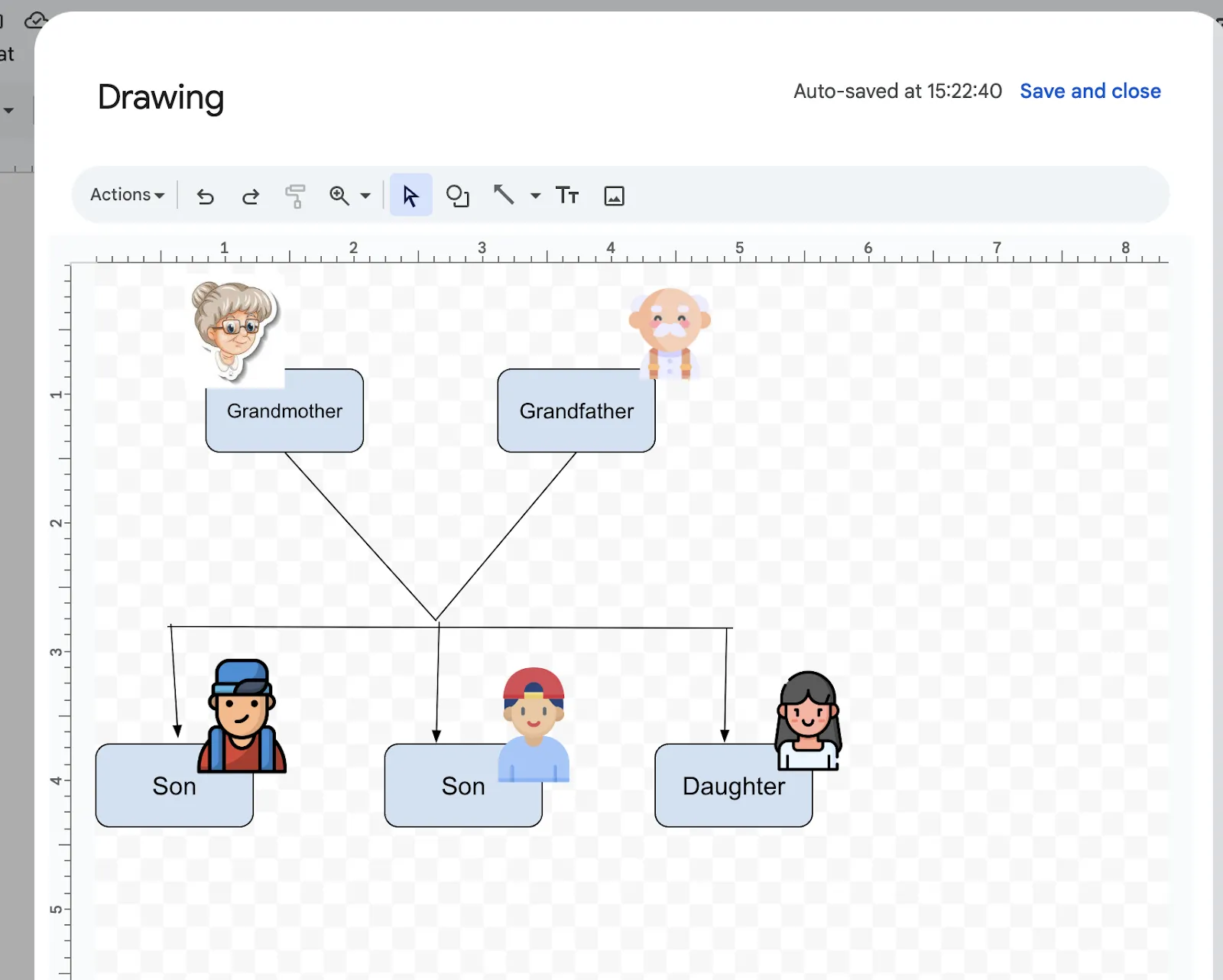
A családfa személyre szabásához kattintson a Kép gombra, és adjon hozzá képeket az egyes családtagokról. Képeket tölthet fel különböző forrásokból, például a Google Fotókból vagy a rendszeréből.
A fa elkészítése után kattintson a felugró ablakban a Mentés és bezárás gombra. Ezzel a diagramot hozzáadja a dokumentumhoz.
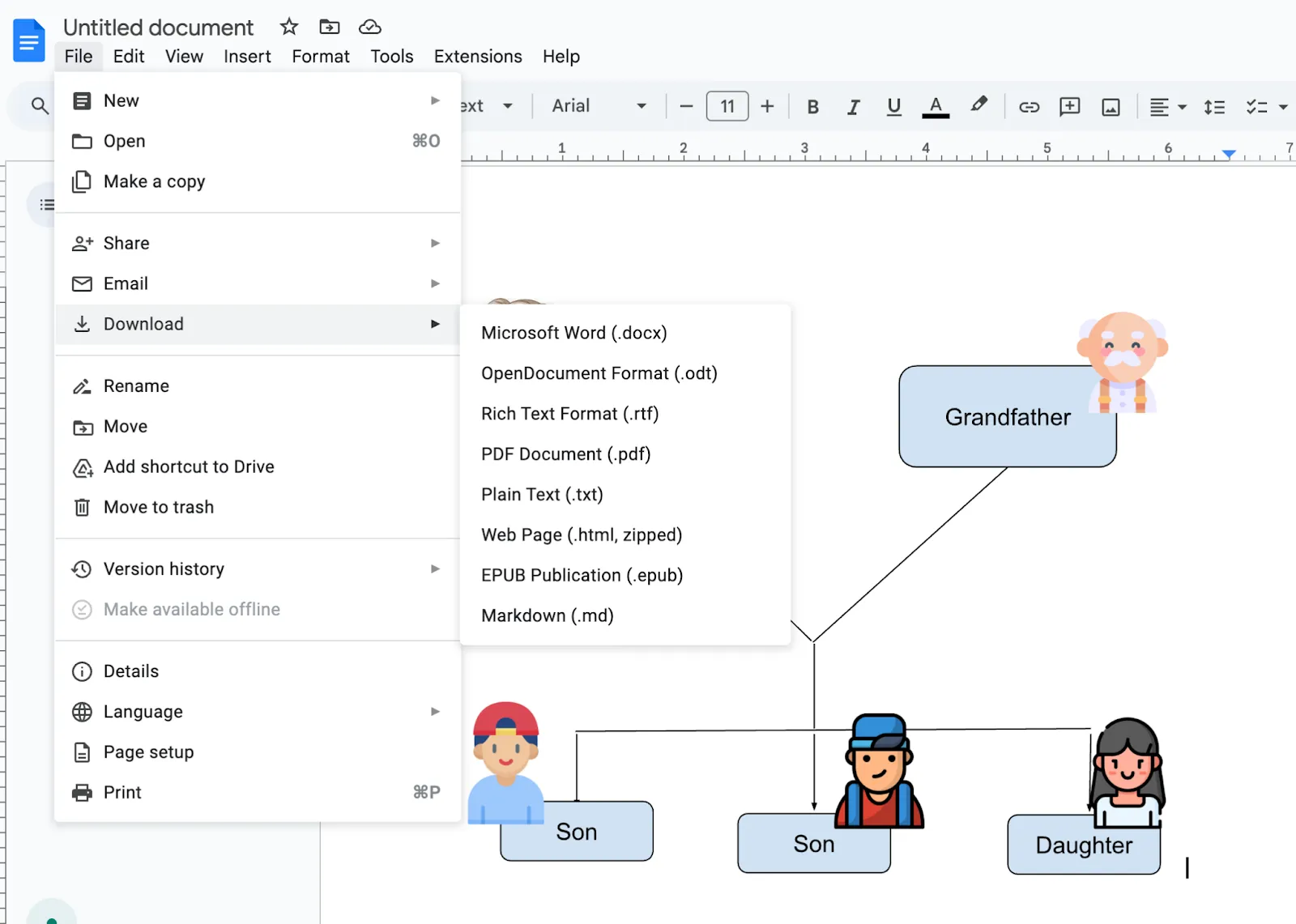
💡Profi tipp: Ha biztonsági másolatot szeretne készíteni vagy offline módon szeretné megosztani a családfáját, mentse el azt a készülékére. Kattintson a Fájl > Letöltés menüpontra, és válassza ki a kívánt formátumot.
Most, hogy már tudja, hogyan készíthet családfát a Google Docs-ban, nézzük meg, miért nem ez a legjobb választás erre a feladatra.
A Google Docs családfák készítésére vonatkozó korlátai
A Google Docs néhány korlátozással rendelkezik, amelyek megnehezíthetik a több generációt átfogó, összetettebb családfák elkészítését:
- Korlátozott vizuális testreszabás: A Google Docs alapvető alakzatokat és szövegdobozokat kínál a családfák elkészítéséhez, de hiányoznak belőle a fejlett vizuális opciók, mint például a fejlett alakzatok, szövegopciók és részletes elrendezések, amelyek segíthetnek a család ágainak, a különböző generációknak, a családtagok földrajzi elhelyezkedésének stb. kijelölésében.
- Kézi elrendezés és igazítás: A családtagok kézi rendezése és igazítása a Google Docs-ban unalmas feladat lehet, mivel nincs automatikus elrendezés a hierarchikus fákhoz. Az alapelemek bármely irányba történő igazítása továbbra is nagy kihívást jelent, mivel a Docs elsősorban szövegszerkesztő.
- Nincsenek előre elkészített családfa-sablonok: A Google Docs nem tartalmaz speciális családfa-sablonokat, vagyis minden alkalommal a nulláról kell kezdenie. Ez lelassíthatja a folyamatot, különösen nagyobb családfák esetében.
- Korlátozott méretezhetőség: Ahogy a családfája növekszik, több generáció és több tucat családtag kezelése a Google Docs-ban nehézkessé válhat. A nagyobb családok vizualizálásához szükséges méretezési lehetőségek hiánya megnehezíti a tiszta kialakítás fenntartását.
- Együttműködési korlátozások: Bár a Google Docs alapvető valós idejű együttműködést tesz lehetővé, kaotikus helyzet alakulhat ki, ha több ember dolgozik ugyanazon a dokumentumon, különösen akkor, ha távoli csapatok alakzatokkal és szövegdobozokkal dolgoznak.
Olvassa el még: A legjobb folyamatábra-szoftverek
Ha a Google Docs nem a legjobb választás a családfa elkészítéséhez, akkor mi az? Emlékszik, hogy a legelején bemutattuk a ClickUp alkalmazást? Itt az ideje, hogy alaposabban megismerje!
🧠Érdekesség: A világ leghosszabb családfája a kínai filozófus, Konfuciuszé. Körülbelül 2 millió taggal rendelkezik!
Családfa készítése a ClickUp alkalmazásban
A digitális családfák segítségével generációkon átívelő kiterjedt kapcsolatokat ábrázolhat. Például kutatók egy egyetlen családfán belül elképesztő 13 millió személyt ábrázoltak, bizonyítva ezzel a mély családtörténetek és ősi kapcsolatok feltárásának lehetőségét.
Bár a Google Docs alapvető funkciókat kínál a családfa elkészítéséhez, nem biztosítja a bonyolultabb családfákhoz szükséges rugalmasságot és vizuális együttműködést.
Ezzel szemben a ClickUp hatékony funkciókat kínál, amelyekkel vizuálisan vonzó elrendezéseket hozhat létre, részletes családtag-információkat adhat hozzá, és hatékonyan kezelheti a kiterjedt családi kapcsolatokat.
Vessünk egy pillantást arra, hogyan lehet ezeket a funkciókat kihasználni.
Használjon vizuális együttműködési eszközöket a közös családfa elkészítéséhez.
A ClickUp, mint a munkához szükséges mindenre kiterjedő alkalmazás, egyesíti projektjeit, tudását és csevegését egy hatékony, mesterséges intelligenciával támogatott platformon.
A ClickUp erőssége sokoldalúságában és intuitív együttműködési funkcióiban rejlik.
A ClickUp segítségével az egész családja egyszerre, valós időben vagy aszinkron módon hozzájárulhat a családfa fejlesztéséhez. Míg a Whiteboards és a Mind Maps segít vizualizálni a fa szerkezetét és részleteket hozzáadni, a ClickUp Docs lehetővé teszi, hogy gazdag háttértörténeteket és anekdotákat tároljon, amelyek a család kultúrájának részét képezik, és érdekesebbé teszik a közös történelmüket.
A multimédiás mellékletek támogatásának köszönhetően fényképeket és egyéb képeket is zökkenőmentesen integrálhat, családtagjainak konkrét feladatokat rendelhet a családfa közös szerkesztése során, és hatékonyan rendszerezheti családja adatait – messze meghaladva a Google Docs képességeit.
Nézzük meg, hogyan:
ClickUp Whiteboards
Kezdjük a ClickUp Whiteboards alkalmazással. Ez egy intuitív és rugalmas módszer a családfa online elkészítéséhez.
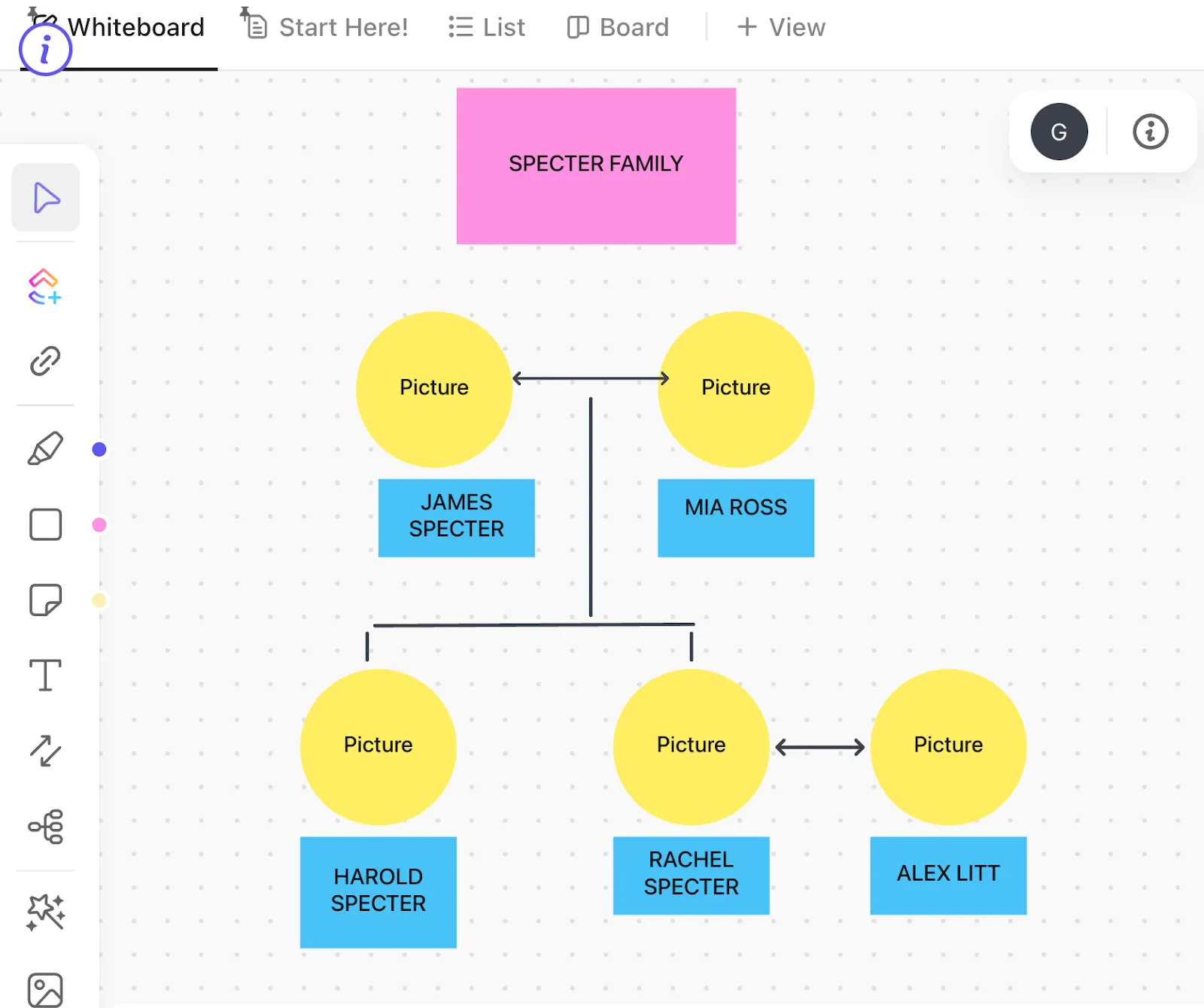
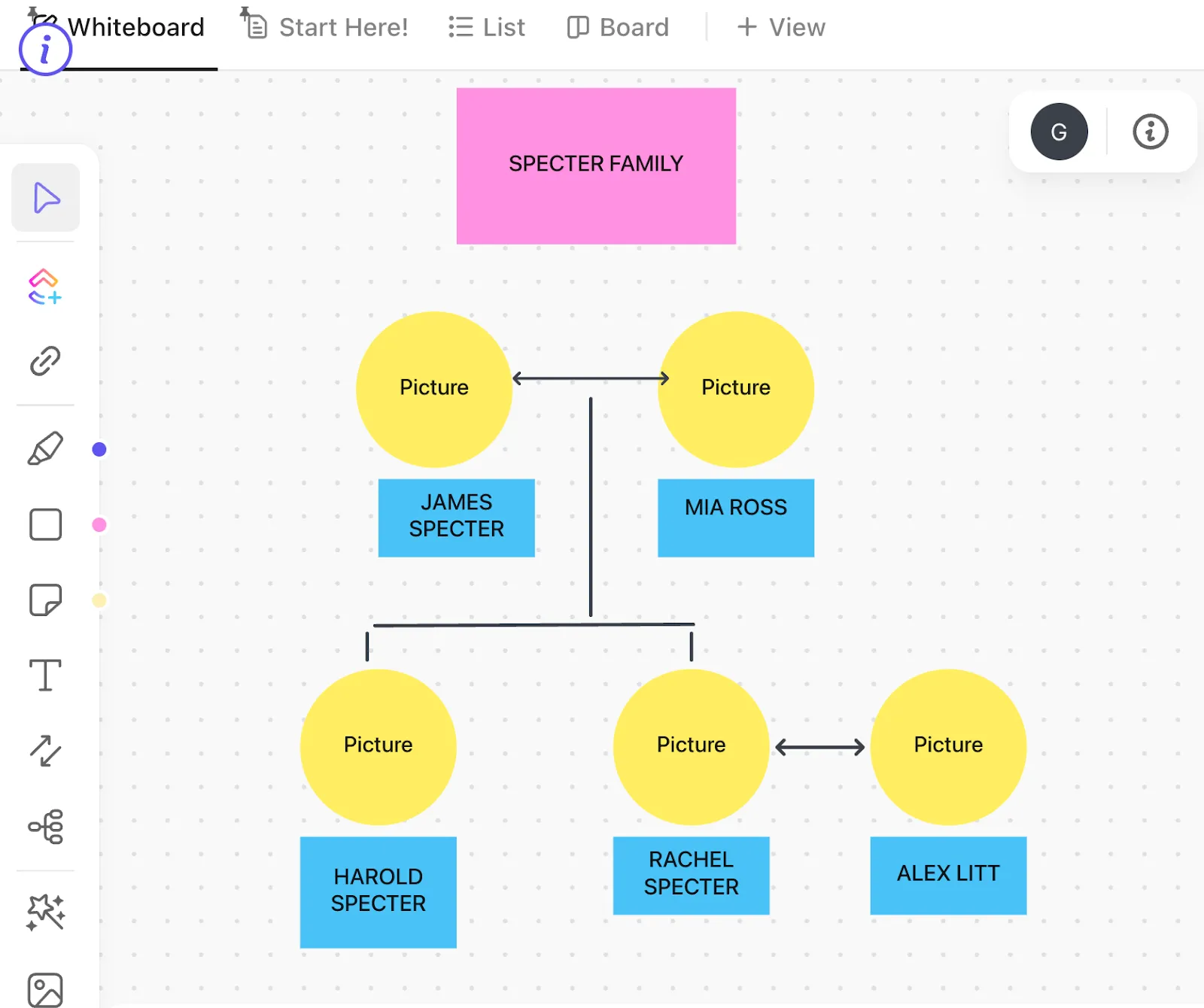
Nyissa meg a ClickUp Whiteboards alkalmazást, és hozzon létre egy új táblát a családfájához. Használjon alakzatokat a családtagokhoz és vonalakat a kapcsolatok ábrázolásához. Töltsön fel fényképeket, és színekkel jelölje meg a generációkat vagy a család ágait.
A jegyzetlapok és szövegmezők segítségével részletes diagramot készíthet születési dátumokkal, házasságokkal és egyéb családi adatokkal. Egy kattintással megoszthatja a táblát rokonokkal, hogy ők is szerkeszthessék és hozzájárulhassanak.
A táblák lehetővé teszik az ősök adatainak csatolását is a Docs beágyazásával. Ha további genealógiai kutatásokhoz ClickUp feladatok létrehozására van szüksége, azt közvetlenül a családfájából teheti meg.
Használja ki a Whiteboards előnyeit a videóban bemutatott gyors útmutató segítségével!
Olvassa el még: A legjobb fehér tábla szoftverek
Használja ki az előre elkészített, testreszabható sablonokat
Ha a fentiak túl nagy erőfeszítésnek tűnnek (ami a családfa készítése esetében mindenképpen így van!), használja a ClickUp családfa sablont, hogy előnyt szerezzen és csökkentsék a kézi beállítások számát.
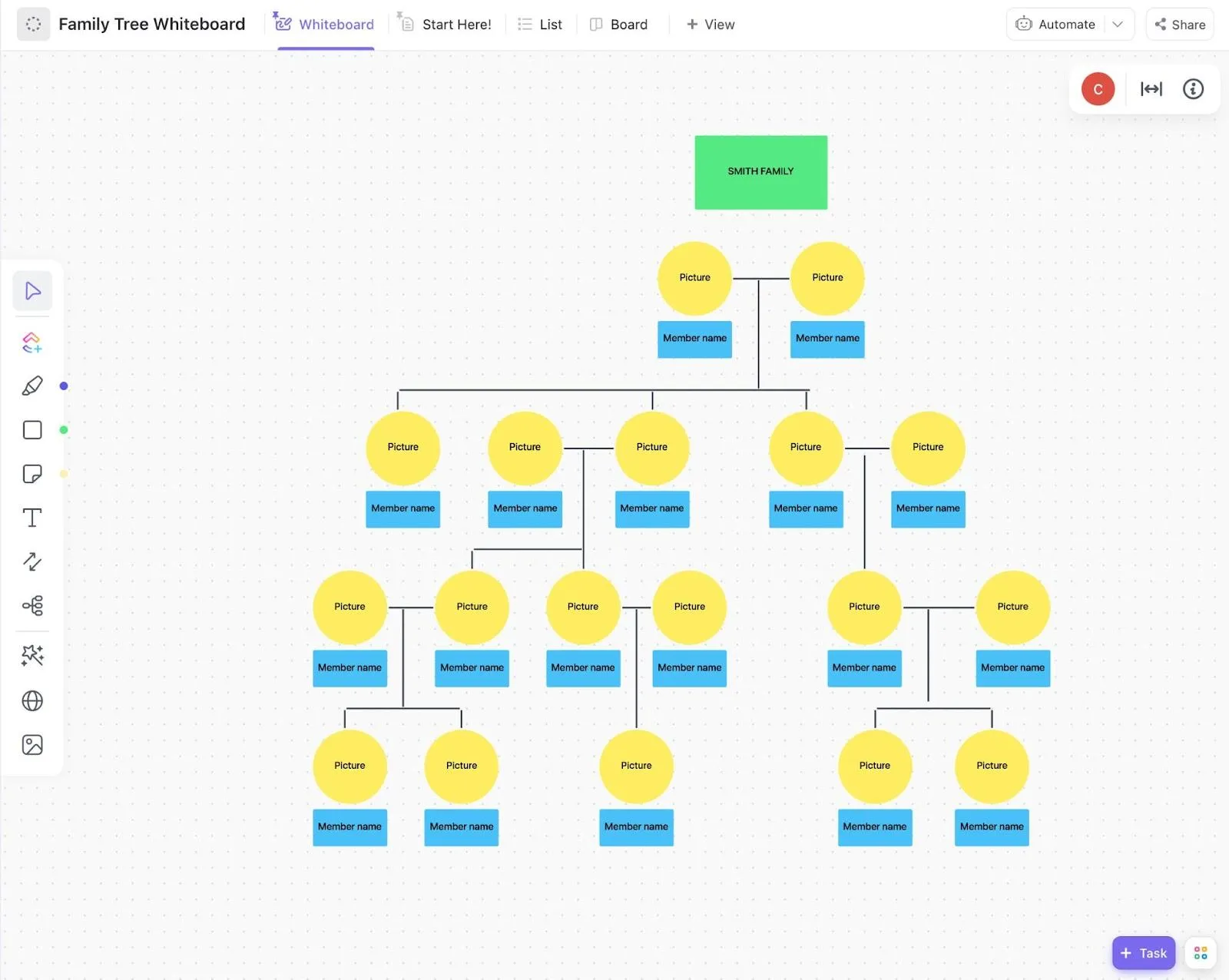
Ez az egyszerű családfa-sablon segít könnyedén rendszerezni és vizualizálni a családfa ágait, nyomon követni a családtagokat és a köztük lévő kapcsolatokat. A sablon a következőket kínálja:
- Testreszabható családtagok: Ez a családfa sablon lehetővé teszi, hogy könnyedén hozzáadjon és testreszabjon családtagokat. Adja meg a legfontosabb adatokat, mint a nevek, születési dátumok, mérföldkövek, és színekkel jelölje meg az ágakat, hogy megkülönböztesse a családvonalakat és generációkat.
- Egyszerű drag-and-drop funkció: A sablon drag-and-drop funkciójával könnyedén mozgathatja a csomópontokat és összekötőket, hogy átrendezze a családtagokat. Ez a funkció lehetővé teszi, hogy gyorsan módosítsa az elrendezést, ahogy a fa növekszik. Nincs szükség unalmas kézi formázásra.
- Fájlmellékletek: Gazdagítsa családfáját fotók, okmányok és fontos dokumentumok közvetlen csatolásával az egyes családtagok csomópontjaihoz. Ez a funkció lehetővé teszi interaktív, multimédiás diagramok készítését, amelyek megőrzik a család történetét.
- Közös családfa-készítés: A valós idejű együttműködésnek köszönhetően több családtag is egyszerre frissítheti a családfát. Adjon hozzá részleteket, töltsön fel képeket és módosítsa az információkat közösen, így a genealógiai kutatás közös élménnyé válik.
- Feladatkezelés a genealógia számára: A ClickUp sablonok integrálják a feladatkezelést, lehetővé téve, hogy a családtagoknak feladatokat rendeljen hozzá, például információk frissítését vagy kutatáshoz való hozzájárulást. Határidőket és prioritásokat állíthat be, és nyomon követheti az előrehaladást magában a családfában.
- Exportálási és megosztási lehetőségek: A kész családfát könnyedén exportálhatja PDF formátumban, vagy megoszthatja egy link segítségével. Így könnyedén megoszthatja rokonokkal, vagy kinyomtathatja családi rendezvényekre.
ClickUp gondolattérképek
Ha egy kifinomultabb, folyamatábra-szerű, összecsukható családfát szeretne, a ClickUp Mind Maps strukturált megoldást kínál.
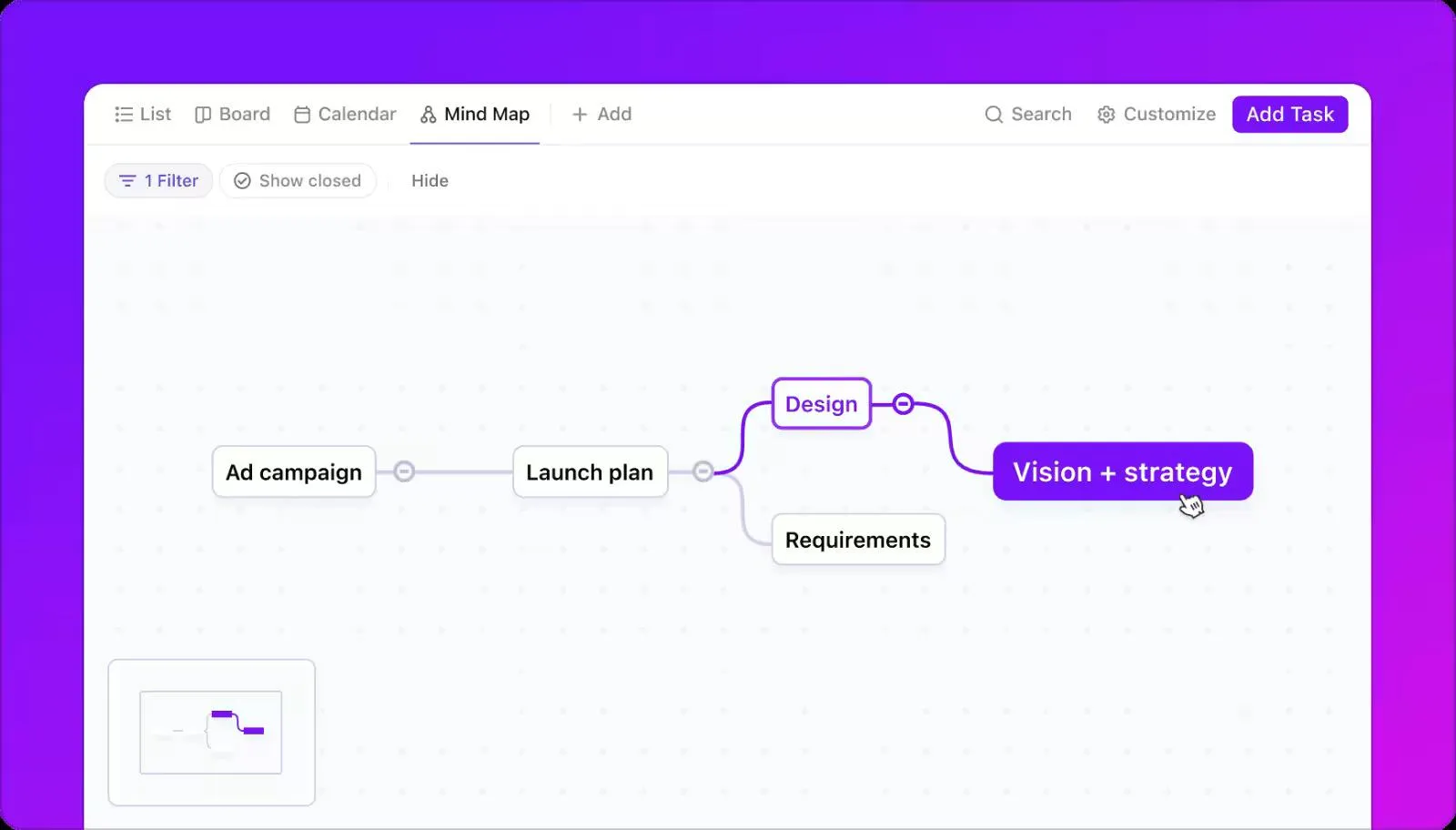
Könnyedén összecsukhatja vagy kibonthatja a fa egyes részeit, így jobban kezelheti a nagy családfákat, miközben megőrzi a tisztán áttekinthetőséget. Ez az opció kiválóan alkalmas, ha nem szeretne képeket hozzáadni családtagjaihoz, de mégis világosan és módszeresen szeretné dokumentálni a családfáját.
Míg a Whiteboards szabad formátumú, drag-and-drop funkcióval rendelkezik, a Mind Maps strukturált hierarchiát követ, automatikusan elrendezett ágakkal.
Olvassa el még: A legjobb gondolattérkép-példák
ClickUp Docs
A ClickUp Docs egy robusztus platformot kínál narratív stílusú családfák készítéséhez. Lehetővé teszi, hogy a családfa mögötti történeteket, történelmet és személyes részleteket is rögzítsd, ahelyett, hogy csak vizuálisan ábrázolnád a kapcsolatokat.

Ahelyett, hogy csak neveket és dátumokat sorolna fel, a dokumentumot úgy is felépítheti, mint egy családtörténeti könyvet, ötvözve a genealógiát a történetmeséléssel.
1. Szervezett generációs struktúra
- Használja a H1, H2 és H3 fejléceket a generációk strukturálásához.
- Példa: A Smith család öröksége (H1) Első generáció: John és Mary Smith (H2) John 1850-ben született, kovács volt, aki Angliából költözött az Egyesült Államokba. 1875-ben vette feleségül Maryt, és három gyermekük született: Henry, Alice és Thomas.
- A Smith család öröksége (H1) Első generáció: John és Mary Smith (H2) John 1850-ben született, kovács volt, aki Angliából költözött az Egyesült Államokba. 1875-ben vette feleségül Maryt, és három gyermekük született: Henry, Alice és Thomas.
- Első generáció: John és Mary Smith (H2) John 1850-ben született, kovács volt, aki Angliából költözött az Egyesült Államokba. 1875-ben vette feleségül Maryt, és három gyermekük született: Henry, Alice és Thomas.
- John 1850-ben született, kovács volt, aki Angliából költözött az Egyesült Államokba.
- 1875-ben vette feleségül Maryt, és három gyermekük született: Henry, Alice és Thomas.
- A Smith család öröksége (H1) Első generáció: John és Mary Smith (H2) John 1850-ben született, kovács volt, aki Angliából költözött az Egyesült Államokba. 1875-ben vette feleségül Maryt, és három gyermekük született: Henry, Alice és Thomas.
- Első generáció: John és Mary Smith (H2) John 1850-ben született, kovács volt, aki Angliából költözött az Egyesült Államokba. 1875-ben vette feleségül Maryt, és három gyermekük született: Henry, Alice és Thomas.
- John 1850-ben született, kovács volt, aki Angliából költözött az Egyesült Államokba.
- 1875-ben vette feleségül Maryt, és három gyermekük született: Henry, Alice és Thomas.
- Első generáció: John és Mary Smith (H2) John 1850-ben született, kovács volt, aki Angliából költözött az Egyesült Államokba. 1875-ben vette feleségül Maryt, és három gyermekük született: Henry, Alice és Thomas.
- John 1850-ben született, kovács volt, aki Angliából költözött az Egyesült Államokba.
- 1875-ben vette feleségül Maryt, és három gyermekük született: Henry, Alice és Thomas.
- John 1850-ben született, kovács volt, aki Angliából költözött az Egyesült Államokba.
- 1875-ben vette feleségül Maryt, és három gyermekük született: Henry, Alice és Thomas.
2. Gazdag történetmesélés és anekdoták
- Ahelyett, hogy csak neveket sorolna fel, vegyen fel személyes történeteket, hagyományokat és fontosabb életeseményeket is.
- Példa: „Henry Smith, a legidősebb fiú, kalandos szelleméről volt ismert. Mindössze 16 évesen elhagyta otthonát, hogy vasútépítésen dolgozzon, és leveleket küldött anyjának az országot átszelő utazásairól.”
3. Beágyazott fotók és dokumentumok
- Töltsön fel családi portrékat, leveleket vagy beolvasott dokumentumokat közvetlenül a dokumentumba.
- Példa: A „Levelek a múltból” című szakasz tartalmazhat kézzel írt jegyzeteket az ősöktől.
4. Interaktív elemek és együttműködés
- Használja a @mentions funkciót a családtagok megjelöléséhez és a hiányzó adatok kéréséhez.
- Engedélyezze a hozzászólásokat, hogy a rokonok megjegyzéseket vagy javításokat adhassanak hozzá.
5. Idővonal vagy táblázat gyors áttekintéshez
- Ágyazzon be egy táblázatot nevekkel, születési és halálozási dátumokkal, valamint fontos eseményekkel, hogy egy pillantásra áttekinthető legyen.
Példa:
| Név | Született | Elhunyt | Érdemes tudni |
| John Smith | 1850 | 1920 | Kovács, Angliából emigrált |
| Mary Smith | 1855 | 1930 | Családi pékséget vezetett |
Ha inkább vizuális, gyorsan áttekinthető struktúrát preferál, akkor a Whiteboards vagy a Mind Maps lehet a jobb választás. Ha azonban gazdag, részletes családtörténetet szeretne, akkor a Docs a megfelelő választás!
Olvassa el még: A legjobb szervezeti ábra szoftverek
🧠Érdekesség: A Földön jelenleg élő minden ember egy közös női ősre vezethető vissza; a tudósok őt mitokondriális Évának nevezik. Körülbelül 200 000 évvel ezelőtt élt. Tehát, ha anyai ágú családfát rajzolna – édesanyja, annak édesanyja stb. –, akkor a Földön élő minden emberrel rokon lenne.
Őrizze meg a történelmet, a hagyományokat és az anekdotákat – készítse el családfáját a ClickUp segítségével!
A saját családfa elkészítése érdekes módja annak, hogy vizuálisan ábrázolja családja történetét, és megértse a generációkat összekötő kapcsolatokat. A Google Docs segítségével gyorsan elkészíthet egy egyszerű családfát, amelyet könnyen testreszabhat, szerkeszthet és megoszthat.
A Google Docs ugyan kiváló kiindulási pont, de több korlátozással is jár a vizuális ábrázolás, a méretezhetőség és az együttműködés terén. A ClickUp-ra való áttérés lehetővé teszi a fejlett funkciók, például a testreszabható sablonok, az intuitív táblák és gondolattérképek, valamint a részletes dokumentumok használatát, amelyek egyszerűsítik a családfa elkészítését.
Akár a családja történetét szeretné részletesen bemutatni, akár rokonokkal szeretne együttműködni, a ClickUp minden szükséges eszközt biztosít ahhoz, hogy átfogó és vizuálisan vonzó, időtálló családfát készítsen.
Kezdje el még ma a ClickUp használatát!