
Hányszor fordult már elő, hogy elkalandoztál egy prezentáció közben, és csak utána vetted észre, hogy lemaradtál a legfontosabb pontokról? Ez egy gyakori élmény.
Mivel az átlagos figyelemfenntartási idő mindössze 10–15 perc, a közönséged könnyen elmulaszthatja a legfontosabb információkat a szöveggel túlterhelt diák esetén.
De nem feltétlenül kell így lennie. A Google Slides olyan prezentációs eszközöket kínál, amelyekkel szabadon rajzolhatsz a diáidra. Kiemelheted a legfontosabb gondolatokat, bonyolult rajzokat készíthetsz a fogalmak tisztázásához, vagy megjegyzéseket fűzhetsz hozzá, hogy a közönséged ne hagyjon ki egyetlen fontos pontot sem.
Olvasd el ezt a blogbejegyzést, és tudd meg, hogyan rajzolhatsz a Google Slides-ban!
⏰ 60 másodperces összefoglaló
- A Google Slides számos rajzeszközt kínál, köztük a gyors vázlatok készítésére szolgáló Scribble-t és a diagramokhoz és ábrákhoz hasonló, igényes vizuális elemek létrehozására szolgáló Google Drawings-t
- Támogatja az olyan harmadik féltől származó eszközöket, mint az Annotate, amelyekkel rajztáblán valós időben jegyzetelhetsz a prezentációra
- A Google Slides gondolattérkép-sablonjai kiváló lehetőséget nyújtanak az ötletek vizuális rendszerezésére és összekapcsolására
- Az eszközből hiányzik a rajzoláshoz szükséges valós idejű együttműködés, és a fejlett vizuális tervezési lehetőségek, például a színátmenetek vagy a vektoros stílusú rajzok, korlátozottak
- A ClickUp Whiteboards valós idejű együttműködést tesz lehetővé, így a csapatok rajzolhatnak, jegyzeteket helyezhetnek el és ötleteket oszthatnak meg egy jól szervezett felületen, amely könnyen integrálható a Google Slides-ba
- A ClickUp Google Slides-integrációjával a feladatokat és frissítéseket közvetlenül a diákba szinkronizálhatod, így biztosítva, hogy a prezentációd manuális szerkesztés nélkül is mindig naprakész maradjon
A Google Slides rajzeszközeinek megismerése
A Google Slides számos rajzeszközt kínál, amelyekkel prezentációidat még vonzóbbá teheted. Gyorsan hozzáadhatsz megjegyzéseket, részletes illusztrációkat készíthetsz, vagy akár élő közvetítés közben is azonnal megjelölheted a diákat.
Vessünk egy közelebbi pillantást a Google Slides-ban használható főbb rajzeszközökre, amelyekkel színvonalasabbá teheted prezentációidat.
1. Scribble: Gyors és szabadkézi rajzolás
A Scribble eszköz tökéletes arra, hogy gyors, szabadkézi elemeket illessz be a diáidba. Különösen akkor hasznos, ha gyors vizuális módosításra van szükséged, fel szeretnéd hívni a figyelmet bizonyos területekre, vagy egyszerűen csak személyes hangulatot szeretnél adni a prezentációdnak.
🌟 Miért hasznos ez:
- Gyorsaság és rugalmasság: Rajzolj gyorsan valamit, vagy emelj ki egy fontos pontot anélkül, hogy át kellene váltanod egy bonyolultabb tervezőeszközre
- Valós idejű testreszabás: Állítsd be a vonalak színét és vastagságát úgy, hogy az illeszkedjen a diák általános kialakításához
- Alapvető vizuális elemekhez ideális: Egyszerű alakzatok, nyilak vagy firkák hozzáadásával hívhatod fel a figyelmet a fontos pontokra
2. Google Drawings: Strukturált és részletes vizuális elemek készítése
Szeretnél a diáidhoz olyan vizuális elemeket hozzáadni, amelyek túlmutatnak az alapvető megjegyzéseken? A Google Drawings kiváló eszköz professzionális, igényes grafikák készítéséhez, amelyek tökéletesen illeszkednek a prezentációidba. Az egyedi diagramoktól a részletes munkafolyamat-ábrákig olyan vizuális elemeket tervezhetsz, amelyek világosan és hatékonyan közvetítik a bonyolult ötleteket.
🌟 Miért hasznos ez:
- Pontosság és irányítás: Teljes mértékben irányíthatod az egyes elemek méretét, helyzetét és igazítását
- Ideális összetett tervekhez: Könnyedén készíthetsz folyamatábrákat, folyamatdiagramokat, sőt akár egyedi ikonokat is
- Zökkenőmentes integráció: illessz be vizuális elemeket a Google Slides-ba úgy, hogy a grafikák mindig összhangban legyenek a tartalommal
3. Harmadik féltől származó eszközök: Fokozott interaktivitás és funkciók
Élő prezentáció közben megjegyzéseket szeretnél fűzni, kiemelni vagy közvetlenül a diákra rajzolni? Harmadik féltől származó eszközök, például az Annotate Chrome-bővítmény, megkönnyítik a diákkal való valós idejű interakciót. Ezek az eszközök dinamikusabbá teszik a prezentációkat, segítve abban, hogy a közönség figyelmét fenntartsd, és a legfontosabb pontokra összpontosítsd.
🌟 Miért hasznos ez:
- A megjegyzések hordozhatósága: Mentsd el a rajzaidat későbbi felhasználásra, ami akkor hasznos, ha szükséged van a megbeszélésről készült feljegyzésre
- Interaktív visszajelzés: Jegyzetekkel lássuk el a diákat, hogy a brainstorming során a közönség javaslatait közvetlenül a dián rögzíthessük
- Élő jelölések: Jelöld ki az adatok tendenciáit a diagramokon, vagy húzd alá a kulcsszavakat valós időben, hogy a közönséged figyelme ne terelődjön el
🧠 Tudtad? Havonta több mint 800 millióan használják a Google Slides-t! Az Androidra és iOS-ra elérhető Google Slides mobilalkalmazás, valamint a webes és asztali verziók segítségével bármikor, bárhol készíthetsz és szerkeszthetsz prezentációkat.
Hogyan lehet rajzolni a Google Slides-ban?
Szeretnéd személyes hangulatot kölcsönözni a Google Slides-prezentációdnak? Legyen szó egy gyors firkáról, egy kidolgozott grafikáról vagy egy dinamikus megjegyzésről, íme három szórakoztató és egyszerű módszer, amellyel kreatívvá teheted a diáidat!
1. módszer: Használd a Scribble eszközt
A Google Slides Scribble eszközével szabadkézzel rajzolhatsz, és pillanatok alatt el is kezdheted használni.
1. lépés: Nyisd meg a diádat
- Indítsd el a Google Slides-prezentációdat
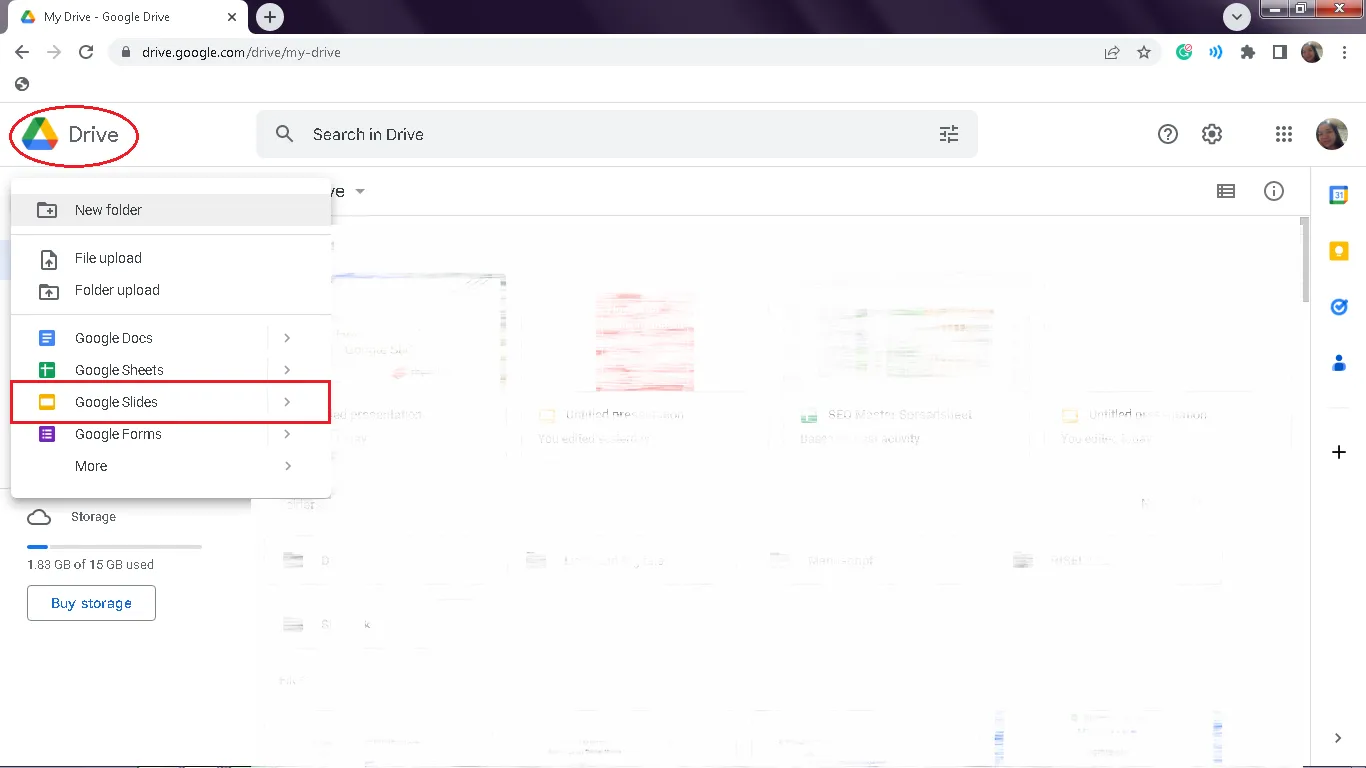
- Válaszd ki azt a diát, amelyre rajzolni szeretnél
2. lépés: Keresd meg a Scribble eszközt
- Kattints a felső menüben a Beszúrás gombra
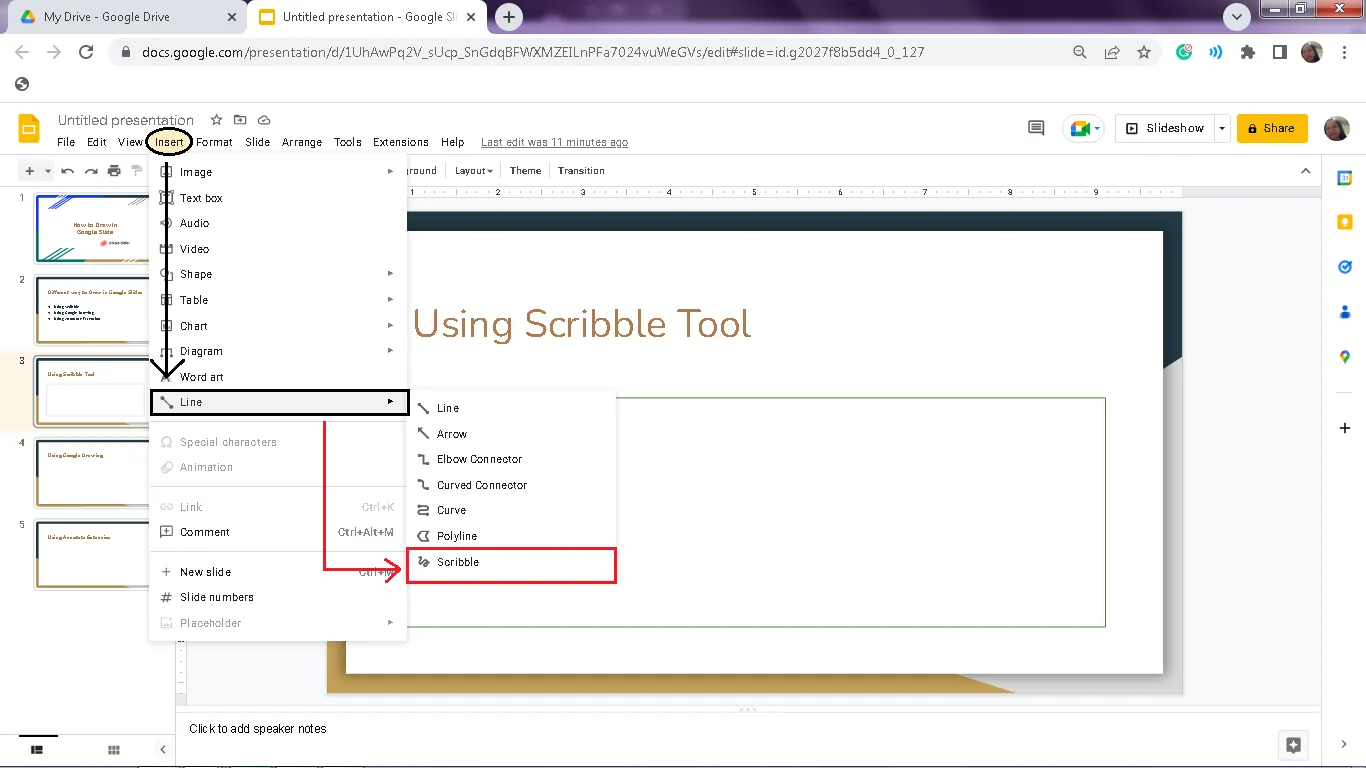
- Vidd az egérmutatót a „Vonal” elemre, majd válaszd a Scribble lehetőséget a legördülő menüből
3. lépés: Kezdd el a rajzolást!
- A kurzorod pluszjel-ré változik
- Kattints az egérrel, tartsd lenyomva, majd húzd az egeret, hogy rajzolhass a Google Slides-ban
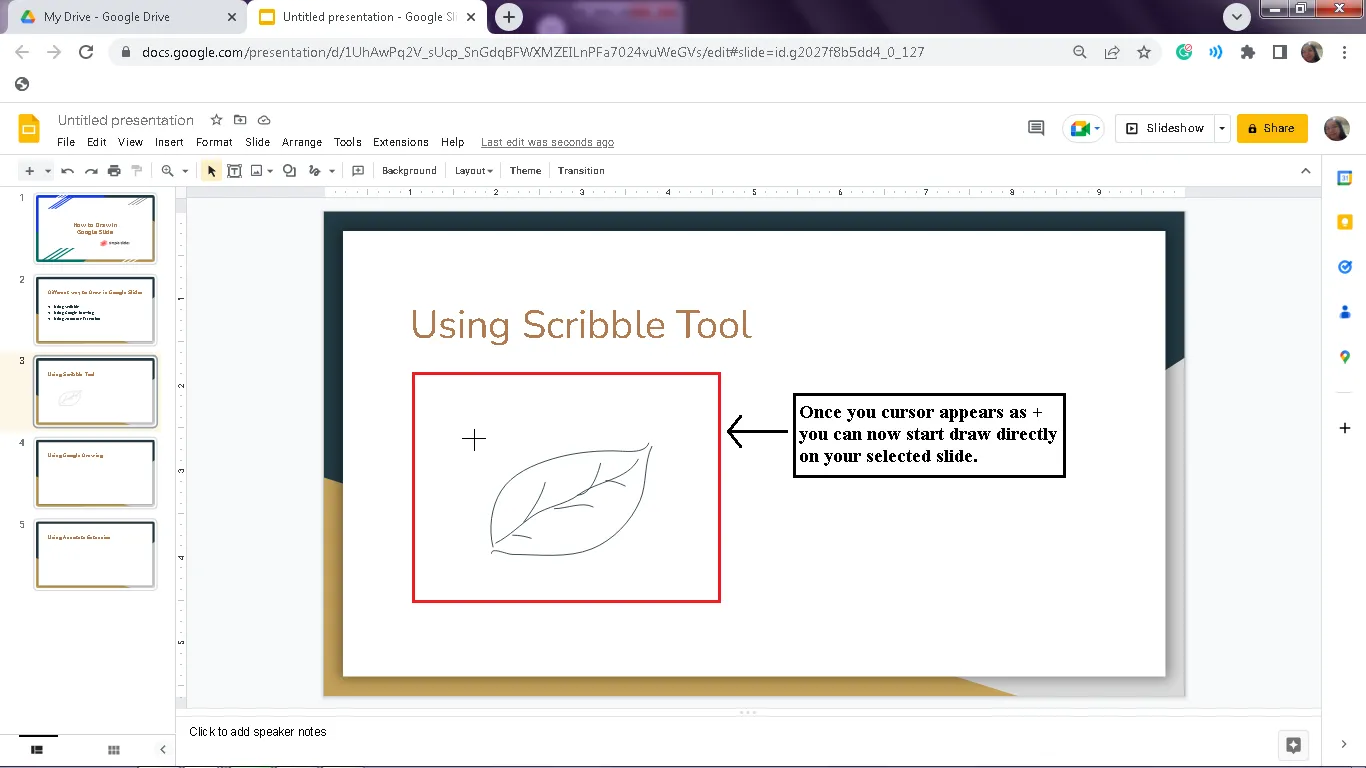
- Ha elkészültél, engedd el az egeret, és megjelenik a rajzod
4. lépés: Személyre szabhatod a rajzodat a szerkesztőeszközök segítségével
- Szín megváltoztatása: Kattints az eszköztáron a vonal színét jelző ikonra, és válaszd ki a kedvenc árnyalatodat
- A vonalvastagság beállítása: A vonalvastagság beállításával vastagabbá vagy vékonyabbá teheted a vonalakat
- Próbálj ki különböző stílusokat: Változatosság kedvéért használj szaggatott vagy pontozott effektusokat
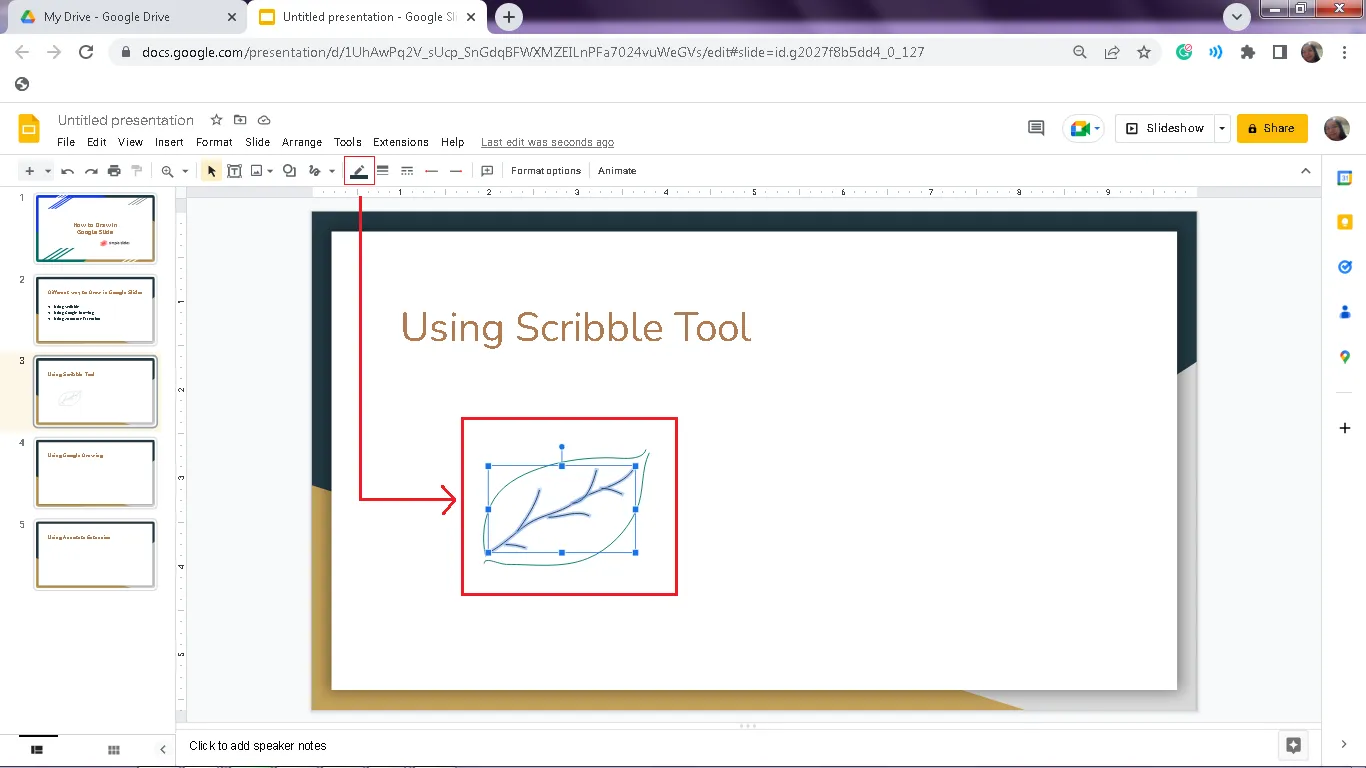
💡 Tippek a Scribble hatékony használatához:
- Rajzolás közben tartsd lenyomva a Shift billentyűt, hogy egyenes vonalakat hozz létre szöveg aláhúzásához vagy szakaszok elválasztásához
- Ha hibázol, használd az Visszavonás gombot, így nem kell elölről kezdened a rajzolást
2. módszer: Google Drawings
Ha bonyolultabb és kifinomultabb terveket szeretnél készíteni, a Google Drawings a legjobb választás. Ezzel a programmal könnyedén készíthetsz professzionális megjelenésű grafikákat!
1. lépés: Nyisd meg a Google Drawings alkalmazást
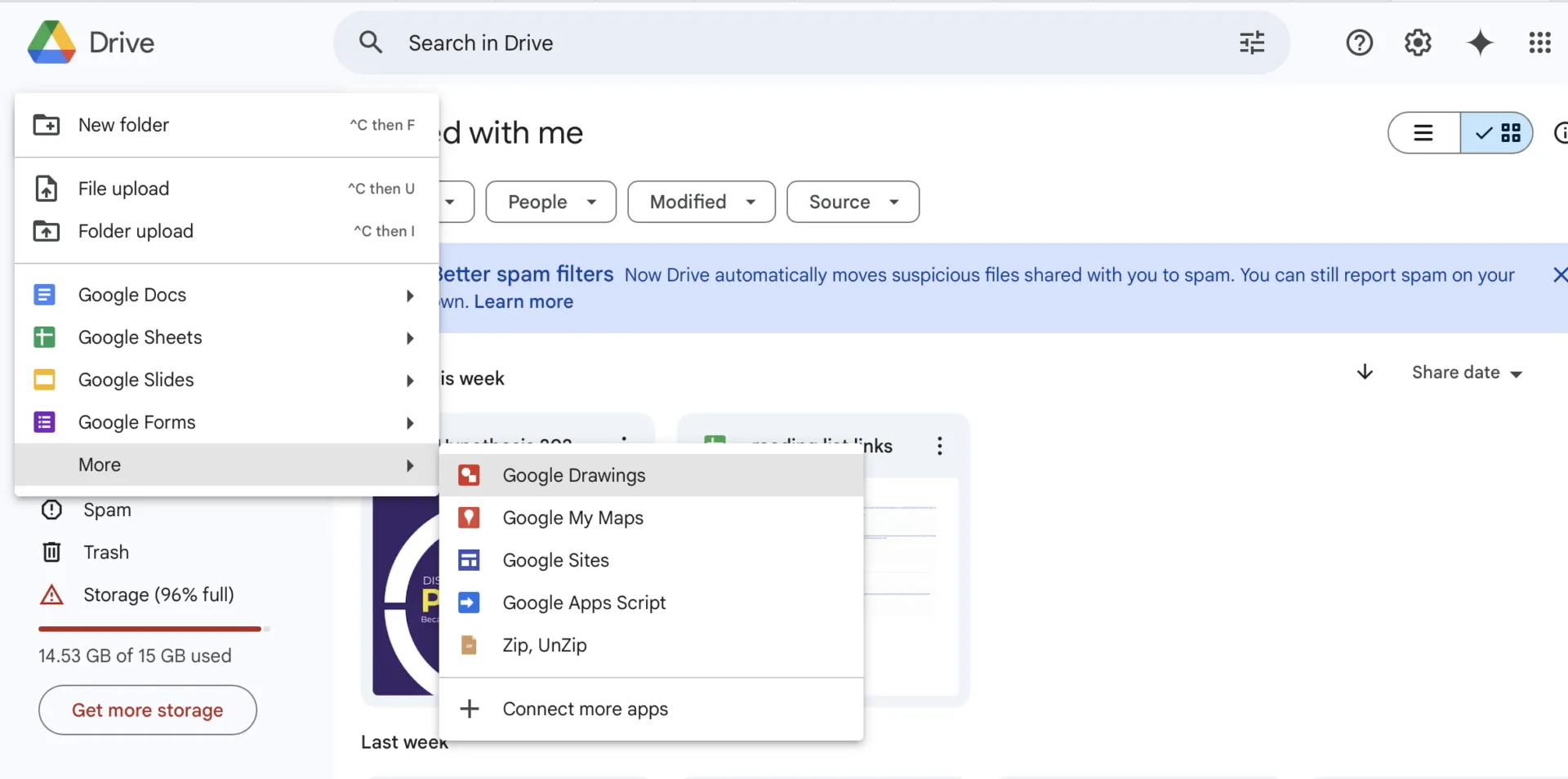
- A Google Drive-ban kattints az Új > További menüpontra. Válaszd ki a Google Drawings alkalmazást
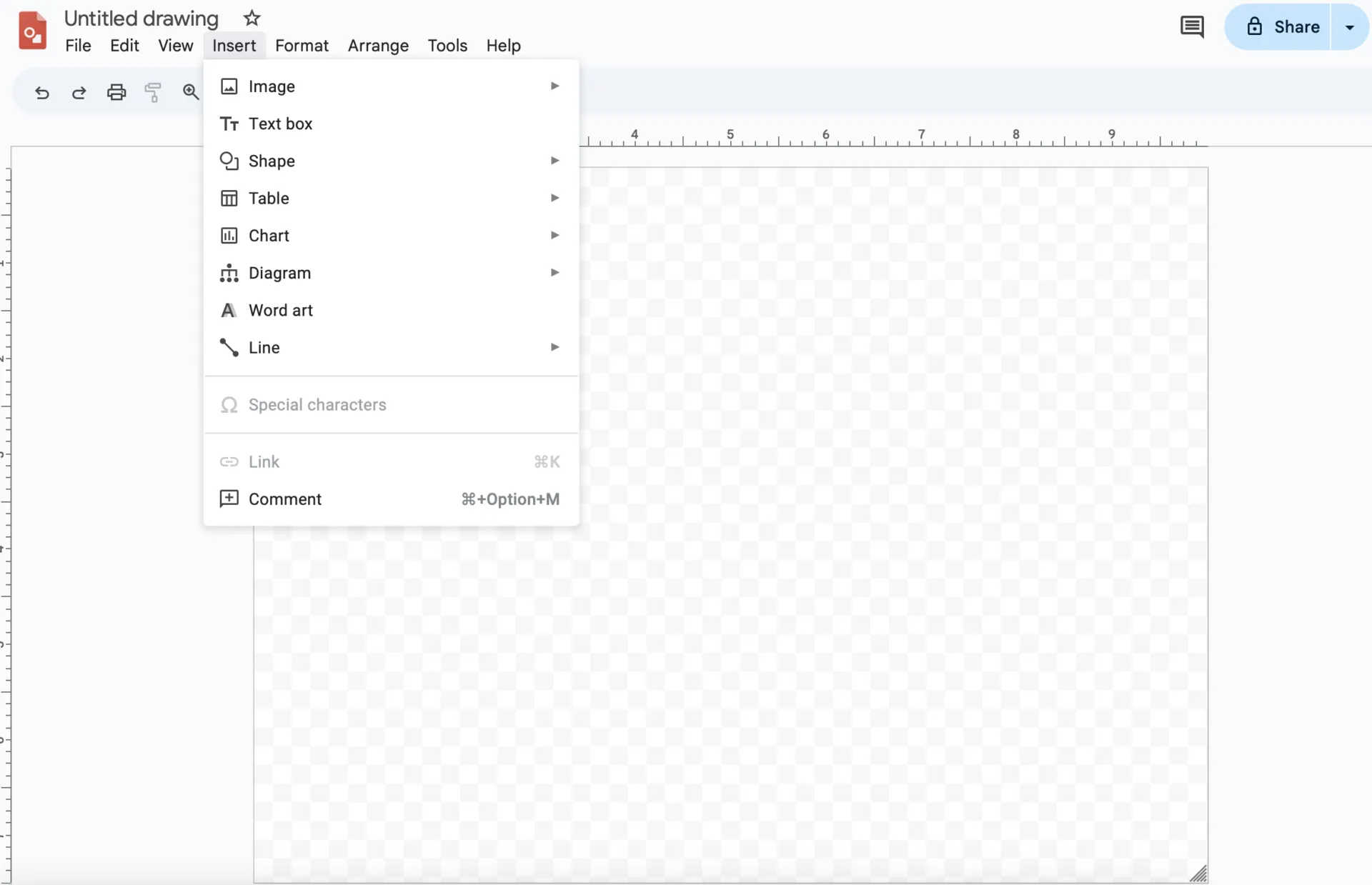
2. lépés: Készítsd el a tervedet
- Rajzolj vonalakat, és használd a Google rajzeszközeit, például az alakzatokat, szövegdobozokat és színeket, hogy elkészítsd remekművedet
3. lépés: Mentsd el és illeszd be!
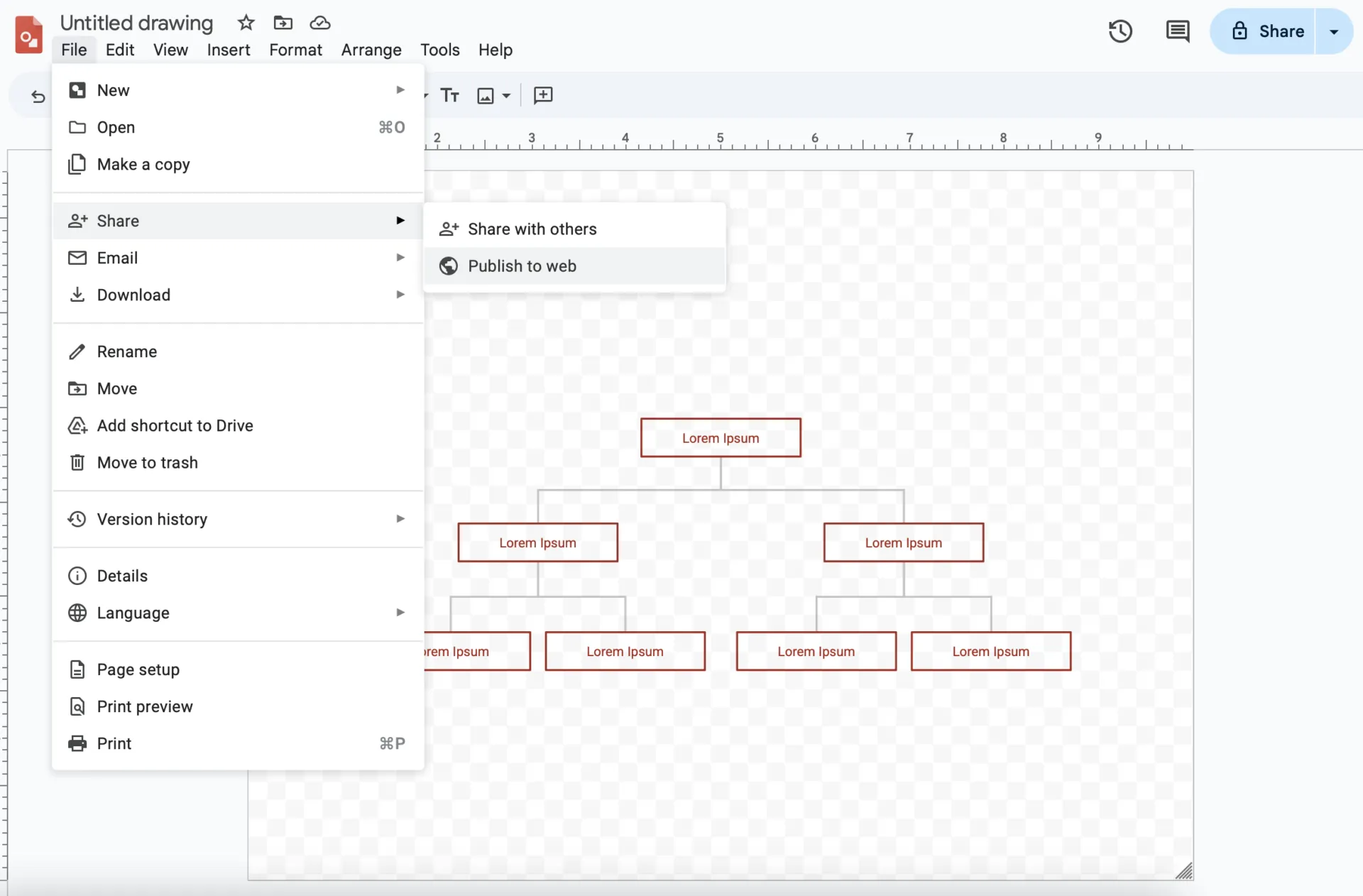
- Ha elkészültél, lépj a Fájl > Megosztás menüpontra. Kattints a Közzététel az interneten gombra a link megszerzéséhez
- A Google Slides-ban kattints a Beszúrás > Kép menüpontra, illeszd be a linket, majd add hozzá a rajzokat a diádhoz
💡 Tippek a Google Drawings használatához:
- Kattints duplán a beszúrt rajzra, hogy azonnal szerkeszthesd, amikor frissítésre van szükség
- Használd a színpalettát, hogy a rajzod jól illeszkedjen a dia általános kialakításához
3. módszer: Annotate kiterjesztés
Ha interaktív és dinamikus elemeket szeretnél hozzáadni a prezentációdhoz, próbáld ki az Annotate Chrome-bővítményt. Ezzel rajzolhatsz, kiemelhetsz és megjegyzéseket fűzhetsz a diákhoz diavetítés módban vagy élő prezentációk során, hogy még jobban bevonzd a közönségedet.
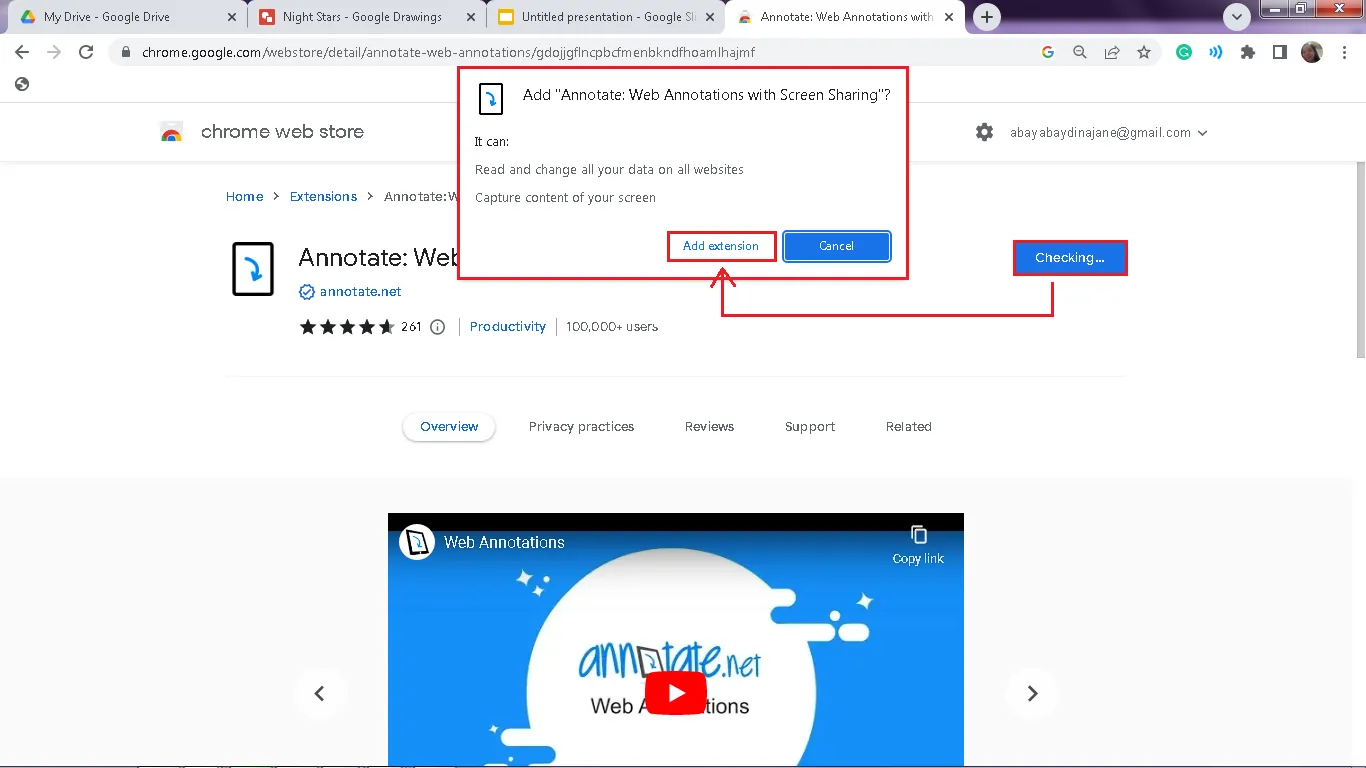
1. lépés: Telepítsd az Annotate alkalmazást
- Töltsd le a kiterjesztést a Google Chrome Webáruházból
2. lépés: Kapcsold be a megjegyzéseket
- Nyisd meg a Google Slides-prezentációdat
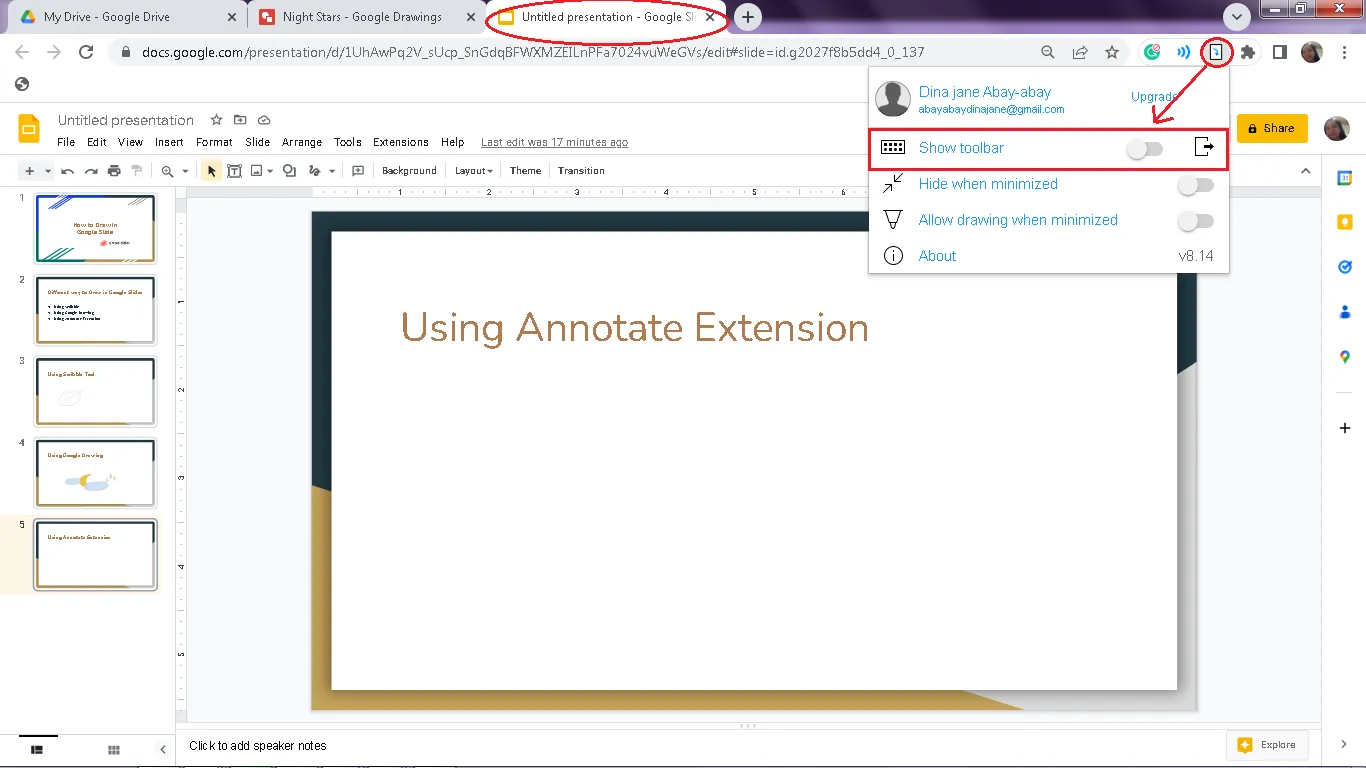
- Kattints a Chrome-ban az Annotate ikonra, majd válaszd a Turn Annotations On lehetőséget az eszköztár aktiválásához
3. lépés: Kezdd el a rajzolást és a kiemelést
- Használd a toll eszközt, a kiemelőt vagy a szövegdobozt, hogy közvetlenül a diákra rajzolj vagy jegyzeteket fűzz hozzájuk
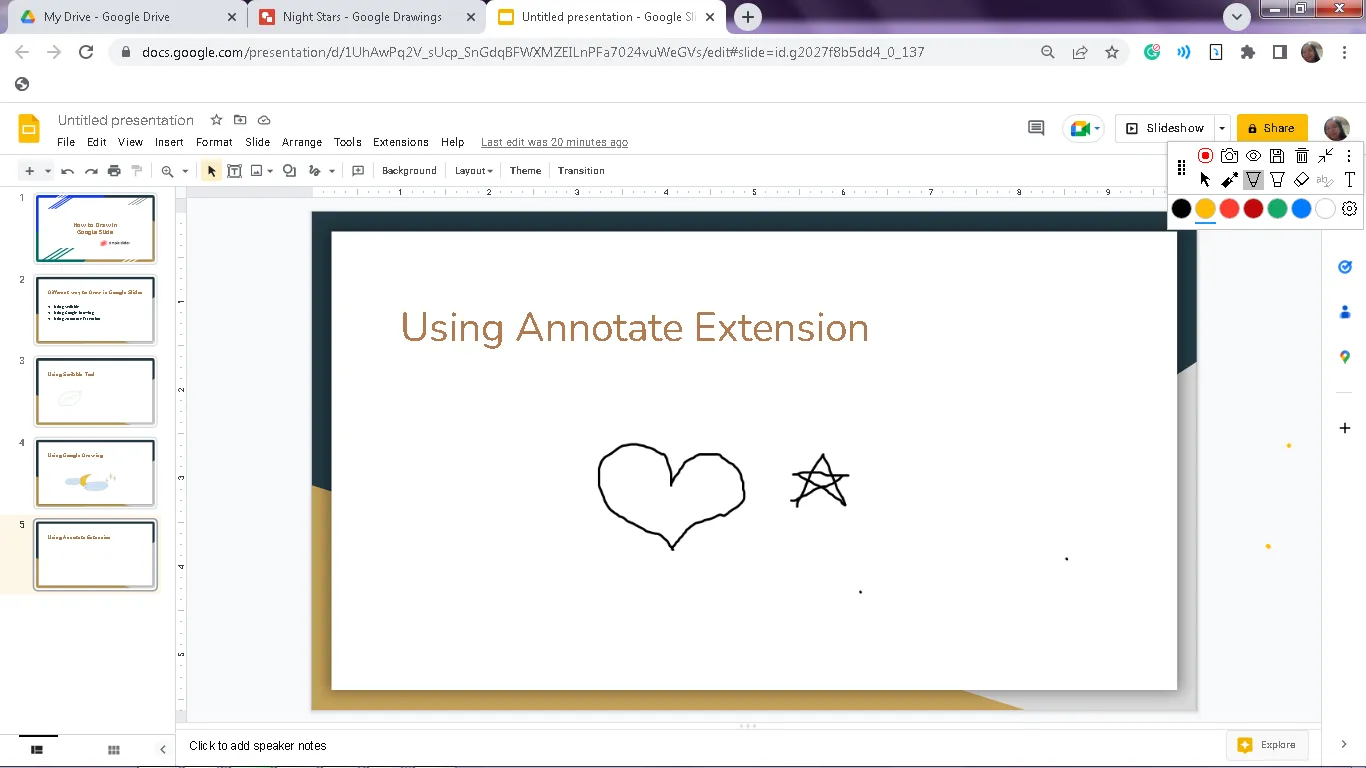
- Szabaddá teheted a színeket, beállíthatod a vonalak vastagságát, vagy szükség szerint törölhetsz is
4. lépés: Mentsd el a munkádat
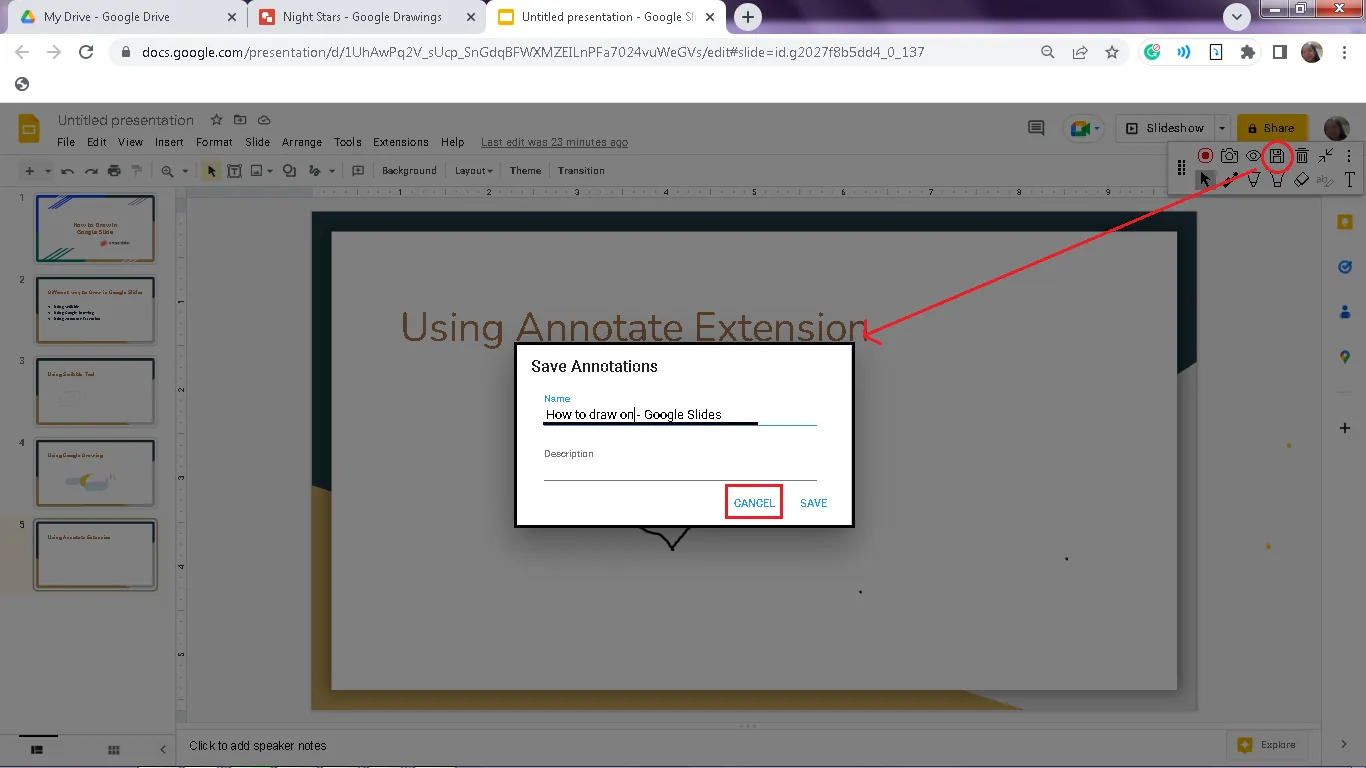
- Mentse el a megjegyzéseket az Annotate.net oldalra, hogy később visszatérhessen hozzájuk
📌 Bónusz: Szeretnéd világosabban rendszerezni az ötleteidet? Próbáld ki a Google Slides gondolattérkép-sablonjait!
A gondolattérképek azt tükrözik, ahogyan agyunk természetesen összekapcsolja az ötleteket, így könnyebben láthatók a fogalmak közötti összefüggések. Készíthetsz saját gondolattérképet alakzatokkal és vonalakkal a Google Slides-ban, vagy kereshetsz ingyenes sablonokat az interneten, hogy azonnal belekezdhess!
📖 További információk: Hogyan rajzolhatsz a Microsoft Word-dokumentumokban
📮ClickUp Insight: Az alacsony teljesítményű csapatoknál négyszer nagyobb az esélye annak, hogy 15 vagy annál több eszközt használnak egyszerre, míg a magas teljesítményű csapatok hatékonyságukat úgy tartják fenn, hogy eszköztárukat 9 vagy annál kevesebb platformra korlátozzák. De mi lenne, ha csak egy platformot használnánk?
A munkahelyi „mindenre kiterjedő” alkalmazásként a ClickUp egyetlen platformon egyesíti a feladataidat, projektjeidet, dokumentumaidat, wikijeidet, csevegéseidet és hívásaidat, mindezt AI-alapú munkafolyamatokkal kiegészítve. Készen állsz az okosabb munkavégzésre? A ClickUp minden csapat számára alkalmas, átláthatóvá teszi a munkát, és lehetővé teszi, hogy a lényegre koncentrálj, míg az AI elintézi a többit.
A Google Slides rajzolásra való használatának korlátai
A Google Slides egy fantasztikus eszköz prezentációk készítéséhez. Felhasználóbarát, együttműködésre alkalmas, és zökkenőmentesen működik együtt más Google-alkalmazásokkal. De ami a vizuális tervezést és a rajzolási funkciót illeti, nem feltétlenül mindenki számára az első választás.
A korlátozott tervezési funkciók, a testreszabási lehetőségek hiánya és a kissé nehézkes felület megnehezítik a kifinomult, professzionális prezentációk elkészítését. A tervezési lehetőségek és az átmenetek meglehetősen egyszerűnek tűnnek, így egy tervező számára a használata különösen korlátozónak tűnik.
A korlátozott tervezési funkciók, a testreszabási lehetőségek hiánya és a kissé nehézkes felület megnehezítik a kifinomult, professzionális prezentációk elkészítését. A tervezési lehetőségek és az átmenetek meglehetősen egyszerűnek tűnnek, így egy tervező számára a használata különösen korlátozónak tűnik.
A korlátozott tervezési funkciók, a testreszabási lehetőségek hiánya és a kissé nehézkes felület megnehezítik a kifinomult, professzionális prezentációk elkészítését. A tervezési lehetőségek és az átmenetek meglehetősen egyszerűnek tűnnek, így egy tervező számára a használata különösen korlátozónak tűnik.
Bár az alapfunkciók jól működnek, egyes felhasználók számára a program korlátozottnak tűnhet, ha fejlettebb vagy részletesebb igényeik vannak. Íme néhány gyakori kihívás, amellyel szembesülhetsz a Google Slides-ban történő rajzolás során:
Bár az alapfunkciók jól működnek, egyes felhasználók számára a program korlátozottnak tűnhet, ha fejlettebb vagy részletesebb igényeik vannak. Íme néhány gyakori kihívás, amellyel szembesülhetsz a Google Slides-ban történő rajzolás során:
❗A valós idejű együttműködés nem elégséges a rajzoláshoz
Az együttműködés a Google Slides egyik erőssége, de a rajzolás már más tészta. Ha csapatban dolgozol, nem tudtok valós időben ugyanarra a diára rajzolni. Ez megnehezíti olyan feladatok elvégzését, mint a brainstorming-diagramok készítése vagy a közös vizuális elemek létrehozása élő üléseken.
❗Nincsenek fejlett vizuális tervezési lehetőségek
A Google Slides nem támogatja a részletes vizuális elemek, például réteges grafikák, színátmenetes minták vagy vektoros stílusú precíziós rajzok hozzáadását. Egyszerű rajzokhoz kiválóan alkalmas, de összetettebb minták hozzáadásához érdemes lehet egy erre specializált eszközre váltani.
❗Nincs beépített eszköz az élő megjegyzésekhez
Szeretnél kiemelni egy pontot vagy valamit felvázolni egy élő prezentáció közben? Sajnos a Slides nem rendelkezik beépített jegyzetelési funkciókkal. Harmadik féltől származó eszközökre kell támaszkodnod, ami egy további lépéssel jár.
❗Stylus vagy érintőképernyős bevitel esetén nehézkes
A rajzolás érintőceruzával vagy érintőképernyős eszközön kissé nehézkes lehet. Az eszközök nem a pontos bevitelre vannak optimalizálva, ezért a sima vagy részletgazdag grafikák létrehozása frusztráló élmény lehet.
Bár ezek a korlátozások nem vonnak le semmit a Google Slides általános kiválóságából, megnehezíthetik a rajzolást vagy a részletes vizuális elemek létrehozását. Ha ezek a funkciók fontosak számodra, érdemes lehet más eszközöket is kipróbálnod a hiányosságok pótlására.
ClickUp-integráció a prezentációkhoz tartozó megjegyzések továbbfejlesztéséhez
A Google Slides segítségével kétségkívül jól megjelenítheted az ötleteidet. Ha azonban dinamikus együttműködésről és az elképzelések megvalósításáról van szó, az olyan, mintha egyik kezedet a hátad mögé kötve rajzolnál.
Szerencsére a ClickUp siet a segítségünkre.
A ClickUp a mindenre kiterjedő munkaalkalmazás, amely minden szükséges eszközt biztosít ahhoz, hogy folyamatokat racionalizálhass és ötleteidet zökkenőmentesen és hatékonyan valósíthasd meg. Egy helyen egyesíti a feladatokat, az együttműködést és a szervezést.
A ClickUp és a Google Slides integrálásával prezentációid és csapatmunkád valóban új szintre emelheted. Ez olyan, mintha a két világ legjobbjait ötvöznéd. Íme, hogyan javíthatja ez a kapcsolat mind a prezentációidat, mind a csapat munkafolyamatait.
1. Dolgozzon együtt csapatával valós időben
Emlékszel még, milyen egyszerű volt régen, amikor mindenki egy szobában gyűlt össze a táblánál, ötleteket vetett fel és elintézte a dolgokat? Nos, a ClickUp Whiteboards gyakorlatilag ennek a digitális megfelelője – de sokkal rugalmasabb!

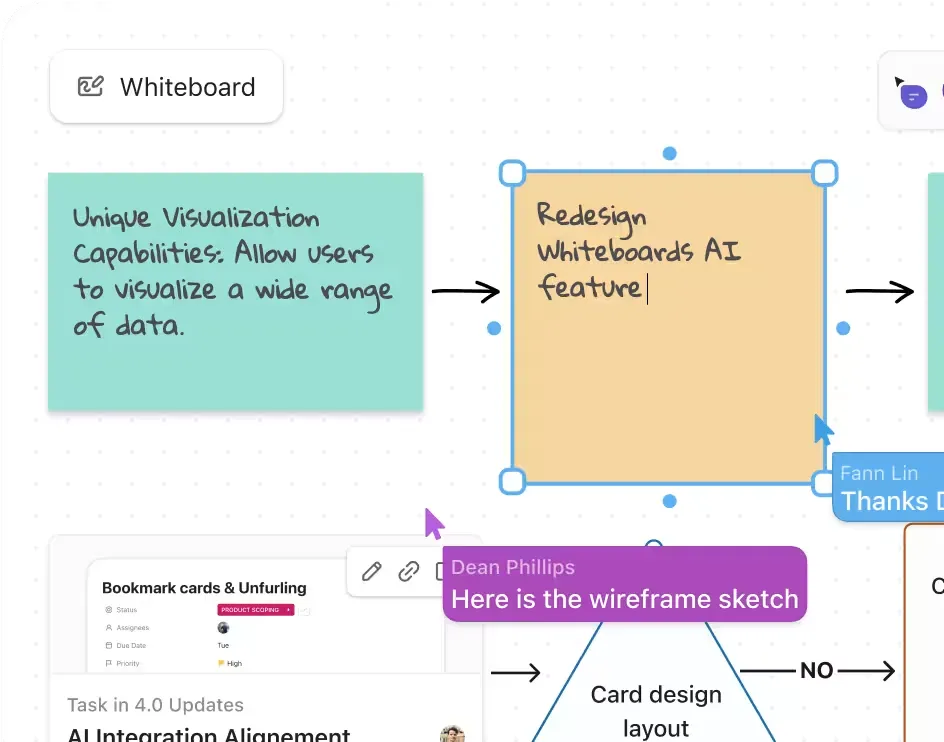
Indítsd el a ClickUp Whiteboardot, és hívd meg a csapatodat az együttműködésre, mindezt egyetlen, áttekinthető felületen. Szabadon rajzolhatsz, alakzatokat és jegyzetlapokat adhatsz hozzá, és még sok mást, miközben minden könnyen követhető marad.
Miután elvégezted az ötletelést, a tervezést és a szervezést a ClickUp-ban, itt az ideje, hogy ezeket az ötleteket konkrét teendőkké alakítsd.
Amint jegyzeteket, alakzatokat vagy diagramokat adsz hozzá a Whiteboardhoz, azokat azonnal feladatokká alakíthatod. Így amint a csapatod készen áll a cselekvésre, nem kell visszatérned, hogy manuálisan hozz létre feladatokat. Azok már ott vannak, beépítve a ClickUp munkafolyamatodba.
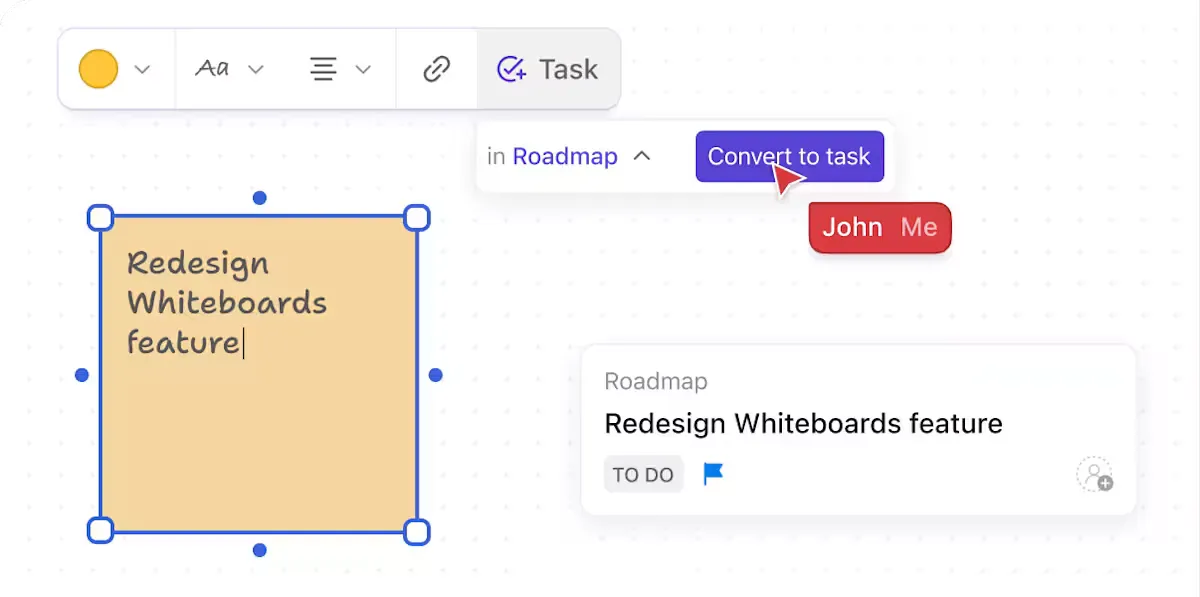
És mintha ez még nem lenne elég, a ClickUp Whiteboards hihetetlen beágyazási lehetőségeket kínál. Beilleszthetsz élő kártyákat a ClickUp Docs-ból, feladatokból, sőt akár a Google Slides-ból is, így mindent, amire szükséged van, közvetlenül a tábládra integrálhatsz.
A fehér tábla funkció? Imádom. Ezt az eszközt gyakran használtuk a csapatmegbeszéléseken ötletek kidolgozásához vagy bizonyos kezdeményezések részletesebb kidolgozásához.
A fehér tábla funkció? Imádom. Ezt az eszközt gyakran használtuk a csapatmegbeszéléseken ötletek kidolgozásához vagy bizonyos kezdeményezések részletesebb kidolgozásához.
Tanulj meg ötleteket vizualizálni a ClickUp Whiteboards segítségével!👇
📖 További információk: A legjobb AI-alapú táblagépes eszközök a munkafolyamatok javításához
2. Könnyedén integrálhatod a Google Slides-ba
A feladatok és ötletek átvitele a ClickUpból a Google Slidesbe ugyanilyen zökkenőmentes. A ClickUp és a Google Slides integrációjának köszönhetően minden, amin a ClickUpban dolgoztál – legyen az feladat, jegyzet vagy projektfrissítés – közvetlenül szinkronizálható a prezentációdba.
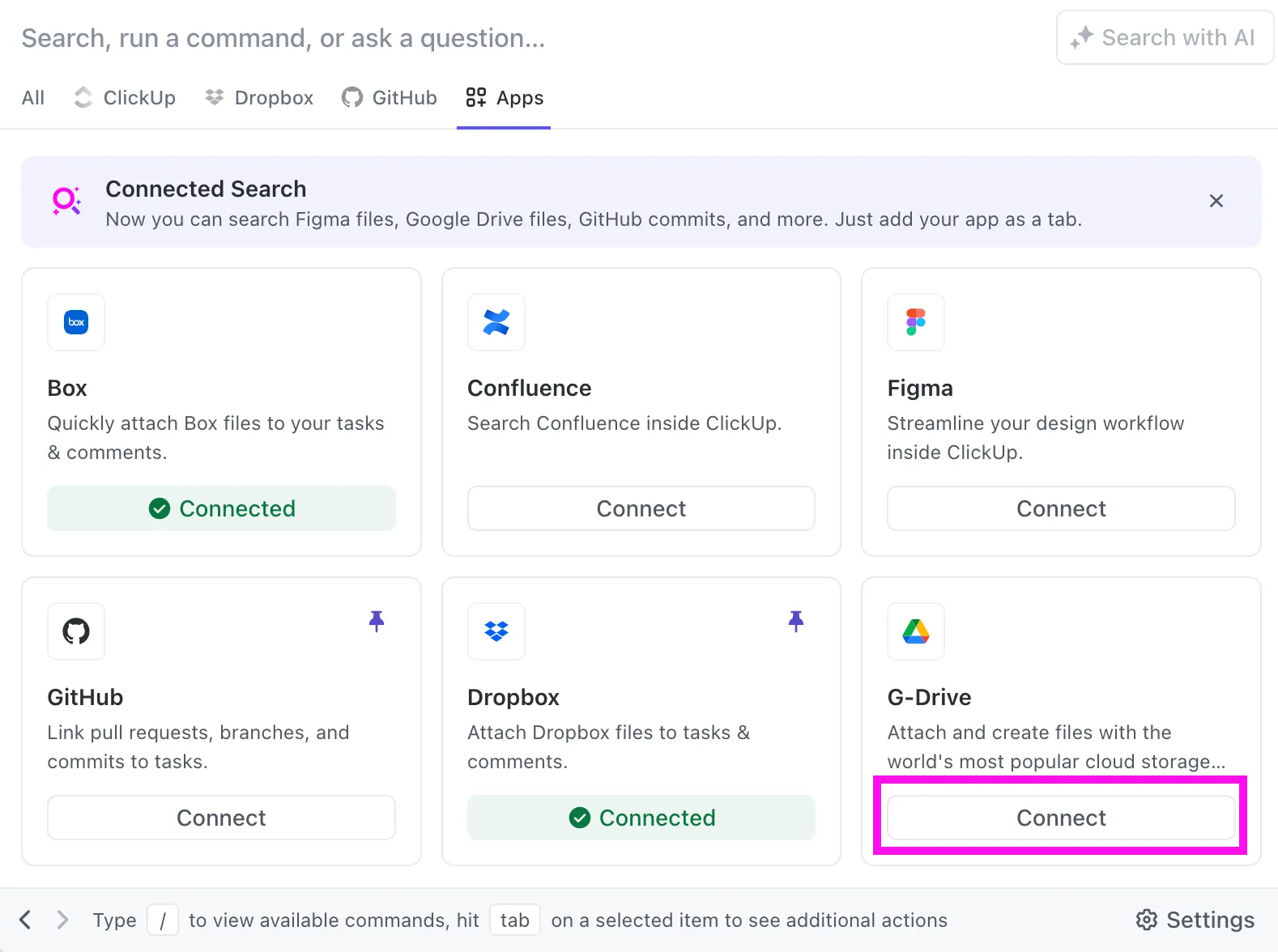
Mostantól nem kell minden változáskor kézi módon frissítened a diáidat. Mindenről gondoskodunk, és a diáid automatikusan naprakészek maradnak.
3. Készítsd el a tökéletes prezentációdat a ClickUp Docs-ban
Készen állsz arra, hogy a prezentációd előkészítését egy új szintre emeld? Ha minden feladatodat, jegyzetedet és ötletedet rendezett módon tárolod a ClickUp-ban, könnyedén kiegészítheted a prezentációdat részletekkel, és így még hatásosabbá teheted.
Ahelyett, hogy a képeket, diagramokat vagy egyéb tartalmakat különböző alkalmazásokban szétszórva tárolnád, egyszerűen húzd át mindazt, amire szükséged van, közvetlenül a ClickUp Docs-ba.
Szeretnél bemutatni egy marketingcsatorna-diagramot? Csak illeszd be a dokumentumba! Szükséged van egy táblázatra a teljesítménymutatók összehasonlításához? Add hozzá! Akár YouTube-videókat, PDF-fájlokat és Figma-terveket is beágyazhatsz közvetlenül a Dokumentumokba, így gazdagabb, dinamikusabb prezentációt hozhatsz létre.
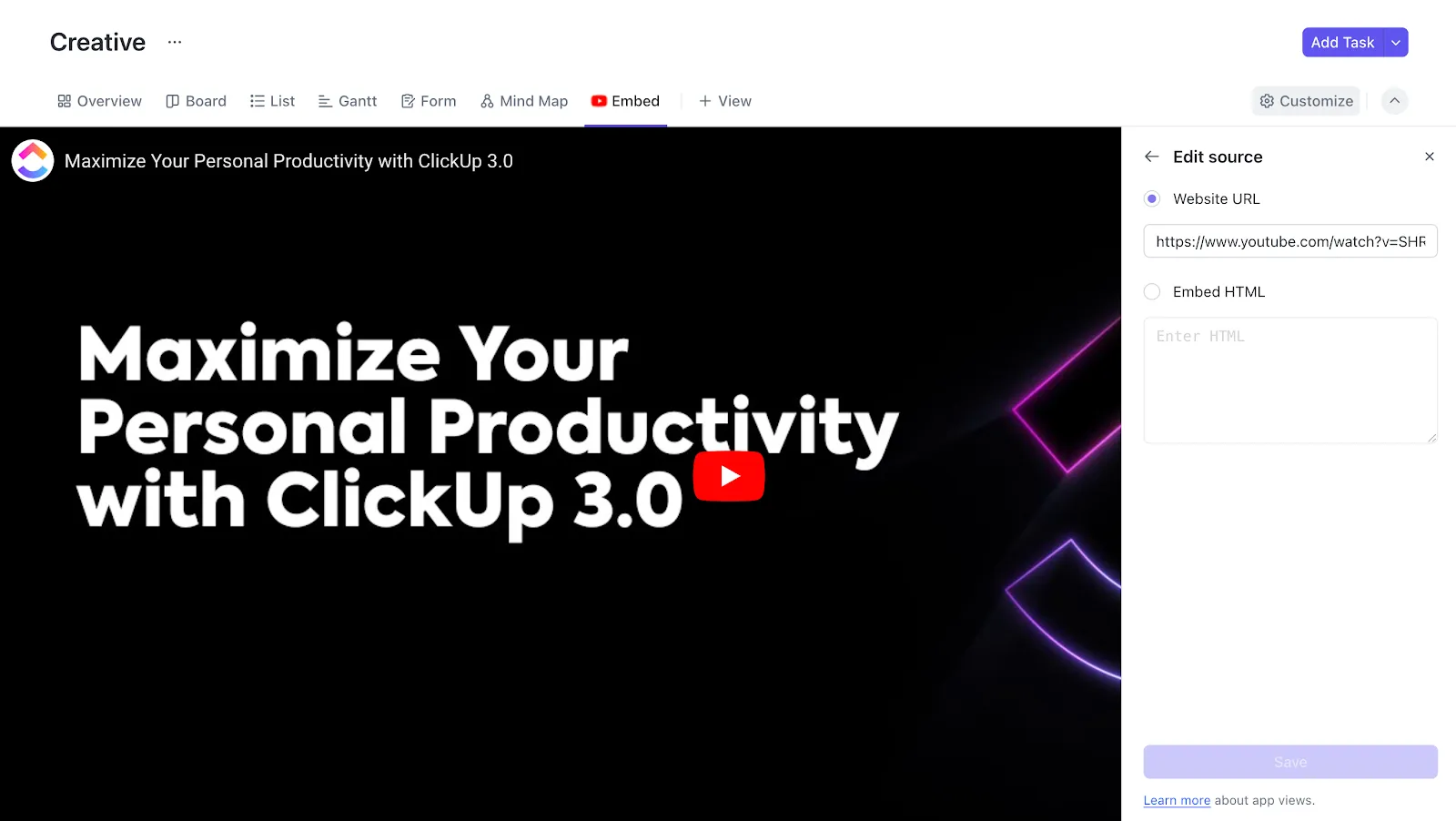
És itt jön a legjobb: ha elkészült a tartalmad, könnyedén beillesztheted közvetlenül a Google Slides-prezentációdba.
Megoszthatod a ClickUp Doc-ot a csapatoddal, akik azonnal csatlakozhatnak, szerkeszthetnek, ötleteket adhatnak hozzá, sőt vizuális frissítéseket is készíthetnek – mindezt valós időben.
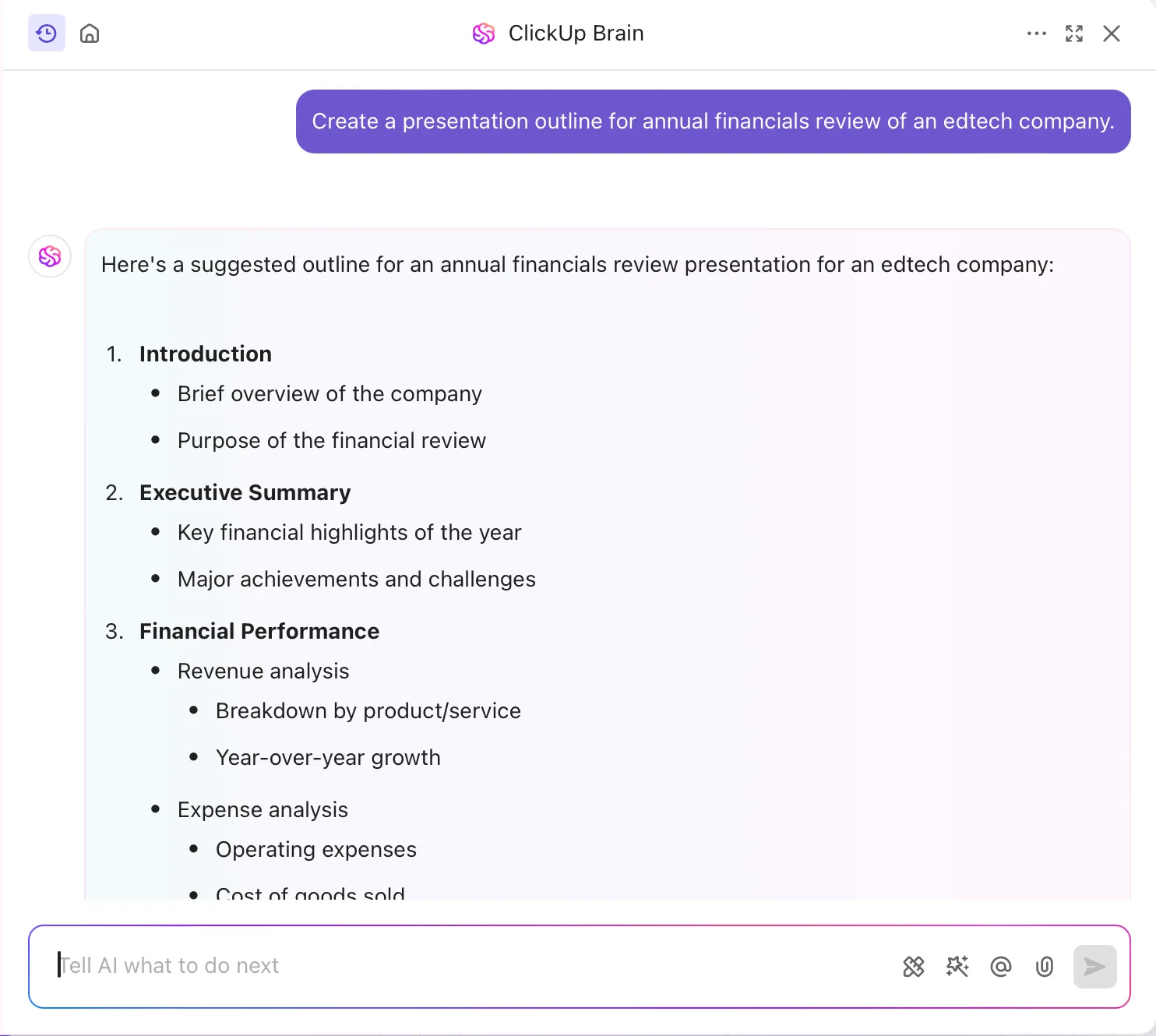
Segítségre van szükséged a prezentáció elkészítéséhez? A ClickUp Brain segítségével elkészítheted a prezentáció vázlatát.
4. A prezentációhoz szükséges ötletek vizualizálása
Nem tudod, hol kezdj hozzá, vagy hogyan rendszerezd a prezentációhoz szükséges ötleteidet?
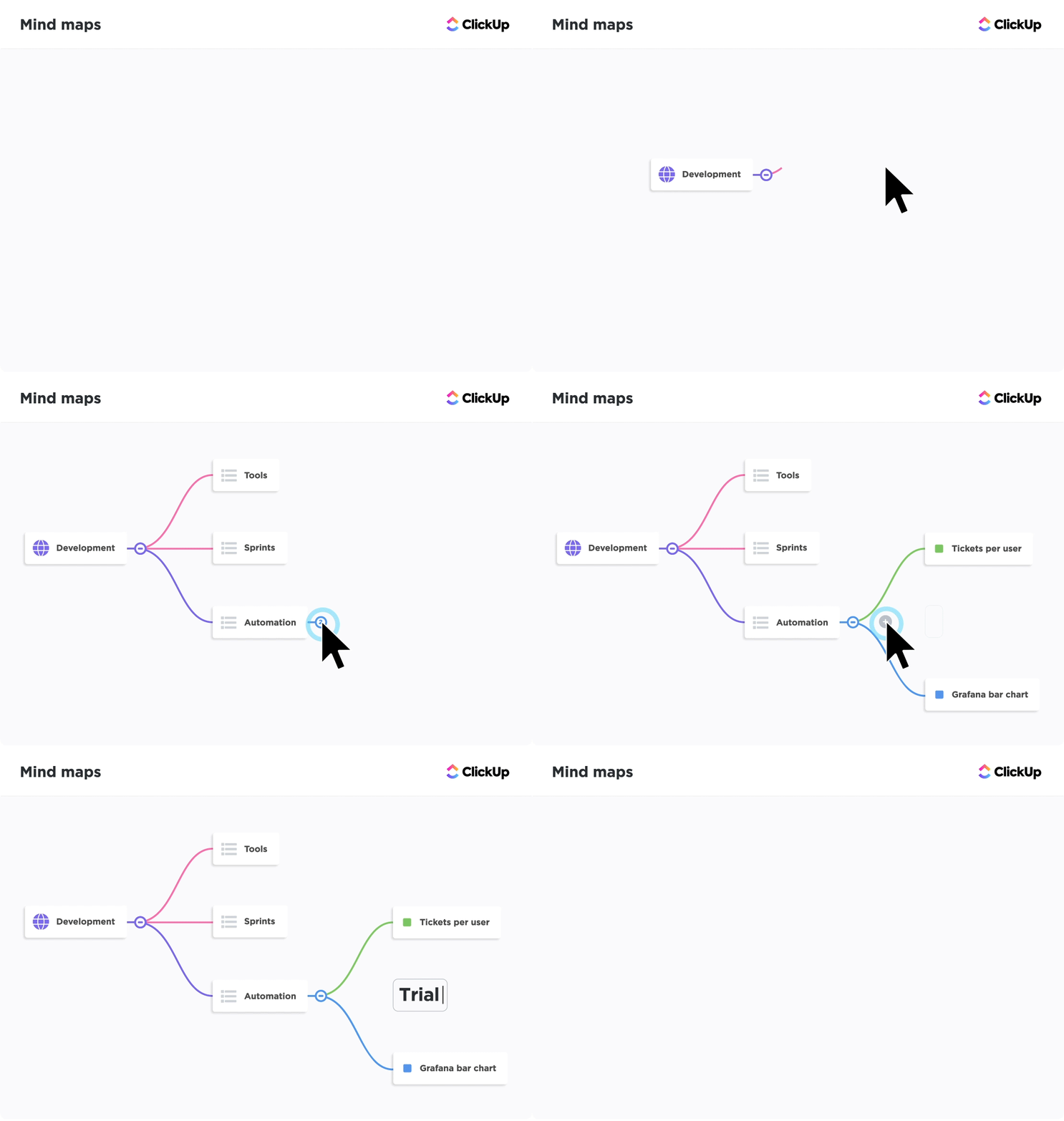
A ClickUp Mind Maps egy együttműködési felületet biztosít, ahol kreatív módon ötletelhetsz és vázolhatod fel a prezentációdat. Kezdd a fő témával, majd bővítsd ki al témákkal, feladatokkal vagy koncepciókkal, hogy jól felépített, logikus szerkezetet hozz létre. A terv finomítása során átrendezheted vagy összekapcsolhatod az ötleteket, így biztosítva egy koherens, könnyen követhető és vizuálisan áttekinthető prezentációt.
💡 Profi tipp: A ClickUp Clips segítségével gyorsan közvetítheted az elképzeléseidet vagy megoszthatod a visszajelzéseidet. Ezek a rövid képernyőfelvételek tökéletesen alkalmasak arra, hogy végigvezesd a csapattagokat a diák elrendezésén, vagy elmagyarázd a tervezési javaslatokat. Világosságot nyújtanak anélkül, hogy hosszú üzenetekre vagy további megbeszélésekre lenne szükség, így időt és energiát takarítanak meg a csapatodnak.
5. Használj táblás sablonokat
Kezdhetsz egy üres rajzfelülettel (ha igazán kreatív hangulatban vagy), vagy használhatsz egy előre elkészített táblasablont. Hidd el, a sablonok forradalmasítják a dolgot. Világos szerkezetet adnak annak, ami egyébként ijesztő üres térnek tűnhetne.
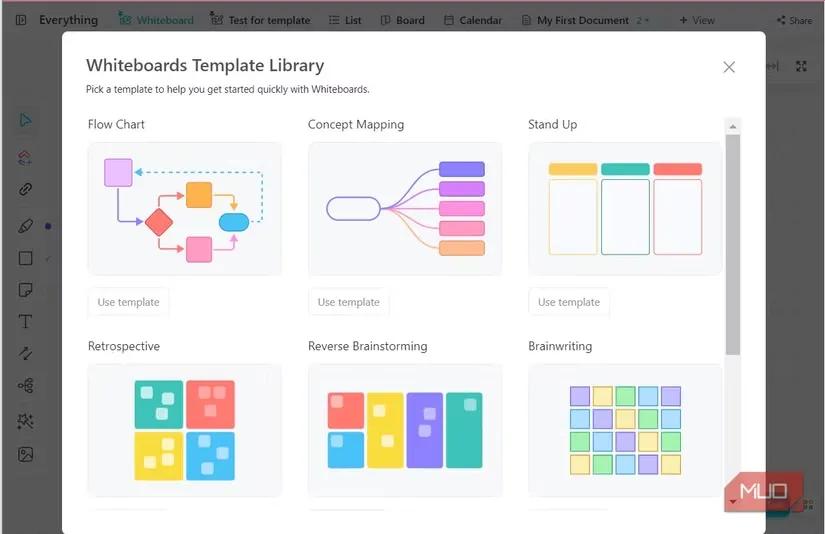
Nem számít, hogy diagramot, vázlatot vagy táblázatot szeretnél készíteni. Ezek a sablonok olyan konkrét felhasználási esetekre lettek kialakítva, mint a termékfejlesztés, a projekttervezés és az ötletelés. És ne aggódj, bármikor testreszabhatod őket az egyedi igényeidnek megfelelően.
Tedd prezentációdat még hatásosabbá a ClickUp segítségével
Ennyit a rajzolásról a Google Slides-ban! A Google Slides-ban való rajzolás kreatív hangulatot kölcsönöz a prezentációidnak, így azok vonzóbbá és vizuálisan is érdekesebbé válnak. Rajzolhatsz szabadkézzel, alakzatokat hozhatsz létre, vagy akár egyedi terveket is hozzáadhatsz, amelyekkel ötleteid jobban érvényre jutnak és felkeltheted a figyelmet.
A ClickUp segítségével még egy lépéssel tovább mehetsz. Zökkenőmentesen integrálhatod feladataidat, táblázataidat és diagramjaidat a Google Slides-ba, hogy minden rendezett és naprakész legyen. Készen állsz arra, hogy új szintre emeld prezentációidat? A ClickUp mindent leegyszerűsít, a feladatkezeléstől a valós idejű együttműködésig.
Regisztrálj még ma a ClickUp-ra, hogy minden diád a lehető leghatásosabb legyen!