

Megvannak az értékesítési adatok, a határidők és egy terem tele stresszes emberekkel, akik az Ön előrejelzéseire számítanak. Az adatelemzők és üzleti szakemberek számára az értékesítési előrejelzés arról szól, hogy az adatokkal egy történetet meséljenek el.
A Microsoft Excel egy bevált eszköz az adatok tárolására és az értékesítés előrejelzésére. Robusztus funkciói megkönnyítik a korábbi adatok elemzését és a jövőbeli értékesítési bevételek pontos előrejelzését.
Ebben a blogban megvizsgáljuk, hogyan alakíthatja át a nyers adatokat értelmes előrejelzésekké az Excel segítségével, és adunk egy praktikus sablont, amellyel azonnal nekiláthat a munkának. 📊
Bemutatunk egy még jobb lehetőséget is: a ClickUp alkalmazást! Soha ne veszítsd szem elől egyetlen üzletet sem, és használd ki az AI-t az értékesítési előrejelzések és prognózisok elkészítéséhez.
⏰ 60 másodperces összefoglaló
Így jelezheti előre az értékesítést egy Microsoft Excel táblázatban:
1. lépés: Hozzon létre egy Excel táblázatot a korábbi értékesítési adatokkal (időszakok és értékesítési adatokkal).
2. lépés: Nyissa meg az Adatok fület, és válassza ki az Előrejelzési lapot az előrejelzési paraméterek konfigurálásához.
3. lépés: Testreszabhatja az előrejelzést a vizualizációs stílus kiválasztásával.
4. lépés: Kattintson a Létrehozás gombra, hogy létrehozza az előrejelzést egy diagrammal, amelyen látható az előrejelzett értékesítés és a konfidencia-intervallumok.
5. lépés: Adjon hozzá egy vonaldiagramot a múltbeli és az előrejelzett havi értékesítések összehasonlításához.
6. lépés: Rendszeresen ellenőrizze és frissítse az előrejelzést a tényleges értékesítési adatok alapján.
7. lépés: Használjon fejlett előrejelzési eszközöket, mint például a FORECAST. ETS vagy a FORECAST. LINEAR a jövőbeli értékek pontosabb előrejelzéséhez.
Jobb megoldás? Próbálja ki a ClickUp alkalmazást!
Hogyan lehet előrejelzést készíteni az Excelben?
Az Excelben történő értékesítési előrejelzés a megfelelő lépésekkel és eszközökkel könnyen megvalósítható. Akár profi vagy, akár csak most kezded, kulcsfontosságú, hogy megértsd, hogyan kell strukturálni az adataidat és alkalmazni az értékesítési előrejelzési módszereket.
Nézzük meg a pontos előrejelzések elkészítésének egyértelmű, megvalósítható lépéseit. 👀
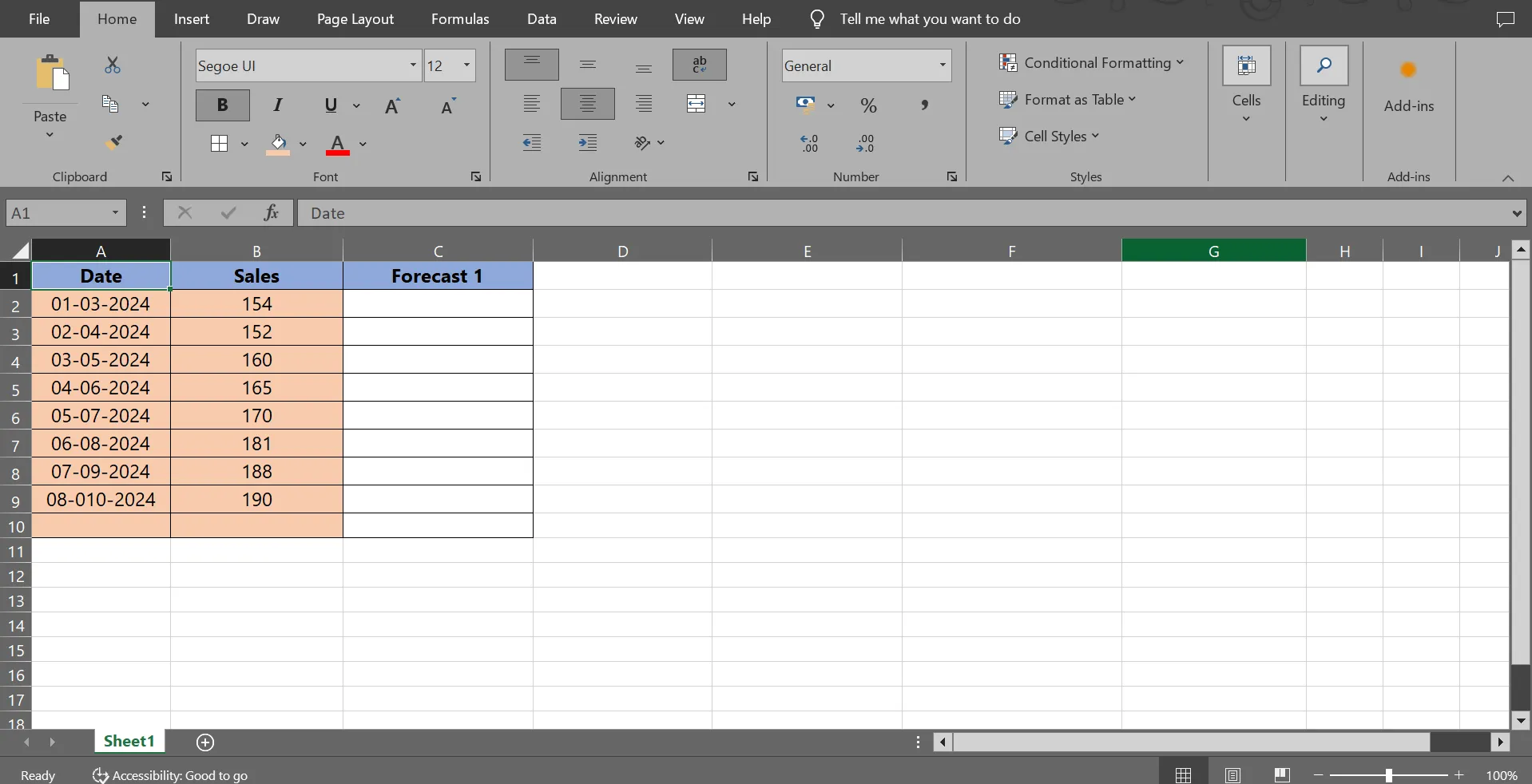
1. lépés: Állítsa be az Excel táblázatot
Hozzon létre egy új Excel táblázatot. Írja be a korábbi értékesítési adatait, és rendezze őket két oszlopba: az egyikbe az időtartamokat, például a dátumokat, hónapokat vagy éveket, a másikba pedig a megfelelő értékesítési adatokat. Ez a strukturált adatsor alapul szolgál az értékesítési előrejelzés elkészítéséhez.
📖Olvassa el még: Excel értékesítési jelentés sablonok
2. lépés: Nyissa meg az előrejelző eszközt
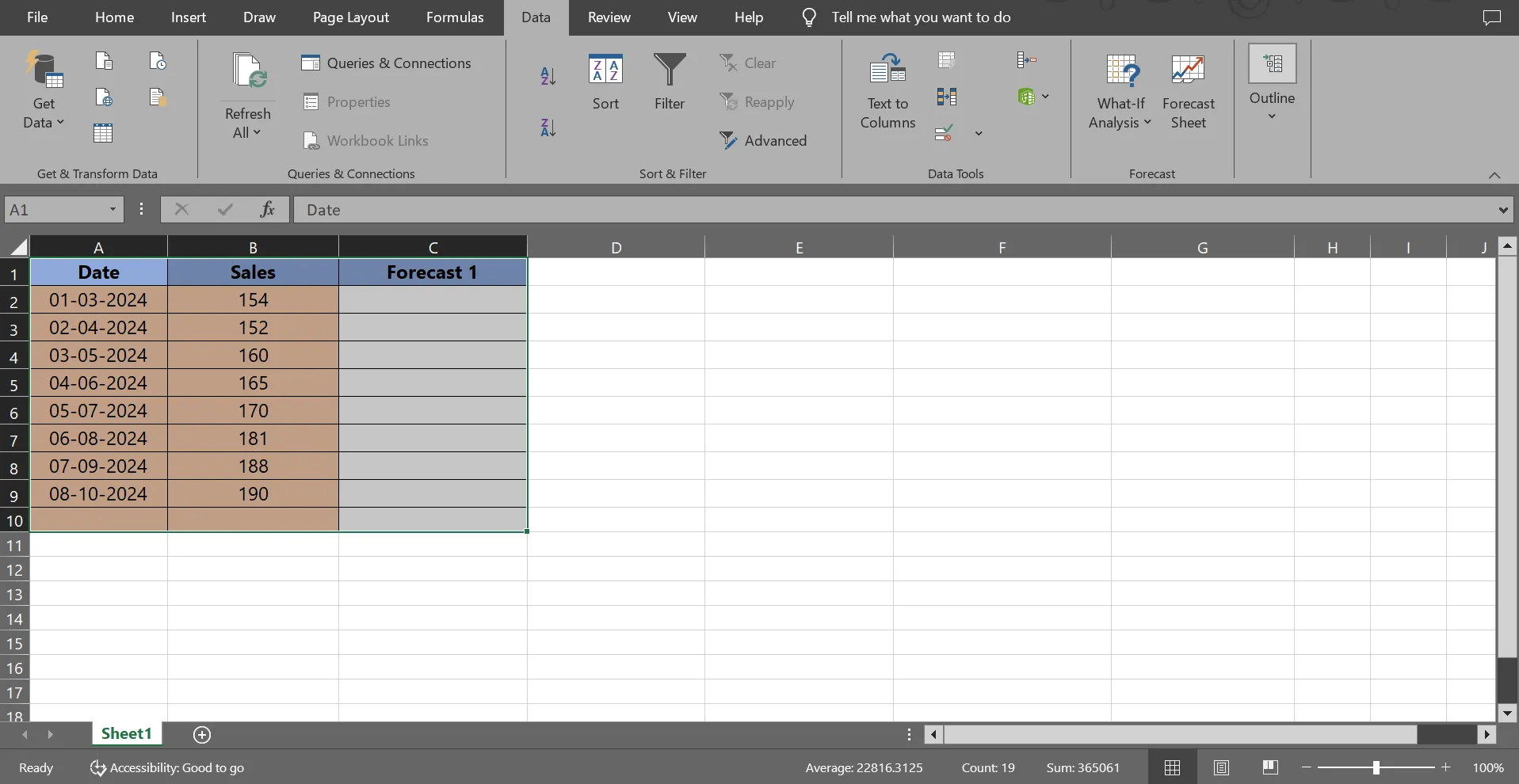
Lépjen az Excel Adatok fülére, és kattintson a Előrejelzés csoport Előrejelzési lap opciójára. Ezzel megnyílik egy párbeszédpanel, ahol beállíthatja az előrejelzési paramétereket.

Válassza ki azt a táblázatot, amelyhez előrejelzési lapot szeretne létrehozni.
🔍 Tudta? Az Excel rendelkezik egy rejtett kamera funkcióval, amely lehetővé teszi, hogy élő pillanatképet készítsen egy cellatartományról. Ha máshová illeszti, a pillanatkép automatikusan frissül, amikor az eredeti adatok megváltoznak.
3. lépés: Testreszabja az előrejelzését
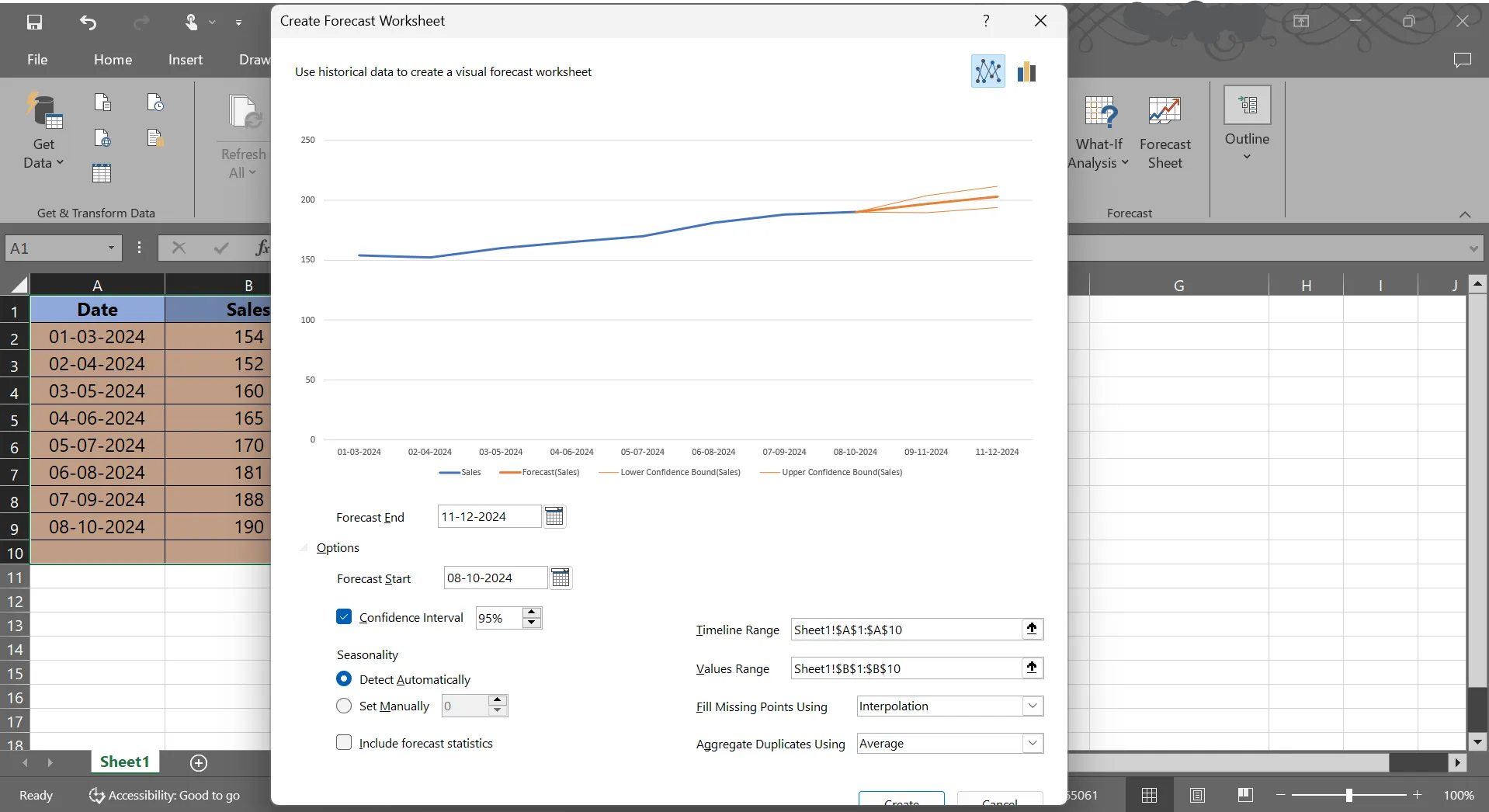
Válasszon vizualizációs stílust (vonal- vagy oszlopdiagram) a Create Forecast Worksheet (Előrejelzési munkalap létrehozása) párbeszédpanelen. A *Forecast End (Előrejelzés vége) mezőben állítsa be az előrejelzés végdátumát, például néhány hónappal vagy akár egy évvel a legfrissebb értékesítési adatok után.
Ha finomítani szeretné az előrejelzést, kattintson az Opciók gombra a további beállítások módosításához. A következőket módosíthatja:
- Bizalmi intervallum: Döntse el, hogy megjeleníti vagy elrejti-e a bizalmi határokat az előrejelzésében.
- Szezonalitás: Válassza az Automatikus opciót, ha az adatok szezonális trendeket követnek, és kézzel szeretne megadni egy értéket.
- A hiányzó pontok kitöltése: Válassza ki, hogyan szeretné kezelni az adatsorában található hiányosságokat.
- Duplikátumok összesítése: Határozza meg, hogyan kell kezelni a duplikált időbélyegeket az elemzésében.
🔍 Tudta? Az értékesítési szakemberek csupán 30%-a állítja, hogy értékesítési és marketingcsapataik teljes mértékben összehangoltak, de 61% szerint az összehangolás még fontosabbá vált. Azok a vállalatok, amelyek összehangolják ezeket a csapatokat, 103%-kal nagyobb eséllyel érik el értékesítési céljaikat, mint azok, amelyek nem.
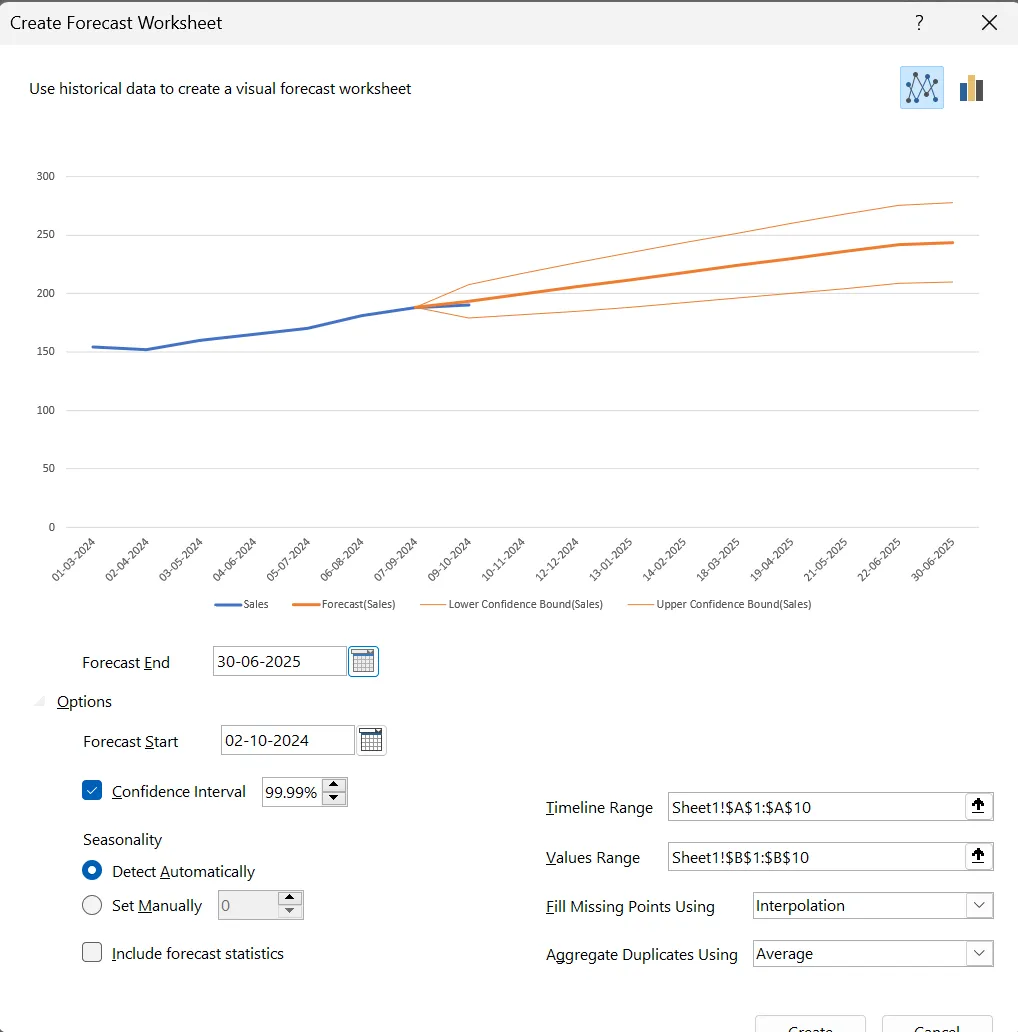
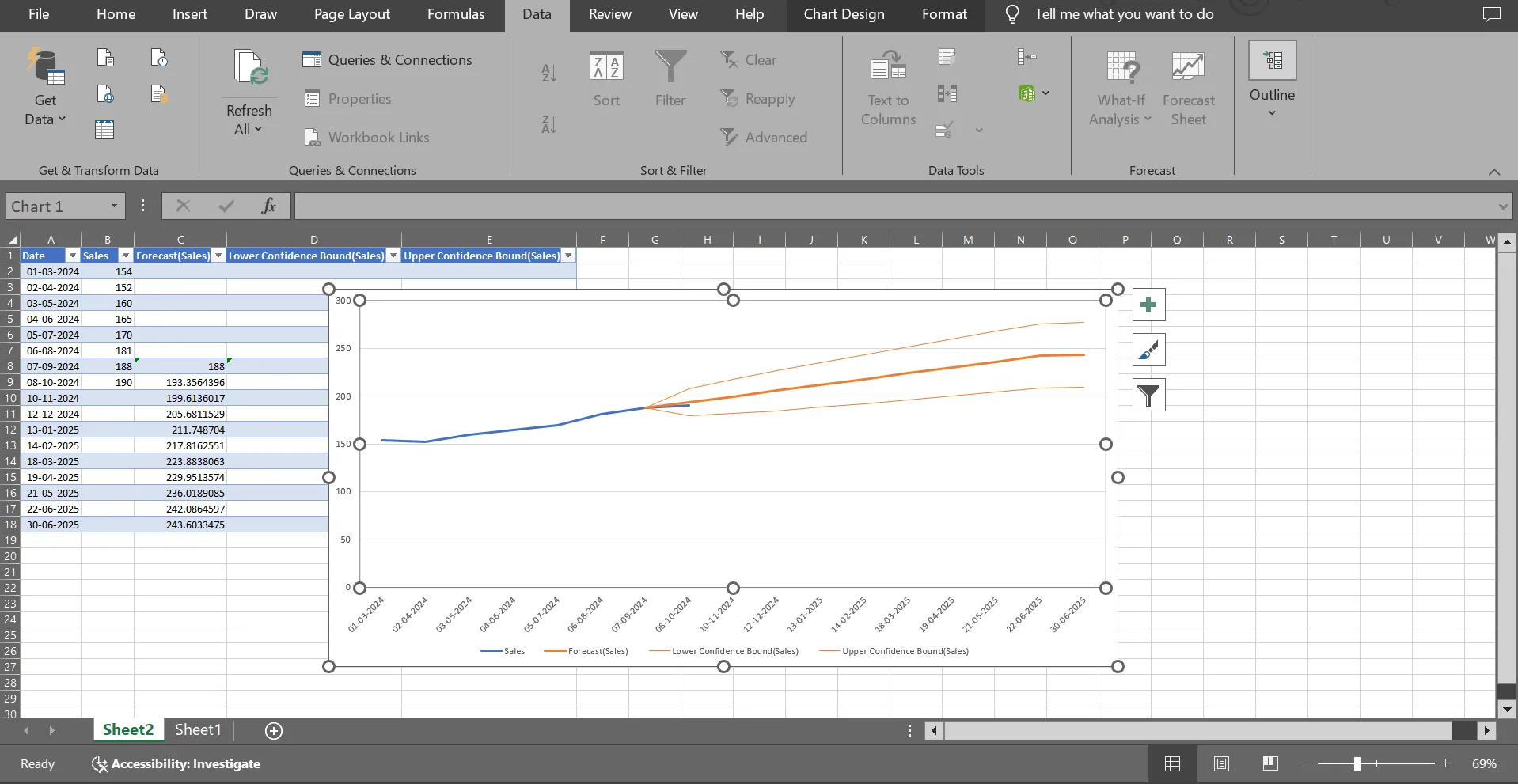
Például ebben az értékesítési előrejelzési példában a Forecast End (Előrejelzés vége) értéket jövő júniusra módosítottuk, és a Confidence Interval (Bizalmi intervallum) értéket 99,99%-ra emeltük.
4. lépés: Készítse el az előrejelzést és vizsgálja meg az eredményeket
Kattintson a Létrehozás gombra, és kész is!
Az Excel egy új munkalapot hoz létre részletes diagrammal és adatsorral. A diagram a becsült értékesítési trendeket, valamint a felső és alsó konfidenciaintervallumokat mutatja, egyértelműen ábrázolva az előrejelzett adatokat.
💡 Profi tipp: Használjon névvel ellátott tartományokat (Képletek > Név meghatározása) a gyakran használt cellák vagy tartományok megjelöléséhez. Ezzel a képletek olvashatóbbá és könnyebben kezelhetővé válnak, különösen nagy táblázatokban.
📖 Olvassa el még: Ingyenes értékesítési jelentés sablonok (napi, heti, havi)
5. lépés: Adjon vizuális kontextust az adatokhoz
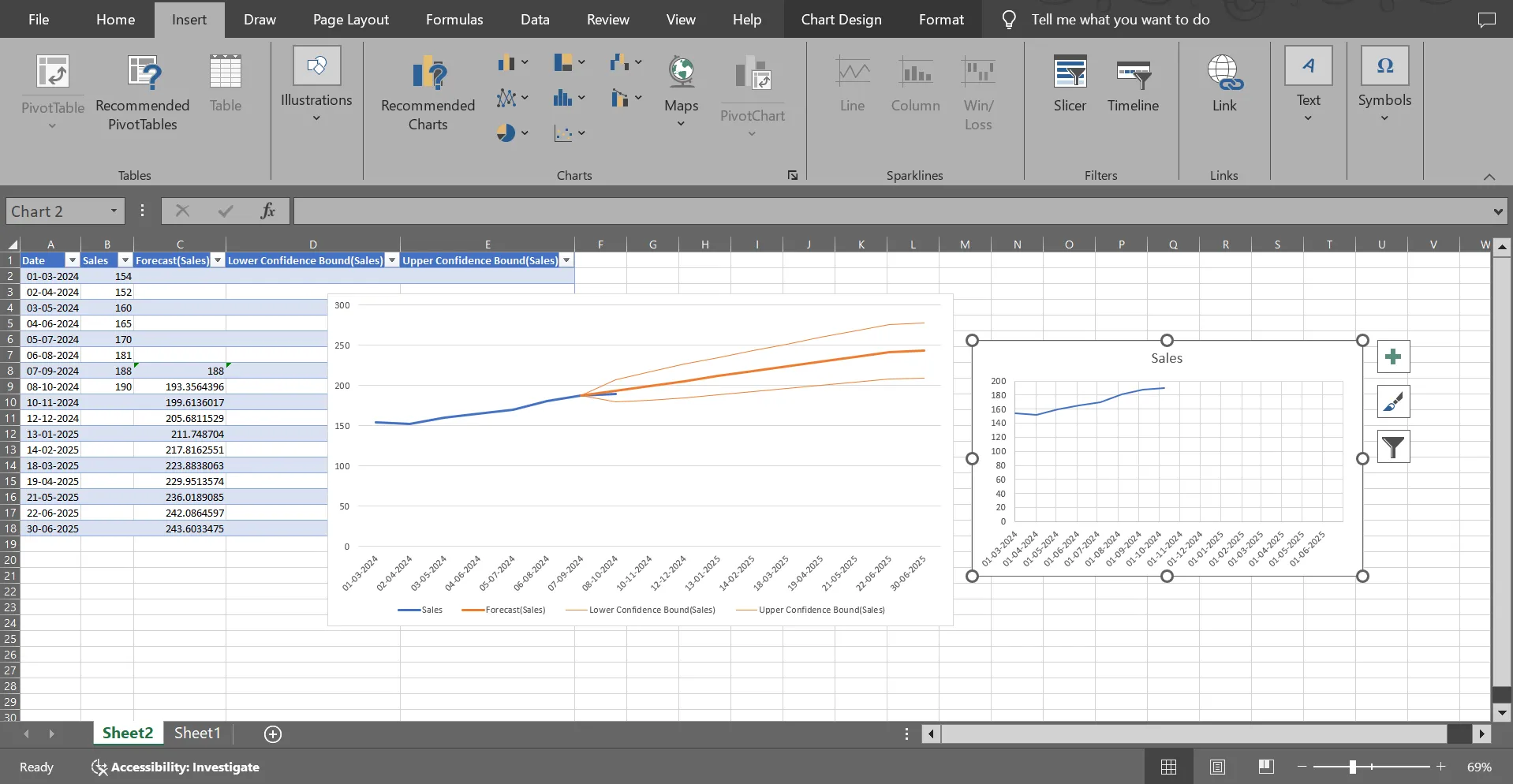
Készítsen kombinált vonaldiagramot, hogy hatékonyabban összehasonlíthassa a korábbi és az előrejelzett értékesítéseket. Jelölje ki az időszakokat, a korábbi adatokat és a tervezett értékeket. A jobb vizualizálás érdekében a Beszúrás fülre kattintva válassza az Ajánlott diagramok opciót a diagram típusának megváltoztatásához.
Például itt a Dátum és Értékesítés oszlopokat választottuk ki, hogy összehasonlítás céljából vonaldiagramot készítsünk.
6. lépés: Értékelje és frissítse előrejelzését
Rendszeresen ellenőrizze az Excel-táblázatban szereplő értékesítési előrejelzéseket a tényleges értékesítési eredményekkel. A beállításokat vagy modelleket az új információkhoz vagy a piaci változásokhoz igazítsa. Ez az iteratív folyamat biztosítja, hogy előrejelzései idővel is pontosak és megvalósíthatók maradjanak.
💡 Profi tipp: Használja a feltételes formázást (Főoldal > Feltételes formázás) az értékesítési trendek vagy a kiugró értékek vizuális kiemeléséhez. Például állítson be egy szabályt, amely szerint a célérték alatti értékeket piros színnel jeleníti meg.
7. lépés: Próbálja ki a fejlett előrejelzési eszközöket (opcionális)
A pontosabb eredmények érdekében használja ki az Excel értékesítési előrejelzési eszközeit, például:
- FORECAST. ETS: Ideális exponenciális simításhoz, hogy figyelembe vegye a trendeket és a szezonalitást.
- TREND vagy FORECAST. LINEAR: Lineáris regresszión alapuló előrejelzésekhez alkalmas. Alkalmazza ezeket a függvényeket azokra a cellákra, ahol a jövőbeli értékesítést szeretné kiszámítani, és igazítsa a képletet a saját adatkészletéhez.
Az Excelben történő értékesítés-előrejelzés korlátai
Bár az Excel népszerű eszköz az értékesítési ciklus kezeléséhez, számos korlátozása van, amelyek gátolják hatékonyságát. Ahogy a vállalkozások növekednek és az értékesítési folyamatok egyre bonyolultabbá válnak, nem lehet kizárólag az Excelre támaszkodni a pontos előrejelzésekhez.
Íme néhány korlátozása:
- Kézi adatbevitel és -kezelés: Kiterjedt kézi adatbevitelre van szükség, ami időigényes és hibalehetőséget rejt magában.
- Korlátozott előrejelzési modellek: Az eszköz csak alapvető előrejelzési modelleket kínál, például lineáris regressziót és mozgóátlagokat, amelyek nem feltétlenül képesek komplex értékesítési mintákat vagy szezonális trendeket megragadni.
- Automatizálás hiánya: Bár az Excel rendelkezik Analysis ToolPak funkcióval, nincs robusztus automatizálási funkciója, ami ismétlődő folyamatokhoz vezet.
- Skálázhatósági problémák: Az Excel nehezen kezeli a nagy adathalmazokat, ahogy a vállalkozások növekednek és az adatmennyiség növekszik. Ez lassítja a feldolgozási időt és bonyolultabbá teszi az előrejelzést, különösen a sokféle termékcsaláddal vagy értékesítési csatornával rendelkező szervezetek esetében.
- Nincs fejlett elemzési képesség: Hiányoznak belőle olyan fejlett funkciók, mint a gépi tanulási algoritmusok, amelyek új adatmintákhoz való alkalmazkodással javíthatnák az előrejelzések pontosságát.
🧠 Érdekesség: Az első számítógépes értékesítési előrejelzéseket az 1950-es években lyukkártyás rendszerekkel számították ki, ami forradalmasította az üzleti döntéshozatalt.
Értékesítési előrejelzés készítése a ClickUp alkalmazásban
Az értékesítési előrejelzés pontosságot és hatékonyságot igényel. A ClickUp, a munkához szükséges minden funkciót magában foglaló alkalmazás, dinamikus eszközkészletével és intuitív funkcióival megkönnyíti a folyamatot. Az all-in-one termelékenységi platform minden szükséges eszközt biztosít a pontos, megvalósítható előrejelzések elkészítéséhez.
Nézzük meg, hogyan! 💪
1. lépés: Importálja vagy adja meg az értékesítési adatokat
Gyűjtse össze korábbi értékesítési adatait, beleértve olyan mutatókat, mint a megrendelések volumene, a bevétel és az ügyfelek életre szóló értéke. Ezeket az információkat manuálisan is beviheti, vagy zökkenőmentesen importálhatja a meglévő táblázatokból a ClickUp értékesítési szoftverébe( ).
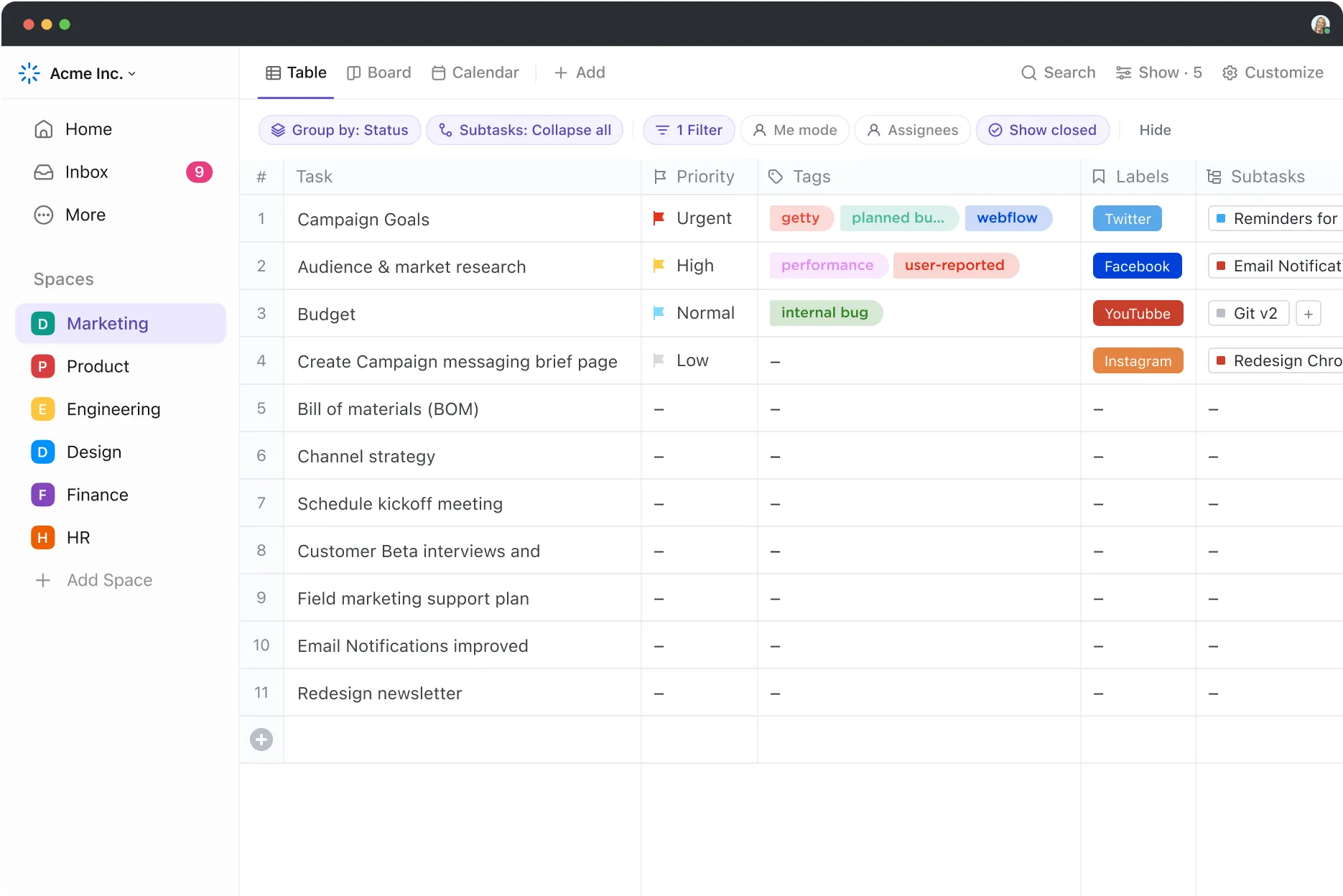
A ClickUp táblázati nézet egy sokoldalú funkció, amely lehetővé teszi az adatok áttekinthető, strukturált formátumba rendezését, így az összes fontos értékesítési mutató egy helyen található. Ez a beállítás egyszerűsíti az adatkezelést, és segít könnyedén nyomon követni a trendeket és értékelni a teljesítményt az idő múlásával.
Testreszabható táblázatokat hozhat létre olyan kritériumokhoz, mint a havi értékesítési adatok, a termék teljesítménye és az ügyfélszerzési arányok. Lehetőséget nyújt továbbá az értékesítési folyamattal kapcsolatos konkrét adatpontok beépítésére is, így áttekinthető képet adva a múltbeli teljesítményről.
Ráadásul a táblázatban végzett bármilyen módosítás valós időben történik, így minden érintett fél a legfrissebb információkkal rendelkezik.
2. lépés: Adatok vizualizálása
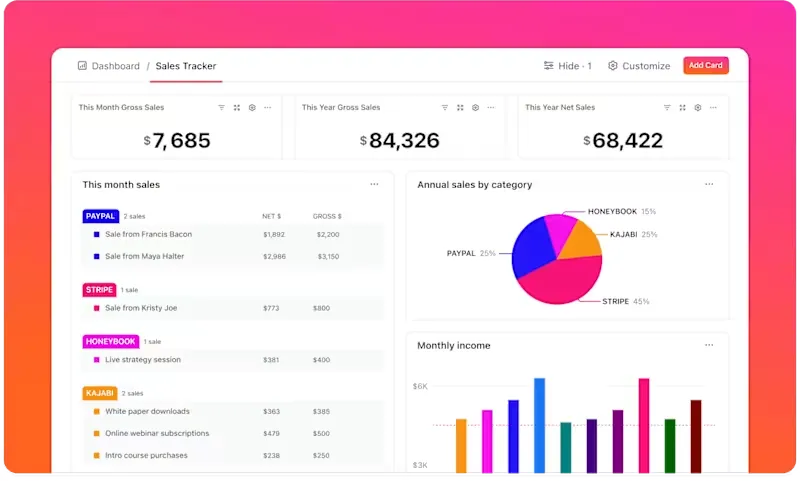
A ClickUp Dashboards kiváló lehetőséget kínál a jelenlegi és múltbeli értékesítési adatok vizualizálására és nyomon követésére, segítve a csapatokat abban, hogy egy pillanat alatt hasznos információkhoz jussanak. Ezek a testreszabható irányítópultok olyan fontos mutatókat jelenítenek meg, mint az előrejelzett értékesítés és a tényleges teljesítmény. Ezeket oszlopdiagramok, vonaldiagramok és numerikus számlálók segítségével elemezheti.
Ez a vizuális megközelítés megkönnyíti az értékesítési teljesítménymutatók (KPI-k) nyomon követését, a célokhoz viszonyított előrehaladás értékelését és a fejlesztésre szoruló területek azonosítását.
Például egy értékesítési vezető létrehozhat egy irányítópultot, amely bemutatja a havi bevételi trendeket, a regionális teljesítményt és a termékspecifikus előrejelzéseket. A kártyák grafikonokat jeleníthetnek meg, amelyek összehasonlítják a tervezett és a tényleges értékesítést, numerikus widgeteket a kumulatív bevételekhez, valamint kördiagramokat az értékesítési hozzájárulások kategóriánkénti bontásához.
🔍 Tudta? Az exponenciális simítási modell az egyik legkorábbi statisztikai eszköz volt, amelyet az értékesítési előrejelzésekhez alkalmaztak, és ma is széles körben használják.
3. lépés: Frissítések és emlékeztetők automatizálása
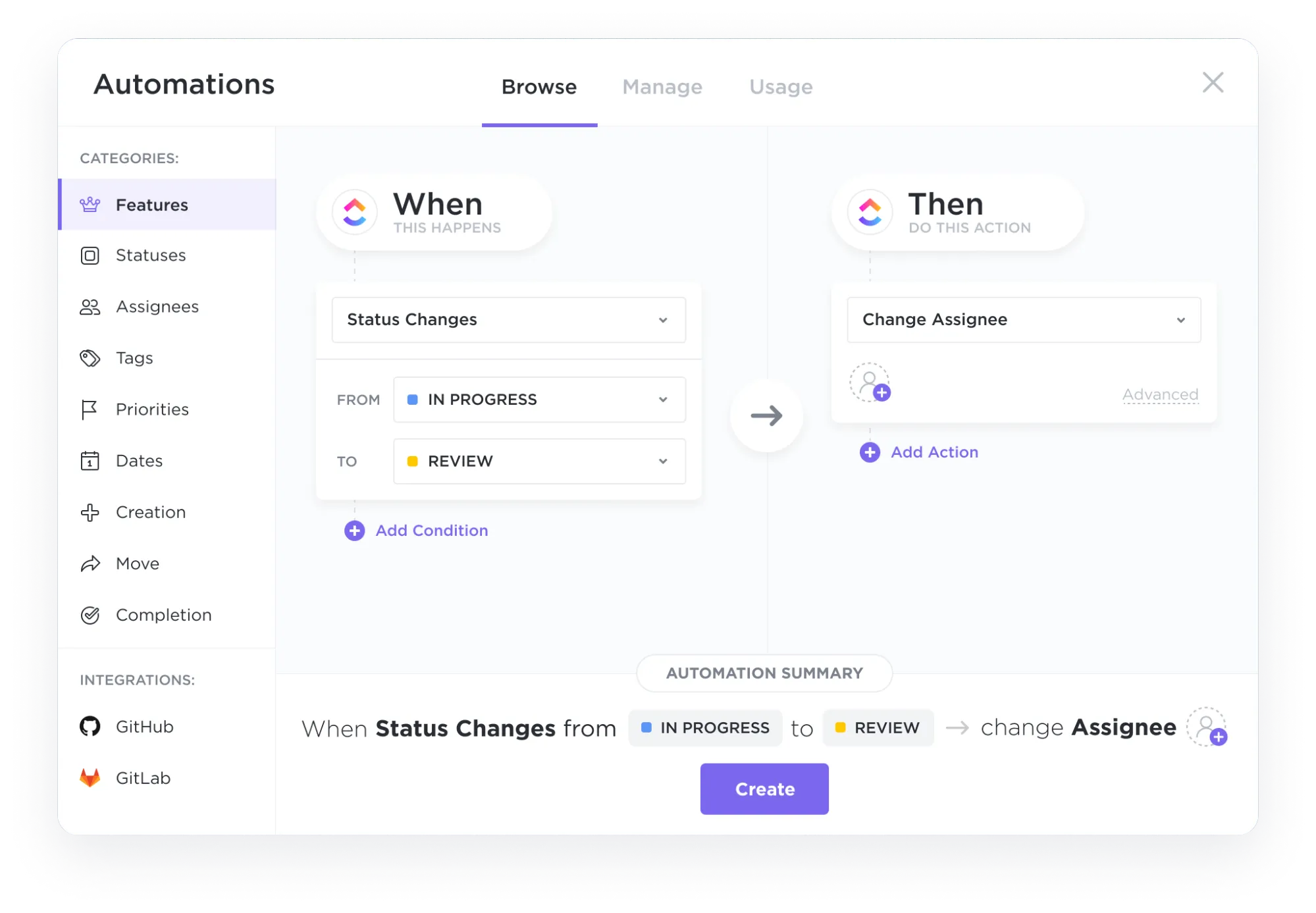
A ClickUp Automations egy megbízható módszer arra, hogy csapata mindig tájékozott legyen, és a feladatok manuális beavatkozás nélkül is a terv szerint haladjanak. Állítson be egyedi szabályokat bizonyos műveletek elindításához, és gondoskodjon arról, hogy a frissítések és emlékeztetők automatikusan megjelenjenek, ezzel időt takarítva meg és csökkentve az emberi figyelmetlenségből adódó hibák számát.
Például automatikus értesítéseket hozhat létre, ha az előrejelzett értékesítés egy bizonyos küszöbérték alá csökken. Ez biztosítja, hogy csapata proaktív módon reagálhasson, stratégiákat módosíthasson vagy prioritásokat állíthasson fel a nyomon követéshez.
Hasonlóan az ClickUp Reminders alkalmazáshoz, beállíthatja, hogy az értékesítési képviselőket figyelmeztesse a prognózisok frissítésének vagy az érdekelt felekkel való megbeszélések ütemezésének közelgő határidejéről.
🔍 Tudta? Az értékesítési kvótákat a 20. század elején vezették be, hogy motiválják és mérjék a házaló ügynökök teljesítményét.
4. lépés: Használja ki az integrációk előnyeit
A ClickUp integrációk segítségével könnyedén összekapcsolhatja CRM-eszközeit a pontos értékesítési előrejelzésekhez. Szinkronizálja az adatokat közvetlenül a CRM-ből, hogy azok mindig a legfrissebb információkon alapuljanak.
Ez az integráció lehetővé teszi az értékesítési adatok és előrejelzések automatikus frissítését az új adatok beérkezésekor, így az előrejelzési folyamat dinamikusabbá és rugalmasabbá válik.
A ClickUp különböző CRM-rendszerekkel való zökkenőmentes összekapcsolhatóságának köszönhetően vizualizálhatja értékesítési folyamatát, miközben külső adatokat is felhasználhat az előrejelzések finomításához, így még nagyobb pontosságot és betekintést biztosítva.
🔍 Tudta? A Salesforce 2024-es értékesítési jelentése szerint a nem megfelelő adatok 39%-ban akadályozzák az értékesítési folyamatok pontos előrejelzését, ami rávilágít az adatok minőségének kritikus hatására az előrejelzések pontosságára.
📖Olvassa el még: Hogyan javíthatja az értékesítési kapacitás tervezését a bevételek növekedésének elősegítése érdekében
5. lépés: Használjon kész sablonokat
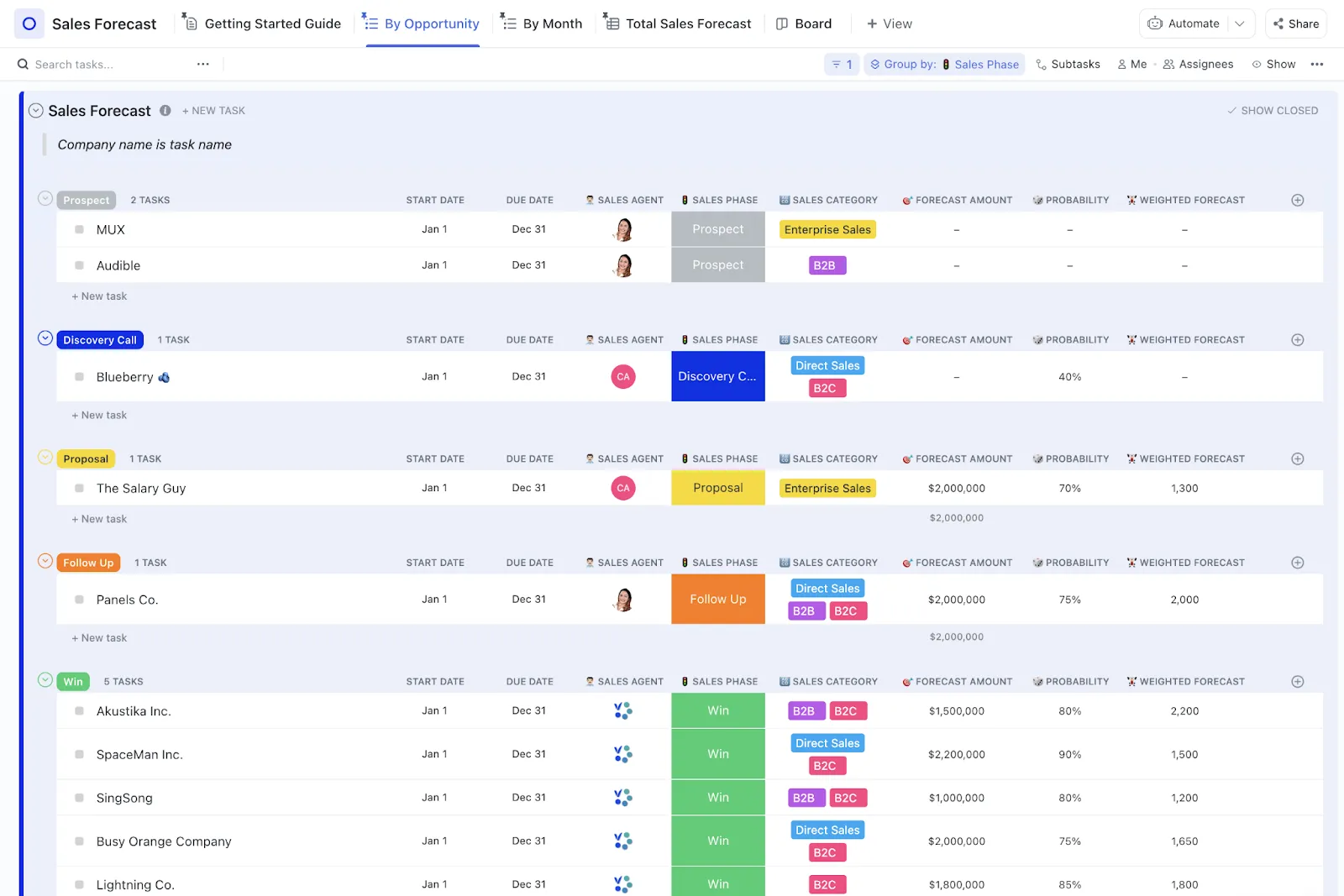
A ClickUp értékesítési előrejelzési sablon kiváló eszköz azoknak a vállalkozásoknak, amelyek javítani szeretnék értékesítési előrejelzéseiket. Rugalmasságával és kiterjedt együttműködési funkcióival hatékony eszközöket kínál az előrejelzési folyamat testreszabásához és egyszerűsítéséhez.
A sablon vizualizálja a korábbi értékesítési teljesítményt, segít a értékesítési célok kitűzésében és azok elérésének nyomon követésében, valamint együttműködik a csapatával a sikeres tervezés érdekében.
Ezzel az ingyenes értékesítési előrejelzési sablonnal betekintést nyerhet a jövőbeli piaci igényekbe, azonosíthatja a lehetőségeket, és stratégiákat dolgozhat ki azok kiaknázására. Fejlett funkcióival megtervezheti a jövőbeli terjeszkedést, hatékonyabban oszthatja el az erőforrásokat, mérheti a teljesítményt, és nyomon követheti a kitűzött célok elérését.
⚙️ Bónusz: Fedezze fel az értékesítési terv sablonokat, amelyekkel elindíthatja értékesítési stratégiáját, megszervezheti a legfontosabb célokat és nyomon követheti az előrehaladást, mindezt egy helyen. Ezek a sablonok segítenek koncentrálni, optimalizálni a munkafolyamatokat és jobb eredményeket elérni.
Jósolja meg sikerét a ClickUp segítségével
Az Excel hasznossága az értékesítés előrejelzésében tagadhatatlan. A megfelelő technikák és sablonok segítségével értékes betekintést nyújtó előrejelzéseket készíthet. A platformnak azonban vannak korlátai, amelyek gátolják a skálázhatóságot és a rugalmasságot.
A ClickUp, a munkához szükséges minden funkciót magában foglaló alkalmazás, robusztus automatizálási funkcióival, valós idejű frissítéseivel és intuitív irányítópultjaival átalakítja az adatok kezelésének módját. Könnyedén létrehozhat munkafolyamatokat, vizualizálhatja a folyamatokat és optimalizálhatja az egész értékesítési folyamatot.
Szóval, mire vár még? Regisztráljon még ma ingyenesen a ClickUp-ra! ✅