
Letöltötte az új, fontos képzési útmutatót iPhone-jára, azzal a szándékkal, hogy később átnézi. De amikor eljön a „később”, méghozzá egy megbeszélés közben, sehol sem találja. Kínos csend következik, miközben végtelenül görgeti az alkalmazásokat, mappákat és e-mail mellékleteket.
Az iPhone-on történő fájlkeresés nem okozhat pánikot. Az iOS Files alkalmazás hatékony segédeszköz, de természetesen csak akkor, ha tudja, hogyan kell használni.
Ebben a blogbejegyzésben megvizsgáljuk, hogyan lehet fájlokat keresni az iPhone-on, hogy megkönnyítsük az életét. 🎯
⏰ 60 másodperces összefoglaló
- Fájlok keresése iPhone-on: Nyissa meg a Fájlok alkalmazást, böngésszen a fájlok és a Letöltések mappában a dokumentumok eléréséhez Használja a Keresés funkciót kulcsszavak, fájlnevek vagy kiterjesztések megadásához Hozzon létre mappákat, címkézzen elemeket, és rendezzen név, dátum vagy méret szerint Csúsztassa lefelé az Alap képernyőt a Spotlight keresés eléréséhez, és keressen fájlokat az alkalmazásokban és a tárhelyen; érintse meg az eredményeket a megnyitáshoz. Egyéb módszerek közé tartozik a keresés bizonyos alkalmazásokon belül vagy a Fájlok alkalmazáshoz* kapcsolódó harmadik féltől származó felhőszolgáltatások elérés
- Nyissa meg a Fájlok alkalmazást, böngésszen a fájlok és a Letöltések között*, hogy hozzáférjen a dokumentumokhoz.
- Használja a Keresés funkciót kulcsszavak, fájlnevek vagy kiterjesztések kereséséhez.
- Mappák létrehozása, elemek címkézése, név, dátum vagy méret szerinti rendezés
- Csúsztassa lefelé ujját a Kezdőképernyőn a Spotlight kereső eléréséhez, és keressen fájlokat az alkalmazásokban és a tárhelyen; érintse meg az eredményeket a megnyitáshoz.
- Egyéb módszerek közé tartozik a keresés bizonyos alkalmazásokon belül, vagy a Files app alkalmazáshoz kapcsolt harmadik fél felhőszolgáltatásainak elérése.
- A ClickUp-hoz hasonló, mindenre kiterjedő munkaalkalmazások megkönnyítik a fájlok keresését a munkaterületén – a ClickUp-on és az összes csatlakoztatott alkalmazáson belül.
- Nyissa meg a Fájlok alkalmazást, böngésszen a fájlok és a Letöltések között*, hogy hozzáférjen a dokumentumokhoz.
- Használja a Keresés funkciót kulcsszavak, fájlnevek vagy kiterjesztések kereséséhez.
- Mappák létrehozása, elemek címkézése, név, dátum vagy méret szerinti rendezés
- Csúsztassa lefelé ujját a Kezdőképernyőn a Spotlight kereső eléréséhez, és keressen fájlokat az alkalmazásokban és a tárhelyen; érintse meg az eredményeket a megnyitáshoz.
- Egyéb módszerek közé tartozik a keresés bizonyos alkalmazásokon belül, vagy a Files app alkalmazáshoz kapcsolt harmadik fél felhőszolgáltatásainak elérése.
Hogyan lehet fájlokat keresni az iPhone-on
Elvesztette a letöltött dokumentumot, a mentett fényképet vagy az iCloudban tárolt fájlt? A Files alkalmazás és a Spotlight Search a két legfontosabb módszer a fájlok keresésére iPhone-on. Ezek az eszközök egyszerűvé és hatékonnyá teszik a fájlok visszakeresését.
Vessünk egy pillantást az egyes lépésekre. 📃
Fájlok alkalmazás
A Files alkalmazás központi helyként szolgál az összes dokumentum számára. Összefogja a helyileg, az iCloudban vagy akár harmadik féltől származó felhőszolgáltatásokban, például a Google Drive-ban tárolt fájlokat. Így használhatja. 👇
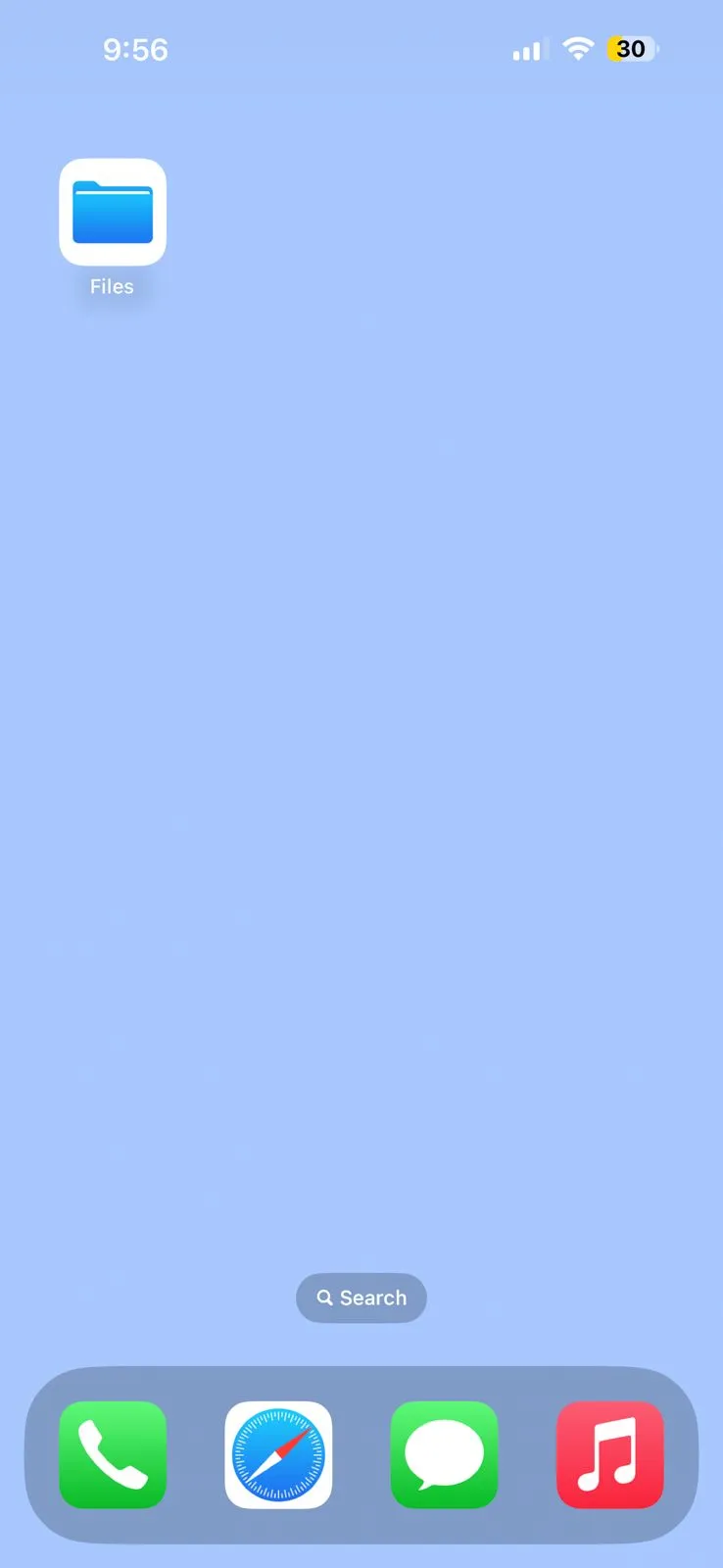
1. lépés: Nyissa meg a Fájlok alkalmazást
Nyissa meg a Fájlok alkalmazást a kezdőképernyőn vagy az alkalmazáskönyvtárban. Ha nem látható azonnal, csúsztassa lefelé az ujját a kezdőképernyőn, és írja be a „Fájlok” szót a keresősávba, hogy gyorsan megtalálja.
2. lépés: Ismerje meg a felületet
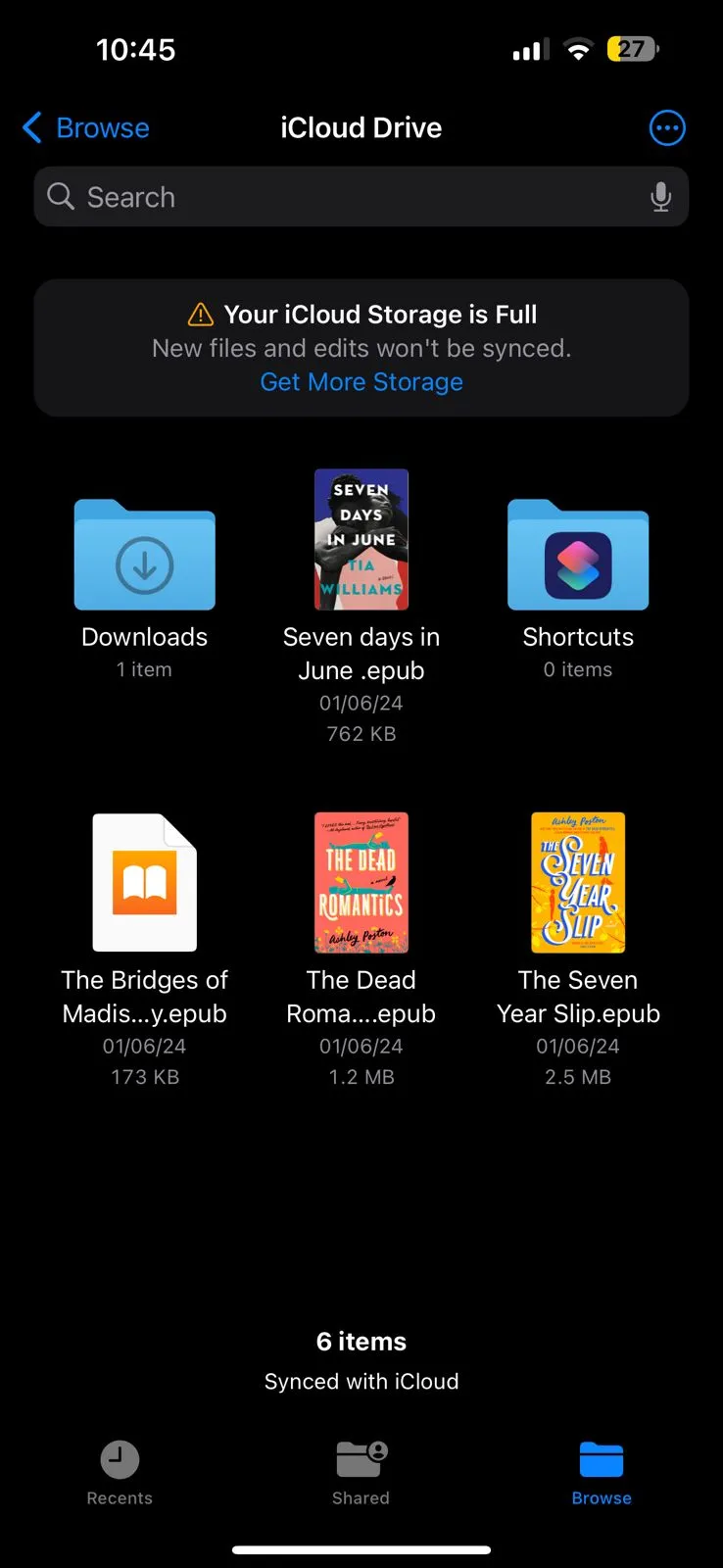
Az alkalmazás megnyitásakor a képernyő alján található Böngészés fülre kattintva láthatja a fájlok tárolásának fő helyszíneit, például:
- iCloud Drive
- Az iPhone-omon
- Harmadik féltől származó szolgáltatások, például a Google Drive vagy a Dropbox, ha azok összekapcsolva vannak az eszközével
Bármelyik helyre rákattintva megtekintheti annak tartalmát.
🧠 Érdekesség: Az első iPhone-t Steve Jobs jelentette be 2007. január 9-én, és még abban az évben került forgalomba. 3,5 hüvelykes képernyővel és 2 megapixeles kamerával rendelkezett, ami messze elmarad a mai iPhone-ok technológiai teljesítményétől.
3. lépés: Fájlok böngészése és a Letöltésekhez való hozzáférés
A Fájlok alkalmazásban egyszerűen böngészhet a fájlok között. Érintse meg a mappákat és almappákat, hogy megtekintse őket. Így könnyebben megtalálhatja az összes szükséges dokumentumot.
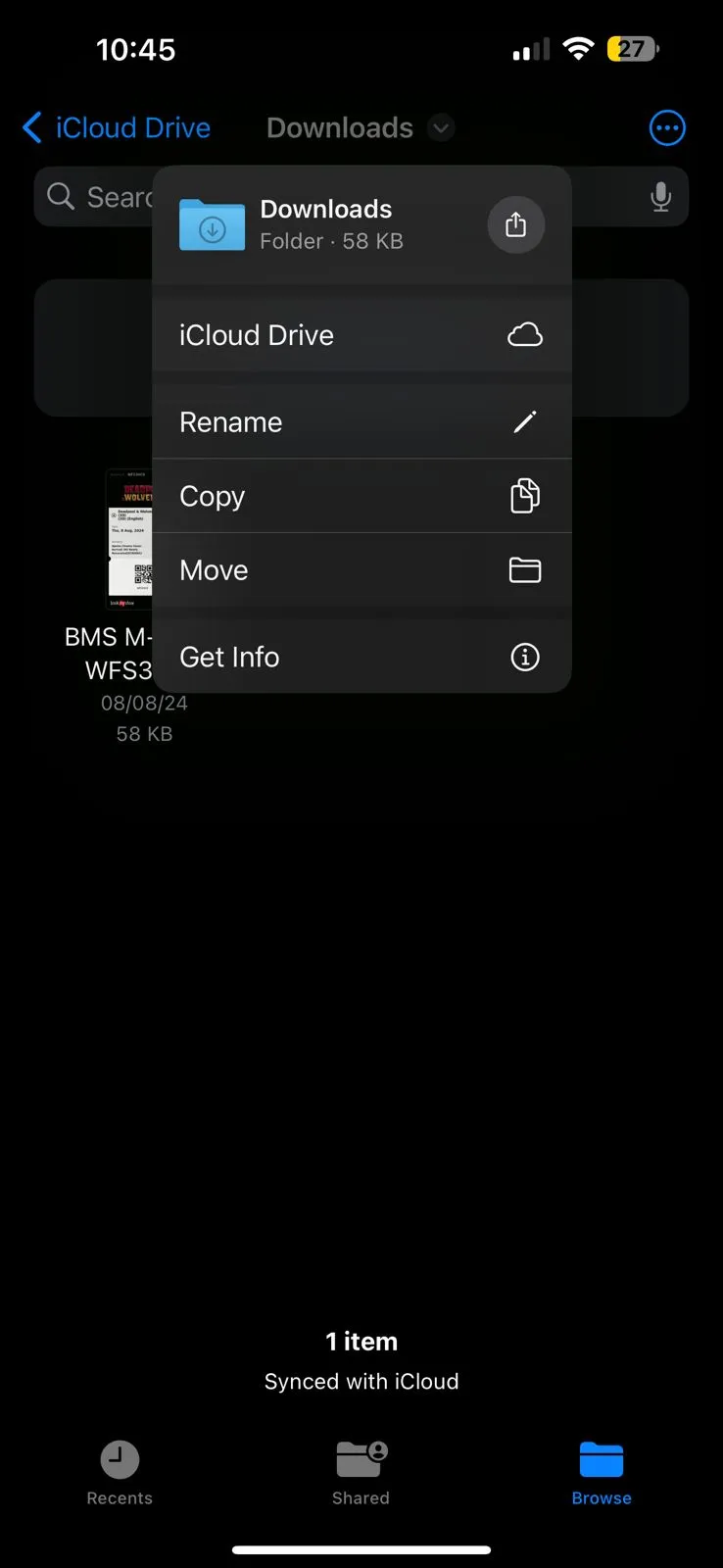
A Safari vagy más alkalmazásokból letöltött fájlok az On My iPhone (Az iPhone-on) szakasz *Downloads (Letöltések) mappájában találhatók. Itt találhatja meg a legutóbb letöltött dokumentumokat, képeket vagy más fájlokat.
Csak érintse meg a mappát, és az összes letöltött fájl áttekinthetően megjelenik, így gyorsan hozzáférhet hozzájuk.
📖 Olvassa el még: 12 módszer a fájlok és mappák rendezésére Mac számítógépen
5. lépés: Keresés a Files alkalmazásban
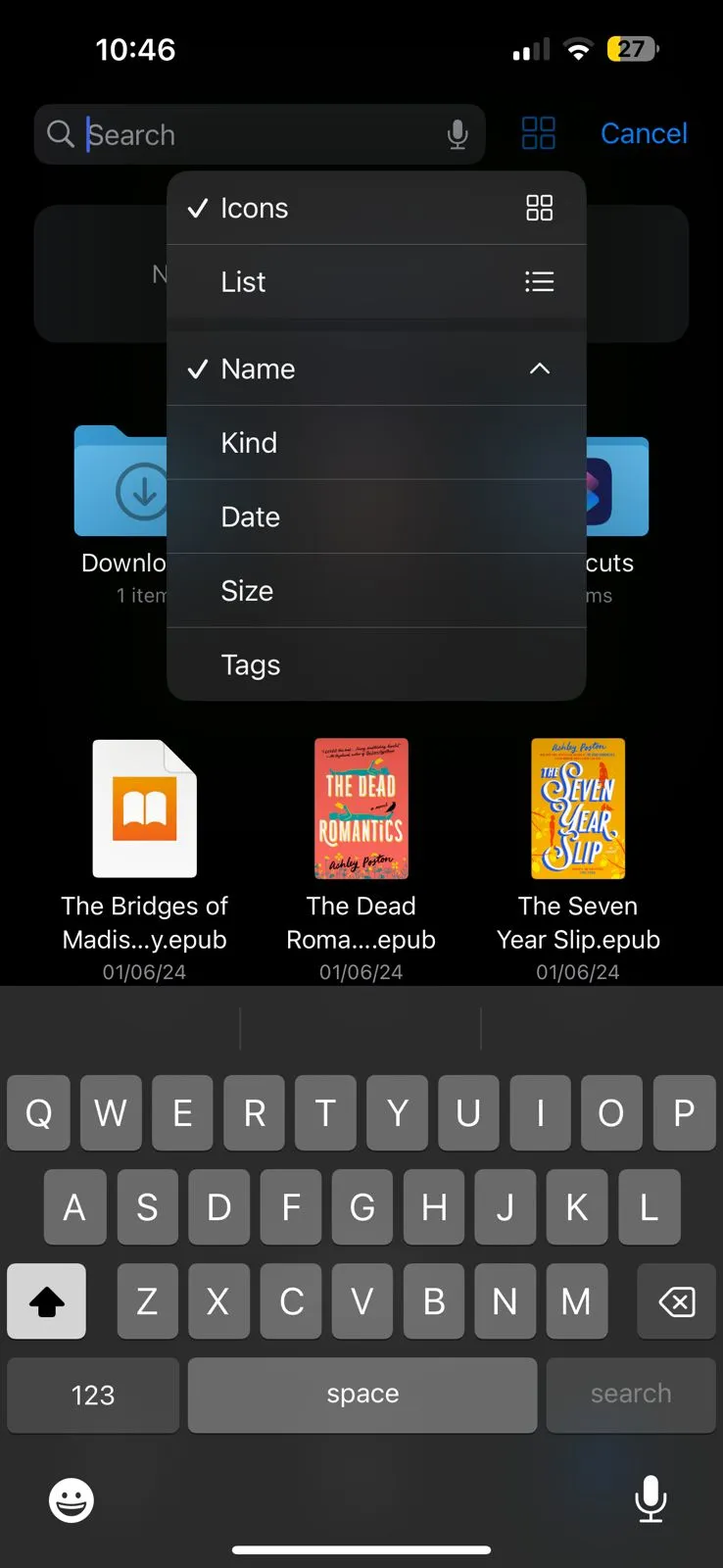
A Files alkalmazás a képernyő tetején egy keresősávot tartalmaz, amely megkönnyíti a konkrét fájlok megtalálását. Egyszerűen írja be a kulcsszavakat, fájlneveket vagy kiterjesztéseket, és az alkalmazás megjeleníti a releváns eredményeket.
Válassza ki a keresősáv alatt a Legutóbbi vagy más kategóriákat, illetve a fájlok konkrét helyét, hogy tovább finomítsa a keresést. Ez a funkció nagy mennyiségű fájl kezelésekor hasznos.
🧠 Érdekesség: Az iPhone-t eredetileg „Project Purple” kódnéven fejlesztették. Az Apple titokban tartotta a projektet, és csak egy kis mérnökcsoport vett részt a létrehozásában.
6. lépés: Fájlok rendezése és szortírozása
Ha megtalálta a fájlt, koppintson rá a megnyitáshoz. Ha a fájl megnyitásához szükséges alkalmazás nincs telepítve a készülékére, az iOS automatikusan a Quick Look funkciót használja az előnézet megjelenítéséhez. Ez biztosítja, hogy további alkalmazások nélkül azonnal hozzáférhessen a fájlokhoz.
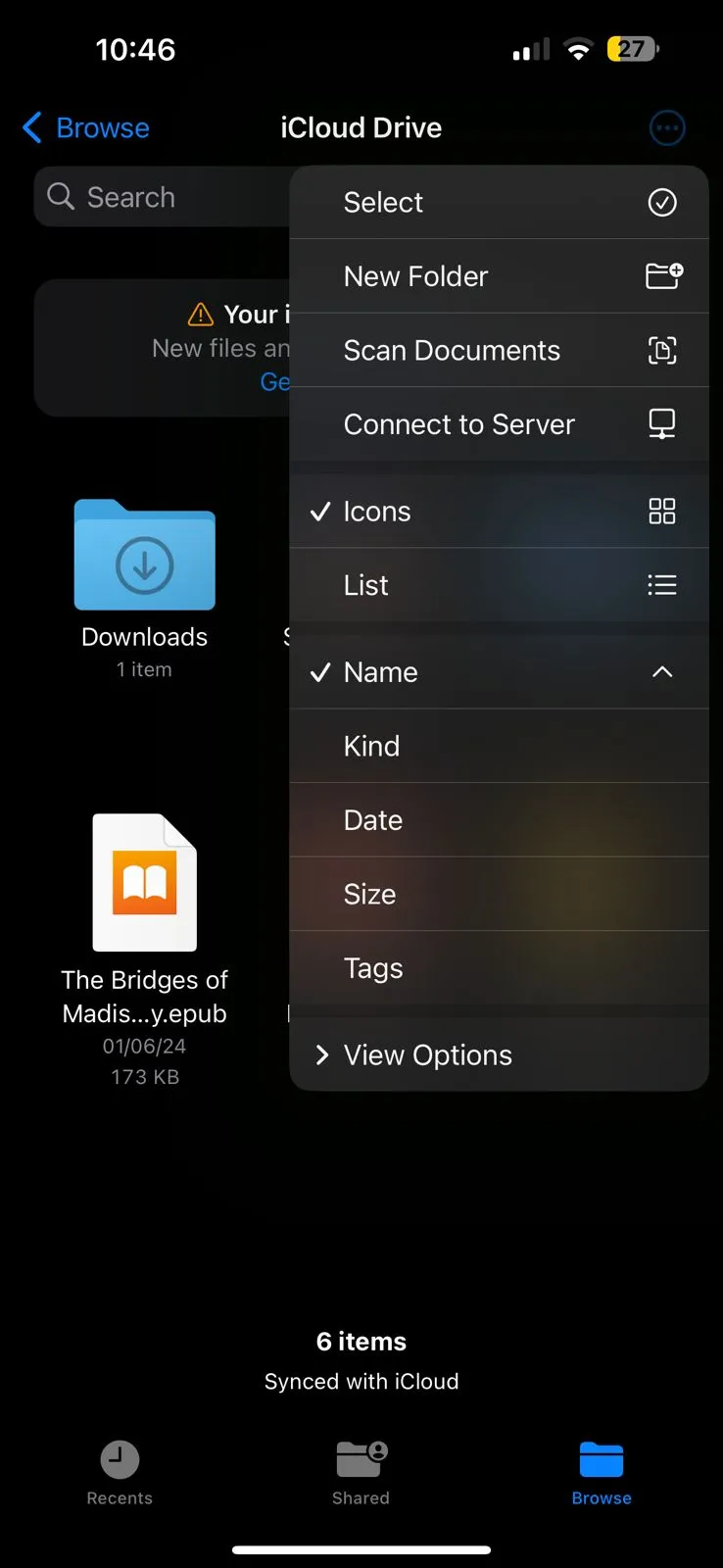
Ezt követően a oldalon mappák létrehozásával vagy az elemek megjelölésével rendezheti fájljait, hogy könnyebben azonosíthassa őket. Ezenkívül a Rendezés ikonra koppintva kategorizálhatja a mappában található fájlokat. Válasszon olyan opciókat, mint név, dátum, méret vagy típus, hogy rendezze fájljait.
🔍 Tudta? A Files alkalmazás beépített dokumentum-szkennerrel rendelkezik. Beolvashatja a papír alapú dokumentumokat, és közvetlenül PDF formátumban mentheti őket az alkalmazásban. Az alkalmazás OCR (optikai karakterfelismerés) funkcióval is rendelkezik, amely lehetővé teszi a beolvasott dokumentumok szövegének keresését.
Spotlight keresés
A Spotlight kereső egy hatékony eszköz, amely időt takaríthat meg Önnek, amikor fájlokat keres különböző alkalmazásokban és tárolási helyeken. Íme, hogyan használhatja hatékonyan:
1. lépés: Nyissa meg a Spotlight keresőt
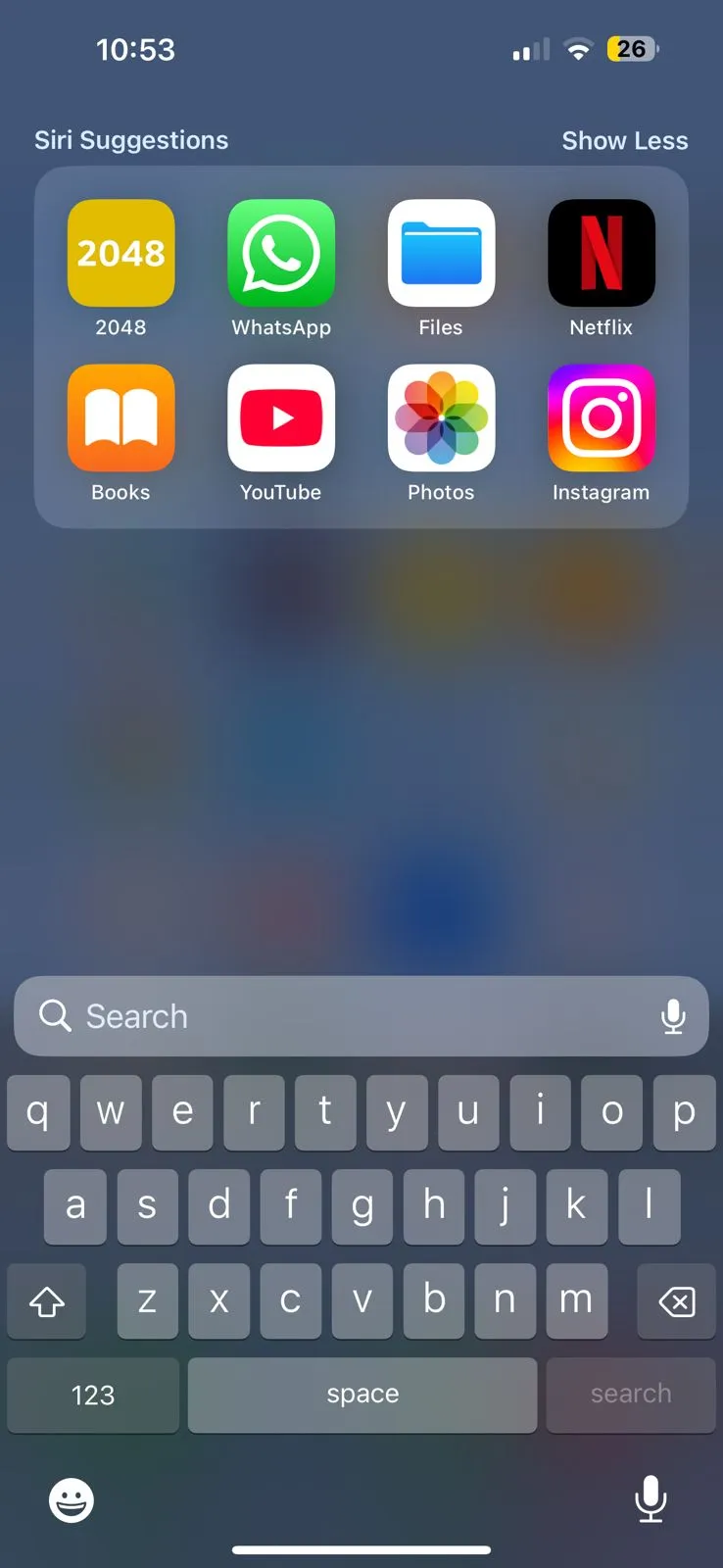
A Spotlight kereső gyors és egyszerűen elérhető. Egyszerűen csúsztassa lefelé ujját a kezdőképernyő közepéről, hogy megjelenjen a keresősáv. Alternatív megoldásként az első kezdőképernyőről jobbra csúsztatva is elérheti.
⚙️ Bónusz: Fedezze fel a Spotlight Search alternatíváit a jobb hozzáférhetőség érdekében.
2. lépés: Keresse meg a fájlt, és nyissa meg közvetlenül
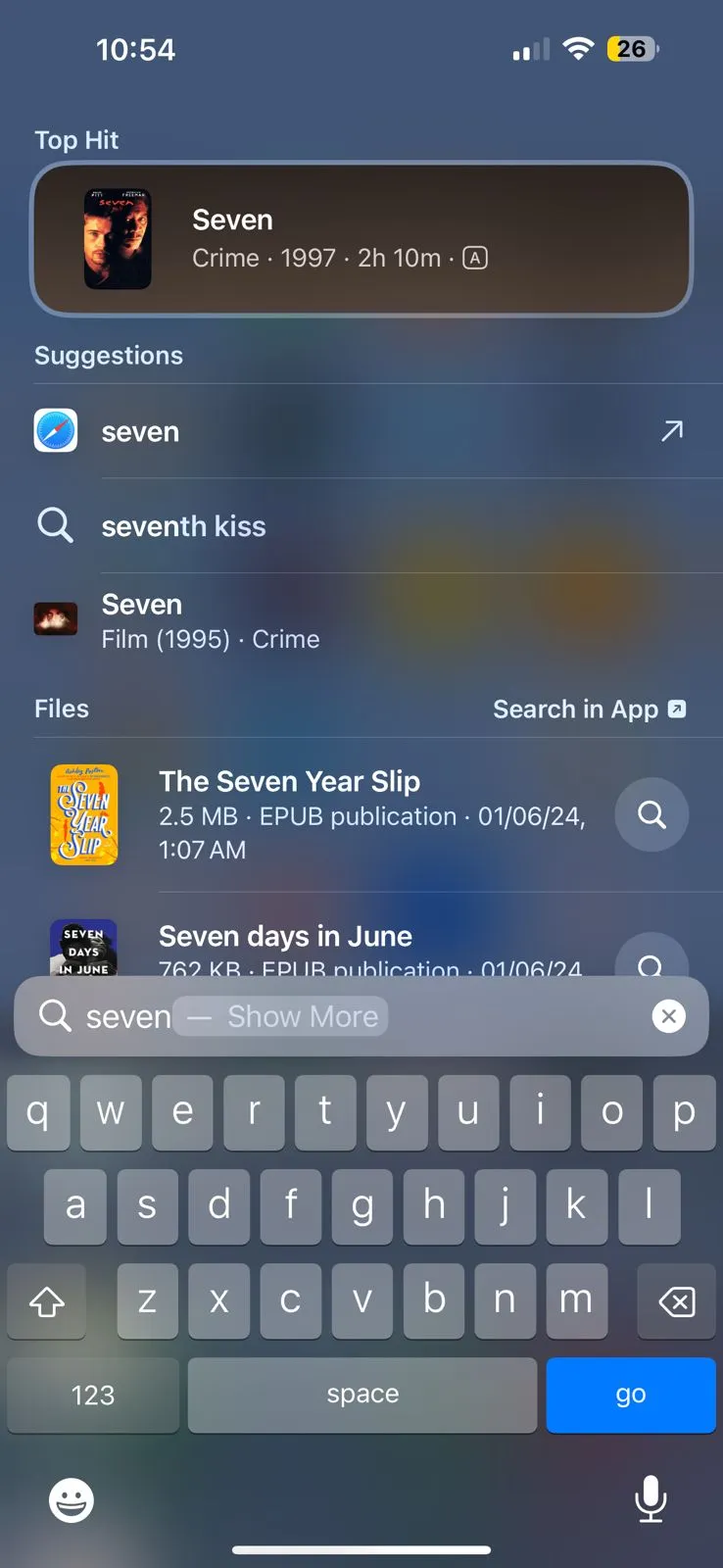
A keresősáv megnyitása után írja be a fájl nevéhez vagy tartalmához kapcsolódó kulcsszavakat vagy kifejezéseket. A Spotlight átvizsgálja a készüléket és a csatlakoztatott alkalmazásokat, majd megjeleníti a releváns eredményeket. Mindenet egy helyen gyűjt össze, legyen az dokumentum, kép, e-mail vagy akár alkalmazáshoz kapcsolódó fájl.
Ha meglátja a keresett fájlt, koppintson rá a megnyitáshoz.
📖 Olvassa el még: Hogyan teheti hatékonyabbá a dokumentumkezelési munkafolyamatot
Egyéb módszerek
Íme néhány további módszer a fájlok megkeresésére és megnyitására:
- Keresés az alkalmazásokon belül: Ha olyan rendszerfájlokat keres, amelyek konkrét alkalmazásokhoz kapcsolódnak, például a Fotók vagy a Zene alkalmazáshoz, gyakran könnyebb közvetlenül az adott alkalmazásokon belül keresni.
- Letöltött média: A webről letöltött fotók általában a Fotók alkalmazásban jelennek meg, míg az audiofájlok a Zene alkalmazásba vagy a Fájlok alkalmazás egy külön mappájába kerülhetnek.
- Harmadik féltől származó alkalmazások és egyéb felhőszolgáltatások: Ha olyan szolgáltatásokat használ, mint a Google Drive, győződjön meg arról, hogy az alkalmazások telepítve vannak és összekapcsolva vannak a Fájlok alkalmazással a zökkenőmentes hozzáférés érdekében.
🔍 Tudta? Bár a Fájlok alkalmazásból számos fájlt csatolhat e-mailekhez, bizonyos fájltípusok (például .exe vagy .bat) biztonsági okokból nem csatolhatók közvetlenül az iOS Mail alkalmazásba.
Az iPhone fájlkezelésre való használatának korlátai
A fájlok rendezése iPhone-on hátrányokkal jár. Lehet, hogy megpróbálta rendezni a letöltött fájlokat, de rájött, hogy nincs erre szolgáló mappa, vagy akadályba ütközött a fájlok alkalmazások közötti átvitelekor.
Vessünk egy pillantást arra, hogy hol vannak hiányosságai a rendszernek. 📂
- A keresési funkciók korlátai: Az iOS Files alkalmazás alapvető funkciókkal rendelkezik, ami megnehezíti a konkrét fájlok megtalálását egy kiterjedt gyűjteményben.
- Erősen támaszkodik az iTunes-ra és a felhőszolgáltatásokra: Bár a Files alkalmazás és az iCloud-hoz hasonló szolgáltatások segítenek, nem helyettesítik tökéletesen a fájlokhoz való közvetlen hozzáférést. Ráadásul a szinkronizálási problémák vagy az internetkapcsolat szükségessége lassíthatja a munkát.
- Korlátozza a professzionális felhasználók adat-hozzáférését: Az Apple szigorú adatmegosztási szabályai korlátozhatják a munkafájlokhoz való hozzáférést. Az olyan vállalati megoldások, mint a kezelt Apple ID-k segítenek, de nem oldják meg az adatok biztonságos ellenőrzésével és hozzáférésével kapcsolatos összes kihívást.
🔍 Tudta? Az iOS 11 előtt az iPhone-on a fájlok kezelése korlátozott és nehezebb volt. A Files alkalmazást azért vezették be, hogy a felhasználóknak egy központi helyet biztosítson az iCloudból, harmadik féltől származó felhőszolgáltatásokból és akár a készüléken tárolt dokumentumok és fájlok szervezéséhez, megtekintéséhez és eléréséhez.
Fájlok kezelése a ClickUp segítségével
A fájlok kezelése különböző eszközökön és platformokon meglehetősen körülményes. De ha az ClickUp, a munkához szükséges mindenre kiterjedő alkalmazás a segítségére van, akkor nem kell aggódnia. Az alkalmazás intuitív fájlszervezést, dokumentum-együttműködési eszközöket és zökkenőmentes integrációkat egyesít egy platformon.
📮 ClickUp Insight: A tudásmunkások 83%-a elsősorban e-mailre és csevegésre támaszkodik a csapatkommunikációban. Munkaidejük közel 60%-át azonban ezeknek az eszközöknek a váltogatásával és az információk keresésével töltik.
A ClickUp-hoz hasonló, mindenre kiterjedő munkaalkalmazással a projektmenedzsment, az üzenetküldés, az e-mailek és a csevegések egy helyen összpontosulnak, így már az elejétől fogva megszűnik a szétszórt információk kezelésének gondja. De ez még nem minden. A ClickUp számos további funkcióval is rendelkezik, amelyek egyszerűbbé teszik a fájlkezelést.
Rendezze munkáját egyértelmű hierarchiába
A ClickUp projekt hierarchiája kiváló módszer a fájlok szisztematikus rendezésére. Így áttekintheti a teljes képet, és semmi sem marad ki.
Fedezzük fel, hogyan teszi a ClickUp a fájlok kezelését és keresését sokkal könnyebbé. 🕵️
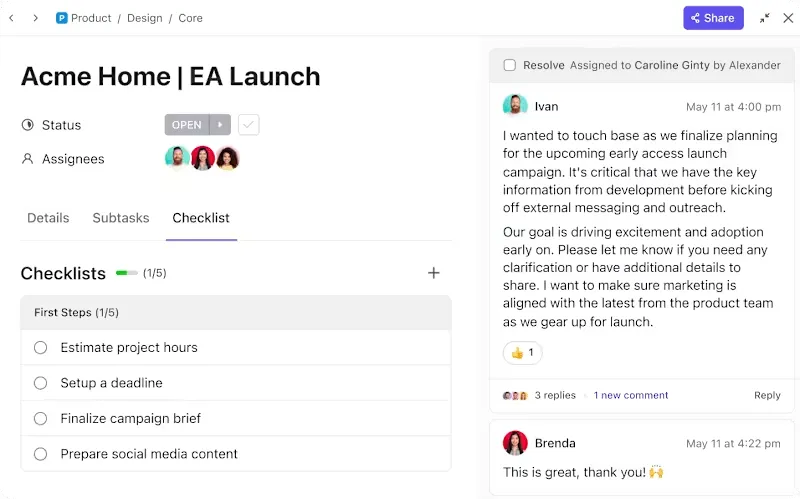
A ClickUp Tasks az all-in-one termelékenységi platform egyik megbízható funkciója, amely segít egy sokoldalú, mégis központosított munkaterületet kialakítani. A projekteket kisebb, kezelhető feladatokra bonthatja, határidőket rendelhet hozzájuk, prioritásokat állíthat be, állapotokat adhat hozzá, és alfeladatokat hozhat létre a felelősségre vonhatóság fenntartása érdekében.
🧠 Érdekesség: Az első széles körben elismert számítógépes fájlrendszert 1956-ban fejlesztették ki az IBM 305 RAMAC számára. Fizikai merevlemezt használt a fájlok tárolására, ami a modern fájlkezelő rendszerek kezdetét jelentette.
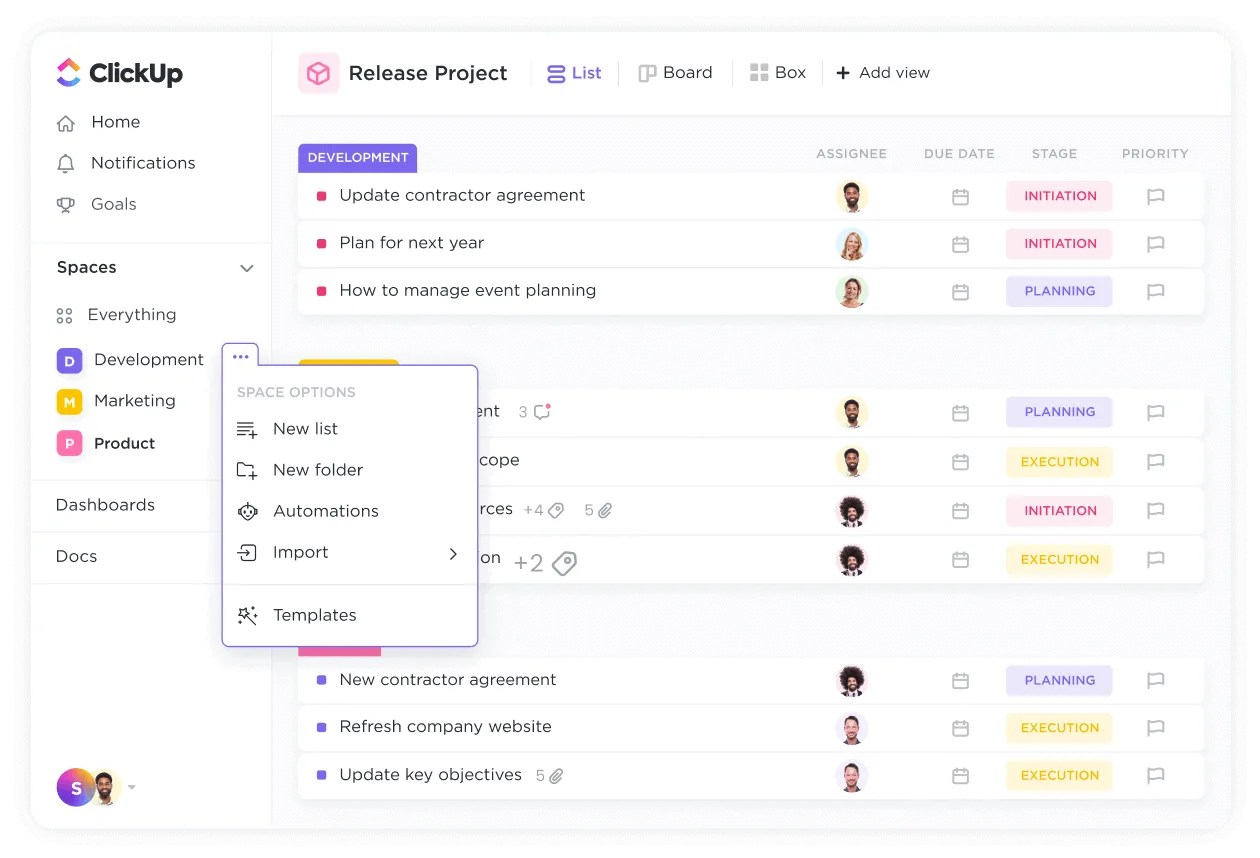
Minden feladatodat a ClickUp Spaces alkalmazáson belül szervezheted ( ). A testreszabható Spaces segítségével olyan dedikált környezetet hozhatsz létre, amely az életed különböző területeihez igazodik – szakmai célok, személyes projektek, hobbi vagy önfejlesztési szokások. Ez a rugalmas megközelítés segít abban, hogy mindent jól szervezett és könnyen hozzáférhető állapotban tarts.
Például létrehozhat egy teret a fitneszcélokhoz, ahol naplózhatja az edzéseket, nyomon követheti a táplálkozási terveket és dokumentálhatja az előrehaladást.
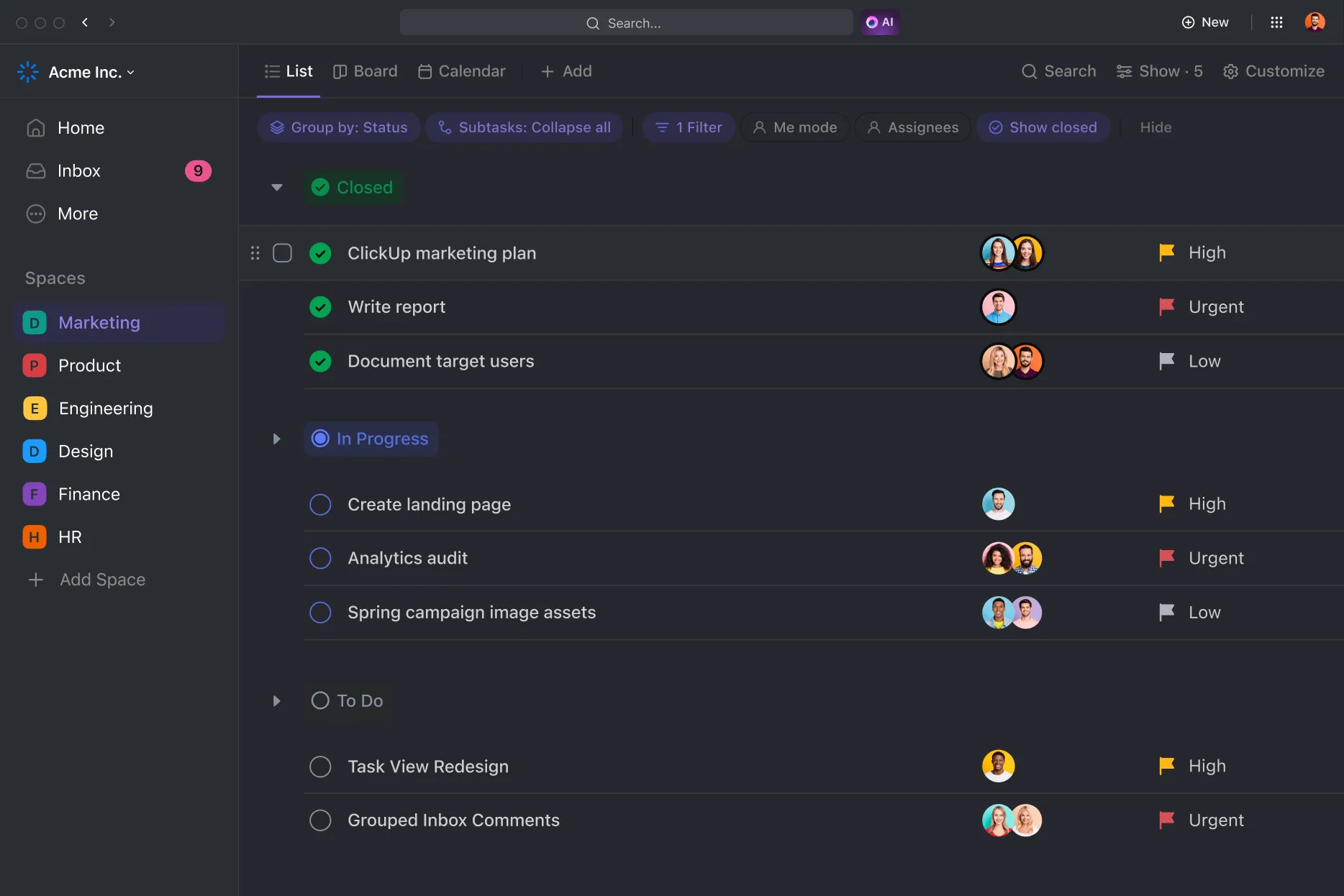
Az ClickUp List View egy egyszerű módszer a munkaterületen belül meghatározott feladatok, elemek vagy almappák keresésére. Létrehozhat listákat olyan kritériumok alapján, mint a határidők és a prioritások, vagy fájltípusok, mint a mappák és a fájlnevek.
Ráadásul a drag-and-drop funkcióval könnyedén válthat a feladatok állapotai között, áthelyezve őket a teendők közül a folyamatban lévőkre, majd végül a lezártakra.
🧠 Érdekesség: A felhőalapú tárolás története az 1960-as évekre nyúlik vissza, amikor a MIT Project MAC programja, amelyet a Defense Advanced Research Projects Agency (DARPA) finanszírozott, azt a célt tűzte ki, hogy több felhasználó oszthassa meg egy számítógépet. Ez az ötlet megalapozta a modern felhőalapú számítástechnikát, amely 2006-ban, az Amazon Web Services elindításával vált mainstreammé.
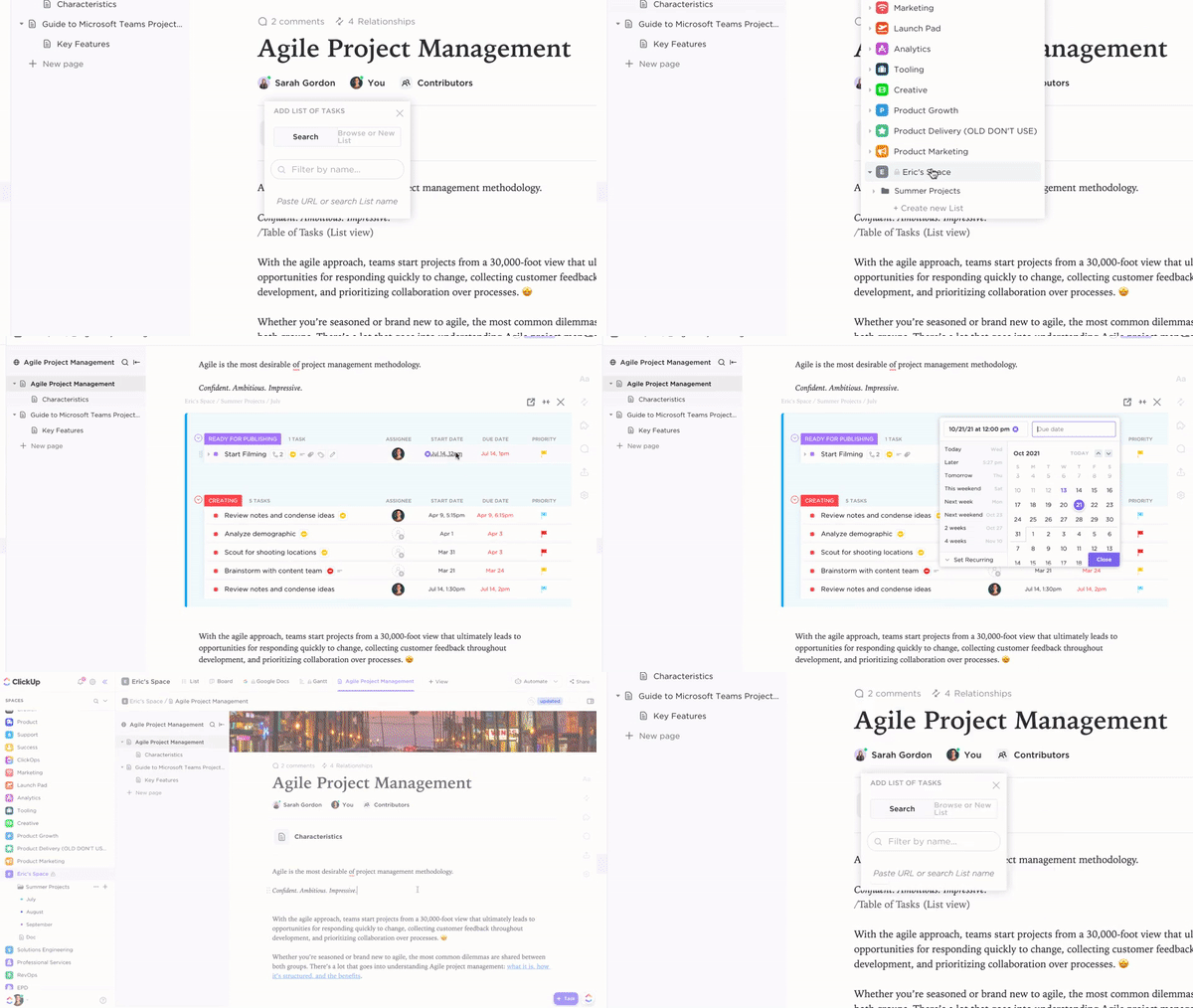
A legfontosabb dokumentumok központosítása a gyors hozzáférés érdekében
A ClickUp Docs egy sokoldalú dokumentumkezelő platform, amely segít strukturált dokumentumok, belső wikik és tudásbázisok létrehozásában az Ön igényeinek megfelelően. Átfogó dokumentációt hozhat létre és kezelhet olyan funkciók segítségével, mint a beágyazott oldalak, a testreszabható sablonok és a gazdag formázási lehetőségek.
A Docs segítségével a közös munka zökkenőmentes.
A csapatok valós időben együtt szerkeszthetik a dokumentumokat, megjegyzésekben megjelölhetik kollégáikat, és szakaszokat alakíthatnak át végrehajtható feladatokká – mindezt ugyanazon a felületen. Ráadásul a robusztus adatvédelmi beállítások és megosztási vezérlők megkönnyítik a csapat tagjai, vendégek vagy külső együttműködők hozzáférésének kezelését.
💡 Profi tipp: Használja a tudásbázis sablonjait, hogy jól strukturált fájlrendszert hozzon létre dokumentumai és erőforrásai számára. Osztályozza a fájlokat téma, projekt vagy csapat szerint, és adjon hozzá kereshető indexet vagy címkéket, hogy az információk könnyen megtalálhatók legyenek.
Kontextusfüggő keresési eredmények – a ClickUp és a csatlakoztatott alkalmazásokban
Ezen felül, a ClickUp integrációk segítségével ( ) összekapcsolhatja a ClickUp-ot a mindennap használt eszközökkel, mint például a Google Drive, a Dropbox, a Gmail, az Outlook stb. Az eredmény? Fájlokat csatolhat, erőforrásokat kapcsolhat össze és feladatokat kezelhet anélkül, hogy alkalmazások között kellene váltania.
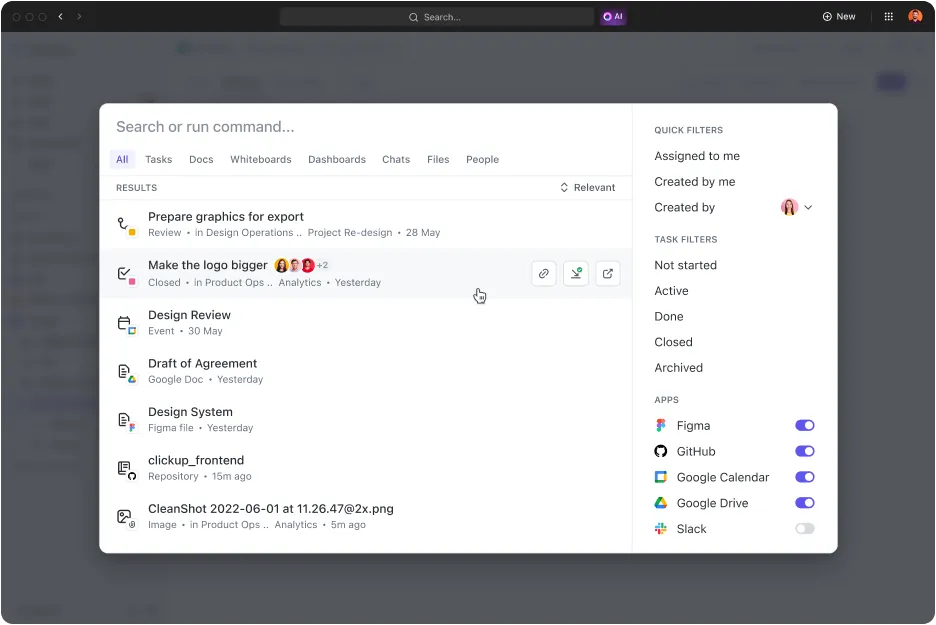
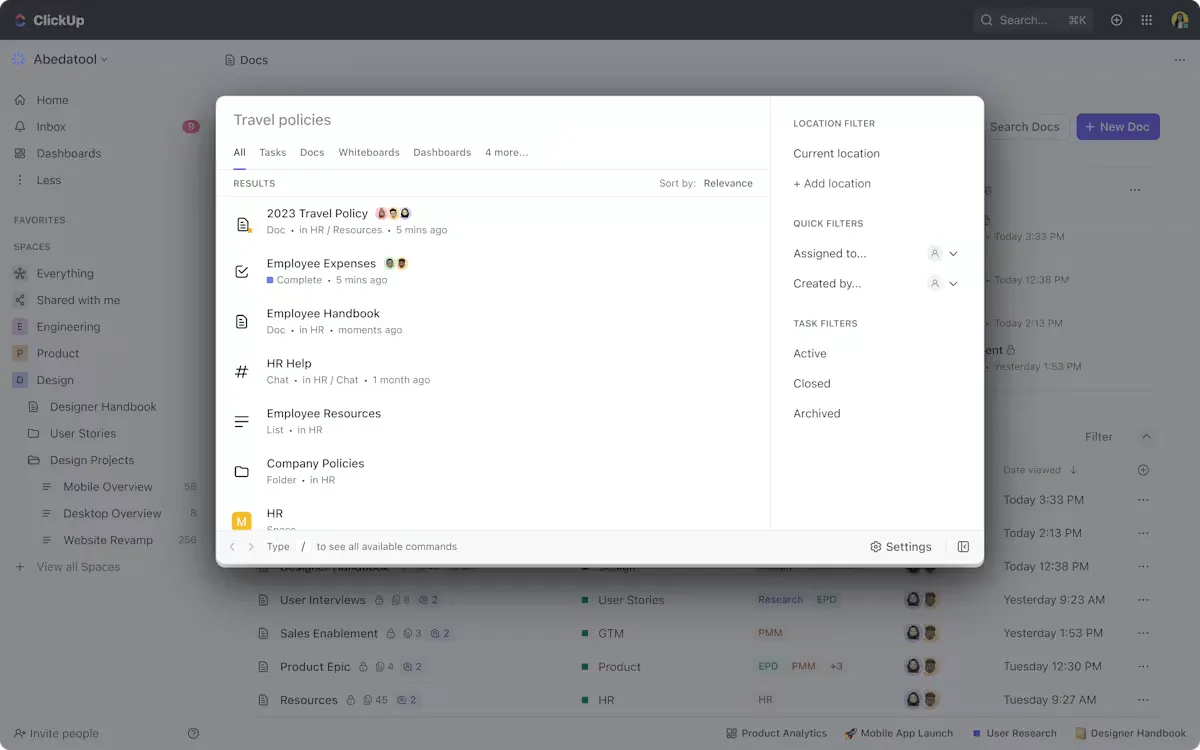
A ClickUp Connected Search újragondolja, hogyan találhatja meg és szervezheti az információkat a munkaterületén.
Az időmegtakarítás és a hatékonyság növelése érdekében kifejlesztett Connected Search egy központi keresőeszköz, amely lehetővé teszi a felhasználók számára, hogy egyetlen keresősávból megtalálják feladataikat, dokumentumaikat, beszélgetéseiket és egyebeket.
Ahelyett, hogy az összes mappa, feladat vagy eszköz között váltogatna, beírhat egy kulcsszót a keresősávba, és azonnal megkapja az eredményeket a feladatok, fájlok, megjegyzések és egyéb elemek közül.
A fejlett szűrési lehetőségekkel túlléphet az egyszerű kulcsszó-megfelelésen. Szűkítse le az eredményeket olyan konkrét paraméterek alapján, mint a feladat állapota, a felelős személy, a létrehozás dátuma vagy a munkaterületen belüli hely.
Az intelligens algoritmusokat kihasználó Connected Search kontextusérzékeny eredményeket nyújt, amelyek a relevanciát helyezik előtérbe. Ha például gyakran dolgozik egy adott projekten vagy bizonyos csapattársakkal, a kereső eszköz tanul a viselkedéséből, hogy személyre szabottabb eredményeket jelenítsen meg.
🔍 Tudta? Egyes fájlformátumok annyira sokoldalúak, hogy különböző célokra használhatók. Például a PDF formátum dokumentumokhoz, e-könyvekhez és akár digitális magazinokhoz is használható, míg a CSV fájlok adat táblázatokhoz, táblázatokhoz és adatbázisokhoz használhatók.
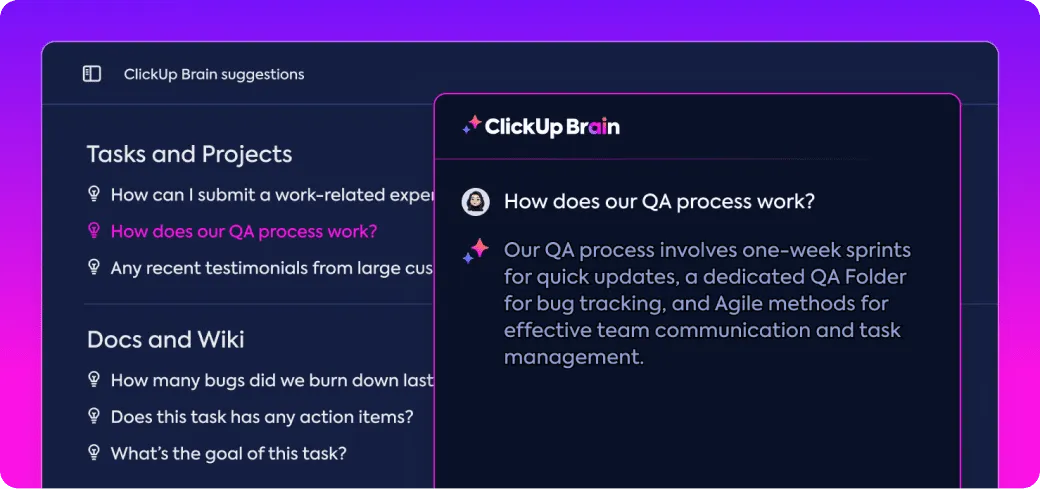
A ClickUp Brain egy intelligens, kontextusérzékeny eszköz, amely leegyszerűsíti a komplex feladatokat, racionalizálja a folyamatokat és javítja a csapatok közötti együttműködést. Összefoglalja a megbeszéléseket, kivonja a legfontosabb pontokat és cselekvési tételeket generál, így biztosítva, hogy egyetlen részlet sem maradjon ki.
Intelligens keresési funkciója gyorsabbá és intuitívabbá teszi az információk visszakeresését.
Ahelyett, hogy manuálisan átnézné a végtelen feladatok, dokumentumok vagy megjegyzések sorát, a felhasználók a ClickUp Brain segítségével egyszerű lekérdezéssel pontosan megtalálhatják, amire szükségük van. Az AI átvizsgálja a munkaterületét a releváns fájlok, feladatok vagy erőforrások után kutatva, ezzel értékes időt és energiát takarítva meg Önnek.
👀 Ne hagyja ki: ClickUp Brain sorozat, univerzális keresés
Tippek a hatékony fájlkezeléshez
A fájlok hatékony kezelése időt takaríthat meg és csökkentheti a frusztrációt, függetlenül attól, hogy személyes dokumentumokat kezel, vagy csapatban dolgozik.
Íme néhány praktikus tipp a fájlok hatékonyabb kezeléséhez és a munkahelyi rend fenntartásához. 💁
- Hozzon létre egy világos mappaszerkezetet: Rendezze a fájlokat főmappákba és almappákba kategóriák, projektek vagy feladatok alapján. Korlátozza a mappák rétegeinek számát, hogy elkerülje a túlzottan beágyazott rendszereket, és egyszerűsítse a fájlok visszakeresését.
- Használjon fájlnevezési konvenciókat: Készítsen egy következetes névadási rendszert, amely tartalmazza az olyan részleteket, mint a dátumok, projektek vagy verziószámok. Használjon leíró neveket, például „2024_Q1_Sales_Report” helyett általános kifejezéseket, mint például „Report”.
- Használjon címkéket és metaadatokat: Címkéket alkalmazva kategorizálhatja a fájlokat különböző témák vagy projektek szerint. Hozzáadhat szerzőt vagy létrehozási dátumot is, hogy javítsa a kereshetőséget.
- Színkódok és vizuális jelzések hozzáadása: Színkódolt mappák vagy címkék segítségével gyorsan azonosíthatja a kategóriákat. A gyakran használt mappákat rögzítheti is.
📖 Olvassa el még: A 25 legjobb termelékenységi alkalmazás iOS-hez – iPhone és iPad
Ne keressen tovább, megtalálta a ClickUp-ot
A fájlok keresése az iPhone-on csak az első lépés a rendezettség felé. Ha szeretnéd teljesen megszabadulni a fájlkezeléssel járó stressztől, akkor a ClickUp a legjobb választás.
Felejtse el azt az érzést, amikor elveszett személyes listákat és munkafájlokat kell végiglapoznia a platformon. Robusztus funkciói lehetővé teszik, hogy néhány kattintással rendszerezze a fájlokat, feladatokat rendeljen hozzájuk, és együttműködjön a csapatával.
Szóval, mire vár még? Regisztráljon még ma ingyen a ClickUp-ra! ✅