
A Google Docs az Ön első számú eszköze mindenre, az e-mailek megírásától a teljes jelentések elkészítéséig?
A kollaborációra összpontosító funkcióival a Google Docs számos oktatási intézmény és távoli csapat számára elengedhetetlen eszközzé vált. De valószínűleg nem ez az első eszköz, amely eszébe jut, ha rajzolásról van szó.
Ennek ellenére a Google Docs dokumentumok vizuális elemekkel való testreszabása valójában meglehetősen egyszerű.
A gyors vázlatok készítésétől a folyamatábrákig és a dokumentumok személyre szabásáig – íme egy lépésről lépésre bemutatott útmutató a Google Docs-ban való rajzoláshoz és a projektek javításához.
⏰ 60 másodperces összefoglaló
Így rajzolhat a Google Docs-ban:
- Használja a Google Docs beépített rajzeszközét: Hozzáférhet hozzá a Beillesztés > Rajz > + Új menüpontban.
- Alakzatok és vonalak hozzáadása: Színek és szegélyek testreszabása
- Szabadkézi vázlatok készítése: Használja a firkáló eszközt
- Használja ki a Google Drawings előnyeit: összetettebb rajzok, gondolattérképek és folyamatábrák készítéséhez
- Rajzok beszúrása a Google Docs-ba: Válassza a Beszúrás > Rajz > A Drive-ból menüpontot.
- A Google Docs korlátai: Korlátozott funkciók, nehézségek a gondolattérképek és a megjegyzések kezelésében, gyenge sablonintegráció és korlátozott együttműködési lehetőségek.
- Fontolja meg a ClickUp használatát: Központi platform valós idejű együttműködéshez, fejlett szerkesztőeszközökkel, mint például gondolattérképek, táblák és integrált feladatkezelés.
- Professzionális dokumentumok készítése a ClickUp segítségével: Vizuálisan vonzó és interaktív dokumentumok tervezése
Hogyan rajzoljon Google Dokumentumban
A Google Docs egy sokoldalú eszköz szöveges dokumentumok létrehozásához és szerkesztéséhez.
Alapvető rajzolási funkciókat is támogat, például diagramok, vázlatok, folyamatábrák hozzáadását vagy szövegek vizuális megjegyzését. Két egyszerű módszerrel adhat vizuális elemeket a dokumentumához:
1. módszer: Beépített rajzeszköz

Lépjen a menüsorba, és kattintson a felső menüsor Beillesztés gombjára. Válassza a legördülő menüből a Rajz lehetőséget, majd kattintson a + Új gombra. Egy rajzlap nyílik meg egy felugró ablakban, készen állva a rajzára!
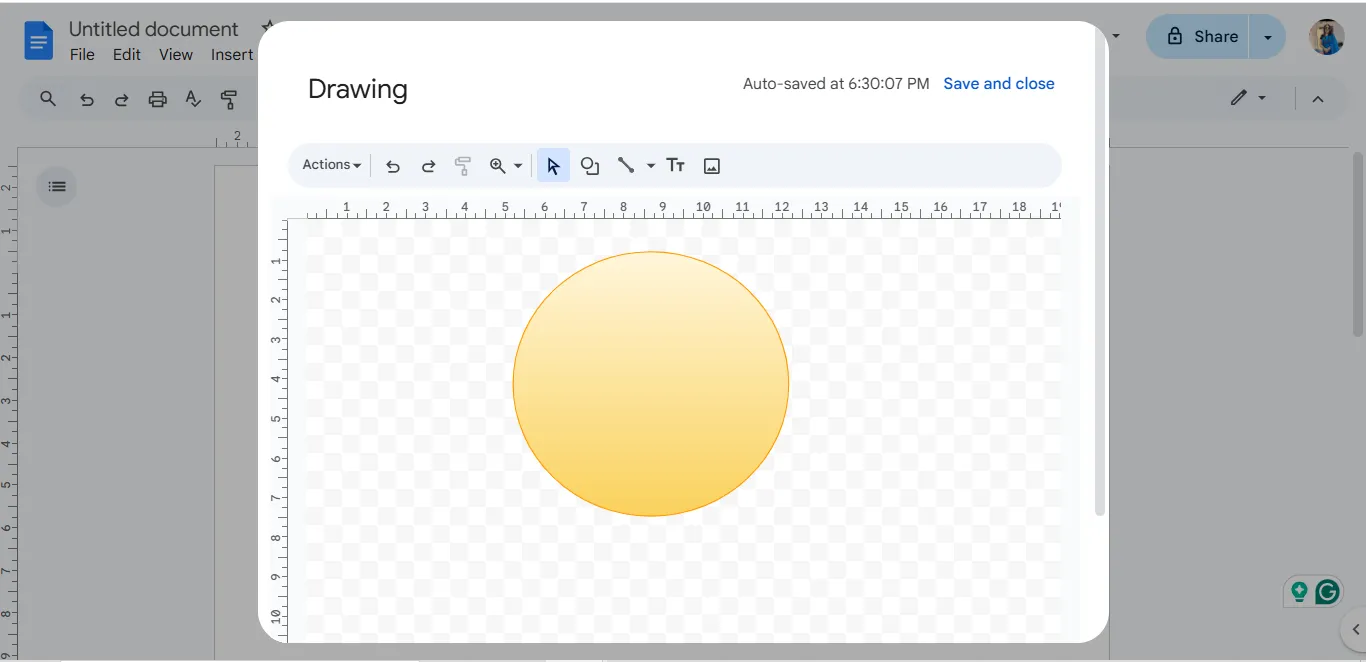
A rendelkezésre álló rajzeszközökkel alakzatokat, vonalakat, szöveget és akár több képet is hozzáadhat. A firkálás opcióval pedig szabadkézi remekművet is készíthet a vásznon!

Ebben a felugró ablakban testreszabhatja a rajz színeit, szegélystílusát és egyéb jellemzőit. Ha elkészült, kattintson a Mentés és bezárás gombra, hogy a rajzot hozzáadja a Google Docs-fájlhoz.
A rajz módosításához kattintson rá, majd válassza a Szerkesztés lehetőséget a felugró ablak újbóli megnyitásához.
🧠 Érdekesség: Míg a Google Docs 2006 óta létezik, a Google Drawings 2010-ben került bevezetésre. Érdekes módon a rajzok dokumentumba való beszúrásának lehetősége csak 2019-ben került hozzáadásra.
2. módszer: Google Rajzok használata
További fejlett rajzolási és tervezési lehetőségekre van szüksége? A Google Drawing segít Önnek. Ez egy önálló alkalmazás, amelynek segítségével bonyolultabb terveket is megrajzolhat. Néhány kattintással integrálható a Google Docs-ba is.
Így használhatja:
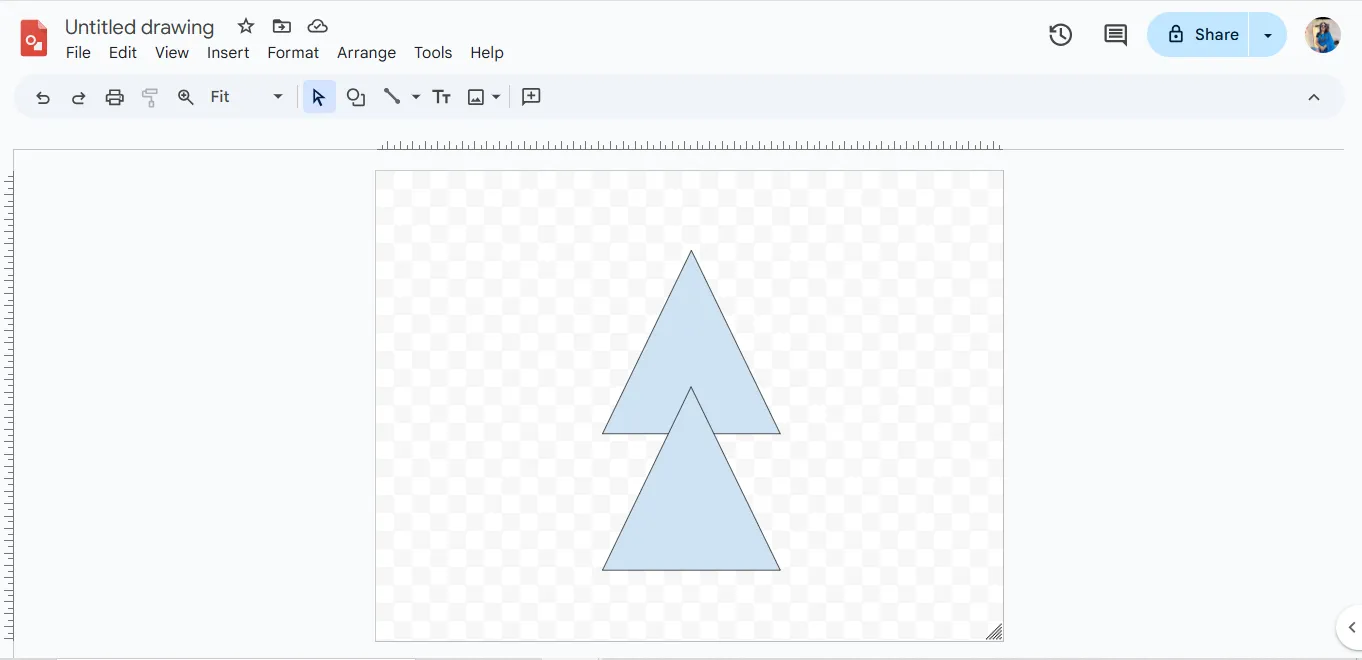
Nyissa meg a Google Drawings alkalmazást a Google Drive-on keresztül. Készítse el rajzát a rajzablakban található kibővített eszközkészlet segítségével.
Itt készítheti el gondolattérképeit és hierarchikus struktúráit is.
Ha elkészült, mentse el a rajzot a Google Drive-ba.
Visszatérve a Google Docs-ba, kattintson a Beillesztés > Rajz > A Drive-ból lehetőségre a kép hozzáadásához.
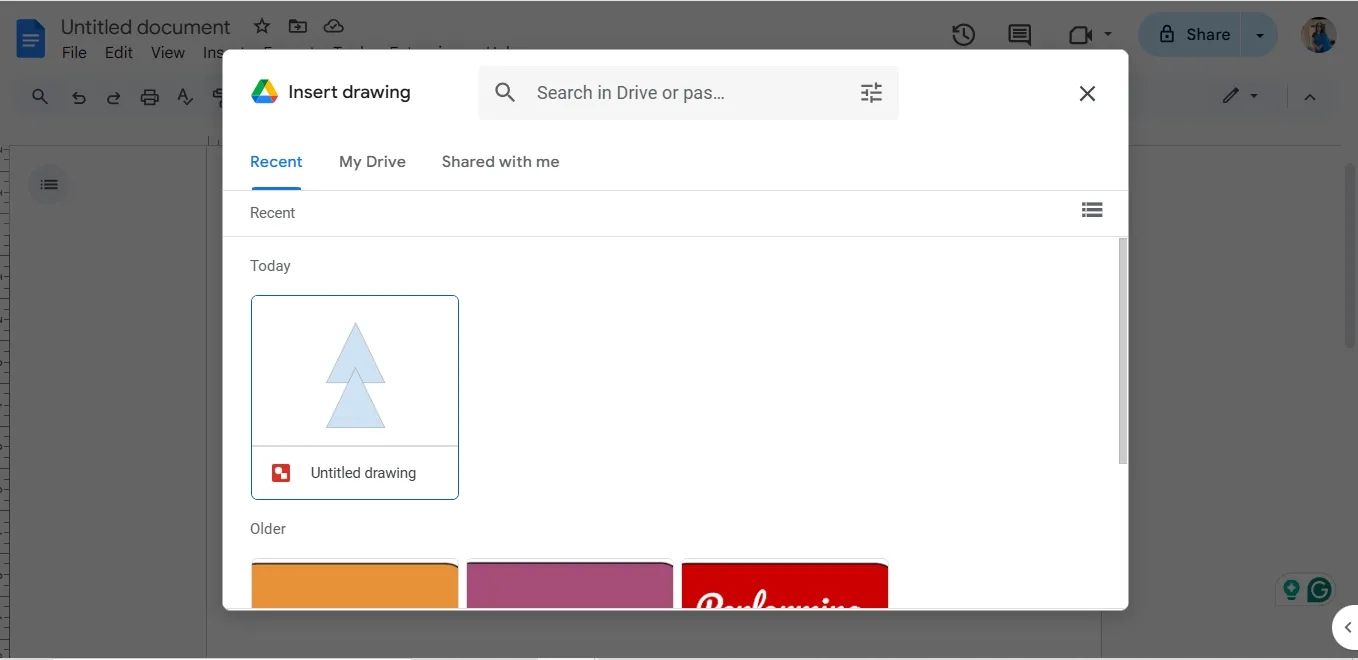
💡 Profi tipp: A Google Docs nem támogatja közvetlenül a rétegek használatát. Ehelyett többrétegű terveket készíthet a Google Drawings alkalmazásban, és azokat hozzáadhatja a fájljához.
A Google Docs rajzolási funkciójának korlátai
Bár a Google Docs lehetővé teszi rajzok készítését, nem igazán alkalmas fejlettebb projektek támogatására. Vessünk egy pillantást a korlátaira:
1. Korlátozott rajzolási funkciók
A Google Docs beépített rajzeszköze meglehetősen egyszerű. Csak néhány alapvető eszközt tartalmaz, mint például alakzatok, vonalak, szövegdobozok és egy firkálási opció. Ha azonban részletes illusztrációkat vagy vizuálisan gazdag terveket szeretne, akkor ez nem felel meg a speciális grafikai tervező vagy diagramkészítő szoftvereknek. Hiányzik belőle:
- Fejlett szabadkézi rajzolási funkciók, például tollstílusok, radír és testreszabható alakzatok
- Precíziós eszközök objektumok igazításához vagy méretezéséhez
- Fejlett formázási lehetőségek, például színátmenetek, árnyékok vagy egyéni szegélyek
2. Nehézségek a gondolattérképek létrehozásában
A Google Docs nem kifejezetten gondolattérképek készítésére lett tervezve. Az ilyen térképek elkészítése meglehetősen körülményes lehet, például a következő okok miatt:
- Az eszköz nem rendelkezik előre elkészített opciókkal vagy elrendezésekkel, amelyek megkönnyítenék a gondolattérképek létrehozását.
- A formák, vonalak és szövegdobozok kézi elrendezése nem egyszerű feladat. Időigényes, és kínos hibákhoz is vezethet.
- A dinamikus gondolattérképeken való valós idejű együttműködéshez további kiterjesztések vagy külső alkalmazások szükségesek.
3. Korlátozott integráció a Google Docs sablonokkal
A Google Docs sablonjai minden elképzelhető helyzetre megtalálhatók, de nem feltétlenül vannak kifejezetten rajzokhoz vagy diagramokhoz készült sablonok.
Íme, miért jelent problémát a sablonok integrálása a Google Docs-ban:
- A Google Docs sablonjai elsősorban szövegalapú formátumokra összpontosítanak, mint például önéletrajzok, jelentések vagy ajánlatok.
- Nincs lehetőség közvetlenül hozzáférni a folyamatábrák, infográfiák vagy fejlett tervek rajzolásához szükséges sablonokhoz.
- A sablonok külső importálása a Google Slides és a Drawings alkalmazásokból megszakíthatja a szövegfolyamot és nehézkesnek tűnhet.
4. Nem megfelelő eszközök a részletes megjegyzésekhez
A képek vagy diagramok megjegyzéssel ellátása egy másik terület, ahol a Google Docs nem teljesít jól:
- Bár a Rajzoló eszközzel rajzolhat vagy szöveget helyezhet el a képeken, a funkciók alapszintűek és nem alkalmasak pontos megjegyzések hozzáadására.
- Nincsenek rétegek, ami azt jelenti, hogy az egymást átfedő elemek kezelése frusztráló lehet.
5. Korlátozott támogatás a közös vizuális munkához
A Google Docs kiválóan alkalmas valós idejű szövegszerkesztésre, de dinamikus, együttműködésen alapuló vizuális projektekkel nehezen boldogul:
- A dokumentumon belüli rajzok közös szerkesztése a Rajzeszköz felugró felületére korlátozódik, ami megszakíthatja a munkafolyamatot.
- Lehet, hogy a rajzolás frissítései nem olyan intuitívak vagy zökkenőmentesek, mint a szövegszerkesztés, ami csökkenti a valós idejű vizuális brainstorming hatékonyságát.
Olvassa el még: Hogyan rajzolhatunk egy Microsoft Word-dokumentumban
A ClickUp használata rajzoláshoz, dokumentumok létrehozásához és kezeléséhez
A Google Docs egyik legnagyobb korlátja az egydimenziós megközelítése a dokumentáláshoz és a rajzoláshoz.
A ClickUp viszont olyan funkciókat és szolgáltatásokat kínál, amelyek túlmutatnak a Google Docs lehetőségein.
A rajzolás és a dokumentálás előnyei a ClickUp-on
A ClickUp segítségével az írás és a rajzolás nem különálló projektelemek, amelyeket erőltetve kell összeilleszteni. Ez egy rugalmas platform, amely lehetővé teszi, hogy munkáját pontosan úgy vizualizálja, ahogyan szeretné. Végül is mi vagyunk a munka mindenre kiterjedő alkalmazása.
Vessünk egy pillantást arra, miért ez a legjobb választás az integrált projektmenedzsmenthez és a dokumentumok létrehozásához:
- Központosított munka: A ClickUp segítségével ugyanazon a platformon dokumentálhat és rajzolhat, így nincs szükség több alkalmazásra és felugró ablakokra.
- Valós idejű együttműködés: Csapattársai Önnel egy időben szerkeszthetik a szöveget és a rajzokat, így könnyebbé válik a brainstorming.
- Integrált csapatmunka-eszközök: Bármely szövegblokkot vagy rajzot feladattá alakíthat, és hozzárendelheti csapatához.
- Fejlett szerkesztőeszközök: A ClickUp szerkesztőeszközei között megtalálható a szövegformázás, képek hozzáadása, beágyazott média és szabadkézi rajzolás.
- Sablonok: A ClickUp számos könnyen használható sablonnal rendelkezik, amelyek széles körű felhasználási lehetőségeket kínálnak.
💡Profi tipp: Miután képeket adott hozzá a dokumentumhoz, használja a szövegkörnyezet beállításokat az olvashatóság javítása érdekében. Ez segít abban, hogy a képek harmonikusan illeszkedjenek a szöveghez, anélkül, hogy eltorzulnának.
ClickUp Whiteboards brainstorminghoz
A Google Docs vagy akár a Microsoft Word sablonjai korlátozhatják kreativitásának kibontakozását. És természetesen az együttműködés is nehézkes élmény.
A ClickUp Whiteboards viszont lehetővé teszi a csapatok számára, hogy interaktív módon ötleteljenek, rajzoljanak és építsenek ötleteket.
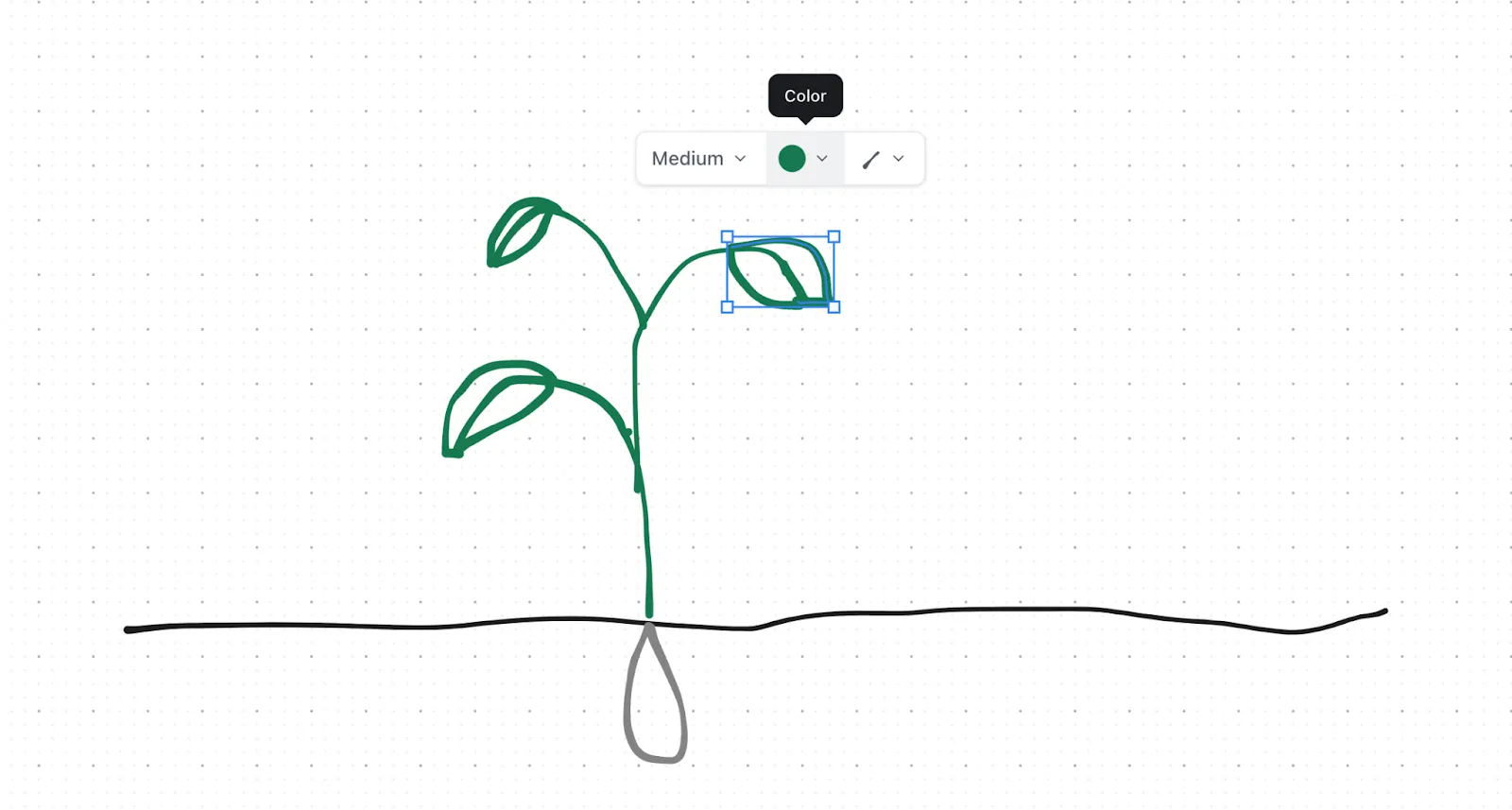
Példa: Tegyük fel, hogy diákcsoportja egy projekt benyújtásán dolgozik. Néhányan a téma vázlatát tartalmazó dokumentumon dolgoznak, mások pedig egy vizuális ütemterven.
Ugyanazon ClickUp fájlon belül beágyazhatja a dokumentumot a táblájába, és rajzolás közben szerkesztheti. Ez egy valóban együttműködésen alapuló élmény, amely ötvözi az írást és a rajzolást.
És, mint az Inception című filmben, ez még tovább mehet! Bármely szövegblokkot vagy művészi remekművét feladattá alakíthatja, és hozzárendelheti csapatához.
A fehér tábla funkció? Imádom. Ezt az eszközt gyakran használtuk a csapatértekezleteken ötletek kidolgozásához vagy bizonyos kezdeményezések részletesebb megvitatásához.
A fehér tábla funkció? Imádom. Ezt az eszközt gyakran használtuk a csapatértekezleteken ötletek kidolgozásához vagy bizonyos kezdeményezések részletesebb megvitatásához.

De várjon, a táblákkal még ennél is többet tehet:
- A vászon testreszabása: Színek, méretek és összekötők beállítása a saját stílusához igazodva
- Egyszerűbb szervezés: másoljon, töröljön vagy rendezzen át elemeket a tiszta elrendezés érdekében.
- Tartalom gazdagítása: Képek, alkalmazások és linkek beágyazása dinamikus prezentációkhoz
- Kapcsolatok megjelenítése: Használjon összekötő elemeket a kapcsolatok és a munkafolyamatok ábrázolásához.
- Formázás javítása: Jelölje ki a legfontosabb pontokat szalagcímekkel és címsorokkal. Hozzon létre gombokat és elválasztókat a vonzó, interaktív tartalomhoz.
Olvassa el még: 10 ingyenes folyamatábra-sablon Wordben, Excelben és ClickUpban
ClickUp Mind Maps a munkafolyamatok szervezéséhez

Ha oktatóként történelmi eseményeket tanít az osztályának, akkor a gondolattérképek segíthetnek! Az esemény okait és következményeit például egy nyomon követhető térképen bonthatja le.
A kisebb, könnyen emészthető tudásmorzsák létrehozása egyike azoknak az okoknak, amelyek miatt érdemes megfontolnia a ClickUp Mind Maps használatát.

Az alapvető ötleteléstől a részletesebb munkafolyamat-diagramok elkészítéséig – íme, hogyan könnyítik meg a dolgokat:
- Rugalmas szerkesztés: szerkessze, törölje vagy rendezze át a csomópontokat, hogy finomítsa ötleteit.
- Egyszerűsítés: Könnyedén hozzáadhat szövegdobozt a ClickUp gondolattérképéhez. A Google Docs kézi rajzeszközei megnehezítik a címkék elrendezését és a vonalak rajzolását.
- Egyéni kategorizálás: rendezze, rangsorolja és színekkel jelölje a ágakat a jobb szervezés és áttekinthetőség érdekében.
- Azonnali tisztítás: Használja az újrarendezés funkciót a gondolattérkép automatikus újrarendezéséhez, megőrizve annak hierarchiáját és kiemelve a legfontosabb prioritásokat.
Olvassa el még: A 10 legjobb diagramkészítő szoftver (ingyenes és fizetős)
Hozzon létre ClickUp Docs dokumentumokat, hogy valós időben megoszthassa és együttműködhessen másokkal.

Profiként egy új projekt bejelentésekor szinte már hagyomány, hogy elindítunk egy Google Docs dokumentumot. Ezután megnyitunk egy másik alkalmazást, hogy feladatokat osszunk ki a csapatunknak, majd egy harmadikat, hogy diagramokat készítsünk.
Mi lenne, ha mindezt táblázatok létrehozása, linkek beágyazása és akár aloldalak létrehozása közben is megtehetné egy helyen?
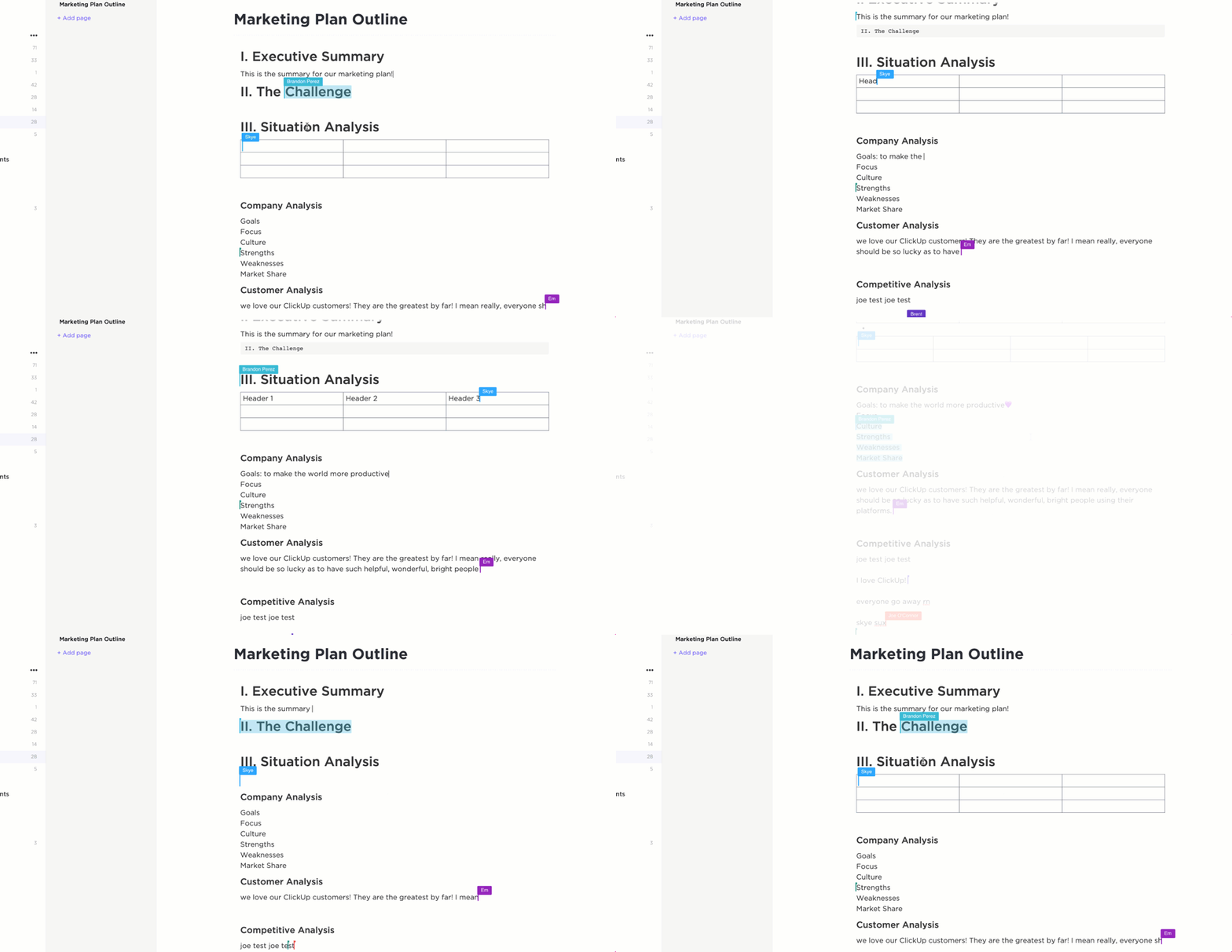
A ClickUp Docs célja, hogy az alapvető szövegszerkesztést egy együttműködőbb és megvalósíthatóbb ötletté alakítsa. A hagyományos Google Docs és Microsoft Word programokkal ellentétben a ClickUp Docs a következőket segíti:
- Vizuálisan gazdag tartalom: Adjon hozzá képeket, szabadkézi rajzokat a Whiteboards-ból, bannereket és diagramokat a projektjeihez. Dokumentumait fejlett formázási lehetőségekkel is javíthatja.
- Jobb szervezés: Szervezze dokumentumait ragadós tartalomjegyzékekkel és beágyazott oldalakkal, így a navigáció gyerekjáték lesz. A Google Docs lapos szerkezete nem rendelkezik ezzel a szintű intuitív szervezéssel nagy vagy összetett dokumentumok esetében.
- Beágyazott funkciók a gazdagabb dokumentumokhoz: Beágyazott könyvjelzők, táblázatok, alakzatok és még sok más segítségével interaktív és informatív dokumentumokat hozhat létre. Ezek a funkciók segítenek a részletes információk vizuálisan vonzó módon történő bemutatásában.
- Feladatokkal való integráció: Konvertálja a Docs-ból származó elemeket közvetlenül a ClickUp-ban végrehajtható feladatokká.
- Testreszabható, ügyfeleknek szánt dokumentumok: Professzionális dokumentumok tervezése egyedi gombokkal és egyértelmű cselekvésre ösztönző felhívásokkal – tökéletes megoldás ügyfeleknek szánt anyagokhoz
Olvassa el még: Hogyan készítsünk folyamatábrát a Google Docs-ban: lépésről lépésre bemutatott útmutató sablonokkal
Javítsa dokumentumkezelését a ClickUp segítségével
Ha diák vagy szakember, és néhány alapvető alakzatot szeretnél beilleszteni a dokumentumodba, a Google Docs segít ebben.
Ha azonban összetettebb formák, gondolattérképek, együttműködés vagy végrehajtható feladatok fontosak Önnek, akkor a ClickUp a megfelelőbb alternatíva.
Átfogó megközelítésével a ClickUp segítségével egyetlen helyen rendezheti szövegszerkesztési és rajzolási igényeit!
Hídolja át a kreativitás és a kivitelezés közötti szakadékot csapatával együtt. Regisztráljon még ma a ClickUp-ra!