
Tudta, hogy az online kérdőívek válaszadási aránya akár 44% is lehet? Kényelmük és könnyű hozzáférhetőségük miatt ezek a legkedveltebb eszközök a visszajelzések gyűjtéséhez.
Emellett a munkavállalói elégedettségi kérdőívek és a munkavállalói véleménykérdőívek is hozzájárulhatnak vállalkozása sikeréhez.
De hogyan lehet olyan kérdőívet készíteni, amely értékes adatokat gyűjt és magas színvonalú válaszokat ösztönöz? A Microsoft Forms egyszerű és hatékony platformot kínál hatékony és könnyen megosztható kérdőívek tervezéséhez.
Akár ügyfél-visszajelzéseket, akár belső visszajelzéseket szeretne gyűjteni, ez az útmutató segít Önnek olyan felmérést készíteni, amely értékes eredményeket hoz vállalkozásának. Kezdjük hát!
⏰ 60 másodperces összefoglaló
- Lépések egy űrlap létrehozásához a Microsoft Forms alkalmazásban Jelentkezzen be Microsoft Office-fiókjába, hogy új űrlapot hozzon létre a Microsoft Forms alkalmazásban. Adjon hozzá kérdéseket a különböző kérdés típusok közül választva. Testreszabhatja a tervezést sablonok, témák vagy képek segítségével. Megtekintheti az űrlapot asztali számítógépén vagy mobil eszközén. Megoszthatja az űrlapot link, e-mail vagy QR-kód segítségével, vagy beágyazhatja egy weboldalba. Nyomon követheti a felmérésre adott válaszokat és valós időben figyelheti az eredményeket.
- Jelentkezzen be Microsoft Office-fiókjába, hogy új űrlapot hozzon létre a Microsoft Forms alkalmazásban.
- Kérdéseket különböző kérdés típusok közül válogathat.
- Testreszabhatja a tervezést sablonok, témák vagy képek segítségével.
- Az űrlap előnézete asztali számítógépen vagy mobil eszközön
- Ossza meg az űrlapot link, e-mail vagy QR-kód segítségével, vagy ágyazza be egy weboldalba.
- Kövesse nyomon a felmérésre adott válaszokat, és figyelje az eredményeket valós időben.
- A Microsoft Forms korlátai között szerepel a korlátozott testreszabhatóság, a válaszok számának korlátozása és az egyéb üzleti eszközökkel való integráció hiánya.
- Jobb alternatívaként használja a ClickUp Forms alkalmazást, amely nagymértékben testreszabható, részletes elemzéseket és használatra kész felmérési sablonokat kínál, hogy könnyebben elindulhasson.
- Jelentkezzen be Microsoft Office-fiókjába, hogy új űrlapot hozzon létre a Microsoft Forms alkalmazásban.
- Kérdéseket különböző kérdés típusok közül válogathat.
- Testreszabhatja a tervezést sablonok, témák vagy képek segítségével.
- Az űrlap előnézete asztali számítógépen vagy mobil eszközön
- Ossza meg az űrlapot link, e-mail vagy QR-kód segítségével, vagy ágyazza be egy weboldalba.
- Kövesse nyomon a felmérésre adott válaszokat, és figyelje az eredményeket valós időben.
Most nézzük meg részletesen a lépéseket.
Hogyan készítsünk felmérést a Microsoft Forms alkalmazásban
A Microsoft Forms felmérés létrehozása egyszerű és hatékony. Íme a legfontosabb lépések:
1. lépés: Új űrlap létrehozása
Az első lépésként hozzon létre egy Microsoft-fiókot. Ez lehet személyes Microsoft-fiók (pl. Outlook) vagy a Microsoft 365-en keresztül iskolához vagy vállalkozáshoz kapcsolódó fiók.
Bejelentkezés után lépjen a Microsoft Forms alkalmazásba.
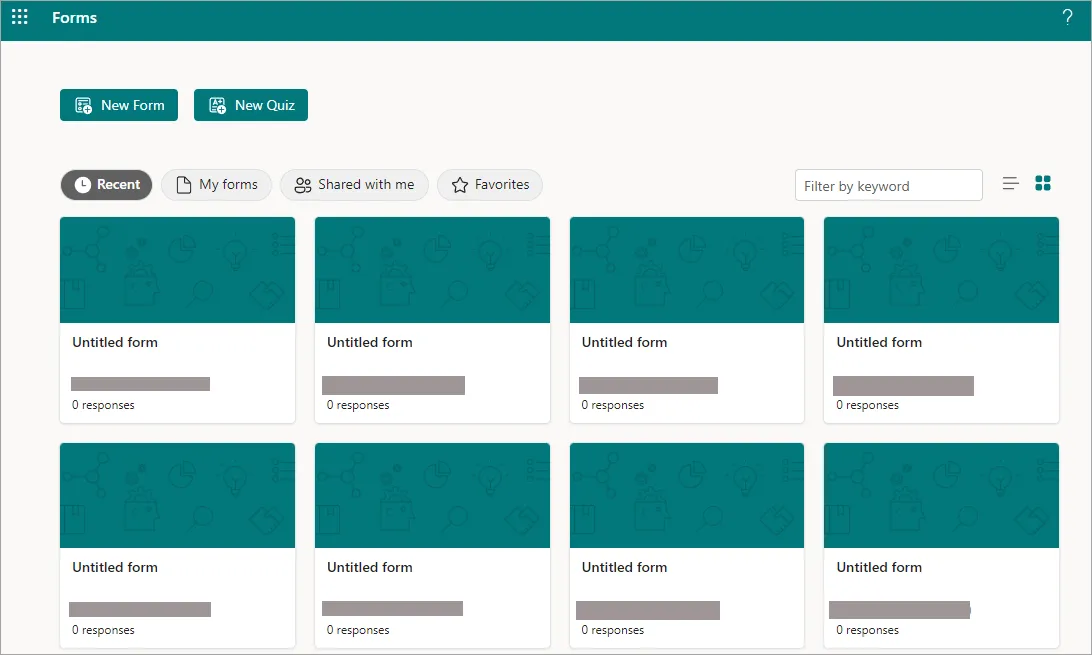
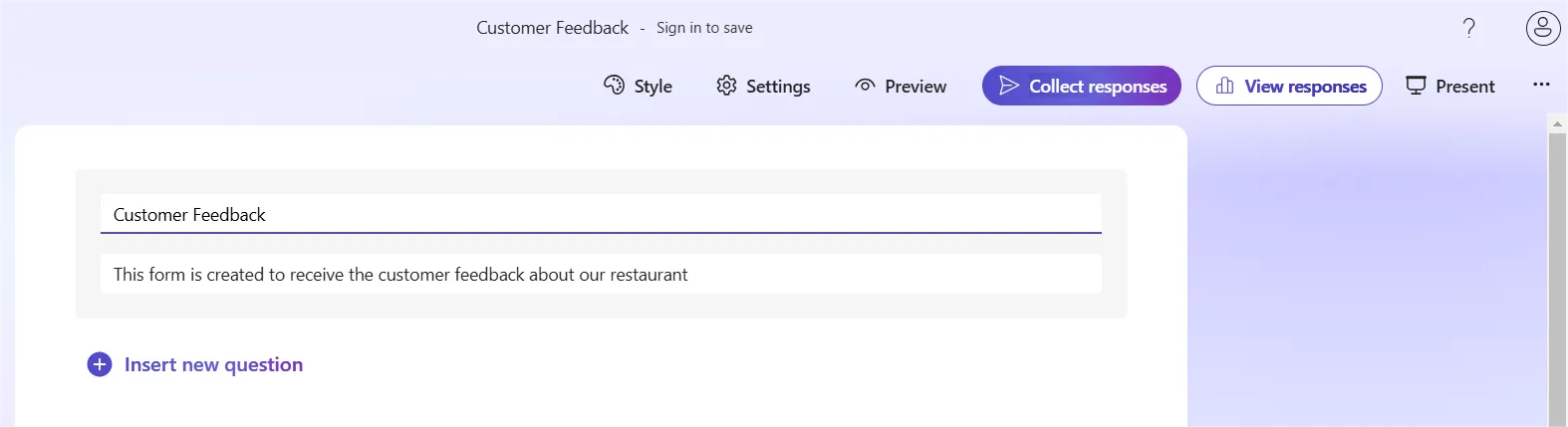
Kattintson az Új űrlap gombra egy új felmérés létrehozásához. A rendszer kéri, hogy adjon meg egy címet és leírást az űrlaphoz.
💡Profi tipp: Használja a leírás mezőt a felkészüléshez! Adja meg a legfontosabb részleteket, például a felmérés célját, a kitöltéshez szükséges időt, hogy névtelen-e, és bármilyen különleges utasítást a válaszadók számára.
2. lépés: Kérdések hozzáadása az űrlaphoz
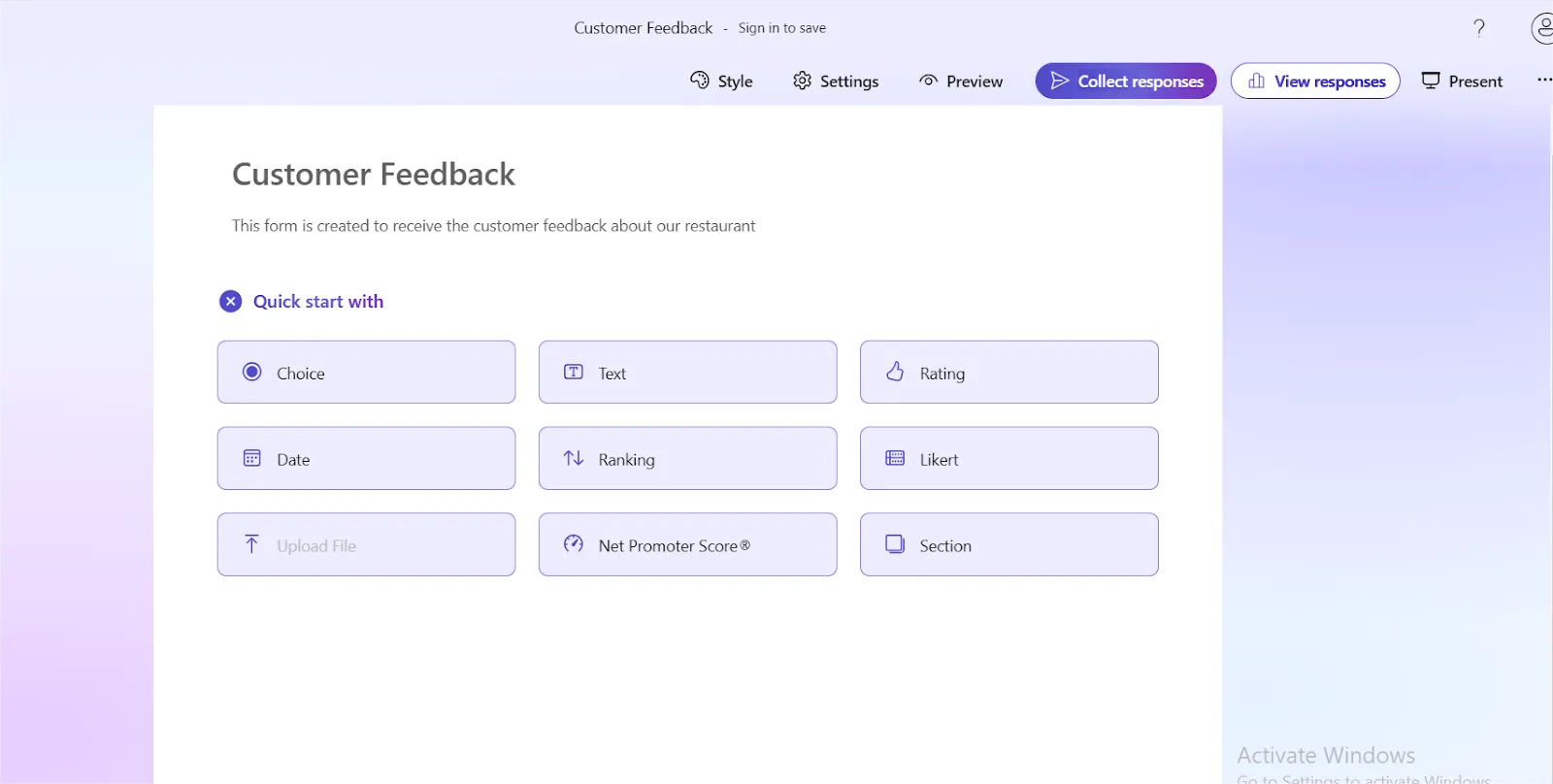
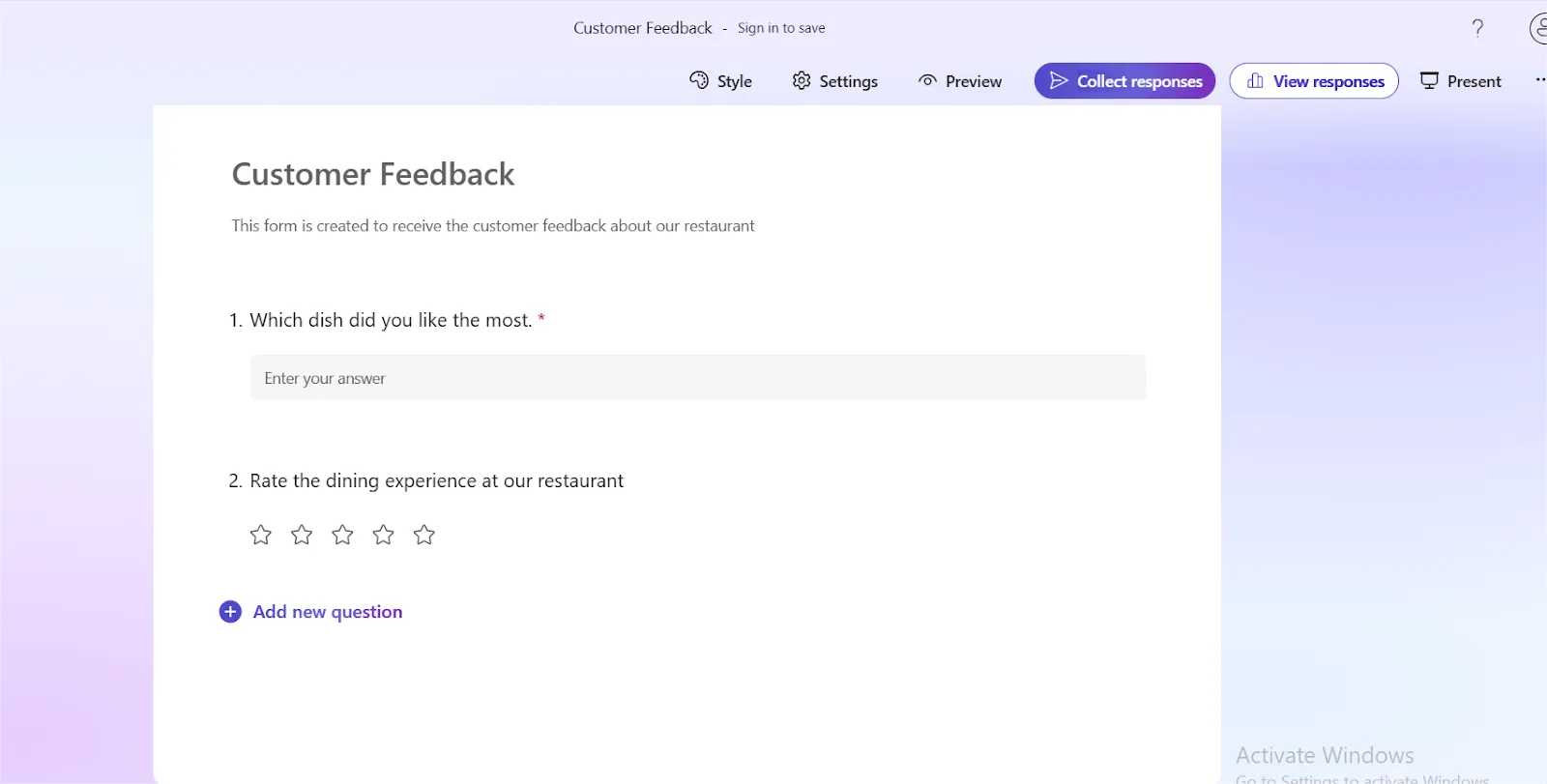
Most itt az ideje a kérdések hozzáadásának. Kattintson a cím vagy szakaszcím alatt található Gyors indítás gombra a kérdések létrehozásának megkezdéséhez. A Microsoft Forms számos kérdés típust kínál, többek között:
- Választás: Hagyja, hogy a válaszadók egy vagy több lehetőséget válasszanak ki egy listából.
- Szöveg: Lehetővé teszi a válaszadók számára, hogy rövid vagy hosszú válaszokat írjanak be.
- Értékelés: Kérje meg a válaszadókat, hogy értékeljenek valamit egy skálán (pl. 1–5 csillag).
- Dátum: Konkrét dátumra vonatkozó válaszok gyűjtése
- Rangsorolás: Hagyja, hogy a válaszadók rangsorolják az elemek listáját.
💡Profi tipp: Az űrlap létrehozása előtt végezzen megfelelő felhasználói kutatást. Ez segít azonosítani a felmérés válaszadóinak kritikus észrevételeit és problémáit, így biztosítva, hogy kérdései relevánsak és célzottak legyenek.
Válassza ki az igényeinek megfelelő kérdés típusát, majd írja be a kérdést és az esetleges válaszlehetőségeket.
Ha például egy terméket fejleszt, készíthet egy kérdőívet, amelyben a vásárlók problémáit feltáró kérdéseket tesz fel, hogy megértse, mi okozza nekik gondot.
Döntse el, hogy egy kérdés válaszolható-e, vagy kihagyható. Ha egy választ kötelezőnek jelöl, biztosan összegyűjti a fontos információkat, míg az opcionális kérdések lehetővé teszik a válaszadóknak, hogy csak azokat az információkat osszák meg, amelyeket szeretnének.
A legfontosabb az egyensúly – helyezze előtérbe azt, amit tudnia kell, anélkül, hogy túlterhelné a közönségét!
3. lépés: Az űrlap megjelenésének testreszabása
Miután elkészítette a kérdéseket, itt az ideje, hogy vonzóvá tegye az űrlapot.
A Microsoft Forms sablonjaival és testreszabható témáival megváltoztathatja a felmérés vizuális stílusát. Kattintson a képernyő jobb felső sarkában található Stílus gombra, hogy kiválaszthassa a számos előre megtervezett színséma és sablon közül.
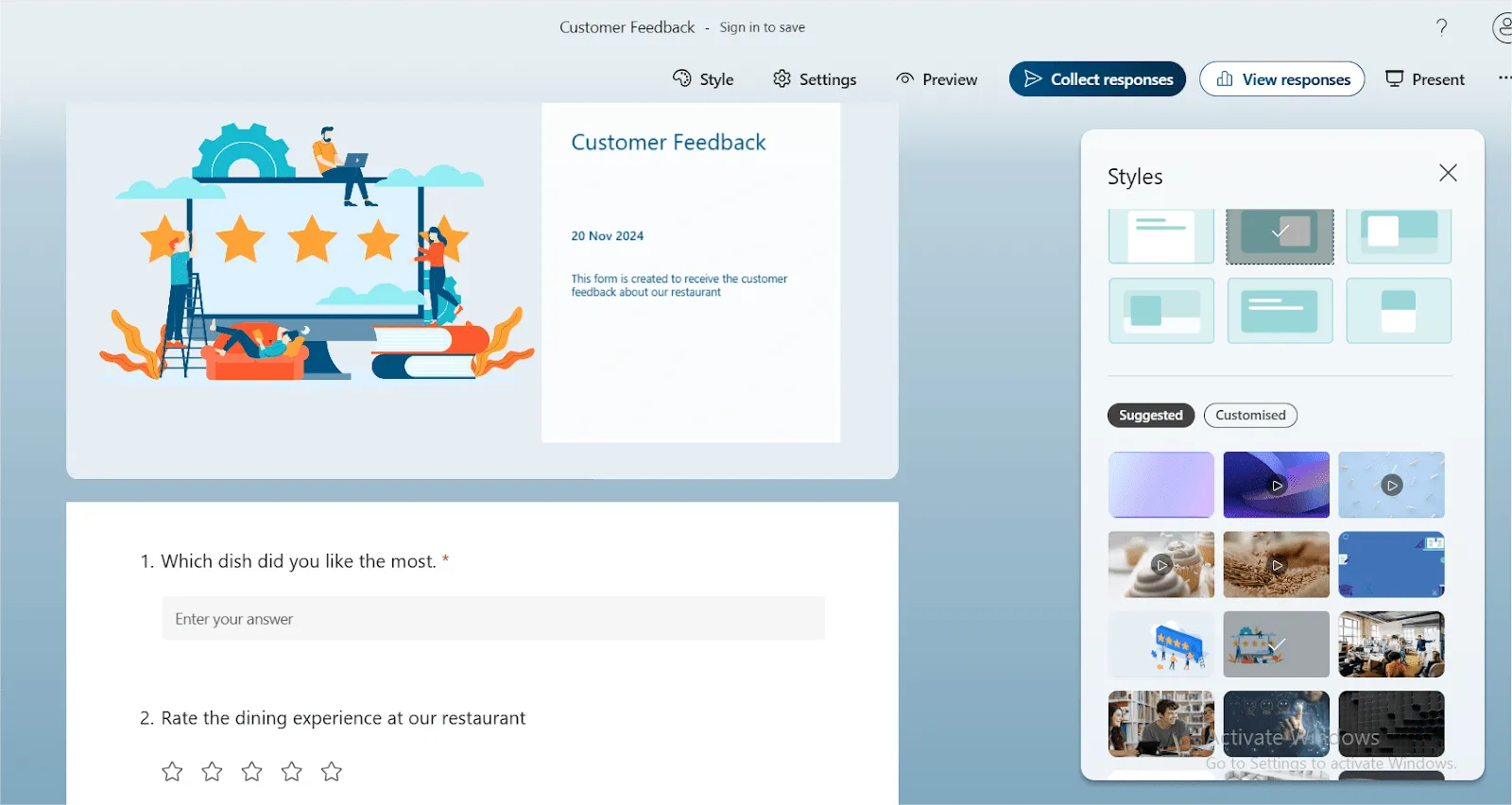
Ha személyesebbé szeretné tenni, töltsön fel saját háttérképet.
Szeretné, hogy felmérése kiemelkedjen a többi közül? Válasszon olyan színeket, amelyek tükrözik márkáját vagy rendezvényének témáját. A jól megtervezett űrlap felkelti a figyelmet, és segít a válaszadóknak azonosulni céljával.
Gyors tipp: Ha a felmérés tükrözi márkájának színpalettáját, az erősíti a felismerhetőséget, bizalmat épít és összességében koherensebb élményt teremt.
4. lépés: Az űrlap előnézete
Mielőtt elküldené a kérdőívet a résztvevőknek, mindig érdemes előnézetben ellenőrizni, hogy minden a várakozásoknak megfelelően néz ki és működik-e.
Kattintson az oldal tetején található Előnézet gombra, hogy megtekintse, hogyan fog megjelenni az űrlap a felhasználók számára az összes eszközön.
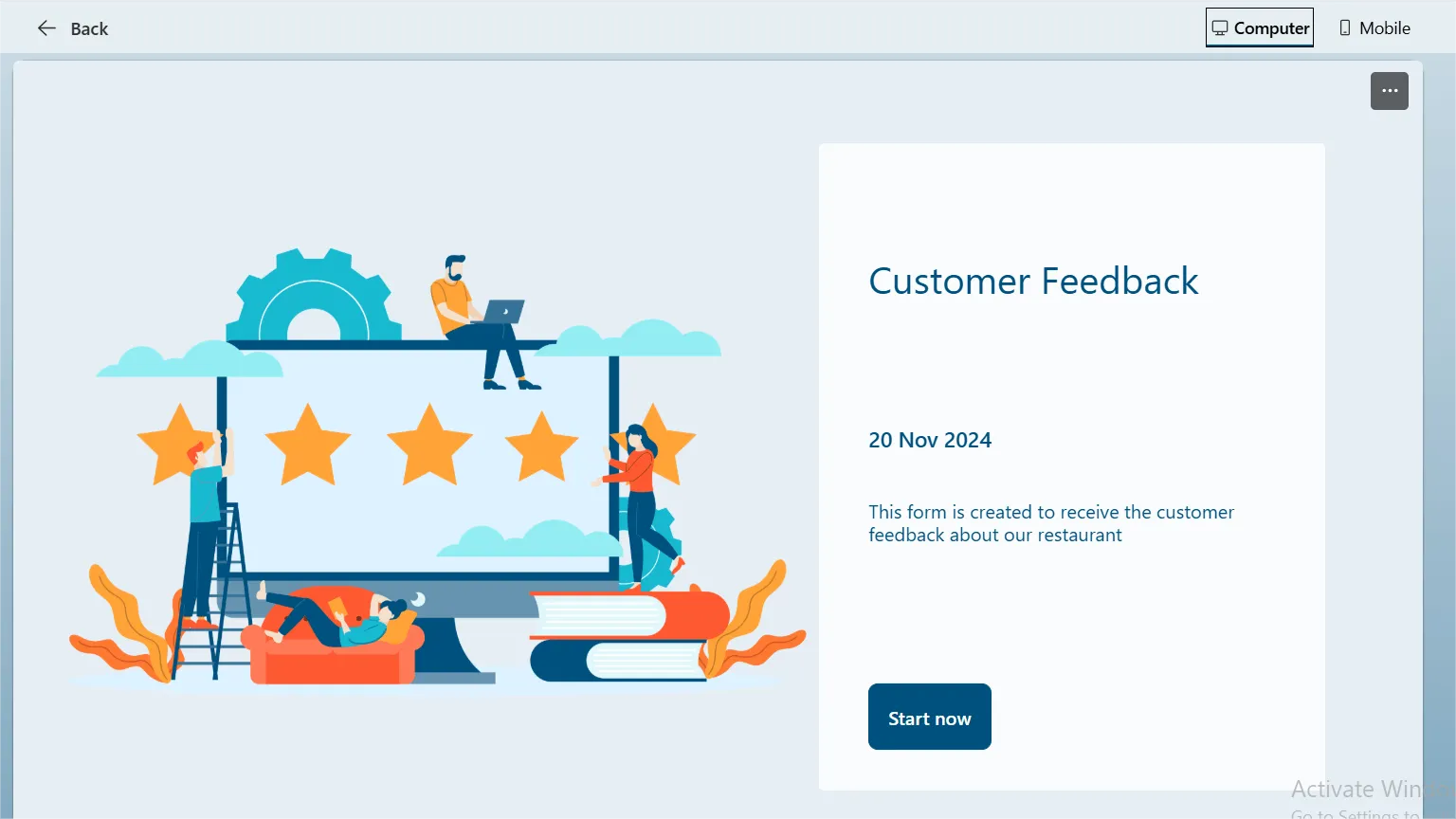
Még a kérdésekre adott válaszokat is kipróbálhatja.
5. lépés: Ossza meg a kérdőívet
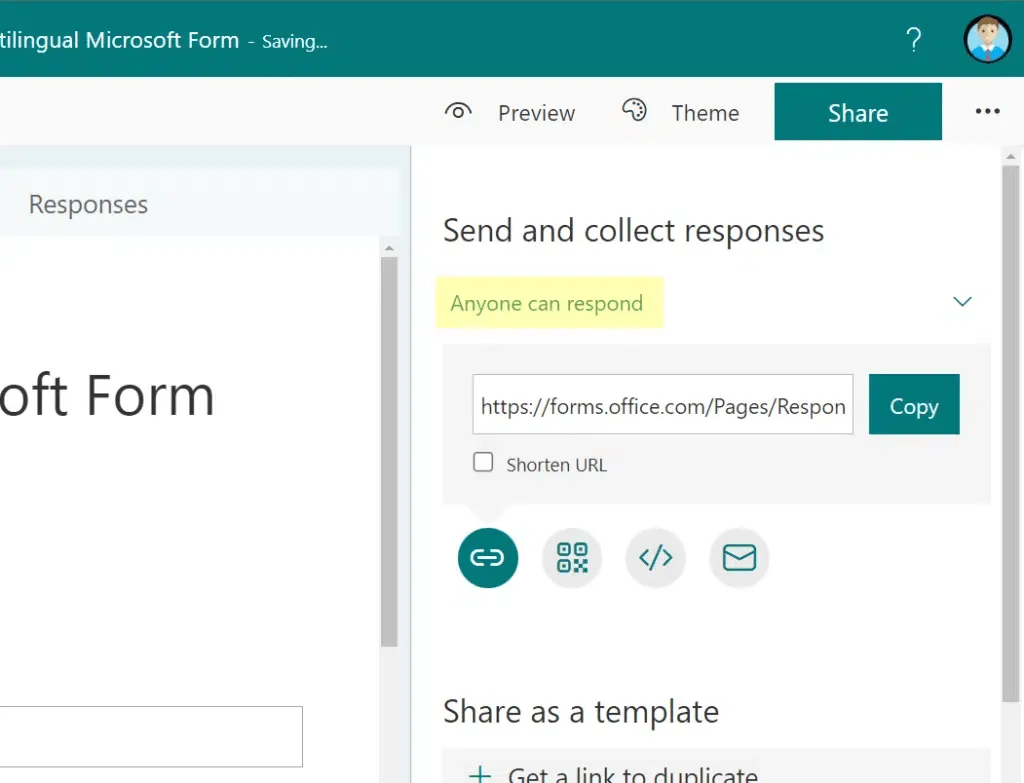
Miután elkészítette a kérdőívet, ideje összegyűjteni az adatokat és a válaszokat. Kattintson a képernyő jobb felső sarkában található Válaszok gyűjtése gombra.
A Microsoft Forms többféle módot kínál a felmérés megosztására:
- URL: Hozzon létre egy közvetlen URL-t az űrlapjához, amelyet e-mailben, közösségi médián vagy szöveges üzenetben megoszthat.
- E-mail: Küldjön e-mailes meghívót közvetlenül a Microsoft Forms alkalmazásból, amelybe beágyazva van a felmérés linkje.
- QR-kód: Hozzon létre egy QR-kódot, amelyet a válaszadók beolvashatnak telefonjukkal, hogy hozzáférjenek a felméréshez.
- Beágyazás weboldalra: Ágyazza be a kérdőívet közvetlenül a blogja vagy webhelye egyik oldalára.
6. lépés: A felmérésre adott válaszok nyomon követése
A felmérés elküldése után valós időben követheti nyomon a válaszokat.
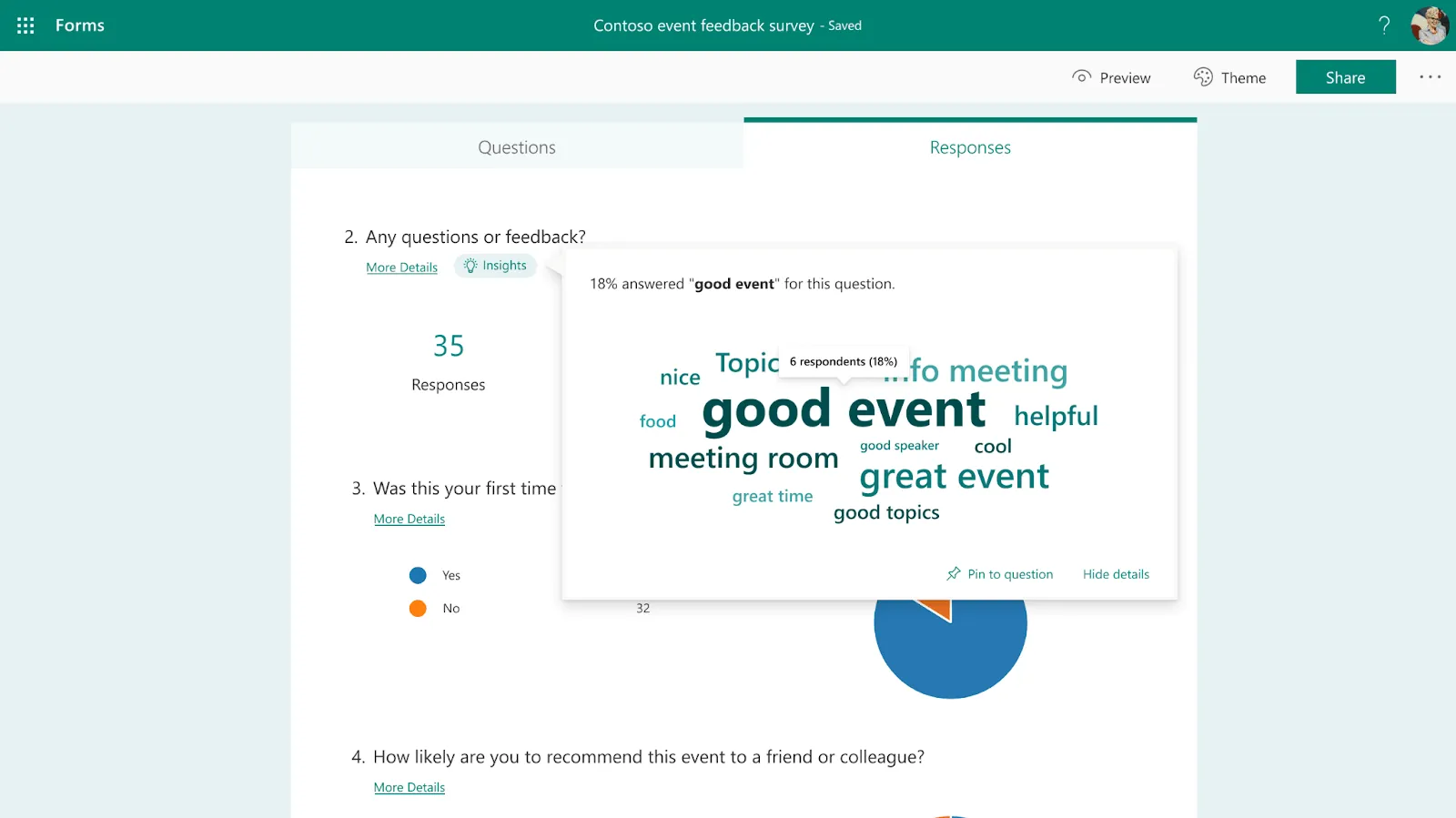
A Válaszok fül alatt tekintheti meg a válaszokat, és a beépített diagramok segítségével elemezheti az eredményeket. Ha helyi másolatot szeretne készíteni megosztás vagy további elemzés céljából, könnyedén exportálhatja a válaszokat Excel-táblázatokba.
👀 Tudta? A Microsoft Forms rendelkezik egy olyan funkcióval, amely a válaszokból szófelhőt hozhat létre, így könnyebben vizualizálhatja ügyfelei visszajelzéseit!
A Microsoft Forms felmérésekhez való használatának korlátai
Bár a Microsoft Forms segít a felmérések létrehozásában, vannak bizonyos korlátai, amelyek befolyásolhatják a hatékony űrlapok létrehozásának képességét:
- Korlátozott testreszabási lehetőségek: A Microsoft Forms alapvető tervezési funkciókat kínál, és nem lehet testreszabni a megjelenését, ami teljes mértékben korlátozza a márkaépítés rugalmasságát.
- A felhasználói válaszok nem frissíthetők: Ez az eszköz megköveteli, hogy a felhasználók egy munkamenet alatt töltsék ki az űrlapot, nincs lehetőség a haladás mentésére vagy a későbbi visszatérésre a módosítások elvégzése érdekében.
- Válaszok korlátozása: A hosszú szövegmezőben a válaszok hossza legfeljebb 4000 karakter lehet. Ha részletes választ ír, az a korlátozás miatt elvágódhat, és a válasz hiányos lesz.
- Korlátozott jelentéskészítési funkciók: A Microsoft Forms alapvető összefoglaló adatokat nyújt, de nem rendelkezik fejlett elemző eszközökkel a felmérési eredmények mélyreható elemzéséhez.
- Korlátozott integrációs lehetőségek: Bár a Microsoft ökoszisztémán belül jól működik, sok harmadik féltől származó alkalmazással és szolgáltatással nem integrálható zökkenőmentesen. Ez megakadályozza a felhasználókat abban, hogy könnyen szinkronizálják az adatokat a különböző platformok között, vagy automatizálják a Microsoft csomagján kívüli munkafolyamatokat.
Olvassa el még: A 10 legjobb Microsoft Forms alternatíva és versenytárs
Kérdőívek létrehozása a ClickUp Forms segítségével
A Microsoft Forms-nak számos alternatívája létezik, ezek egyike a ClickUp. Ez egy vezető projektmenedzsment eszköz, amelyben világszerte több mint 200 000 csapat bízik.
A ClickUp Forms segítségével perceken belül interaktív űrlapokat hozhat létre, amelyek tökéletesen alkalmasak felmérésekhez, ügyfélkérésekhez és egyebekhez. A drag-and-drop űrlapszerkesztők, a testreszabható sablonok és a munkafolyamat-integráció nagyobb rugalmasságot kínálnak.
A hagyományos visszajelzési űrlapokhoz képest, amelyek csak táblázatokban tárolják a válaszokat, a ClickUp Forms a válaszokat feladatokká alakítja. Ez lehetővé teszi, hogy egyetlen platformon belül nyomon kövesse az előrehaladást, kezelje és grafikonon ábrázolja adatait.
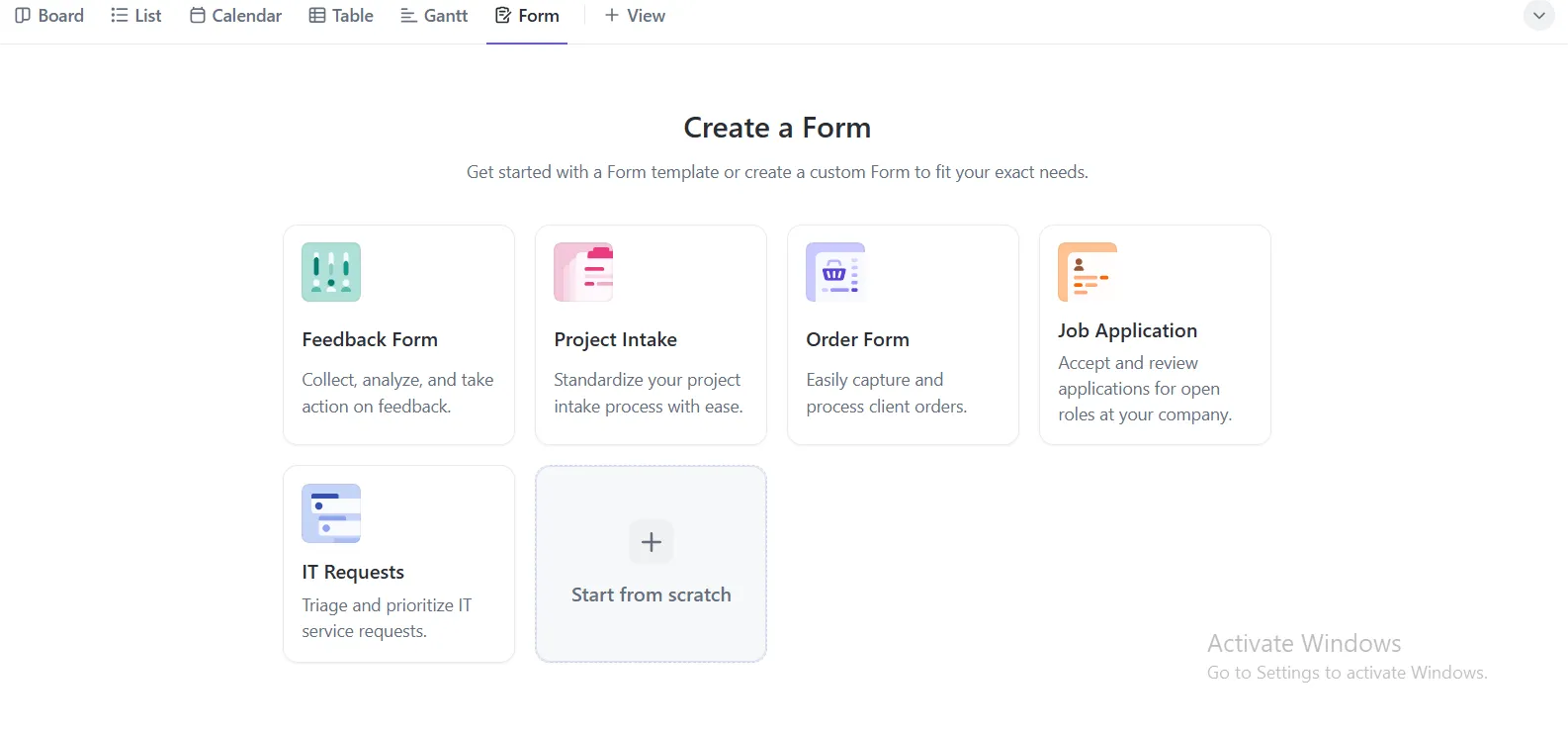
Nézzük meg, hogyan lehet felmérést készíteni a ClickUp Forms segítségével:
- Kattintson az eszköztárban a Megtekintés gombra, majd válassza a legördülő menüből az Űrlap lehetőséget az űrlapszerkesztő megnyitásához. A ClickUp alapértelmezett elrendezése egyszerűsíti a beállítást, és gyors és egyszerűvé teszi az űrlapok létrehozását.
Megjegyzés: A ClickUp Forms az Unlimited csomagban található. Az előfizetők közvetlenül hozzáférhetnek az űrlapszerkesztőhöz, míg az ingyenes felhasználók 15 napos ingyenes próbaidőszakkal próbálhatják ki a szolgáltatást – hitelkártya nélkül.
- Adjon nevet az űrlapjának
- Húzza át az elemeket a bal oldali panelen, hogy elkészítse az űrlapot. A mezők a meglévő feladatmezőkhez vannak kapcsolva, így az űrlapok beküldése automatikusan frissíti a feladatokat; nincs szükség kézi beírásra.
- A mezők átnevezésével testreszabhatja az űrlapot a szükségleteinek megfelelően.
- Adjon hozzá mezőket, például fájlfeltöltést, dátumválasztót vagy egyedi márkajelzést a fejlett beállításokhoz.
💡Profi tipp: Használjon kérdőívsablonokat a célok meghatározásához és a felmérések felépítéséhez, hogy hasznosítható információkat szerezzen.
- Ha az alapértelmezett mezők nem felelnek meg az Ön igényeinek, adjon hozzá mezőket az Egyéni mezők részben. Az új egyéni mezők automatikusan hozzáadódnak a űrlapot tartalmazó térhez, mappához vagy listához.
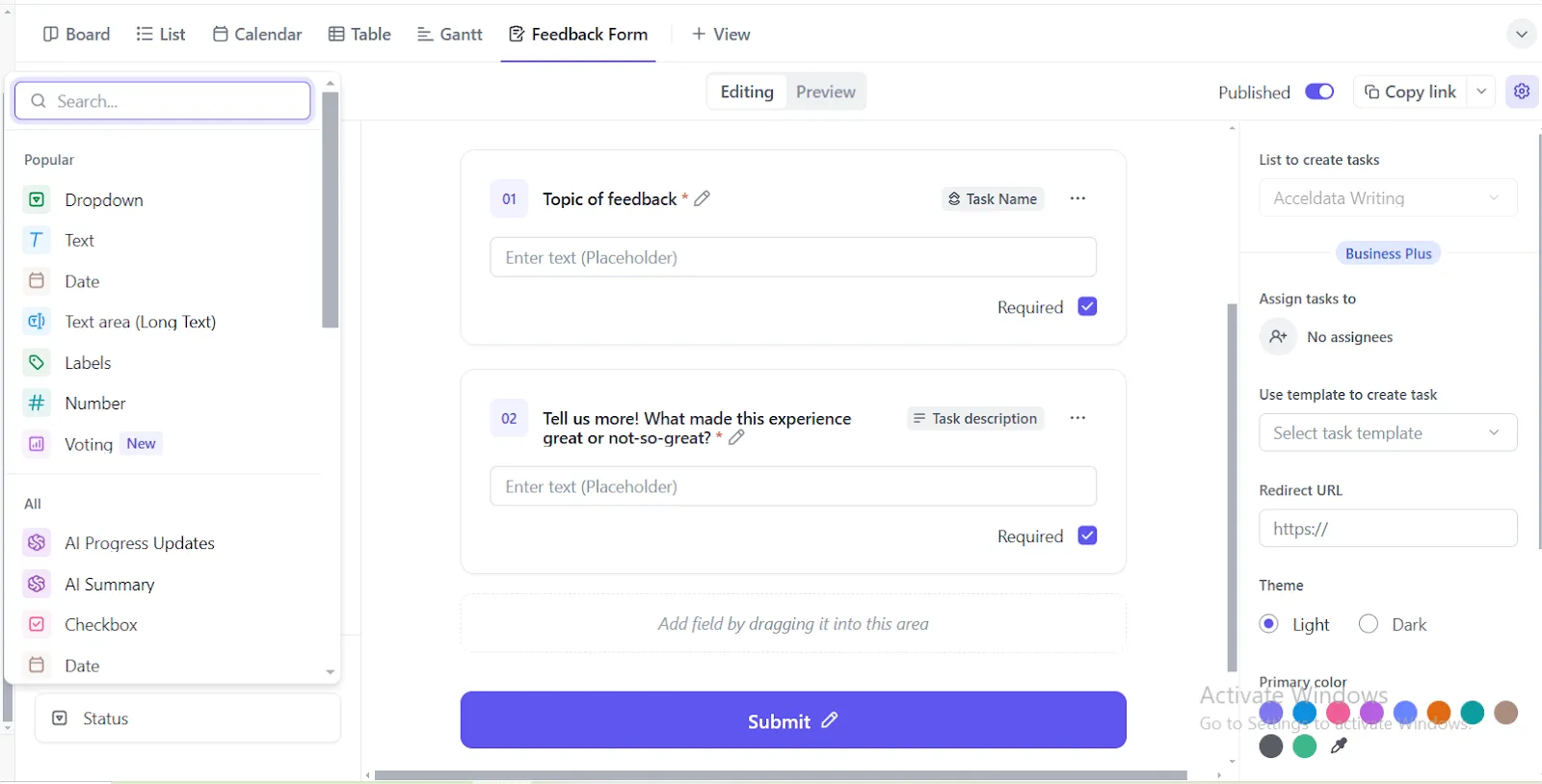
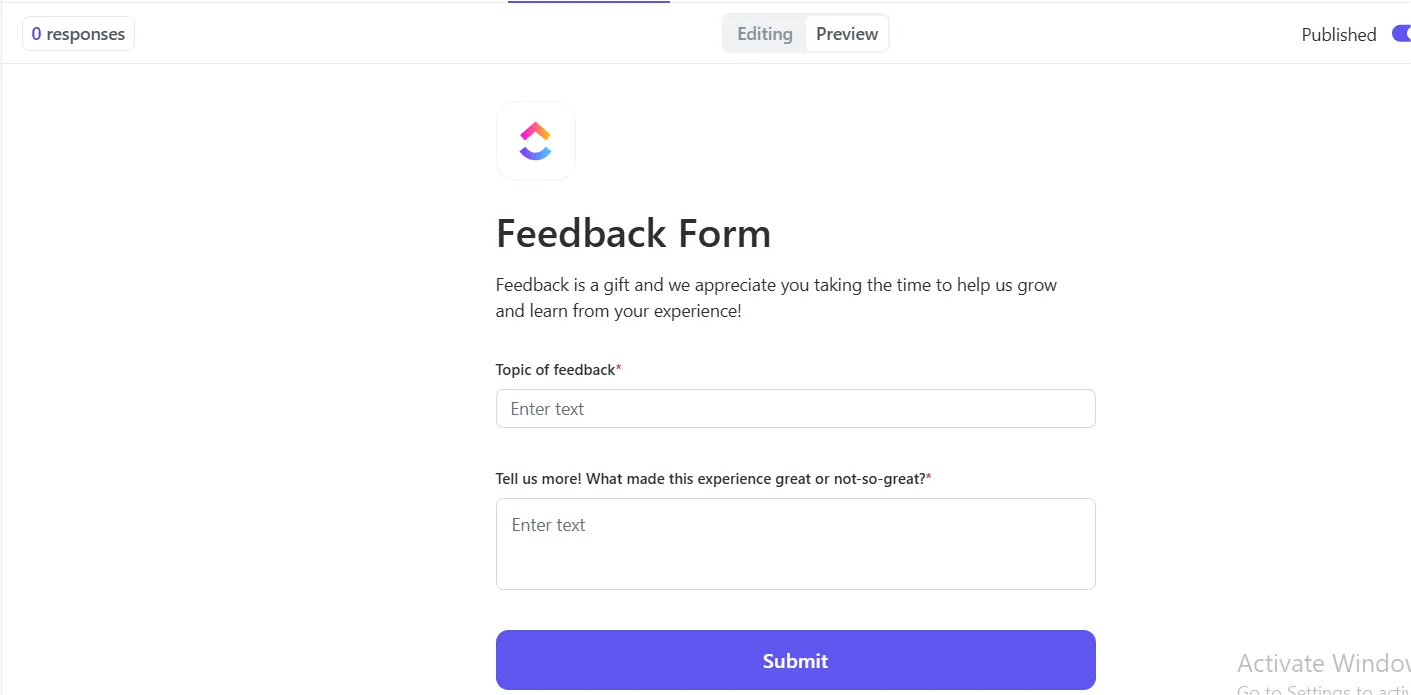
- Az editor tetején válthat a Szerkesztés és az Előnézet mód között. A munkát elmentheti, és később befejezheti.
- Vonja be csapatát a kérdések finomításába, a válaszok elemzésébe és a munkafolyamatok valós idejű módosításába megjegyzések, mellékletek és @említések hozzáadásával.
💡Profi tipp: Használjon alkalmazotti felmérési szoftvert, hogy értékes információkat gyűjtsön, javítsa az elégedettséget, és biztosítsa, hogy minden alkalmazott hangja hallható legyen.
- Kapcsolja be az Aktív opciót a jobb felső sarokban.
- Ezután kattintson a Link másolása gombra az űrlap megosztásához. A felső menüből bármikor elérheti az űrlapot szerkesztés vagy terjesztés céljából.
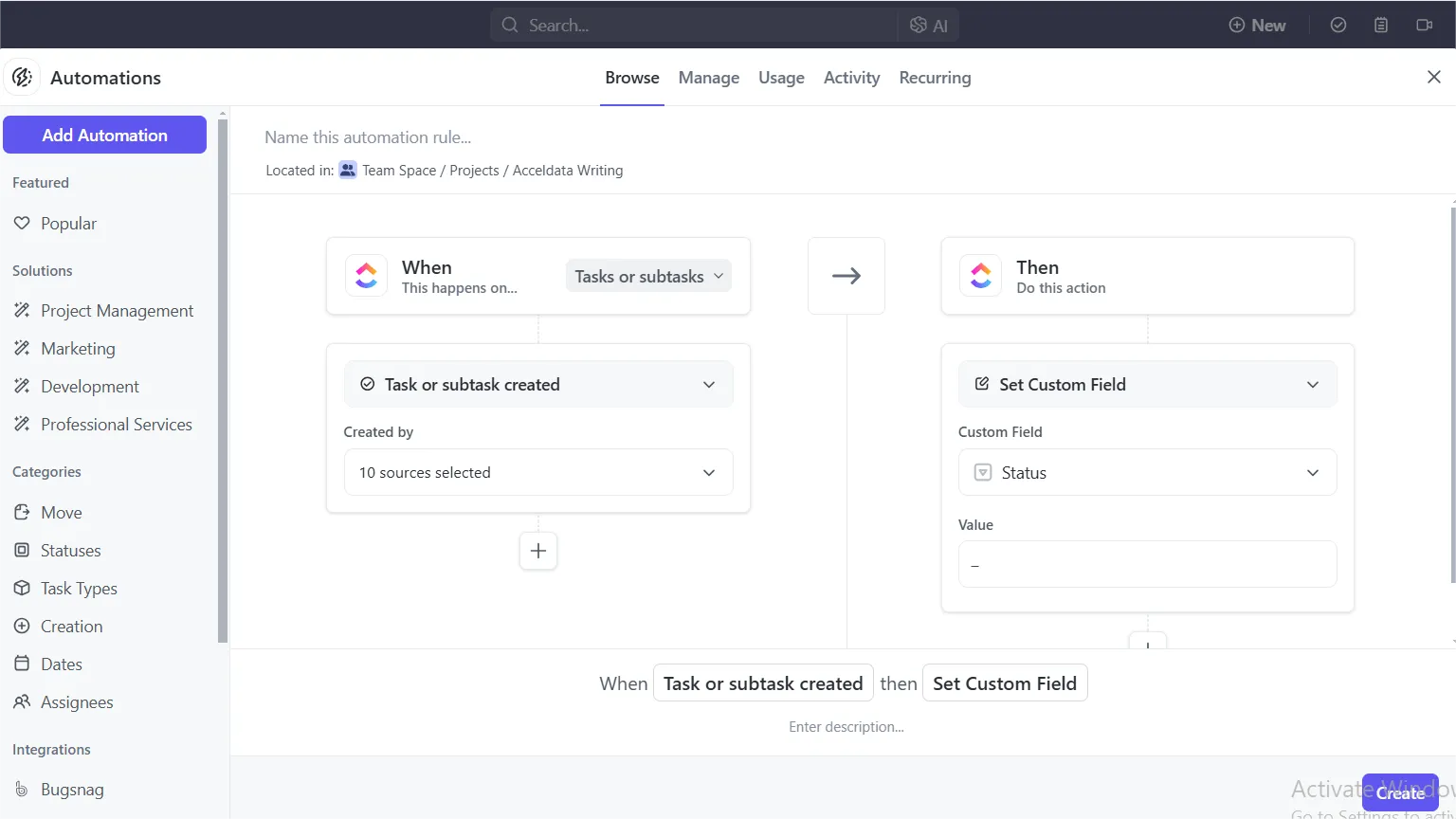
- Használja a ClickUp Automations szolgáltatást emlékeztető beállításához vagy a felmérés kitöltéséhez kapcsolódó nyomonkövetési feladatok hozzárendeléséhez.
Olvassa el ezt az áttekintést, hogy megtudja, milyen hatással van a ClickUp!
A ClickUp-ot használtam a munkahelyemen nagy és kis rendezvények és projektek szervezésére és kezelésére. Különösen hasznosnak találtam a naptárfunkciót, a függőségi funkciókat és a felmérési funkciókat. Ez a legjobb projektmenedzsment szoftver, amit valaha használtam*.
A ClickUp-ot használtam a munkahelyemen nagy és kis rendezvények és projektek szervezésére és kezelésére. Különösen hasznosnak találtam a naptárfunkciót, a függőségi funkciókat és a felmérési funkciókat. Ez a legjobb projektmenedzsment szoftver, amit valaha használtam*.
A ClickUp zökkenőmentesen integrálódik különböző harmadik féltől származó alkalmazásokkal is, így könnyen szinkronizálhatja az adatokat és automatizálhatja a munkafolyamatokat a különböző platformokon.
Tegye meg a következő lépést a használatra kész sablonokkal!
Amikor a ClickUp Forms segítségével készíti el a kérdőíveit, miért ne tenné a folyamatot még gyorsabbá és hatékonyabbá?
A ClickUp számos előre megtervezett sablont kínál, amelyek segítenek az indulásban. Például:
- A ClickUp termékvisszajelzési kérdőív sablonja tökéletes az ügyfelek véleményének összegyűjtéséhez és kínálatának fejlesztéséhez.
- A ClickUp munkavállalói elkötelezettségi felmérési sablon segít megérteni és javítani a munkahelyi elégedettséget.
Ezek a teljes mértékben testreszabható sablonok lehetővé teszik, hogy az Ön igényeinek megfelelő egyedi kérdőíveket készítsen, és gyorsan elkezdje gyűjteni a hasznosítható adatokat.
Felmérje az előnyöket és nézze meg az eredményeket a ClickUp segítségével
A Microsoft Formshoz hasonló űrlapkészítő szoftverekkel történő felmérések létrehozása kiváló módszer a gyors információgyűjtésre.
Ha megvizsgálja az előnyöket, felfedezheti a trendeket és azonosíthatja a fejlesztésre szoruló területeket, amelyek elősegítik a munkaerő-elemzést. De ahhoz, hogy valóban lássa az eredményeket, könnyen használható eszközökre van szüksége, amelyekkel beépítheti a visszajelzéseket a munkafolyamatába, és azonnal intézkedhet.
Míg a Microsoft Forms segít az adatok gyűjtésében, a ClickUp lehetővé teszi azok szervezését, elemzését és nyomon követését. Az olyan funkcióknak köszönhetően, mint a testreszabott felmérési űrlapok, a válaszok feladatokká alakítása, a csapatmunka és az automatikusan generált jelentések, a ClickUp mindent egy platformra hoz.
Ha tehát szeretné látni az eredményeket, próbálja ki a szolgáltatást, és regisztráljon még ma egy ingyenes ClickUp-fiókra.