
Gondolkodott már azon, hogyan tarthatja a Slacket mindig aktív állapotban az asztali számítógépén anélkül, hogy folyamatosan mozgatná az egeret?
Akár kávészünetre mész, akár több feladatot kell egyszerre végezni, az „aktív” állapot fenntartása döntő fontosságú lehet, különösen, ha a státuszod hatással van a csapat láthatóságára.
Készen állsz arra, hogy státuszod mindig zöld legyen, bármi is történjék? 🟢
Nézzük meg, hogyan tarthatja Slack státuszát mindig aktív állapotban az asztali gépen.
⏰ 60 másodperces összefoglaló
Íme néhány lehetőség, hogyan tarthatja aktív állapotban a Slack-et
- 1. módszer: Állítsa magát manuálisan „Aktív” állapotba a profilján keresztül.
- 2. módszer: Kapcsolja ki az energiatakarékos módot, hogy megakadályozza a készülék tétlenségét.
- 3. módszer: Használja a Slacket több eszközön (mobilon vagy táblagépen) is, hogy státusza zöld maradjon.
- 4. módszer: Futtassa a Slacket osztott képernyős nézetben más alkalmazások mellett, hogy aktív maradjon.
- 5. módszer: Időnként mozgassa az egeret egy jiggler vagy szoftveres eszköz segítségével.
- 6. módszer: Használjon harmadik féltől származó alkalmazásokat, például az AutoHotKey-t a tevékenység szimulálásához.
Miért érdemes aktív állapotban tartani a Slack alkalmazást?
A Slack aktív állapotának fenntartása kicsi, de fontos része a távmunkának. Segít biztosítani a zökkenőmentesebb együttműködést, mivel a kollégák könnyebben mernek kapcsolatba lépni egymással.
Nézzük meg, miért fontos a Slack „aktív” státusza. 🤔
- Javítja a csapatmunkát: Meghívja a csapattagokat, hogy gyors segítséget kérjenek, ötleteket osszanak meg és problémákat oldjanak meg a csapat kommunikációjának javítása érdekében.
- Jelzések elérhetősége: Jelzi, hogy készen állsz a válaszadásra, ami tökéletes megoldás sürgős kérdések kezelésére és akadályok eltávolítására.
- Bizalomépítés: Megmutatja, hogy jelen van és megbízható, elkerülve az elkötelezettség hiányának bármilyen jelét.
- A botok aktív állapotban tartása: Biztosítja, hogy az egyéni integrációk és a botok valós időben zökkenőmentesen működjenek.
Íme néhány hátránya annak, ha offline állapotban jelenik meg:
- Félreértések: Az elérhetetlenségével kapcsolatos feltételezések késedelmekhez vagy zavaros jelzésekhez vezethetnek.
- Negatív percepciók: Az offline állapot elfordulást jelez, még akkor is, ha valójában aktívan dolgozol a háttérben.
- Kiszorulás érzése: A gyors frissítések és a csapat pillanatainak kihagyása elidegenedést okozhat.
🔍 Tudta? A Slack állapotjelző emojik a valódi irodai szokásokból merítettek ihletet. Az „away” (távol) állapotot jelző kávéscsésze emoji a gyors kávészünet ötletéből született, míg a Zzz emoji a szundikálási időt jelzi – finoman utalva a távmunka rugalmasságára.
Mikor állítja a Slack az állapotát „Távollét” módba?
A Slack, mint együttműködési projektmenedzsment eszköz, automatikusan meghatározza az elérhetőségét annak alapján, hogy milyen rendszeresen használja az alkalmazást a készülékén.
A buborék zöld marad a Slack mobilalkalmazásban, és addig aktív marad, amíg az alkalmazás nyitva van. Ha bezárja, akkor offline állapotba kerül.
Másrészt, az asztali alkalmazásban, böngészőben vagy mobil eszközön ez körülbelül 10 percnyi egér- vagy billentyűzet-inaktivitás után történik meg.
Egyes felhasználók azonban azt tapasztalták, hogy Slack-állapotuk nem mindig marad aktív, és beállításoktól vagy az alkalmazás használatától függően néha akár 30 percet is eltarthat, mire online állapotban jelenik meg.
De ne feledd: az asztali alkalmazásban 30 perc „rendszer inaktivitás” számít. A böngészőben viszont a „böngésző inaktivitás” számít.
🧠 Érdekesség: A Slack öt alapértelmezett állapotot kínál, amelyeket a legtöbb szervezet testreszab. De a legtöbbünk számára így néz ki:
- 🗓 Megbeszélésen – alapértelmezés szerint 1 óra
- 🚌 Ingázás – alapértelmezett érték: 30 perc
- 🤒 Betegszabadság – alapértelmezés szerint a mai nap
- 🏝 Nyaralás – alapértelmezés szerint nem töröl
- 🏡 Távoli munkavégzés – alapértelmezés szerint a mai nap
Hogyan tarthatja a Slacket mindig aktív állapotban az asztali gépen
Most pedig térjünk rá az igazi kihívásra: hogyan tarthatjuk aktívnak azt a zöld buborékot.
Ebben a részben a Slack-etikettről beszélünk, hogy aktív állapotban maradhass az asztali gépen. Ez lehetővé teszi, hogy aktív maradj és könnyen elérhető legyél, függetlenül attól, hogy éppen mit csinálsz. 🤝
1. módszer: Állítsa magát „aktív” állapotba
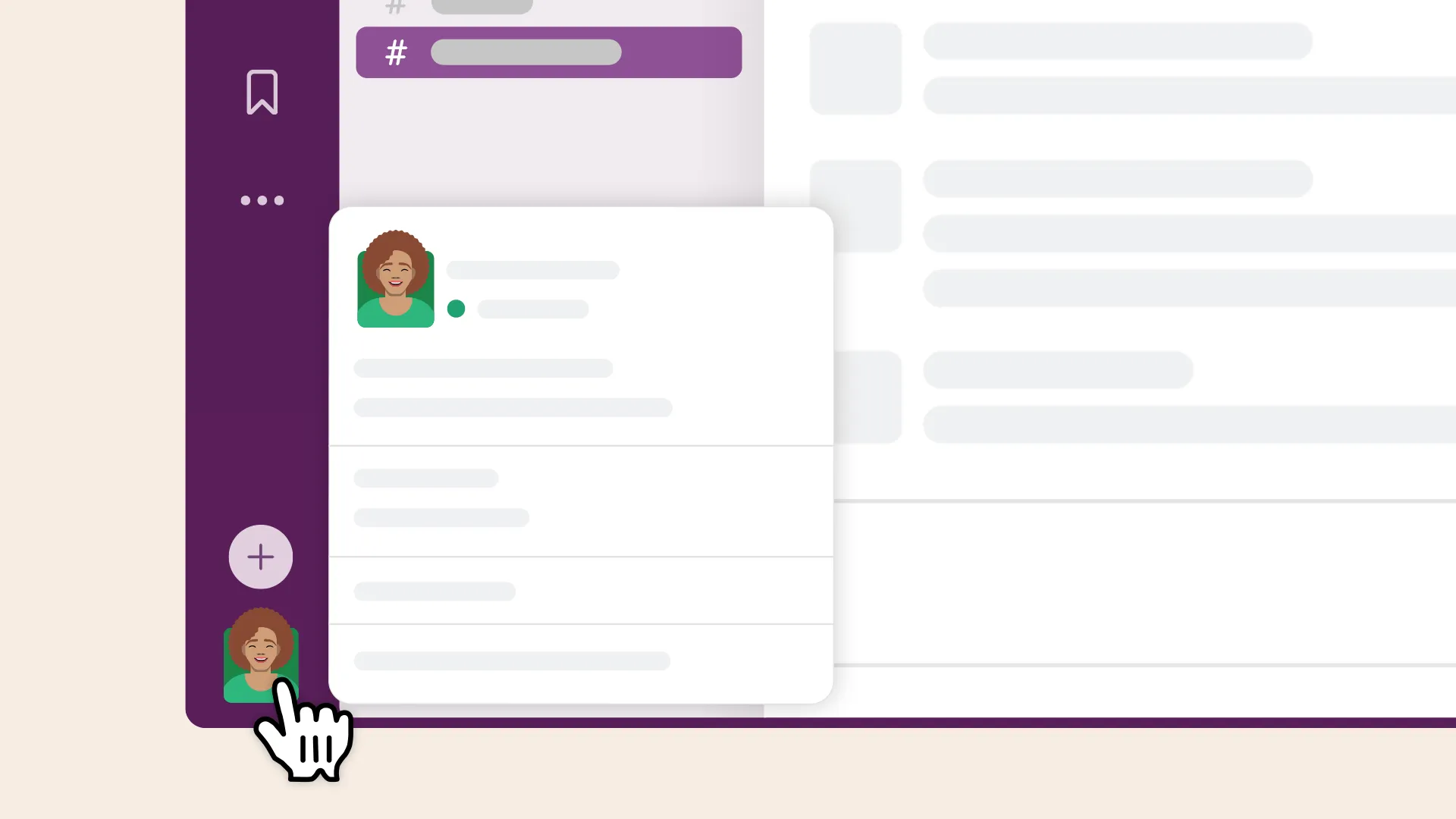
A Slack alkalmazás általában „távollét” állapotba helyezi Önt egy bizonyos ideig tartó inaktivitás után. Ezt azonban kézzel felülírhatja, és aktív állapotba helyezheti magát.
Egyszerűen kattintson a profil ikonjára, és válassza az „Aktív” opciót. Ezzel a státusza zöld marad, jelezve, hogy akkor is rendelkezésre áll az együttműködésre, ha éppen nem használja az alkalmazást.
📖 Olvassa el még: 12 hatékony kommunikációs stratégia a csapatának
2. módszer: Kapcsolja ki az energiatakarékos módot
Ha a számítógép energiatakarékos módba vagy alvó módba vált, a Slack inaktivitást regisztrál, és távol lévőként jelöli meg Önt.
Ennek megakadályozása érdekében beállíthatja eszközét úgy, hogy késleltesse az alvó módot, vagy teljesen kikapcsolja azt. Ezzel biztosíthatja, hogy rendszere ébren maradjon, és Slack alkalmazása aktív maradjon.
A mobil Slack alkalmazás aktív állapotának fenntartásához kikapcsolhatja a telefon képernyőjének időkorlát-beállításait is.
🔍 Tudta? A Slack 10 perc inaktivitás után automatikusan „távollétként” jelöli meg a felhasználókat, hogy tükrözze a természetes irodai jelenlétet. Ez azonban megnehezíti a képernyőn kívül dolgozók vagy többfeladatos munkát végzők dolgát.
3. módszer: Telepítse a Slacket más eszközökre
A Slack több eszközön való használata segíthet aktív állapotának fenntartásában. Ha asztali számítógépe tétlen, egyszerűen telepítheti a Slack mobilalkalmazását, hogy azzal kommunikáljon, és állapotát zölden tartsa.
Ez a módszer különösen hasznos, ha nincs az asztalánál, de mégis elérhetőnek kell látszania.
4. módszer: Használja a Slacket osztott nézetben
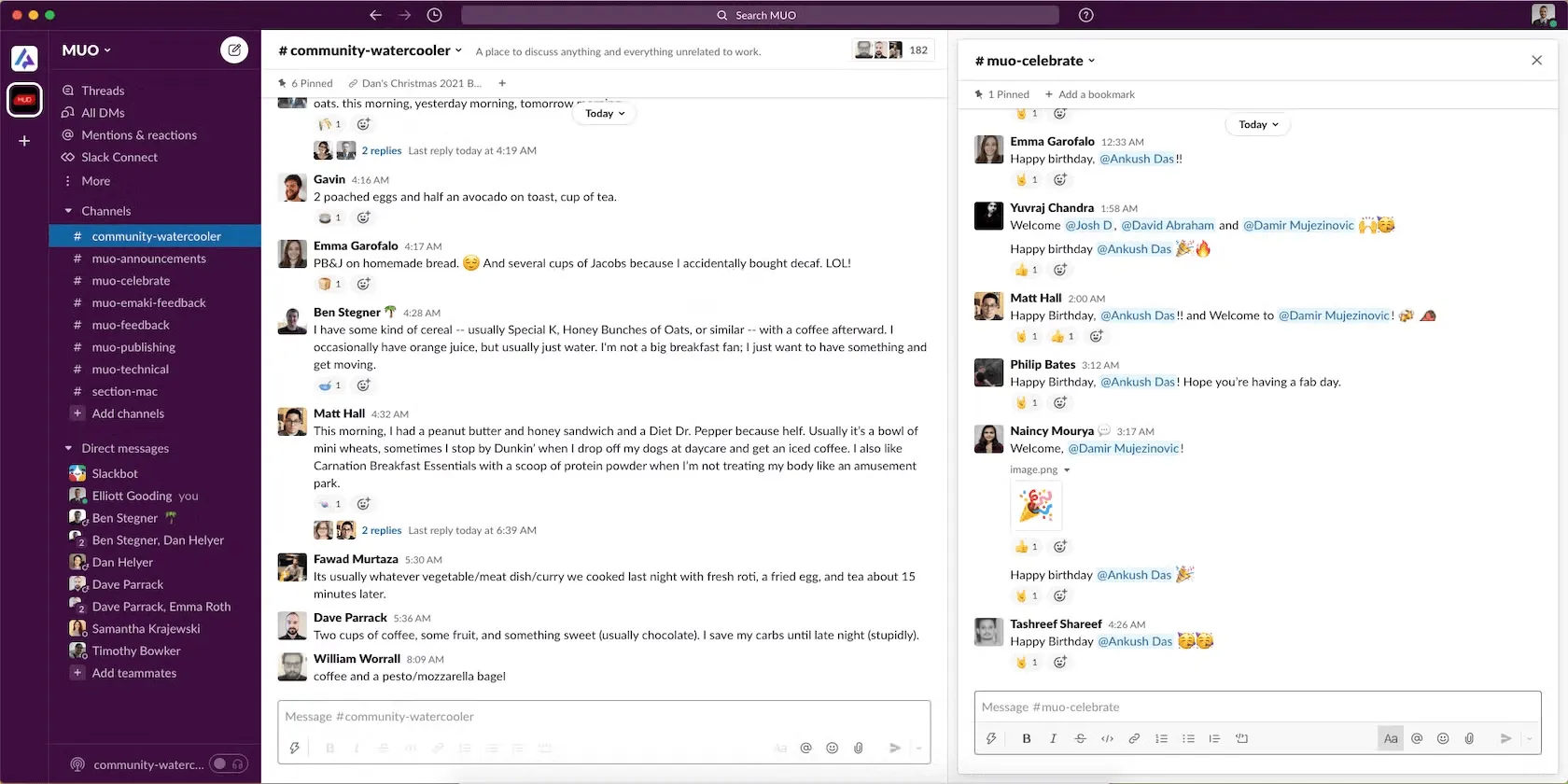
Egy másik lehetőség az, hogy nyitott Slack-hívást indít, vagy a Slacket más alkalmazások mellett osztott nézetben használja. Ezzel a Slack ablaka nyitva marad, és biztosítja, hogy az állapota „aktív” maradjon.
Ez egy egyszerű módszer arra, hogy folyamatosan figyelemmel kísérje a csapat kommunikációját anélkül, hogy állandóan az alkalmazással kellene foglalkoznia.
5. módszer: Mozgassa rendszeresen az egeret
Egy egyszerű trükk a Slack aktív állapotának fenntartásához, hogy időnként kézzel mozgatja az egeret, így aktív maradhat az állapota.
Ha azonban ez túl körülményes, van egy bónusz Slack-trükkünk az Ön számára. A mouse jiggler, egy kis USB-eszköz, amely szimulálja az optikai egér mozgását, megakadályozhatja, hogy az Ön státusza átváltson.
💡 Profi tipp: A Slack nem rögzíti a gépelési sebességét, de tudja, mikor van az alkalmazásban! A Slack az „aktív” státuszát annak alapján határozza meg, hogy az alkalmazás nyitva van-e az eszközén, nem pedig a gépelési gyakoriság vagy sebesség alapján – nem kell folyamatosan gépelnie, hogy online maradjon.
6. módszer: Használjon harmadik féltől származó alkalmazást
Az egér vagy a billentyűzet időszakos aktivitását szimuláló szoftverek segítségével aktív állapotot érhet el anélkül, hogy módosítania kellene a Slack beállításait. Ezek az eszközök könnyen használhatók és hatékonyak.
Számos alkalmazás, például az AutoHotKey vagy a GT Auto Clicker, automatizálja az egérmozgásokat vagy a billentyűleütéseket. Ezek az eszközök az egérmozgások és a felhasználói tevékenység utánozásával megakadályozzák, hogy a rendszer tétlenségi állapotba kerüljön.
📖 Olvassa el még: Hogyan használhatja a Slacket projektmenedzsmenthez
Hogyan javíthatja állapotkezelését
Most, hogy már tudja, hogyan állíthatja be állapotát „aktívra”, foglalkozzunk a elkerülhetetlen kérdéssel.
Előfordul, hogy elfelejti frissíteni az állapotát, ami félreértésekhez vezethet. Ilyenkor érdemes kipróbálni a Slack alternatíváit.
A ClickUp egy kiváló eszköz, amely integráltabb, robusztusabb megközelítést kínál a csapat tevékenységének kezeléséhez és nyomon követéséhez. Egy platformon egyesíti a projektmenedzsmentet, a feladatkövetést és a kommunikációt, így hatékonyabbá téve az együttműködést.
Akár távoli munkát végez a csapata, akár különböző időzónákban dolgoznak, a ClickUp biztosítja, hogy mindenki ugyanazon az oldalon maradjon, anélkül, hogy folyamatos valós idejű frissítéseket kellene végezni.
Egységes funkciói csökkentik a több eszköz közötti váltás szükségességét, növelve a termelékenységet és egyúttal egyszerűsítve a kommunikációt.
A ClickUp profil egy központi hub, amelyen nyomon követhetők az egyéni hozzájárulások és a jelenlegi tevékenységek. Megjeleníti az online állapotot, a legutóbbi tevékenységeket, a hozzárendelt feladatokat és a naptári eseményeket.
Ha nem szeretnéd testreszabni az állapotokat, akkor használatra kész állapotokat kapsz. Nézzük meg, hogyan állíthatod be őket.
1. lépés: Kattintson a „Státusz beállítása” gombra
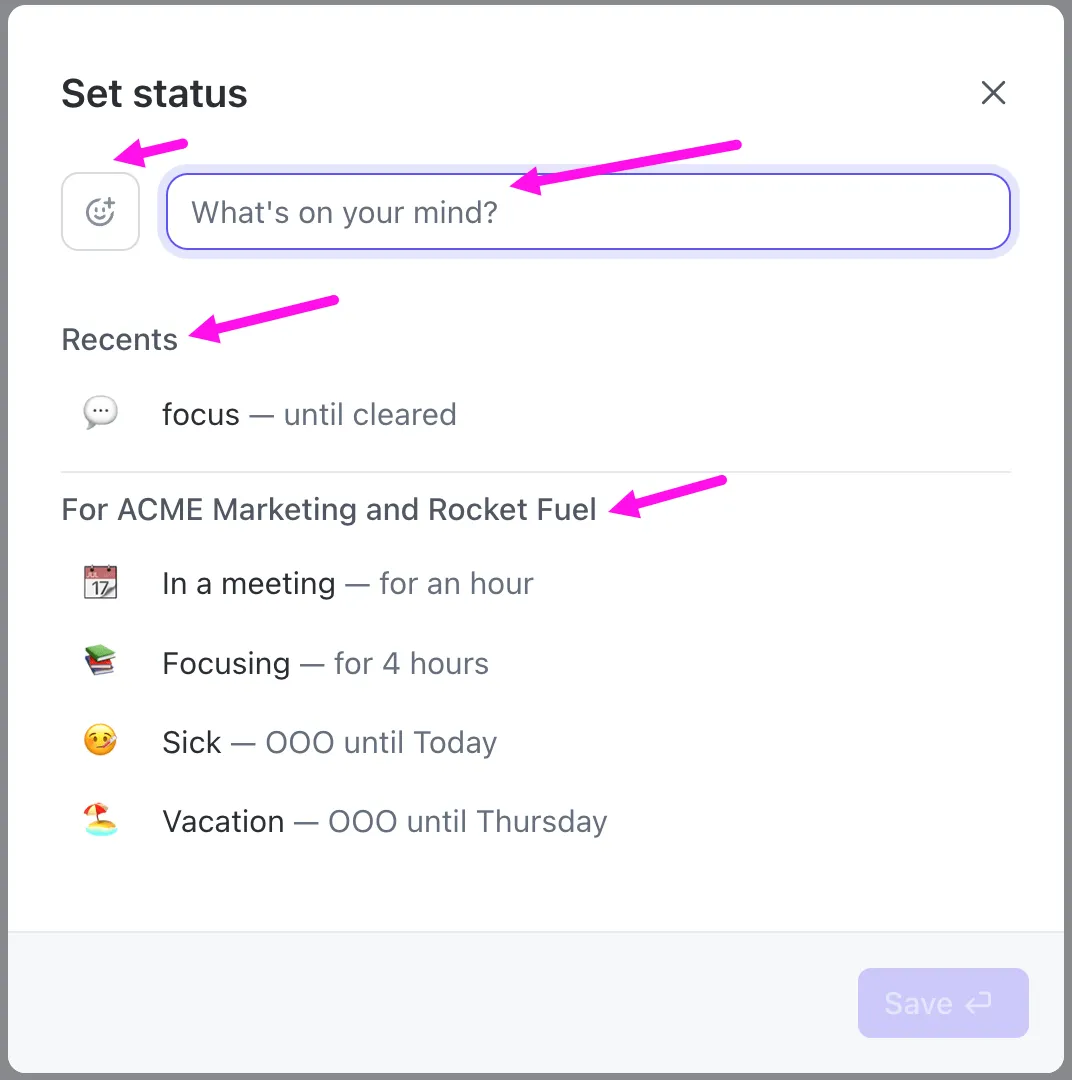
A kezdőlap jobb felső sarkában kattintson a személyes avatarjára. Válassza a „Set status” (Állapot beállítása) opciót a modális ablak megnyitásához.
Itt a következő lehetőségek közül választhat:
- Az utolsó három egyéni állapotod a „Legutóbbiak” részben
- A vállalat neve alatt található szakaszban válasszon a fix állapotok közül, például „Megbeszélésen” vagy „Koncentrálok”.
Beírhat valamit a „Mi jár a fejedben?” szövegmezőbe, és hozzáadhat egy emojit is. 🤩
💡 Profi tipp: Online munkavégzés során használjon projektkommunikációs terv sablonokat, hogy stratégiát dolgozzon ki a kiemelt fontosságú projektek belső és külső együttműködésére vonatkozóan.
2. lépés: Egyéni dátum és idő hozzáadása
A részletek megadása után beállíthatja az állapot időtartamát. Nyissa meg a „Állapot eltávolítása után” legördülő menüt, és válassza ki azt a dátumot és időpontot, ameddig szeretné, hogy az állapota látható maradjon.
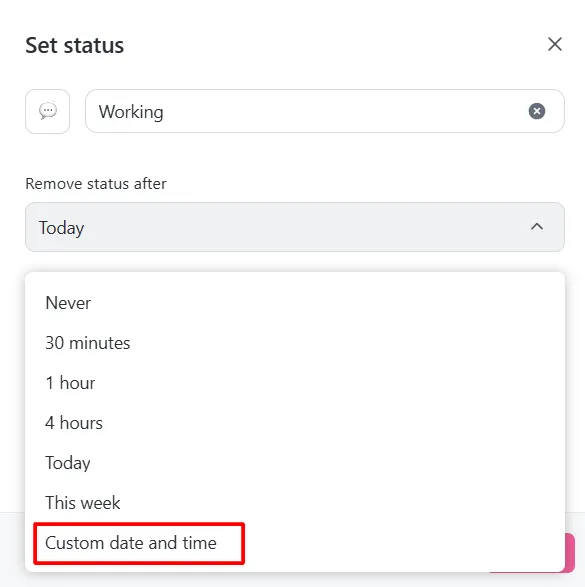
Válaszd az „Out of office” (Nincs az irodában) állapotot, ha elhagyod az online irodaterületet. Az „OOO” állapotod jól láthatóan megjelenik a neved mellett, így a csapatod is egyértelműen tudni fogja.
3. lépés: Módosítások mentése
Miután beállította az állapotát, csak el kell mentenie a módosításokat.
A ClickUp többet kínál, mint állapotjelzőket: olyan funkciókkal rendelkezik, mint az integrált feladatkezelés, a valós idejű dokumentum-együttműködés és az automatizált munkafolyamatok.
Ezek az eszközök központosítják a kommunikációt és racionalizálják a csapatmunkát, ami egyértelmű előnyt jelent a ClickUp és a Slack összehasonlításában a hatékony projektkoordináció tekintetében.
Vessünk egy pillantást néhány funkcióra. 👀
ClickUp Chat
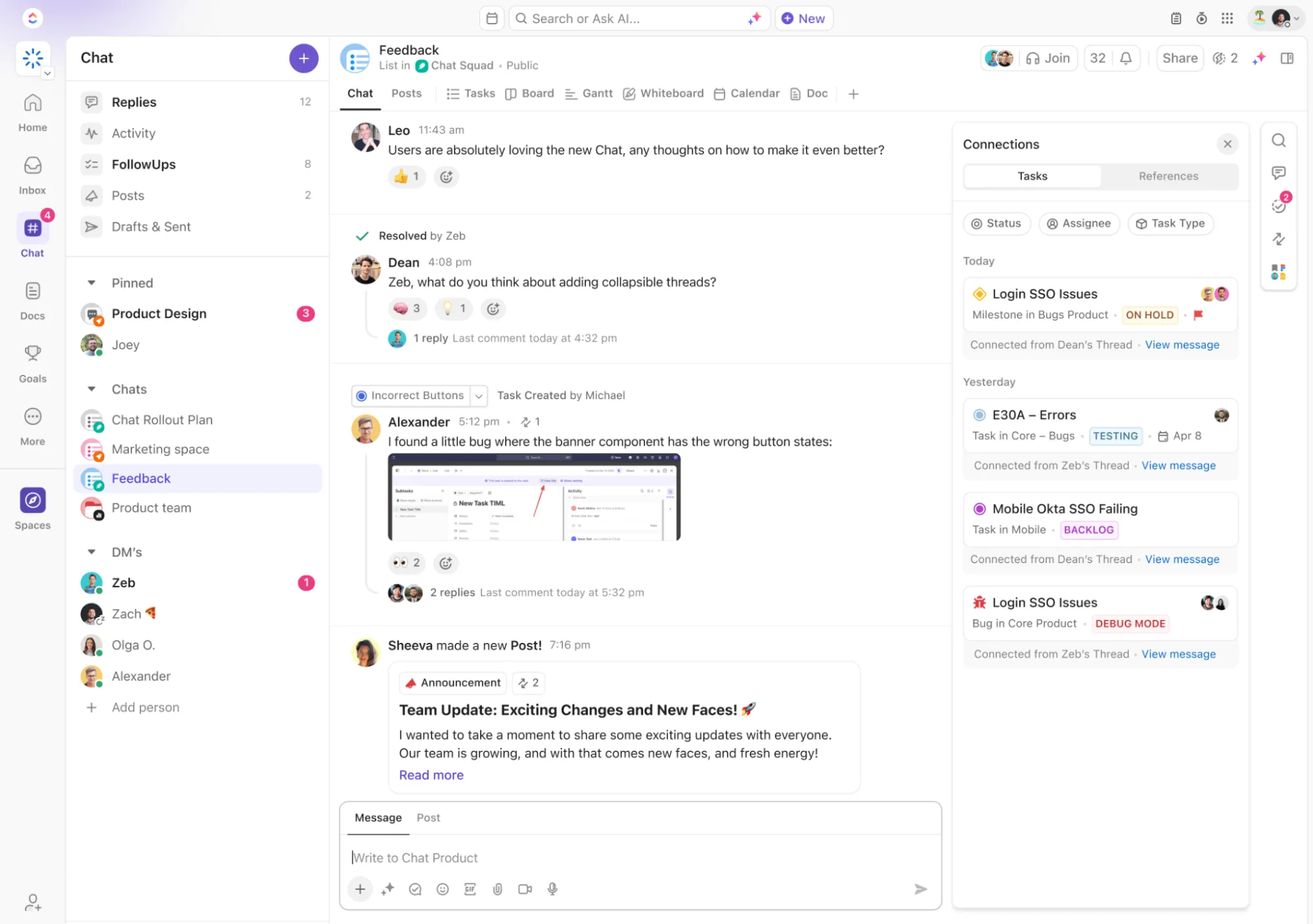
A ClickUp Chat túllép a hagyományos üzenetküldő platformok, mint például a Slack határain, mivel zökkenőmentes kommunikációt kínál, amely közvetlenül integrálódik a projektmenedzsment munkafolyamatába.
A Slack-kel ellentétben, ahol a beszélgetések és a feladatok külön vannak tartva, a ClickUp Chat lehetővé teszi a projektfeladatok és üzenetek összekapcsolását, így biztosítva, hogy a kontextus mindig egyértelmű legyen, és mindenki naprakész legyen a fontos frissítésekkel kapcsolatban.
📮ClickUp Insight: A felmérésünkben résztvevők közel 20%-a naponta több mint 50 azonnali üzenetet küld. Ez a nagy mennyiség azt jelezheti, hogy a csapat folyamatosan gyors üzenetváltásokkal zsong, ami remek a sebesség szempontjából, de a kommunikáció túlterheltségéhez is vezethet. A ClickUp integrált együttműködési eszközeivel, mint például a ClickUp Chat és a ClickUp Assigned Comments, a beszélgetéseid mindig a megfelelő feladatokhoz kapcsolódnak, ami javítja a láthatóságot és csökkenti a felesleges nyomon követések szükségességét.
Ráadásul a hang- és videohívási funkciók, kiegészítve az AI-alapú automatikus összefoglalásokkal, könnyedén rögzítik a legfontosabb pontokat.
A ClickUp Chat offline funkciói lehetővé teszik, hogy akkor is produktív maradjon, ha az internetkapcsolat nem a legjobb. Ezért kiváló választás azoknak a csapatoknak, amelyek egységes, hatékony kommunikációs platformot keresnek.
ClickUp hozzászólások hozzárendelése
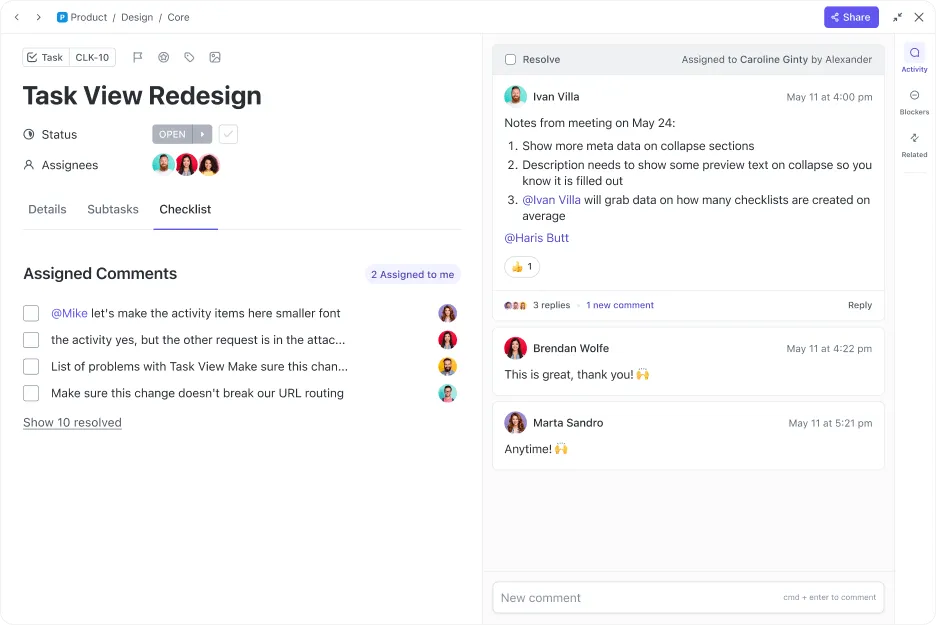
Elvesztett már valaha fontos feladatot a kommentek között? Ne aggódjon, a ClickUp segít.
A ClickUp Assign Comments segítségével közvetlenül a megjegyzésekből hozhat létre megvalósítható feladatokat. Meghatározott megjegyzéseket rendelhet magához vagy másokhoz, hogy szervezze és nyomon kövesse munkáját.
Ha elkészült, zárja le a megjegyzést, hogy ne legyen keresés, zavar vagy elveszett megjegyzések.
Használhatja a ClickUp belső kommunikációs stratégia és cselekvési terv sablonját is, hogy egyszerűsítse a csapat kommunikációját és kihasználja a különböző eszközök előnyeit. Ez segít világosan meghatározni a kommunikációs céljait és célkitűzéseit, miközben részletes cselekvési tervet készít mérhető mutatókkal a siker nyomon követéséhez.
ClickUp Clips
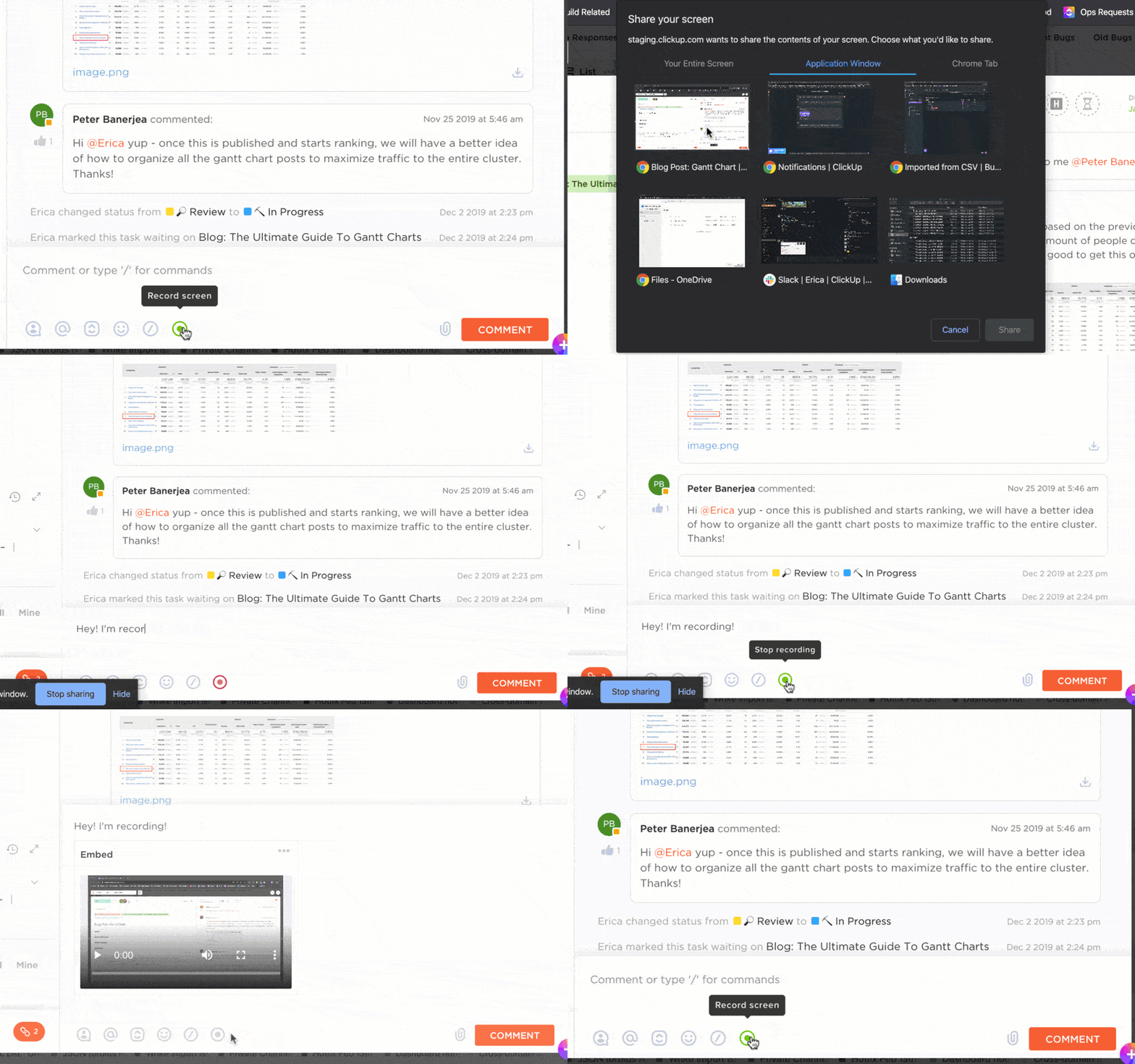
Van egy feladatod, amelynek bonyolult a magyarázata? A ClickUp Clips segítségével videóüzeneteket rögzíthetsz és oszthatsz meg közvetlenül a feladatokon belül.
Az AI leírja az egyes videókat, így kereshet a legfontosabb pillanatokra és időbélyegekkel navigálhat a tartalomban, megkönnyítve a szükséges információk megtalálását.
A klipeket beágyazhatja feladatokba, nyilvános linkeken keresztül megoszthatja, vagy külső használatra letöltheti, így kiváló eszközzé válik a csapatok közötti aszinkron kommunikációhoz.
ClickUp Whiteboards
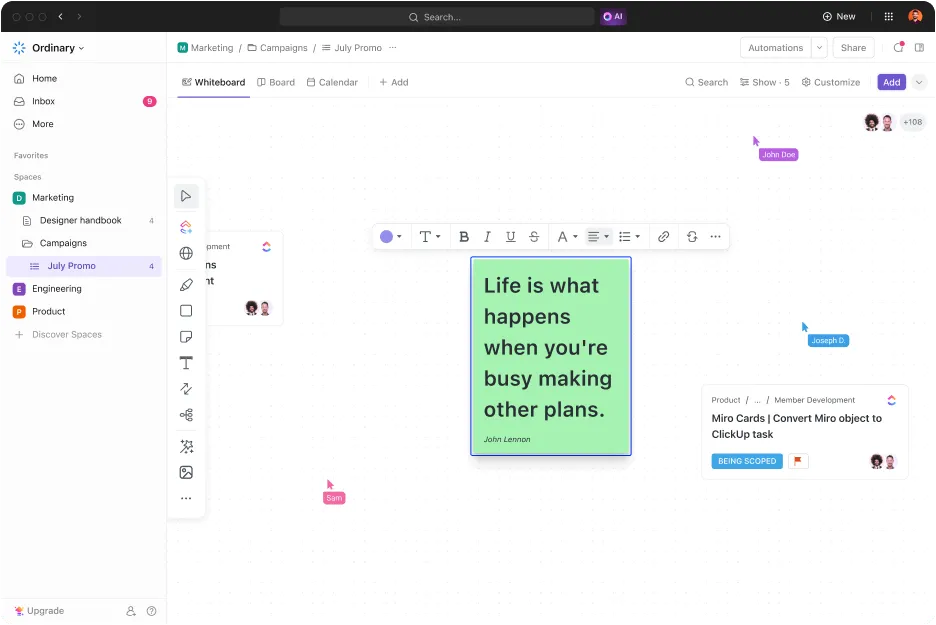
A ClickUp Whiteboards egy innovatív virtuális együttműködési eszköz, amely új szintre emeli a brainstorming üléseket. Lehetővé teszi a csapatok számára, hogy ötleteiket kreatív vásznon vizualizálják, megkönnyítve ezzel a valós idejű együttműködést, függetlenül a felhasználók tartózkodási helyétől.
Szabadon ötletelhet olyan eszközökkel, mint a szabadkézi rajzolás, az alakzatok és a jegyzetelés, és azonnal megvalósítható feladatokká alakíthatja ezeket az ötleteket.
Slack integráció
Ha mindkét eszközzel szeretne dolgozni, kipróbálhatja a ClickUp és a Slack integrációját is. Ez az integráció lehetővé teszi, hogy új feladatokat hozzon létre közvetlenül bármely Slack-csatornáról.
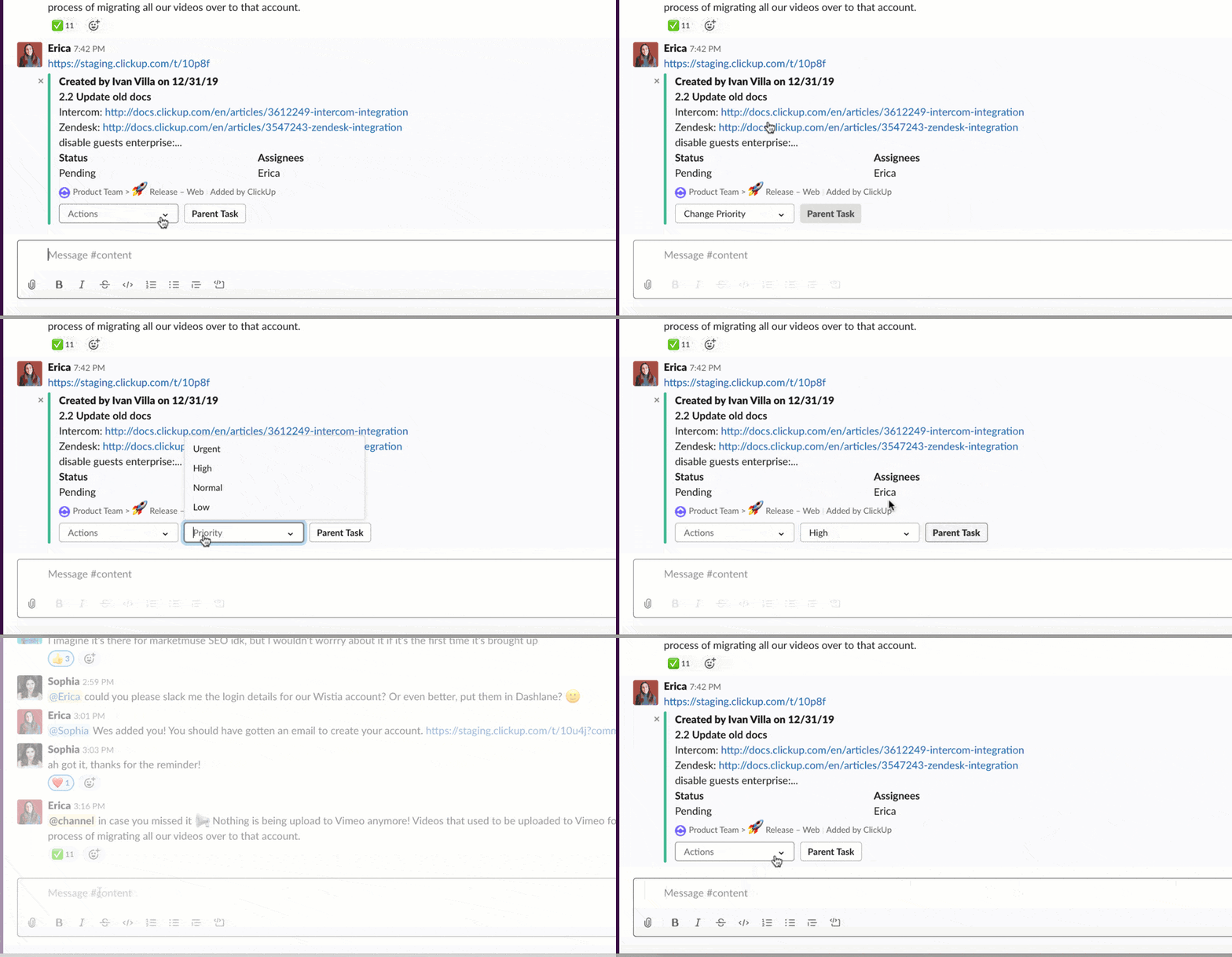
Amikor feladatlinkeket oszt meg a Slackben, azok automatikusan kibontakoznak, hogy megjelenítsék a részleteket és megvalósítható opciókat kínáljanak. A feladatokat a határidők, prioritások és állapotok módosításával is kezelheti anélkül, hogy elhagyná a Slacket.
Ezenkívül az üzeneteket feladatokká vagy megjegyzésekké alakíthatja, így biztosítva, hogy a fontos információk rögzítésre és rendszerezésre kerüljenek. Maradjon naprakész a feladatok frissítéseiről, megjegyzésekről és állapotváltozásokról szóló azonnali értesítésekkel, amelyeket a választott Slack-csatornákra küldünk.
Miután elkészült a ClickUp-fiókja, összekapcsolhatja azt a Slackkel, hogy feladatait kezelje és értesítéseket kapjon közvetlenül a Slackben. Az integráláshoz:
- Látogass el a ClickUp integrációk oldalára
- Keresse meg a Slack integrációt, és válassza a Csatlakozás lehetőséget.
- Kövesse az utasításokat a kapcsolat engedélyezéséhez.
Ne „slackeljen”: maradjon produktív a ClickUp segítségével
A Slack állapotának kezelése bonyolult lehet, különösen akkor, ha figyelni szeretné az értesítéseket és a rendelkezésre állást. Bár vannak módszerek arra, hogy a Slack állapotát mindig aktív állapotban tartsa, fontos megjegyezni, hogy ez csak egy darab a termelékenységi kirakósból. 🧩
A feladatok zökkenőmentes kezelése, a csapatkommunikáció és az általános együttműködés terén a ClickUp még egy lépéssel tovább megy.
A valós idejű frissítésektől a részletes feladatláthatóságig és a hatékony együttműködési eszközökig, mint például a Whiteboards és a Chat, minden, amire szüksége van, kéznél van.
Regisztráljon még ma a ClickUp-ra! ✅