
A táblázatkezelő programokban az oszlopok összegzésének ismerete hasznos készség, függetlenül attól, hogy költségvetést egyensúlyoz, számokat dolgoz fel vagy adatokat rendez. Miért? Mert nem csak a sebességről van szó, hanem a pontosságról és a kényelemről is. A Google Táblázatokhoz hasonló táblázatkezelő programokkal másodpercek alatt összeadhatja az oszlopokat, és az értékek változásakor a program automatikusan frissíti az eredményt, így nem kell unalmas újraszámolásokkal bajlódnia.
Akár új felhasználója a Google Táblázatoknak, akár csak egy gyors felújításra van szüksége, ez az útmutató segítségével gyorsan megtanulhatja, hogyan lehet többféle módszerrel összeadni egy oszlopot a Google Táblázatokban. Nincs többé kézi értékek hozzáadása egy oszlop tartományból!
Kezdjük!
Hogyan lehet összeadni egy oszlopot a Google Táblázatokban: lépésről lépésre
A Google Táblázatokban többféle módon is gyorsan kiszámíthatja egy oszlop összegét. Az alábbi lehetőségek közül válassza ki a legmegfelelőbbet, preferenciáitól vagy az adatok összetettségétől függően.
1. módszer: A SUM függvény kézi használata
A Google Táblázatokban az oszlopok összegzésének legegyszerűbb módja a SUM függvény használata. Ez ideális egyszerű feladatokhoz, kis adathalmazokkal. A SUM képlet használata a következő:
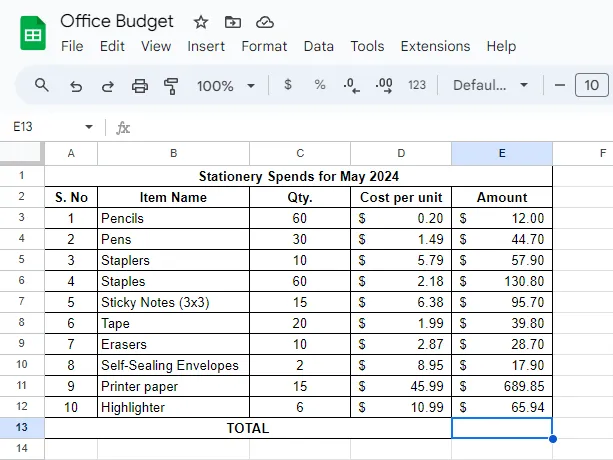
- Válassza ki azt az üres cellát, ahol a választ szeretné látni. Tegyük fel, hogy az irodai papír- és írószerekre fordított kiadásokat szeretné összeadni, ahogy az alábbi képen látható. Ebben az esetben az E13 a célcella.
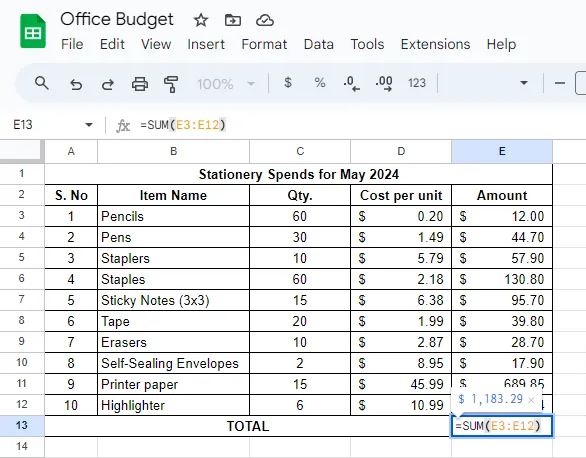
- Írja be a „=SUM(” szót, majd a összeadni kívánt cellatartományt. Például összeadni szeretnénk az E oszlop 3–12. celláiban felsorolt összes költséget. Tehát az összeadási képlet a következő lesz: =SUM(E3:E12)
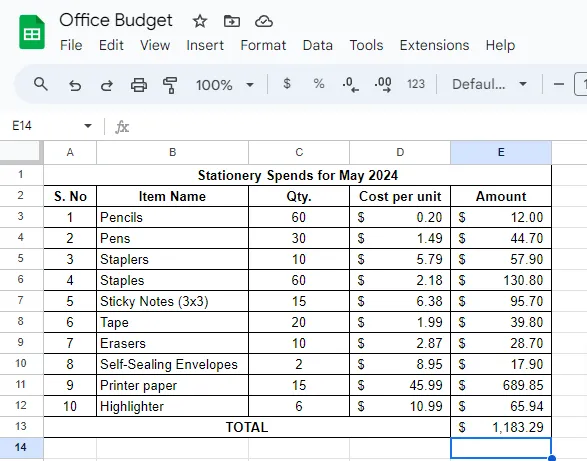
- Nyomja meg az Enter billentyűt, és a Google Táblázatok összegzése megjelenik a kiválasztott cellában.
⭐ Kiemelt sablon
2. módszer: Oszlop összegzése az eszköztár segítségével
Ha a képletek beírása túl sok munkát jelent, a Google Táblázatokban egy praktikus összegző gomb található az eszköztár jobb oldalán. Ez tökéletes azok számára, akik inkább vizuális megközelítést preferálnak az adatok feldolgozásához a Google Táblázatokban. Így kell csinálni:
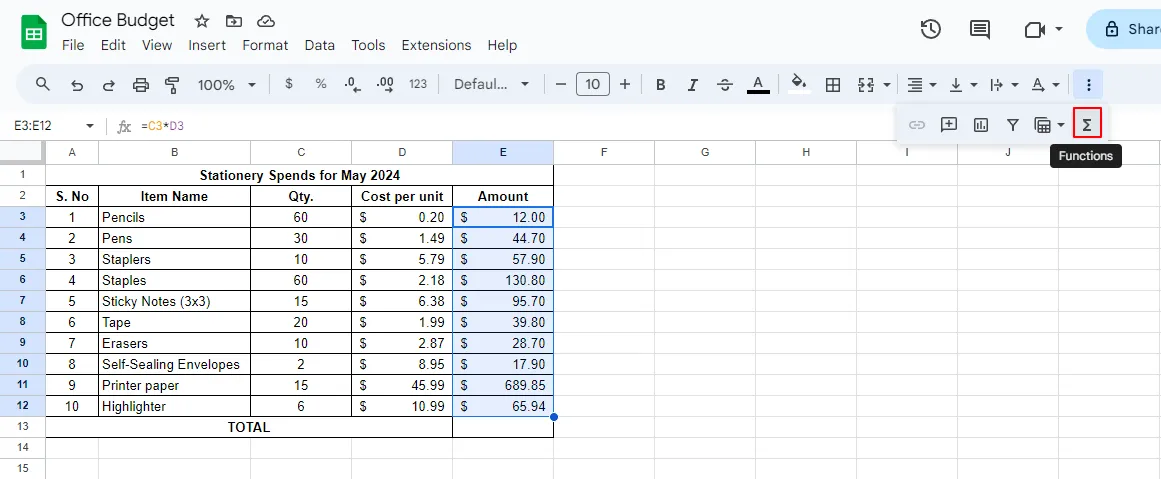
- Jelölje ki az összeadni kívánt oszlopot, majd kattintson az eszköztár Funkció gombjára. Ez a görög sigma jel (Σ) jelöli.
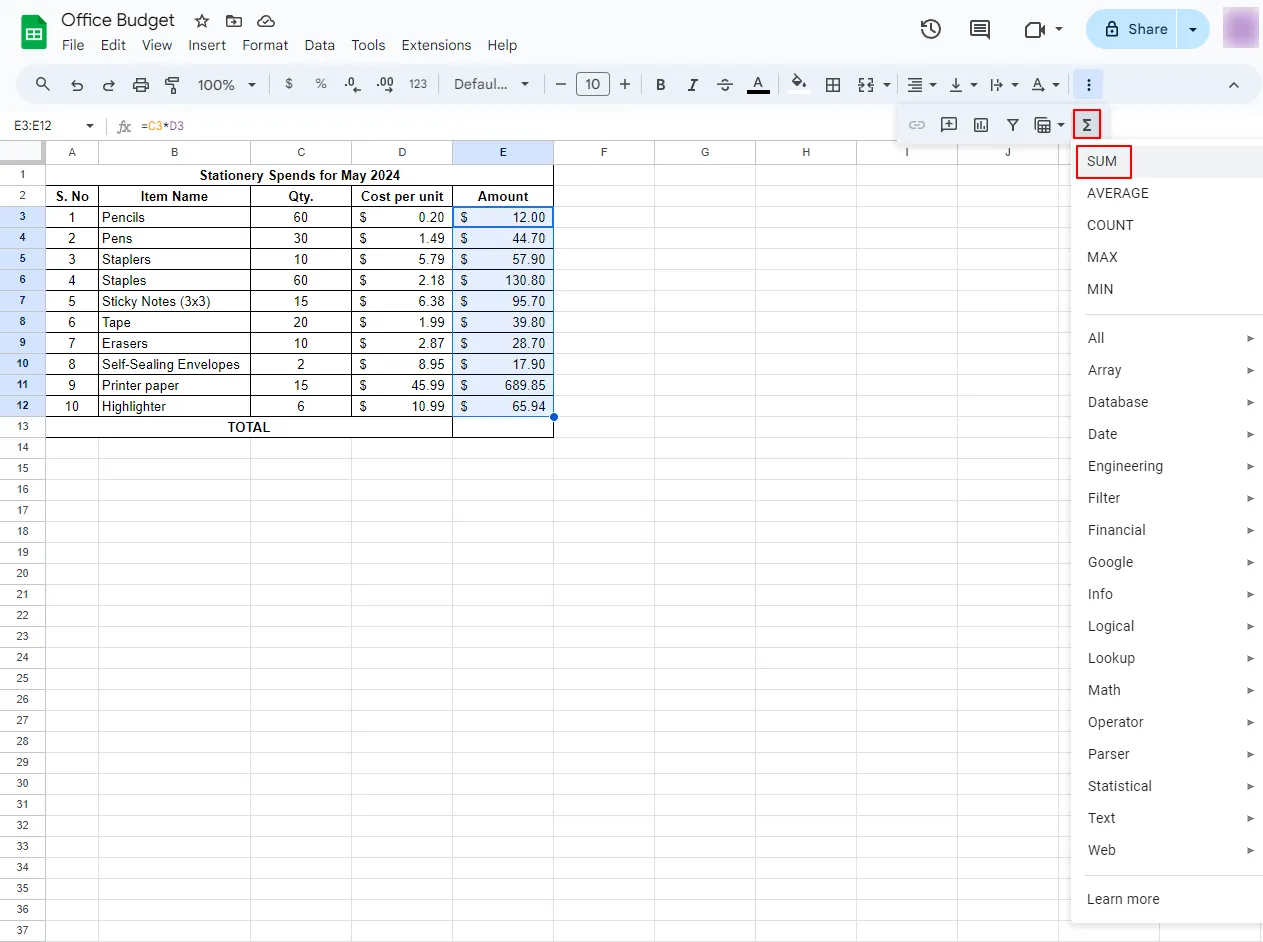
- Válaszd a SUM (Összeg) lehetőséget a legördülő menüből.
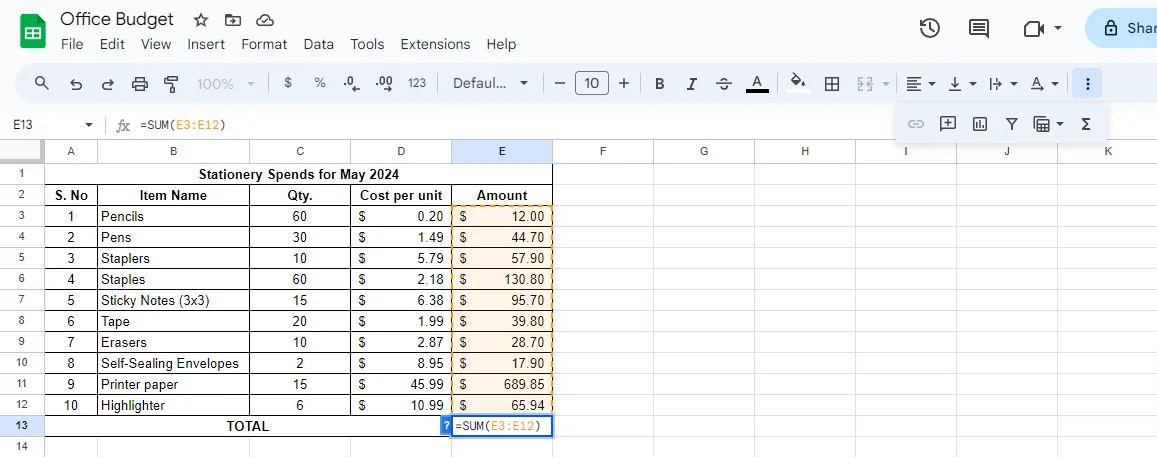
- A Google Táblázatok automatikusan beilleszti az összeg funkciót az oszlop utolsó cellája alatt található üres cellába.
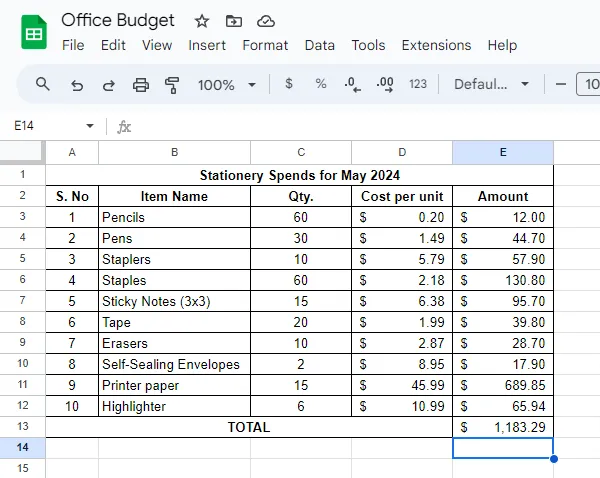
- Kattintson az Enter gombra, és az oszlop összege megjelenik a cellában.
3. módszer: Az automatikus összegzés funkció használata
Ha még gyorsabb módszert szeretne az oszlopok összegének kiszámításához, anélkül, hogy képleteket kellene beírnia vagy eszközöket kellene kattintania, akkor a Google Táblázatok automatikus összegzés funkciója pont az Ön számára készült. Ez akkor is kiváló megoldás, ha nagy adathalmazt szeretne importálni az összeg azonnali kiszámításához. Így tudhatja meg egy táblázat oszlopának összegét:
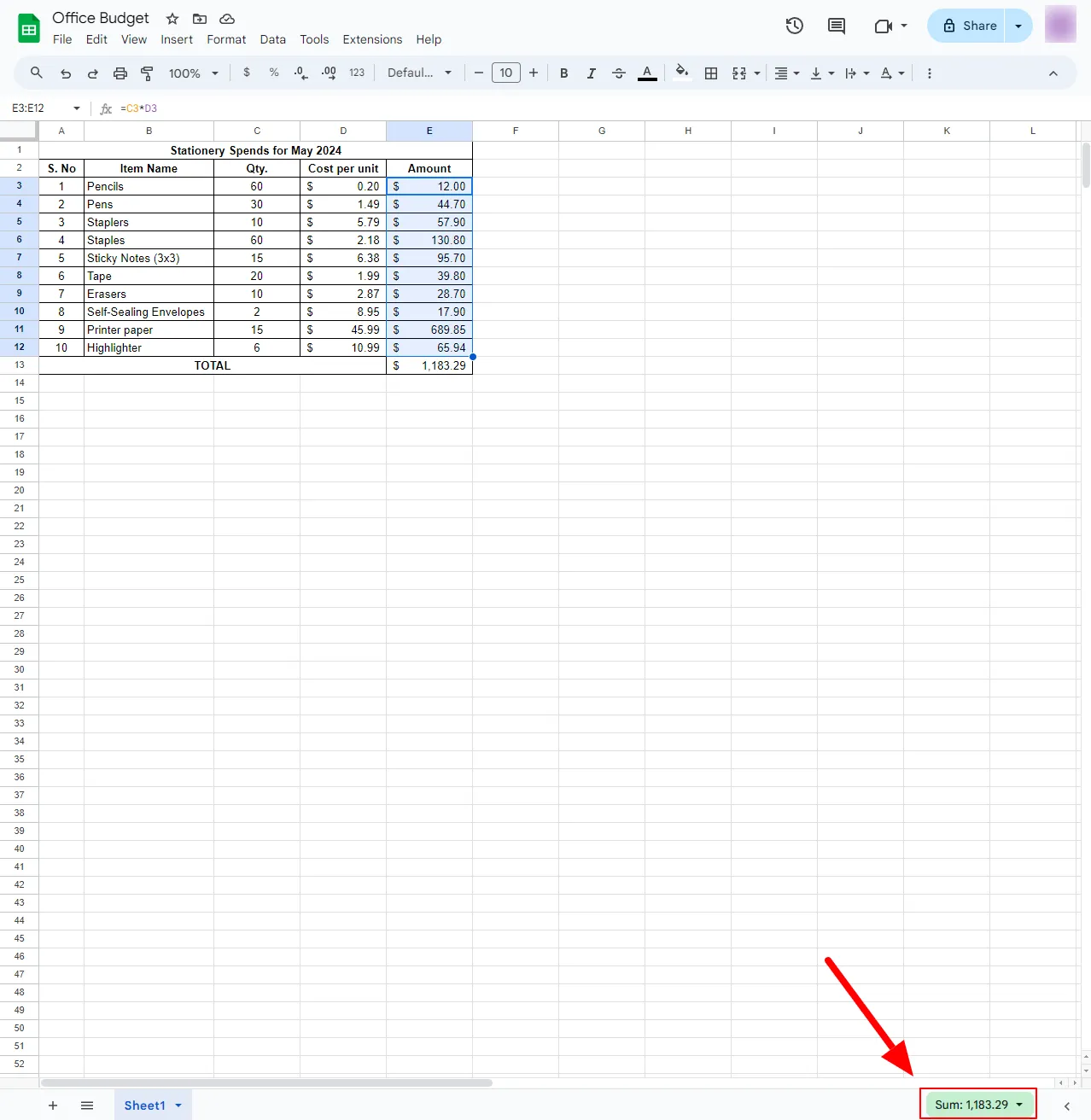
- Jelölje ki az összes cellát, amelyet összeadni szeretne.
- Nézd meg a képernyő jobb alsó sarkát. Ott találod a kijelölt cellák értékeinek összegét. Ez még a sorok tartalmának összegértékének kiszámítására is alkalmas.
További információ: Google Táblázatok trükkök, amelyeket minden felhasználónak ismernie kell
Haladó összegzési módszerek a Google Táblázatokban
Miután elsajátította a táblázatok oszlopainak összegzésének alapjait, érdemes áttérnie a Google Táblázatokban a komplex számításokhoz szükséges, fejlettebb összegzési technikákra. Ezek a módszerek időt és energiát takarítanak meg, miközben növelik a pontosságot és a hatékonyságot.
1. módszer: Összegzés szűrt adatokkal
Szűrt adatokkal dolgozó táblázatkezelő programban előfordulhat, hogy csak a látható sorokat szeretné összeadni. Ebben az esetben nem használhatja közvetlenül a Google Táblázatok SUM függvényét, mivel az a rejtett értékeket is figyelembe veszi. Ilyenkor használja az alábbiakban bemutatott SUBTOTAL függvényt:
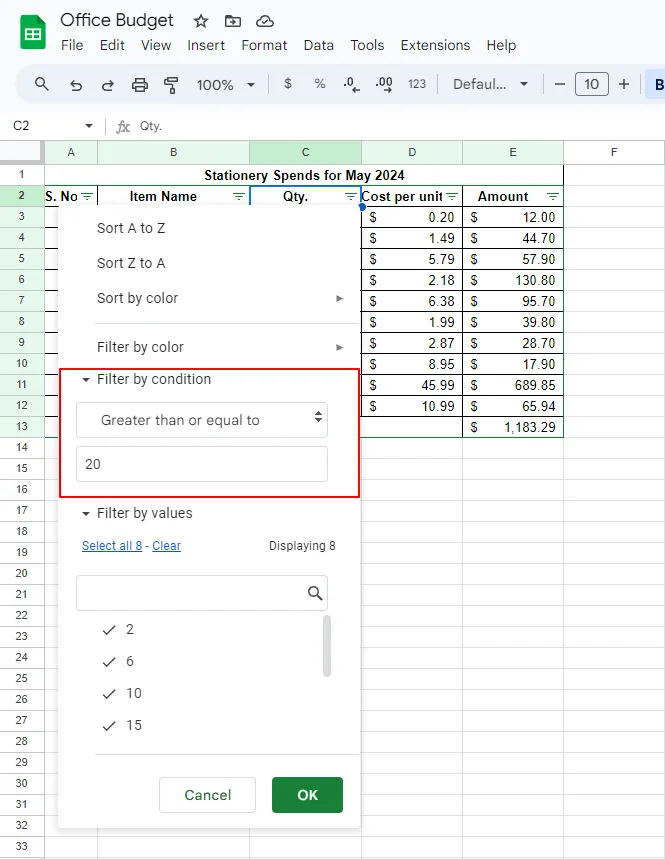
Először alkalmazza a szűrőt. Például mi a 20-nál nagyobb vagy azzal egyenlő mennyiségű tételek értékeire alkalmazzuk a szűrőt.
- Válassza ki azt az üres cellát, ahová a számokat szeretné hozzáadni a szűrt oszlopban.
- Írja be a „=SUBTOTAL(109,” parancsot, majd a cellatartományt. Ahogy korábban meghatároztuk, ez E3-tól E12-ig terjed, így a képlet =SUBTOTAL(109, E3:E12) lesz. Az első argumentumként szereplő 109 függvénykód a rejtett sorok figyelmen kívül hagyására szolgál.
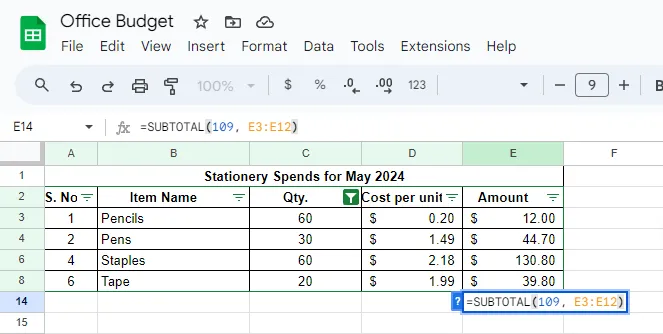
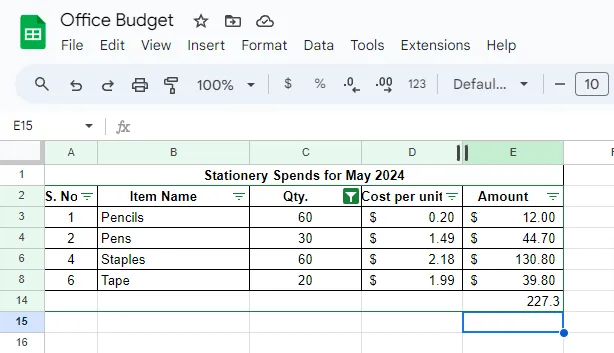
- Kattintson az Enter gombra a kiválasztott cellák összegének kiszámításához.
2. módszer: Nem szomszédos cellák vagy több oszlop összegzése
Egyetlen képlet segítségével összeadhatja a nem szomszédos cellák vagy több oszlop számát. Ehhez a következőket kell tennie:
- Válassza ki azt az üres cellát, ahol az összegnek meg kell jelennie.
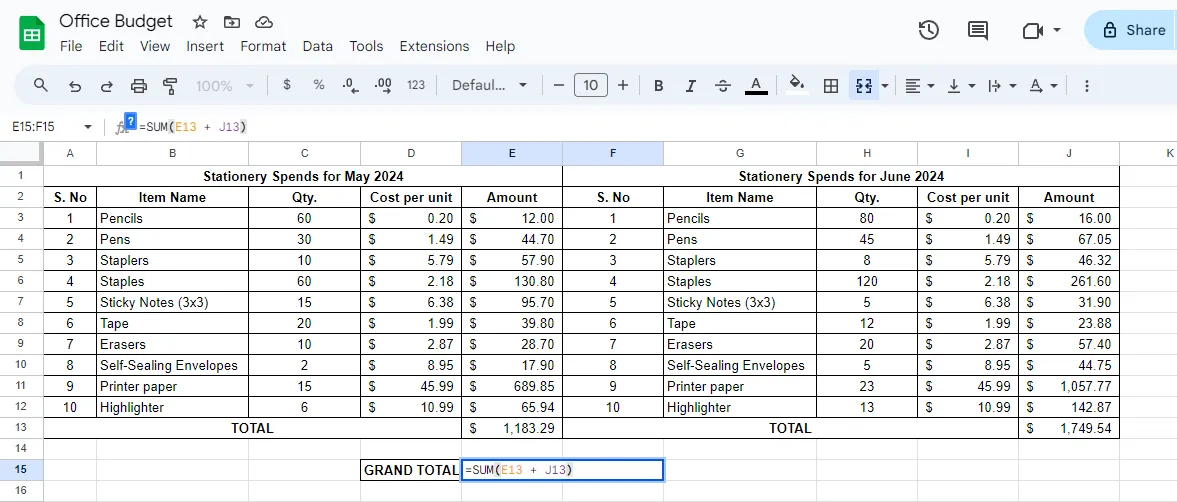
- Írja be a „=SUM(” szót, majd a vesszővel elválasztott cellaszámokat vagy a vesszővel elválasztott cellatartományokat. Például a nem szomszédos cellák összegéhez adja össze a májusi és júniusi összegeket az E13 és J13 cellák összegzésével a =SUM(E13 + J13) képlet segítségével, majd nyomja meg az Enter billentyűt.
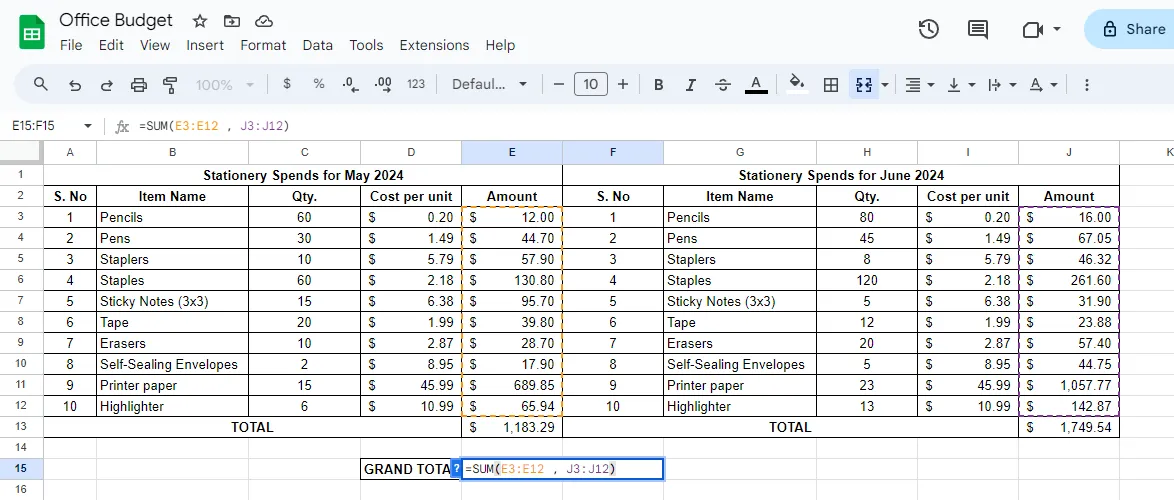
- Alternatív megoldásként használja a =SUM(E3:E12, J3:J12) parancsot, majd nyomja meg az Enter billentyűt, hogy megkapja a két oszlop összértékét.
3. módszer: Összegzés több táblázatban
Tegyük fel, hogy a Google Táblázatok adatbázisa több táblára elosztott információkat tartalmaz, és mindegyikhez ugyanazt az oszlopot kell hozzáadnia. Ehhez a következőképpen használhatja a SUM függvényt a Google Táblázatokban:
- Válaszd ki a táblázatban azt a cellát, ahol az összeg megjelenjen.
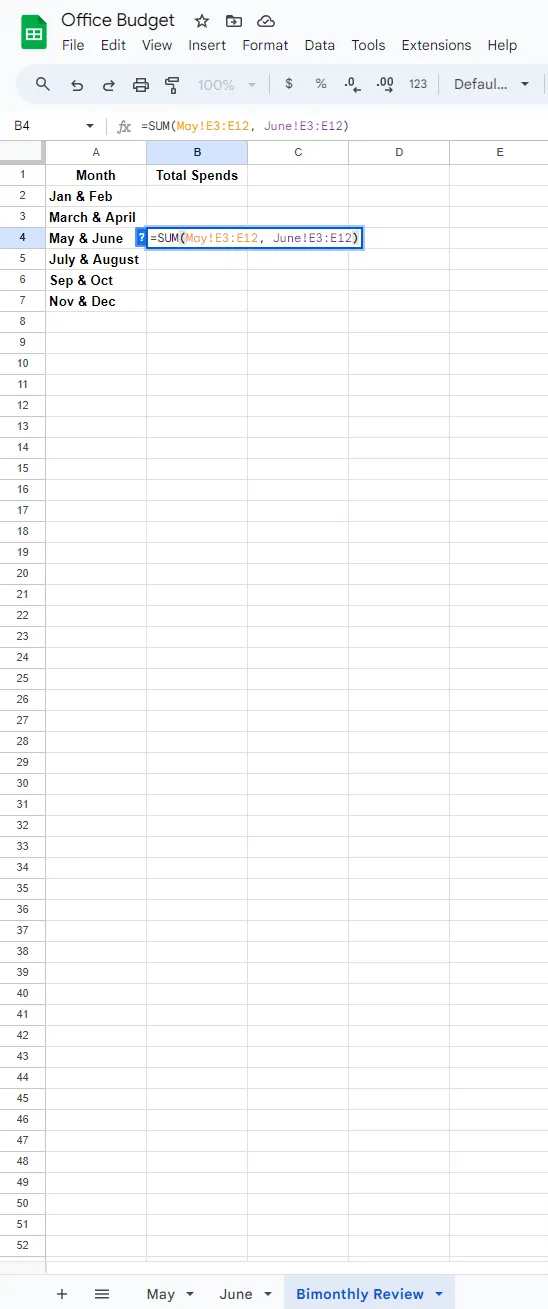
- Írja be a SUM képletet, de egyetlen tartomány helyett több táblára hivatkozzon. Mivel adataink a „May” és „June” táblákra vannak elosztva, és az összeg az E3-tól E12-ig terjedő tartományra vonatkozik, a képlet a következő lesz: =SUM(May!E3:E12, June!E3:E12)
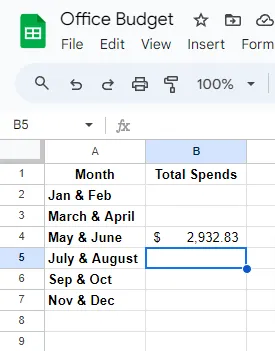
- Nyomja meg az Enter billentyűt, hogy megkapja a kiválasztott cellában szereplő összes hivatkozott lap összegét.
4. módszer: Feltételes összegzés
Ha csak meghatározott feltételek alapján kell hozzáadnia bizonyos értékeket, használja a SUMIF és a SUMIFS függvényeket. Az előbbi egyetlen feltétel esetén hasznos, míg az utóbbi több feltétel esetén is működik. Mindkettő tökéletesen alkalmas adatbázisokhoz, például értékesítési jelentésekhez, költségvetés-nyomon követéshez stb. A SUMIF és a SUMIFS használata a következő:
- Kattintson az eredményt megjelenítő cellára.
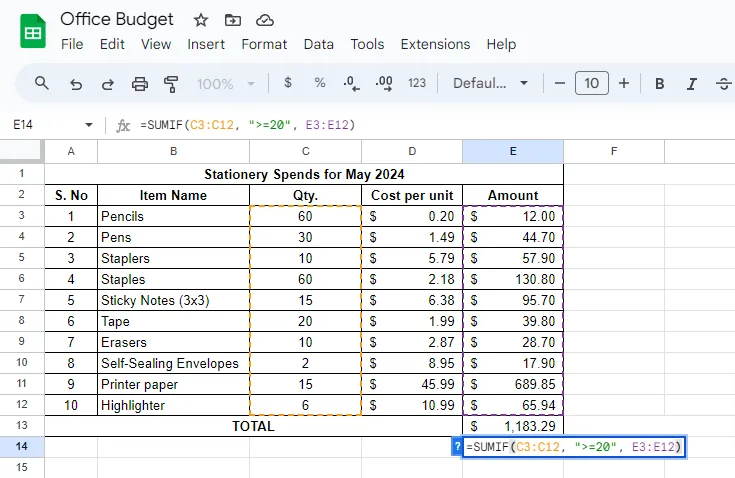
- Írja be a =SUMIF(tartomány, feltétel, [összeg_tartomány]) képletet. Például össze szeretné adni azoknak az elemeknek a költségét, amelyek mennyisége 20 vagy annál nagyobb. Először írja be a =SUMIF(C3:C12, „>=20”, E3:E12) képletet, majd nyomja meg az Enter billentyűt. Ugyanazt az eredményt kapja, mint amikor a szűrőt alkalmazta.
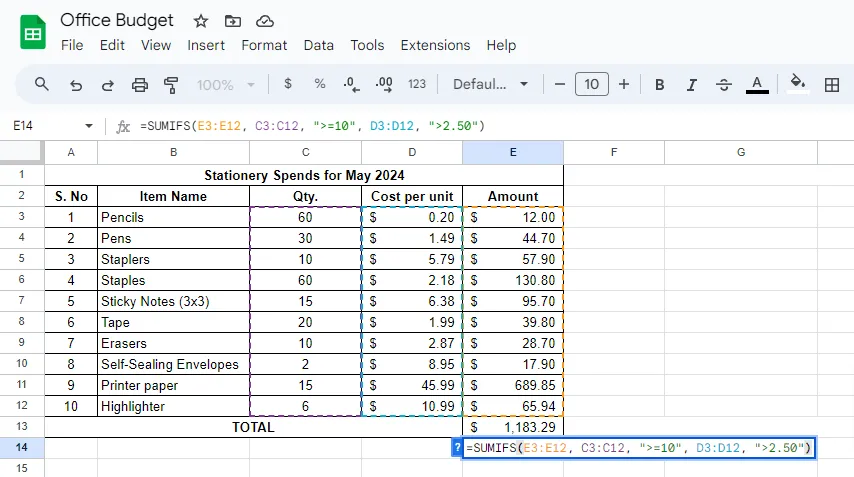
- Bonyolultabb számításokhoz használja a SUMIFS függvényt. Írja be a =SUMIFS(összeg_tartomány, tartomány1, feltétel1, tartomány2, feltétel2) parancsot, ha több feltételt szeretne alkalmazni. Például, ha ki szeretnénk számolni a 2,50 dollárnál drágább és 10 vagy annál több darabban vásárolt termékek teljes költségét, akkor a =SUMIFS(E3:E12, C3:C12, „>=10”, D3:D12, „>2,50”) képletet használjuk az összeg kiszámításához.
5. módszer: Összegzés a QUERY függvénnyel
Az oszlopok összegzésének végső módja a QUERY függvény használata, amely nagyobb ellenőrzést biztosít az összegzések felett. Különösen hasznos nagy adatbázisok kezelése és összetett számítások végzése esetén. Használata a következő:
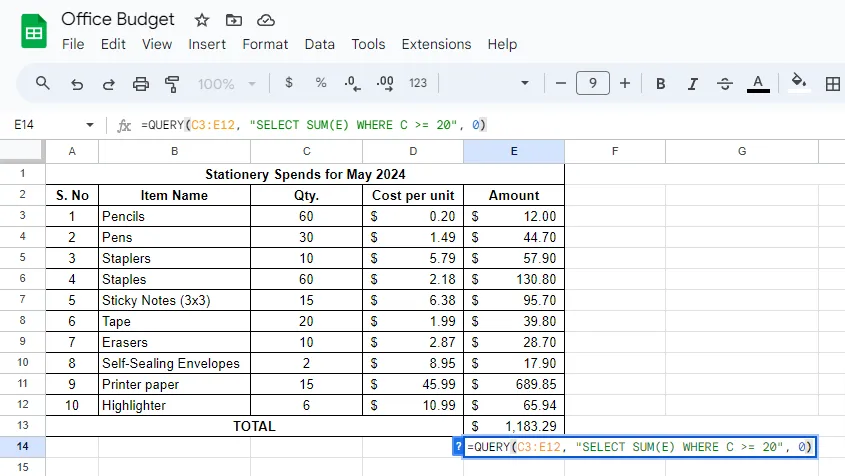
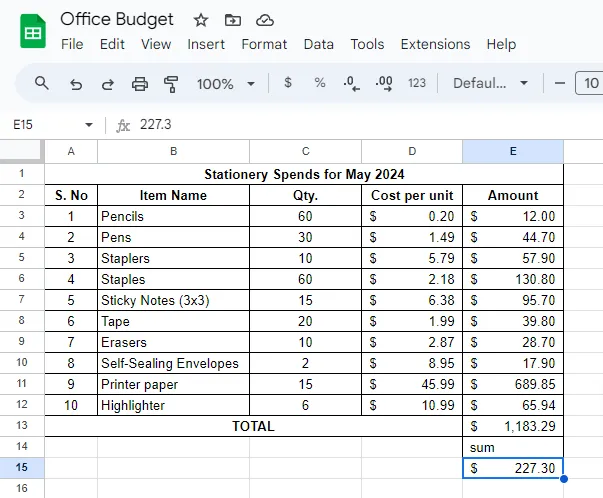
- Válasszon ki egy üres cellát, és írja be a következő képletet: =QUERY(C3:E12, „SELECT SUM(E) WHERE C >= 20”, 0). Ez a képlet összeadja az E oszlopban szereplő értékeket, amelyek a C oszlopban 20-nál nagyobbak vagy azzal egyenlőek.
- Az Enter gomb megnyomásával megtekintheti az összeg értékét.
A Google Táblázatok használatának hátrányai
Bár a Google Táblázatok kiváló eszköz az alapvető számításokhoz és az adatok szervezéséhez, nem egy teljes értékű adatkezelő és elemző szoftver. A Google Táblázatok használata során a következő hátrányokkal találkozhat:
- Korlátozott feldolgozási teljesítmény: A Google Táblázatok villámgyors és viszonylag intuitív kis táblázatok esetén. Ezek a tulajdonságok azonban a táblázat méretének növekedésével kezdik elveszíteni jelentőségüket. Lassulás, késleltetés és a reagálóképesség hiánya tapasztalható, ami megnehezíti a munkát és a válaszok megtalálását, ha nagy adathalmazokról van szó, amelyek több sorral és oszloppal rendelkeznek.
- A fejlett adatelemzés hiánya: A Google Táblázatok alapvető funkciókat és képleteket kínál, amelyek komplex elemzések vagy fejlett adatelemzések esetén elveszítik értékeiket. Bár vannak lehetőségek a táblázatok átalakítására és az adatok diagramokká alakítására, ezek a funkciók nem olyan hatékonyak, mint a speciális adatelemző megoldások. Ez szintén jelentős akadályt jelent a Google Táblázatok projektmenedzsment célú használatában.
- Inkonzisztens teljesítmény a makrókkal: Bár a Google Táblázatok támogatja a makrókat a feladatok automatizálásához, ezek nem olyan testreszabhatók és nem olyan teljesítményesek, mint a speciális eszközök, például a Microsoft Excel. Nagy adatbázisok esetén a makrók lassan futnak, és hibakeresésük is unalmas feladat.
- Kiegészítőktől való függőség: A Google Táblázatok kiegészítőinek használata ugyan bővíti a funkcionalitást, de egyúttal bonyolultabbá teszi a munkafolyamatokat. A harmadik féltől származó kiegészítők használata olyan fejlett funkciókhoz, mint az adatok vizualizálása és a munkafolyamatok automatizálása, csökkenti a Google Táblázatok megbízhatóságát és felhasználóbarát jellegét.
- Korlátozott AI-képességek: A Google integrálta saját LLM-jét, a Gemini AI-t a Workspace-be, beleértve a Sheets-et is. Az AI alkalmazási területe és alkalmazhatósága a Google Sheets-ben azonban jelentősen korlátozott. Használhatja intelligens kitöltéshez, adatok szervezéséhez és más alapszintű feladatokhoz. Ha azonban valami fejlettebbet keres, akkor a Sheets-et harmadik féltől származó AI-eszközökkel kell integrálnia.
Ismerje meg a ClickUp-ot: a legjobb Google Táblázatok alternatívát
Ha a Google Táblázatok lehetőségeinek határait elérte, akkor érdemes alternatívákat keresnie.
Itt jön a ClickUp, amely hatékony adatkezelési képességeivel megmenti a helyzetet. A ClickUp egy átfogó projektmenedzsment platform, amely az Ön igényeihez igazodik. A platform nagy adathalmazok kezelésére, a munkafolyamatok automatizálására és a csapatmunka megkönnyítésére való képessége tökéletesen bizonyítja sokoldalúságát, mint a Google Táblázatok kiváló alternatívája.
Íme a ClickUp legfontosabb előnyei, amelyek segítenek a legjobban kihasználni az adatkészleteit:
1. Tekintse meg az adatait a saját módján
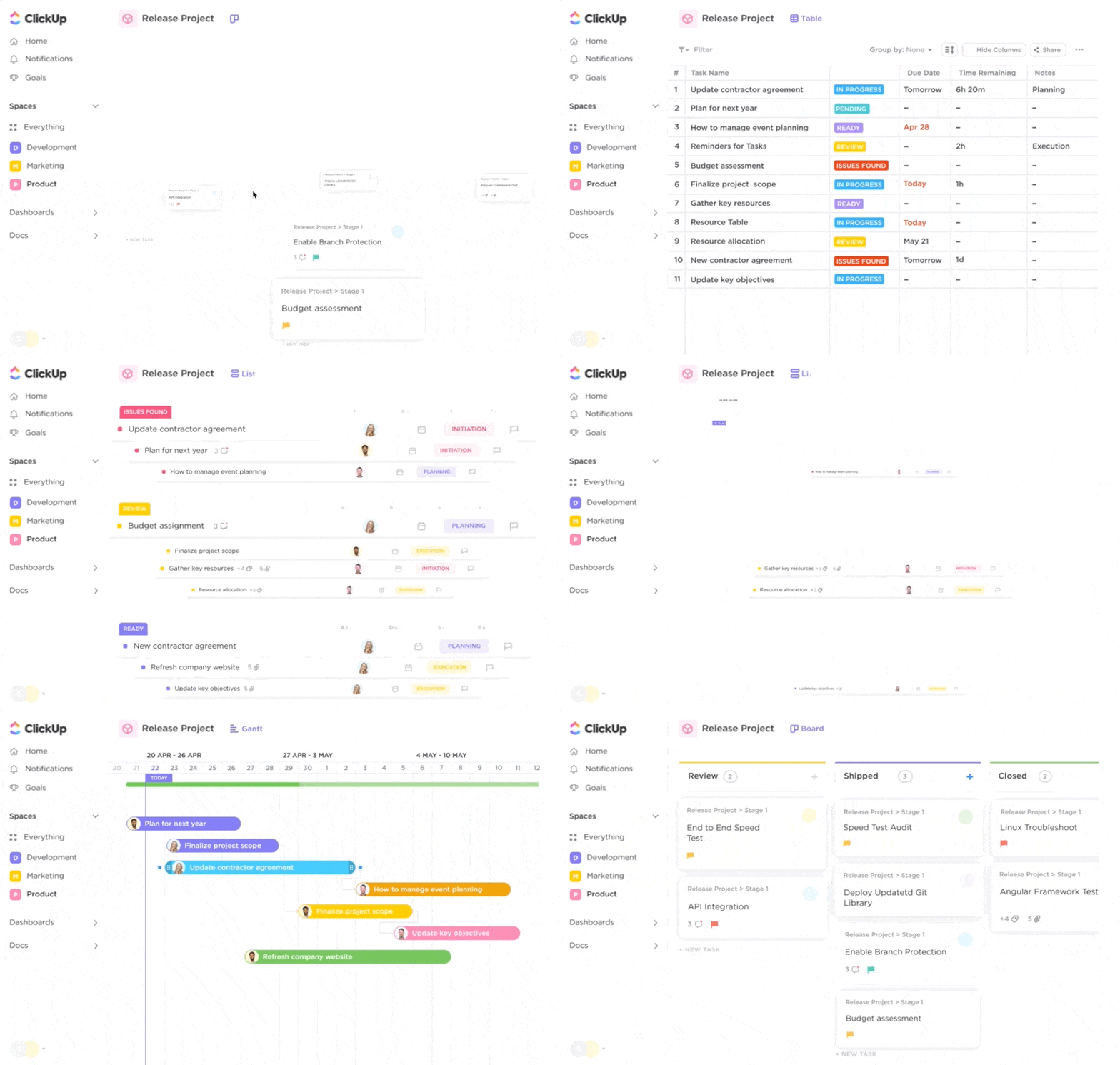
A ClickUp segít Önnek személyre szabni az adatok megjelenítésének módját, mint egyetlen más szoftver sem. Több mint 15 ClickUp egyéni nézet közül választhat – táblázat, lista, tábla, naptár, úszósáv, Gantt-diagram és még sok más. Ez lehetővé teszi, hogy kibővítse és áttérjen a táblázatok klasszikus sor- és oszlopnézetéről, és kreatív módon megjelenítse projektjét.
📮 ClickUp Insight: A tudásmunkások 92%-a kockáztatja, hogy fontos döntései elvesznek a csevegések, e-mailek és táblázatok között. Egységes rendszer nélkül a döntések rögzítésére és nyomon követésére a kritikus üzleti információk elvesznek a digitális zajban. A ClickUp feladatkezelési funkcióival soha nem kell aggódnia emiatt. Egyetlen kattintással hozhat létre feladatokat csevegésekből, feladatkommentekből, dokumentumokból és e-mailekből!
2. Táblázatok kezelése fejlett képletekkel és automatizálással
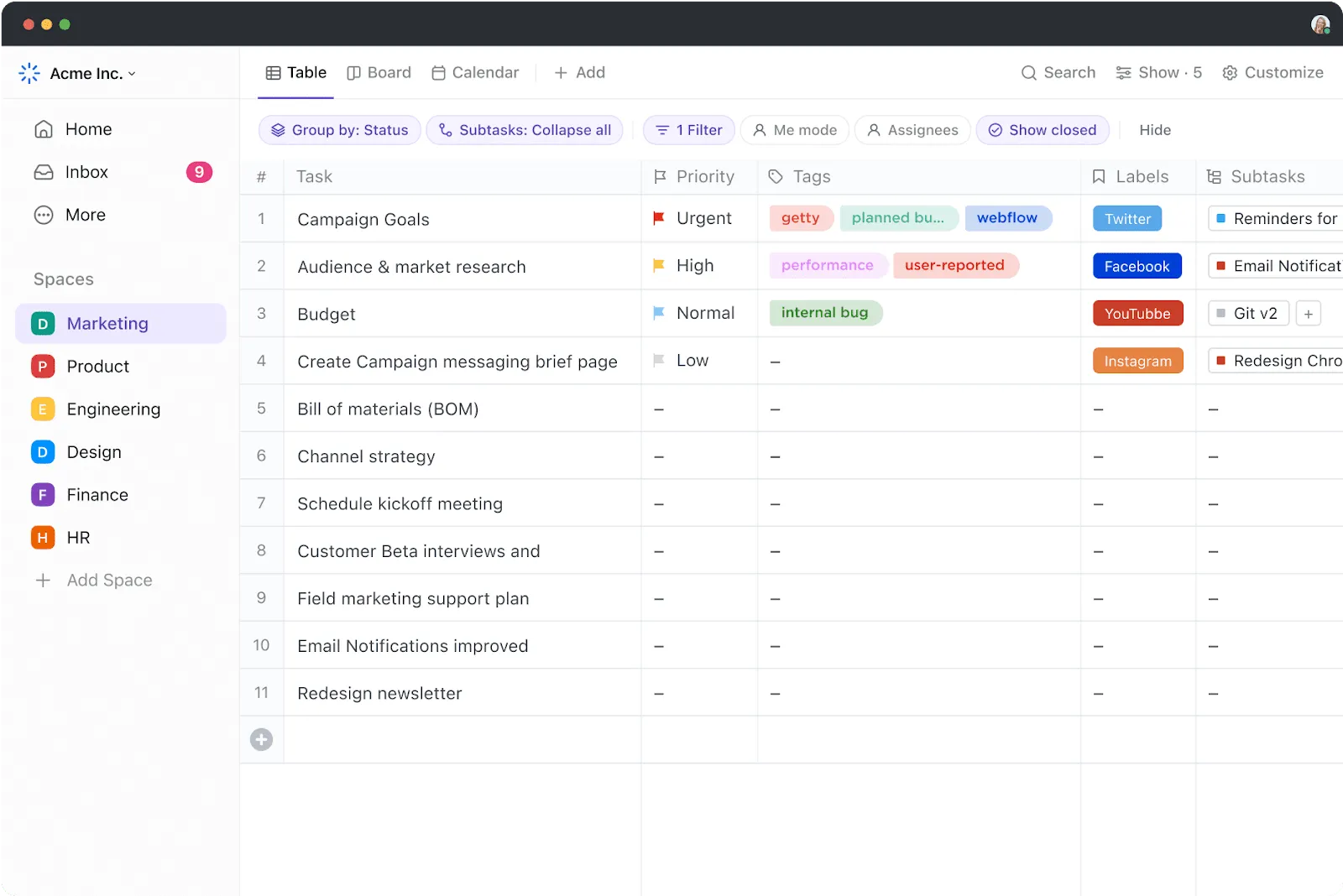
A ClickUp táblázatos nézet
Ha ismerős felületet szeretne, a ClickUp táblázatos nézet lehetővé teszi az adatok sorokban és oszlopokban történő kezelését, a szokásos táblázatokhoz képest jelentősen továbbfejlesztett funkcionalitással.
Nem csak számokra korlátozódsz; oszlopokat hozhatsz létre a megbízottak, a határidők, a címkék, a feladatállapotok, a prioritások és egyebek számára. Használj szöveget, legördülő menüket, dátumválasztókat vagy akár egyéni mezőket is, hogy nyomon követhess bármit, ami a projekteddel, csapatoddal vagy munkafolyamatoddal kapcsolatos. Ez megkönnyíti az összes adatod rendezett és hozzáférhető tárolását egy helyen.
A ClickUp táblázatos nézetében minden cella azonnal szerkeszthető. Frissítheti a feladatok állapotát, módosíthatja a határidőket, hozzáadhat megbízottakat és bármilyen információt módosíthat anélkül, hogy külön ablakot kellene megnyitnia. Ezzel egyszerűsítheti a munkáját és minimalizálhatja a kontextusváltásokat.
Még fájlokat és dokumentumokat is csatolhat közvetlenül a cellákba hiperhivatkozások segítségével, így minden, ami egy feladathoz vagy projekthez kapcsolódik, kéznél van. Ráadásul a színkódolás és a feltételes formázás segít az adatok vizuális intuitív megjelenítésében.
ClickUp képletmezők
De ez még nem minden! A Formula Fields segítségével nagyobb rugalmasságot kap, amely lehetővé teszi, hogy valós idejű számításokat végezzen a táblázatokban a numerikus, dátum és idő mezőkben. Az egyszerű összegzéstől a fejlett feltételes logika beállításáig a Formula Fields segítségével könnyedén előre jelezheti és nyomon követheti a feladatok előrehaladását, kiszámíthatja a költségeket és a költségvetéseket, vagy összefoglalhatja a legfontosabb adatokat anélkül, hogy további szoftverekre lenne szüksége.
ClickUp Automation
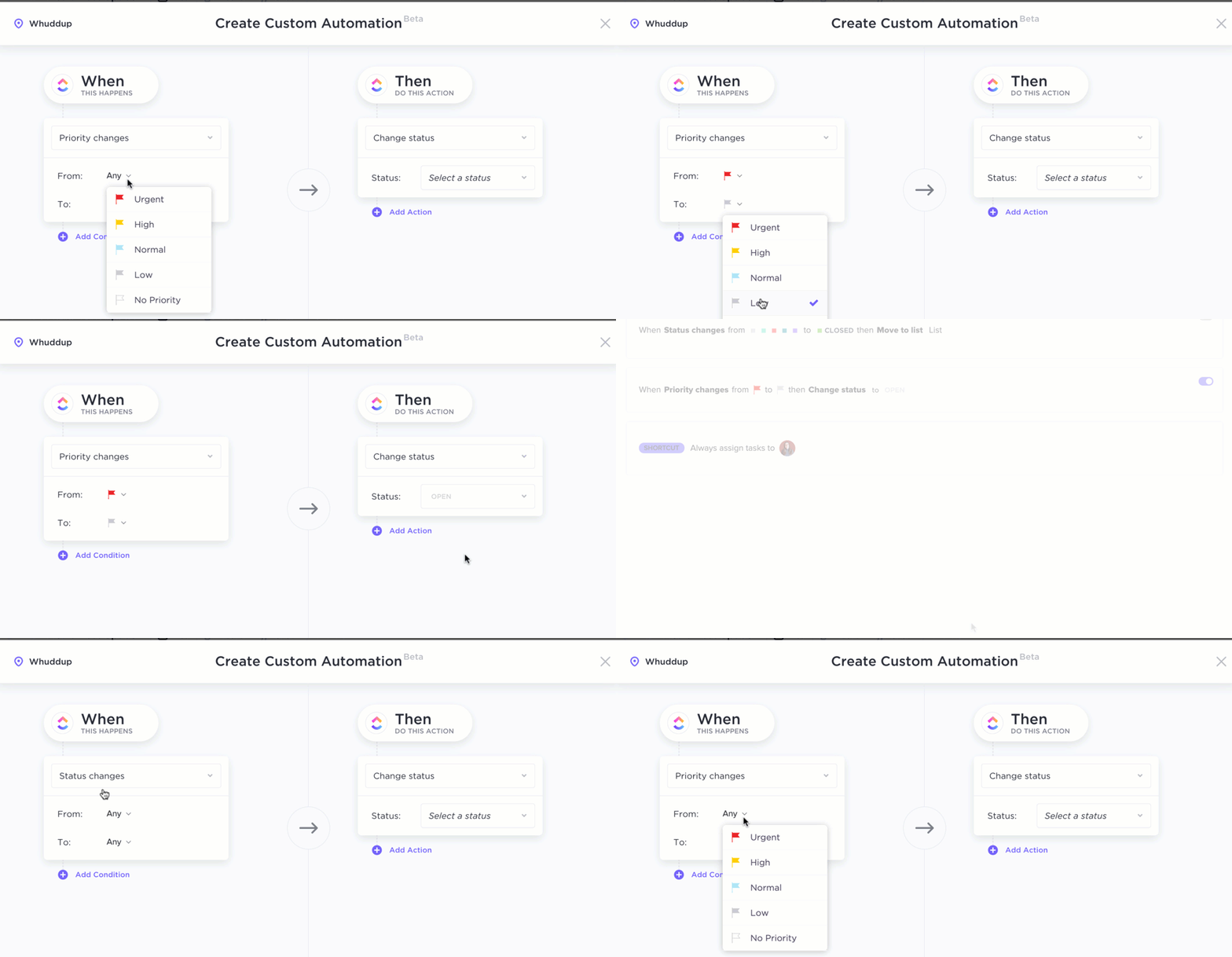
Ezt követi a ClickUp Automation, amely lehetővé teszi az adatokhoz tartozó fejlett képletek automatizálását feltételek és megfelelő kiváltók segítségével.
Számok alapján szűrhet a Formula Custom Fields (Egyéni képletmezők) között olyan feltételek alapján, mint egyenlő, nem egyenlő, be van állítva és nincs beállítva.
Vegyünk például egy olyan helyzetet, amikor egy feladat prioritását automatikusan „Magas” szintre szeretnéd állítani, ha a határidő három napon belül van, és még mindig nincs „Befejezett” jelölve.
Ebben az esetben be kell állítania egy numerikus képletmezőt, amely jelzi a sürgősséget (pl. 1 értéket ad vissza, ha három napon belül van, és 0-t, ha nem), majd ezt az eredményt (=1) használja az automatizálás kiváltójaként. Az automatizálás ezután megváltoztathatja a prioritást ennek a numerikus feltételnek megfelelően.
Használja ezeket az automatizálási recepteket a munkafolyamatok egyszerűsítéséhez és ahhoz, hogy kevesebb idő alatt többet tudjon elvégezni. Az így elért hatékonyságnövelés megkönnyíti a kiterjedt, több lépésből álló folyamatok kezelését manuális beavatkozás nélkül.
3. Dolgozz gyorsabban és hatékonyabban az adatbázis-sablonokkal
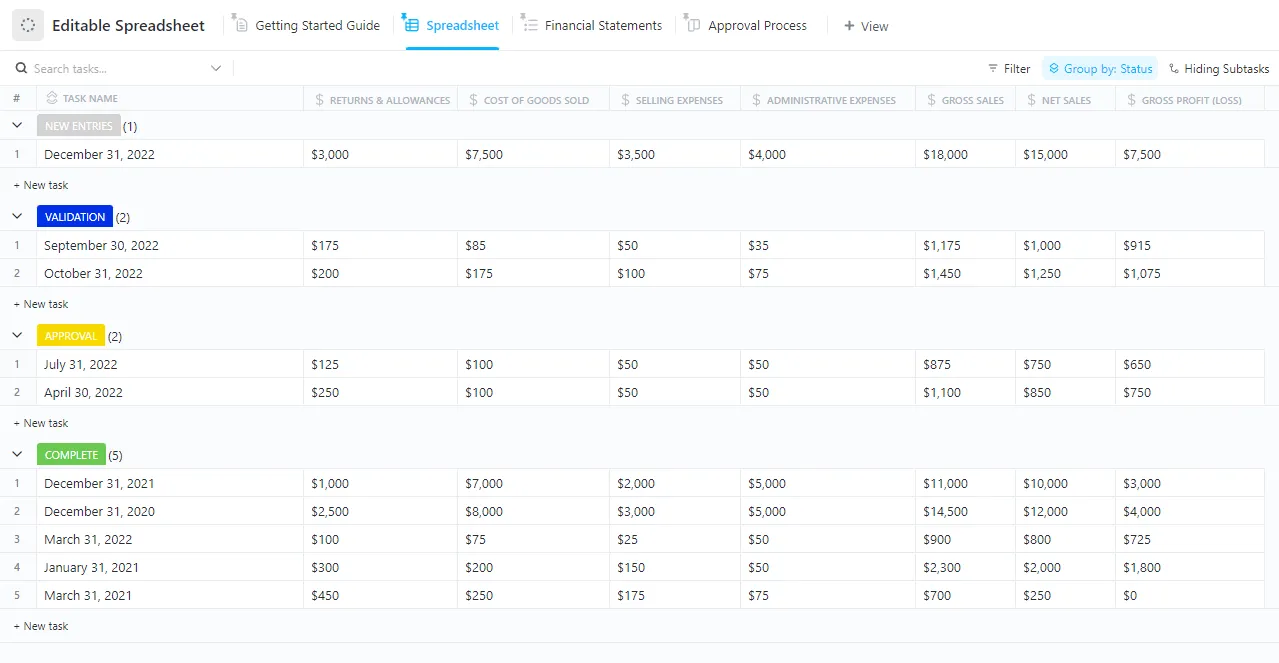
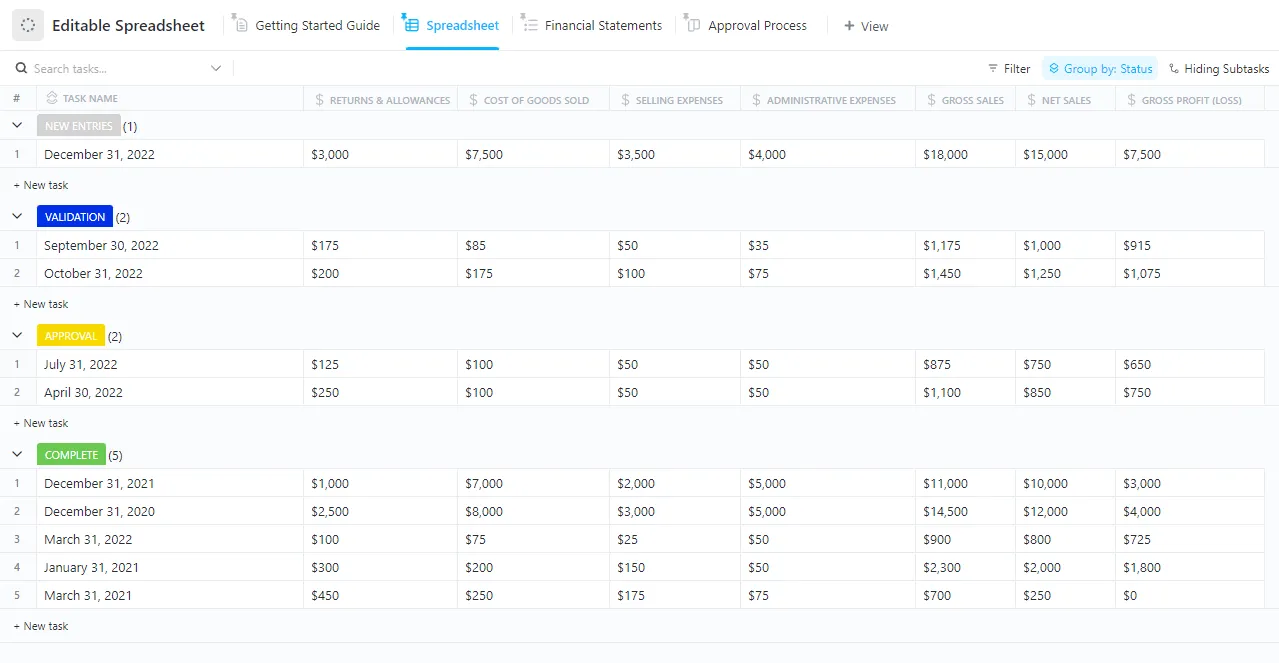
Emellett a ClickUp gazdag sablonkönyvtára is külön említést érdemel. Különböző helyzetekhez és alkalmazásokhoz több táblázatkezelő sablon is rendelkezésre áll; válasszon egyet, és azonnal kezdje el a projektjét. Például a ClickUp szerkeszthető táblázatkezelő sablonjával testreszabhat táblázatokat, valós idejű képleteket hozhat létre, és zökkenőmentesen együttműködhet a csapatával.
A sablon néhány fontosabb jellemzője:
- Testreszabható táblázati nézetek a könnyű adatkezelésért
- Képletmezők a számítások automatizálásához
- Rugalmas együttműködési lehetőségek a csapattagokkal
- Valós idejű frissítések és szinkronizálás az eszközök között
A hatékony adatkezelés érdekében a sablonon belül különböző konfigurációkhoz férhet hozzá, például pénzügyi kimutatások, jóváhagyási folyamat, kezdő útmutató és táblázatkezelő nézetek.
Összegzés a ClickUp segítségével
Bár a Google Táblázatok megbízható és jól ismert eszköz az alapvető táblázatkezeléshez, adatkezeléshez és számításokhoz, korlátai egyre szembetűnőbbé válnak, ha komplex követelményekkel kell szembenéznie. A nagy adathalmazok és a bonyolult munkafolyamatok megnehezítik a Google Táblázatok működését.
Szerencsére a ClickUp egy hasonló alternatívát kínál – sőt, még jobb felhasználói élményt nyújt! Hatékony táblázati nézetével, testreszabható képletmezőivel, fejlett automatizálási funkcióival, többféle nézetével és könnyen használható sablonjaival még a legbonyolultabb folyamatokat is egyszerűsíti.
A ClickUp segítségével sokkal többet érhet el, mint egyszerű összeadást, és kihasználhatja az adatok valódi erejét a fejlett adatelemzés és a munkafolyamat-automatizálás segítségével – mindezt anélkül, hogy kilépne a platformról. Akár nagy projektet irányít, akár különböző forrásokból származó adatokat szervez, akár egyszerűen csak hatékonyabb munkamódszert keres, a ClickUp minden igényét kielégíti.
Regisztrálj még ma a ClickUp-ra, és tapasztald meg, mennyi mindent lehet még egy egyszerű táblázatkezelő programmal!