

Próbálta már valaha adatokat exportálni a SharePointból az Excelbe, csak hogy aztán formázási problémákkal és hiányzó információkkal szembesüljön? Nem Ön az egyetlen.
Sok felhasználó szembesül ezzel a problémával az adatok elemzésekor. Az adatok zökkenőmentes exportálásához a SharePointból nem elég csak az „Exportálás” gombra kattintani.
Ismerje meg, hogyan exportálhatja a SharePoint listát Excelbe, és hogyan kerülheti el a folyamat során felmerülő gyakori kihívásokat. Megvizsgáljuk azt is, hogy az alternatív megoldások alkalmazása hogyan javíthatja az adatkezelési élményt.
Mikor érdemes SharePoint-listákat Excelbe exportálni?
Az Excel népszerű munkakezelő eszköz a diákok, szakemberek és szervezetek körében. Általában egyszerű adatkezelésre és elemzésre használják, de sokoldalúsága és felhasználóbarát jellege miatt az Excel-t projektmenedzsmentre is használják.
Az adatok Excelbe való exportálása kevésbé rugalmas alkalmazásokból gyakran segít a felhasználóknak azok jobb formázásában, feldolgozásában és elemzésében.
Íme néhány olyan eset, amikor a felhasználók általában az adatok exportálását választják. Ezen helyzetek megértése lehetővé teszi, hogy megalapozott döntéseket hozzon az adatkezelési igényeinek kielégítése érdekében.
Fejlett adatkezelés
A SharePoint kiváló eszköz alapvető feladatok, például dokumentummegosztás, együttműködés és verziókezelés kezelésére egy csapaton belül. A Microsoft 365-tel való integrációja ideálissá teszi információk tárolására és szervezésére különböző projektekben, de képességei inkább ezekhez az egyszerű feladatokhoz illeszkednek.
Az Excel kiválóan alkalmas komplex számítások, részletes adatelemzések és kifinomult adatbázis-kezelés elvégzésére. Ha például pénzügyi adatokat kezel vagy statisztikai elemzéseket végzel, az Excel olyan fejlett funkciókat kínál, mint a pivot táblák, a VLOOKUP és a komplex képletek, amelyekkel nagy adathalmazok is könnyedén kezelhetők.
Emellett olyan esetekben, amikor az adatok több listára és dokumentumtárra vannak elosztva, az Excelbe való exportálás biztosítja, hogy egy központi helyen végezze el az elemzést és a jelentéstételt. Használjon olyan funkciókat, mint a feltételes formázás, hogy kiemelje az Excel-fájlban található fontos adatokat, így biztosítva, hogy a kritikus információk jól láthatóak legyenek.
Megosztás külső felhasználókkal
Közös projektekben előfordulhat, hogy nem minden csapattag vagy külső érdekelt fél rendelkezik hozzáféréssel a SharePoint-hoz. Bár a SharePoint támogatja a külső megosztást, ez gyakran megköveteli a jogosultságok kezelését vagy további hozzáférési beállítások megadását, ami lelassíthatja a folyamatot, különösen akkor, ha a felhasználók nem rendelkeznek Microsoft-fiókkal, vagy kompatibilitási problémák merülnek fel. Ez kihívást jelenthet fontos listák vagy adatok megosztása esetén.
Az Excel nagyobb rugalmasságot kínál az adatok megosztásában. Fájlokat küldhet e-mailben, felhőszolgáltatásokon (pl. OneDrive) vagy harmadik féltől származó eszközökön keresztül anélkül, hogy aggódnia kellene a SharePoint korlátozásai miatt. A címzettek könnyedén dolgozhatnak az adatokkal, még akkor is, ha nem használják a SharePointot. Az Excel Online valós idejű együttműködést is támogat, így zökkenőmentes élményt nyújt hozzáférési akadályok nélkül, bár érzékeny környezetben fontos a rugalmasság és a biztonság közötti egyensúly megteremtése.
Biztonsági mentés és archiválás
Szüksége van egy gyors pillanatképre az adatairól egy adott időpontban? Az Excelbe való exportálás remek módszer a biztonsági mentésre és a visszakeresésre. Nyomon követheti a változásokat, kezelheti az elemzések különböző verzióit, és szükség esetén visszatérhet a korábbi verziókhoz. Ez különösen hasznos, ha külső érdekelt felekkel dolgozik, akiknek szükségük lehet a korábbi adatokra, vagy át kell tekinteniük az elemzések alakulását. Míg a SharePoint verziókezelést kínál, az Excel részletesebb ellenőrzést biztosít az egyes adatkészletek és számítások felett.
Testreszabott adatnézet
Minden projekt más-más nézőpontot igényelhet ugyanazon adatokra vonatkozóan. A Microsoft Excelbe való exportálással testreszabott nézeteket hozhat létre, amelyek meghatározott KPI-kra vagy projektfázisokra koncentrálnak. Ez biztosítja, hogy az érdekelt felek csak a releváns információkat lássák, a nem kapcsolódó adatok zavaró hatása nélkül.
Offline hozzáférés
Ha SharePoint-adatait Excelbe exportálja, előnyös offline hozzáféréshez jut. Ez különösen hasznos azoknak a csapat tagoknak, akiknek nincs megbízható internetkapcsolatuk, vagy távoli helyszíneken dolgoznak. Így is kezelhetik és elemezhetik az adatokat anélkül, hogy SharePoint online listára kellene támaszkodniuk.
Összefoglalva: az exportálási lehetőség a legjobb megoldás, ha nagyobb ellenőrzést szeretne gyakorolni az adatok felett, vagy azokat a SharePoint ökoszisztémán kívül mások számára is elérhetővé szeretné tenni.
Most pedig lássuk, hogyan exportálhatunk SharePoint listát Excelbe.
Olvassa el még: A 10 legjobb SharePoint alternatíva és versenytárs
Hogyan exportálhat SharePoint listákat Excelbe
Először válaszoljunk a legfontosabb kérdésre. Nem, nincs szüksége semmilyen speciális eszközre vagy harmadik féltől származó szoftverre – csak a SharePointra és az Excelre.
Íme egy lépésről lépésre bemutatott útmutató a SharePoint-listák Excel-munkafüzetbe történő exportálásához:
- Válassza ki a SharePoint listát: Először nyissa meg a SharePoint webhelyet, és válassza ki az exportálni kívánt listát.
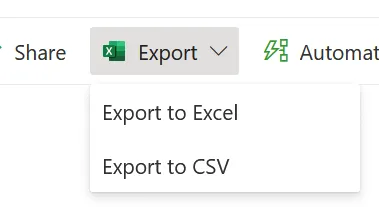
- Exportálás Excelbe: Kattintson a felső parancssorban az Exportálás opcióra. Ezután válassza az Excelbe exportálás opciót a megjelenő legördülő menüből.
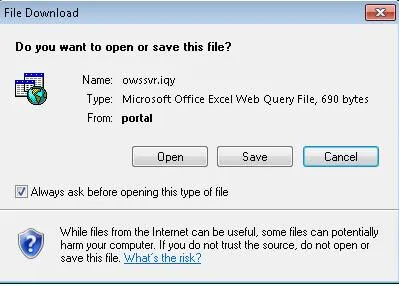
- Az IQY fájl letöltése: A fájl letöltése a Fájl letöltése párbeszédpanel opcióival. Ezzel a művelettel a fájl letöltésre kerül a helyi rendszerre. A letöltött fájl egy webes lekérdezési fájl, amelyet az Excel használ a SharePointból származó adatok lekéréséhez.
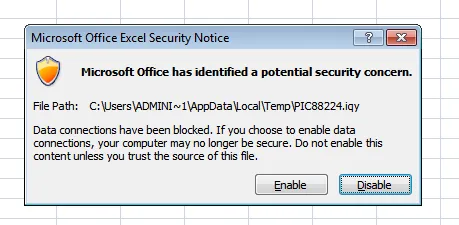
- SharePoint-adatok importálása: A letöltés után nyissa meg az IQY fájlt az Excelben, majd kattintson az megjelenő ablakban az Engedélyezés gombra. Ezzel az Excel feltöltheti a SharePoint-lista adatait az Excel-munkafüzetbe.
- Excel-fájl mentése: Miután az adatok sikeresen exportálódtak az Excelbe, mentse a fájlt XLSX formátumban.
Mostantól szabadon manipulálhatja, elemezheti és megoszthatja adatait, ahogy csak szeretné.
Gyakori SharePoint-problémák
Íme néhány a leggyakoribb problémák közül, amelyekkel a felhasználók szembesülnek a SharePoint és az Excel integrációja során.
Adatintegritási problémák
Nagyobb adathalmazok exportálásakor előfordulhat, hogy hiányzó mezőkkel vagy sérült adatokkal találkozik, különösen, ha a lista összetett metaadatokat vagy egyéni oszlopokat tartalmaz. Az exportálás után ellenőrizze az adatait, hogy minden rendben átkerült-e.
Excel frissítési problémák
Ha rendszeresen exportálja a SharePointban gyakran frissülő dinamikus adatokat, akkor problémákba ütközhet az Excel adatfrissítési képessége. A SharePoint és az Excel közötti egyirányú kapcsolat nem mindig tökéletes – az adatok szinkronizálásának fenntartásához manuális frissítésre lehet szükség.
Korlátozott jogosultságok
Nem minden SharePoint-felhasználó rendelkezik ugyanolyan jogosultságokkal. Ez megnehezítheti az exportálást azok számára, akik hozzáférnek a fájlokhoz, de nem webhelyadminisztrátorok. Gondoskodjon arról, hogy az adatok exportálására szoruló felhasználók rendelkezzenek a megfelelő jogosultságokkal, hogy elkerülje a zavarokat és az akadályokat.
Korlátozott formázás
Bár a SharePoint exportálja az adatokat az Excelbe, nem mindig viszi át a formázást, például a színkódolást, a szűrőket, a feltételes formázási szabályokat vagy az egyéni oszlopszélességeket. Ez a zökkenőmentes átvitel hiánya következetlenségekhez vezethet a megjelenítésben. Ennek eredményeként előfordulhat, hogy extra időt kell fordítania az adatok kézi átszervezésére és formázására. Ez lassítja a munkafolyamatot.
Inkonzisztens felhasználói élmény
A felhasználók különböző teljesítményt tapasztalhatnak, amikor különböző böngészőkön keresztül érnek el a SharePointot. Ez az inkonzisztencia befolyásolhatja az adatok megjelenítését vagy a rendelkezésre álló funkciókat. A váratlan komplikációk elkerülése érdekében elengedhetetlen a böngésző használatának egységesítése a csapatokon belül.
Bár ezek a problémák frusztrálóak lehetnek, a fejlett Excel-trükkök ismerete és alkalmazása nagy változást hozhat.
💡Profi tipp: A Microsoft Power Automate segítségével olyan folyamatokat állíthat be, amelyek automatizálják a SharePoint-listák Excelbe történő exportálását.
Van néhány alternatív javaslatunk is, ha szeretné, hogy az összes adata egy helyen legyen, bonyolult exportálási és importálási eljárások nélkül.
Ismerje meg a ClickUp-ot: a SharePoint és az Excel all-in-one alternatíváját
A SharePoint és az Excel egyaránt rendelkezik erősségekkel: a SharePoint kiválóan alkalmas dokumentumkezelésre és együttműködésre, míg az Excel adatkezelésre és -elemzésre.
De nem lenne egyszerűbb, ha mindkét funkció egy platformon elérhető lenne?
Ha kíváncsi arra, hogy ez hogyan lehetséges, a válasz egyszerű. A ClickUp segítségével.
Az all-in-one projektmenedzsment megoldásával a ClickUp megkönnyíti az olyan tudásmunkások életét, mint Ön, lehetővé téve a projektek kezelését, a csapattal való együttműködést és az adatok zökkenőmentes elemzését – mindezt egy helyen.
Olvassa el, hogy megtudja, hogyan nyújt a ClickUp a legjobb megoldást mindkét területen.
A ClickUp projektmenedzsment platformja
A ClickUp projektmenedzsment platformja lehetővé teszi, hogy a SharePoint szervezési képességeihez hasonlóan egyedi projektjei igényeire szabott munkafolyamatokat hozzon létre.
ClickUp nézetek
A ClickUp azonban ennél tovább megy, és testreszabható nézeteket kínál, mint például lista, tábla, táblázat és Gantt-diagramok, amelyek segítségével a feladatok, a határidők és a függőségek a csapat munkafolyamatához igazodó módon vizualizálhatók – függetlenül attól, hogy egyszerű feladatokat vagy komplex projekteket kezel.
A több mint 15 ClickUp nézettel a projektek előrehaladását több eszköz közötti váltogatás nélkül is biztosíthatja.

ClickUp műszerfalak
Az Excel-lel ellentétben, amely mélyreható elemzéshez az adatok exportálását igényli, a ClickUp beépített jelentéskészítő és elemző funkciói gond nélkül valós idejű betekintést nyújtanak. A platformról közvetlenül nyomon követheti a legfontosabb mutatókat, figyelemmel kísérheti a projekt teljesítményét és részletes jelentéseket készíthet.
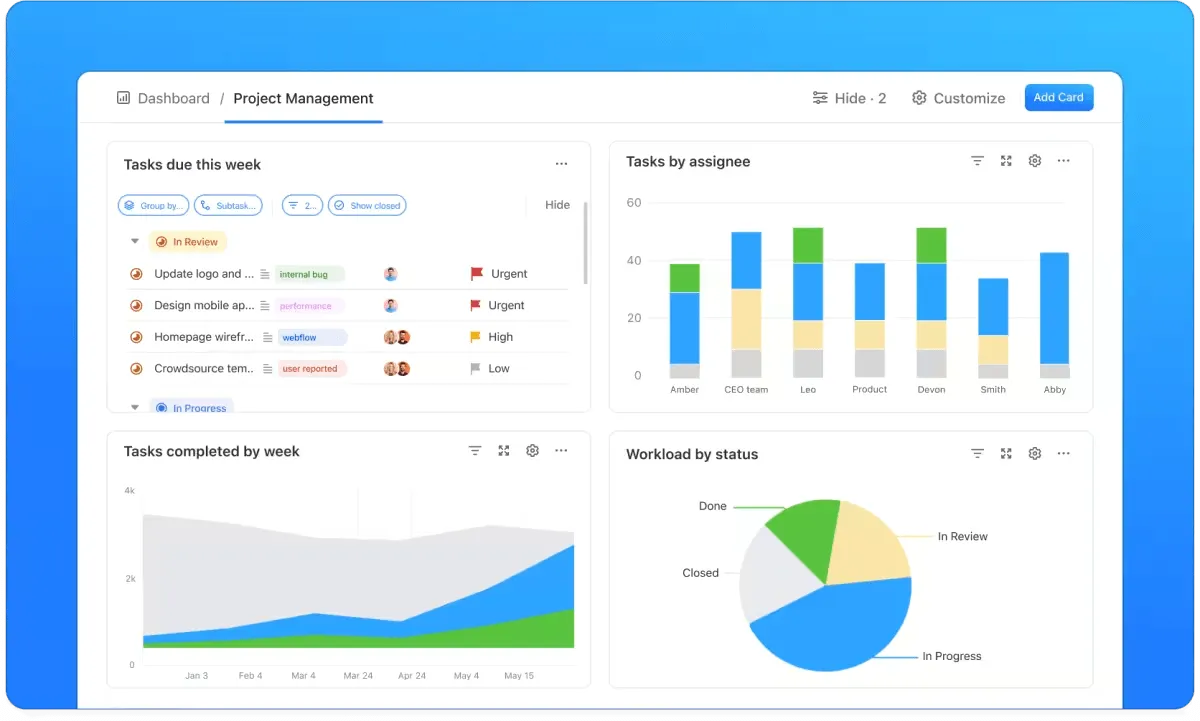
A ClickUp Dashboards segít vizualizálni a csapat előrehaladását, így biztosítva, hogy mindig tájékozott maradjon és adat alapú döntéseket hozzon, függetlenül attól, hogy erőforrásokat optimalizál vagy az együttműködést javítja.
ClickUp feladatok
Ezenkívül a ClickUp egyszerűsíti a feladatkezelést olyan funkciókkal, amelyek listáit ugyanazon a platformon belül végrehajtható elemekké alakítják.
A ClickUp Tasks megbízható módszert kínál a feladatok kiosztására, nyomon követésére és az azokhoz való együttműködésre, biztosítva, hogy a teendőlistája rendezett és kontextusba helyezett maradjon. Könnyedén kioszthat feladatokat konkrét csapattagoknak, prioritásokat állíthat be és határidőket határozhat meg, hogy mindenki felelősségteljesen és a terv szerint haladjon. A feladatok függőségeinek segítségével akár a munkafolyamatot is kezelheti, hogy a feladatok a megfelelő sorrendben legyenek elvégezve.

Minden feladat egy központi csomópontként működik, amely tartalmazza az összes releváns részletet, amire a csapatának szüksége van. Mellékleteket – dokumentumokat, képeket vagy linkeket – közvetlenül a feladatokhoz adhat hozzá, így a fontos források mindig kéznél vannak. Ezzel csökken a több platformon történő fájlkeresés szükségessége, és minden összekapcsolva és elérhető marad.
A ClickUpnak köszönhetően minden csapatunk egy helyen keresi meg az összes feladatát. Nincs többé eszközváltás!
A ClickUpnak köszönhetően minden csapatunk egy helyen keresi meg az összes feladatát. Nincs többé eszközváltás!
A ClickUp hatékony irányítópultjaival, rugalmas feladatkezelésével és testreszabható nézetekkel a SharePoint teljes funkcionalitását élvezheti az együttműködéshez, az Excelét pedig a nyomon követéshez és elemzéshez – mindezt egyetlen, könnyen használható platformon.
A ClickUp napi teendőlista sablonja
A ClickUp napi teendőlista sablonjával már nem lesz szüksége SharePoint listákra, hogy nyomon követhesse napi céljait.
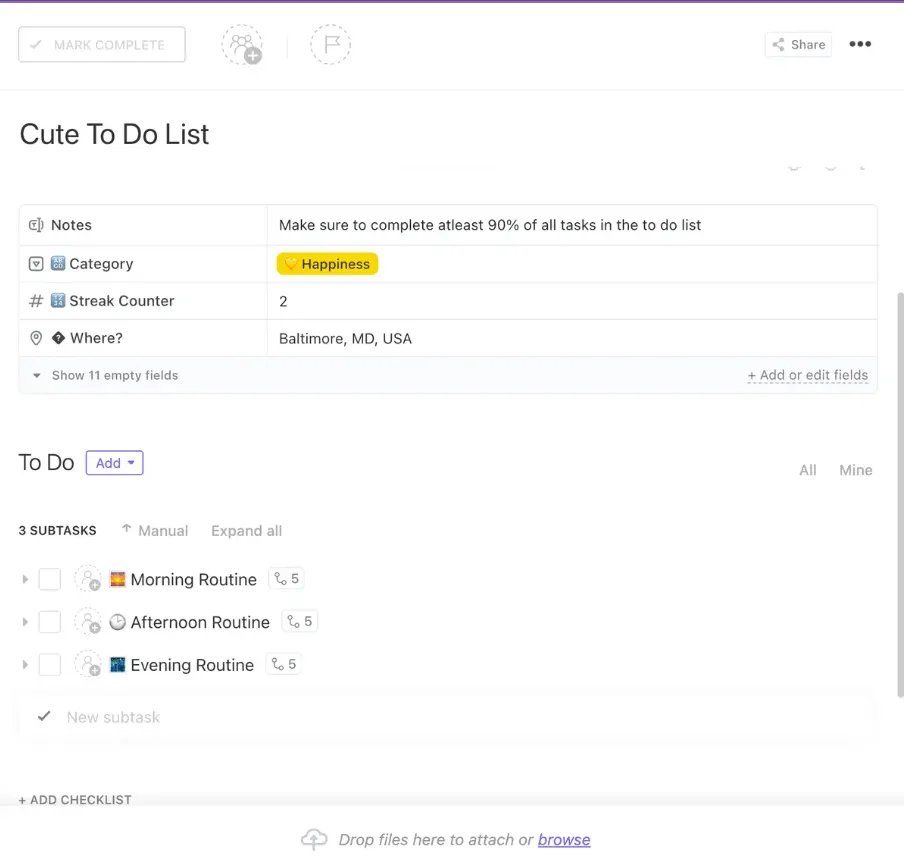
Ez a sablon segít prioritásba rendezni a nap fontos feladatait, így biztosítva, hogy a legfontosabb dolgokra koncentrálhasson és azokat hajthassa végre.
A sablon tartalmaz egyéni állapotokat, amelyekkel a feladatokat elvégzendő, folyamatban lévő vagy befejezettként jelölheti meg. Beépített sorozatszámláló is rendelkezésre áll, amely extra motivációt nyújt, miközben következetesen jelöli be a feladatokat. A ClickUp segítségével automatikus emlékeztetőkkel, jegyzetekkel, haladáskövetéssel, címkékkel és egyéb funkciókkal is javíthatja napi teendői nyomon követését.
Olvassa el még: 20 ingyenes projektmenedzsment sablon
SharePoint-listák átalakítása hasznosítható információkká
A SharePoint-listák Excelbe történő exportálása egyike azoknak a módszereknek, amelyekkel fejlesztheti adatkezelési képességeit.
Az Excel fejlett adatkezelési, vizualizációs és megosztási funkcióival leküzdheti a SharePointtal kapcsolatos néhány kihívást. Azonban a folyamatos eszközváltás lelassíthatja a munkát. Ahhoz, hogy valóban hatékonyabban dolgozhasson, integrált platformra van szüksége, ahol minden zökkenőmentesen összeáll.
A ClickUp pontosan erre lett kifejlesztve. Ezzel a átfogó termelékenységi eszközzel összevonhatja a feladatokat, kezelheti az adatokat és együttműködhet a csapatával. A legjobb az egészben, hogy mindezt anélkül teheti meg, hogy több platform között kellene váltogatnia. Ha minden munkája egy helyen van, akkor a lényegre koncentrálhat: a feladatok gyorsabb és hatékonyabb elvégzésére.
Tegye hatékonyabbá munkáját, és kezdje el még ma az ingyenes ClickUp próbaidőszakot!