

Érezte már valaha, hogy a teendőlistája irányítja az életét, ahelyett, hogy Ön irányítaná azt?
A segítség kéznél van. A Notion, egy népszerű eszköz, amely mindent egy helyen szervez, rendelkezik egy naptár nézet funkcióval, amelyre sok felhasználó támaszkodik. Ez a nézet lehetővé teszi a felhasználók számára, hogy a függőben lévő tevékenységeket és azok határidejét naptár formátumban lássák.
Vezessük végig Önt a naptár hozzáadásának lépésről lépésre történő folyamatán a Notion alkalmazásban. Ezután megvizsgáljuk az eszköz néhány korlátozását, és bemutatjuk, miért lehet egy alternatíva hatékonyabb megoldás az Ön ütemezési igényeinek.
Kezdjük! 🙌
Hogyan hozhat létre naptárat a Notionban
Naptár létrehozása a Notionban viszonylag egyszerű, de ez nem mindig nyilvánvaló, ha még nem ismeri a platformot. Olvassa el a cikket, és pillanatok alatt elkészítheti saját Notion naptárát.
1. lépés: Hozzon létre egy új oldalt `
A Notion naptár létrehozásának első lépése az egyik meglévő Notion oldal megnyitása vagy egy új oldal létrehozása.
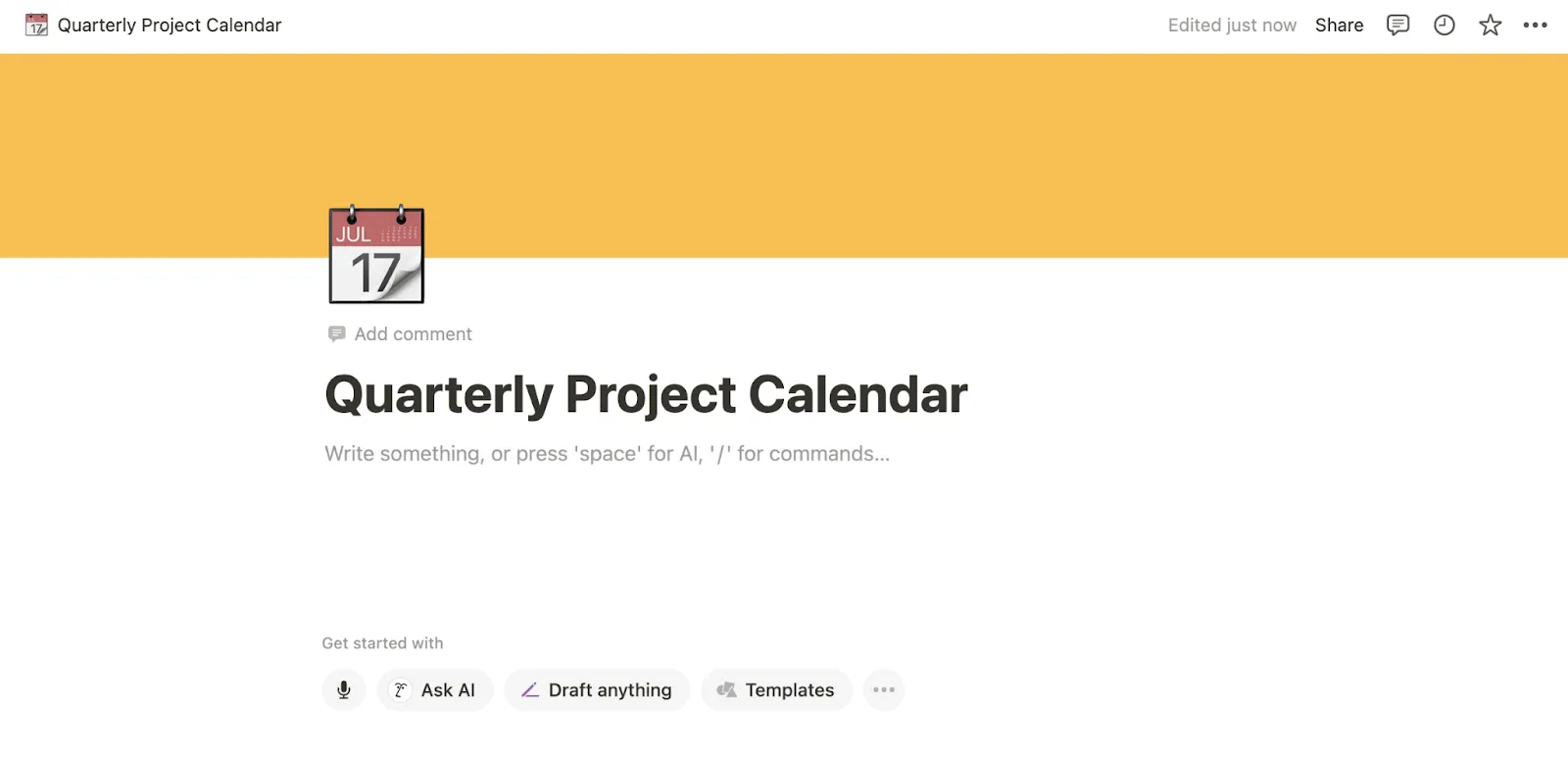
Ha teljesen nulláról indul, kattintson a munkaterületén az Új oldal gombra. Itt megnevezheti a naptárát, ikonokat adhat hozzá, borítót illeszthet be, és a többit is tetszése szerint beállíthatja.
2. lépés: Állítsa be az adatbázisát
Miután beállította a Notion oldalait, létre kell hoznia egy adatbázist. A Notion adatbázisai sokoldalúak, és számos típusú tartalomszervezés gerincét képezik.
Új naptár létrehozásához kövesse az alábbi egyszerű lépéseket:
- Az új oldalon válassza a „Táblázat” lehetőséget a tartalmi opciók közül (ezzel létrehoz egy alapvető adatbázist).
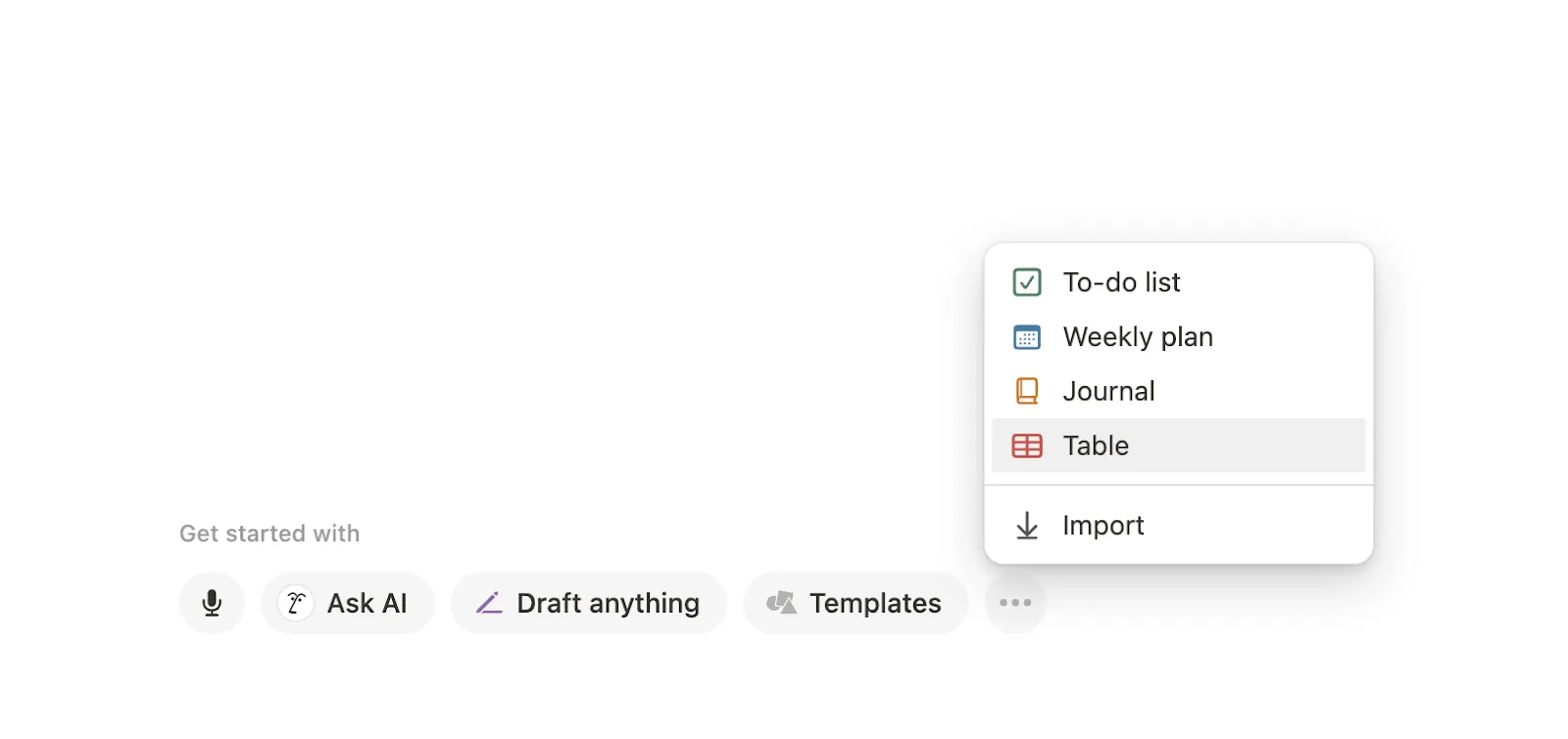
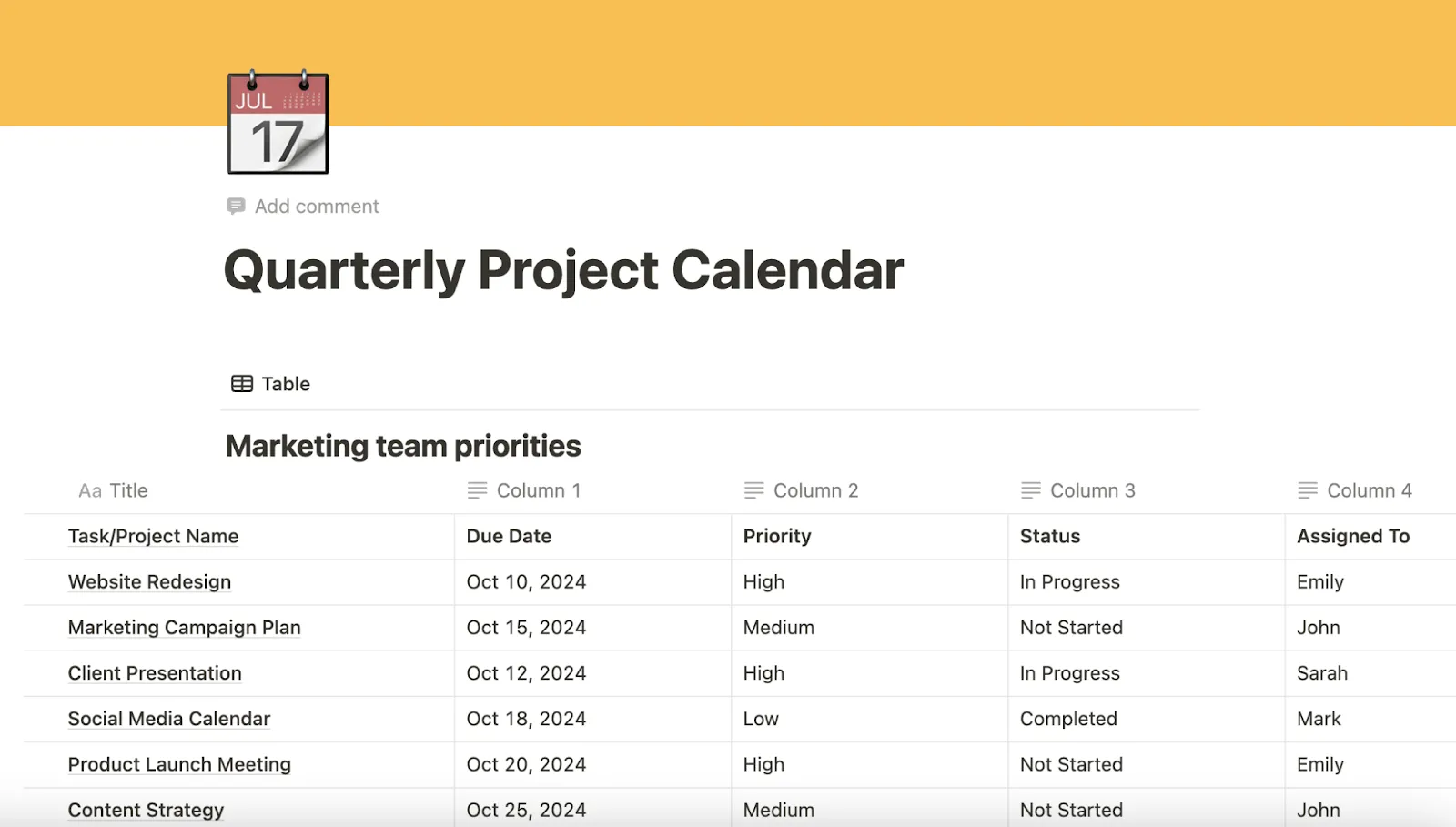
- Adjon hozzá oszlopokat, például Projekt Név, Határidő Dátum, Prioritás vagy bármely más releváns mezőt.
- Nevezze át az egyes oszlopokat az oszlopfejlécekre kattintva és egy tulajdonságot (pl. szöveg, személy stb.) kiválasztva.
- Adja meg az adatokat a táblázat sorába
Az adatbázis készen áll!
Ha már rendelkezik adatbázissal egy korábban létrehozott Notion oldalon, akkor ezt a lépést kihagyhatja.
Egyetlen kattintással meglévő adatbázisát naptár elrendezéssé alakíthatja. A következő lépésben megnézzük, hogyan működik ez.
3. lépés: Válassza ki a naptár nézetet
Miután elkészítette az oldalt és beállította az adatbázist, ideje átváltani a naptár nézetre, és a Notiont munkaütemező alkalmazásként használni. Az adatbázis Notion oldalának jobb felső sarkában három pontot talál.
Kattintson rá, és megnyílik egy legördülő menü. A rendelkezésre álló opciók közül kattintson a „Layout” (Elrendezés) gombra. Válassza a „Calendar” (Naptár) opciót, hogy átváltson a „Table” (Táblázat) nézetről.
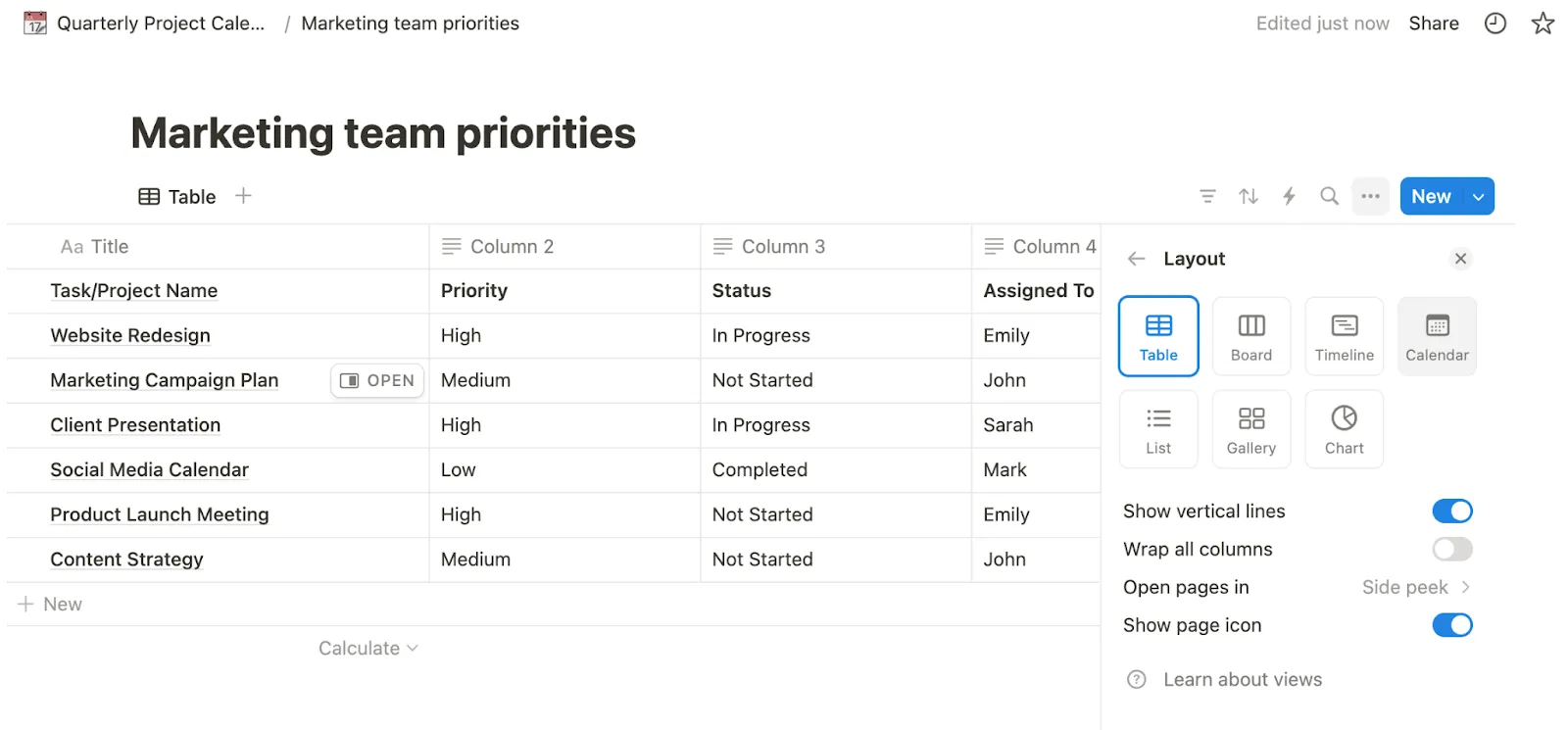
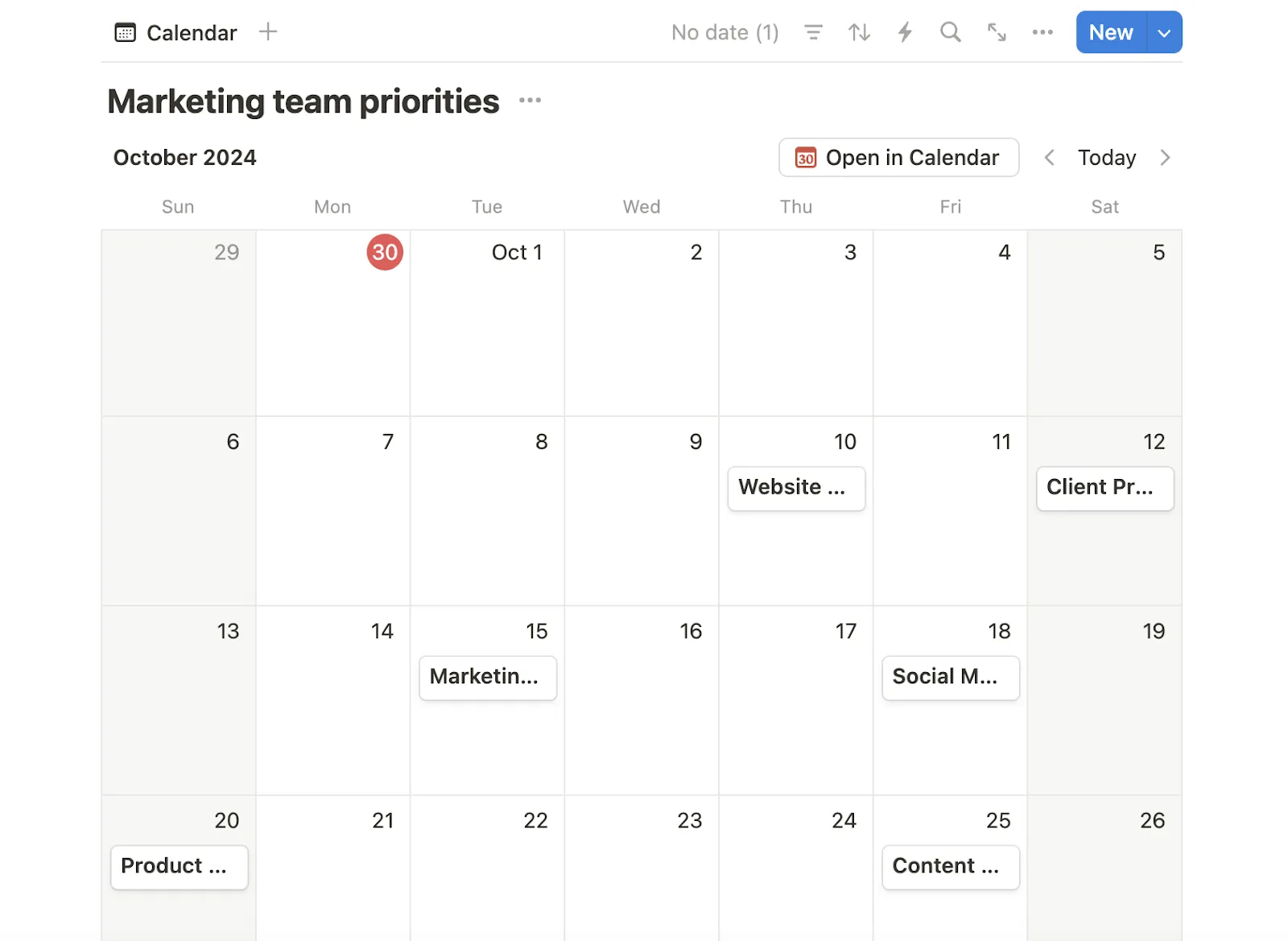
Most már naptár nézetben láthatja az összes bejegyzését. A Notion automatikusan átalakítja a meglévő tulajdonságokat ebbe a nézetbe, és az összes ütemezett feladatot és bejegyzést könnyen olvasható naptár formátumban jeleníti meg.
4. lépés: Naptár testreszabása
Most, hogy beállította a naptárát, itt az ideje, hogy hasznosítsa azt. A Notionban testreszabhatja a naptárát úgy, hogy különböző tulajdonságokat ad hozzá az egyes eseményekhez.
Például különböző tulajdonságokat rendelhet az egyes bejegyzésekhez, beállíthat prioritási szintet vagy státuszt, és akár más oldalakra is hivatkozhat. A feladatokat a napok között húzással is áthelyezheti, így gyorsan módosíthatja a határidőket.
A Notion egyik előnye a rugalmassága. Ha több projektet vagy feladatot kezel, szűrheti a naptárát, hogy csak azok az elemek jelenjenek meg, amelyekre koncentrálnia kell, így elkerülheti a túlterheltséget.
5. lépés: Tevékenységek ütemezése közvetlenül a naptárból
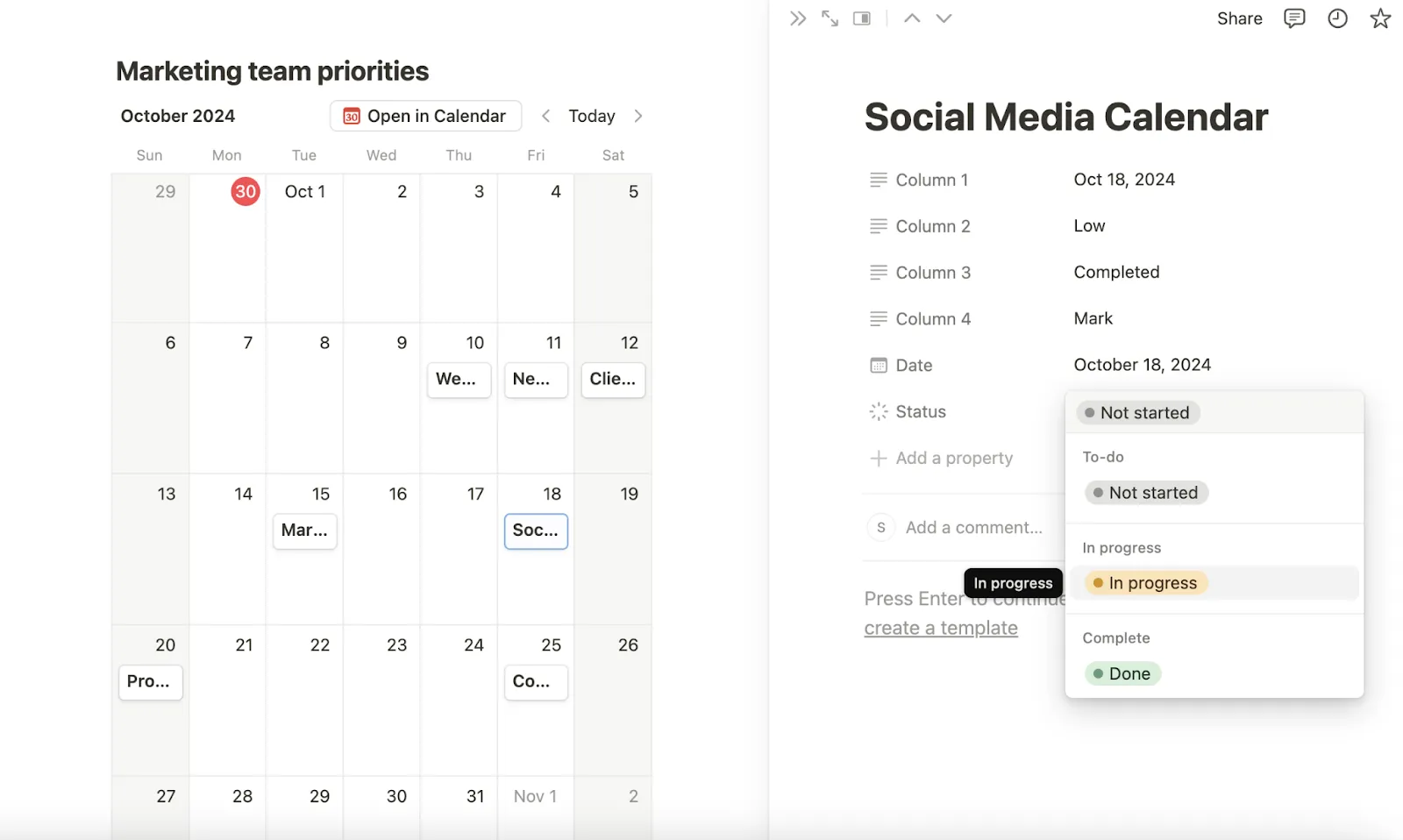
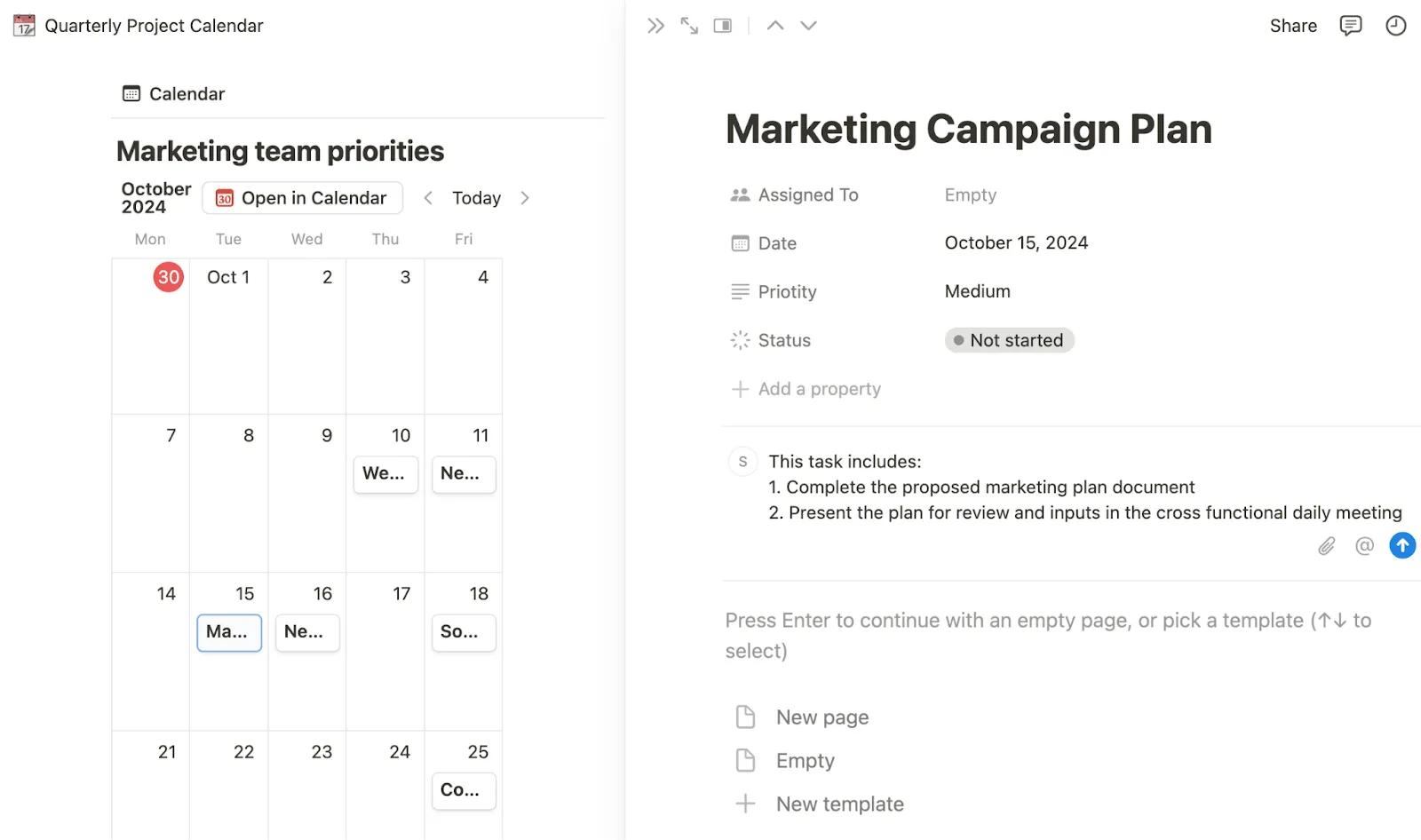
Az online naptár beállítása után folytathatja a projekt eredményeinek ütemezését és szinkronizálását! Eseményeket, határidőket és egyebeket hozzáadhat a naptárban egy dátumra kattintva. Töltse ki a részleteket, például a leírásokat és a közreműködőket.
6. lépés: Naptárbeállítások módosítása
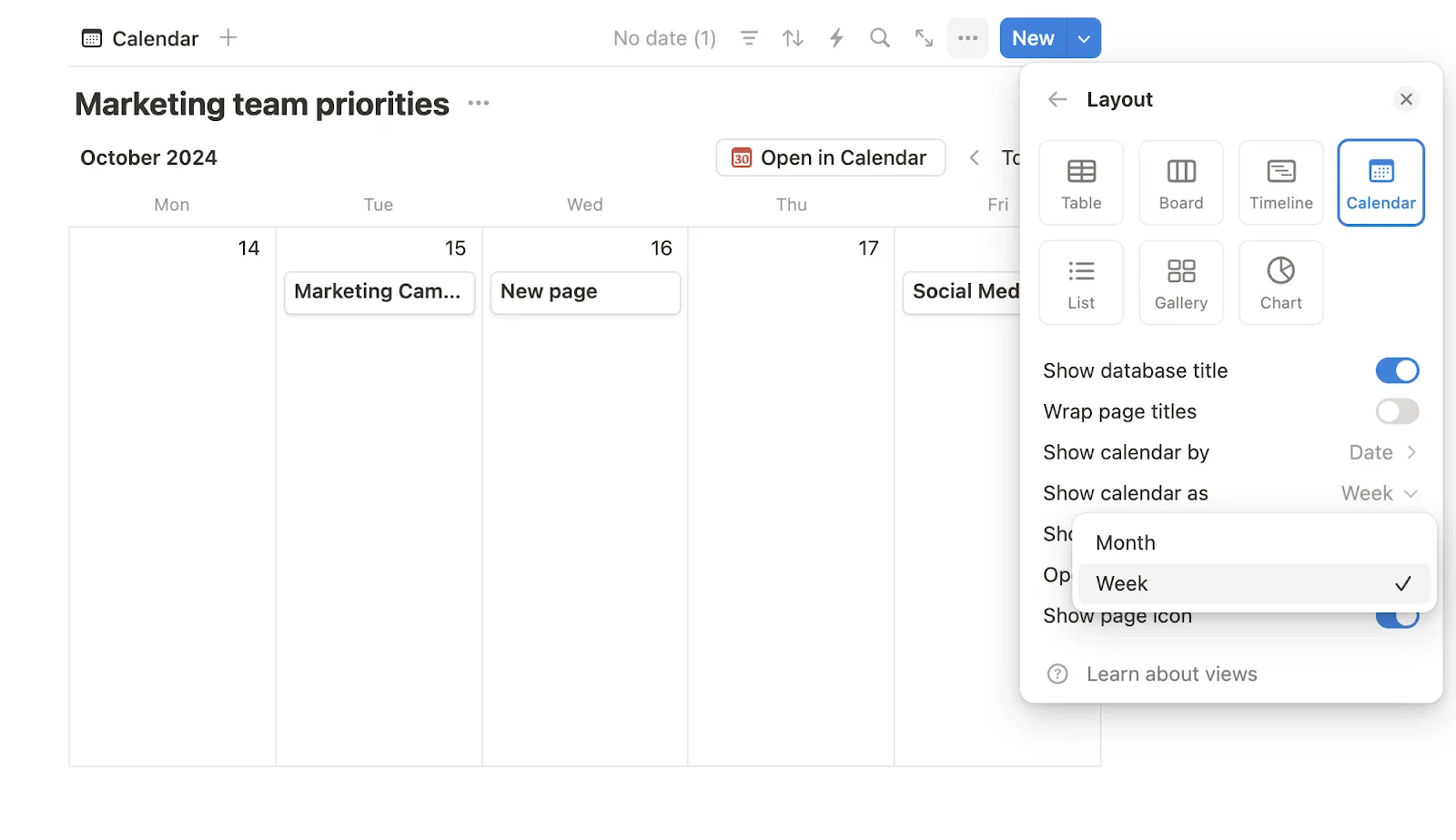
Ne felejtse el finomhangolni a naptár beállításait. A Notion például lehetővé teszi, hogy kiválassza a kezdő hetet egy adott napon, kiválassza az időzónát, és a preferenciái alapján különböző nézetekben jelenítsen meg feladatokat. A munkafolyamatától függően válthat napi, heti vagy havi áttekintések között.
A Notion használatának korlátai naptárak létrehozásához
Bár a naptár létrehozása a Notionban hasznos, a platformnak van néhány korlátozása, amely gátolhatja hatékonyságát nagyobb csapatok vagy összetettebb munkafolyamatok esetében. Íme néhány gyakori kihívás, amellyel szembesülhet:
- Nincs beépített emlékeztető funkció: Értesítésekhez további eszközökkel való integrációra van szükség, ami kényelmetlen azoknak a felhasználóknak, akik egy all-in-one megoldást keresnek.
- Korlátozott vizuális testreszabás: Alapvető vizuális elemekkel rendelkezik, minimális színkódolási és testreszabási lehetőségekkel, ami megnehezíti a komplex ütemezés egy pillanat alatt történő áttekintését.
- Nincs részletes módszer a függőségek konfigurálására: Hiányoznak a fejlett projektmenedzsment funkciók, mint például a feladatfüggőségek, ami megnehezíti a nagy projekteket kezelő csapatok számára, hogy nyomon kövessék, hogyan befolyásolhatják a késések a teljesítést.
- Információtúlterhelés: Több projektet kezelő felhasználók számára zavaros és túlterhelővé válik, csökkentve a kiterjedt munkaterhelés skálázhatóságát.
- Korlátozott időkövetés: A hatékony időkövetéshez külső integrációk szükségesek, amelyek nem feltétlenül felelnek meg azoknak a felhasználóknak, akik beépített időkezelési funkciókra van szükségük.
Ezek a korlátozások miatt a Notion naptárai nem ideálisak azoknak a felhasználóknak, akiknek komplex ütemezési igényeik vannak, vagy akiknek más naptárrendszerekkel való zökkenőmentes integrációra van szükségük. Szerencsére egy robusztusabb megoldás orvosolja ezeket a korlátozásokat, és még hatékonyabb funkciókat kínál.
Olvassa el még: A 15 legjobb Notion alternatíva és versenytárs
Naptárak létrehozása a ClickUp segítségével
Ha attól tart, hogy bonyolult projektek és feladatok beállítása során akadályokba ütközik a Notion naptárban, a ClickUp segít. Az all-in-one projektmenedzsment eszközként a ClickUp egy olyan, mindenre kiterjedő munkaalkalmazás, amely jelentősen növelheti termelékenységét.
A ClickUp naptárnézete remekül működik; függetlenül attól, hogy személyes kötelezettségeket szervez, egy csapat munkaterhelését kezeli vagy több projektet egyidejűleg irányít, a ClickUp olyan naptárélményt nyújt, amely zökkenőmentessé teszi a tervezést, az ütemezést és a nyomon követést.
Nézzük meg, hogyan könnyítheti meg az életét a ClickUp naptára, amely nagyobb rugalmasságot és teljesítményt kínál, mint amit a Notion-nal tapasztalhatott.
Összevont és intelligens naptárnézet minden projektben
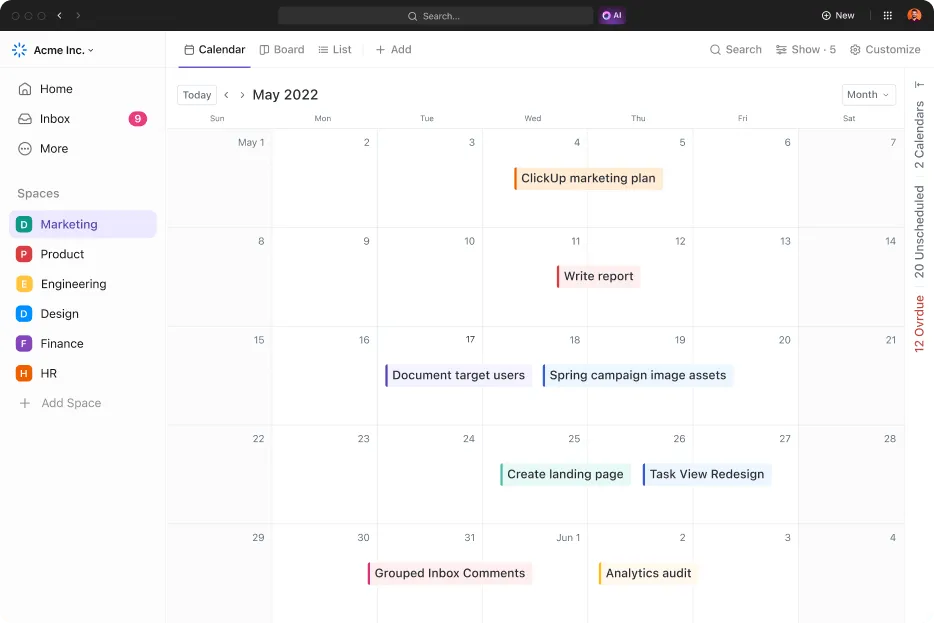
Képzelje el: ahelyett, hogy több naptár között ugrálna, vagy nehezen látná, hogyan illeszkednek egymáshoz a teljesítési határidők, egyetlen helyen tekintheti meg az összes projektjét. Pontosan ezt teszi lehetővé a ClickUp Naptár nézet.
Ez nem csak egy egyszerű teendőlista vagy eseménynaptár. Ugyanazon a felületen több projekt eseményeit is összevonhatja, a határidőket vizualizálhatja, sőt, megbeszéléseket is ütemezhet és kezelhet.
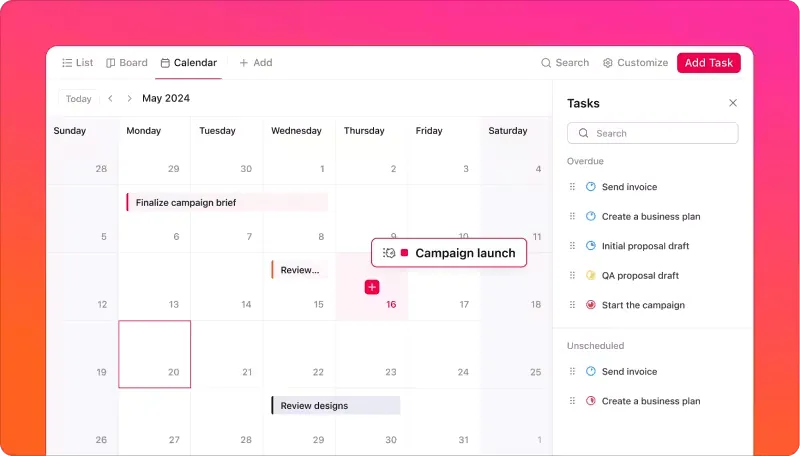
Meg kell változtatnia egy határidőt vagy át kell rangsorolnia egy teljesítést? Semmi gond. A moduláris felületnek köszönhetően az események áthelyezése hihetetlenül egyszerű – sokkal könnyebb, mint a Notion Naptárban a bejegyzések kézi módosítása.
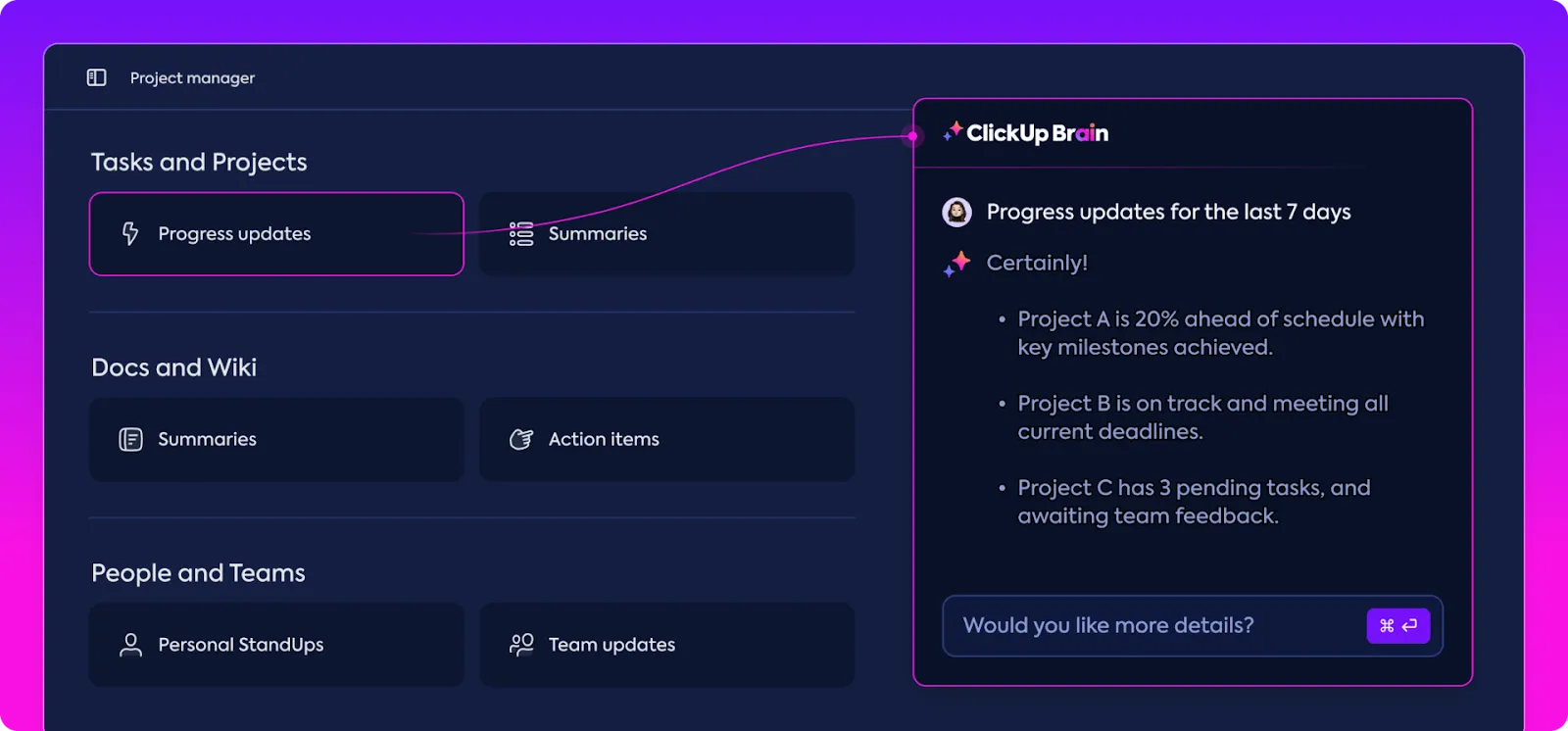
Ezenkívül a ClickUp lehetővé teszi az AI használatát a naptár nézetekhez. A ClickUp Brain AI projektmenedzsere azonnali és intelligens frissítéseket ad a naptár nézetben szereplő feladatok előrehaladásáról, így nem kell másik képernyőre váltania, hogy ellenőrizze ezeket.
Ahogy Mike Coombe, az MCM Agency munkatársa fogalmaz:
A ClickUp AI hozzáadásával hatékonyabb vagyok, mint valaha! Háromszor annyi időt spórolok meg, mint korábban a projektmenedzsment feladatokra fordítottam. Nemcsak a termelékenységemet növelte, hanem a kreativitásomat is felébresztette.
A ClickUp AI hozzáadásával hatékonyabb vagyok, mint valaha! Háromszor annyi időt spórolok meg, mint korábban a projektmenedzsment feladatokra fordítottam. Nemcsak a termelékenységemet növelte, hanem a kreativitásomat is felébresztette.
Vizuálisan jobban szervezett naptárat szeretne? A ClickUp lehetővé teszi a feladatok színekkel való jelölését, egyéni mezők hozzáadását és a nézetek beállítását, hogy a naptárat az Ön igényeihez igazítsa.
Így a legfontosabb dolgokra koncentrálhat, anélkül, hogy az információtúlterhelés elvonná a figyelmét. Projektjeit vagy csapata munkáját szervezi? Színkódokkal jelölje meg a prioritásokat, a csapattagokat vagy a projekttípusokat, hogy naptára a lehető legáttekinthetőbb legyen.
Ezek a funkciók teszik a ClickUp-ot tökéletes választássá azok számára, akik több nagyszabású projektet vagy csapatalapú feladatokat kezelnek – ez pedig olyan terület, ahol a Notion Naptár egyszerűen nem tud lépést tartani.
Zökkenőmentes Google Naptár integráció
Az egyik kiemelkedő funkció, amely a ClickUp-ot a Notion felett emeli, a továbbfejlesztett Google Naptár integráció. A kétirányú szinkronizálásnak köszönhetően a ClickUp-ban végzett bármilyen frissítés automatikusan megjelenik a naptárában – és fordítva is. Ez az integráció forradalmi változást jelent azok számára, akik személyes és munkahelyi naptárakat egyaránt kezelnek.
Többé nem kell aggódnia a kettős foglalások vagy a megbeszélések elmulasztása miatt, mert elfelejtette szinkronizálni az eszközöket. Mindezt automatikusan elvégzi Ön helyett. Ez különösen hasznos távoli csapatok vagy rugalmas munkaidővel rendelkező munkatársak számára, akiknek különböző platformokon kell kezelniük az idejüket.
Olvassa el még: 20 ingyenes Google Naptár sablon 2024-re
Időgazdálkodás és nyomon követés: több, mint egyszerű ütemezés
A ClickUp nem csak egy naptár eszköz, hanem egy teljes értékű időgazdálkodási rendszer és termelékenységi útmutató. Képzelje el, hogy egy elfoglalt napja van, tele találkozókkal, feladatokkal és határidőkkel. A ClickUp nemcsak segít ezeket az eseményeket ütemezni, hanem lehetővé teszi az idő nyomon követését is.
Freelancerek, ügynökségek vagy bárki számára, aki ügyfélalapú projektekben dolgozik, ez felbecsülhetetlen értékű a számlázáshoz vagy egyszerűen csak a munkaidő felhasználásának nyomon követéséhez.
Ráadásul a ClickUp emlékeztetőinek és értesítéseinek köszönhetően soha nem fog lemaradni egy megbeszélésről vagy fontos határidőről. Automatikus emlékeztetőket állíthat be mind egyedi feladatokhoz, mind teljes projektekhez, így mindig kézben tarthatja a munkáját.
Naptár sablonok a termelékenység növeléséhez
Mindannyian jártunk már ebben a helyzetben: üres naptárra bámultunk, és nem tudtuk, hol kezdjük. A nulláról indulni nyomasztó lehet, különösen, ha sűrű ütemtervet vagy összetett projekteket kell kezelni.
Miért pazarolná az idejét egy naptár nulláról történő beállításával, amikor a ClickUp optimalizált, testreszabható sablonokkal rendelkezik a tervezéshez, amelyekkel egyetlen kattintással elindulhat? Íme két kiemelkedő sablon, amelyek megváltoztathatják az idő- és feladatkezelését.
ClickUp naptártervező sablon
Ha több projektet, megbeszélést és határidőt kell egyszerre kezelnie, a ClickUp naptártervező sablonja olyan, mintha egy szervezett asszisztens állna az Ön oldalán. Ez nem csak egy egyszerű naptár, hanem egy dinamikus eszköz, amely lehetővé teszi, hogy mindent egy helyen kezeljen, a napi feladatoktól a hosszú távú célokig.
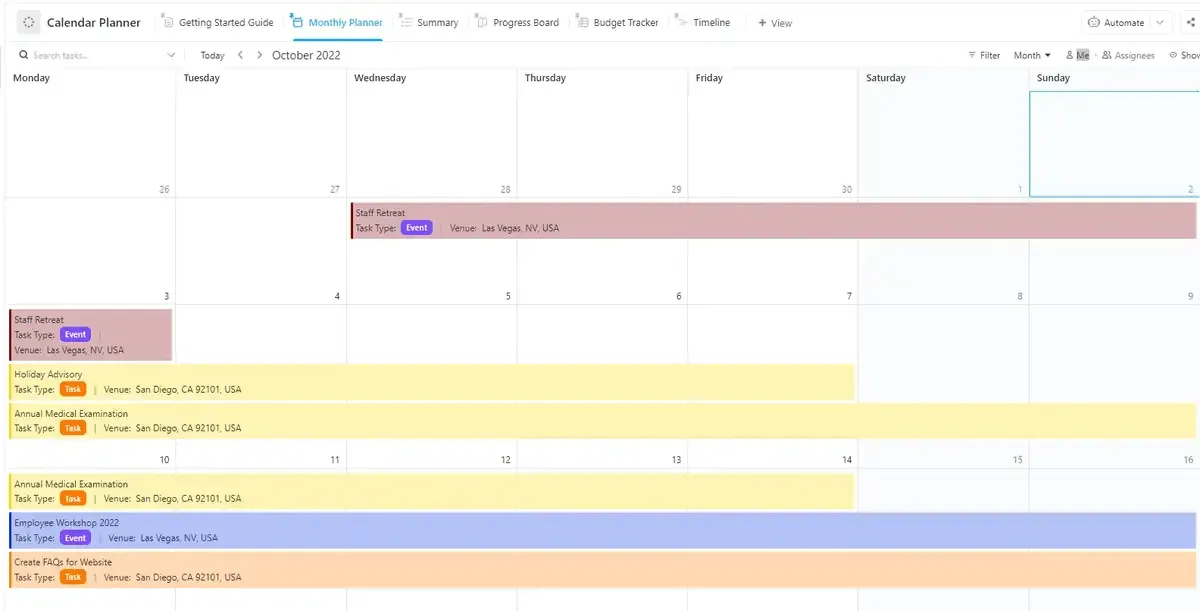
Bár a sablon már eleve kiváló szerkezetet kínál, az igazi ereje a rugalmasságában rejlik. Pontosan az Ön igényeihez igazíthatja. Ha például egy termék bevezetésén dolgozik, hozzáadhat egyéni mezőket, mint például a bevezetés fázisai, a csapat feladatok és a feladatok függőségei. Ha napi tervezőre van szüksége, egyszerűen csökkentse a komplexitást, és máris rendelkezik egy könnyen kezelhető személyes eszközzel.
A ClickUp naptártervező sablonja lehetővé teszi, hogy a fókuszától függően különböző nézetek között váltson . Szeretné látni az egész hét eseményeit? Használja a heti naptár nézetet. Szüksége van egy átfogóbb képre? Váltson a havi nézetre.
Ha több csapatprojektet kezel, ez a sablon megkönnyíti az egyes csapattagok munkaterhelésének vizualizálását, biztosítva a feladatok egyenletes elosztását és a határidők betartását. Akár a ClickUp időkövetési funkcióit is integrálhatja, hogy a Naptár nézetben figyelemmel kísérje, mennyi időt töltenek az egyes feladatokkal, így ez a szoftver fantasztikus eszköz a termelékenység optimalizálásához.
ClickUp Naptár Teendőlista sablon
Nem minden projekt igényel bonyolult tervezést, ezért a ClickUp Naptár Teendőlista Sablon felbecsülhetetlen értékű. Olyan egyének vagy csapatok számára készült, akiknek egyszerű módszerre van szükségük a napi feladatok, megbízások vagy kisebb projektek nyomon követéséhez, anélkül, hogy zavaros lenne a rendszer.
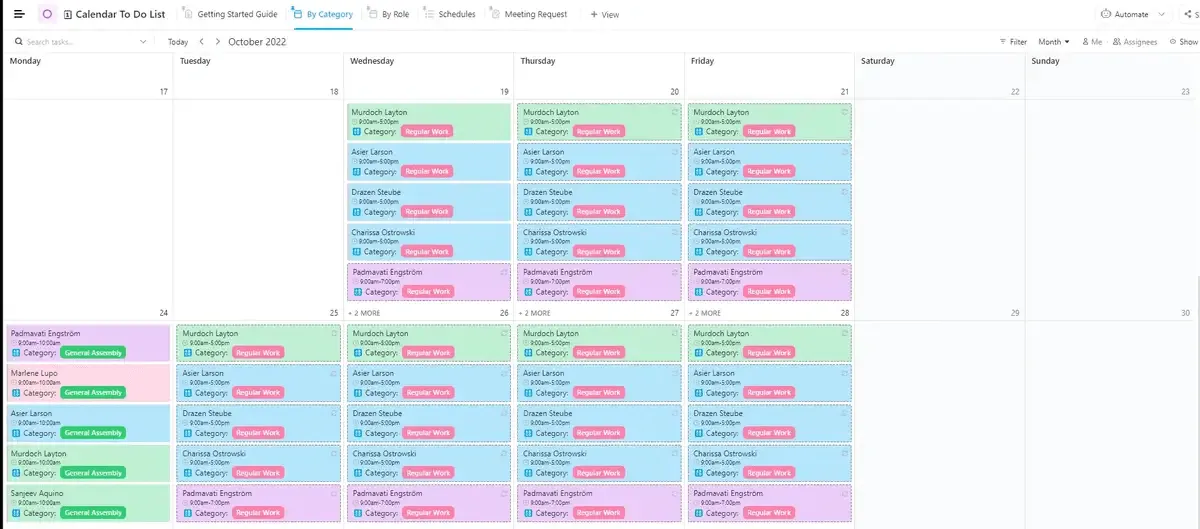
Ez a sablon azoknak a felhasználóknak készült, akiknek egyszerű, de hatékony megoldásra van szükségük. Akár napi teendőlistát vezet személyes ügyeiről, akár egy kis projekt feladatait követi nyomon, a Naptár teendőlista sablon egy világos, szervezett struktúrát biztosít, amely segít összpontosítani a teendőkre.
Néha csak egy listára van szükséged, hogy nyomon kövesd a prioritásaidat. Ez a sablon lehetővé teszi, hogy gyorsan határidőket állíts be, prioritásokat rendelj hozzá, és az elvégzett feladatokat kipipáld.
Ennek a sablonnak egy egyedülálló tulajdonsága az ismétlődő feladatok beállításának lehetősége. Tegyük fel, hogy minden hétfőn nyomon kell követnie egy projektet, vagy hetente jelentést kell küldenie. Ebben az esetben ez a sablon automatikusan kitölti ezeket a feladatokat, így nem kell minden alkalommal manuálisan beírnia ugyanazt a feladatot.
Válassza a ClickUp-ot a robusztus naptárélményért
A Notion és a ClickUp egyaránt hasznos megosztott naptáralkalmazások. Míg a Notion Naptár kiválóan alkalmas alapvető ütemezésre és feladatkezelésre, addig nem biztos, hogy olyan mélységet és rugalmasságot nyújt, amire sok felhasználónak szüksége van a bonyolultabb munkafolyamatokhoz. A ClickUp viszont egy erőteljesebb, integrált megoldást kínál, amely mindent lefed, a projekt ütemtervétől az időkövetésig és az egyéni munkafolyamatokig.
Ha unod már a különböző eszközök közötti váltogatást vagy a Notion korlátainak megkerülését, akkor maradj előrébb a ClickUp segítségével. Fejlett funkcióival, zökkenőmentes integrációival és rugalmas testreszabási lehetőségeivel a ClickUp segít megszervezni a munkádat és hatékonyan kezelni az idődet.