

A Slackhez hasonló virtuális munkaterületek mára munkakultúránk fontos részévé váltak.
Kommunikálni szeretnél a csapattársaiddal? Csak küldj nekik közvetlen üzenetet a Slacken. Együttműködni szeretnél egy projekten? A Slack csatornákkal, integrációkkal és egyszerű fájlmegosztással áll a rendelkezésedre.
A Slack egyik legjobb funkciója az automatizált botok, amelyek három fő feladatot látnak el, ha integrálják őket egy Slack-csoportba vagy csatornába: automatizálják a feladatokat, értesítéseket küldenek és kérdésekre válaszolnak.
Úgy hangzik, mint egy életmentő, igaz? Ebben a cikkben megvizsgáljuk, hogyan hozhatod létre a csapatod igényeinek leginkább megfelelő Slack botot.
❗Megjegyzés: Mielőtt elkezdenéd, telepítened kell a Slack CLI-t és engedélyezned kell az új munkaterületedet. Futtasd a Slack auth list parancsot, hogy ellenőrizd ezt.
Hogyan készíthetsz saját Slack chatbotot?
Végigmenjünk a Slack bot létrehozásához és integrálásához szükséges lépéseken.
A könnyebb érthetőség kedvéért egy példával szemléltetjük a folyamatot: hogyan írjunk egy Slack botot, amely üdvözlő üzenetet küld az új felhasználóknak. Felhívjuk figyelmét, hogy a folyamat nagyjából hasonló a többi bot funkcióhoz.
Minden lépéshez némi kódolás szükséges. De ne aggódj, ez az útmutató minden részletet elmagyaráz, hogy gond nélkül létrehozhasd a chatbotodat.
1. lépés: Hozzon létre egy Slack alkalmazást a CLI segítségével
Mielőtt belevágna a Slack bot létrehozásába, szükség lesz a megfelelő eszközökre. Az első lépés a Slack alkalmazás létrehozása a parancssori felület (CLI) segítségével.
Kezdje azzal, hogy létrehoz egy üres alkalmazást a Slack CLI segítségével a következő paranccsal: slack create welcome-bot-app –template https://github. com/slack-samples/deno-welcome-bot
Ez a parancs létrehoz egy alkalmazásmappát, amely a Slack-fiókodhoz kapcsolódik. Az új alkalmazásmappában hozz létre három kulcsfontosságú könyvtárat, amelyek a Slack-botod alapját képezik:
- funkciók
- munkafolyamatok
- triggerek
Ezekkel a mappákkal és jogosultságokkal készen állsz a Slack alkalmazásod létrehozására!
Alternatív megoldásként, ahelyett, hogy az összes kódot magad írnád meg, a következő parancs segítségével közvetlenül létrehozhatod a Welcome Bot alkalmazást:
A projekt létrehozása után lépj a projektkönyvtárba, hogy testreszabhasd a Slack botodat.
2. lépés: Az alkalmazás megbízásának létrehozása
Az alkalmazás manifesztje a Slack bot tervrajza. A Welcome Bot esetében a manifeszt a következőket tartalmazza:
Munkafolyamatok:
- Üzenetbeállítási munkafolyamat
- SendWelcomeMessageWorkflow
Adattár:
- WelcomeMessageDatastore
Hatály:
- chat:write
- chat:write. public
- datastore:read
- datastore:write
- csatornák:olvasás
- triggers:write
- triggers:read
Ha ezeket az összetevőket összeilleszted, a manifest.ts fájlod körülbelül így fog kinézni:
3. lépés: Hozzon létre egy munkafolyamatot az üdvözlő üzenet beállításához
Először is meghatározzuk a munkafolyamatot:
- Fájl létrehozása: Hozzon létre egy új fájlt create_welcome_message. ts néven a workflows mappában.
- Határozza meg a munkafolyamatot: Ebben a fájlban határozza meg a MessageSetupWorkflow-t, hogy a bot felhasználó egy űrlapon keresztül üdvözlő üzenetet állíthasson be.
Így fog kinézni a munkafolyamat meghatározása:
Ezután hozzáadunk egy űrlapot:
- Használja az OpenForm funkciót: Adjon hozzá egy űrlapot az OpenForm funkcióval, hogy összegyűjtse a bot felhasználói beviteleket.
Így adhatod hozzá az OpenForm funkciót a create_welcome_message. ts munkafolyamatodhoz:
Ezután hozzáadjuk a megerősítést.
Add hozzá a következő lépést a create_welcome_message. ts munkafolyamathoz:
4. lépés: Használj adatbázist az üdvözlő üzenet tárolásához
Kezdje egy adattár létrehozásával.
- Fájl létrehozása: Az adatbázisok mappában hozzon létre egy messages.ts nevű fájlt.
- Struktúra meghatározása: Állítsd be az adatbázis struktúráját az üdvözlő üzenetek tárolásához.
Ebben a fájlban meghatározza az adatbázis szerkezetét, ahol a szövegmező üdvözlő üzenetei tárolódnak:
5. lépés: Hozzon létre egy egyedi funkciót az üdvözlő üzenet tárolására az adatbázisban
Először határozza meg az egyedi funkciót.
- Fájl létrehozása: A functions mappában hozzon létre egy create_welcome_message. ts nevű fájlt.
- Funkció meghatározása: Add hozzá a következő kódot a üdvözlő üzenet tárolásának funkciójának meghatározásához
Íme a kód az egyedi funkció definiálásához:
Ezután add hozzá a szükséges funkciókat.
- Adatok tárolása: Adjon meg egy kódot, hogy az üdvözlő üzenet részleteit elmentse az adattárába, és állítsa be a bot eseményeket kiváltó tényezőket.
Ezután integráld a Slack botot a munkafolyamatodba.
- Munkafolyamat frissítése: A create_welcome_message. ts fájlban adj hozzá egy lépést az egyéni funkció meghívásához.
Ezzel a lépéssel a munkafolyamatod most már képes a következőkre:
- A bot felhasználó számára lehetővé teszi, hogy űrlapon keresztül üdvözlő üzenetet írjon be és küldjön el.
- Az üdvözlő üzenet információinak tárolása egy adattárban
- Triggerek beállítása annak biztosítására, hogy az üdvözlő üzenet elküldésre kerüljön, amikor egy új felhasználó csatlakozik a megadott csatornához
6. lépés: Hozzon létre triggereket a munkafolyamatok aktiválásához
Először hozz létre egy link-triggert.
- Fájl létrehozása: A triggers mappában hozd létre a create_welcome_message_shortcut. ts fájlt.
- Kód hozzáadása: Határozza meg a link triggerét, hogy elindítsa a MessageSetupWorkflow-t, amikor egy bot felhasználó rákattint egy adott linkre.
A kódod körülbelül így fog kinézni.
Most hozza létre az eseményindítót. Ez lényegében az a hely, ahol engedélyezi a botot aktiváló eseményeket. Ebben a példában a bot felhasználói eseményindítója egy új felhasználó lesz, aki csatlakozik egy csatornához.
- Fájl frissítése: Add hozzá az eseményindítót a create_welcome_message. ts fájlhoz, hogy üdvözlő üzenetet küldjön, amikor egy új felhasználó csatlakozik a csatornához.
Itt van a hozzáadandó kód.
Eredmény:
- Link trigger: Lehetővé teszi a bot felhasználók számára, hogy egy linkre kattintva üdvözlő üzenetet állítsanak be, elindítva a MessageSetupWorkflow folyamatot.
- Eseményindító: automatikus üzeneteket küld, amikor egy új felhasználó csatlakozik a megadott csatornához, a tárolt üzenet és a csatorna adatait felhasználva.
7. lépés: Hozz létre egy munkafolyamatot az üdvözlő üzenet elküldéséhez
- Ugrás a mappába: Lépj a munkafolyamatok mappába.
- Fájl létrehozása: Hozzon létre egy új fájlt send_welcome_message. ts néven.
- Kód hozzáadása: Határozza meg a munkafolyamatot az üdvözlő üzenet lekéréséhez és elküldéséhez az adattárból.
Ez a munkafolyamat lekérdezi a tárolt üdvözlő üzenetet, és elküldi a megfelelő csatornára, amikor új felhasználó csatlakozik, ezzel növelve az elkötelezettséget és automatizálva a beilleszkedési folyamatot.
8. lépés: Hozzon létre egy egyedi funkciót az üdvözlő üzenet elküldéséhez
1. Határozza meg az egyedi funkciót:
- Ugrás a mappába: Lépj a funkciók mappájába.
- Fájl létrehozása: Hozzon létre egy új fájlt send_welcome_message. ts néven.
2. Funkciódefiníció hozzáadása:
3. Funkciók hozzáadása:
- Kód implementálása: Add hozzá a következő kódot a send_welcome_message. ts függvénydefiníciója alá:
4. Egyedi funkció integrálása:
- Hozzáadás a munkafolyamathoz: Térj vissza a send_welcome_message. ts munkafolyamat fájlhoz, és add hozzá az egyedi funkciót lépésként:
Ezzel az egyedi funkcióval a Slack alkalmazás beállításai mostantól üzeneteket küldenek minden felhasználónak, aki csatlakozik egy adott csatornához tartozó privát vagy nyilvános csatornához.
9. lépés: Használd a Slack alkalmazást
1. Futtasd a Slack alkalmazást lokálisan
- Helyi telepítés:
- Nyisd meg a terminált, és navigálj az alkalmazás gyökérmappájába.
- Futtatás: slack run
- Kövesse a terminál utasításait a helyi szerver beállításához.
- Hívd meg a Link Trigger funkciót:
- Nyiss meg egy új terminál lapot
- Hozd létre a link trigger-t: slack trigger create –trigger-def triggers/create_welcome_message_shortcut. ts
- Telepítsd a triggert a munkaterületedre, és válaszd a Helyi környezetet.
- Másolja a megadott gyorslink URL-t
- Tedd közzé ezt az URL-t egy Slack-csatornán, hogy elindítsd a munkafolyamatot és létrehozd az üdvözlő üzenetet.
2. Indítsd el a Slack alkalmazást
- Slack telepítése:
- Futtatás: slack deploy
- A kiváltó tényező újbóli létrehozása:
- Hozd létre a telepített alkalmazás triggerét: slack trigger create –trigger-def triggers/create_welcome_message_shortcut. ts
- Válaszd a telepített opciót
- Használat telepített környezetben:
- Másolja az új gyorsbillentyű URL-jét
- Használd a Slack munkaterületeden belül!
10. lépés: A Slack bot készen áll!
Gratulálunk, elérted a Slack bot létrehozásának utolsó lépését! A botod mostantól automatikusan üzeneteket fog küldeni az új felhasználóknak. Teszteld le, hogy megbizonyosodj arról, hogy megfelelően működik-e egy nyilvános csatornán.

A Slack botok kommunikációs célú használatának korlátai
Mostanra már biztosan rájöttél, milyen kényelmesek a Slack botok a munkahelyi kommunikációban. Végül is, ki ne szeretne egy kis segítséget az automatizálásban?
De van néhány korlátozás, amire figyelnie kell.
Ezeknek a korlátozásoknak a ismerete lehetővé teszi, hogy megalapozott döntést hozzon arról, melyik munkahelyi kommunikációs platform a leghatékonyabb az Ön számára.
1. A Slack botok zavaróak lehetnek
A Slack botok kétélű fegyvernek bizonyulhatnak, ha a koncentrációról van szó.
Természetesen gyors információkat nyújt és egyszerű lekérdezésekkel segít a feladatok elvégzésében. De ezzel együtt rengeteg értesítést is küld, a bot token frissítéseitől a csapat üzeneteiig.
Ez a folyamatos zavaró tényező akadályozhatja a munkát. A botok által okozott további zaj miatt az alkalmazottaknak gyakran nehézséget okoz a munkák fontossági sorrendjének megállapítása.
2. A Slack drága lehet, és a botjai is
Ez valószínűleg a legnagyobb probléma a Slackhez hasonló kommunikációs eszközökkel kapcsolatban: gyorsan nagyon drágákká válhatnak.
A Slack különböző csomagokat kínál, mindegyik a saját funkcióival, de a csapat növekedésével a SaaS termék teljes tulajdonlási költsége is növekszik.
Például a Pro csomag havi díja felhasználónként 7,25 dollár, ami elsőre elfogadhatónak tűnhet. Ha azonban nagy csapatod van, ezek a költségek gyorsan megnőhetnek, ami jelentős havi kiadásokhoz vezethet. Ennyiért találhatsz olyan Slack-alternatívákat, amelyek jobb funkciókat kínálnak.
3. A Slack botok karbantartást igényelnek
A Slack botok, hasonlóan bármely más chatbothoz, azokra az adatokra támaszkodnak, amelyekkel betanították őket. Ha egy bot felhasználó olyan információt kér, amely nincs integrálva a bot rendszerébe, akkor valószínűleg nem fog kielégítő választ adni.
Ez azt jelenti, hogy a Slack botodnak folyamatos frissítésekre lesz szüksége, hogy releváns és hasznos maradjon.
Nyomon kell követned a leggyakrabban feltett kérdéseket, és rendszeresen új, releváns információkkal kell ellátnod a Slack botodat. Ez a folyamatos karbantartás jelentős munkaterhelést jelenthet, különösen akkor, ha a Slack munkaterületed növekszik.
4. A botok sok helyet foglalhatnak
A Slack tárolókapacitása minimális, és amikor ezek a korlátok elérik a maximumot, a Slack automatikusan törli a régebbi fájlokat és üzeneteket, hogy helyet csináljon az újaknak.
Ez a folyamat fontos dokumentumok vagy kommunikációs előzmények véletlen elvesztéséhez vezethet, különösen akkor, ha botokat használsz olyan feladatok automatizálására, amelyek nagy mennyiségű adatot generálnak.
5. A Slack botok nem kreatívak
Ez nem nagy ügy, de a botok általában nem a legokosabb eszközök. Hiányzik belőlük a kritikus gondolkodás és az a képesség, hogy egy helyzetet különböző perspektívákból közelítsenek meg.
Ezért olyan nehéz helyzetekben, ahol problémamegoldásra van szükség, nem támaszkodhatsz a Slack botodra, hogy egyedi megoldásokat nyújtson.
A csapatkommunikáció fejlesztése a ClickUp és a Slack segítségével
Ha úgy gondolod, hogy a Slack hatékony kommunikációs eszköz, akkor várj, amíg integrálod a ClickUp-pal.
A Slack és a ClickUp együttesen alkotják a kollaboratív környezetben a tökéletes álomcsapatot.
Nézzük meg, hogyan profitálhatnak ebből az integrációból a különböző csapatok, miközben szem előtt tartjuk a Slack etikettjét.
Engedélyezd a ClickUp tevékenységek szinkronizálását a Slackkel
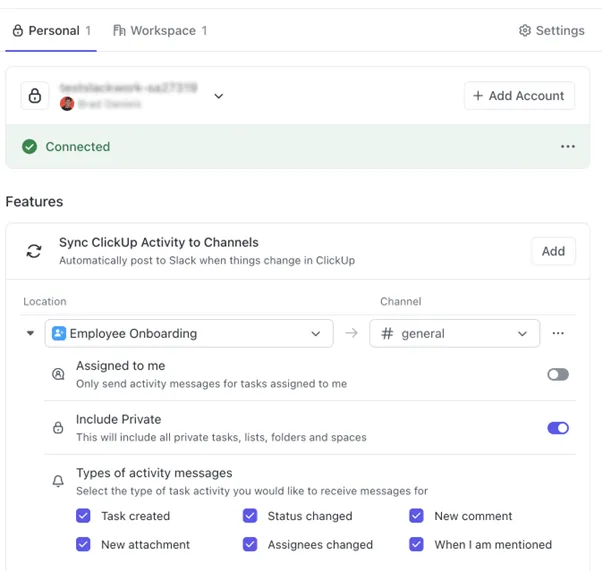
Miután integrálta a ClickUp-ot a Slack-kel, szinkronizálhatja az összes ClickUp-tevékenységét a Slack munkaterületével bizonyos terek, mappák és listák esetében.
A ClickUp-tevékenységeid automatikusan üzenetként kerülnek elküldésre a Slack-csatornádra. Kiválaszthatod, hogy a ClickUp nyilvános vagy privát csatornákon keresztül érje el ezeket az értesítéseket.
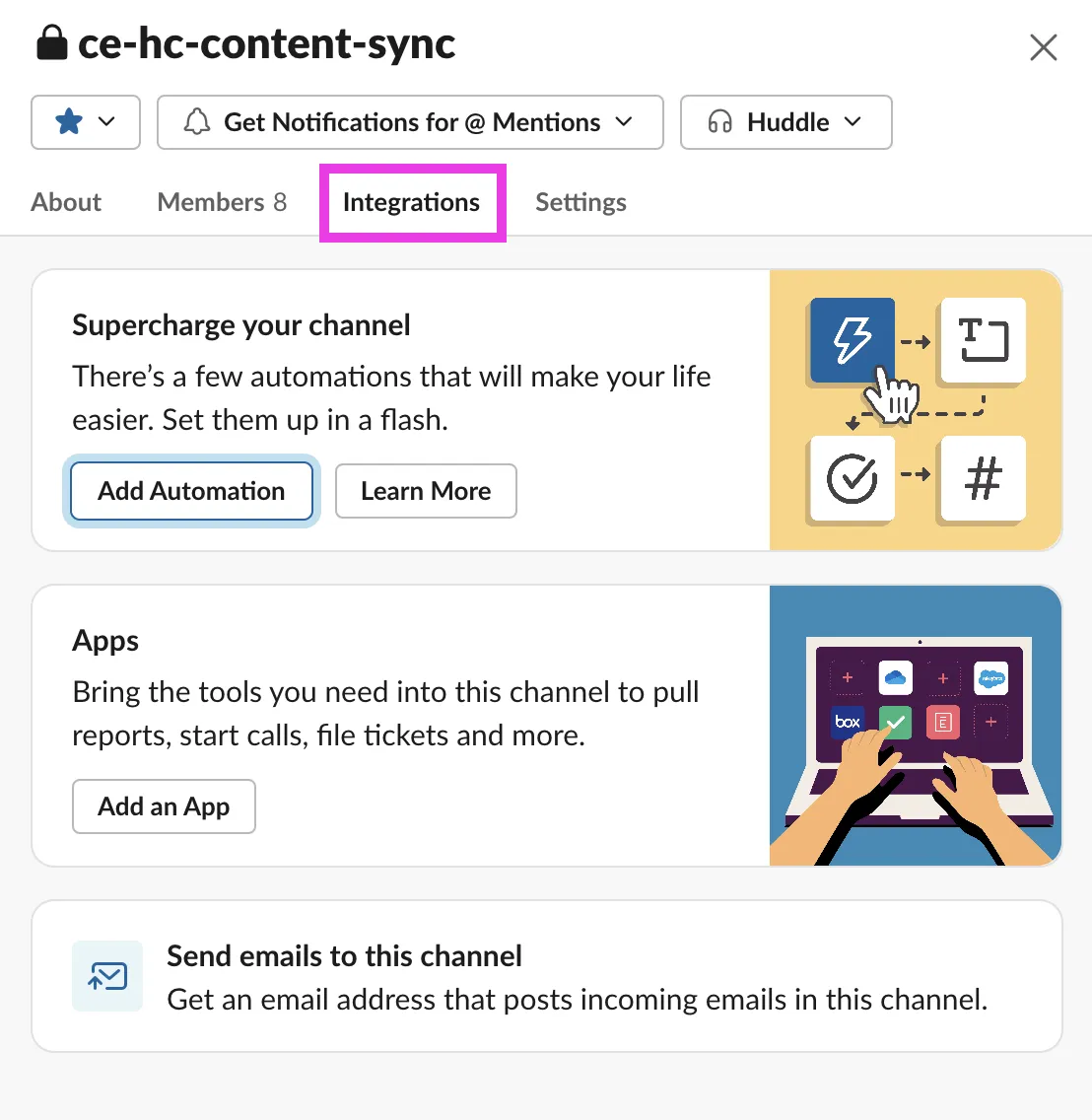
Ahhoz, hogy a ClickUp hozzáférést kapjon egy privát csatornához, használd a /invite @ClickUp parancsot.
Hogyan segít ez?
Képzeld el, hogy egy marketingcsapat tagja vagy, amely egy nagy tétű kampányon dolgozik, szoros határidővel. Ez az integráció megszünteti annak szükségességét, hogy manuálisan tájékoztasd a csapat tagjait az előrehaladásról.
Ehelyett a ClickUp automatikusan frissítéseket küld a Slack-csatornádra, így mindenki 360 fokos rálátást kap a projekt aktuális állására.
Hasonlóképpen, a technikai csapatok kritikus frissítései – például hibajavítások, funkciók bevezetése vagy szerverkarbantartási feladatok – azonnal, valós időben megosztásra kerülnek a csapattal.
Feladatok, megjegyzések és dokumentumok, mind a Slack képernyőjén
Amikor feladatokat, megjegyzéseket vagy dokumentumokat kapcsol össze a Slackben, minden elem előnézete megjelenik, ezt a folyamatot „unfurling”-nek nevezik. Ez a funkció lehetővé teszi a csapatának, hogy a feladatok állapotát, a kijelölt személyeket, a prioritásokat és egyéb részleteket közvetlenül a Slackben tekintse meg.
Tegyük fel például, hogy egy értékesítési csapat létrehozott egy Slack-csatornát egy fontos ügyfél megbeszélésére. Amikor egy ehhez az ügyfélhez kapcsolódó feladatot megosztanak a Slacken, mindenki azonnal láthatja, ki a felelős, mi a prioritás és mi a jelenlegi állapot.
Mostantól az értékesítési képviselők (vagy bármely más csapat) gyorsan reagálhatnak az ügyfelek igényeire anélkül, hogy több alkalmazást kellene átkutatniuk.
Üzenetek feladatokat
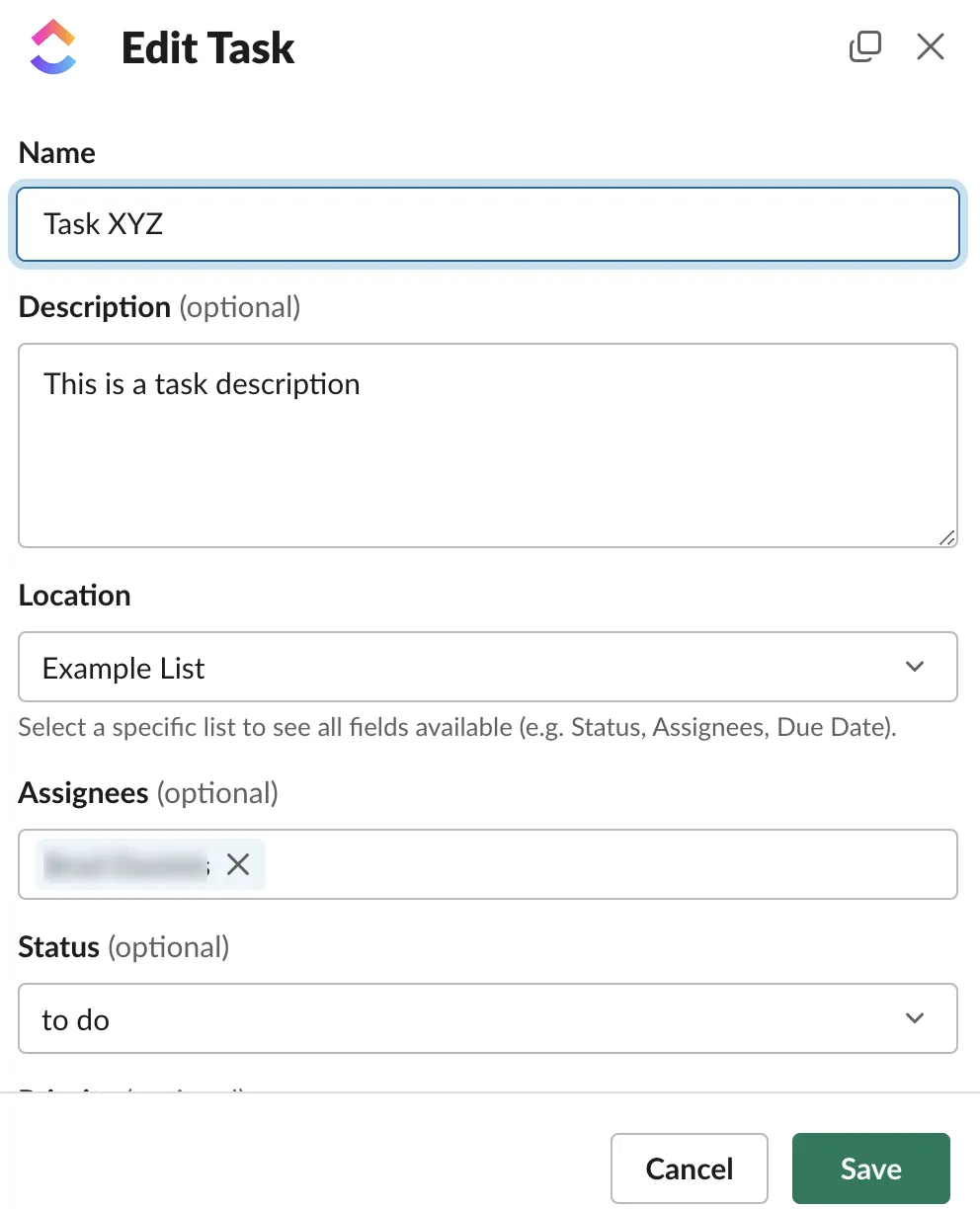
Közvetlenül a Slackből hozhat létre ClickUp-feladatokat a /clickup new parancs használatával, vagy ha egy Slack-üzenetet hozzáad kommentként egy meglévő feladathoz.
Ez különösen hasznos a feladatok delegálásakor. Képzelje el, hogy a marketingvezetőnek tetszik egy kreatív ötlet, amelyet a Slack csevegésben osztottak meg; azonnal feladattá alakíthatja azt a ClickUp-ban, anélkül, hogy el kellene hagynia a Slacket.
Olvassa el még: A Slack használatának szabályai és tilosai a munkahelyen
A ClickUp képes arra, amire a Slack, és még több
Végül is a Slacket arra használod, hogy hatékonyan kommunikálj a csapatoddal és a különböző részlegekkel. De a kommunikáció a ClickUp-on egyszerűbb, hatékonyabb és intuitívabb. Nézzük meg közelebbről!
Valós idejű beszélgetések csevegő nézettel
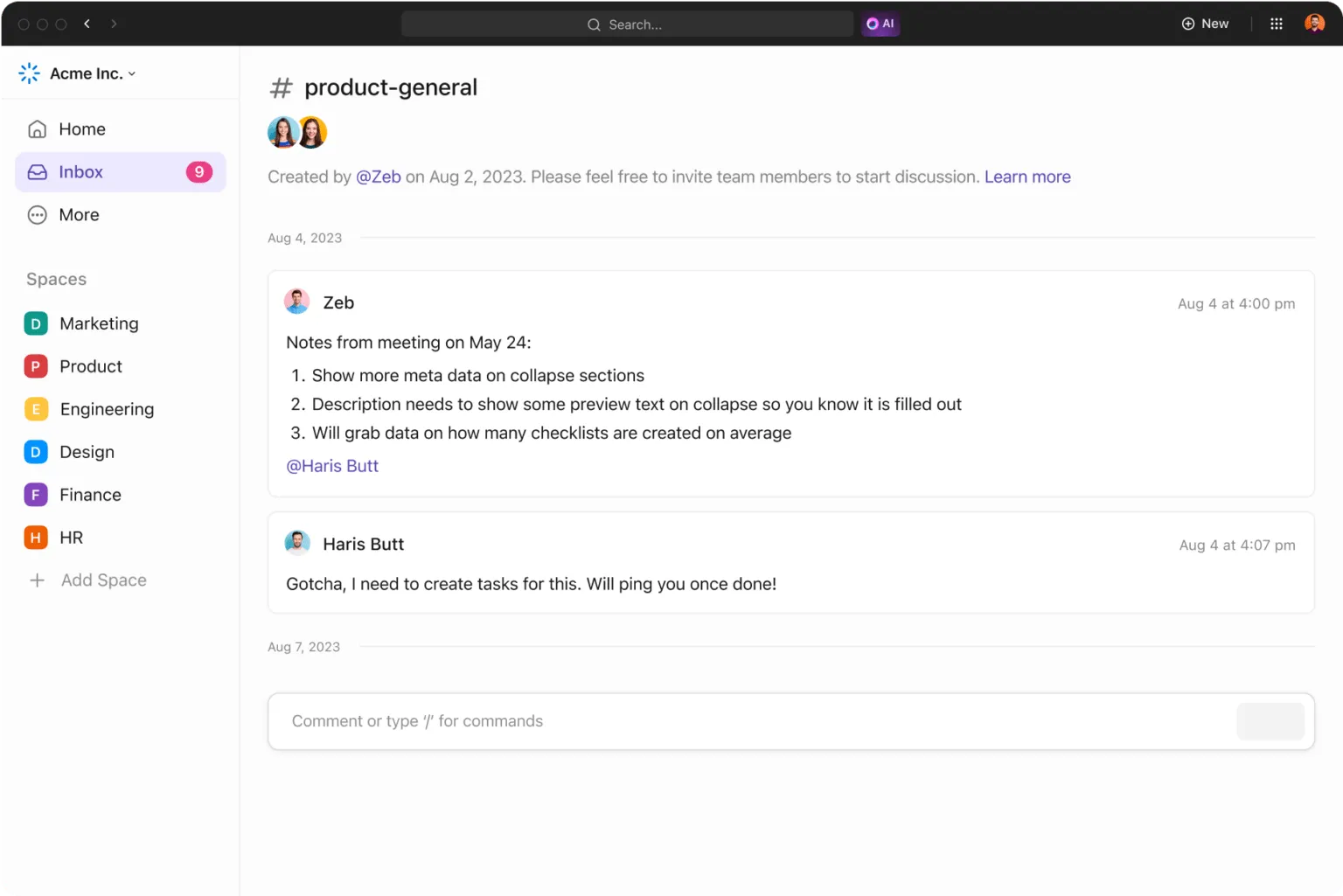
A ClickUp csevegőablakának köszönhetően csapata valós idejű beszélgetéseket folytathat anélkül, hogy el kellene hagynia a platformot.
Akár egy sürgős problémát megoldó IT-csapatról, akár egy új potenciális ügyfelet megbeszélő értékesítési csapatról van szó, a Csevegés nézet minden kommunikációt egy helyen tart.
A marketingcsapatok különösen nehezen boldogulnak a különböző alkalmazások között szétszórt beszélgetésekkel. A ClickUp-on ötleteket gyűjthetsz, kreatív briefeket oszthatsz meg és gyors döntéseket hozhatsz – mindezt ugyanazon a munkaterületen belül.
Amikor pedig eljön az ideje, hogy ezeket az ötleteket megvalósítsa, a ClickUp segítségével ezt közvetlenül a csevegésből teheti meg. Feladatokat rendelhet hozzá, határidőket állíthat be és előreviheti a projekteket anélkül, hogy el kellene hagynia a beszélgetést.
Együttműködés, ötletelés és táblák
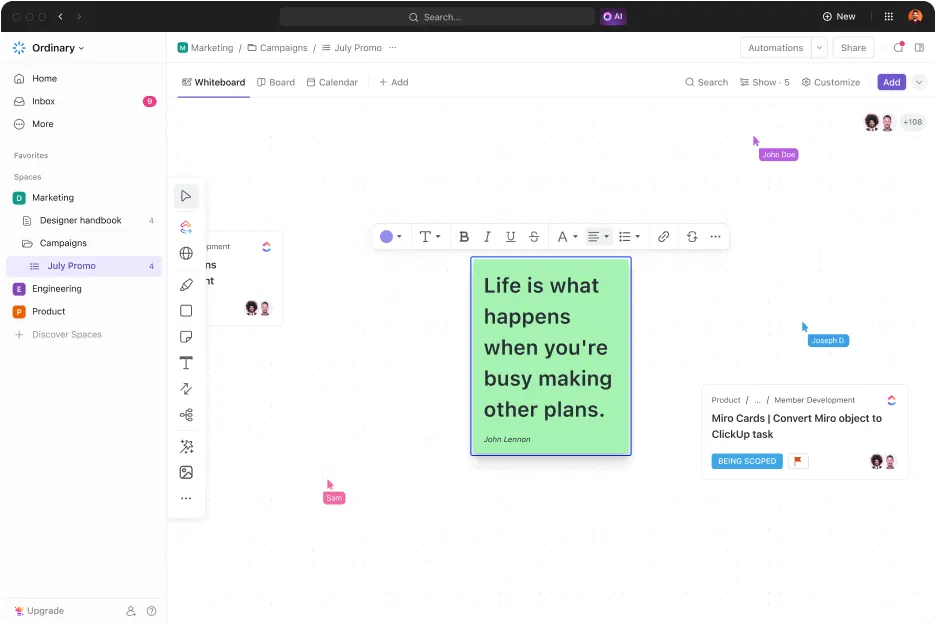
Stratégiát kell kidolgoznia vagy projektet kell terveznie? A ClickUp Whiteboards virtuális teret kínál, ahol a csapatok vizuálisan együttműködhetnek.
Míg a Slack segítségével szöveges beszélgetések során ötletelhetsz a csapattársaiddal, a ClickUp Whiteboards új szintre emeli a projekteket, mivel lehetővé teszi a csapatodnak, hogy rajzoljon, jegyzeteket fűzzön és az ötleteket megvalósítható feladatokká alakítsa a táblán.
Ha olyan mérnöki csapat tagja vagy, amelynek munkafolyamatokat kell megterveznie, vagy olyan projektmenedzser, aki komplex projekt ütemtervet kezel, ez lesz az új kedvenc eszközöd.
Feladatkezelés hozzárendelt megjegyzésekkel
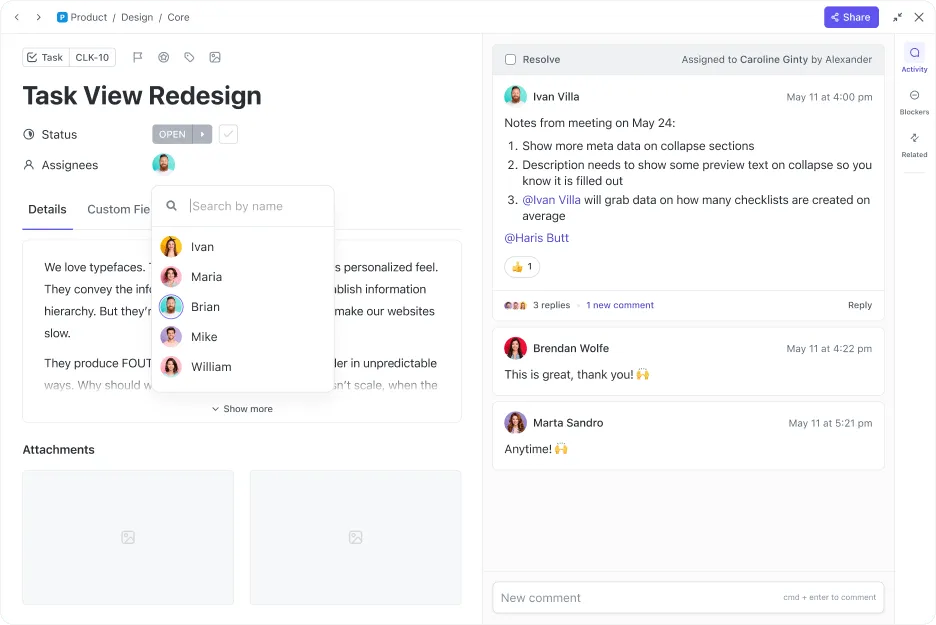
A ClickUp egyik kiemelkedő funkciója, hogy @mentions segítségével megjegyzéseket rendelhet hozzá konkrét csapattagokhoz. Ha a Chat View-ban egy fontos frissítésről beszélget, azonnal megjelölhet egy csapattagot, és a megjegyzést feladattá alakíthatja.
Például egy termékfejlesztési megbeszélés során a mérnöki vezető közvetlenül a csevegésből rendelhet hozzá hibajavítást, így biztosítva, hogy semmi ne maradjon ki.
Vizuális kommunikáció a ClickUp Clips segítségével
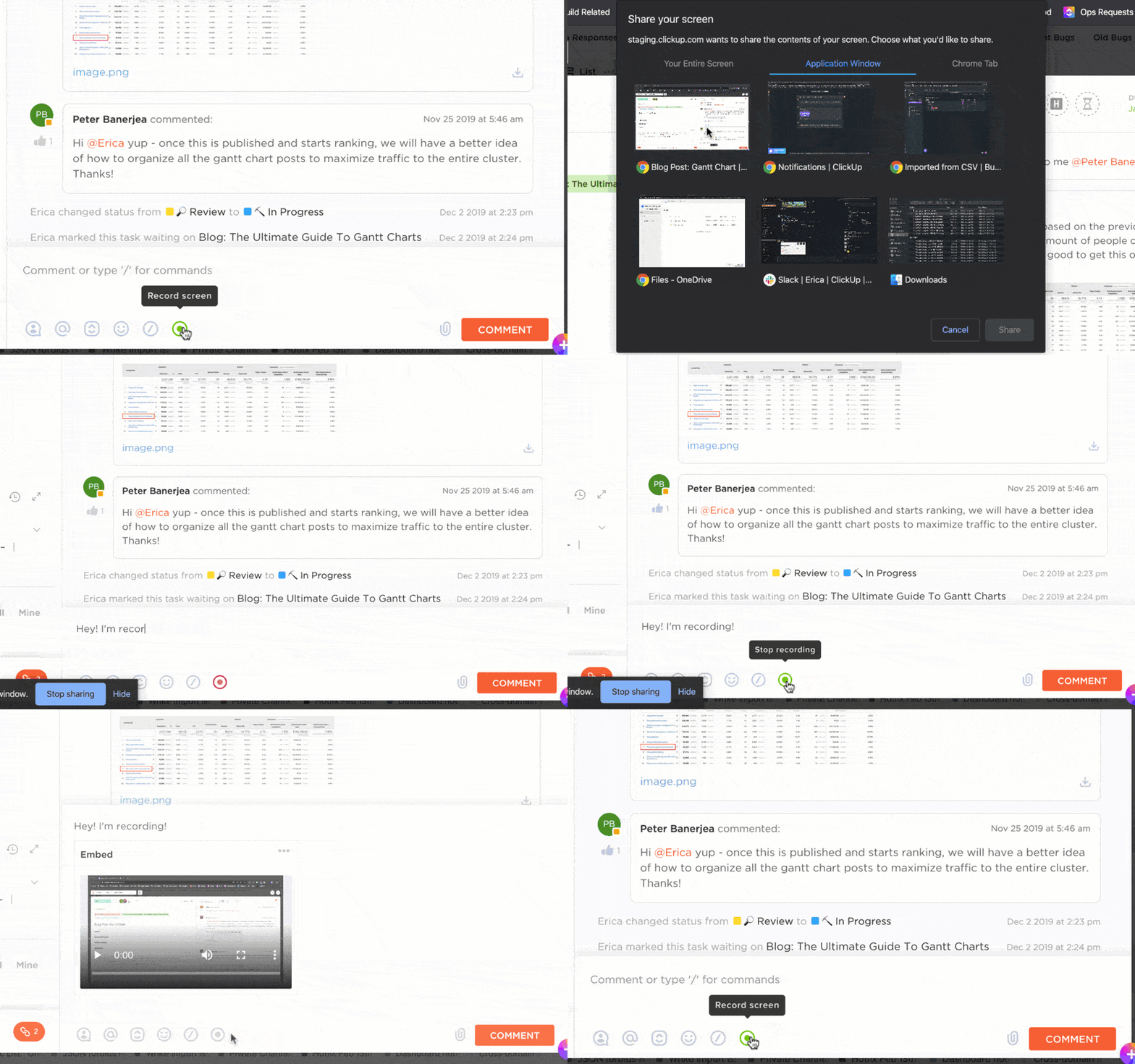
Vizuális típusú tanuló vagy? Ha igen, a ClickUp Clips tízszeresére javítja az élményedet, mivel lehetővé teszi a képernyőfelvételek rögzítését és megosztását.
Képzelj el egy IT-csapatot, amely lépésről lépésre rögzíti a gyakori problémák megoldásának útmutatóját – a csapat tagjai bármikor hozzáférhetnek ehhez a kliphez, így könnyebben megérthetik és végrehajthatják a változtatásokat.
Tervezd meg a lépéseket sablonokkal

Végül is az olyan eszközök, mint a ClickUp és a Slack, a kommunikációt segítik elő. Ahhoz, hogy ezek az eszközök hasznosak legyenek és valóban rendet teremtsenek a belső kommunikációban, stratégiára van szükség. És itt jöhet jól a ClickUp belső kommunikációs stratégiája és cselekvési terv sablonja.
Ezzel a sablonnal felmérheted a meglévő kommunikációs stratégiádat, kidolgozhatsz egy új megközelítést és a hozzá tartozó célokat, meghatározhatsz célokat és feladatokat a stratégiádhoz, valamint koherens cselekvési tervet készíthetsz.
Csak egy kattintás választja el Önt a ClickUp segítségével elérhető jobb kommunikációtól.
A Slack egy remek eszköz, amely a ClickUp integrációjával még jobbá válik.
Azonban ahelyett, hogy a Slack üzeneteket a ClickUp projektfrissítésekkel és -kezeléssel egyeztetnéd, sokkal praktikusabb egy olyan platformot használni, amely mindezt elvégezheti. A ClickUp pontosan ilyen platform. Biztosítja, hogy minden, amire szükséged van a munkához – üzenetek, feladatok, nézetek, irányítópultok és még sok más – egy helyen legyen.
A ClickUp valós idejű beszélgetései, az egy közvetlen üzenet részletes feladattá alakításának kényelme és a beszélgetések vizualizálásának lehetősége – mindez a ClickUp-ot holisztikus projektmenedzsment alkalmazássá teszi, összehasonlítva a Slack korlátozott projektmenedzsment képességeivel.
Próbáld ki magad, és tapasztald meg a különbséget! Hozz létre még ma ingyenes ClickUp-fiókot, és egyszerűsítsd munkafolyamataidat!