

Egy olyan korszakban, amikor az adatok elárasztják életünk minden területét, a Google Docs egyszerű megoldást kínál az adatok táblázatokkal történő vizualizálására és tisztázására.
A diagramok a hétköznapi számokat egy pillanat alatt könnyen értelmezhető, lenyűgöző vizuális elemekké alakítják. Akár értékesítési jelentést készít, prezentációt állít össze, vagy tájékoztatja az érdekelt feleket, a diagramok egyértelműséget és struktúrát adnak az adatoknak.
Mivel a diagramok fontos szerepet játszanak a legfontosabb információk közlésében, elengedhetetlen, hogy tudjuk, hogyan kell őket hatékonyan elkészíteni és felhasználni.
Olvassa el cikkünket, amelyben bemutatjuk, hogyan lehet diagramokat készíteni és testreszabni a Google Docs-ban az adatok bemutatásának javítása érdekében.
Hogyan készítsünk táblázatot a Google Docs-ban: Gyors útmutató
A Google Workspace egyik kulcsfontosságú eleme, a Google Docs egy sokoldalú szövegszerkesztő, amely egyszerűsíti a dokumentumok létrehozását és bemutatását. Az olyan funkciók, mint a felsorolások, táblázatok és diagramok segítenek az információk egyértelmű bemutatásában.
Így adhat hozzá diagramot a Google Docs dokumentumához:
1. lépés: A diagram beszúrása
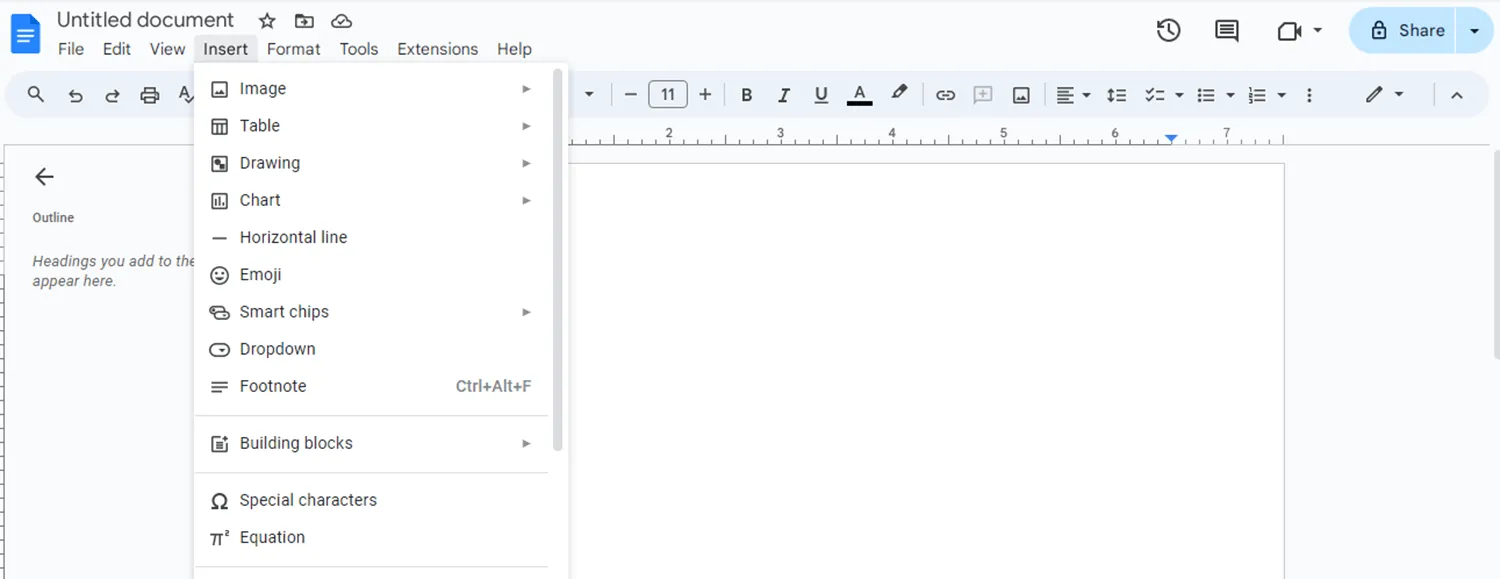
Először nyissa meg a Google Docs alkalmazást. Akár új dokumentumot indít, akár egy meglévővel dolgozik, navigáljon a képernyő bal felső sarkába, és kattintson a „Beszúrás” opcióra. Ezzel megnyílik egy legördülő menü, amelyben különböző opciók találhatók.
További információk: Hogyan készítsünk ellenőrző listát a Google Docs-ban
2. lépés: Válassza ki a diagram típusát
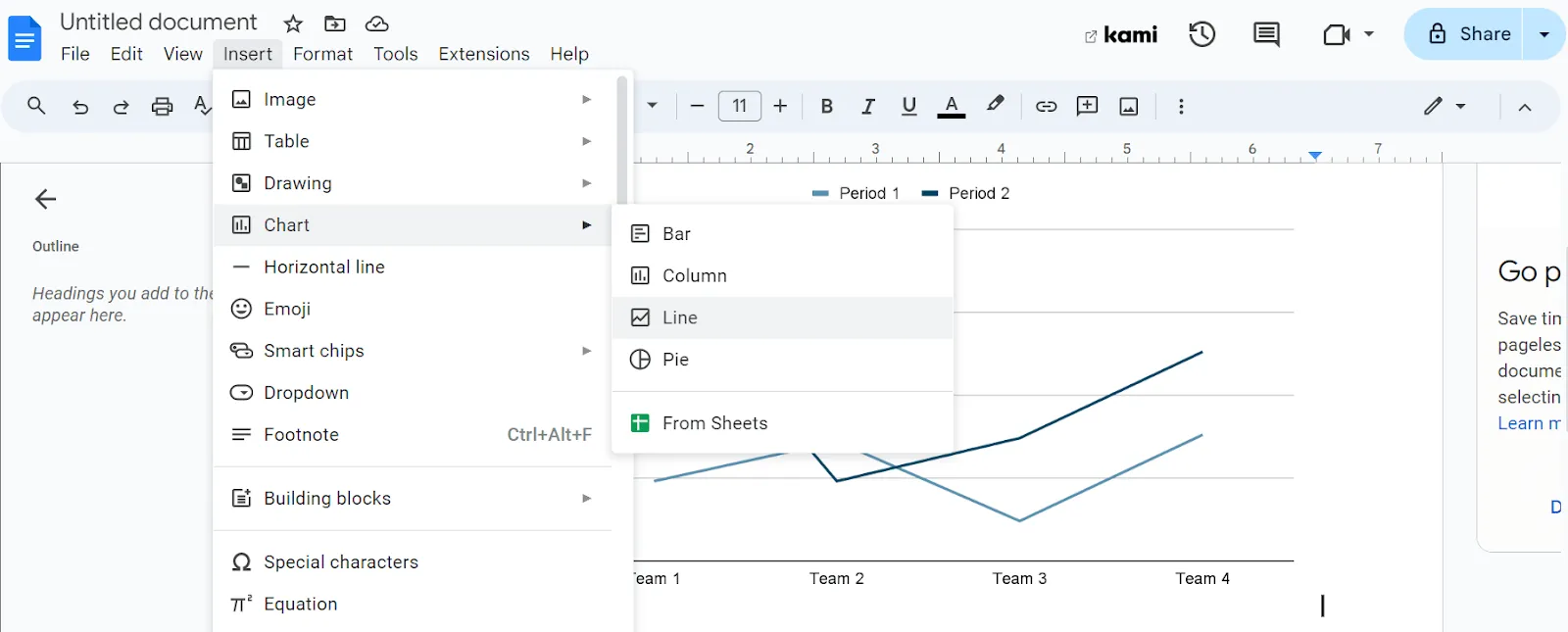
A legördülő menüből válassza a „Táblázat” opciót. Megnyílik egy oldalsáv, amelyen különböző táblázat típusok jelennek meg, például oszlop, oszlop, vonal és kördiagram. Válassza ki az Ön igényeinek leginkább megfelelő táblázat típusát. Ha például a vonaldiagramot választja, akkor egy alapértelmezett vonaldiagram kerül beillesztésre a dokumentumába.
3. lépés: Nyissa meg a táblázatot a Google Táblázatokban
Az alapértelmezett diagram beillesztése után a bal alsó sarokban megjelenik egy felugró ablak a „Szerkesztés a Sheetsben” opcióval. Kattintson rá, hogy megnyissa a diagramot a Google Sheetsben további testreszabás céljából.
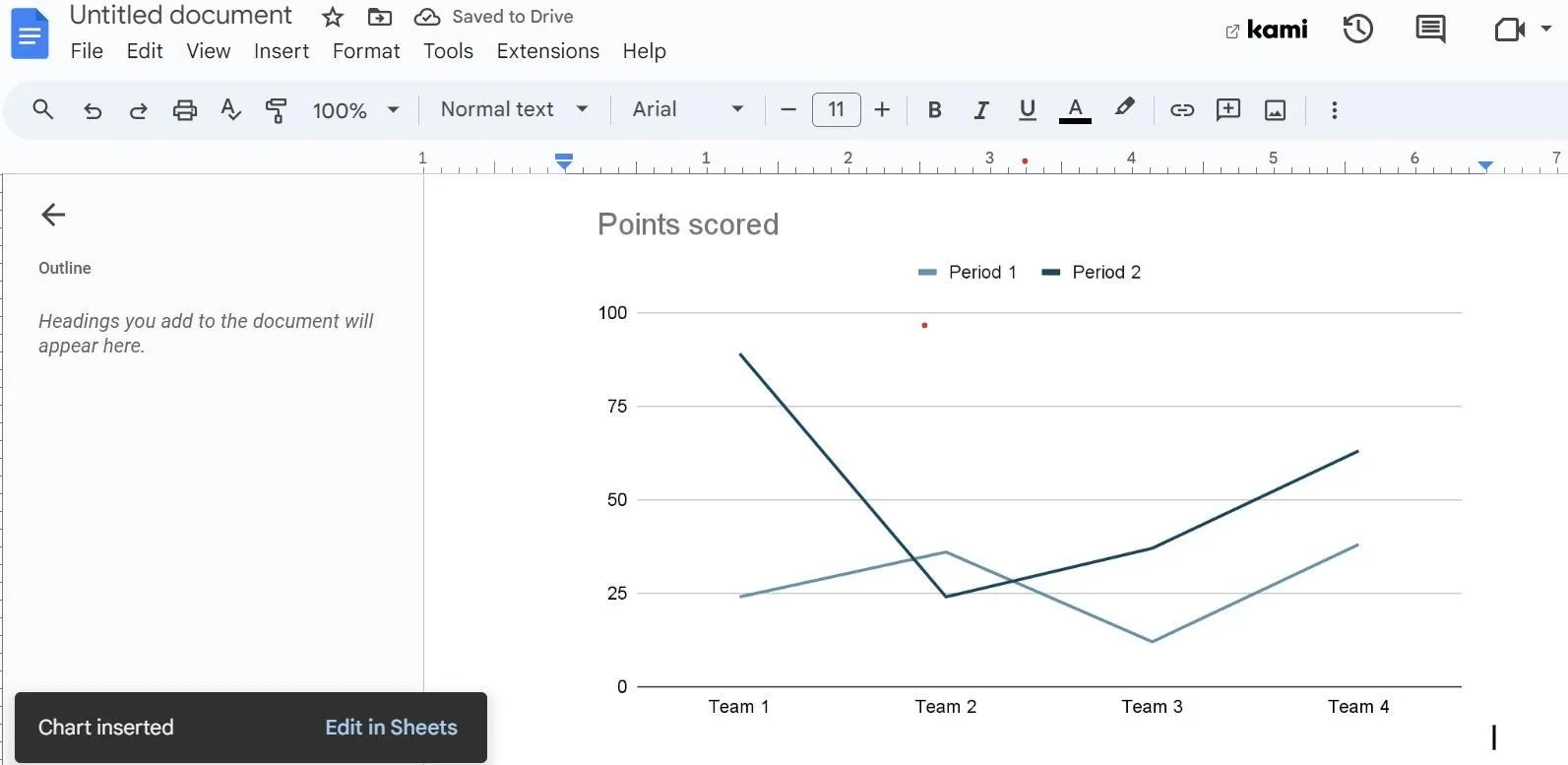
Mivel a felugró ablak csak rövid ideig jelenik meg, könnyen elnézheti. Alternatív megoldásként kattintson a diagramra, majd válassza ki a jobb felső sarokban található három függőleges pontot. A legördülő menüből válassza az „Open source” (Forrás megnyitása) lehetőséget, és megnyílik a Google Sheets fül, ahol szerkesztheti a diagramot.
Olvassa el még: Hogyan készítsünk folyamatábrát a Google Docs-ban
4. lépés: A diagram szerkesztése
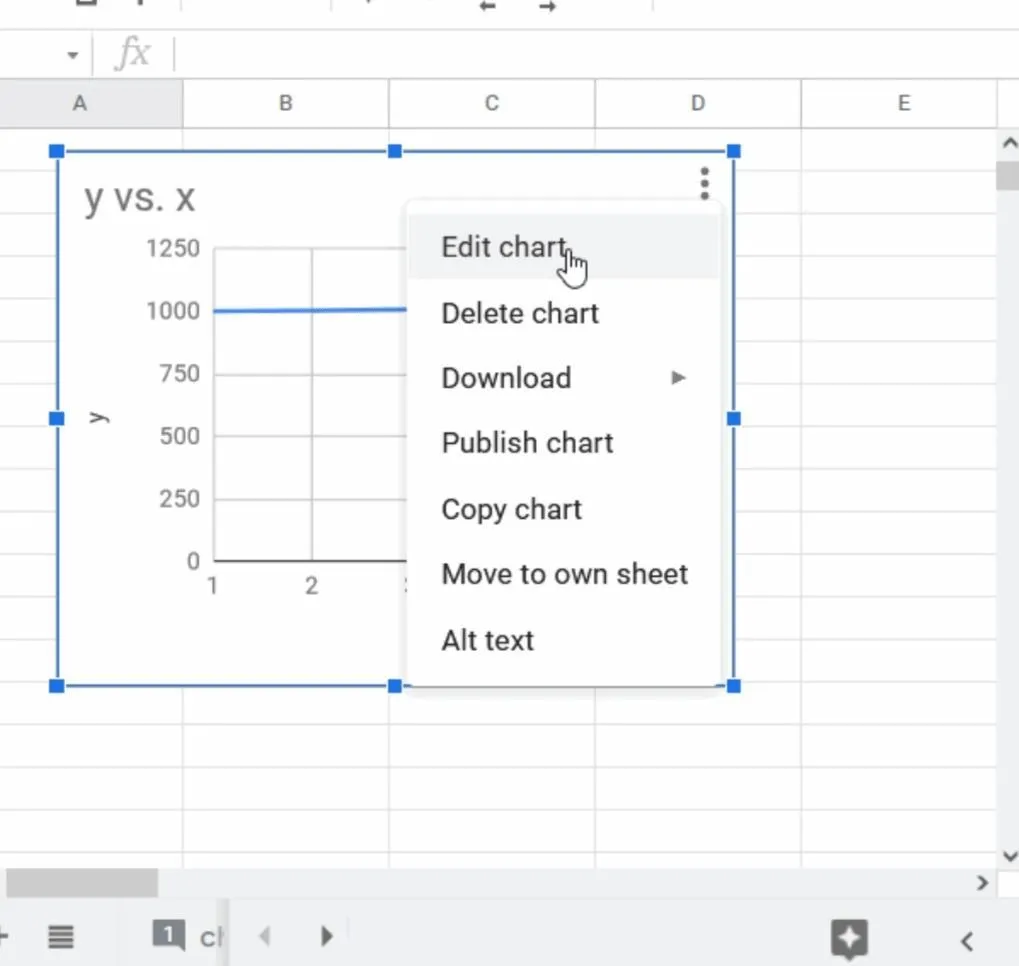
A Google Táblázatok lapon kattintson a diagramra, majd válassza ki a jobb felső sarokban található három függőleges pontot. Megjelenik egy legördülő menü, amelyben olyan opciók találhatók, mint a Diagram szerkesztése, Diagram törlése, Diagram letöltése, Diagram közzététele és Diagram másolása. A módosítások elvégzéséhez válassza a „Diagram szerkesztése” opciót.
A grafikon mellett megjelenik egy Diagramszerkesztő oldalsáv. Ez az oldalsáv két fülre oszlik: „Beállítások” és „Testreszabás”. Kattintson a „Beállítások” fülre, hogy kiválassza a diagram típusát, meghatározza az adatsort és az X-tengely tartományát, valamint hozzáadja a megjelenítendő adatsorokat.
További információk: Hogyan készítsünk vonaldiagramot a Google Sheetsben
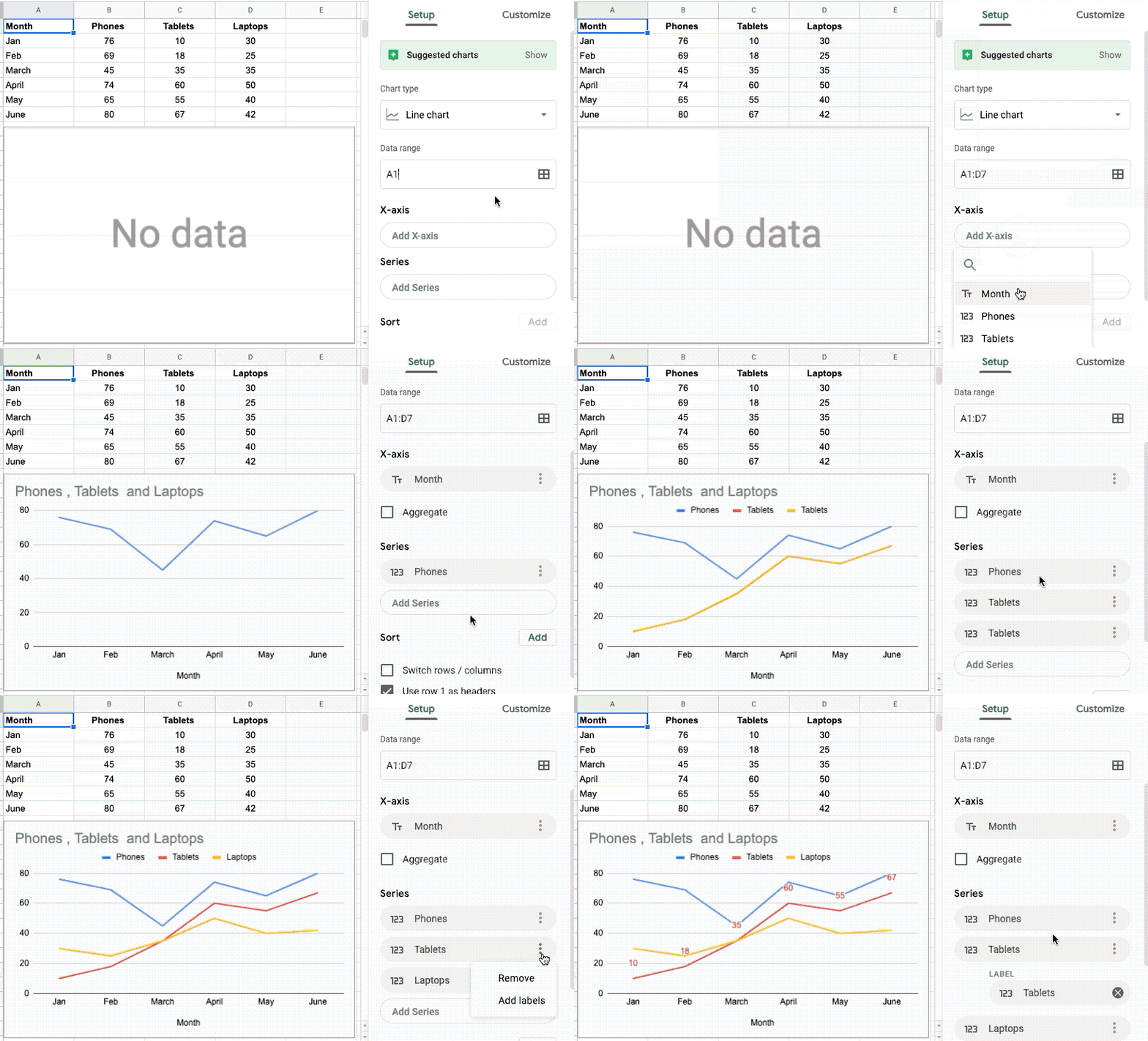
5. lépés: A diagram testreszabása
Kattintson a „Testreszabás” fülre, hogy hozzáférjen a diagram vagy grafikon testreszabásához szükséges különböző opciókhoz.
A következő diagramelemeket állíthatja be:
- Táblázat stílusa: Válassza ki a táblázat háttérszínének, szegélyszínének, betűméretének és általános elrendezésének beállításait.
- Táblázat és tengelycímek: Állítsa be a táblázat és a tengelyek címét, beleértve a betűtípust, méretet és színt.
- Sorozat: Testreszabhatja a diagram vonalainak megjelenését, beleértve azok színét, átlátszóságát, vastagságát és pontjainak alakját, valamint az adatsorok címkéit.
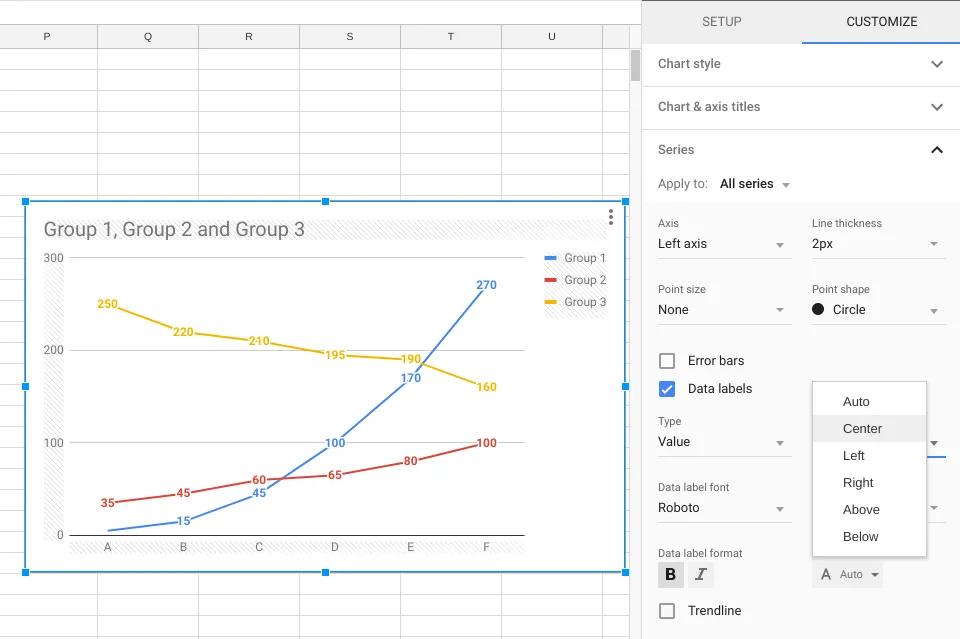
- Jelmagyarázat: Állítsa be a jelmagyarázat pozícióját (felső, alsó, bal, jobb stb.), valamint színét és betűméretét.
- Vízszintes tengely: Formázza a diagram vízszintes tengelyének címkéinek betűtípusát, méretét és szövegszínének stílusát.
- Függőleges tengely: Állítsa be a függőleges tengely címkéjének betűtípusát, méretét és színét. Beállíthatja a minimális és maximális adatértékeket, valamint kiválaszthatja a számformátumot, például százalékot vagy pénznemet.
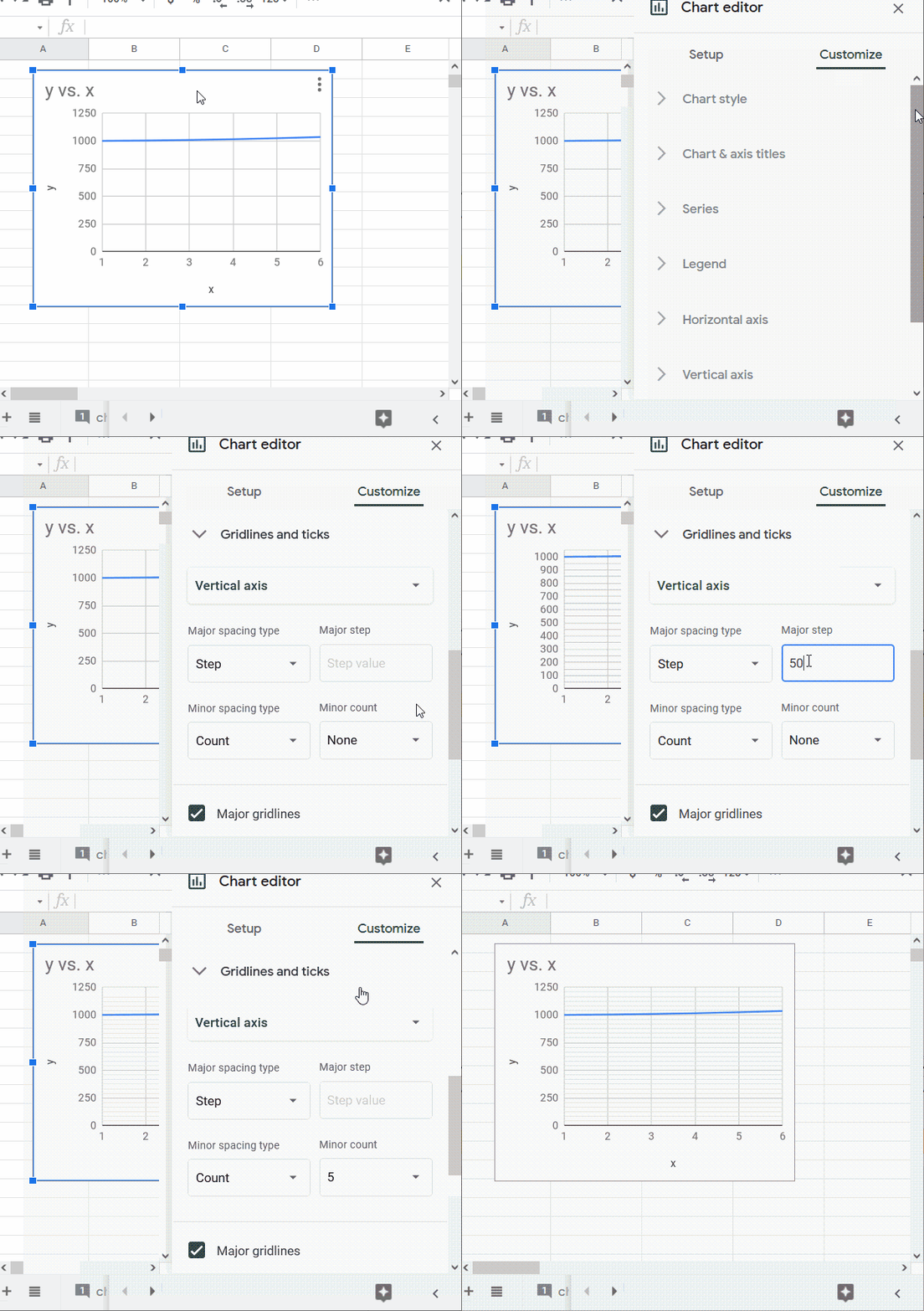
- Rácsvonalak és jelölések: Javítsa diagramja olvashatóságát a fő és mellék rácsvonalak és jelölések távolságának, számának, színének, helyzetének és hosszának formázásával.
6. lépés: Frissítse és formázza a diagramot a dokumentumban
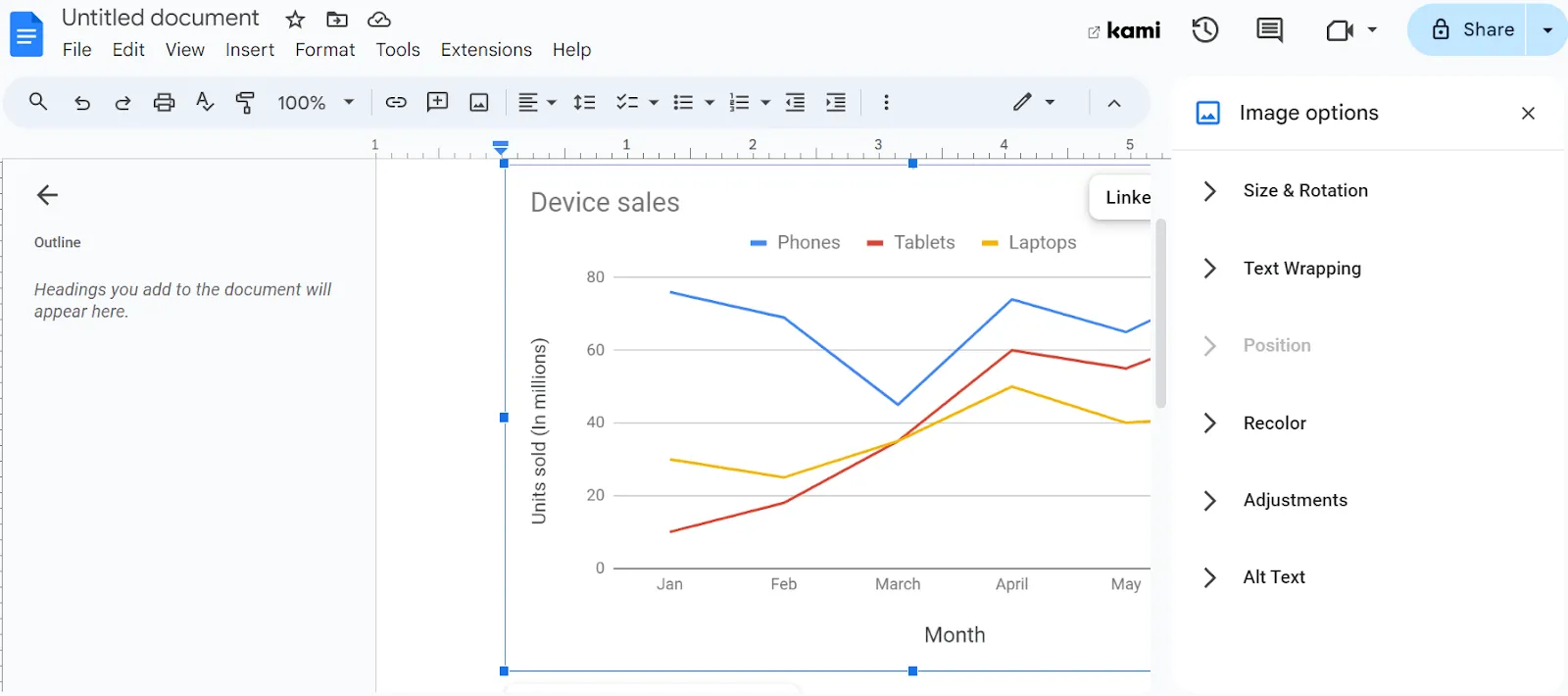
A diagram testreszabása után térjen vissza a Google Docs dokumentumhoz, és kattintson duplán a diagramra. A diagram jobb felső sarkában megjelenik egy „Frissítés” opció. Kattintson rá, hogy a Google Sheetben végzett összes módosítást alkalmazza a diagramra.
Ezután állítsa be a diagram méretét és elhelyezkedését a dokumentumban. Kattintson a diagramra, és válassza a fenti menüből az „Képtípusok” fület. Megjelenik egy felugró menü, amelyben a méret módosítása, forgatás, szövegcsomagolás, újraszínezés, beállítás és alternatív szöveg hozzáadása közül választhat. Ezekkel a beállításokkal formázhatja a diagramot az igényeinek és preferenciáinak megfelelően.
A diagramok létrehozásának egyszerűsítéséhez használjon Google Táblázatot, amellyel közvetlenül létrehozhatja és beillesztheti őket. Először tervezze meg a diagramokat a táblázatban, majd másolja és illessze be őket a Google Docs dokumentumába a hatékonyabb feldolgozás érdekében.
Bónusz tipp: Fedezze fel a Google Docs trükköket, amelyekkel egyszerűsítheti a dokumentumok közös szerkesztését és növelheti a termelékenységet. A rejtett funkciók és gyorsbillentyűk segítségével javíthatja a csapatmunkát és a hatékonyságot.
A Google Docs-ban diagram készítésének korlátai
Bár a Google Docs értékes eszköz, a diagramok készítését illetően vannak bizonyos korlátai. Ezek a korlátozások hatással lehetnek a diagramok általános hatékonyságára és rugalmasságára.
Íme néhány alapvető korlátozás, amelyet figyelembe kell venni:
- Alapvető diagramtípusú sablonok: A Google Docs diagramtípusú sablonjai meglehetősen alapvetőek és általánosak. A Docsban csak négyféle diagramot készíthet: vonaldiagramokat, oszlopdiagramokat, oszlopdiagramokat és kördiagramokat. Más diagramtípusú sablonok eléréséhez és fejlett diagramok készítéséhez más diagramkészítő eszközöket kell használnia.
- Adatszerkesztési korlátozások: A Google Docs-ban nem lehet közvetlenül szerkeszteni a diagram adatait. Mivel a Docs-ban található diagramok a Google Sheets adataihoz vannak kapcsolva, vissza kell térnie a Sheets-be, és ott kell frissítenie és módosítania az adatokat. A gyakori vagy gyors módosítások esetén ez a oda-vissza váltás kényelmetlen lehet.
- A mobil verzió korlátozott funkciói: A Google Docs mobil verziója nem rendelkezik a desktop verzióban elérhető számos funkcióval. Bár a diagramokat mobil eszközökön is megtekintheti, azok létrehozása vagy módosítása nem lehetséges. A diagramok létrehozásához és finomhangolásához a Google Sheets vagy a Docs desktop verzióját kell használnia.
- Hibák és lefagyások komplex táblázatok esetén: A Google Docs nehezen tudja pontosan megjeleníteni a több rétegű vagy nagy adathalmazokat tartalmazó komplex táblázatokat, ami vizuális hibákhoz és adatpontatlanságokhoz vezethet. A komplex táblázatok teljesítményproblémákat is okozhatnak, például lassú dokumentumbetöltési időt és nem reagálást.
- Korlátozott interaktivitás és integráció: A Google Docs táblázatok statikusak, és nem támogatnak interaktív funkciókat, például szűrést vagy drill-down funkciókat. Ezenkívül, bár a Docs jól integrálódik a Google Workspace komponensekkel, harmadik féltől származó eszközökkel való integrációja korlátozott.
Ebben a tekintetben a ClickUp hatékony megoldást kínál a Google Docs korlátainak leküzdésére. Segíthet a diagramok létrehozásának egyszerűsítésében és az adatok vizualizálásának javításában. Ez hatékonyabb és rugalmasabb megközelítést biztosít a diagramok és adatok kezeléséhez.
Ismerje meg a ClickUp-ot: a Google Docs legjobb alternatíváját
A ClickUp egy all-in-one termelékenységi eszköz, amely hatékony alternatívája a Google Docs-nak. Nemcsak zökkenőmentesen szinkronizálható a Google Workspace eszközökkel, mint például a Docs és a Sheets, hanem simán integrálható különböző harmadik féltől származó eszközökkel is, mint például a Microsoft Excel és a Zoho.
A ClickUp robusztus funkcióival egyszerűen és komplex táblázatokat hozhat létre, szerkeszthet és formázhat több eszközön, beleértve mobiltelefonokat, laptopokat és asztali számítógépeket.
Íme néhány módszer, amellyel diagramokat hozhat létre és testreszabhat a ClickUp alkalmazásban.
a. Vonaldiagramok és egyéb egyszerű diagramok készítése
A ClickUp Dashboardjában vonaldiagramot a következő lépésekkel hozhat létre:
- Nyissa meg egy meglévő irányítópultot, vagy hozzon létre egy újat.
- Kattintson a jobb felső sarokban található + Kártya hozzáadása gombra.
- A felugró ablakban válassza az Egyéni lehetőséget.
- Válassza ki a vonaldiagram kártyát a rendelkezésre álló diagram opciók közül.
- A kártya beállítások segítségével konfigurálja és testreszabhatja a diagramot az Ön igényeinek megfelelően.
- Kattintson a jobb alsó sarokban található Kártya hozzáadása gombra, hogy elmentse a Vonaldiagram kártyát a műszerfalra.
Hasonlóképpen, a ClickUp Dashboardjában különféle egyedi és sprint diagramkártyákat hozhat létre, többek között:
- Oszlopdiagram
- Kördiagram
- Akkumulátor diagram
- Számítási táblázat
- Portfólió diagram
- Szövegblokk-táblázat
- Sebességdiagram
- Burnup-diagram
- Burndown diagram
- Halmozott ábra
Ezeket a diagramokat testreszabhatja
A ClickUp a Docs és a Sheets alapvető testreszabási lehetőségein túlmutatva fejlett funkciókat kínál, többek között:
- Egyéni adatválasztás: Válasszon ki egy adott helyet, mappát vagy adatlistát, amelyet fel szeretne venni a diagramjaiba.
- Rugalmas X-tengely adatai: Válassza ki az X-tengely adatait az idei, a havi vagy a heti adatok alapján, vagy adjon meg egy egyéni dátumtartományt.
- Beállítható Y-tengely skála: Határozza meg az Y-tengely skáláját időtartomány opciókkal, például napokkal, hetekkel vagy hónapokkal.
- Munkaterhelés csoportosítása: Szervezze és tekintse meg a munkaterhelést állapotkategóriák szerint, például Felfüggesztett, Folyamatban, Szerkesztés alatt, Felülvizsgálat alatt és így tovább.
Ezen testreszabási lehetőségek mellett a ClickUp interaktív funkciókat is kínál, például drill-down lehetőségeket.

Így használhatja a diagram drill-down nézetét:
- Nyissa meg a diagramkártyát (pl. kördiagram), amely támogatja a drill-down nézetet.
- Kattintson a diagram egy szeletére, szegmensére, adatpontjára vagy oszlopára a részletes nézet megnyitásához.
- A felugró ablak bal oldalán látható egy nagyított diagram, amelyen a kiválasztott szegmens kiemelve van.
- A jobb oldalon megtekintheti a kiemelt szegmensben található feladatok részletes listáját.
b. Készítsen hatékony Gantt-diagramokat a ClickUp segítségével
A Gantt-diagramok elengedhetetlenek a prioritások kezeléséhez, a függőségek nyomon követéséhez, a szűk keresztmetszetek azonosításához és a projekt előrehaladásának valós idejű figyelemmel kíséréséhez. Kiválóan alkalmasak a különböző projektmunkafolyamatok vizualizálására.
A Gantt-diagramok hasznosak lehetnek marketingkampányok, tervezési projektek, építési kezdeményezések vagy egyéb projektek kezeléséhez.
Míg a Gantt-diagramok létrehozása a Google Sheetsben időigényes lehet, a ClickUp egyszerűsíti ezt a folyamatot, lehetővé téve, hogy néhány kattintással részletes Gantt-diagramokat hozzon létre.
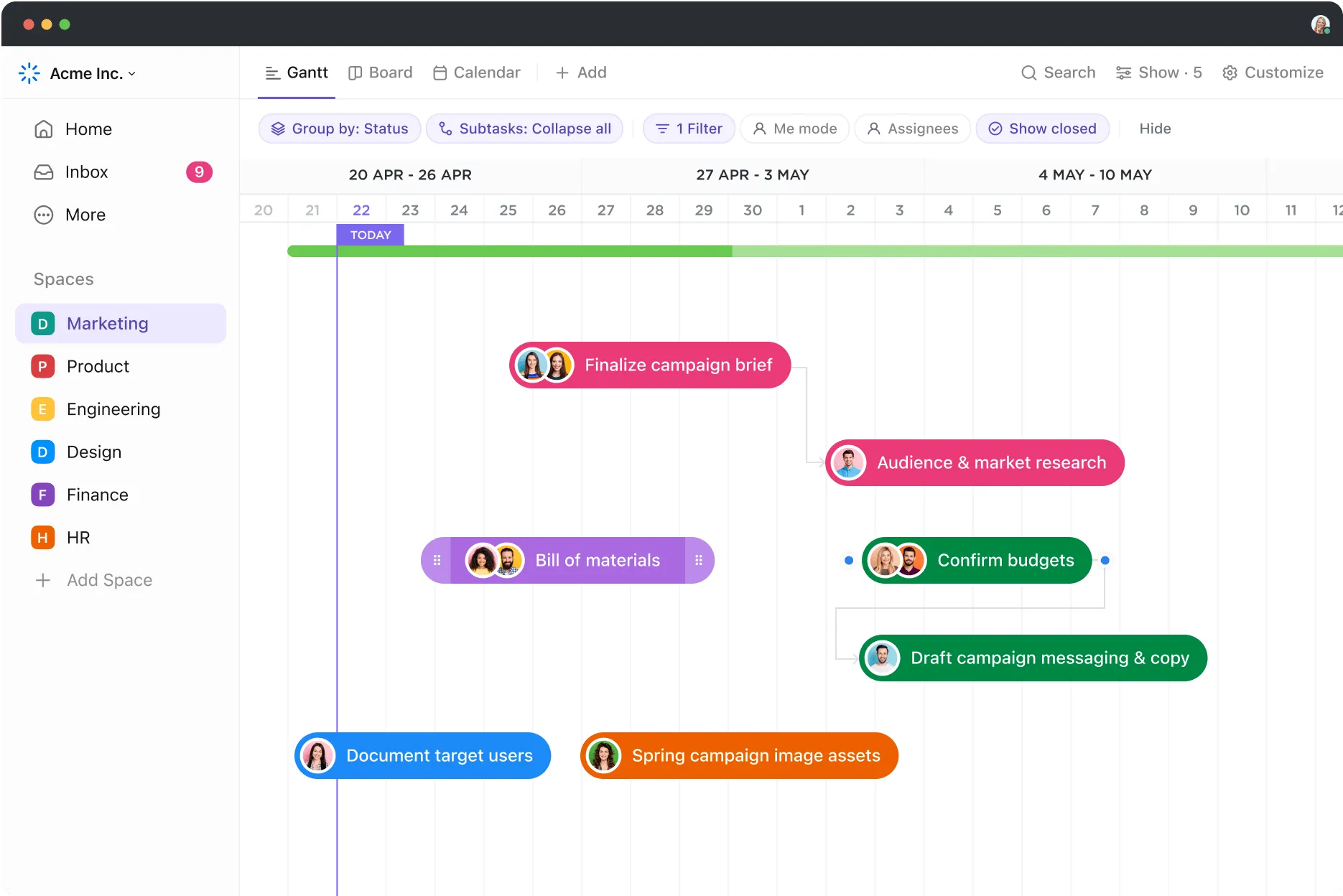
A Gantt-diagram nézet létrehozásához a ClickUp alkalmazásban kövesse az alábbi lépéseket:
- Kattintson a Nézetek sávon a + Hozzáadás opcióra.
- Válassza a Gantt opciót
- Megnyílik egy üres Gantt-diagram – adjon neki nevet.
- Használja a Gantt nézet oldalsávját mappák, listák, feladatok és alfeladatok hozzáadásához.
- Kattintson a bal felső sarokban található Hét/Nap opcióra a Időskálák menü eléréséhez.
- Válasszon a nap/óra, hét/nap, hónap/nap, év/hónap vagy év opciók közül, hogy beállítsa a diagramhoz kívánt időkeretet.
- Ezután válassza a diagram jobb felső sarkában található Testreszabás opciót. A legördülő menüből válassza a Gantt opciókat. Megnyílik egy oldalsáv, amelyen beállíthatja a diagramot az Ön igényeinek megfelelően.
c. Táblázatok készítése a ClickUp-ban fehér táblák és sablonok segítségével
A ClickUp Whiteboards egy virtuális együttműködési eszköz, amelyet ötletek kidolgozásához, folyamatok dokumentálásához, munkafolyamatok megrajzolásához és egyebekhez használhat. A Whiteboards segítségével néhány egyszerű lépésben gyorsan létrehozhat különféle táblázatokat, például szervezeti ábrát.
A szervezeti ábra praktikus módja annak, hogy nyilvántartást vezessen az összes alkalmazottról és nyomon kövesse a szervezeten belüli csapatstruktúrákat.
A ClickUp Whiteboards segítségével a következő lépésekkel készíthet szervezeti ábrát:
- Indítson el egy új Whiteboard nézetet, és a bal oldali sáv segítségével rendezze el az alakzatokat, és hozza létre a diagram szerkezetét.
- Amikor alakzatokat helyez el a táblán, megjelenik egy szerkesztő menü. Ezzel a menüvel állíthatja be az egyes alakzatok színét, kontúrját, pozícióját és egyéb tulajdonságait.
- Helyezzen el képeket, neveket és releváns információkat az egyes alakzatokban, és kössön össze őket nyilakkal.
Miután elkészítette, megoszthatja a diagramot másokkal egy link segítségével, vagy átalakíthatja feladatként a ClickUp Tasks alkalmazásban.
Időmegtakarítás céljából a ClickUp előre elkészített egy sor Whiteboard sablont a leggyakrabban használt diagramtípusokhoz. Mutatunk néhányat közülük, és elmondjuk, hogyan használhatja őket a saját javára.
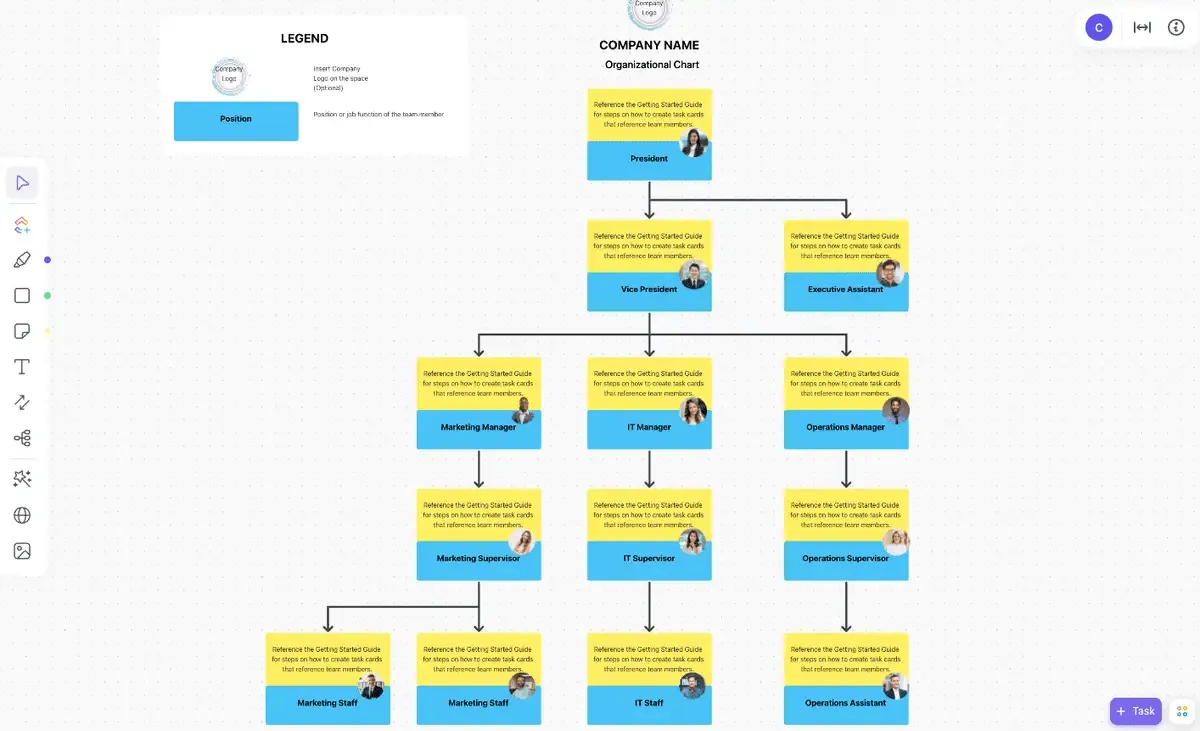
A ClickUp szervezeti ábra sablonjával dinamikusan ábrázolhatja szervezetének felépítését, könnyedén szerkesztheti és frissítheti a diagramokat, valamint javíthatja a csapatok és osztályok közötti kommunikációt.
Ez a funkció a következőket segíti:
- A csapat szerepei és kapcsolataik egyértelműen láthatók
- Gyorsan módosítsa és javítsa a szervezeti struktúrákat
- Segítse elő a jobb kommunikációt és megértést a részlegek között.
További információ: 11 ingyenes szervezeti ábra sablon
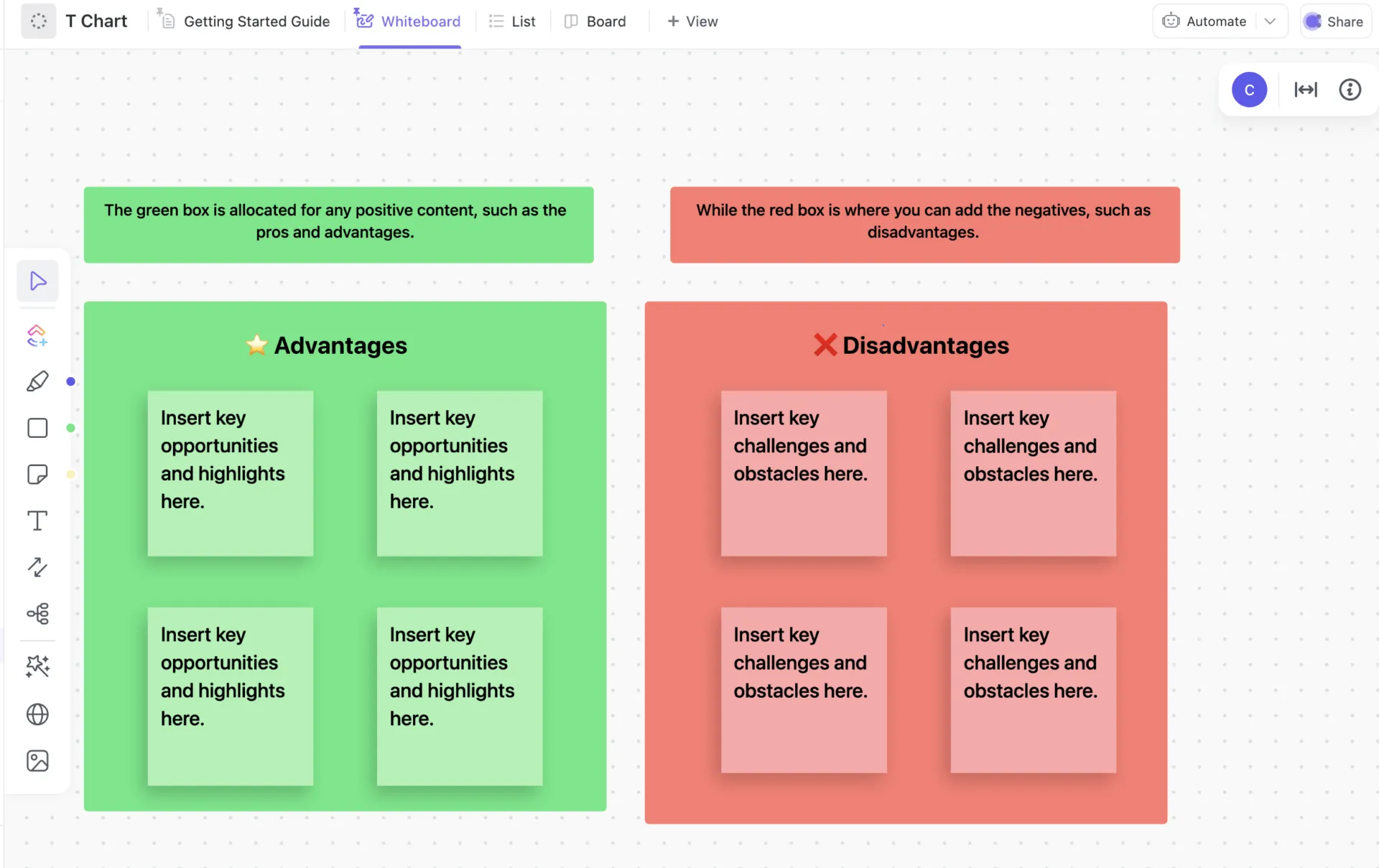
A ClickUp T-diagram sablonjával összehasonlíthatja az ötletek, koncepciók és cselekvési tervek előnyeit és hátrányait. Használja ezt a táblasablont a döntés mindkét oldalának vizualizálásához és értékeléséhez, valamint az adott helyzethez leginkább megfelelő megoldás azonosításához.
Ezt a sablont a következőkre is felhasználhatja:
- Szerezzen világos képet a kihívásokról és a fejlesztési lehetőségekről.
- Azonosítsa a legfontosabb trendeket és mintákat
- Javítsa döntéshozatali képességeit
- Fokozza üzleti erőfeszítéseit
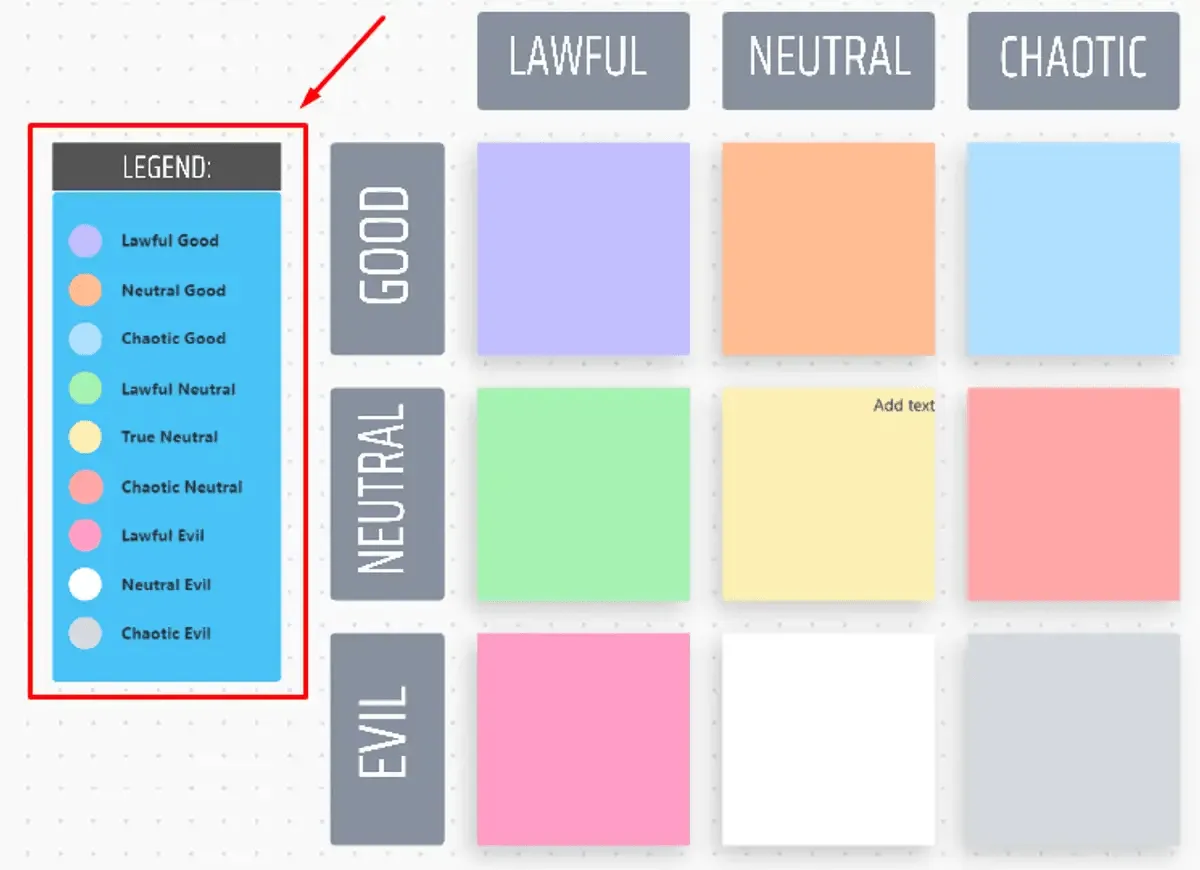
Ezenkívül a ClickUp Alignment Chart Template (Igazítási táblázat sablon) segítségével megtervezheti a kezdeményezéseket, feladatokat és azok végrehajtásához szükséges stratégiákat. Ez a Whiteboard sablon segít felmérni, hogy az egyéni erőfeszítések mennyire igazodnak a szervezet céljaihoz, valamint azonosítani és kezelni a kommunikációs hiányosságokat.
Ez segít Önnek:
- Azonosítsa a szervezeten belüli gyenge pontokat
- Az egyének készségeinek és képességeinek azonosítása
- Osztja el erőforrásait pontosabban
- Növelje a szervezetének koncentrációját és hatékonyságát
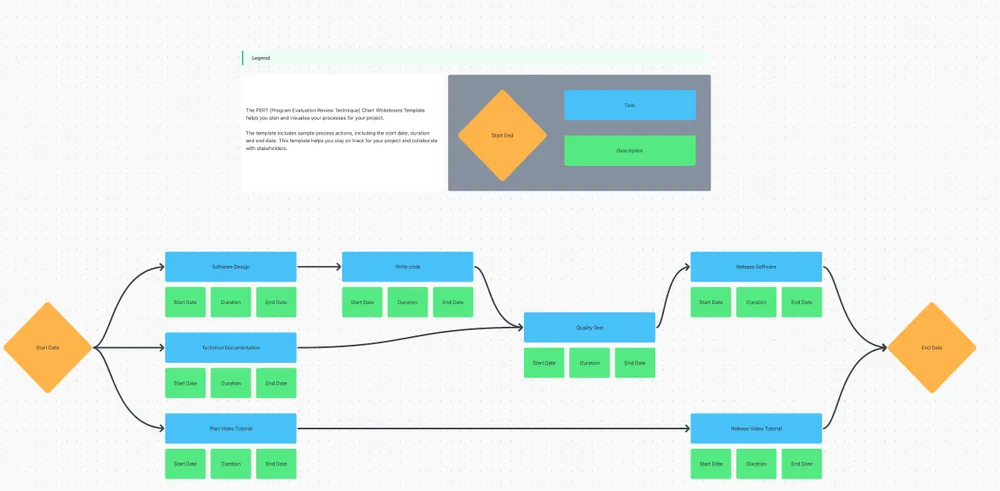
A ClickUp PERT diagram sablonjával különböző projektek folyamatait tervezheti és vizualizálhatja. Használja ezt a sablont részletes projektütemterv készítéséhez és a mérföldkövekhez viszonyított előrehaladás nyomon követéséhez, hogy a projekteket időben befejezhesse.
Ezt a Whiteboard sablont a következőkre használhatja:
- Bontsa fel a nagy projekteket kezelhető részekre
- Határozza meg a feladatok időtartamát és függőségeit
- A potenciális ütemterv-ütközések felismerése és megoldása
- Jobb kommunikáció a csapattal és az érdekelt felekkel
Egyszerűsítse diagramkészítési folyamatát a ClickUp segítségével
A diagramok komplex adatokat átalakítanak vizuálisan vonzó, egy pillanat alatt áttekinthető információkká. A Google Docs ugyan lehetővé teszi a diagramok létrehozását a Google Sheets segítségével, de ez bizonyos korlátozásokkal jár, amelyek megoldása kihívást jelenthet és időigényes lehet.
Fontolja meg egy robusztusabb megoldás, például a ClickUp használatát ezeknek a kihívásoknak a kezelésére.
A ClickUp számos funkciót kínál, a műszerfal kártyáktól és a tábláktól kezdve a Gantt-diagram projekt sablonokig és még sok másig. Ezzel egyszerűsíti a diagramok létrehozását, szerkesztését és formázását, valamint javítja az adatok hatékony kezelésének és megjelenítésének képességét több eszközön is.
Regisztráljon a ClickUp-on, és fedezze fel még ma ezeket a funkciókat és még sok mást!