

Nehézségeket okoz a projektek nyomon követése a Confluence-ban? Lehet, hogy a Gantt-diagram az a hiányzó láncszem a munkafolyamatában. Ez a vizuális eszköz tökéletes időhöz kötött feladatok kezelésére, függetlenül attól, hogy Ön projektmenedzser, szabadúszó vagy diák.
A Gantt-diagramok segítségével a feladatok, a határidők és a függőségek áttekintésével szervezett maradhat, mérheti az előrehaladást és azonosíthatja az ütemterv átfedéseit. Nyomon követheti saját (és csapata) tevékenységeit egy meghatározott ütemtervhez viszonyítva, hogy biztosíthassa a projektek ütemterv szerinti haladását.
Ebben a cikkben bemutatjuk, hogyan hozhat létre Confluence Gantt-diagramot. Kezdjük!
Olvassa el még: A 10 legjobb ingyenes Gantt-diagramkészítő szoftver 2024-ben
Hogyan készítsünk Gantt-diagramot a Confluence-ban
A Confluence nem rendelkezik natív Gantt-diagram funkcióval. Az Atlassian Marketplace-en azonban kiválaszthat egy megfelelő Gantt-diagram makrót (külső kiegészítő), és hozzáadhatja a munkafolyamatához.
Két hasznos makrót találtunk: Gantt Chart Planner for Confluence és Table Filter, Charts & Spreadsheets for Confluence.
Gantt-diagram tervező a Confluence-hoz
Így telepítheti és alkalmazhatja ezt a makrót a Confluence-ban:
1. Telepítse az alkalmazást
- A Confluence példányában kattintson az „Alkalmazások” legördülő menüre.
- Válassza az „Új alkalmazások keresése” lehetőséget.
- Keresse meg a „Gantt Chart Planner for Confluence – Roadmap & Timeline ” elnevezésű eszközt, majd kattintson az ikonra.
- Kattintson a „Próbálja ki ingyen” gombra az alkalmazás telepítéséhez.

2. Adja hozzá a Gantt Chart Planner alkalmazást a Confluence oldalához
Nyiss meg egy új vagy meglévő oldalt a Confluence-ban. Kattints a „Beszúrás” gombra (+ ikon), keress rá a Gantt Chart Plannerre, és válaszd ki.

3. A Gantt-diagram testreszabása
Ezeket a lépéseket végrehajtva a Confluence üres, használatra kész Gantt-diagram tervező felületére kerül. Adja hozzá saját adatpontjait, és testreszabhatja a diagramot igényeinek megfelelően. Ha elkészült, mentse el a változtatásokat.

Ez az alkalmazás a következőket teszi lehetővé:
- Vizualizálja projektje ütemtervét
- Kövesse nyomon a függőségeket, tervezze meg az erőforrásokat, ütemezze a feladatokat, és tekintse meg a kritikus utat a teljes képernyős szerkesztővel.
- Az automatikus ütemezés funkcióval hatékonyan oszthatja el az erőforrásokat.
- Számítsa ki pontosan a feladatok időtartamát a szükséges erőfeszítések és a hozzárendelt feladategységek alapján.
- Hozzon létre/kapcsoljon össze Jira munkafolyamatokat a Confluence-ban, és szinkronizálja a munkát a két platform között.
Olvassa el még: Gantt-diagramok és idővonalak: mik ezek és hogyan használhatók
Táblázatszűrő, diagramok és táblázatok a Confluence-hoz
A Table Filter, Charts & Spreadsheets for Confluence alkalmazás részeként elérhető Chart from Table makró segítségével könnyedén vizualizálhatja adatait Gantt-diagramokkal.
1. Telepítse az alkalmazást
- A Confluence példányában kattintson az „Alkalmazások” legördülő menüre.
- Válassza az „Új alkalmazások keresése” lehetőséget.
- Keresse meg a „Table Filter, Charts & Spreadsheets for Confluence” elemet, majd kattintson az ikonra.
- Kattintson a „Próbálja ki ingyen” gombra az alkalmazás telepítéséhez.
2. Alapvető Gantt-diagramok létrehozása
Alapvető Gantt-diagram készítéséhez használjon három oszlopos táblázatot, amelyben felsorolja a feladatokat, a kezdési és befejezési napokat.

Adja hozzá a Táblázatból diagram makrót, válassza ki a diagram típusát, és konfigurálja a beállításokat a következő oszlopokkal:
- Címkék oszlop: Feladat típusa
- Értékek oszlop: Kezdő nap, Befejező nap

Ez a tiszta és könnyen érthető diagram kiemeli a projekt legfontosabb szakaszait. Az egérmutatóval az oszlopokra mutatva ellenőrizheti, hogy mely feladatok/szakaszok mennyi időt vettek igénybe.
3. Összetett Gantt-diagramok létrehozása
Az eredeti diagram hatékony, de még részletesebbé teheti, ha minden projektfázist konkrét feladatokkal és azok időtartamával tölt meg.

A táblához hozzá kell adnia egy Feladat leírása oszlopot és egy Befejezés oszlopot:
- Címkék oszlop: Feladat típusa, Feladat leírása
- Értékek oszlop: Kezdő nap, Befejező nap, Befejezés
Ezekkel a kiegészítésekkel a diagram minden feladatnál haladási sávokat jelenít meg. Ez a Gantt-diagram nagyobb áttekinthetőséget biztosít a feladatok elvégzéséről és az általános haladásról, és alkalmas több fázisból és feladat típusból álló komplex projektekhez.

Ez az alkalmazás a következőket teszi lehetővé:
- Különböző szűrők (például szabad szöveg, vizuális és legördülő menü) alkalmazásával rendezheti a táblázatokat a Confluence-ban.
- Használjon pivot táblázatokat az adatok összefoglalásához és számításokhoz
- Táblázatos adatok vizualizálása interaktív Gantt-diagramokkal
- Adatok importálása CSV/JSON fájlokból
- Használja a Jira vagy más Confluence oldalak adatait
A Gantt-diagramok létrehozásának korlátai a Confluence-ban
A Confluence kiváló platform a közös munkához, de ha Gantt-diagramok segítségével szeretné vizualizálni az adatokat, akkor néhány hiányossággal kell számolnia:
1. Korlátozott natív funkciók
A Confluence nem rendelkezik beépített Gantt-diagram funkcióval, ezért ehhez a funkcióhoz harmadik féltől származó bővítményekre kell támaszkodnia. A bővítmények hasznosak, de lehetnek korlátaik, vagy extra előfizetést igényelhetnek.
2. Alapvető útvonaltervező
Ha Gantt-diagram hiányában szeretne megoldást találni, a Confluence Roadmap Planner makrója jó alternatíva lehet. Kiválóan alkalmas kis csapatok és egyszerű projekttervezési feladatokhoz. Ugyanakkor meglehetősen egyszerű, és nem kínál ugyanolyan részletességet, mint egy teljes értékű Gantt-diagram. Például nem kezeli a feladatok függőségeit, és nehezen boldogul a több feladatot, fázist és felelőst magában foglaló komplex projektekkel.
3. Testreszabási korlátozások
A bővítmények használata esetén a testreszabási lehetőségek korlátozottak a speciális projektmenedzsment eszközökhöz képest. Kevesebb ellenőrzése lesz a vizuális stílusok, a fejlett ütemezési funkciók, a feladatok függőségei és az integrációk felett.
4. Összetettség
A Confluence elsajátításához egy kis tanulási görbe szükséges, különösen, ha harmadik féltől származó bővítményeket is használ. A Confluence általában felhasználóbarát, de ezeknek a kiegészítő eszközöknek az integrálása és használata időt és türelmet igényel.
💡 Profi tipp: Ha a Gantt-diagramok a prioritásod, érdemes megnézned a Confluence alternatíváit, amelyek fejlett vizuális eszközöket kínálnak.
Gantt-diagramok létrehozása a ClickUp segítségével
A Confluence natív Gantt-diagram funkciójának hiánya akadályozhatja a munkafolyamatot, különösen akkor, ha időérzékeny projektekkel vagy több határidővel és függőséggel rendelkező feladatokkal dolgozik. Ilyen esetekben hatékonyabb egy átfogóbb projektmenedzsment és együttműködési eszköz, például a ClickUp használata, amely beépített Gantt-diagramokkal rendelkezik.
Olvassa el még: Confluence vs ClickUp: melyik együttműködési eszköz a legjobb?
A ClickUp segítségével egyetlen platformról kezelheti és vizualizálhatja projektjeinek ütemtervét – nem kell külső bővítményekre támaszkodnia, és nem kell további költségeket vállalnia kiegészítő alkalmazások előfizetésére.
A szoftver segítségével zökkenőmentesen vizualizálhatja adatait, racionalizálhatja a projektmenedzsmentet és értékes időt takaríthat meg, így biztosítva, hogy a teljesítési határidők és a határidők betartása terén is a terv szerint haladjon.
Íme egy lépésről lépésre bemutatott útmutató a saját Gantt-diagram létrehozásához a ClickUp alkalmazásban:
1. Vázolja fel a projekt részleteit
Az első lépés a projekt részleteinek központosítása, beleértve a projekt hatókörét, céljait, eredményeit és a rendelkezésre álló erőforrásokat. A ClickUp két kényelmes eszközt kínál a projektadatok összegyűjtéséhez: a ClickUp Docs és a ClickUp Goals.
Használja a ClickUp Docs szolgáltatást a projekt részleteinek központi adattárban történő dokumentálásához. Meghívhatja az érdekelt feleket valós idejű együttműködésre, így biztosítva, hogy mindenki ugyanazt gondolja a projekttől várható eredményekről.

Miután meghatározta a célokat és a szükséges projekt hatókört, használja a ClickUp Goals alkalmazást, hogy kisebb célokra bontsa a céljait. Ha több hasonló célja van, rendezze őket mappákba a zökkenőmentes nyomon követés érdekében.

2. Sorolja fel feladatait
Írja le az összes feladatot, amelyet el kell végeznie a projekt befejezéséhez.
Ossza fel a nagy feladatokat kisebb, könnyebben kezelhető alfeladatokra, és használja a Lista nézetet, hogy minden rendezett maradjon. Ez a nézet alapértelmezésként elérhető minden ClickUp-csomagban, és egyszerre akár 5000 ClickUp-feladatot is betölthet. Tehát ne aggódjon, még akkor sem, ha hatalmas feladatlistája van!

3. Feladat részleteinek hozzáadása
Most itt az ideje beírni a feladatok leírását és részleteit. A Lista nézet három alapértelmezett mezővel rendelkezik: Felelős, Határidő és Prioritás. Mivel a Gantt-diagramokhoz a feladatok kezdő dátumára van szükség, hozzá kell adnia egy oszlopot. Ehhez szüksége lesz a ClickUp egyéni mezőire.
Így hozhat létre egyéni mezőt:
- A Lista nézetben lépjen a feladat táblázat feletti jobb felső sarokba, és kattintson a + ikonra.
- Keresse meg és válassza ki a mezőtípust. Ebben az esetben a mezőtípus „Rollup” lesz.
- Nevezze el a mezőt „Kezdési dátum” néven.
- Kattintson a „Létrehozás” gombra, hogy automatikusan új oszlopként hozzáadja a Lista nézethez.

4. Készítse el Gantt-diagramját
Kövesse az alábbi lépéseket, hogy hozzáadja a ClickUp Gantt-diagram nézetét a feladatlistájához:
- Válaszd ki a projektet tartalmazó listát vagy mappát. Győződj meg róla, hogy a megfelelő helyet választod, mivel ez határozza meg, hogy mely feladatok jelennek meg a Gantt-nézetben.
- Kattintson a lap tetején található „+ Nézet” gombra.
- Válassza a „Gantt” lehetőséget, adjon nevet a nézetnek az egyszerű azonosítás érdekében, majd kattintson a „Nézet hozzáadása” gombra.

5. A Gantt-diagram testreszabása
Itt megváltoztathatja a színsémákat, be- és kikapcsolhatja a teljes képernyős módot, elrejtheti és kihagyhatja a hétvégéket, megjelenítheti az élő frissítéseket, és testreszabhatja a Gantt-diagramot az Ön igényeinek megfelelően.
Tegyük fel, hogy el akarja rejteni a hétvégéket, hogy pontos ütemtervet kapjon. Ehhez a következőket kell tennie:
- Lépjen a „Gantt-beállítások” menüpontra.
- Kapcsolja be a „Hide and skip weekends” (Hétvégék elrejtése és kihagyása) melletti kapcsolót.
Ennyi – a szombatok és vasárnapok el lesznek rejtve a Gantt-diagramból. Ha engedélyezi ezt az opciót, nem fogja tudni a feladatokat szombatra vagy vasárnapra kezdődő vagy végződőre áthúzni. Ehelyett a hétvégén kezdődő feladatok hétfőn kezdődőként, a hétvégén végződő feladatok pedig pénteken végződőként fognak megjelenni.

6. Függőségek létrehozása
Két vagy több feladat közötti kapcsolatok vizualizálásához létrehozhat függőségeket a Gantt-nézetben. Ehhez kövesse az alábbi lépéseket:
- Vigye az egérmutatót egy feladatra
- Kattintson és húzza a csomópontot

- Helyezze a vonalat egy másik feladatra, hogy létrehozza a függőséget.

Ismételje meg ugyanezt a folyamatot a munkafolyamat különböző feladataival.
7. Kövesse nyomon a projekt előrehaladását
Vigye az egérmutatót a Gantt-nézetben a haladási sávra, hogy megnézze, mennyire közel áll a tér, mappa vagy lista összes feladatának befejezéséhez. A haladás százalékát úgy számolják ki, hogy a befejezett feladatok számát elosztják a tér, mappa vagy lista összes feladatának számával.

A ClickUp Gantt-nézetével feladatok ütemezhetőek és átütemezhetőek (egyenként vagy tömegesen), tömegesen szerkeszthetők, és eltávolíthatók a függőségek, ha a projekt iránya megváltozik. A Gantt-diagram PDF- vagy PNG-formátumban is exportálható, és megosztható az érdekelt felekkel.
Profi tipp: Vizualizálja a projekteket Gantt-diagram sablonokkal
Kevés az időd? Kezdd el a munkát a használatra kész Gantt-diagram sablonokkal.
Vegyük példaként a ClickUp egyszerű Gantt-sablonját. Ez a testreszabható keretrendszer átfogó képet ad a projekt feladatairól és alfeladatairól, és segít nyomon követni azok előrehaladását a konkrét ütemtervekhez képest.
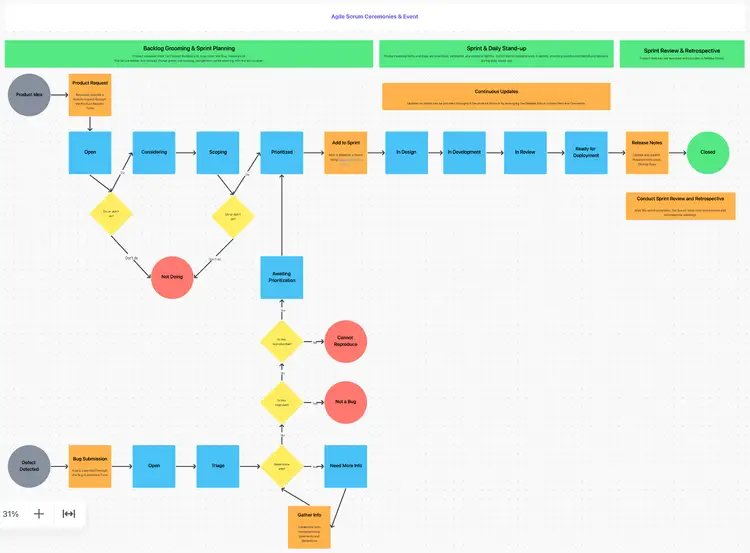
A projektfüggőségek áttekinthető megjelenítésével előre azonosíthatja az akadályokat, és biztosíthatja, hogy a projekt határidőre elkészüljön.
Tegyük fel, hogy egy szoftverfejlesztési projekten dolgozik. Feladata a felhasználói felület (UI) megtervezése, amelyet el kell végeznie, mielőtt a fejlesztőcsapat megkezdheti a kódolást. Ez a sablon lehetővé teszi a projektterv függőségeinek vizualizálását, így szorosan nyomon követheti az UI tervezés előrehaladását.
Ha az UI-tervezési feladat késedelmet szenved, azonnal tudni fogod, hogy ez megakadályozza a kódolási folyamatot. Ha korán felismered ezt az akadályt, korrekciós intézkedéseket hozhatsz (például több erőforrás allokálása vagy az ütemterv módosítása), hogy a projekt a terv szerint haladjon és betartsa a határidőket.
Olvassa el még: 20 Gantt-diagram példa projektmenedzsmenthez
Kezelje projektjeit hatékonyabban egy erőteljes Gantt-diagram eszközzel
Ha a projektmenedzserek vizuálisan ábrázolhatják a projekt legfontosabb tevékenységeit, könnyebb megtervezni a következő lépéseket, megalapozott döntéseket hozni és mindenkit tájékoztatni a fejleményekről. Ezért kell prioritást adni a vizualizációs eszközöknek a projektmenedzsment szoftver kiválasztásakor.
A ClickUp számos beépített vizualizációs funkciójával lehetővé teszi, hogy a munkáját úgy tekintse meg, ahogyan szeretné. A natív Gantt-diagramok részletes képet nyújtanak a projekt ütemtervéről, függőségekről és mérföldkövekről, így egy platformon belül láthatja, hogyan fedik egymást a feladatok, nyomon követheti az előrehaladást és valós időben módosíthat. Ezen túlmenően a ClickUp több Gantt-diagram alternatívát is kínál a vizualizációhoz, például listákat, táblákat, Kanban-táblákat, gondolattérképeket és még sok mást, így a csapatok többféle módon is nyomon követhetik a projekteket.
Összehasonlításképpen: a Confluence nem rendelkezik natív Gantt-diagramokkal, hanem harmadik féltől származó, extra költségekkel járó és korlátozott testreszabási lehetőségeket kínáló bővítményekre támaszkodik. Ez egy kétségkívül skálázható csapatmunkára alkalmas platform, de ha egyszerű technológiai háttérrel és alacsony költségekkel szeretne működni, akkor nem biztos, hogy ez a legjobb megoldás.
Kezdje el használni a ClickUp alkalmazást, hozzon létre testreszabott Gantt-diagramokat, és tartsa kézben projektje ütemtervét!