
Egy ingyenes Google Slides-sablon órákat spórolhat meg a tervezési munkából, de az elrendezésének illeszkednie kell a prezentációjához. Egy befektetői prezentációhoz helyre van szükség a pénzügyi adatok és az eredmények bemutatásához, míg egy havi áttekintéshez olyan diákra lehet szükség, amelyeket újra felhasználhat az eredmények és a következő lépések bemutatásához.
A letöltés előtt nézd meg még néhány részletet! Egyes sablonok közvetlenül a Google Slides-ban nyílnak meg, míg mások konvertálást igényelnek, vagy a tartalom előkészítését segítik. Az ingyenes sablonokhoz szerzői jogi szabályok és újrafelhasználási korlátozások is társulhatnak.
Ez az útmutató 11 különböző munkakörhöz készült prezentációs sablont mutat be, azok jellemzőivel, formátumaival és licencfeltételeivel együtt, hogy segítsen megtalálni a megfelelő kiindulási pontot.
Összefoglalás: Válasszon sablont a szükséges diák és a kívánt szerkesztési formátum alapján. A Slidesgo, a SlidesCarnival és a SlidesMania ingyenes sablonokat kínál, bár mindegyiknek eltérőek a forrásmegjelölési és viszonteladási szabályai. A ClickUp „Sales Pitch” és „Executive Summary” sablonjai segítenek a tartalom előkészítésében, mielőtt megtervezné a diákat.
Unod már, hogy folyamatosan frissítened kell a sablonokat?
2026-ban már van egy hatékony módszer a feladat elvégzésére!
Mondja el nekünk, min dolgozik, és kapjon a feladatra szabott, azonnal beállítható AI-ügynököket.
Mi az a Google Slides-sablon?
A Google Slides-sablon egy kész prezentáció, amely szerkeszthető elrendezéseket és minta diákat tartalmaz, amelyeket a tartalmához igazíthat. Ezzel szemben a téma a prezentáció általános megjelenését határozza meg, beleértve a betűtípusokat, a színeket és az elrendezéseket. A témát beillesztheti egy meglévő prezentációba anélkül, hogy a diáit kicserélné.
A 11 legjobb Google Slides-sablon egy pillantásra
| Sablon | Letöltési link | Legalkalmasabb | Legfontosabb funkciók | Formátum |
|---|---|---|---|---|
| Üzleti bemutató a Slidesgo-tól | Szerezzen be ingyenes sablont | Alapítók, akik befektetőknek vagy partnereknek tartanak bemutatót | 30 dia, öt színválaszték, több mint 1 000 ikon | Google Slides, PowerPoint, Canva |
| Fehér és arany színű projektjavaslat a SlidesCarnival-tól | Szerezzen be ingyenes sablont | Ügynökségek és tanácsadók, akik ügyfeleknek készítenek ajánlatokat | Több mint 25 dia, diagram és alakzat, átmenetek | Google Slides, PowerPoint, Canva |
| Havi stratégiai áttekintő értekezlet a Slidesgo-tól | Szerezzen be ingyenes sablont | Ismétlődő üzleti áttekintéseket vezető vezetők | 27 dia, grafikon és idővonal, több mint 500 ikon | Google Slides, PowerPoint, Canva |
| Projekt ütemterv infografikák a Slidesgo-tól | Szerezzen be ingyenes sablont | Mérföldköveket bemutató projektmenedzserek | 32 idővonal-terv, szerkeszthető grafikák, ikonok | Google Slides, PowerPoint, Canva, Keynote |
| Értékesítési prezentációs sablon a ClickUp-tól | Szerezzen be ingyenes sablont | Értékesítési csapatok, akik bemutatókat terveznek és készítenek elő | Prezentáció felépítése, prezentációs példák, csapatmunka | ClickUp Doc |
| Marketingkampány a SlidesMania jóvoltából | Szerezzen be ingyenes sablont | Kreatív kampányokat bemutató marketingesek | Élénk színek, fotóelrendezések, illusztrációk | Google Slides, PowerPoint, Canva |
| Online konferencia a SlidesCarnival szervezésében | Szerezzen be ingyenes sablont | Webinárium-szervezők és virtuális rendezvények előadói | 16 dia, zöld színpaletta, prezentációrögzítő eszközök | Canva (exportálás Google Slides-ba) |
| Karakterelemzés óra középiskolásoknak a SlidesCarnival jóvoltából | Szerezzen be ingyenes sablont | Középiskolai angol és irodalomtanárok | Több mint 25 dia, óravázlat és vitához használható vizuális elem | Google Slides, PowerPoint, Canva |
| Synergy a SlidesMania-tól | Szerezzen be ingyenes sablont | Diákok és csapatok, akik csoportos projekteket mutatnak be | Szekcióelválasztók, csapatbemutatás, oklevél-dia | Google Slides, PowerPoint |
| Egyszerű és formális fekete-fehér sablon a SlidesMania-tól | Szerezzen be ingyenes sablont | Bárki, aki hivatalos prezentációt készít | Minimalista elrendezések, kontrasztos dizájn, idővonal | Google Slides, PowerPoint, Canva |
| Összefoglaló sablon a ClickUp-tól | Szerezzen be ingyenes sablont | Javaslatokat jóváhagyásra előkészítő csapatok | Projektáttekintés, problémameghatározás, kiemelt pontok, pénzügyek | ClickUp Doc |
Ha szeretnéd megnézni, hogyan áll össze egy ügyfélnek szánt prezentáció a diák elkészítése előtt, nézd meg ezt az áttekintő videót.
Mit jelent az, hogy „ingyenes” a Google Slides-sablonok esetében?
Az ingyenes letöltés nem mindig jelenti azt, hogy a sablont korlátozás nélkül használhatja. Egyes szolgáltatók megkövetelik a forrás feltüntetését, míg mások korlátozzák a kész mű megosztásának vagy értékesítésének módját.
Íme, hogyan kezelik ezeket a szabályokat a listán szereplő három prezentációs könyvtár.
| Könyvtár | Forrásmegjelölési követelmények | Megengedett felhasználás | Főbb korlátozások |
|---|---|---|---|
| Slidesgo | Az ingyenes felhasználóknak meg kell tartaniuk a forrásmegjelölő diát | Személyes és üzleti prezentációk | A sablonokat – beleértve a módosított változatokat is – nem adhatja el és nem terjesztheti tovább. |
| SlidesCarnival | A prezentációban valahol feltüntetnie kell a forrás hivatkozását; elegendő egy kis link az utolsó dián. | Személyes és kereskedelmi célú felhasználásra, beleértve a saját eredeti tartalommal készült munkák értékesítését is | A módosítatlan sablonokat nem adhatja tovább és nem terjesztheti tovább. |
| SlidesMania | Tartsa meg a SLIDESMANIA.COM szöveget, és tüntesse fel az esetleges külső forrásokat | Személyes, iskolai és munkahelyi prezentációk | A sablonokat – beleértve a módosított változatokat is – nem adhatja el és nem terjesztheti tovább. |
A Slidesgo emellett a regisztrált ingyenes felhasználók számára havi három sablonletöltésre korlátozza a letöltéseket. Továbbá, ha a SlidesCarnival sablonokhoz tartozó fotókat használod, ellenőrizd azok külön feltüntetési követelményeit.
Ügyfélnek tartott prezentáció esetén a kereskedelmi felhasználás és a sablon viszonteladása két különböző dolog. Ingyenes sablont használhat fizetős projektben anélkül, hogy feltétlenül engedélyre lenne szüksége a sablon eladásához.
Mielőtt szerkeszthető fájlokat osztana meg vagy prezentációs anyagokat értékesítene, olvassa el a feltételeket az eredeti letöltési oldalon.
11 ingyenes Google Slides-sablon mindenféle prezentációs feladathoz
1. Üzleti bemutató a Slidesgo-tól

A „Business Pitch Deck” prezentáció visszafogott színpalettát, nagy sans-serif betűméretű címeket és szögletes betűtípust használ a szövegtesthez, így formális, visszafogott megjelenést kölcsönöz. 30 szerkeszthető diát tartalmaz, valamint diagramokat, táblázatokat, idővonalakat és maketteket, amelyekkel bemutathatja üzleti modelljét és növekedési terveit. A prezentáció összeállítása előtt a színeket is módosíthatja, hogy azok illeszkedjenek a márkájához. Ez egy prémium sablon, ami azt jelenti, hogy letöltéséhez fizetős Slidesgo-előfizetésre lesz szüksége.
Használja ezt a sablont, ha üzleti ötletet mutat be, és szeretné, hogy a tartalom legyen a prezentáció középpontjában, miközben a vizuális felépítésnek köszönhetően a pénzügyi részletek is könnyen követhetők legyenek.
Alkalmazási példa: Ön egy alapító, aki egy kezdeti befektetői tárgyalásra készül. Állítsa össze a diákat úgy, hogy bemutassa a problémát, megmutassa a termékét, elmagyarázza a piaci lehetőségeket, és megossza az eddigi eredményeket. Használja a szerkeszthető táblázatokat a bevételi adatokhoz, és hagyjon ki minden olyan diát, amely nem támogatja a prezentációját.
Ez a sablon a következőket segíti elő:
- Nagy, sans-serif betűtípusú címek és szögletes betűtípusú szöveg, amelyek projektoron is jól olvashatók
- Öt színváltozat közül választhat, köztük krém, kék és lila
- Teljes képernyős fotóháttér termékfotókhoz és csapatbemutatókhoz
- Szerkeszthető térképek és grafikák a piaci méretet és terjeszkedést bemutató diákhoz
Legalkalmasabb: Alapítók, startup-csapatok és üzleti vezetők, akik hivatalos prezentációkat készítenek befektetők vagy partnerek számára.
Ne válaszd ezt, ha: olyan, fotókkal teli prezentációt szeretnél, ahol a történetmesélés nagy részét a nagy méretű termék-képernyőképek végzik. A sablon visszafogott színvilága és strukturált elrendezése inkább pénzügyi és üzleti részletek bemutatására alkalmas.
2. Fehér és arany színű projektjavaslat a SlidesCarnival-tól
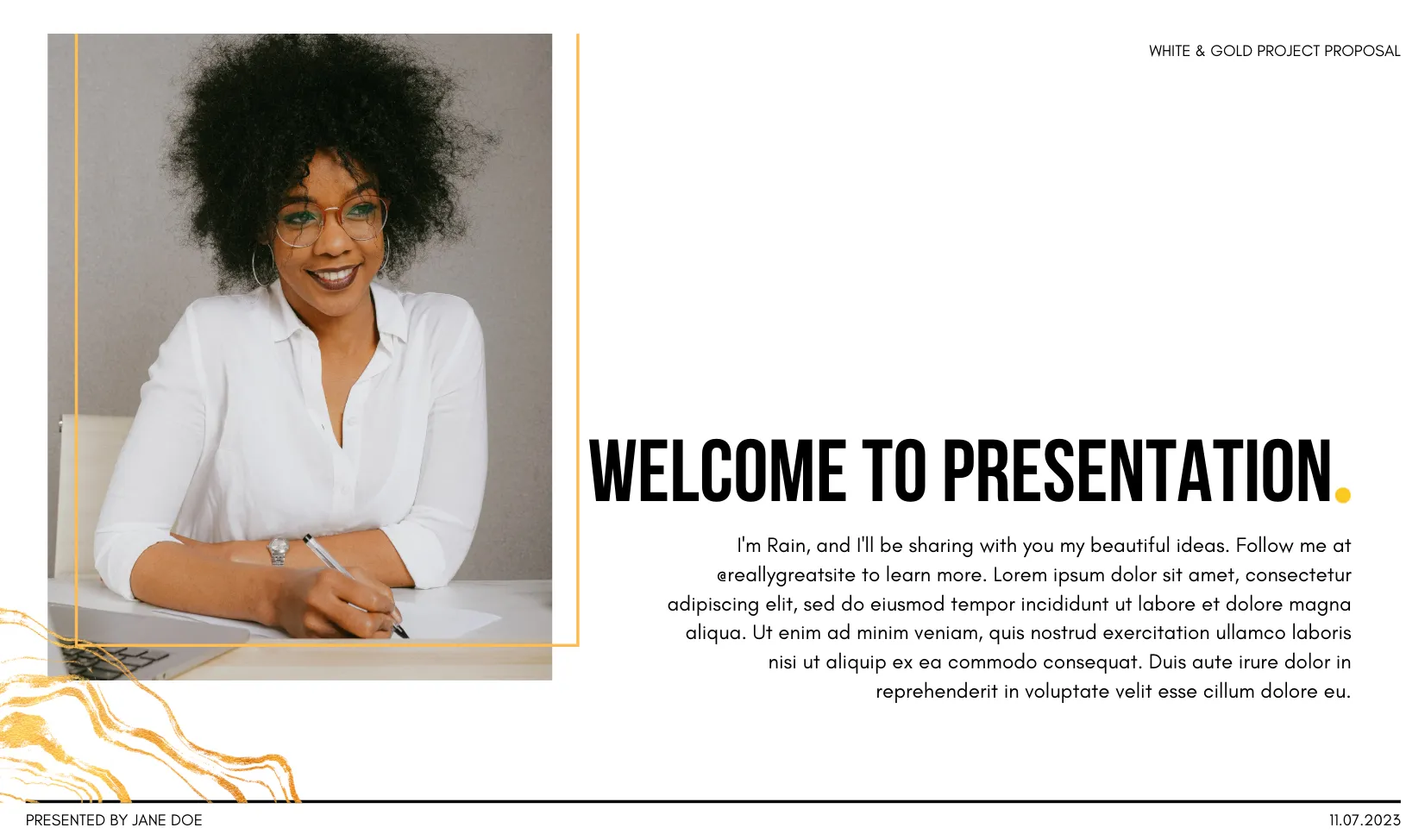
Egy ügyfélnek szóló ajánlatnak világosan és érthetően kell bemutatnia a megközelítését, a várható eredményeket és az árakat. A „White and Gold Project Proposal” sablon tiszta elrendezést kínál, rengeteg fehér területtel, arany díszítéssel és testreszabható diákkal.
A tervezés a Bebas Neue és a Fira Code betűtípusokat használja, amelyek egyedi megjelenést kölcsönöznek a diáknak anélkül, hogy elnyomnák a tartalmat. Emellett olyan diagramokat, alakzatokat és kereteket is kap, amelyeket testre szabhat a projekt fázisainak, az árak lebontásának vagy a kampánytervek bemutatásához.
Kiválóan alkalmasak arra az esetre, ha fizetős ajánlatot mutat be, és szeretné, ha az ügyfél több időt fordítana az ajánlat áttekintésére, mint a diák értelmezésére.
Alkalmazási példa: Egy kis marketingügynökséget vezet, és péntekig el kell küldenie egy kampányajánlatot. Használja ezt a sablont a feladatleírás, a megközelítés és a díj bemutatásához. Helyezze el a saját logóját a mesterdiasra, hogy az mindenhol megjelenjen. Az ügyfeleknek szóló hatásos prezentációk készítéséről szóló útmutatónk a prezentáció lebonyolításával foglalkozik.
Ez a sablon a következőket segíti elő:
- Több mint 25 kész diavetítés, amelyek egy teljes ajánlati folyamatot lefednek
- Több száz diagram, keret, vonal és alakzat árlistákhoz és folyamatábrákhoz
- Beépített animációk és átmenetek az élő bemutatóhoz
- Bebas Neue és Fira Code betűtípusok arany díszítéssel a letisztult felület érdekében
Legalkalmasabb: Ügynökségek, tanácsadók és szabadúszók, akik fizetős ajánlatokat mutatnak be ügyfeleiknek.
Ne használd, ha: merész, kreatív koncepciót mutatsz be. A fehér-arany színvilág inkább a kifinomult, formális javaslatokhoz illik, mint a színes kampánybemutatókhoz.
3. Havi stratégiai áttekintő értekezlet a Slidesgo-tól
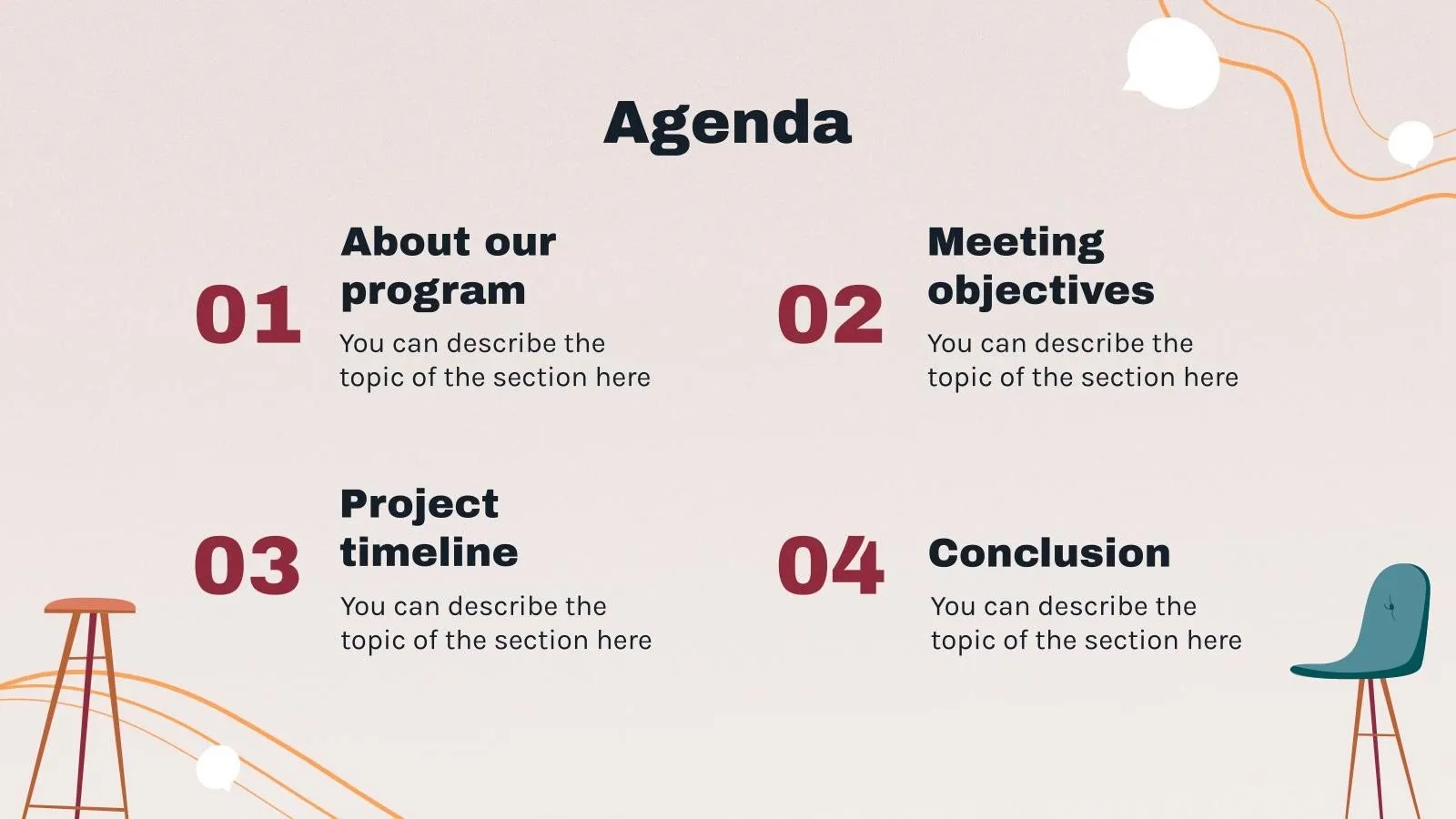
A Slidesgo „Havi stratégiai értékelő értekezlet” sablonja 27 diát tartalmaz, amelyek elrendezései a napirend, a megvitatandó pontok és a kiegészítő vizuális elemek bemutatására szolgálnak.
A kissé rajzfilmszerű illusztrációk a prezentációnak egy tipikus vállalati áttekintő anyagnál sokkal lazább hangulatot kölcsönöznek. A fájl szerkeszthető grafikonokat, táblázatokat, térképeket és idővonalakat is tartalmaz, így az eredményeket és a jövőbeli terveket anélkül is bemutathatja, hogy ezeket az elemeket saját maga kellene megterveznie.
Alkalmazási példa: Egy hatfős növekedési csapatot vezet, amely havonta stratégiai áttekintést tart. Használja ezt a sablont, hogy rögzített napirendet, eredményeket és következő lépéseket tartalmazó szerkezetet tartson fenn. Minden hónapban másolja le a fájlt, és cserélje ki az új számadatokat. Az ülések közötti írásbeli frissítésekhez használja együtt a heti állapotjelentés-sablonjaink egyikével.
Ez a sablon a következőket segíti elő:
- Szerkeszthető grafikonok és táblázatok a kampányteljesítmény, a havi célok és a tényleges eredmények összehasonlításához
- Térképelrendezések a különböző régiókban elért teljesítmény vagy üzleti fejlemények bemutatásához
- Idővonalak és makettek a közelgő kezdeményezések és a folyamatban lévő munkák bemutatásához
- Több mint 500 ikon, valamint a Flaticon kiterjesztés, amellyel vizuális elemekkel egészítheti ki a megbeszélési pontokat és a csapat prioritásait
Legalkalmasabb: Csapatvezetők és üzemeltetési vezetők számára, akik rendszeres időközönként ugyanazt az áttekintést mutatják be.
Ne használja, ha: a közönsége egy igazgatótanács vagy külső befektető. Az illusztrált stílus inkább belső megbeszélésekhez illik, mint hivatalos jelentésekhez.
4. Projektütemterv-infografikák a Slidesgo-tól
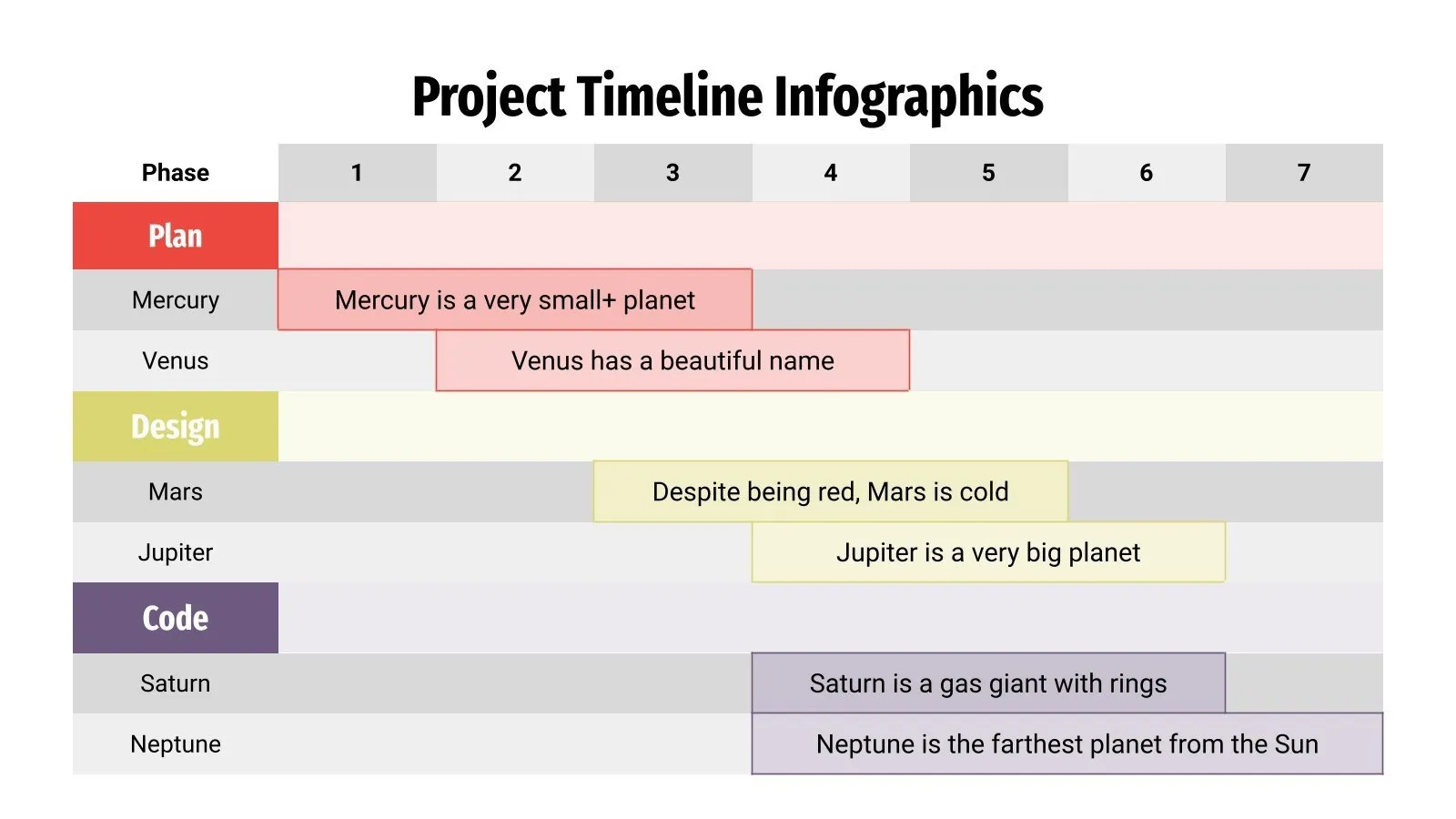
Előfordul, hogy a prezentációja már készen van, de a projekt ütemtervéhez még szükség van egy saját diára. A Slidesgo „Projekt ütemterv infografika” sablonja 32 szerkeszthető ütemterv-tervet tartalmaz, amelyeket beilleszthet egy meglévő Google Slides-prezentációba.
Az elrendezések segítségével bemutathatja az események sorrendjét, a projekt fázisait vagy a legfontosabb mérföldköveket anélkül, hogy saját maga kellene megrajzolnia az idővonalat. Miután kiválasztott egy sablont, szerkesztheti a szöveget, az alakzatokat és a színeket, hogy azok a projektjéhez illeszkedjenek.
Példa: Ön egy projektmenedzser, aki egy termékbevezetési tervet mutat be az érdekelt feleknek. Használja az alábbi idővonalak egyikét, hogy egyetlen dián mutassa be a bevezetés minden szakaszát. Ezután jelölje meg az egyes szakaszoknál a felelős személyt. Ha csapata inkább PowerPoint-ban tartja a prezentációt, tekintse meg PowerPoint-idővonal-sablonjainkat.
Ez a sablon a következőket segíti elő:
- Ikonok és a Flaticon kiterjesztés jóváhagyások, bevezetések és egyéb fontos mérföldkövek jelöléséhez
- A csomagban található szerkesztési útmutatók végigvezetik Önt az infografika-tervek testreszabásán.
- 16:9-es szélesképernyős elrendezés a projekt ütemterveinek megjelenítéséhez szabványos prezentációs képernyőkön
- Támogatás a PowerPoint, a Canva és a Keynote programokhoz, ha a grafikákat a Google Slides-on kívül is használni szeretné
Legalkalmasabb: Projekt- és programmenedzserek számára, akiknek egy nagyobb prezentáció keretében idővonalakat, fázisokat vagy mérföldköveket kell bemutatniuk.
Ne válaszd ezt, ha: Olyan ütemtervre van szükséged, amely automatikusan frissül, ha a projekt dátumai vagy a függőségek változnak. Ezek prezentációs grafikák, ezért manuálisan kell frissítened őket.
5. Értékesítési prezentációs sablon a ClickUp-tól
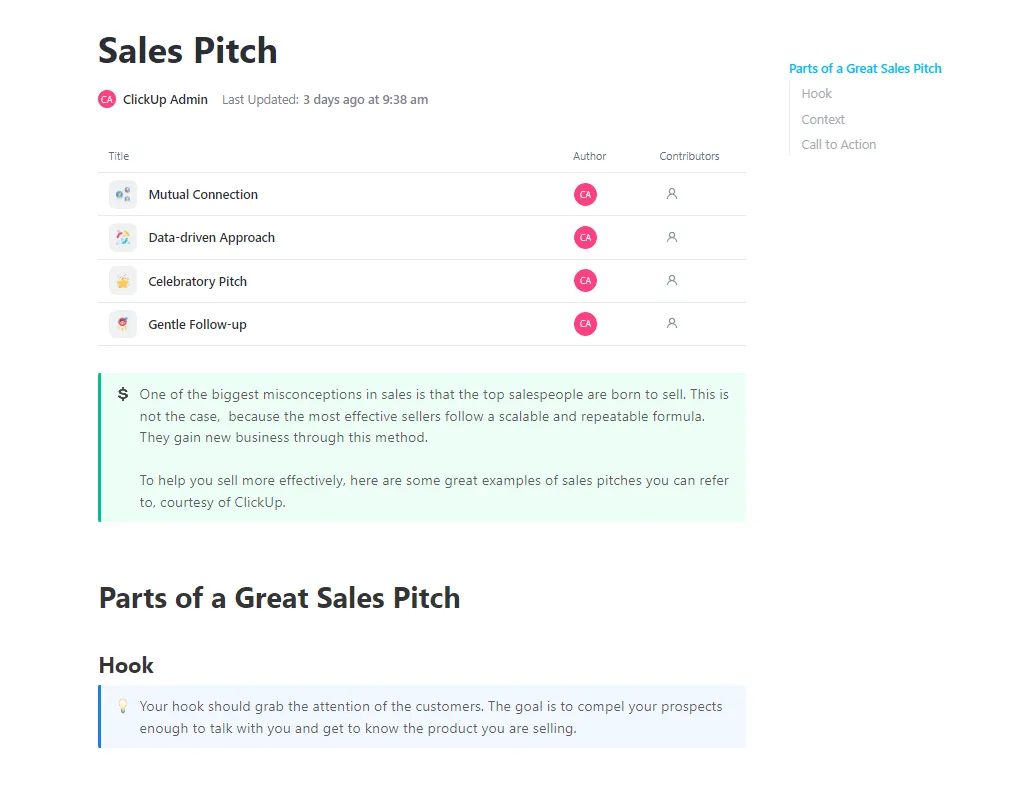
Mielőtt nekilátna egy értékesítési prezentáció megtervezésének, tudnia kell, kinek tartja a prezentációt, mi érdekli őket, és hogyan fogja előadni az érveit. A ClickUp értékesítési prezentációs sablonhoz tartozik egy azonnal használható dokumentum, amely a prezentációt bevezetőre, háttérinformációkra és cselekvésre ösztönző felhívásra bontja, valamint négy példaprezentációt is tartalmaz, amelyeket saját igényeihez igazíthat.
Használd a Doc-ot, hogy összefogd a potenciális ügyfelekről szóló kutatásodat, a prezentáció vázlatát és a végleges szöveget. Ha pedig több ember is részt vesz a munkában, a ClickUp segítségével létrehozhatsz egy munkafolyamatot a visszajelzések, az előkészületek és a próbák kezelésére. Ezeket a részeket külön kell beállítanod.
Ez különösen jól működik az értékesítési csapatok számára, akik hasonló bemutatókat készítenek különböző potenciális ügyfelek számára. Ugyanazt a tervezési megközelítést alkalmazhatják újra, miközben az üzenetet az egyes ügyfelek igényeihez igazítják.
Alkalmazási példa: Ön egy értékesítési vezető, aki három értékesítőt irányít, akik ugyanazt a terméket kínálják különböző cégeknek. Kezdje azzal, hogy lemásolja az egyes potenciális ügyfelek számára készült bemutató dokumentumot, feljegyzi az igényeiket, majd az értékesítőkkel együttműködve kidolgozza az üzenetet. Ezután ossza ki a kutatási és áttekintési feladatokat, ütemezze be a próbákat, majd készítse el a jóváhagyott bemutatót a Google Slides-ban.
Ez a sablon a következőket segíti elő:
- A „A remek értékesítési beszéd elemei” című rész, amely végigvezeti Önt a figyelemfelkeltés, a kontextus és a cselekvésre ösztönzés lépésein
- Négy bemutatóminta („Közös kapcsolat”, „Adatvezérelt megközelítés”, „Ünnepi bemutató” és „Udvarias utánkövetés”), amelyek különböző potenciális ügyfelek igényeihez igazíthatók
- ClickUp-táblák, amelyeket hozzáadhatsz ötletek kidolgozásához és visszajelzések gyűjtéséhez
- Feladatok, ismétlődő emlékeztetők és a ClickUp Naptár, amelyet beállíthatsz a kutatások, próbák és üzleti megbeszélések nyomon követésére
Legalkalmasabb: Olyan értékesítési csapatok számára, amelyek gyakran tartanak bemutatókat, és szeretnék, ha a felkészülés, a tulajdonosok és a próbák nyomon követése egy helyen történne.
Hagyja ki, ha: Csak egy jól kinéző prezentációra van szüksége holnapra. Ez a sablon a prezentáció vázlatát tartalmazza; diákat nem tartalmaz.
6. Marketingkampány a SlidesMania-tól
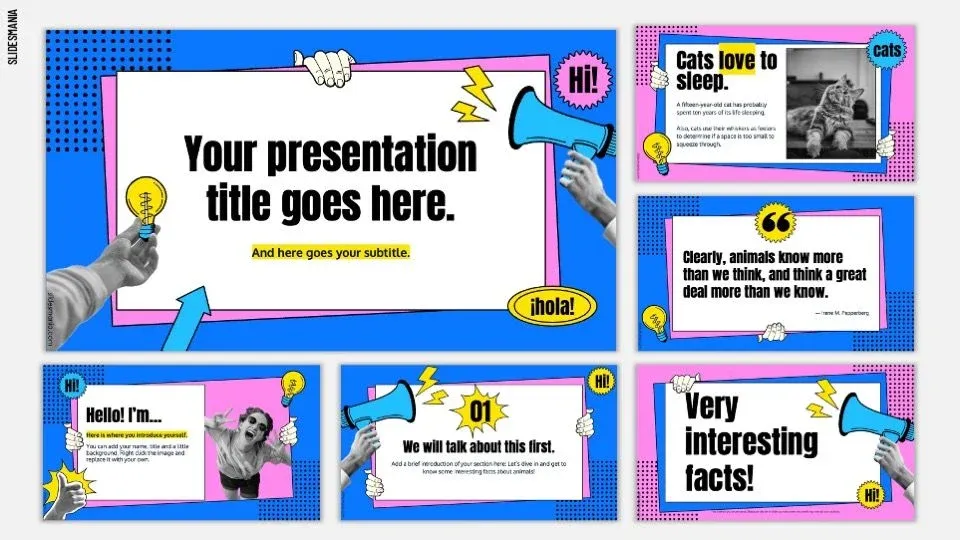
Ez a marketingkampány-sablon élénk színeket, fényképeket és játékos illusztrációkat egyesít egy prezentációban. Kiváló választás, ha kreatív kampányt mutat be, és szeretné, hogy a diák illeszkedjenek az ötlete hangulatához.
Használja a sablont kampánykoncepciójának bemutatásához, célközönségének ismertetéséhez, valamint az elképzelése szerinti kreatív irányvonal bemutatásához. A különböző vizuális stílusok keveréke lehetővé teszi továbbá, hogy egyensúlyt teremtsen a kampány képi elemei és a kiegészítő információk között.
Példa: Ön egy marketingmenedzser, aki egy életmódmárka tavaszi kampányát mutatja be. Kezdje a kampány központi gondolatával, fotókkal szemléltesse a vizuális irányvonalat, majd adjon hozzá diákat, amelyek bemutatják a célközönséget és a csatornák összetételét. Ezután állítsa össze a költségvetést és a bevezetési ütemtervet, majd ossza meg a javaslatot a vezetőséggel.
Ez a sablon a következőket segíti elő:
- Kék, rózsaszín és sárga díszítések, amelyek jól illeszkednek az életmóddal, a kiskereskedelemmel és más fogyasztóközpontú kampányokkal kapcsolatos témákhoz
- Fotókra épülő diák termékfotók, kampánykoncepciók és kreatív referenciák bemutatásához
- Illusztrált elemek, amelyek segítenek elkülöníteni a kampányprezentáció különböző részeit
- Képregénystílusú beszédbuborékok, hangszórók és nagyméretű idézetelrendezések a kampányüzeneted kiemeléséhez
Legalkalmasabb: Vállalati marketingcsapatok és kreatív ügynökségek számára, akik kampánykoncepciókat vagy terveket mutatnak be.
Ne használd, ha: Hivatalos pénzügyi beszámolót vagy prezentációt készítesz konzervatív vállalati közönség számára. A sablon élénk színei és vegyes vizuális stílusa túl játékosnak bizonyulhatnak egy ilyen környezetben.
7. Online konferencia a SlidesCarnival szervezésében

Az online konferencián való prezentáláshoz olyan diákat kell készíteni, amelyeket a résztvevők egy megosztott képernyőn is könnyen követhetnek. Az „Online konferencia” sablon 16 testreszabható, szélesképernyős diát tartalmaz, lágy zöld színvilággal és letisztult elrendezéssel.
A kialakítás kiválóan alkalmas olyan üzleti prezentációkhoz, ahol a beszédpontok, a kiegészítő vizuális elemek és az eredmények között kell váltogatni. A Canva prezentációs eszközeivel előadói jegyzeteket is hozzáadhat, begyakorolhatja az előadását, vagy felveheti a beszédének narrált változatát.
Ez a sablon először a Canva alkalmazásban nyílik meg. Ha a Google Slides-ban szeretnéd szerkeszteni, nyisd meg a Canva-ban, majd a sablon oldalán található utasításokat követve exportálj egy másolatot a Google Drive-ba.
Példa: Egy 20 perces virtuális szakmai konferencián tart előadást. Osztja fel előadását három részre, használja a rendelkezésre álló grafikákat az eredményeinek bemutatásához, és zárja az előadást egy kérdések és válaszok diával. A próba előtt adjon hozzá előadói jegyzeteket a Canva-ban. Ha rögzíti az előadást, a Google Slides-ban történő hangalámondás hozzáadásáról szóló útmutatónk bemutatja a narráció folyamatát.
Ez a sablon a következőket segíti elő:
- Több száz diagram, keret, vonal és alakzat az adatok és kiegészítő információk bemutatásához
- Animációs és átmeneti lehetőségek a tartalom élő közvetítés közbeni megjelenítéséhez
- A Canva „Talking Presentation” funkciója előadásának rögzítéséhez vagy gyakorlásához
- Ha további anyagokra van szüksége a diáihoz, egyszerűen húzással és elengedéssel illesztheti be a fényképeket, videókat és hangfájlokat
Legalkalmasabb: webinárium-szervezők, konferencia-előadók és online prezentációkat tartó üzleti szakemberek számára.
Ne használd, ha: Hosszú előadást tartasz. 16 diával valószínűleg ismételned kell az elrendezéseket, hogy kitöltsd az egész előadást.
8. Karakterelemzés óra középiskolásoknak a SlidesCarnival-tól
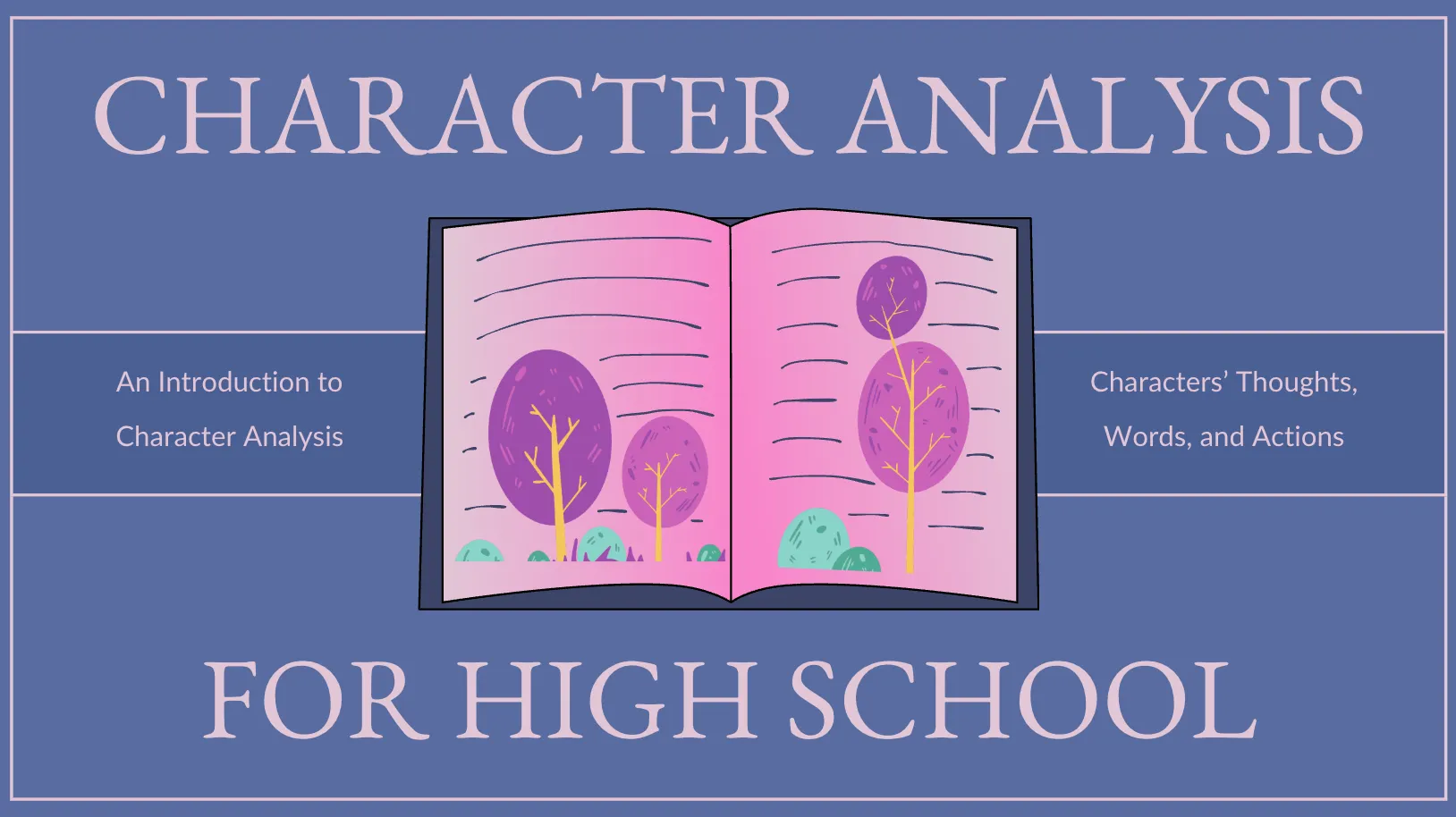
Egy jó karakterelemző óra lehetőséget ad a diákoknak arra, hogy a karakter alapvető jellemvonásain túlra tekintsék, és megvizsgálják, mit árul el róluk a szerző szavai, döntései és cselekedetei révén.
A „Karakterelemzés a középiskolában” sablon támogatja az ilyen jellegű beszélgetéseket. EB Garamond és Lato betűtípusokat használ, kék, lila és ibolya árnyalatokkal, amelyek irodalmi hangulatot kölcsönöznek a diáknak.
A tananyagot regényhez, színdarabhoz vagy novellához is igazíthatja: a sablonok segítségével bemutathatja a szereplőket, feltárhatja motivációikat, és megvitathatja a szövegből származó bizonyítékokat.
Példa: 10. osztályos angol órát tartasz, és épp a Macbeth című művel kezded a tananyagot. Használd a diákat Macbeth ambícióinak elemzéséhez, kövesd nyomon, hogyan változnak döntései a darab során, és kérd meg a diákokat, hogy idézetekkel támasztják alá értelmezéseiket. Ha szeretnéd, hogy a diákok meghallgassák egy kulcsfontosságú szakaszt, mielőtt megvitatnák, hangfájlt is hozzáadhatsz a Google Slides-hez.
Ez a sablon a következőket segíti elő:
- Több mint 25 testreszabható dia az óra felépítéséhez, a bevezetéstől a záróbeszélgetésig
- Diagramok, keretek és alakzatok karakterek összehasonlításához, fejlődésük nyomon követéséhez vagy szöveges bizonyítékok rendszerezéséhez
- Animációs és átmeneti effektusok idézetek, értelmezések vagy vita kérdések egyenkénti megjelenítéséhez
- Ötrészes óravázlat, amely a karakteralkotást, a narrációs hangot, a párbeszédet, a karakterelemzési feladatokat és a záró összefoglalást fedi le
Legalkalmasabb: Középiskolai angol és irodalomtanárok számára, akik karakterközpontú órákat és osztálytermi beszélgetéseket terveznek.
Ne válaszd ezt, ha: Teljes körű értékelésre van szükséged, kész kvízekkel, értékelési kritériumokkal és a diákok válaszainak nyomon követésével. Ezeket a tananyagokat magadnak kell hozzáadnod.
9. Synergy a SlidesMania-tól
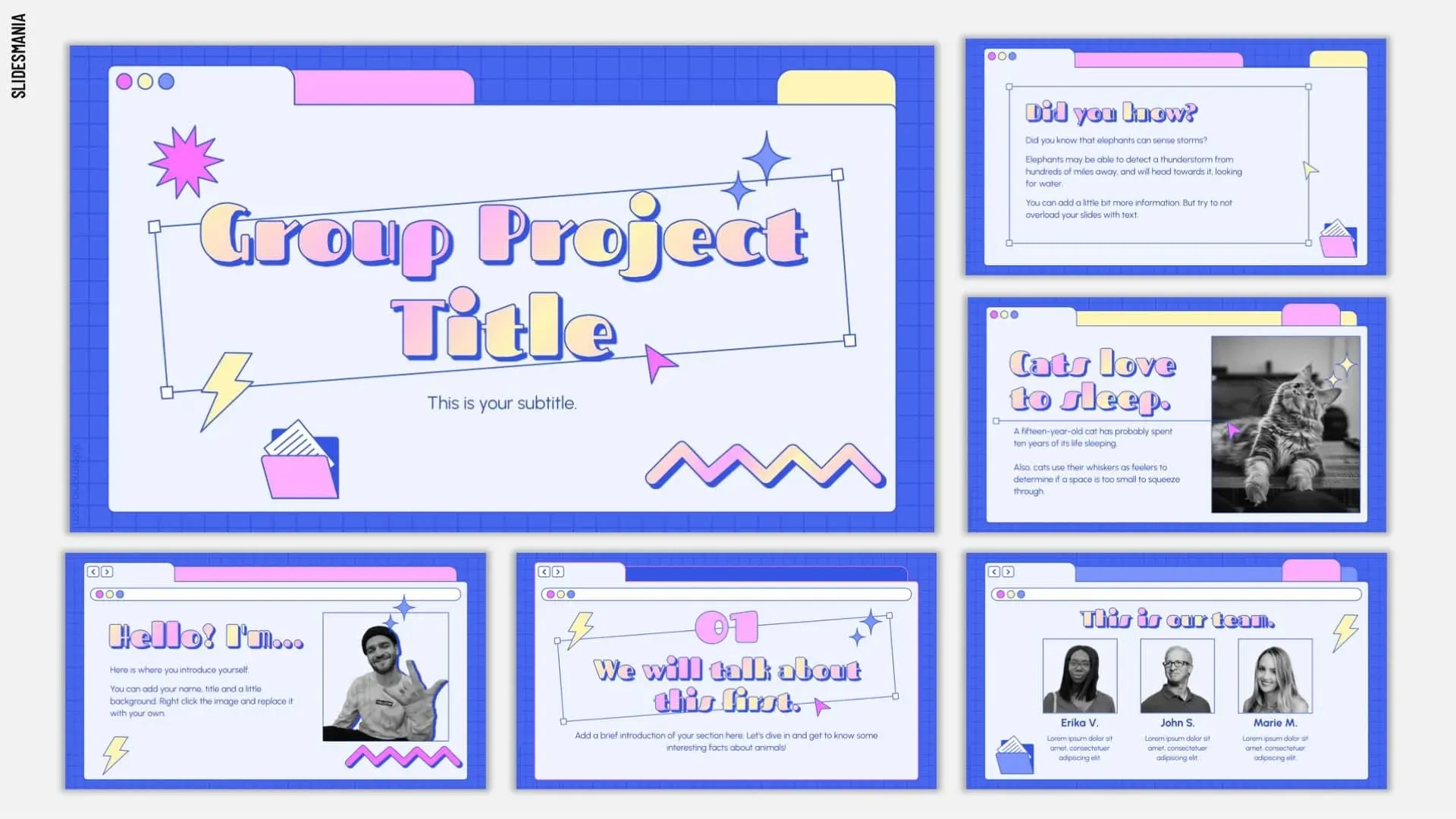
A csoportos prezentációk összefüggéstelennek tűnhetnek, ha mindenki külön-külön készíti el a diáit. A SlidesMania Synergy sablonja közös dizájnt kínál a csapatoknak, merész tipográfiával, modern elrendezéssel és szakaszválasztókkal, amelyekkel a különböző előadók hozzájárulásait rendszerezni lehet.
Tartalmaznak szöveg-, diagram- és képelrendezéseket, így mindenki a számára legmegfelelőbb módon mutathatja be kutatási eredményeit. Ezenkívül szakaszt is másolhat, és a téma színeit is módosíthatja, hogy azok illeszkedjenek a projektjéhez vagy szervezetéhez.
Példa: Öt diák közül az egyik vagy, akik egy féléves kutatási projektet mutatnak be. Adj mindenkinek egy szakaszválasztót, állapodjatok meg a téma színeiben, és használjatok közös nyitó- és záródiákat, hogy összekapcsoljátok mindenki munkáját. A szakaszok kiosztása előtt vázold fel a legfontosabb témákat a Google Slides gondolattérkép-sablonjaink egyikével.
Ez a sablon a következőket segíti elő:
- Kész címoldalak és szakaszválasztók az előadók bemutatásához és a témák elválasztásához
- Szerkeszthető felsorolási, diagram- és képelrendezések különböző típusú projekt tartalmak kezeléséhez
- Egy tanúsítvány-dia, amelyet testreszabhat tanfolyam elvégzéséhez vagy csapat elismeréséhez
- Kifejezetten csapatbemutatásra készült dia, fotóhelyekkel, nevekkel és helyet biztosítva az egyes tagok szerepkörének feltüntetésére
Legalkalmasabb: Diákcsoportok, egyetemi csapatok és kis munkacsoportok, akik közös prezentációt készítenek.
Ne használd, ha: Egyedül tartasz prezentációt, egyetlen történetszálat követve. A „szakasz/személy” felépítés olyan elválasztókat ad hozzá, amelyeket végül úgyis törölni fogsz.
10. Egyszerű és formális fekete-fehér sablon a SlidesMania-tól
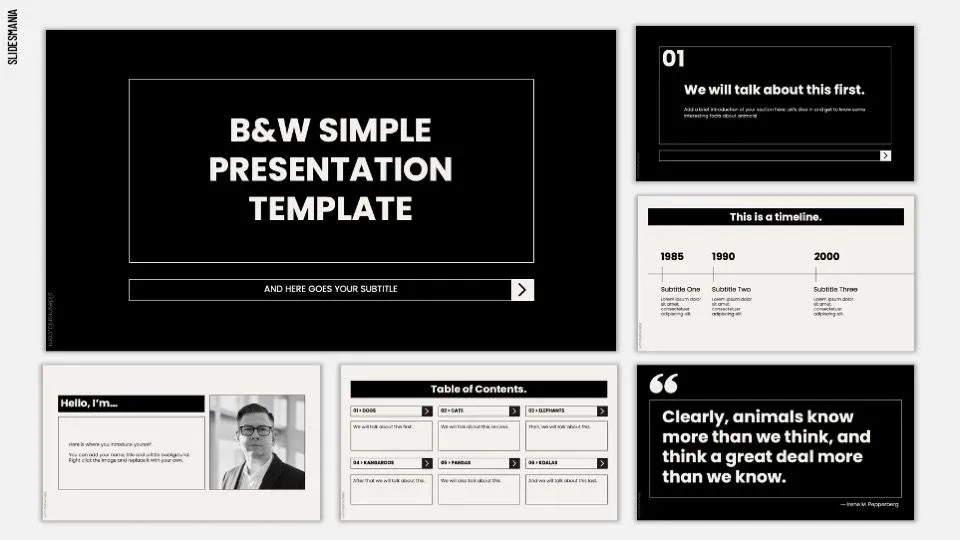
A SlidesMania „Egyszerű és formális fekete-fehér” sablonja klasszikus fekete-fehér stílusával semleges kiindulási pontot biztosít.
A visszafogott kialakítás teret hagy az Ön által bemutatni kívánt információknak. Hivatalos beszédhez, osztályjelentéshez vagy projektállás-beszámolóhoz egyaránt alkalmazhatja anélkül, hogy előbb el kellene távolítania a díszítő illusztrációkat vagy a színes háttérképeket.
A sablon kiváló választás, ha saját diagramokat, képernyőképeket vagy márkaelemeket szeretne beilleszteni, és azt szeretné, hogy a prezentáció többi része egységes maradjon.
Példa: Ön elemző, aki negyedéves eredményeket mutat be az osztályának. Használja ezt a sablont semleges alapként, és adjon hozzá egy kis színt a vállalata színével. Hagyja, hogy a diagramok beszéljenek magukért. A csapatstruktúrát bemutató diákhoz illesszen be egy szervezeti ábra-sablont a Google Slides-ból.
Ez a sablon a következőket segíti elő:
- Egyszerű elrendezések a címsorok, a kiegészítő szövegek és a prezentációs vizuális elemek szervezéséhez
- Kontrasztos fekete-fehér stílus, amelynek köszönhetően a szöveg könnyen megkülönböztethető a háttértől
- Szerkeszthető témaszínek, amelyekkel márkaelemeket vihet be anélkül, hogy minden diát külön-külön módosítania kellene
- Kész idővonal-dia a projekt mérföldköveinek, a legfontosabb eseményeknek vagy az eredmények időbeli alakulásának bemutatásához
Legalkalmasabb: elemzők, vezetők, tanácsadók és diákok számára, akiknek formális, testreszabható prezentációra van szükségük.
Ne használd, ha: A prezentációd erős vizuális történetmesélésen vagy egyedi márkaidentitáson alapul. A prezentáció karakterének megteremtéséhez saját képeket, színeket és grafikákat kell használnod.
11. Vezetői összefoglaló sablon a ClickUp-tól
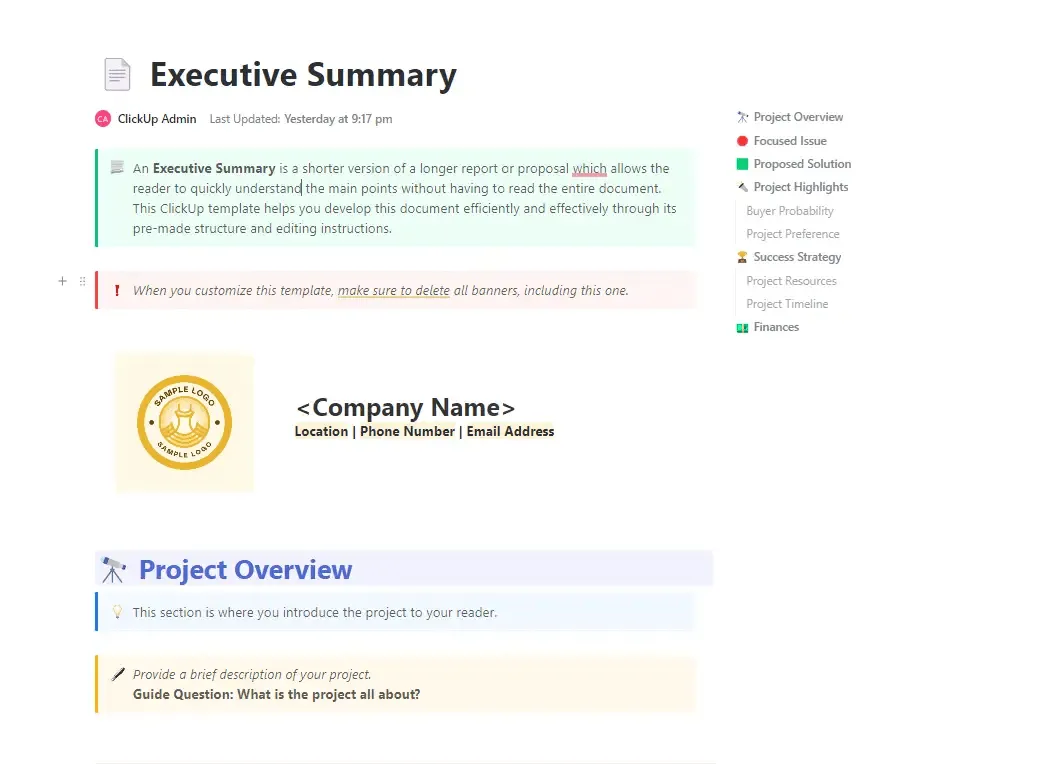
Előfordulhat, hogy egy prezentáció külsőleg kifogástalan, de a döntéshozók mégsem biztosak abban, mit is javasolsz. A ClickUp Executive Summary sablon egy azonnal használható dokumentumot kínál, amellyel rendszerezheted érveidet, mielőtt elkezdenéd a diák elkészítését.
Minden szakasz tartalmaz irányadó kérdéseket, amelyek segítenek eldönteni, milyen információkat érdemes belevenni. Miután megválaszolta őket, távolítsa el a kérdéseket, finomítsa az összefoglalót, majd ossza meg az érdekelt felekkel, hogy visszajelzést kapjon.
A sablon kiválóan alkalmas üzleti tervek, projektjavaslatok és egyéb prezentációkhoz, ahol világos, tényeken alapuló érvelést kell felépítenie, amelyet pénzügyi adatokkal kell alátámasztania.
Alkalmazási példa: Ön egy üzemeltetési vezető, aki új ügyfélszolgálati rendszert javasol a vezetőségnek. Használja a sablont, hogy elmagyarázza, miért kell lecserélni a jelenlegi rendszert, összefoglalja a várható előnyöket, és benyújtsa a költségvetési kérelmét. Miután a vezetőség jóváhagyta a javaslatot, a legfontosabb pontok alapján készítse el a Google Slides-prezentációját.
Ez a sablon a következőket segíti elő:
- „A projekt áttekintése” szakasz, amelyben felvázolhatja javaslatának célját, hatókörét és a várható eredményeket
- „Fókuszban lévő kérdés” szakasz az ajánlatod mögött álló ügyfélprobléma vagy üzleti kihívás ismertetéséhez
- A projekt legfontosabb elemei a piackutatási eredmények, a bizonyítékok és az ajánlatod legerősebb pontjainak bemutatásához
- Pénzügyi szakasz a tervezett költségek, pénzügyi követelmények és várható hozamok dokumentálásához
Legalkalmasabb: Projektmenedzserek, alapítók és üzleti vezetők számára, akik olyan ajánlatokat készítenek, amelyekhez az érdekelt felek vagy a vezetőség jóváhagyása szükséges
Ne használd, ha: Kész prezentációra van szükséged vizuális elrendezéssel. Ez egy ClickUp Doc-sablon az összefoglaló kidolgozásához, így a diákat továbbra is a Google Slides-ban kell elkészítened.
Hogyan válasszuk ki a megfelelő ingyenes Google Slides-sablont?
Kezdje azzal, hogy milyen prezentációt kell elkészítenie, és mennyi tartalommal rendelkezik már. Egyes sablonok kész diaterveket kínálnak, míg mások segítenek az ötletek rendszerezésében a prezentáció összeállítása előtt. Használja ezt a táblázatot, hogy megtalálja a megfelelő kiindulási pontot.
| Ha szüksége van… | Kezdje ezzel a sablonnal! |
|---|---|
| Bemutassa ötleteit befektetőknek vagy üzleti partnereknek | Üzleti bemutató a Slidesgo-tól |
| Ügyfélajánlat bemutatása | Fehér és arany színű projektjavaslat a SlidesCarnival-tól |
| Végezzen havi rendszerességgel stratégiai áttekintést | Havi stratégiai áttekintő értekezlet a Slidesgo-tól |
| Idővonal hozzáadása egy meglévő prezentációhoz | Projekt ütemterv infografikák a Slidesgo-tól |
| Készítsen elő és gyakoroljon el egy értékesítési prezentációt a csapatával | Értékesítési prezentációs sablon a ClickUp-tól |
| Mutasson be egy kreatív marketingkampányt | Marketingkampány a SlidesMania jóvoltából |
| Tartson előadást egy webináriumon vagy virtuális konferencián | Online konferencia a SlidesCarnival szervezésében |
| Tartson karakterelemző órát | Karakterelemzés óra középiskolásoknak a SlidesCarnival jóvoltából |
| Ossza meg a prezentációt több előadó között | Synergy a SlidesMania-tól |
| Készítsen hivatalos prezentációt semleges dizájnnal | Egyszerű és formális fekete-fehér sablon a SlidesMania-tól |
| Írj összefoglalót, mielőtt elkészítenéd a diákat | Összefoglaló sablon a ClickUp-tól |
Hogyan importálhatunk témát a Google Slides-ba?
Ha új prezentációt kezd, általában a legegyszerűbb megoldás, ha másolatot készít a kiválasztott sablonról. Így megkapja a sablon meglévő elrendezéseit és mintadiáit, amelyek azonnal szerkesztésre készek.
Ha azonban már elkészített egy prezentációt, és szeretné megváltoztatni a megjelenését, a Google Slides lehetővé teszi, hogy egy másik prezentációból importáljon egy témát.
Így működik:
- A sablon mentése: Nyissa meg a sablont, majd a Google Slides „Letöltés” vagy „Másolás” opciójával mentse el a szerkeszthető változatot a Google Drive-ba.
- Nyissa meg a meglévő prezentációját: A Google Slides alkalmazásban válassza a Dia → Téma módosítása menüpontot a téma panel megnyitásához
- A téma importálása: Kattintson a panel alján található Téma importálása gombra, válassza ki a mentett prezentációt, válassza ki a témát, majd kattintson az Téma importálása gombra.
- Ellenőrizze az elrendezéseket: Nézze át a diáit, és keresse meg azokat a szövegeket vagy képeket, amelyek már nem illeszkednek a helyükre. Használja az Elrendezés menüt, hogy szükség szerint jobb elrendezést alkalmazzon
A téma importálásával annak tervezési beállításai – beleértve a színeket, betűtípusokat és elrendezéseket – is átvételre kerülnek. A minta diák nem kerülnek át a prezentációba.
Az egyes diák átviteléhez lépjen a Fájl → Diák importálása menüpontra, és válassza ki a kívánt diákat. Ezenkívül eldöntheti, hogy megőrzi-e azok eredeti témáját.
Ha PowerPoint-fájlt importál, a Google Slides-ban való megnyitás után ellenőrizze a formázást. A Google Slides és a PowerPoint összehasonlító útmutatónk bemutatja azokat a különbségeket, amelyekkel a két program közötti átállás során találkozhat.
Hogyan testreszabhat egy ingyenes Google Slides-sablont?
Miután a sablon bekerült a Google Slides-ba, kezdje a közös tervezési beállításokkal, mielőtt az egyes diákat szerkesztené. Ez biztosítja a prezentáció egységességét, és megkíméli Önt attól, hogy ugyanazokat a módosításokat többször is elvégezze.
Néhány lehetőség a testreszabásra:
- Téma frissítése: Lépjen a Dia → Téma szerkesztése menüpontra, hogy megváltoztassa a prezentációban használt betűtípusokat, színeket és elrendezéseket.
- Helyettesítse a helyőrző képeket: Kattintson a jobb gombbal egy képre, majd válassza a Kép cseréje lehetőséget, hogy saját fotóját illessze be anélkül, hogy a kép elhelyezkedését újra kellene beállítania.
- Válasszon kompatibilis betűtípusokat: Maradjon a Google Slides-ban elérhető betűtípusoknál. Ha az eredeti terv nem támogatott betűtípust használ, válasszon egy hasonlót, és ellenőrizze, hogy a szöveg hogyan illeszkedik hozzá.
- Csoportosított grafikák szerkesztése: Kattintson a jobb gombbal egy szerkeszthető illusztrációra, majd válassza a Csoport felbontása lehetőséget az egyes alakzatok, szövegek vagy színek módosításához.
- Hiányzó vizuális elemek hozzáadása: Készítsen Venn-diagramot a Google Slides-ban összehasonlításokhoz, vagy Gantt-diagramot a Google Slides-ban a projektütemtervekhez
Ha több ember is szerkeszti a prezentációt, kérje meg őket, hogy hagyjanak megjegyzéseket azokon a diákon, amelyekre figyelmet kell fordítani. A Google Slides verziótörténet-funkcióval is rendelkezik, amely lehetővé teszi a korábbi szerkesztések áttekintését és szükség esetén egy korábbi verzió visszaállítását.
További információ: Változások nyomon követése a Google Slides-ban
Milyen hibákat érdemes elkerülni az ingyenes Google Slides-sablonok használatakor?
Még egy jól megtervezett sablonnak is szüksége van egy utolsó átnézésre, mielőtt bemutatná vagy megosztaná. Fordítson különös figyelmet az alábbi gyakori hibákra:
- Minden minta-dia megtartása: Az, hogy egy sablon 30 diát tartalmaz, nem jelenti azt, hogy a prezentációdnak is 30-ra van szüksége. Tartsd meg azokat az elrendezéseket, amelyek alátámasztják a vázlatodat, a többit pedig távolítsd el.
- A helyőrző tartalmak eltávolítása: A mintaábrák, ábrák és szövegek könnyen elkerülhetik a figyelmét, amikor több diát szerkeszt. Ellenőrizze, hogy minden szám, felirat és példa a tényleges prezentációját tükrözze.
- A túl sok tartalommal való túlzsúfolás: Ha egy diára több bekezdésnyi szövegre van szükség, ossza szét az információt két diára, vagy válasszon egy tágasabb elrendezést. Ha mindent összezsugorít, hogy beférjen, az megnehezítheti az olvasást.
- A megosztási jogosultságok ellenőrzésének elmulasztása: A prezentáció elküldése előtt győződjön meg arról, hogy a közönsége rendelkezik a megfelelő hozzáférési jogosultságokkal. Adjon megjegyzés-hozzáférést a lektoroknak, és a szerkesztési jogosultságokat tartsa fenn azok számára, akiknek módosításokat kell végrehajtaniuk.
- A prezentáció előnézetének kihagyása: Nyissa meg a kész prezentációt prezentációs módban, és ellenőrizze, hogyan jelennek meg a diagramok, képek, átmenetek és szövegek teljes méretben. Fordítson különös figyelmet a más formátumból importált diákra.
Hogyan segíthet a ClickUp a prezentációk elkészítésében és kezelésében?
A Google Slides-sablonok kitöltésre kész elrendezéseket kínálnak. Ha prezentációd a ClickUp-ban már meglévő projektfrissítésekkel, kutatási eredményekkel vagy egy rövid összefoglalóval kezdődik, akkor ezeket az anyagokat felhasználva még sokkal többet is kihozhatsz belőlük!
Készítsen első vázlatot a Brain² és a ClickUp Artifacts segítségével
Adja meg a Brain²-nek a prezentációval kapcsolatos rövid leírást, a forrásfájlokat vagy a releváns ClickUp-dokumentumokhoz és feladatokhoz vezető linkeket. Határozza meg a közönséget, a találkozó célját és azokat a pontokat, amelyeket a prezentációnak tartalmaznia kell. A Brain² ezeket az információkat felhasználva létrehoz egy diavetítést ClickUp-artefaktumként.
Például egy havi értékelést előkészítő csapatvezető a következőket kérdezheti:
Készítsen egy hat diából álló prezentációt ebből a projektlistából és a havi jelentésből. Mutassa be az elvégzett munkát, a célokhoz viszonyított eredményeket, az akadályokat és a következő hónap prioritásait. Zárja a prezentációt a vezetőségtől elvárt döntésekkel. Jelezze a hiányzó adatokat, ne találjon ki számokat.
Készítsen egy hat diából álló prezentációt ebből a projektlistából és a havi jelentésből. Mutassa be az elvégzett munkát, a célokhoz viszonyított eredményeket, az akadályokat és a következő hónap prioritásait. Zárja a prezentációt a vezetőségtől elvárt döntésekkel. Jelezze a hiányzó adatokat, ne találjon ki számokat.
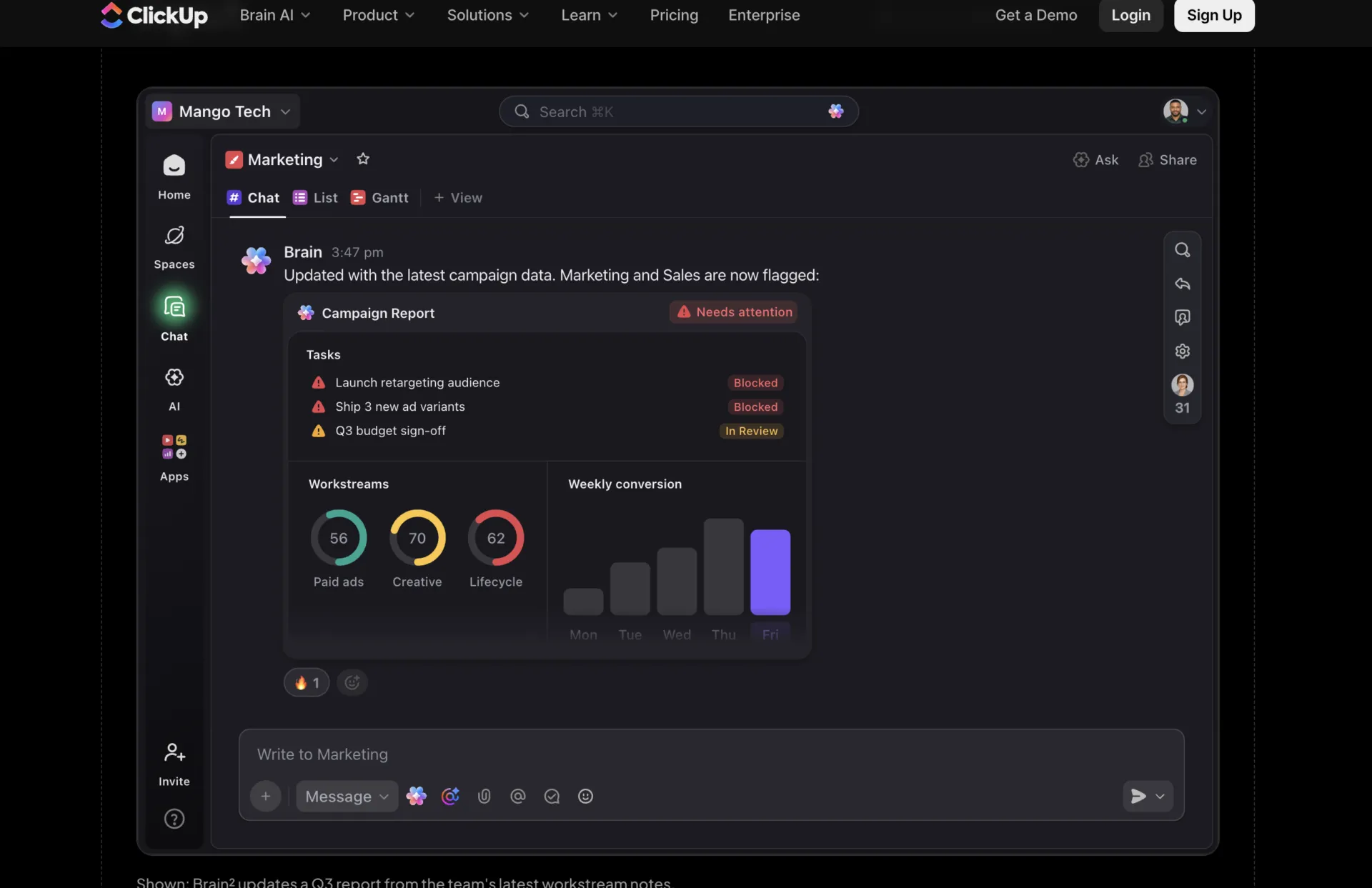
Nyissa meg a létrehozott prezentációt, hogy ellenőrizze a tartalmat és a diák sorrendjét. Ezután kérje meg a Brain²-t, hogy rövidítse le a túlzsúfolt diákat, módosítsa a vizuális stílust, vagy igazítsa a magyarázatot a közönségéhez. A szöveget közvetlenül is szerkesztheti, és megjegyzéseket is fűzhet bizonyos elemekhez.
Így egy újabb lehetőséget kapsz a prezentációk elkészítésére, ha nem kell Google Slides-fájlban dolgoznod. Ha ügyfeled Google Slides-t kér, használd a fenti sablonokat, és készítsd elő a tartalmat a ClickUp-ban.
Koordinálja a közreműködőket és a lektorálásokat a ClickUp Tasks segítségével
Az értékesítéssel, pénzügyekkel és termékekkel foglalkozó érdekelt felek részvételével zajló prezentációk esetében minden csapatnak be kell nyújtania az információkat, ellenőriznie kell azok pontosságát, és be kell fejeznie a felülvizsgálatot az értekezlet előtt.
Hozzon létre egy ClickUp-feladatot a prezentációhoz, és ossza fel az előkészítést alfeladatokra:
- Feladatok kiosztása: Bízza az értékesítési vezetőre az ügyfélpéldák összeállítását, a pénzügyi részlegre a bevételi adatokat, a termékfejlesztési részlegre pedig a fejlesztési terv frissítését.
- Határozza meg a felülvizsgálati határidőket: Tervezze meg a tartalom benyújtását, a tényellenőrzést, a tervezés felülvizsgálatát és a próbát a prezentáció időpontja előtt
- A felkészültség nyomon követése: Állítson be olyan állapotokat, mint „Készítés alatt”, „Felülvizsgálat alatt”, „Módosítások szükségesek” és „Jóváhagyva”, hogy a közreműködők láthassák, mire kell még figyelni
- Tartsa a visszajelzéseket a munkával kapcsolatban: Kapcsolja össze a Google Slides-prezentációt vagy a ClickUp-objektumot a feladattal, és a megjegyzések segítségével rögzítse a kért módosításokat és a jóváhagyást.
A felülvizsgálati megbeszélés előtt kérje meg a Brain²-t, hogy foglalja össze az előkészítési feladatokat és a még megoldatlan visszajelzéseket. A prezentáció után rögzítse a megegyezés szerinti teendőket feladatokként, a felelősök és a határidők megjelölésével.
Válasszon egy olyan sablont, amit biztosan be tud fejezni!
Mielőtt véglegesen döntene egy sablon mellett, helyezze bele a legigényesebb diáját: egy pénzügyi táblázatot, egy részletes ütemtervet vagy egy összehasonlítást, amelyet a közönségének meg kell értenie.
Ez többet árul el a tartalomról, mint a címlap.
Ezt követően ellenőrizd a szerkesztési formátumot és a forrásmegjelölési követelményeket, mielőtt a többi részt elkészítenéd. Használd a Google Slides-t, ha Google Slides-fájlt kell átadnod, vagy készíts prezentációt a ClickUp segítségével, ha az a formátum rugalmasabb. Csapatprezentáció esetén határozz meg egyértelmű határidőket a közreműködők számára, és hagyj időt a végső áttekintésre.
Gyakran feltett kérdések a Google Slides-sablonokról
Használhatom a Google Slides-sablonokat offline módban is?
Igen. Internetkapcsolat nélkül is szerkesztheti a Google Slides-prezentációt, ha előzetesen engedélyezte az offline hozzáférést. Számítógépen használja a Chrome vagy a Microsoft Edge böngészőt, engedélyezze az offline hozzáférést a Google Drive beállításaiban, majd jelölje meg a prezentációját Offline elérhetőként. A módosítások szinkronizálódnak, amint újra csatlakozik az internethez.
Szerkeszthetem a Google Slides-sablonokat a telefonomon?
Igen. A Google Slides alkalmazással megnyithatja, szerkesztheti és bemutathatja a diákat Android-telefonokon, iPhone-okon és iPadeken. Módosíthatja a szöveget, megjegyzéseket fűzhet hozzá, és elvégezheti az alapvető elrendezési módosításokat. Részletesebb tervezési munkákhoz, például összetett grafikák vagy témák elrendezésének módosításához az asztali számítógép több szerkesztési lehetőséget kínál.
Átállíthatom a Google Slides-sablont álló tájolásra?
Igen. Nyissa meg a prezentációját, majd válassza a Fájl → Oldalbeállítás → Egyéni menüpontot, és adja meg a kívánt méreteket. Ez alkalmas álló formátumú prezentációkhoz, nyomtatható segédanyagokhoz és egyéb nem szabványos formátumokhoz is. Ezután ellenőrizze a meglévő elrendezéseket, mert a diák méreteinek megváltoztatása befolyásolhatja a szöveg és a képek elhelyezkedését.
Elmenthetem a Google Slides-prezentációt PDF-formátumban?
Igen. A szerkesztés befejezése után válassza a Fájl → Letöltés → PDF-dokumentum (.pdf) menüpontot. Így kap egy másolatot, amelyet elküldhet ügyfeleinek, kinyomtathat vagy megoszthat anélkül, hogy a címzettek hozzáférést kapnának a szerkeszthető prezentációhoz. Ha további módosításokat tervez, őrizze meg az eredeti Google Slides-fájlt.
Hozzáadhatok videókat egy ingyenes Google Slides-sablonhoz?
Igen. Nyissa meg azt a diát, amelyre a videót szeretné elhelyezni, majd válassza a Beszúrás → Videó menüpontot. Hozzáadhat videót a YouTube-ról, beilleszthet egy támogatott videó URL-címet, vagy kiválaszthat egy fájlt a Google Drive-ból. A Google Slides segítségével beállíthatja, hogy a videó automatikusan, kattintásra vagy manuális kiválasztáskor induljon-e el.
Hozhatok létre hivatkozást a Google Táblázatok diagramjaira egy Google Slides-sablonban?
Igen. Lépjen a Beszúrás → Diagram → A Sheetsből menüpontra, válassza ki a táblázatot, majd a kívánt diagramot. Ha rendszeresen frissíti az adatokat, tartsa fenn a diagram és a forrás közötti kapcsolatot. Amikor az adatok változnak, kattintson a Google Slides-ban a diagramon a Frissítés gombra, hogy a legfrissebb adatok jelenjenek meg. Ez különösen hasznos havi áttekintések és teljesítménybemutatók esetén, ahol az adatok az egyes megbeszélések között változnak.