

Késések, minőségi problémák vagy költségtúllépések hátráltatják a projektjét? Ha igen, akkor biztosan megpróbálja megtalálni a kiváltó okokat.
Megértjük, hogy a probléma forrásának azonosítása néha ijesztő feladatnak tűnhet. De van egy hatékony eszköz a tarsolyában: a Microsoft Excel!
Ez a cikk bemutatja, hogyan lehet halcsontdiagramot készíteni az Excelben. Ez a vizuális nyomozó táblázat segít azonosítani a projekt problémáinak kiváltó tényezőit, elvégezni a részletes kiváltó okok elemzését (RCA), és hatékony megoldásokat kidolgozni a jövőbeli fejfájások elkerülésére.
Mi az a halcsontdiagram?
A halcsontdiagram, más néven Ishikawa-diagram vagy ok-okozati diagram, egy vizuális eszköz a problémák megoldásához. Halcsont alakú, a fején a problémát, a csontok mentén pedig a lehetséges okokat ábrázolja. Ez a szerkezet azonnal világossá teszi, hogy a különböző tényezők hogyan járulnak hozzá a problémához.
A halcsontdiagram fő célja a probléma lehetséges okainak rendszerezése és feltárása. A lehetséges okok strukturált módon történő bemutatásával segít a csapatoknak a tünetek helyett a kiváltó okok mélyreható feltárásában. Ez a szervezett megközelítés zökkenőmentesen átvezet a következő előnyhöz: a csapatmunka ösztönzéséhez.
A halcsontdiagram egyik legfontosabb jellemzője, hogy elősegíti a csapatmunkát és a sokszínű ötleteket a közös brainstorming és a gondolattérképek segítségével. A különböző perspektívák összevonása teljes képet ad a problémáról.
A diagram vizuális formátuma egyszerűsíti a komplex problémákat, így azok könnyebben érthetőek és közölhetők. Ez a strukturált megközelítés természetesen segít a problémák azonosításában és a megoldások hatékony bemutatásában.
Ennek eredményeként a halcsontdiagram használata segít a szervezeteknek a problémák kezelésében azáltal, hogy a valódi okokra összpontosít, ami jobb megoldásokhoz és folyamatos fejlesztéshez vezet.
Hogyan készítsünk halcsontdiagramot az Excelben
Sokoldalú rajz- és formázási eszközeivel az Excel kiváló alkalmazás halcsontdiagramok készítéséhez.
Az alábbi részletes lépéseket követve készíthet fishbone diagramot az Excelben:
1. lépés: Készítse elő az adatait
- A probléma azonosítása: Határozza meg az elemzett fő problémát vagy hatást. Ez lesz a halcsont „feje”.
- Határozza meg a fő kategóriákat: Azonosítsa a probléma kialakulásához hozzájáruló főbb okokat. A leggyakoribb kategóriák a következők: módszerek, gépek, emberek, anyagok, mérés és környezet
2. lépés: Az Excel-munkalap beállítása
- Nyissa meg az Excel programot: Kezdje azzal, hogy megnyit egy új Excel-munkalapot.
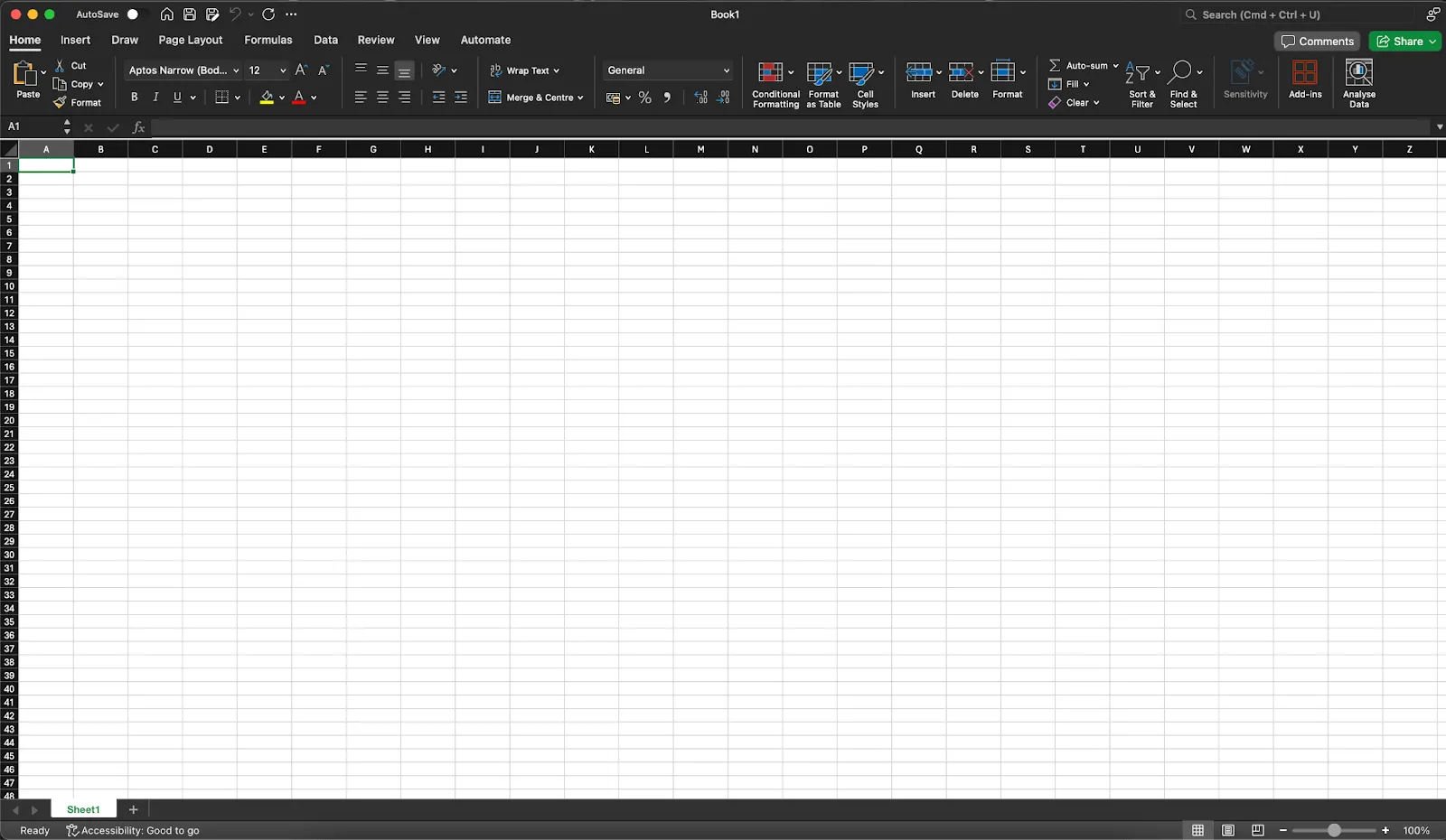
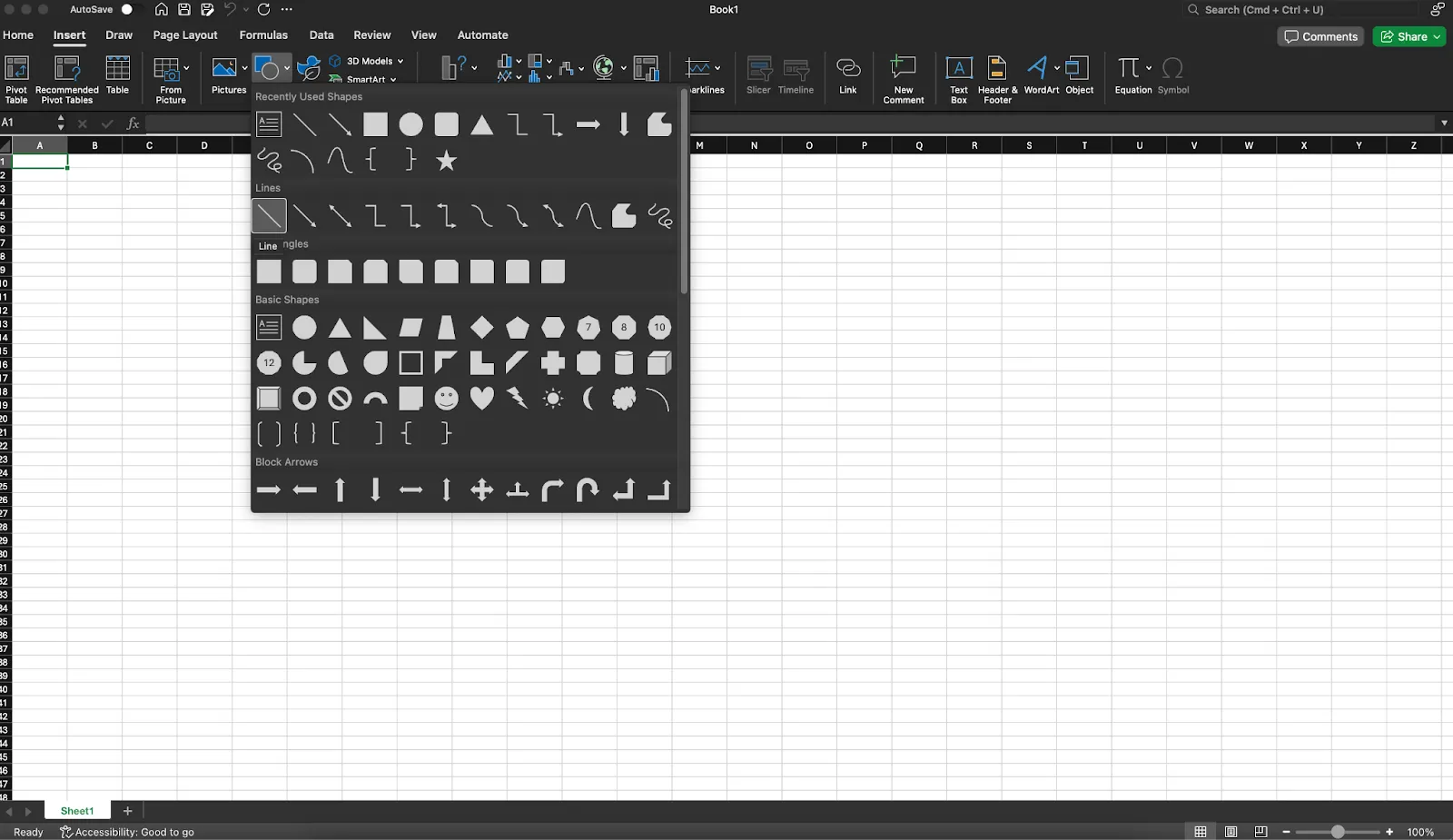
- Alakzatok beszúrása: Lépjen az „Insert” (Beszúrás) fülre, és kattintson az „Shapes” (Alakzatok) gombra. Különböző alakzatokat használhat a diagram létrehozásához.
3. lépés: Hozza létre a halcsontdiagram szerkezetét
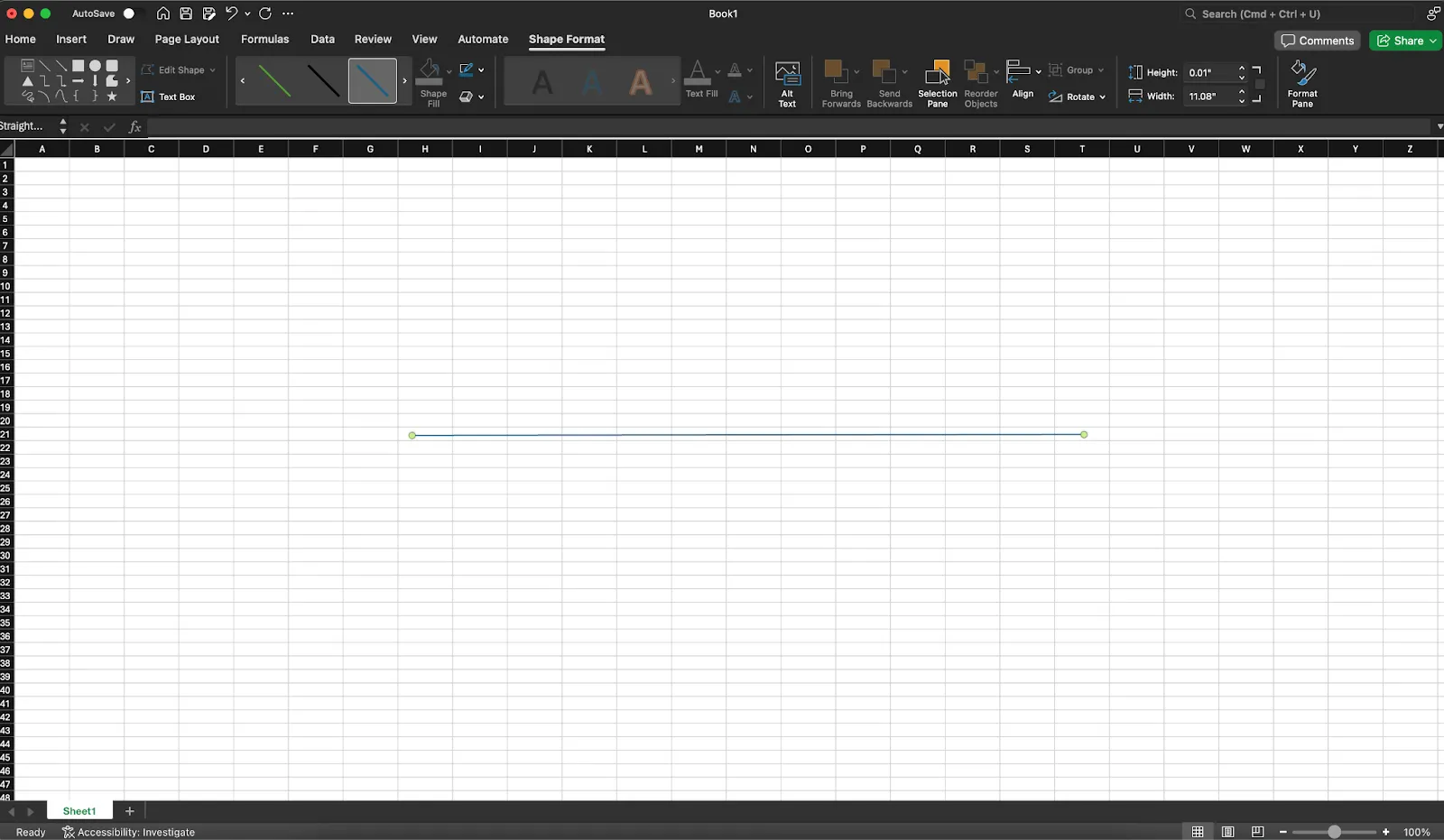
- Rajzolja meg a gerincet Válassza ki a „Shapes” (Alakzatok) menüből a „Line” (Vonal) alakzatot. Kattintson és húzza az egérrel, hogy egy vízszintes vonalat rajzoljon a munkalap közepére. Ez a vonal a hal „gerincét” jelenti.
- Válassza ki a „Vonal” alakzatot a „Alakzatok” menüből.
- Kattintson és húzza az egérrel, hogy vízszintes vonalat rajzoljon a munkalap közepére. Ez a vonal a hal „gerincét” jelenti.
- Válassza ki a „Vonal” alakzatot a „Alakzatok” menüből.
- Kattintson és húzza az egérrel, hogy vízszintes vonalat rajzoljon a munkalap közepére. Ez a vonal a hal „gerincét” jelenti.
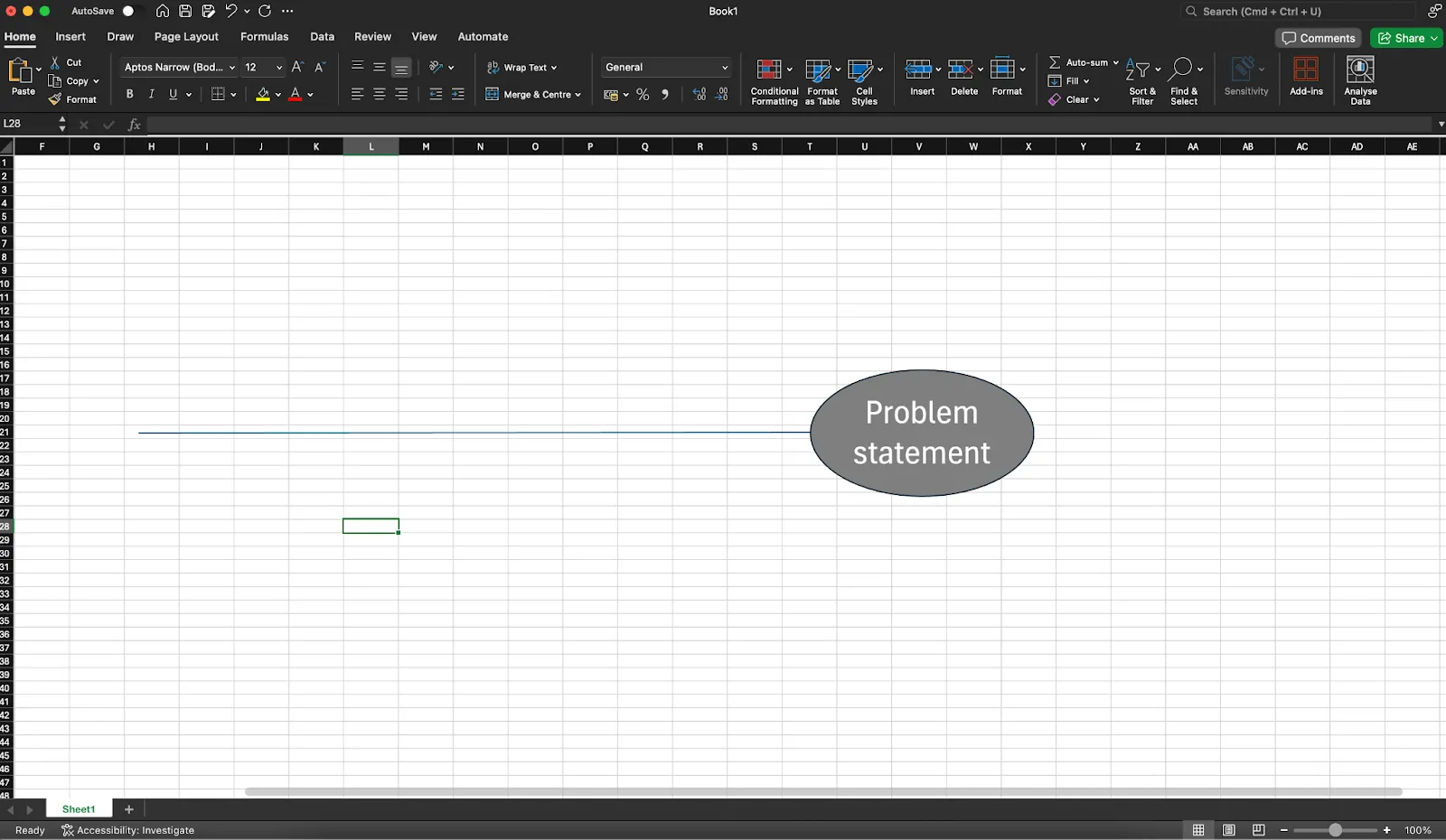
- Adja hozzá a fejléceket (probléma leírása) Válasszon ki egy téglalap vagy ovális alakzatot a „Shapes” (Alakzatok) menüből. Helyezze a gerinc végére (a jobb oldalon). Írja be a probléma leírását ebbe az alakzatba.
- Válasszon egy alakzatot, például téglalapot vagy ovált a „Shapes” (Alakzatok) menüből.
- Helyezze a gerinc végére (a jobb oldalon)
- Írja be a probléma leírását ebbe a mezőbe
- Válasszon egy alakzatot, például téglalapot vagy ovált a „Shapes” (Alakzatok) menüből.
- Helyezze a gerinc végére (a jobb oldalon)
- Írja be a probléma leírását ebbe a mezőbe
- Hozza létre az okok fő kategóriáit (csontok) Válassza ki újra a „Vonal” alakzatot Rajzoljon a fő gerinctől elágazó átlós vonalakat. Ezek a vonalak az okok fő kategóriáit jelképezik Helyezze el a vonalakat egyenletesen a gerinc mentén, és ügyeljen arra, hogy felfelé és lefelé mutassanak Címkézze meg az egyes vonalakat az egyik fő kategóriával. A címkékhez szövegdobozokat vagy alakzatokat használhat
- Válassza ki újra a „Vonal” alakzatot
- Rajzoljon a fő gerincből kiinduló átlós vonalakat. Ezek a vonalak az okok fő kategóriáit jelzik.
- Helyezze el a vonalakat egyenletesen a gerinc mentén, és ügyeljen arra, hogy felfelé és lefelé mutassanak.
- Címkézze meg az egyes sorokat az egyik fő kategóriával. A címkékhez szövegdobozokat vagy alakzatokat használhat.
- Válassza ki újra a „Vonal” alakzatot
- Rajzoljon a fő gerincből kiinduló átlós vonalakat. Ezek a vonalak az okok fő kategóriáit jelzik.
- Helyezze el a vonalakat egyenletesen a gerinc mentén, és ügyeljen arra, hogy felfelé és lefelé mutassanak.
- Címkézze meg az egyes sorokat az egyik fő kategóriával. A címkékhez szövegdobozokat vagy alakzatokat használhat.
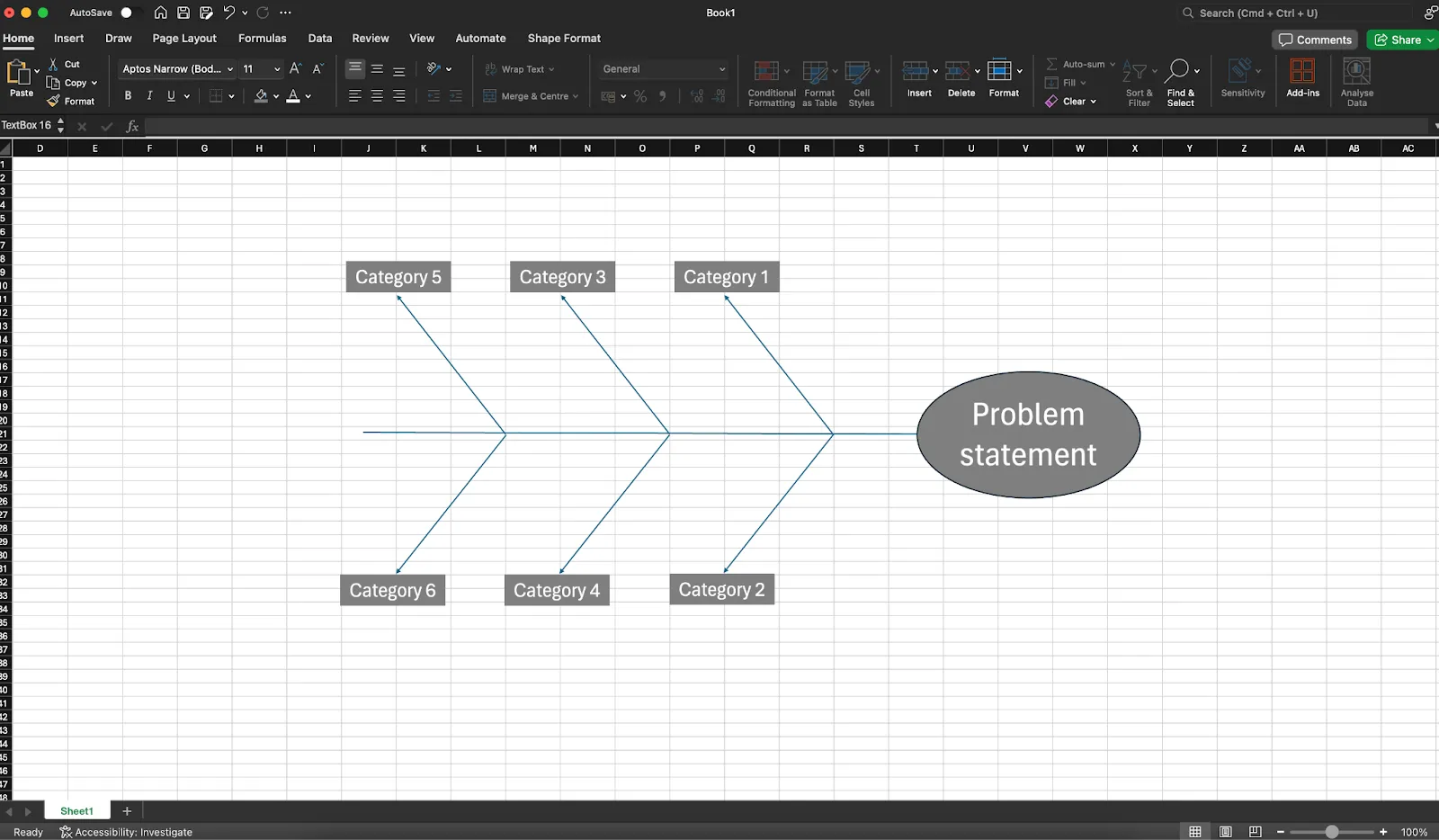
4. lépés: Alkategóriák és okok hozzáadása
Rajzoljon alágakat és jelölje meg őket
- Minden fő kategória (csont) mellé kisebb, elágazó vonalakat rajzoljon. Ezek az alágak a fő kategóriákhoz kapcsolódó konkrét okokat jelképezik.
- A „Vonal” alakzat segítségével rajzolja meg ezeket az alágakat.
- Szövegdobozok vagy alakzatok segítségével jelölje meg az egyes alágakat egy adott okkal
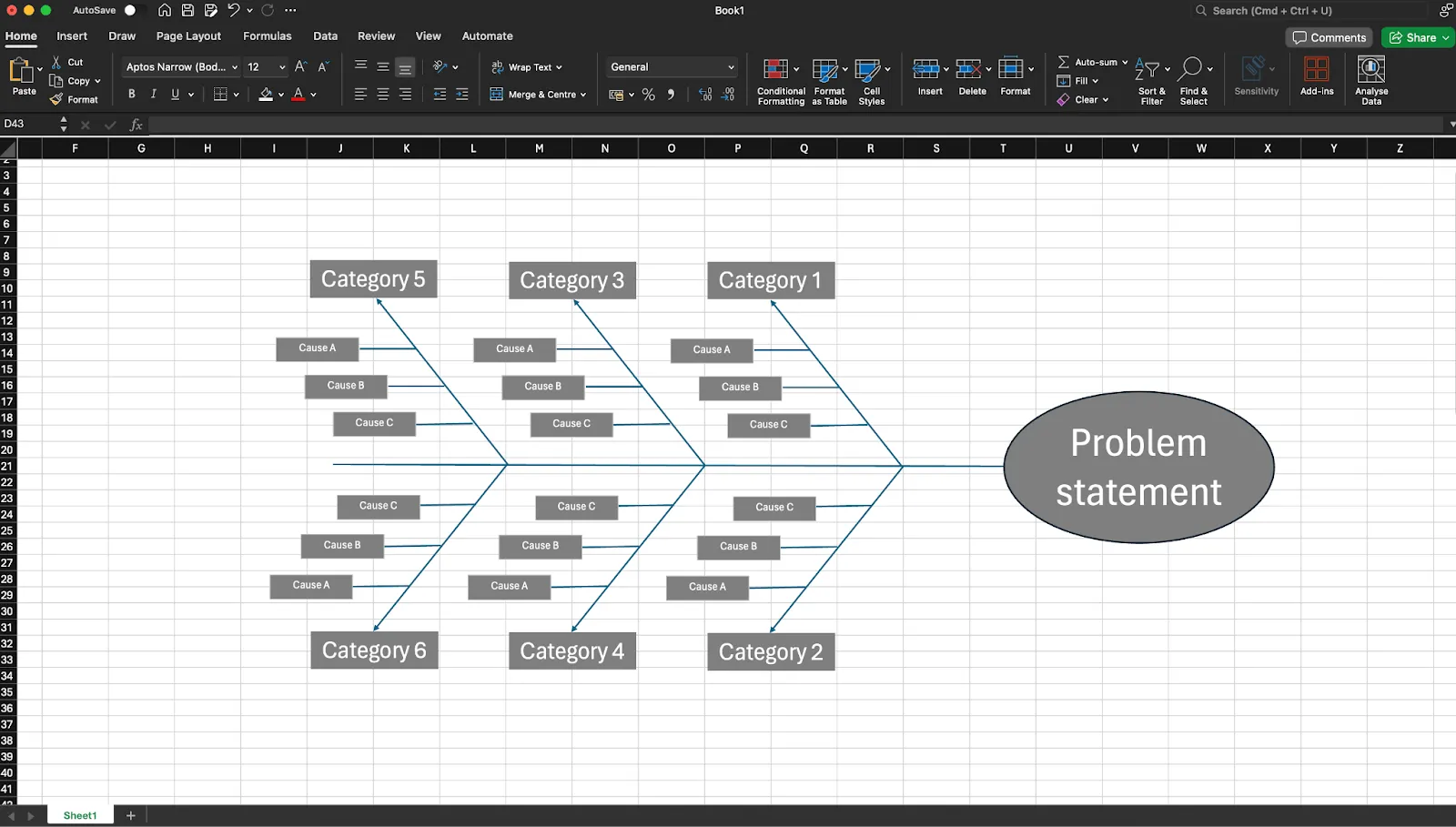
5. lépés: A diagram formázása és testreszabása
- Vonalstílusok módosítása Válasszon ki egy vonalat, kattintson a jobb gombbal, és válassza a „Formátum alakzat” lehetőséget. Testreszabhatja a vonal stílusát, színét és vastagságát a kívánt módon.
- Válasszon ki egy sort, kattintson a jobb gombbal, és válassza a „Formátum alakzat” lehetőséget.
- A vonal stílusát, színét és vastagságát tetszés szerint testreszabhatja.
- Alakzatok elrendezése és igazítása A tisztán láthatóság érdekében gondoskodjon arról, hogy minden alakzat és vonal pontosan igazodjon és megfelelő távolságra legyen egymástól. Ehhez használja a „Formátum” fül alatt található „Igazítás” és „Elosztás” eszközöket.
- Győződjön meg arról, hogy az összes alakzat és vonal pontosan igazodjon és egyenletesen legyen elosztva a jobb áttekinthetőség érdekében.
- Ehhez használja a „Formátum” fül alatt található „Igazítás” és „Elosztás” eszközöket.
- Színek és effektek hozzáadása Alkalmazzon színeket a különböző kategóriákra és okokra, hogy vizuálisan jobban megkülönböztesse őket. Használjon effekteket, például árnyékokat vagy 3D stílusokat a „Shape Format” (Alakzat formázása) fülön, hogy a végeredmény még kifinomultabb legyen.
- Alkalmazzon színeket a különböző kategóriákra és okokra a vizuális megkülönböztetés javítása érdekében
- Használjon árnyékok vagy 3D stílusokhoz hasonló effektusokat a „Shape Format” (Alakzat formázása) fülön a kifinomultabb megjelenés érdekében.
- Válasszon ki egy sort, kattintson a jobb gombbal, és válassza a „Formátum alakzat” lehetőséget.
- A vonal stílusát, színét és vastagságát tetszés szerint testreszabhatja.
- Győződjön meg arról, hogy az összes alakzat és vonal pontosan igazodjon és egyenletesen legyen elosztva a jobb áttekinthetőség érdekében.
- Ehhez használja a „Formátum” fül alatt található „Igazítás” és „Elosztás” eszközöket.
- Alkalmazzon színeket a különböző kategóriákra és okokra a vizuális megkülönböztetés javítása érdekében
- Használjon árnyékok vagy 3D stílusokhoz hasonló effektusokat a „Shape Format” (Alakzat formázása) fülön a kifinomultabb megjelenés érdekében.
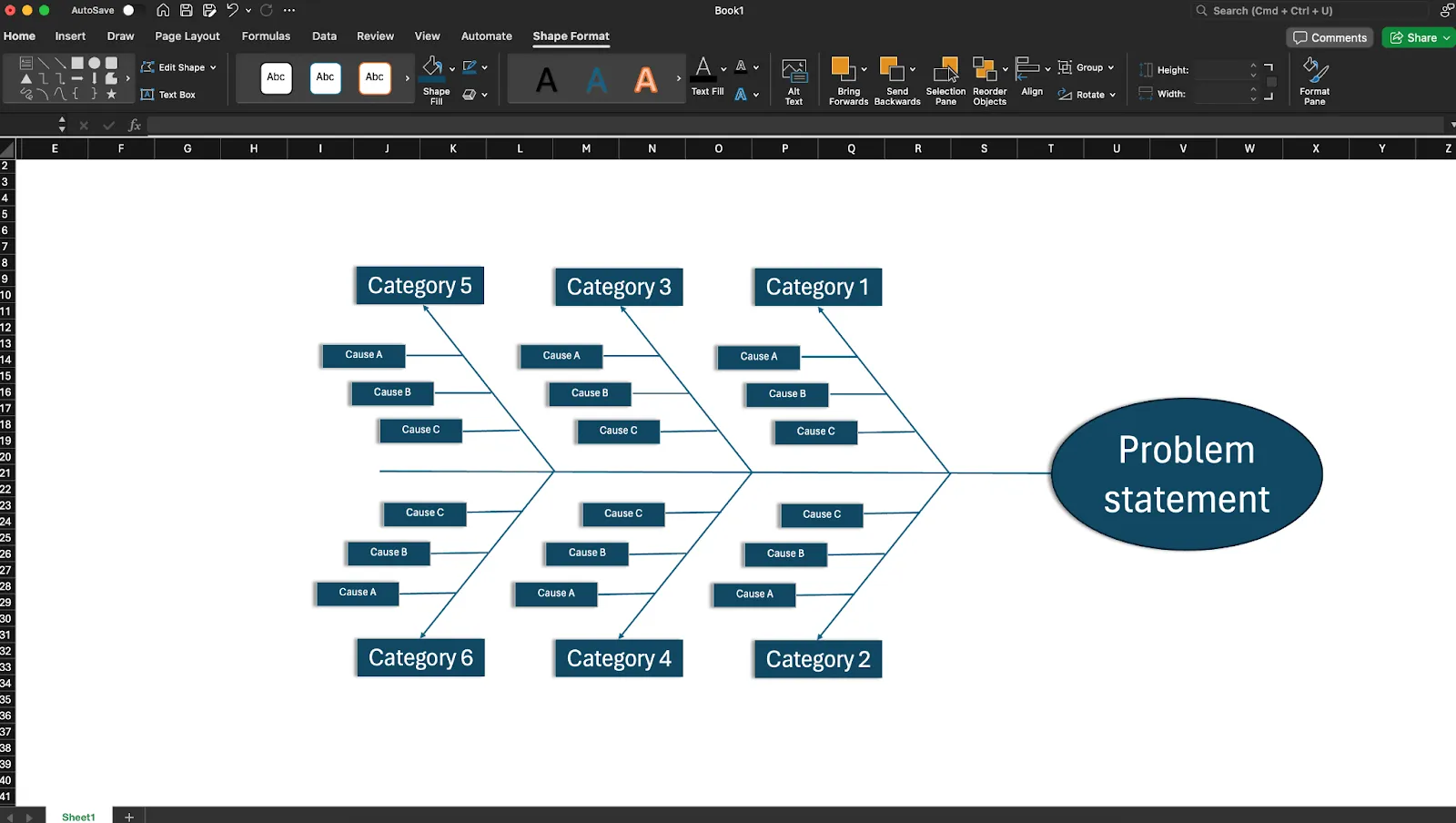
6. lépés: A diagram véglegesítése
- Teljességi ellenőrzés: Győződjön meg arról, hogy minden lehetséges ok fel van sorolva és pontosan van feltüntetve.
- Munkájának mentése: Mentse el az Excel fájlt, hogy ne vesszenek el a változtatások.
- Megosztás vagy nyomtatás: Mostantól megoszthatja az Excel fájlt vagy kinyomtathatja a diagramot, hogy azt megbeszéléseken és prezentációkon felhasználhassa.
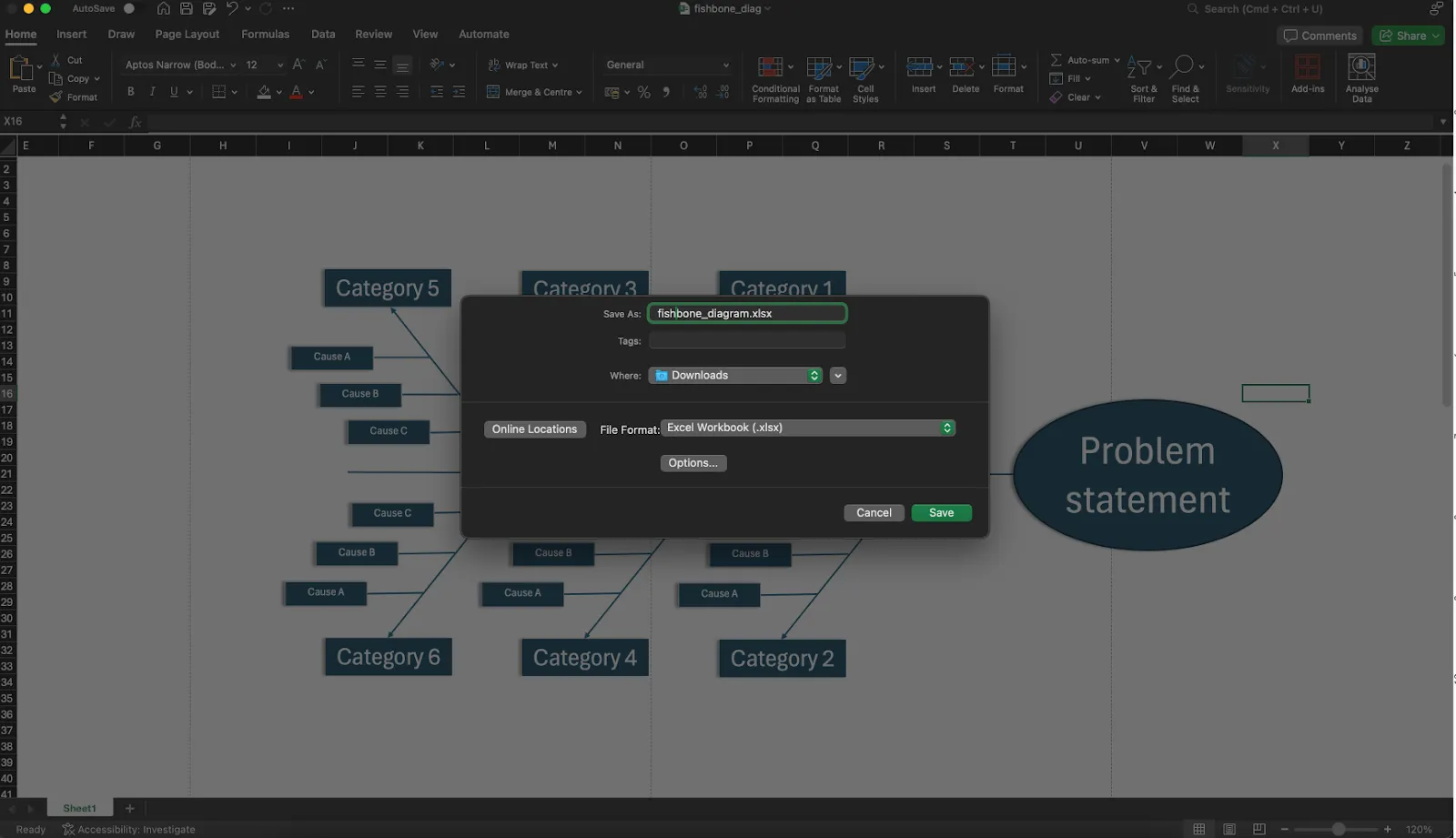
Ezeket a lépéseket követve részletes és vizuálisan vonzó halcsontdiagramot hozhat létre az Excelben.
Az Excel használatának korlátai a halcsontdiagramok esetében
Erősségei ellenére az Excelnek számos korlátja van ezeknek a komplex diagramoknak a tervezése és kezelése során, ami hatással lehet a problémamegoldási folyamat hatékonyságára és eredményességére.
Íme néhány fontos korlátozás, amelyet figyelembe kell venni, ha Excel programot használunk halcsontdiagramok készítéséhez:
Kézi munka
A halcsontdiagram elkészítése az Excelben jelentős kézi munkát igényel. Vonalkákat, alakzatokat és szövegdobozokat kell rajzolnia a diagram szerkezetének ábrázolásához, ami időigényes és körülményes lehet.
Formázási kihívások
Az elemek összehangolása és formázása a diagram áttekinthetőségének és olvashatóságának megőrzése érdekében nehéz feladat lehet. Az Excel elsősorban táblázatos adatáramláshoz és szabványos diagramokhoz lett kifejlesztve, nem pedig összetett, egyedi diagramokhoz.
Statikus jelleg
Az Excelben létrehozott halcsontdiagramok viszonylag statikusak. A változtatások, például okok hozzáadása vagy eltávolítása, a diagram kézi módosítását igényli, ami megzavarhatja az elrendezést és új formázást igényelhet.
Dinamikus összekapcsolás hiánya
A speciális diagramkészítő eszközökkel ellentétben az Excel nem kínál olyan funkciókat, mint az okok és az alokok dinamikus összekapcsolása. Az összes kapcsolódó elemet manuálisan kell frissítenie, ami növeli a hibák kockázatát.
Nagy diagramok kezelése
Az Excel kezelhetetlenné válhat, ha összetett halcsontdiagramokkal kell dolgozni, amelyek sok okot és alokot tartalmaznak. A vászon mérete korlátozott, és a nagy számú elem kezelése zavaros és nehezen olvasható diagramot eredményezhet.
Teljesítménybeli aggályok
A grafikus elemek számának növekedésével az Excel teljesítménye romolhat, ami lassabb válaszidőket és potenciális összeomlásokat eredményezhet, különösen régebbi verziókban vagy kevésbé erős hardverek esetén.
Nincsenek beépített sablonok
Az Excel nem tartalmaz beépített halcsontdiagram-sablonokat vagy kifejezetten halcsontdiagramokhoz tervezett eszközöket. Ezeket a diagramokat a semmiből kell létrehoznia, így nem élvezheti a speciális diagramkészítő szoftverek hatékonyságát és könnyű használatát.
Korlátozott elemzési eszközök
Bár az Excel kiválóan alkalmas adatelemzésre, hiányoznak belőle azok a speciális elemző eszközök, amelyek integrálhatók a halcsontdiagramokkal, hogy hatékonyabban azonosítsák és rangsorolják az okokat.
Megosztás és együttműködés
Az Excelben létrehozott halcsontdiagramok megosztása kevésbé hatékony lehet, mint a valós idejű együttműködést támogató felhőalapú diagramkészítő eszközök használata. Az Excel-fájlokat manuálisan kell megosztani és frissíteni, ami verziókezelési problémákhoz vezethet.
Interaktivitás
Az interaktív funkciók, például a kattintható elemek vagy a beágyazott megjegyzések, nem támogatottak natívan az Excelben, ami korlátozza a vonzó és informatív diagramok létrehozásának lehetőségét, amelyek megkönnyítik a közös problémamegoldást.
Szükséges készségek
A hatékony halcsontdiagram létrehozásához az Excelben a szoftver rajz- és formázási eszközeinek jártassága szükséges. Ha nem ismeri ezeket a funkciókat, akkor a professzionális megjelenésű diagram elkészítése nehéznek és időigényesnek tűnhet.
Mivel az Excel korlátozott lehetőségeket kínál a halcsontdiagramok készítéséhez, fordítsuk figyelmünket hatékonyabb alternatív megoldásokra.
Alternatív halcsontdiagram-szoftver
Az Excel korlátait speciális halcsontdiagram-szoftverekkel, például a ClickUp-pal lehet leküzdeni, és több kiegészítő funkciót és szolgáltatásokat is használhat, például halcsontdiagram-sablonokat.
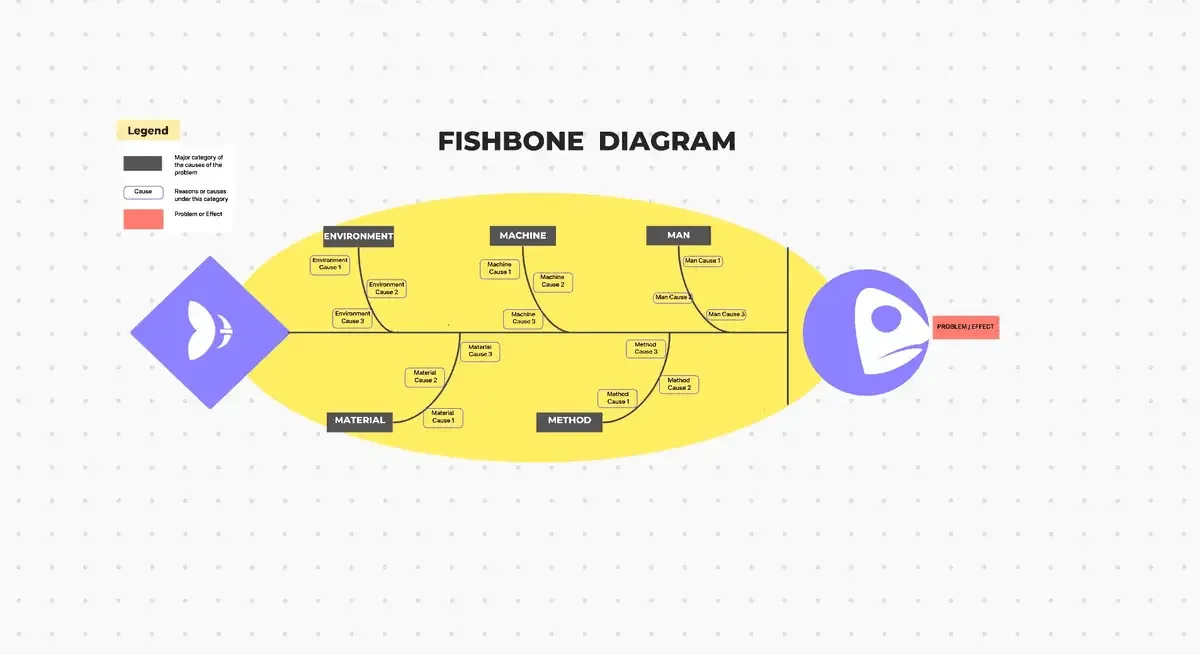
A ClickUp Fishbone Diagram Template sablonja felhasználóbarátabb, testreszabhatóbb és jobban támogatja az együttműködést, mint egy egyszerű Excel táblázat. Integrált projektmenedzsment és vizuális eszközöket kínál, amelyek hatékonyabbá és eredményesebbé teszik a problémamegoldási folyamatot.
Íme a ClickUp halcsontdiagram-készítőjének használatához szükséges lépések:
- Regisztráljon a ClickUp-ra: Hozzon létre vagy jelentkezzen be fiókjába, és adja hozzá a sablont a munkaterületéhez. Hívja meg csapattagjait az együttműködésre.
- A probléma azonosítása: Határozza meg a megoldani kívánt fő problémát (használjon egy ClickUp-dokumentumot )
- Okok összegyűjtése: A ClickUp Whiteboards segítségével generálhatja a lehetséges okokat.
- Csoporttal kapcsolatos okok: A ClickUp Tasks segítségével csoportosítsa az okokat kategóriákba.
- Válassza ki a kiváltó okot: Elemezze az okokat, és azonosítsa a legvalószínűbb forrást (használja a Tábla nézetet).
- Kidolgozza a megoldást: Hozzon létre egy ellenőrzőlistát a ClickUp-ban, hogy nyomon követhesse a megoldás lépéseit. Kövesse nyomon az előrehaladást egyéni feladatállapotokkal, és tájékoztassa a csapat tagjait.
A sablon legfontosabb jellemzői:
- Egyéni állapotok: Hozzon létre egyéni állapotokkal rendelkező feladatokat, például „Nyitott” és „Befejezett”, hogy pontosan nyomon követhesse az egyes okok és okozatok előrehaladását a halcsontdiagramon belül. Ez a funkció biztosítja a problémamegoldási folyamat átláthatóságát és elszámoltathatóságát, lehetővé téve az érdekelt felek számára, hogy folyamatosan tájékozottak legyenek az egyes elemek állapotáról.
- Egyéni mezők: Testreszabhatja és kategorizálhatja a feladatokat attribútumokkal, hogy strukturált megközelítést alkalmazzon a probléma vagy ötlet okainak és következményeinek kezeléséhez. A testreszabható mezők segítségével csapata könnyedén rendszerezheti és vizualizálhatja a releváns információkat, így egyszerűbbé válik a különböző tényezők közötti minták és összefüggések azonosítása.
- Egyéni nézetek: A ClickUp többféle nézetet kínál, például táblasablonokat és „Start Here” konfigurációkat, amelyek segítségével átfogó képet kaphat a problémáról vagy ötletről. Ez a sokoldalúság lehetővé teszi, hogy a vizualizációs megközelítést az Ön preferenciái és a probléma összetettsége alapján alakítsa ki, biztosítva ezzel az elemzési folyamat egyértelműségét és koherenciáját.
- Projektmenedzsment: Használja a ClickUp halcsontdiagram-sablonjának projektmenedzsment funkcióit a problémamegoldási folyamattal kapcsolatos feladatok és erőforrások kezeléséhez és koordinálásához. Példák: feladatok megjelölése az egyszerű azonosítás érdekében, beágyazott alfeladatok létrehozása a komplex feladatok kisebb, kezelhetőbb részekre bontása érdekében, feladatok több csapattagnak való kiosztása, valamint a feladatok fontossági sorrendbe állítása címkék vagy jelölők segítségével.
Íme, miért lehet a ClickUp halcsontdiagram-sablonja jobb alternatíva az Excel-hez képest:
| Funkció | ClickUp halcsontdiagram-sablon | Excel |
| Könnyű használat | Kész sablon; másodpercek alatt könnyen beállítható | Kézi létrehozás szükséges a semmiből |
| Testreszabás | Teljesen testreszabható egyéni állapotokkal, mezőkkel és nézetekkel | Korlátozott testreszabási lehetőségek és kézi beállítások szükségesek |
| Együttműködés | Valós idejű együttműködés táblaszámítógépes szoftverrel, feladatkiosztással és visszajelzések gyűjtésével | Alapvető együttműködési funkciók; nincs megbízható valós idejű visszajelzés és feladatkezelés |
| Projektmenedzsment | Integrált projektmenedzsment funkciók: címkézés, beágyazott alfeladatok, több felelős, prioritási címkék | Nincs beépített projektmenedzsment integráció |
| Vizuális eszközök | Vizuális eszközök, például a Whiteboard View és a Board View ötleteléshez és ötletek rendszerezéséhez | Alapvető vizuális eszközök, alakzatok és vonalak |
| Nyomon követés és frissítések | Valós idejű állapotfrissítések, haladás nyomon követése és feladatok figyelése | Nincs előre elkészített sablon |
| Sablonok elérhetősége | Előre elkészített, teljes mértékben testreszabható Fishbone Diagram sablon | Külön elemző eszközökre vagy manuális módszerekre van szükség, ami megzavarja a munkafolyamatot. |
| Munkafolyamat-integráció | Zökkenőmentes munkafolyamat-integráció a probléma azonosításától a megoldás kidolgozásáig | Elszigetelt eszköz; a munkafolyamat integrálásához további eszközök vagy módszerek szükségesek |
| Elemzés és megoldás kidolgozása | Integrált funkciók segítségével megkönnyíti az elemzést és a megoldások kidolgozását | Külön elemző eszközök vagy manuális módszerek szükségesek, ami megzavarja a munkafolyamatot |
A ClickUp Mind Maps segítségével is létrehozhat halcsontdiagramot.
Határozza meg a fő problémát, majd kezdje el felvázolni az összes lehetséges okot, ahogyan az a képen látható. Ez hasonlóan működik, mint egy halcsontdiagram. Az is előnye, hogy minden világosan látható.
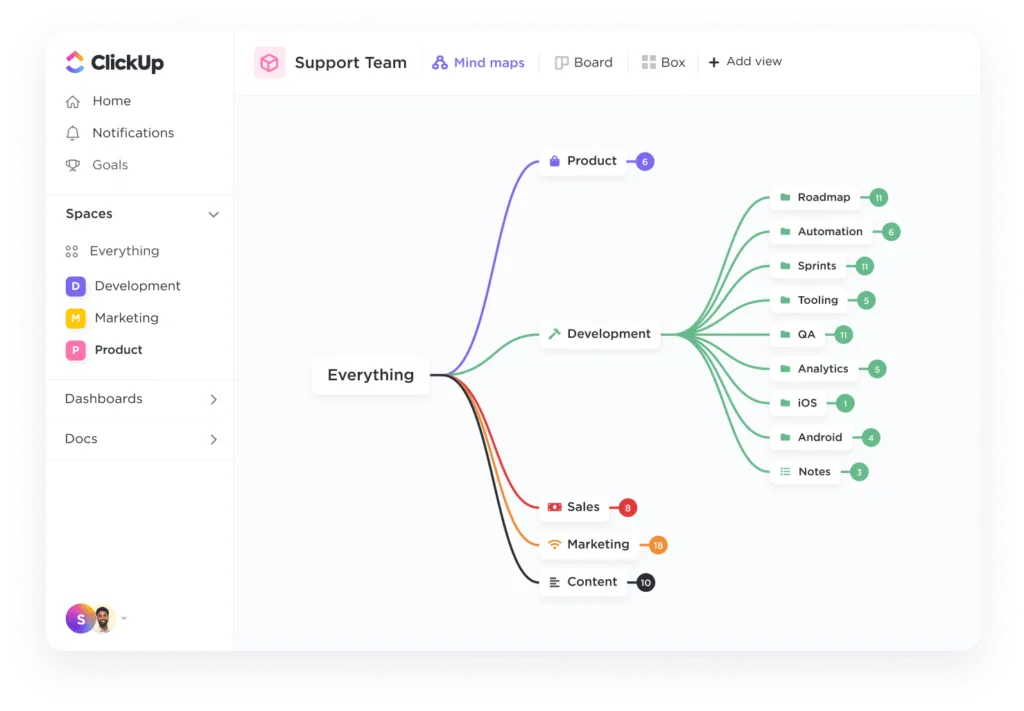
A Mind Maps használatának egyik legnagyobb előnye a halcsontdiagram vázlatának elkészítésében a kollaborációs funkció. Az egész csapatod bekapcsolódhat és valós időben hozzájárulhat, így a brainstorming során nem maradsz le egyetlen fontos okról sem.
Ráadásul a ClickUp ezeket a gondolattérképeket feladatokkal és projektekkel integrálja. Így ha olyan okot azonosít, amelyet tovább kell vizsgálni, azt azonnal ClickUp feladattá alakíthatja.
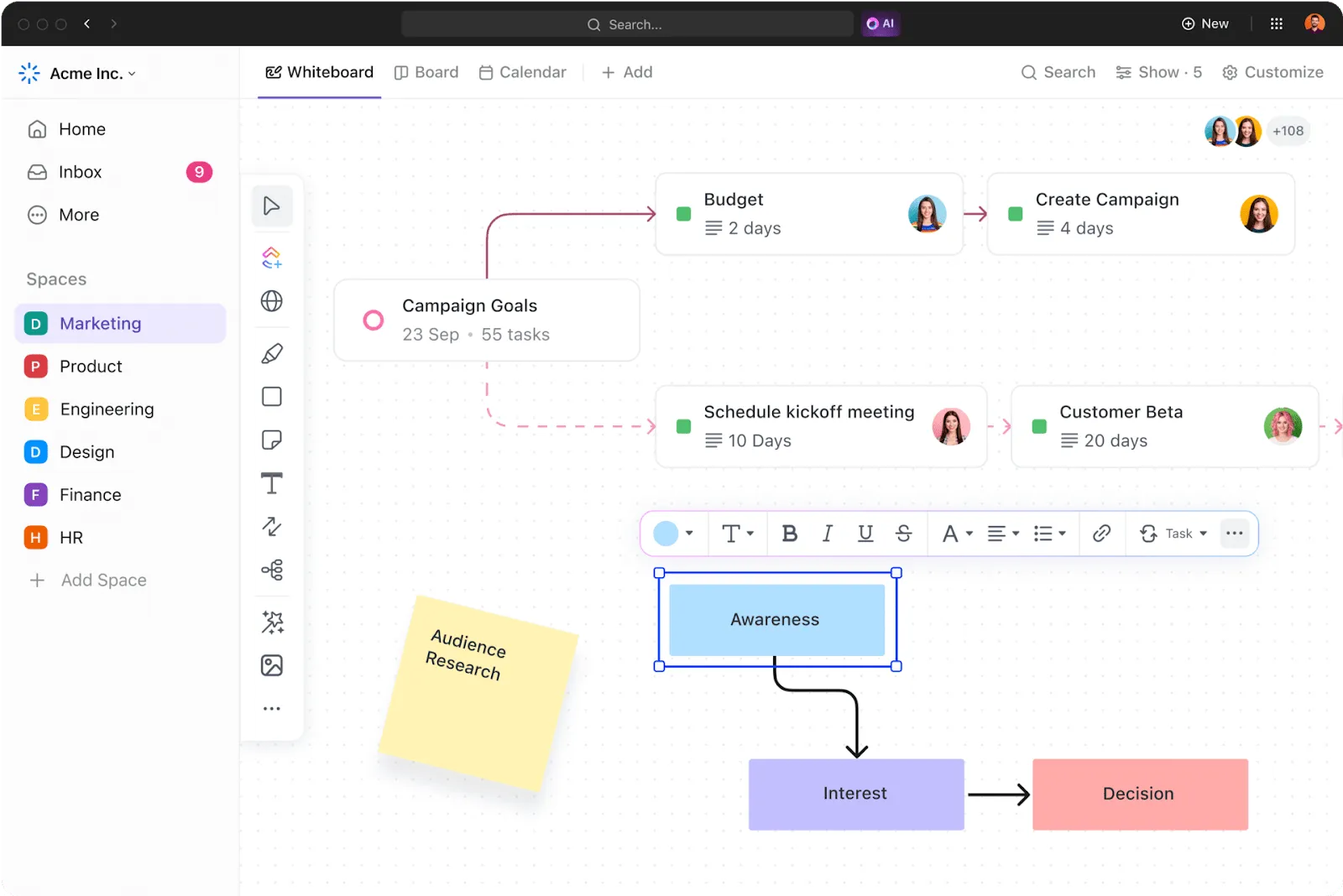
A halcsontdiagramok létrehozásához hasznos eszköz lehet még a ClickUp Whiteboards is. A Whiteboards tiszta felületet biztosít a problémák okainak összekapcsolásához.
Különböző színek, formák és szövegstílusok használatával áttekinthetővé és vizuálisan vonzóvá teheti diagramját. Ez segít kiemelni a legfontosabb pontokat és mindent rendezett állapotban tartani.
Ezek a ClickUp eszközök segítenek az RCA hatékony végrehajtásában, különböző projektmenedzsment diagramok készítésében és kiváló prezentációk elkészítésében!
A ClickUp előnye a kiváltó okok elemzésében
A halcsontdiagramok hatékony vizuális eszközök, amelyek segítenek a csapatoknak a problémák elsődleges okainak szisztematikus azonosításában.
Bár az Excel is kínál lehetőséget ezek létrehozására, a ClickUp Fishbone Diagram Template (halcsontdiagram-sablon) olyan funkciókkal javítja a folyamatot, mint a testreszabható mezők, a valós idejű együttműködés és az integrált projektmenedzsment. A sablont beépített táblákkal és gondolattérképekkel is kiegészítheti, amelyek végtelen teret biztosítanak a közös ötleteléshez és problémamegoldáshoz.
Ez teszi a ClickUp-ot ideális megoldássá azoknak a csapatoknak, amelyek hatékonyabb és együttműködésen alapuló problémamegoldási módszert keresnek. Regisztráljon a ClickUp-ra, hogy többet tudjon meg!