
Évek óta a naptárkáoszra adott szokásos megoldás egyetlen mondatban összefoglalható: egyesítsen mindent egyetlen naptárba. Egyetlen naptár azt jelenti, hogy csak egy helyen kell keresnie, nem kell váltogatnia, és nem lesznek párhuzamos időpontfoglalások. Elméletileg ez teljesen megoldja a problémát.
Az emberek a munkahelyi megbeszéléseket, a fogorvosi időpontokat, az ügyfelekkel való telefonhívásokat és a gyerekeik fociedzéseinek időpontjait egyetlen, fel nem osztott idővonalba sűrítenek.
De éppen ez lesz a probléma. Az összevonás elmosja azokat a határokat, amelyeket a naptárak éppen azért védnek. Nem nyerünk áttekinthetőséget, csak zavart.
Az alternatíva költsége (az egész napos különálló alkalmazások közötti váltogatás) ugyanolyan valós és mérhető. A Harvard Business Review egy tanulmánya megállapította, hogy a munkavállalók naponta közel 1 200-szor váltanak alkalmazás között, és hetente körülbelül 4 órát veszítenek el pusztán a kontextusváltás miatt.
Tehát a valódi probléma soha nem az volt, hogy több naptárja van. Hanem az, hogy nincs egy olyan hely, ahol ezeket áttekinthetően láthatná. Az alábbiakban pontosan ezt fogja létrehozni: egy olyan egységes nézetet, amelyben az összes naptár egymásra kerül, miközben alatta mindegyik külön marad.
TL;DR
A naptárak összevonása helyett helyezze őket egymásra egy színkódolt nézetben, így mindegyik megőrzi saját jogosultságait, értesítéseit és megosztási szabályait. Korlátozza az aktív naptárak számát öt-hét darabra; ennél több esetén egyesítse az ismétlődő bejegyzéseket, és iratkozzon le azokról a hírcsatornákról, amelyekre soha nem reagál.
Állítsa be egyszer a rendszert: egy fő nézet, életterületenkénti színkódolás, naptáronkénti értesítések és egy valódi, fiókok közötti szinkronizálási módszer (a natív megosztás csak olvasásra szolgál). Ezután negyedévente végezzen tisztítást. Az átfedés megmutatja, hova kell figyelnie; az értesítési hierarchia pedig azt, hogy mire érdemes ténylegesen reagálnia.
Mit jelent a több naptár hatékony kezelése?
A több naptár hatékony kezelése azt jelenti, hogy minden kötelezettségvállalás egyetlen nézetben látható, miközben minden naptár megőrzi saját színeit, megosztási jogosultságait és értesítési szabályait.
Ez az egységes áttekinthetőség elve. Ez azt jelenti, hogy a naptárak továbbra is különállóak maradnak, csupán a megjelenítésük módja változik. Ez az elkülönítés azért fontos, mert minden naptár más-más kontextust hordoz: például azt, hogy ki láthatja az ügyfél időbeosztását, mi vált ki riasztásokat, vagy ki a családi naptár tulajdonosa.
Ha ezeket egyetlen fiókba egyesítjük, a különálló kontextusok helyébe egyetlen engedélykészlet és egy értesítési szabály lép, ami egyikük számára sem megfelelő.
Profi tipp: Állítson be külön értesítési hangokat az egyes naptárakhoz, így anélkül is meg tudja állapítani, milyen kötelezettség jelent meg éppen (munka, család, ügyfél), hogy ránézne a telefonjára.
Szeretne egy szemléletes áttekintést arról, hogyan kezelhet több naptárat? Íme egy útmutató az Ön számára:
Miért olyan kimerítő a különálló naptárak közötti váltogatás?
A különálló naptárak közötti váltogatás kimerítő, mert Ön válik a szinkronizáló motorrá: minden elérhetőségi ellenőrzés a fejében zajlik, olyan alkalmazások között, amelyek nem látják egymást. Ennek ára a kontextusváltás terhe, az ütköző időpontok és egy enyhe szorongás, hogy valami elkerül a figyelmét. A kimerültséget maga a váltogatás okozza, nem az események.
- A kontextusváltásnak mérhető ára van: Minden alkalommal, amikor egyik naptáralkalmazásból a másikba vált, hogy ellenőrizze a rendelkezésre állást, egy kis figyelemárat fizet, és ez felhalmozódik. Maga a váltás, nem pedig az események, az, ami kimeríti az energiáját.
- A párhuzamos időpontfoglalások a részleges áttekinthetőségből adódnak: Beütemezel egy délután 3 órai telefonhívást a munkahelyi naptáradba, mert nem látod a fogorvosi időpontot a személyes naptáradban. Az ütközés mindig is ott volt; csak nem láthattad mindkettőt egyszerre. A legtöbb párhuzamos időpontfoglalás az áttekinthetőségi problémákból fakad
- A szorongás a bizalom hiányából fakad: Minden alkalommal, amikor elfogad egy meghívást egy platformon, egy nyomasztó kétség arra készteti, hogy megnyissa a többi alkalmazását is, hogy ellenőrizze a rendelkezésre állását. Ez a folyamatos túlzott éberség (amikor állandóan azt kérdezi magától: „nem hagytam-e ki valamit?”) már a megbeszélések megkezdése előtt kimeríti Önt.
- A rejtett hézagok széttöredezik a napját: Az egymástól elkülönített naptárak eltorzítják az időbeosztás valós képét, így a napirend úgy tűnik, mintha szabad lenne, pedig valójában személyes teendők és máshol felmerülő kötelezettségek szakítják meg. Végül apró, használhatatlan időrészek maradnak a kötelezettségek között. És mivel nincs tartalékidő a pihenésre, az utazásra vagy a felkészülésre, a napot azzal tölti, hogy egyik feladatból a másikba rohan, és állandóan lemarad.
- Az egymástól elszigetelt naptárak a határok elmosódásához vezetnek: Automatizált keresztblokkolás nélkül a kollégák üres helyeket látnak a munkahelyi naptárában, és azokat lefoglalják, teljesen figyelmen kívül hagyva a magánéletét. Kénytelen folyamatosan védeni az idejét, vagy feláldozni a magánéleti kötelezettségeit.
Átfedés, kombinálás vagy egyesítés: melyikre van szüksége?
Ezt a három szót gyakran felcserélve használják, és ez a zavar komoly károkat okozhat, mivel az egyikük az adatok törlését jelenti. Mielőtt bármilyen beállítást módosítana, tisztázza a különbséget!
| Megközelítés | Mire jó | Visszafordítható? | Legalkalmasabb |
|---|---|---|---|
| Átfedés | Több naptárat jelenít meg egymás alatt egy rácson, mindegyik a saját színében. Az alapul szolgáló naptárak teljesen függetlenek maradnak | Igen, teljes mértékben | Szinte mindenki számára; az alapbeállítás, amellyel érdemes kezdeni |
| Összevonás | A naptárak külön maradnak, de egy felületen kezelhetők, és könnyen válthat közöttük, illetve egymásra helyezheti őket | Igen | Azok számára, akik egyetlen alkalmazást szeretnének vezérlőpultként használni az adatok megváltoztatása nélkül |
| Összevonás | Több naptár eseményeit importálja egybe, gyakran eltávolítva az ismétlődéseket, és esetenként törölve az eredeti bejegyzéseket is | Nem, általában végleges | Régi fiókok megszüntetése vagy a valóban felesleges naptárak összevonása |
Alapszabály: Először próbálja ki az átfedést, kombináljon, ha egyetlen alkalmazást szeretne kiindulási pontként használni, és csak akkor egyesítsen naptárakat, ha egy naptárat valóban kivon a forgalomból. Ha az egyesítést tekinti kiindulási lépésnek, azzal elveszíti a szükséges kontextust. Az átfedés a legközelebb áll a kombinált nézethez anélkül, hogy megváltoztatná az alapul szolgáló adatokat, és pont ezért kellene alapértelmezettnek lennie.
A láthatóság önmagában nem oldja meg a több naptárral működő rendszer problémáit
A szokásos tanácsok általában ennyiben maradnak: „összegyűjtse mindent egy nézetben”. De a legtöbb összeomló több naptáros rendszer már eleve túlterhelt volt. A hiba egy szinttel feljebb történik: a figyelem, nem pedig a láthatóság terén.
Ha öt vagy hat naptárat egymás mellé rendezünk egy rácsban, mindegyik ugyanolyan fontossággal küld értesítéseket. A fogorvosi időpont 15 perccel előtte jelzi magát. Ugyanígy a megbeszélés az ügyféllel is. És az előre beállított ünnepnap is, amelyet elfelejtettünk elnémítani. Az agy azt teszi, amit az agy szokott tenni a megkülönböztethetetlen riasztásokkal: elkezd mindet figyelmen kívül hagyni.
Ez nem egyszerűen naptárprobléma. Hanem egy jól dokumentált jelenség. Ruskin és Hueske-Kraus kutatása szerint, amikor a riasztások gyakorisága átlép egy kezelhető küszöbértéket, az orvosok a riasztások többségét – beleértve a kritikusakat is – figyelmen kívül hagyják vagy elnyomják.
A kórházban nyilvánvalóan nagyobb a tét, de az elv ugyanaz: amikor minden riasztás egyformán igényli a figyelmet, az agy egyikre sem fordít valódi figyelmet. A naptárad is ugyanazon a logikán működik. Ha öt, azonos hangjelzést küldő réteg halmozódik fel, a fogorvosi emlékeztető, az ügyfélnek szóló prezentáció és a háttérbe szorult ünnep mind egy elhanyagolható zümmögéssé olvad össze.
Éppen ezért az értesítési réteg nem olyan optimalizálás, amivel később foglalkozhat. Ez az a szerkezeti elem, amely megakadályozza, hogy az átfedés színkódolással zajossá váljon. Az átfedés egy helyet biztosít, ahová figyelnie kell. A figyelemhierarchia jelzi, mi érdemel ténylegesen választ, és mi maradhat csendben a háttérben, amíg át nem tekinti a heti nézetet.
Építse ki mindkettőt, különben a rendszer egy hónapon belül tönkremegy, ugyanúgy, mint minden más „csak egyesítsünk mindent” típusú beállítás, csak szebb formában.
Mire van szüksége, mielőtt elkezdené?
Egy jól működő több naptár kezelő rendszer lényege néhány döntés meghozatalában rejlik. Ha ezeket a beállításkor egyszer véglegesen eldönti, a rendszer utána szinte magától működik:
- Egyetlen fő nézet: Egy felület, ahol minden naptár együtt jelenik meg, így soha nem kell két helyet ellenőriznie, hogy megnézze a valódi menetrendjét
- A szándékos „átfedés vagy egyesítés” választás: Döntse el tudatosan, mely naptárakat szeretné átfedni, melyeket egyetlen alkalmazáson keresztül kezelni, és melyeket (ha vannak ilyenek) szeretne ténylegesen egyesíteni, ahelyett, hogy alapértelmezés szerint egybeolvadnának
- Egységes színvilág: Életterületenként egy szín, amelyet mindenhol alkalmazunk, így egy pillantásra látható, mi verseng az idejéért
- Névadási szabály: Használjon előtagokat, például „Munka:”, „Személyes:” és „Család:”, így naptárai minden oldalsávban előre látható módon lesznek rendezve
- Egyetlen hiteles naptár minden megosztott ügyhöz: Minden megosztott kontextushoz egyértelműen kijelölt tulajdonosú naptár tartozik, így a háztartás vagy a csapat mindig tudja, melyik a mérvadó
- Naptáronkénti értesítési szabályok: Értesítések bekapcsolva az ügyfélmegbeszélésekre, kikapcsolva a feliratkozott vagy kevésbé fontos eseményekre
- Fiókok közötti szinkronizálási módszer: Egy átgondolt módszer a különböző bejelentkezésekhez tartozó naptárak összehangolására, mivel a natív megosztás általában csak olvasásra korlátozott
- Alapértelmezett naptár: Az a naptár, amelybe az új események automatikusan kerülnek, és amely úgy van beállítva, hogy a legtöbb eseménye oda tartozzon
- Rendszeres tisztítás: Állandó emlékeztető arra, hogy törölje vagy iratkozzon le azokról a naptárakról, amelyeket már nem használ
Több naptár kezelése (lépésről lépésre)
Ez a hét lépés egy „overlay-first” rendszert alkot, amely a Google, az Outlook, az Apple és a feladatkezelő eszközökön egyaránt működik. Minden lépés eszközfüggetlen, de a fontos részleteket figyelembe veszi.
1. lépés: Készítsen leltárt az összes naptáráról, amellyel ténylegesen rendelkezik
Mielőtt összekapcsolná, színkódokkal jelölné vagy rendet tenne bármiben is, derítse ki, hol töltik az idejét.
Kezdje a nyilvánvaló naptárakkal: a munkahelyi, személyes, családi és iskolai naptárakkal, valamint az esetleges megosztott csapatnaptárakkal. Ezután keresse meg a rejtett naptárakat. Ellenőrizze a foglalási eszközöket, mint például a Calendly-t, a projektmenedzsment eszközöket, mint a ClickUp vagy az Asana, az utazási alkalmazásokat, az iskolai portálokat, a sportalkalmazásokat, a találkozókról szóló e-maileket, az eseményekről szóló PDF-fájlokat, a Slack-emlékeztetőket, valamint azokat az ismétlődő kötelezettségeket, amelyeket csak fejben tart.
Mindegyikhez írjon le három dolgot:
- Hol található: Google Naptár, Outlook, Apple Naptár, egy foglalási alkalmazás, egy e-mail-szál vagy máshol
- Milyen típusú események szerepelhetnek benne: Megbeszélések, határidők, családi programok, órák, találkozók, emlékeztetők, utazások vagy ismétlődő teendők
- Ha külön kell tartani: Bizonyos naptárakat adatvédelmi, jogosultsági vagy munkahelyi szabályzatbeli okokból külön kell tartani
Ez a lépés feltárja a valódi problémát. Lehet, hogy nem is „túl sok naptárja” van. Lehet, hogy túl sok helyen keletkeznek kötelezettségvállalások anélkül, hogy azokat egyetlen ponton áttekinthetné.
2. lépés: Döntse el, mit tartson külön, és mit szüntessen meg
Miután áttekintette az összes általad használt naptárat, sorold őket három kategóriába: megtartani, összevonni vagy törölni.
Tartsa meg minden olyan naptárat, amelynek saját célja, célközönsége vagy hozzáférési szabályai vannak.
- A munkahelyi naptárát általában külön kell tartania a személyes naptárától
- A megosztott családi naptárnak külön kell maradnia, ha mások is bejegyzéseket tesznek bele
- Az iskolai, sport- vagy csapatnaptáraknak külön kell maradniuk, ha valaki más kezeli az ütemtervet, és frissíti azt az Ön számára
Csak akkor egyesítsen naptárakat, ha két naptár ugyanazt a célt szolgálja. Például lehet, hogy két személyes Google-fiókja van, amelyek között szét vannak osztva a születésnapok, fogorvosi időpontok és utazási tervek. Vagy lehet, hogy van egy régi munkahelyi naptára, amelynek ismétlődő eseményei még mindig át vannak másolva a jelenlegi naptárába. Ilyen esetekben helyezze át az eseményeket az általa használt naptárba, és törölje az ismétlődő naptárat.
Távolítson el mindent, ami már nem segít az időtervezésben. Ez lehet egy régi nyaralási előfizetés, egy már lezárt ügyfél projektnaptára vagy egy olyan csapatnaptár, amely egy korábbi munkahelyéhez tartozik.
E lépés végére minden naptárnak egyértelmű indokkal kell rendelkeznie a létezésére. Ha nem tudod megmagyarázni, mire szolgál egy naptár, kinek kell hozzáférnie, vagy miért kell értesítéseket küldenie, akkor valószínűleg össze kell vonni vagy el kell távolítani.
Profi tipp: A rendezés után nevezze át az egyes naptárakat egy szóból álló célcímkével (pl. „Munka-Fő”, „Család-Megosztott”). A jövőbeli önmaga hálás lesz a jelenlegi önmagának, amikor eldönti, melyiket lehet nyugodtan törölni a következő negyedévben.
3. lépés: Készítsen egy átfedő nézetet
Most válassza ki azt az egy helyet, amelyet minden esetben megnéz, mielőtt bármire igent mondana.
Ez legyen az a naptárfelület, amelyet már most is a leggyakrabban használ. Például:
Google Naptár
A Google Naptárban a bal oldali oldalsáv segítségével megjelenítheti vagy elrejtheti a „Saját naptáraim” és az „Egyéb naptárak” alatt található naptárakat, majd a fő nézetben csak azokat a naptárakat hagyja láthatóvá, amelyekre szüksége van. Ez kiválóan alkalmas a munkahelyi, személyes, megosztott családi, ünnepi és feliratkozott naptárak elkülönítésére anélkül, hogy azokat egyetlen fiókba egyesítené.
Outlook
Az Outlookban válassza ki a megtekinteni kívánt naptárakat, majd az Osztott nézet segítségével egymás mellett jelenítheti meg őket, vagy kikapcsolhatja az Osztott nézetet, hogy egy naptárnézetben egymásra helyezve jelenjenek meg. Minden naptár megtartja a hozzárendelt színét, ami megkönnyíti a találkozók, a személyes időtartamok, a megosztott naptárak és a csapat ütemterveinek együttes áttekintését.
Apple Naptár
Az Apple Naptár alkalmazásban kiválaszthatja, mely naptárak jelenjenek meg a naptárlistájában, majd azokat együtt tekintheti meg anélkül, hogy az eredeti eseményeket áthelyezné. Ez akkor hasznos, ha a naptárforrásai vegyesek, de mégis tiszta napi nézetet szeretne az Apple-eszközein.
ClickUp
A ClickUpban csatlakoztassa a Google Naptárat vagy az Outlook Naptárat, így a külső események a ClickUp Naptár nézetében megjelenhetnek a munkája mellett. Használja ezt akkor, ha a napját a projekt végrehajtása határozza meg, és nem csupán a rendelkezésre állás.
Miután a naptárak együtt láthatók, végezzen el egy gyors átfedés-ellenőrzést:
- Láthatja-e a munkahelyi és személyes kötelezettségeit ugyanazon a heti nézeten?
- A szín alapján meg tudja állapítani, hogy egy esemény melyik naptárhoz tartozik?
- El lehet rejteni a zavaró naptárakat anélkül, hogy törölné őket?
- Az új események továbbra is a megfelelő naptárba kerülnek?
Ez az utolsó pont nagyon fontos. Az áttekintő nézetnek segítenie kell abban, hogy mindent lásson, nem pedig abban, hogy mindent egy helyre zsúfoljon. Tartsa külön a forrásnaptárakat, de az áttekintő nézetet használja napi döntéshozatali alapként.
4. lépés: Színkódolás életterületek szerint, nem alkalmazások szerint
A naptárakat az időpont jelentése szerint jelölje színekkel, ne pedig az esemény létrehozásának helye szerint. Tartsa rövid a listát. Ha minden alkalmazáshoz, ügyfélhez, projekthez vagy eseménytípushoz külön színt rendel, a naptár nehezebben olvashatóvá válik.
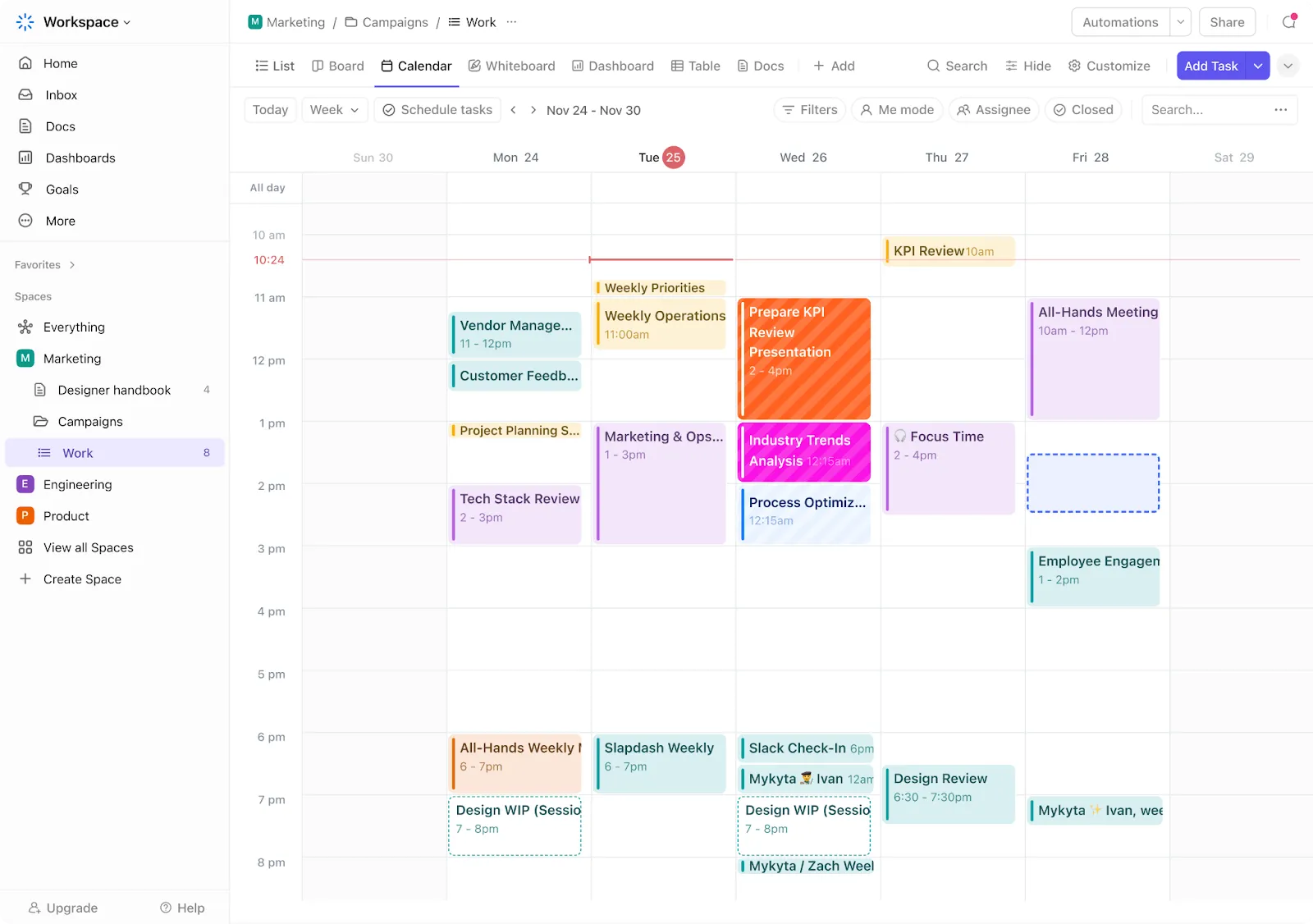
A cél az, hogy a hete néhány másodperc alatt áttekinthető legyen. Egy kék blokknak mindig ugyanazt kell jelentenie, függetlenül attól, hogy az Outlookból, a Calendlyből vagy a ClickUpból származik-e. Így könnyebben észrevehetők az ütközések.
Készítsen egy egyszerű színkódot, és használja újra mindenhol, ahol az eszközei ezt lehetővé teszik:
- Munkahelyi megbeszélések
- Személyes idő
- Családi vagy megosztott kötelezettségek
- Egészség, teendők és találkozók
- Koncentráljon a munkára, vagy jelölje ki a megbeszélésmentes időszakokat
Ne hagyatkozzon kizárólag a színekre, ha valami fontosról van szó. Ha a naptár megosztott, vagy ha több ember különböző színbeállításokat használ, adjon hozzá egyértelmű eseménycímeket is. Például használja a „Koncentrációs idő”, „Iskolából való hazahozatal”, „Ügyfélhívás” vagy „Orvosi vizsgálat” kifejezéseket a „Foglalt” vagy „Várakozás” típusú homályos címkék helyett.
5. lépés: Állítsa be az értesítéseket naptáronként, ne globálisan
Nem minden naptár érdemel ugyanolyan szintű figyelmet. Kezdje három riasztási szinttel:
- Kiemelt fontosságú naptárak: Ügyfélhívások, találkozók stb.
- Közepes prioritású naptárak: Családi tervek, ismétlődő tevékenységek stb.
- Alacsony prioritású naptárak: Ünnepek, születésnapok stb.
Ha a naptáralkalmazása támogatja a naptárszintű értesítési beállításokat, állítsa be az alapértelmezett értékeket naptáronként. Például egy ügyfél naptára minden esemény előtt 30 perccel emlékeztetheti Önt, míg egy feliratkozott ünnepi naptár nem küld értesítést. Ha az alkalmazás csak fiók- vagy eseményszintű értesítéseket támogat, alkalmazza ugyanezt az elvet manuálisan: csak azokhoz az eseményekhez adjon hozzá emlékeztetőket, amelyek cselekvést igényelnek.
Ez egy újabb ok arra, hogy ne egyesítsen mindent egyetlen naptárba. A különálló naptárak nagyobb ellenőrzést biztosítanak Önnek afelett, hogy mi szakítja meg a munkáját, mi marad látható, és mi marad a háttérben.
6. lépés: A fiókok közötti szinkronizálási hiányosságok megszüntetése
Íme az a hiba, amely a legtöbb több naptárral működő rendszer működését megakadályozza:
A Google és az Outlook nem rendelkezik natív, fiókok közötti kétirányú szinkronizálási funkcióval. Az, hogy a munkahelyi naptárát a személyes fiókjában is látja, nem jelenti azt, hogy a kettő szinkronizálódik. A megosztott hozzáférés, a naptár-előfizetések és az importált .ics fájlok mind másképp működnek, és egyik sem tartja naprakészen az eseményeket mindkét irányban a külön bejelentkezések között.
Válassza ki a saját igényeinek leginkább megfelelő módszert:
- Csak egy másik naptárat szeretne megtekinteni? Ossza meg, iratkozzon fel rá, vagy adja hozzá URL-címen keresztül. Csak olvasható, lassan frissül, nem szerkeszthető
- Valaki másnak is szerkesztenie kell ugyanazt a naptárat? Adjon neki naptárszintű szerkesztési jogosultságot, ha a munkahelye vagy az iskolája ezt engedélyezi. Egy szervezeten belül működik, különálló fiókok között nem.
- Az eseményeknek vagy a rendelkezésre állásnak külön fiókok között is szinkronban kell maradniuk? Ehhez egy harmadik féltől származó eszközre van szüksége. Kétféle megoldás: Kétirányú szinkronizáló eszközök (XCalSync, CalendarBridge, OneCal): szinte valós időben másolják az eseményeket a fiókok között, és azokat adatvédelmi szempontból „Foglalt” blokkokként is tükrözhetik Egységes idővonalak (Morgen): az összes fiókot egyetlen szerkeszthető felületre vonja össze, ahelyett, hogy oda-vissza másolná az adatokat
- Kétirányú szinkronizáló eszközök (XCalSync, CalendarBridge, OneCal): szinte valós időben másolhatja az eseményeket a fiókok között, és azokat adatvédelmi szempontból kiürített „Foglalt” blokkokként is tükrözheti
- Egységes idővonalak (Morgen): Hozza össze az összes fiókot egyetlen szerkeszthető felületen, ahelyett, hogy ide-oda másolgatna
- Kétirányú szinkronizáló eszközök (XCalSync, CalendarBridge, OneCal): szinte valós időben másolhatja az eseményeket a fiókok között, és azokat adatvédelmi szempontból kiürített „Foglalt” blokkokként is tükrözheti
- Egységes idővonalak (Morgen): Hozza össze az összes fiókot egyetlen szerkeszthető felületen, ahelyett, hogy ide-oda másolgatna
Ne feltételezze, hogy két naptár „összekapcsolódik”, csak mert ugyanazon a nézeten jelennek meg. Próbálja ki egyszer: adjon hozzá egy próbaeseményt az egyik fiókba, szerkessze meg, majd ellenőrizze, hogy a módosítás a várt helyen jelenik-e meg. Ezután törölje az eseményt.
7. lépés: Rendszeresen szűkítse a naptárat
Negyedévente tartson egy 15 perces naptár-áttekintést. Keresse meg azokat az eseményeket, amelyeket majdnem elmulasztott, a rossz naptárba bejegyzett találkozókat, a késve érkező emlékeztetőket, valamint azokat a foglalási linkeket, amelyek szerint szabad volt, pedig valójában nem.
Az ellenőrzés során öt dolgot ellenőrizzen:
- Alapértelmezett naptár: Amikor új eseményt hoz létre, az alapértelmezés szerint a megfelelő naptárba kerül-e?
- Foglalási linkek: A Calendly, a Google Naptár, a Microsoft Bookings vagy más naptárkezelő programok ellenőrzik-e a megfelelő naptárakat, mielőtt megmutatják a szabad időpontokat?
- Ismétlődő események: A régi egyéni megbeszélések, edzésidőpontok, iskolába szállítások vagy projektmegbeszélések még mindig aktuálisak?
- Időzónák: Ha utazik vagy több régióban dolgozik, a naptár és a foglalási eszközök a megfelelő időzónát használják-e?
- Elmulasztott értesítések: Elmaradt valamelyik fontos eseményről szóló értesítés, vagy túl gyakran zavarták meg alacsony prioritású naptárak?
Ne terjedjen túl szélesre az áttekintés! Csak azokat a problémákat orvosolja, amelyek az elmúlt néhány hétben zavart okoztak. Ez jelentheti az alapértelmezett naptár megváltoztatását, egy foglalási link frissítését, egy régi ismétlődő esemény törlését vagy egy naptár riasztásainak módosítását.
Hány naptár számít már túl soknak?
A gyakorlati felső határ öt-hét aktív naptár. Ennél több esetén a váltogatás és az áttekintés önmagában is megterhelővé válik, és a terhelés csökkentésére szánt rendszer végül még többet ad hozzá a munkához. A küszöbérték nem annyira attól függ, hogy hány naptárja van, hanem inkább attól, hogy hányat tud egyszerre szem előtt tartani. A gyakorlatban a legtöbb ember körülbelül hat színkóddal jelölt rétegnél abbahagyja az áttekintést, és elkezd felületesen átfutni a tartalmat.
Ha átléped ezt a határt, ne engedd, hogy minden egy naptárba kerüljön. Egyetlen hatalmas naptár esetén a váltogatás fáradtságát egy megkülönböztethetetlen blokkokból álló fal váltja fel, amelyet már nem tudsz értelmezni.
Három lépés, ami jobban működik:
- Egyesítse az igazán felesleges elemeket! Két olyan munkahelyi naptár, amelyekben mindig ugyanazok a megbeszélések szerepelnek, egybe kell, hogy olvadjanak. Az ismétlődő bejegyzések csak zavaróak, nem pedig biztonsági másolatok.
- Iratkozzon le mindenről, amit soha nem használ. Az ünnepi naptár, a már nem követett csapat sporteseményeinek menetrendje, egy befejezett projekt megosztott naptára. Ha egy hónapja nem használta, törölje!
- A többit csoportosítsa aszerint, hogyan használja őket. Csoportosítsa össze a „személyes”, „munkahelyi” és „családi” naptárakat, így egész kategóriákat kapcsolhat be és ki, ahelyett, hogy naptárról naptárra kellene keresgélnie.
Olvassa el még: Töltse le az ingyenes ClickUp naptárblokkoló sablont, amellyel naptárát a találkozók egyszerű nyilvántartásából időbeosztási tervvé alakíthatja.
A rendszer zökkenőmentes működését biztosító bevált gyakorlatok
Az átfedés beállítása csak az első lépés. Ezek a szokások biztosítják a megbízhatóságát.
Használjon külön naptárat az időblokkoláshoz
Hozzon létre egy külön „Koncentráció” vagy „Mély munkavégzés” naptárat a blokkos időbeosztáshoz, elkülönítve az olyan rögzített kötelezettségektől, mint a megbeszélések, találkozók, iskolából való hazavitel és utazások.
Állítsa be helyesen a rendelkezésre állást, mert éppen itt fordulhat hátrányossá a blokkolás. Ha a blokkolás védi az idejét, jelölje foglaltnak, hogy az ütemező eszközök (Calendly, a csapata foglalási linkjei) azt a időpontot foglaltnak tekintsék. Ha csak egy előzetes tervről van szó, helyezze át a megfelelő találkozóra, és jelölje szabadnak vagy előzetesnek.
Állítsa be a megfelelő alapértelmezett naptárat
A naptárral kapcsolatos hibák többsége az esemény létrehozásának pillanatában történik. Egy személyes ebédet felvesznek a munkahelyi naptárba. Egy ügyféllel való telefonbeszélgetést a személyes naptárba jegyzik be.
Állítsa be alapértelmezettként azt a naptárat, ahová a legtöbb új eseményt szeretné elhelyezni, majd mielőtt bármit is elmentene, pillantson rá a naptár mezőre. Ez egy unalmas, két másodperces ellenőrzés, amely véget vet annak, hogy rendszeresen ki kelljen tisztítania a rossz fiókba került eseményeket.
Használjon név-előtagokat, ha egyre több naptárral kell dolgoznia
Ha a naptárak száma meghaladja a néhányat, a homályos nevek már nem működnek. Az „Hívások”, „Projektek” és „Találkozók” önmagukban értelmesek, de nem akkor, ha minden fióknak megvan a saját változata.
Használjon olyan előtagokat, amelyek jelzik a tulajdonjogot vagy a kontextust:
- Munka: Ügyfélhívások
- Munka: Belső megbeszélések
- Személyes: Egészség
- Család: Iskola
- Megosztott: Utazás
Így a naptárak áttekintése, rendezése, keresése és elrejtése egyetlen mozdulattal könnyebbé válik (például 18 órakor az összes „Munka:” réteg kikapcsolásával). Emellett mindenki, akivel megosztja a naptárat, pontosan tudja, mi hova tartozik.
Hozzon létre egy megosztott naptárat a csoportos kötelezettségekhez
Családok, csapatok vagy rendszeresen együttműködő partnerek számára érdemes egy, egyértelműen kijelölt tulajdonosú megosztott naptárat vezetni minden olyan ügy számára, amelyben több embernek is részt kell vennie.
Egy jó szabály: Ha valakinek megjelenni, odautazni, felkészülni, várakozni, jóváhagyni vagy a rendezvény köré tervezni kell, akkor az a megosztott naptárba tartozik. Ide tartoznak az iskolai rendezvények, a családi találkozók, a csapat határidői, az ügyfelekkel kapcsolatos mérföldkövek, az utazási dátumok és a helyettesítési tervek.
Ne hagyatkozzon egyetlen szervezett személyre, aki továbbítja a meghívókat és emlékezteti mindenkit. Az a személy ugyanis a szabadsága idején azonnal a rendszer egyetlen gyenge pontjává válik. A közös naptárnak kell lennie annak a forrásnak, amelyet mindenki ellenőriz, mielőtt terveket készít.
Mely eszközökkel kezelhető legjobban a több naptár?
A több naptár kezelésére legalkalmasabb eszköz a Google Naptár az ingyenes átfedésekhez, az Outlook a Microsoft 355-csapatok számára, valamint a ClickUp, ha a naptárak a feladatok és projektek mellett jelennek meg. Az Apple Naptár az Apple-termékeket használó háztartásoknak ideális; a Fantastical pedig azoknak a haladó felhasználóknak, akik több feladatot is egyszerre kezelnek.
A megfelelő eszköz kiválasztása attól függ, hogy elsősorban a naptárak együttes megtekintésére, a fiókok közötti szinkronizálásra vagy a tényleges munkájához való kapcsolásra van-e szüksége. Íme a főbb lehetőségek részletes ismertetéssel, őszinte korlátozásokkal és valódi felhasználók véleményével:
1. Google Naptár (A legjobb megoldás több naptár egyetlen nézetben történő kezeléséhez)
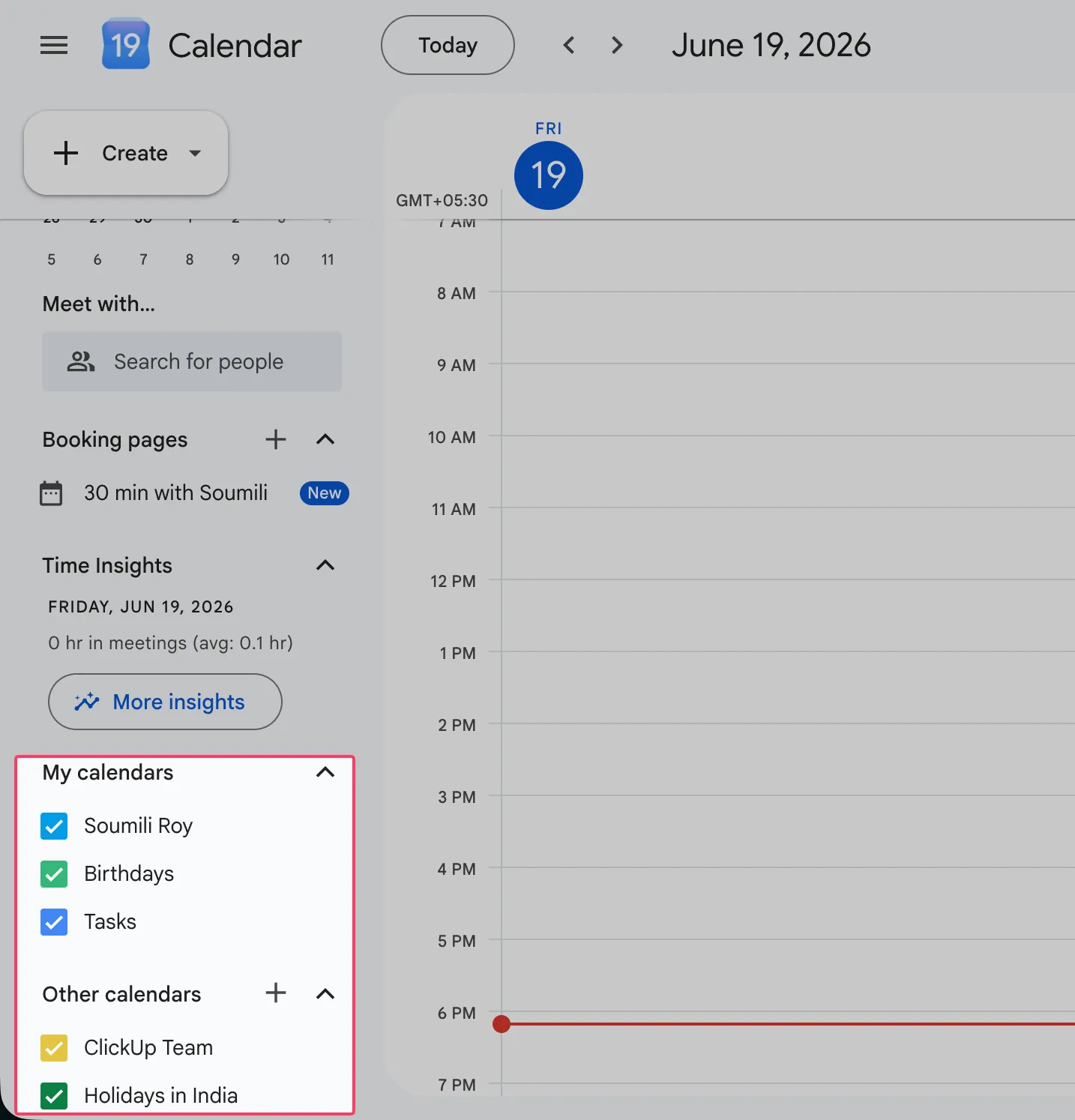
A Google Naptár az alapértelmezett választás azok számára, akik egyszerre több naptárat is vezetnek. A munkahelyi, személyes, családi és feliratkozott naptárakat egyetlen rácsba rendezheti, mindegyiket színkóddal jelölve, és egyetlen kattintással bármelyiket be- vagy kikapcsolhatja. Ez a réteges nézet a lényeg: egy szabadúszó egyszerre láthatja az ügyfelek határidőit, a partnere megosztott ütemtervét és a projektnaptárat, majd ha koncentrálnia kell, az egy kivételével mindet elrejtheti.
Ez a megoldás egyaránt alkalmas egyének, családok és csapatok számára, akik már a Google ökoszisztémájában dolgoznak. Korlátlan számú másodlagos naptárat hozhat létre, mindegyiket saját jogosultsági szintjén oszthat meg (csak szabad/foglalt, megtekintés vagy teljes szerkesztés), és feliratkozhat külső iCal-hírcsatornákra, így a saját naptárja mellett megjelennek a külső naptárak is.
Az egymás mellett elhelyezett „napi” nézet lehetővé teszi, hogy foglalás előtt párhuzamos oszlopokban hasonlítsa össze több személy naptárát, és a Gemini az összes naptár áttekintése alapján javaslatokat tehet a találkozók időpontjára. Az alkalmazás azonnal szinkronizálódik a weben, Androidon és iOS-en.
Árak:
- Ingyenes személyes Google-fiókkal
Értékelések:
- G2: 4,6/5 (több mint 48 000 értékelés)
- Capterra: 4,8/5 (több mint 3 000 értékelés)
Egy G2-felhasználó így nyilatkozott:
Tetszik, hogy milyen gyorsan használhatom a Google Chatet és a Google Naptárat, amelyek segítségével naprakész maradhatok és kézben tarthatom a feladataimat. Mindig rendkívül egyszerű és gyors a kommunikáció a kollégáimmal.
Tetszik, hogy milyen gyorsan használhatom a Google Chatet és a Google Naptárat, amelyek segítségével naprakész maradhatok és kézben tarthatom a feladataimat. Mindig rendkívül egyszerű és gyors a kommunikáció a kollégáimmal.
A gyenge pont: A több fiók közötti váltogatás jelenti a gyenge pontot. Két különálló Google-fiók naptárainak egy rácsban való megtekintéséhez megosztási trükkökre van szükség, és a szín- és értesítési beállítások nem mindig átvitelre kerülnek a fiókok között, így a több fiókot gyakran használóknak némi kézi karbantartást kell végezniük.
Leginkább azoknak ajánlott: Mindenkinek, aki több naptárat használ egyszerre, és máris a Google-t használja mindennapi munkájához.
Hagyja ki, ha: Naptárai különböző, nem Google-fiókokban vannak elosztva, és azokat egy helyen szeretné összevonni.
2. Microsoft Outlook naptár (A legjobb megoldás több naptár kezeléséhez a Microsoft 365 munkahelyi környezetben)
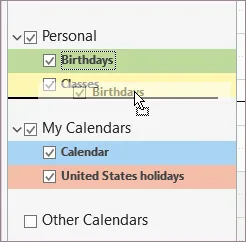
Az Outlook Naptár a természetes választás, ha munkája a Microsoft 355-ön zajlik. Több naptárat egymás mellett vagy egymásra helyezve jelenít meg, így egyetlen nézetben láthatja a saját ütemtervét, a csapat naptárát és a kollégák elérhetőségét. Mivel a szabad/foglalt adatokat közvetlenül a szervezeti címtárból olvassa be, meghívó elküldése előtt láthatja, ki érhető el, anélkül, hogy bárkinek is manuálisan meg kellene osztania az adatait.
Ez a megoldás a Microsoft-környezetben dolgozó alkalmazottak és csapatok számára ideális. A megosztott naptárak részletes jogosultsági beállításokkal rendelkeznek. A vezető egymásra helyezheti a személyes, az osztály és a tárgyalótermi naptárakat, majd egyetlen lépésben lefoglalhatja a termet és a résztvevőket.
Az ütemezési asszisztens megtalálja a résztvevők számára egyaránt megfelelő időpontot, és szinkronizálja azt a Teams alkalmazással, így minden értekezlethez csatlakozási link tartozik. Adjon hozzá iCal-előfizetéseket, és a rendszer az Exchange-naptárak mellett a külső naptárakat is beolvassa.
Árak:
- Ingyenes
- Outlook Premium (önálló): 129,99 USD (egyszeri, életre szóló licenc PC-re/Mac-re)
Microsoft 365 Personal & Family (otthoni használatra)
- Alapcsomag: 19,99 USD/év
- Személyes: 99,99 USD/év
- Családi csomag (legfeljebb 6 fő): 129,99 USD/év
Microsoft 365 Business (szervezetek számára)
- Business Basic: 7,00 USD/felhasználó/hónap (éves előfizetéssel)
- Business Standard: 14,00 USD/felhasználó/hónap (éves előfizetés esetén)
- Business Premium: 22,00 USD/felhasználó/hónap (éves előfizetés esetén)
Értékelések:
- G2: 4,5/5 (több mint 3 000 értékelés)
- Capterra: 4,6/5 (több mint 2 000 értékelés)
Egy G2-felhasználó így fogalmazott:
A Microsoft Outlookban leginkább azt értékeljük, hogy egyetlen platformon egyesíti az e-mailes kommunikációt, az időbeosztást és a naptárkezelést. Mivel belső és külső kommunikációnk nagy része továbbra is e-mailen keresztül zajlik, a naptárakhoz, értekezlet-meghívókhoz, névjegyekhez és feladatokhoz való közvetlen hozzáférés segít a napi munka szervezésében anélkül, hogy több alkalmazás között kellene váltogatni. A Microsoft Teams és a Microsoft 365 integrációja szintén nagy segítséget jelentett. Az értekezletek ütemezése, a megosztott naptárak kezelése és a részlegek közötti koordináció sokkal zökkenőmentesebbé vált, miután minden ugyanazon az ökoszisztémán keresztül összekapcsolódott.
A Microsoft Outlookban leginkább azt értékeljük, hogy egyetlen platformon egyesíti az e-mailes kommunikációt, az időbeosztást és a naptárkezelést. Mivel belső és külső kommunikációnk nagy része továbbra is e-mailen keresztül zajlik, a naptárakhoz, értekezlet-meghívókhoz, névjegyekhez és feladatokhoz való közvetlen hozzáférés segít a napi munka szervezésében anélkül, hogy több alkalmazás között kellene váltogatni. A Microsoft Teams és a Microsoft 365 integrációja szintén nagy segítséget jelentett. Az értekezletek ütemezése, a megosztott naptárak kezelése és a részlegek közötti koordináció sokkal zökkenőmentesebbé vált, miután minden ugyanazon az ökoszisztémán keresztül kapcsolódott egymáshoz.
Ahol még hiányosságok vannak: Az átfedő nézet a klasszikus és az új Outlook verziókban eltérő, ezért a felhasználói élmény még nem teljesen egységes. Előfordulhat, hogy a megszokott több naptár nézet a különböző verziók között váltogat.
Legalkalmasabb: Olyan csapatok számára, amelyek már átálltak a Microsoft 365-re, és egy helyen szeretnék kezelni a naptárakat és az e-maileket.
Hagyja ki, ha: nem a Microsoft ökoszisztémáját használja, vagy olyan egységes áttekintő nézetet szeretne, amely nem változik meg a használat során.
3. ClickUp (A legjobb megoldás a projektmunkák és a személyes naptárak egyetlen nézetben történő összehangolásához)
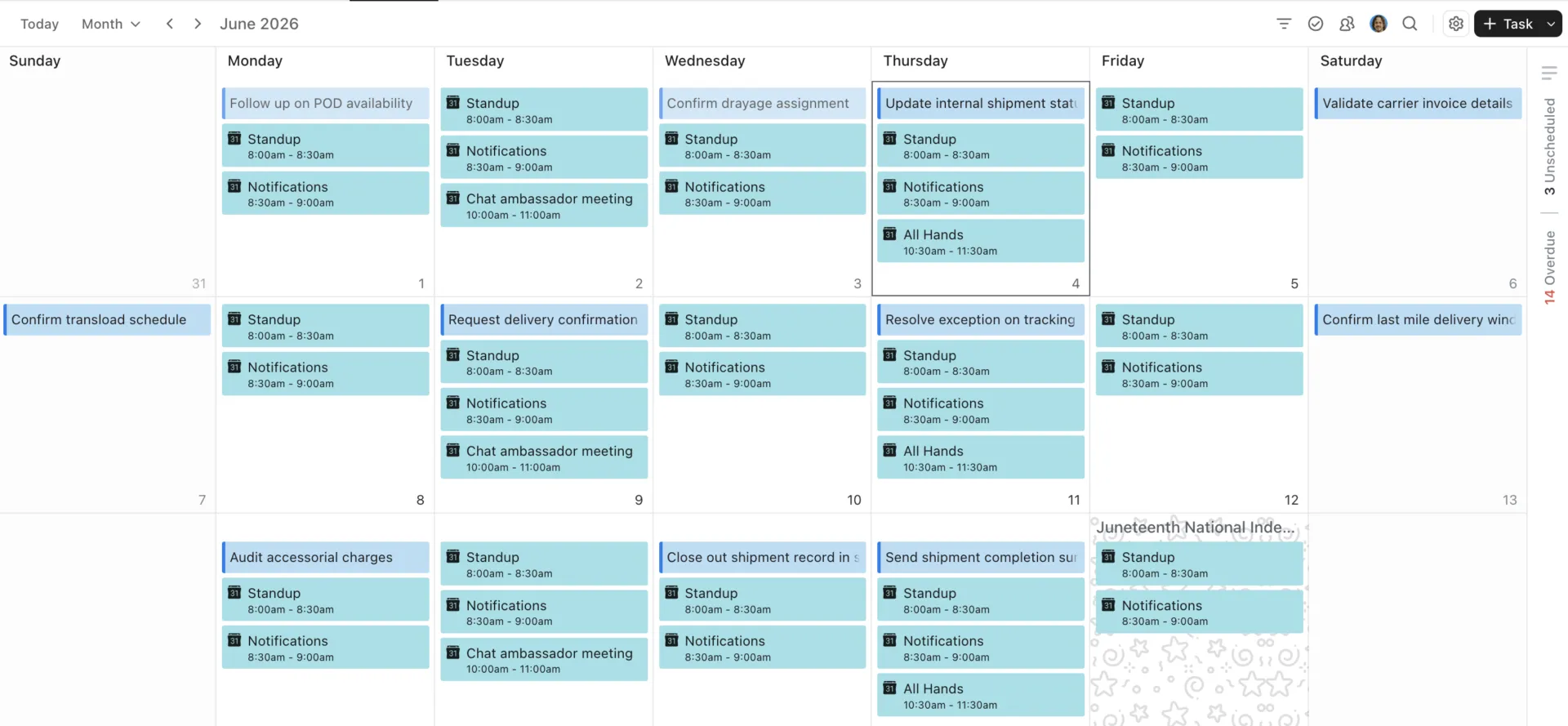
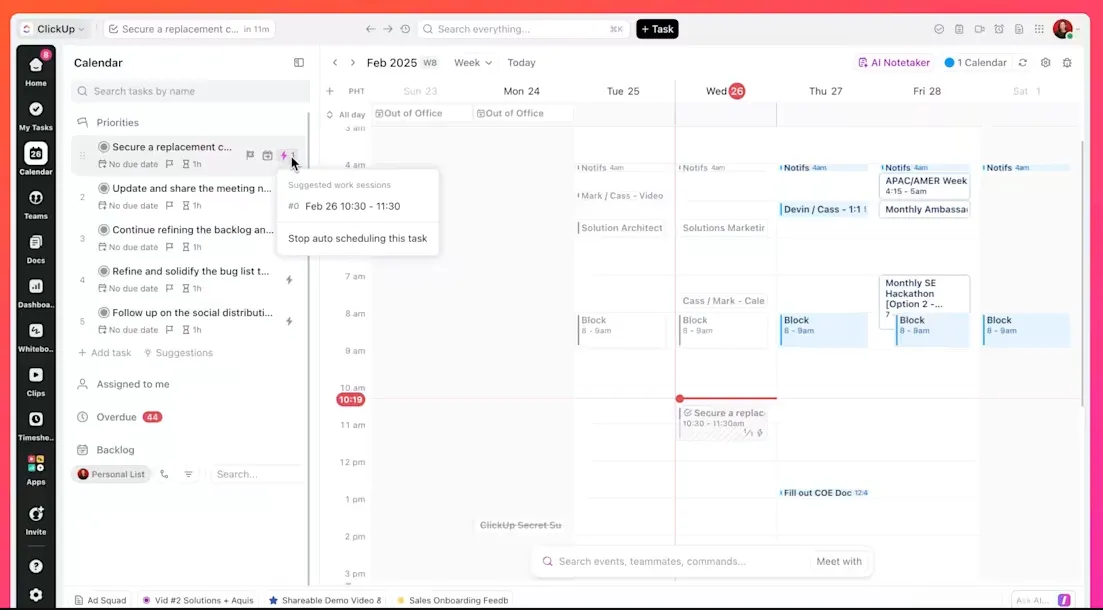
A ClickUp Naptár azzal érdemli ki helyét, hogy összevonja a projekt határidőit és a tényleges naptáradat. A Naptár nézet több listából, mappából vagy térből is összevonhatja a feladatokat egyetlen rácsba. A Google Naptár, az Outlook és az iCal integrációk pedig a külső eseményeket közvetlenül a projektmunkák mellé helyezik el. Ahelyett, hogy az egyik lapon a feladatlistát, a másikon pedig a naptárat ellenőriznéd, a megbeszélés és a határidő ugyanarra a napra kerül beütemezésre.
Ez mindenkinek megfelel, akinek a napirendje fele-fele arányban áll megbeszélésekből és feladatokból. Egy szabadúszó összehangolhatja személyes Google Naptárját, az ügyfelek Outlook-meghívóit és a ClickUp-feladatokat egyetlen nézetben, hogy még a kötelezettségvállalás előtt észrevegye a túlterhelt napokat. A Google-szinkronizálás kétirányú, így bármelyik helyen létrehozott esemény perceken belül megjelenik a másikban is.
A Planner mesterséges intelligenciával támogatott időblokkolási funkcióval rendelkezik, amely a feladatokat az eseményei körüli szabad időrésekbe illeszti be. Ön választhatja ki, hogy mely Spaces vagy Lists táplálja az egyes naptárakat, így a munkahelyi és a személyes naptárakat tetszése szerint különválasztva vagy összekapcsolva kezelheti.
Árak:
- Örökre ingyenes
- Korlátlan: 7 USD/felhasználó/hónap
- Üzleti: 12 USD/felhasználó/hónap
Értékelések:
- G2: 4,6/5 (több mint 12 000 értékelés)
- Capterra: 4,6/5 (több mint 4 000 értékelés)
Egy G2-felhasználó nemrég így írt:
A ClickUp-ot azért használom, mert ez az a program, amellyel szervezetten és egyszerűen kezelhetem a napom minden részletét, és segít teljes rugalmassággal megszervezni a munkámat. A ClickUp-ban azt szeretem, hogy nagyfokú rugalmasságot kínál, ami lehetővé teszi, hogy bonyodalmak nélkül, könnyedén dolgozzak egy nagy csapattal, és nyomon követhessük, ki fejezte be a munkáját, és ki még nem. Azt is szeretem, hogy naptárral és dátumokkal munkaütemtervet készíthetek, és zökkenőmentesen használhatom a Google Drive eszközeit, ami számomra nagyon fontos. Ezen felül a programot mesterséges intelligencia támogatja, ami manapság segít könnyedén kielégíteni minden igényemet, és ezzel rengeteg időt takarít meg nekünk a munkában.
A ClickUp-ot azért használom, mert ez az a program, amellyel szervezetten és egyszerűen kezelhetem a napom minden részletét, és segít teljes rugalmassággal megszervezni a munkámat. A ClickUp-ban azt szeretem, hogy nagyfokú rugalmasságot kínál, ami lehetővé teszi, hogy bonyodalom nélkül, könnyedén dolgozzak egy nagy csapattal, és nyomon követhessük, ki fejezte be a munkáját, és ki még nem. Azt is szeretem, hogy naptárral és dátumokkal munkaütemtervet készíthetek, és zökkenőmentesen használhatom a Google Drive eszközeit, ami számomra nagyon fontos. Ezen felül a programot mesterséges intelligencia támogatja, ami manapság segít könnyedén kielégíteni minden igényemet, és ezzel rengeteg időt takarít meg nekünk a munkában.
Ahol elmarad: A ClickUp egy teljes körű munkafelület, így ha csupán egy önálló, semmi máshoz nem kapcsolódó naptárat szeretne, akkor itt több beállítást kell elvégeznie, mint egy dedikált naptáralkalmazás esetében. Az előnyök akkor jelentkeznek, ha a feladatait is a ClickUp-ban kezeli.
Legalkalmasabb: Mindenkinek, aki szeretné a projektfeladatokat és a külső naptárakat egyetlen nézetben összevonni.
Hagyja ki, ha: Csak egy egyszerű, önálló naptárra van szüksége, és nem követi nyomon a feladatokat vagy projekteket.
4. Apple Naptár (A legjobb megoldás több naptár kezeléséhez Apple-eszközökön)
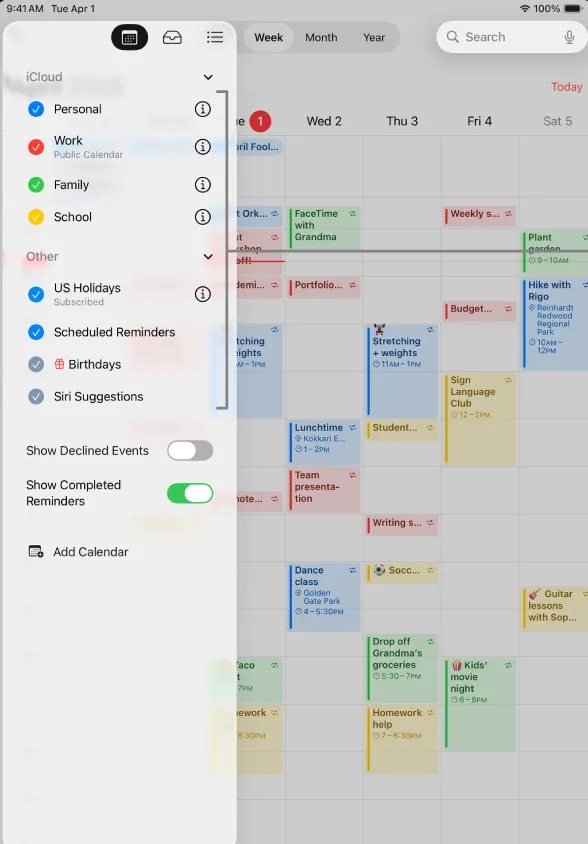
Ha Mac-et és iPhone-t használ a családban, az Apple Naptár már eleve rendelkezésre áll, ráadásul ingyenes. Egyszer adja hozzá iCloud-, Google-, Exchange- és CalDAV-fiókjait, és azok egy színkódolt nézetben jelennek meg, amelyet egy érintéssel egyszerűen áttekinthetőbbé tehet.
A fiókok színkóddal vannak jelölve, és az oldalsávról be- és kikapcsolhatók. Nincs szükség hídra vagy harmadik féltől származó szinkronizáló eszközre: egyszer adja hozzá a fiókokat, és azok egyetlen nézetben jelennek meg egymás alatt.
Ez az Apple-ökoszisztémában élő egyének és családok számára ideális megoldás. Egy ablakban megtekinthető a személyes iCloud-, a munkahelyi Exchange- és a megosztott családi naptár, majd egy szín kikapcsolásával kizárólag a munkára lehet összpontosítani.
Az iCloud Családi megosztás közös, szerkeszthető naptárat kínál a háztartás számára, az eseményeket azonnal szinkronizálja az Apple-eszközök között, és természetes nyelvet, valamint a Siri-t használja olyan hangos bejegyzésekhez, mint például „ebéd Sammel csütörtökön 1-kor”. Az utazási időre vonatkozó figyelmeztetések és a térképhez igazodó „indulás ideje” emlékeztető teszik teljessé a szolgáltatást.
Árak:
- Ingyenes, beépítve a macOS, iOS és iPadOS rendszerbe
Értékelések:
- G2: Nincs elég értékelés
- Capterra: Nincs elég értékelés
Egy Reddit-felhasználó így fogalmazott:
A családommal az Apple beépített Naptárját használjuk, mivel ez a legegyszerűbb megoldás, hiszen mindannyian iOS-t használunk. Írási és olvasási hozzáférésem van a családtagjaim naptáraihoz, ők pedig az enyémhez. Ez nekünk nagyon hasznos, mert mindenki számára összeállítok egy áttekintést a következő nap időjárásáról és eseményeiről. Nem túl látványos, de a feladatát jól ellátja.
A családommal az Apple beépített Naptárját használjuk, mivel ez a legegyszerűbb megoldás, hiszen mindannyian iOS-t használunk. Írási és olvasási jogosultságom van a családtagjaim naptáraiba, ők pedig hozzáférhetnek az enyémhez. Ez nekünk nagyon hasznos, mert mindenki számára összeállítok egy áttekintést a következő nap időjárásáról és eseményeiről. Nem túl látványos, de a feladatát jól ellátja.
Hátrányok: Kizárólag Apple-eszközökön használható, nincs Windows- vagy Android-alkalmazás, így a különböző eszközöket használó háztartásokban a nem Apple-telefonokon nem érhető el a megosztott nézet. A csatlakoztatott Google- vagy Outlook-fiókokkal való kétirányú szinkronizálás is az Apple CalDAV-kezelésére támaszkodik, ami néhány perccel elmaradhat az említett alkalmazások natív klienseitől.
Legalkalmasabb: Apple-felhasználók számára, akik több fiók naptárát szeretnék egy helyen összevonni.
Hagyja ki, ha: Ön vagy csapata Windows- vagy Android-eszközökön dolgozik, és mindenhol ugyanarra a nézetre van szüksége.
5. Fantastical (A legjobb megoldás a sok naptárat kezelő haladó felhasználók számára)
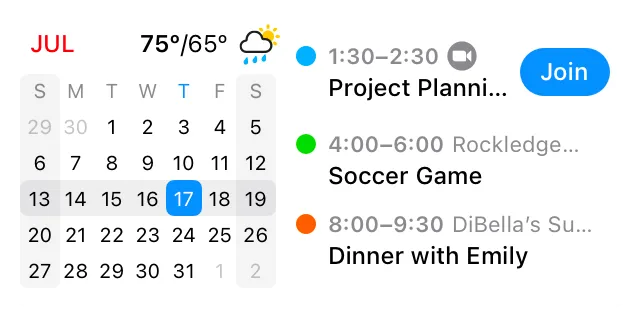
A Fantastical az ideális választás mindenkinek, akinek a naptárlistája már kezelhetetlenné vált. Az alkalmazás az iCloud-, Google-, Outlook-, Exchange- és CalDAV-fiókokat egyetlen áttekinthető nézetbe egyesíti, majd „naptárkészleteket” hoz létre. A naptárakat megnevezett készletekbe csoportosíthatja (Munka, Személyes, Melléktevékenység), és egyetlen érintéssel válthat közöttük, így mindig csak az éppen fontos réteget látja.
Ez kiválóan alkalmas szabadúszóknak, tanácsadóknak és mindenkinek, aki egyszerre több különálló ütemtervet kezel. Egy tanácsadó létrehozhat egy „A ügyfél” csoportot, egy „B ügyfél” csoportot és egy „Személyes” csoportot, majd átválthat arra a kontextusra, amelyben éppen dolgozik, anélkül, hogy a többi naptár zavaró lenne.
A természetes nyelvű beírás a „Csütörtökön 1-kor ebéd Sammel a Blue Bottle-ban” szöveget részletes eseményként értelmezi. Az egységes nézet az események mellett a feladatokat (beleértve a Todoist és a Google Tasks feladatait is) is megjeleníti, időzóna-támogatással és időjárási információkkal kiegészítve, így gazdag funkciókészletet kínál. A naptárkészletek a Flexibits-fiókon keresztül szinkronizálódnak az összes eszközén.
Árak:
- Ingyenes csomag alapvető naptárfunkciókkal
- Egyéni: 4,75 USD/hónap, éves számlázással
- Családi: 7,50 USD/felhasználó/hónap, éves számlázással
- Csapat: 4,75 USD/felhasználó/hónap, éves számlázással
Értékelések:
- G2: 4,4/5 (10+ értékelés)
- Capterra: 4,8/5 (több mint 20 értékelés)
Egy G2-felhasználó hozzátette:
Imádom, hogy egyetlen eszközzel egyszerre kezelhetem az összes naptáramat. És imádom, hogy természetes nyelven gépelve hozhatok létre új eseményeket és feladatokat. Nem kell rengeteg legördülő menüből választanom, vagy ilyesmi.
Imádom, hogy egyetlen eszközzel egyszerre kezelhetem az összes naptáramat. És imádom, hogy természetes nyelven gépelve hozhatok létre új eseményeket és feladatokat. Nem kell rengeteg legördülő menüből választanom, vagy ilyesmi.
A gyenge pontja: A Fantastical előnyeit jelentő funkciók – köztük a naptárkészletek, az ütemezés és a sablonok – csak a Premium előfizetéssel érhetők el, így az ingyenes verzió funkciói korlátozottak. Emellett elsősorban Apple-készülékekre készült, Android-alkalmazás nem létezik, így egy több platformon dolgozó csapat nem tudja egységesen használni.
Leginkább ajánlott: Haladó felhasználóknak és szabadúszóknak, akik több naptárkörnyezetet kezelnek egyszerre, és azonnal szeretnének váltani közöttük.
Hagyja ki, ha: hatékony ingyenes csomagot szeretne, vagy a csapatában vannak Android-felhasználók.
5 hiba, ami megnehezíti a több naptár kezelését
A legtöbb sikertelen naptárrendszernek ugyanazok a néhány alapvető okai vannak. Mindegyiknek megvan a maga felismerhető figyelmeztető jele:
| Hiba | Hogyan néz ki? | Javítás |
|---|---|---|
| Összevonás, amikor valójában egymásra helyezést akart – a „Overlay” funkcióval | Már nem oszthat meg egy naptárat anélkül, hogy egy másik naptár eseményei is láthatóvá válnának. A munkahelyi, személyes, családi és megosztott kötelezettségek egy helyen jelennek meg, még akkor is, ha különböző jogosultságok vonatkoznak rájuk. | Állítsa be a rendszert átfedésként. Tartsa külön a naptárakat, jelenítse meg őket egyetlen nézetben, és az összevonást csak azokra a naptárakra tartogassa, amelyeket már nem használ. |
| Színezés alkalmazás szerint, nem pedig jelentés szerint | A hete olyan, mint egy szivárvány, amelyet minden reggel meg kell fejtenie. Ha egy alkalmazásban kék színű az esemény, az munkát jelent, míg máshol a kék szín a magán- vagy családi eseményeket jelöli. | Rendeljen egy-egy színt az élet különböző területeihez, például a munkához, a családhoz, a magánélethez, az egészséghez vagy a mellékprojektekhez. Amennyiben lehetséges, minden eszközön alkalmazza ugyanazt a színkódolást. |
| Feltételezve, hogy a különböző fiókok naptárai szinkronizálódnak | Az egyik fiókba hozzáadott esemény nem jelenik meg a másikban, vagy csak olvasási joggal jelenik meg, pedig szerkeszteni szeretné. | Ellenőrizze, hogy megosztott hozzáféréssel, naptár-előfizetéssel, importált naptárral vagy valódi kétirányú szinkronizálással rendelkezik-e. Csak akkor adjon hozzá szinkronizáló eszközt, ha a változásoknak át kell kerülniük a fiókok között. |
| Túl sok aktív naptár fut | A naptárak közötti váltogatás a mindennapi rutin részévé válik. El kell rejtenie és meg kell jelenítenie a naptárakat, csak hogy kiderüljön, valóban ráér-e. | Alapértelmezésként csak azokat a naptárakat tartsa láthatóvá, amelyek befolyásolják az elérhetőségét. Egyesítse az ismétlődő bejegyzéseket, rejtse el a referencia-naptárakat, és iratkozzon le azokról a naptárakról, amelyekkel soha nem foglalkozik. |
| Értesítések globális beállítása | Értesítést kap egy ünnepi naptárról, de emiatt lemarad egy ügyfélhívásról, egy találkozóról vagy az iskolából való hazavitelről. Minden esemény ugyanolyan figyelmet követel magának. | Állítson be figyelmeztetéseket a naptár fontossága alapján, amennyiben az alkalmazás ezt lehetővé teszi. A magas prioritású naptáraknak meg kell szakítaniuk a munkáját. A referencia-naptáraknak viszont csendben kell maradniuk. |
Egy naptárrendszer, amit valóban használni fog
A több naptár kezelése szokás kérdése: egy megbízható, összevont nézet, egy egyértelmű szabály arra vonatkozóan, hogy az új események hova kerüljenek, valamint színkódolás, amelynek köszönhetően a munkahelyi, személyes és megosztott idő egy pillantásra áttekinthető. Ha ezt jól csinálja, az eszköz szinte már nem is számít.
Kezdje kicsiben! Ezen a héten szinkronizálja a két vagy három legforgalmasabb naptárát egyetlen nézetbe, állítson be egy alapértelmezett helyet az új események számára, és biztosítson magának egy visszatérő koncentrációs időtartamot, mielőtt minden más elárasztaná. Egy rendszer csak akkor működik, ha elég egyszerű ahhoz, hogy egy kaotikus napon is könnyen követhető legyen.
Ha csak néha-néha kell átnéznie pár naptárat, akkor egy szinkronizált Google- vagy Apple-naptár is tökéletesen megfelel erre a célra.
Ha azonban a napjaid a megbeszélések és a tényleges munka közötti váltakozásból állnak, akkor a naptáradnak és a feladataidnak ugyanabban a rendszerben kell lenniük. Ebben segít egy olyan integrált, mesterséges intelligenciával támogatott munkaterület, mint a ClickUp, amely az eseményeket, a teendőket, a projektfeladatokat és az emlékeztetőket egyetlen nézetbe gyűjti össze, ahonnan könnyen tervezhetsz.
Kezdje el ingyenesen a ClickUp használatát! Kezelje naptárait ott, ahol a többi munkája is zajlik.
Gyakran feltett kérdések a több naptár kezeléséről
Hogyan szinkronizálhatom a munkahelyi és a személyes naptáraimat?
A natív naptáralkalmazások lehetővé teszik egy másik naptár megtekintését, de nem biztosítanak kétirányú szinkronizálást a különálló fiókok között. A Google és az Outlook csak olvasási joggal rendelkező megosztást kínál a fiókok között; ahhoz, hogy az események mindkét irányban naprakészek legyenek, szükség van egy speciális szinkronizáló eszközre, mint például a SYNCDATE vagy az XCalSync, vagy egy olyan platformra, mint a Morgen, amely az egyes fiókokat egy idővonalra vonja össze. Ha csak meg szeretné tekinteni a másik naptárat, elegendő egy iCal-előfizetés vagy egy megosztott link.
Hogyan kezelhetem a több naptárat az iPhone-omon?
Nyissa meg az Apple Naptár alkalmazást, érintse meg a Naptárak elemet, majd adja hozzá iCloud-, Google-, Outlook- és Exchange-fiókjait, hogy azok egy színkódolt nézetben jelenjenek meg egymás felett. Minden fiók be- és kikapcsolható, az események pedig a forrásnaptárban maradnak. A fiókok közötti kétirányú szerkesztéshez az Apple a CalDAV-ot használja, amely néhány perccel elmaradhat a natív alkalmazásoktól. Azok a haladó felhasználók, akik kontextus szerinti „naptárkészleteket” szeretnének, gyakran a Fantastical alkalmazást is használják kiegészítésként.
Hogyan kerülhetem el a párhuzamos foglalásokat több naptárban?
Az ütközések nem a naptárak túl nagy számából, hanem a részleges áttekinthetőségből adódnak. Helyezze el az összes naptárat egy színkódolt nézetben, így az ütközés már a meghívó elfogadását megelőzően láthatóvá válik. Azoknál a meghívásoknál, amelyek külön fiókokba érkeznek, tükrözze át a foglalt időintervallumokat az összes fiókba (naptárszinkronizálás), vagy használjon olyan ütemező eszközt, amely egyszerre olvassa ki az összes fiók elérhetőségét, így a „szabad” időpont valóban szabad is marad.
Hogyan kezelhetem több Google Naptárat egy fiókban?
A Google Naptárban a bal oldali oldalsáv segítségével a „Saját naptáraim” és az „Egyéb naptárak” alatt megjelenítheti vagy elrejtheti az egyes naptárakat, majd élethelyzetek szerint színkóddal jelölheti őket. Korlátlan számú másodlagos naptárat hozhat létre, és mindegyiket saját jogosultsági szinttel oszthatja meg (foglalt/szabad, megtekintés vagy teljes szerkesztés). Két különálló Google-fiókból származó naptárak megtekintéséhez továbbra is megkerülő megoldásokra van szükség – a Google nem rendelkezik natív, fiókok közötti kétirányú szinkronizálási funkcióval.
Mi a legjobb alkalmazás több naptár kezeléséhez?
A Google Naptár a legtöbb ember számára a legjobb ingyenes kiegészítő; az Outlook a legjobb választás a Microsoft 355-en belül; a ClickUp pedig akkor a legalkalmasabb, ha a naptárai feladatok, határidők és több projekt mellett is megjelennek. Az Apple Naptár az Apple-termékeket kizárólagosan használó háztartásoknak felel meg, a Fantastical naptára pedig azoknak a haladó felhasználóknak, akik több feladatot is egyszerre kezelnek. Válasszon aszerint, hogy hol tárolja már a naptárait, és hogy megtekintésre, fiókok közötti szinkronizálásra vagy feladat-integrációra van-e szüksége.
Meg lehet-e jeleníteni két Google-fiókot egy naptárban?
Igen, megoszthatja az egyik fiók naptárát a másikkal, de az eredmény csak olvasható, és a színek, valamint az értesítési beállítások nem mindig kerülnek át. A Google alapértelmezés szerint nem támogatja a különálló fiókok közötti kétirányú szinkronizálást. Ha fiókok között szerkeszthető, folyamatosan szinkronizált naptárakat szeretne, használjon harmadik féltől származó szinkronizáló eszközt.
Hogyan oszthatom meg a szabad időpontjaimat anélkül, hogy személyes eseményeimet nyilvánosságra hoznám?
Állítsa a megosztott naptár engedélyét „csak szabad/foglalt” értékre, így mások csak azt látják, mikor van foglalása, de nem azt, hogy milyen eseményekről van szó. A Google és az Outlook egyaránt lehetővé teszi, hogy naptáronként válassza ki a megosztás szintjét (szabad/foglalt, részletek megtekintése vagy szerkesztés). Alternatív megoldásként tükrözze a személyes kötelezettségeit a munkahelyi naptárába általános „Foglalt” blokkokként, vagy osszon meg egy foglalási oldalt (Calendly, Google találkozóütemterv), amely csak a szabad időpontokat jeleníti meg.
Jobb egy naptárat vagy több naptárat használni?
A több naptár egyetlen rétegként való megjelenítése szinte mindenki számára jobb megoldás, mint egy egyetlen, összevont naptár. Az összevonás minden kontextust egyetlen jogosultsági készletbe és egyetlen értesítési szabályzatba egyesít, így az ügyfél-naptár, a családi naptár és az ünnepi események is ugyanúgy viselkednek. A réteges megjelenítés megőrzi az egyes naptárak színeit, megosztási szabályait és értesítéseit, miközben mindent egyetlen rácson jelenít meg. Az igazi összevonást csak azokra a naptárakra tartogassa, amelyeket már nem használ.
Hogyan kezelik a vezetői asszisztensek a több naptárat?
Az EA-k egy eszközben egyesítik az egyes vezetők naptárait szigorú színkódolással és naptáronkénti értesítésekkel, majd a szabad/foglalt állapot megosztását vagy a címtár adatait használják a különböző személyek közötti időpontfoglaláshoz. A Microsoft 365-ben az Outlook Ütemezési segédje közvetlenül a szervezeti címtárból olvassa ki a rendelkezésre állást. Fiókok vagy szervezetek közötti koordinációhoz az EA-k kétirányú szinkronizáló eszközt, például a CalendarBridge-et vagy a OneCal-t használnak, így a „szabad” időpont valóban szabad marad, mielőtt megerősítenék a foglalást.
Hogyan kezelhetem a több naptárat az Outlookban?
Válassza ki a kívánt naptárakat, majd kapcsolja ki az Osztott nézet funkciót, hogy azok egy rácson egymásra kerüljenek, mindegyik a saját színével. Az Outlook a Microsoft 365-könyvtárból olvassa be a szabad/foglalt adatokat, így manuális megosztás nélkül is láthatja kollégái elérhetőségét, és az Ütemezési segéd megtalálja a résztvevők számára megfelelő időpontot. Az egymásra helyezés még mindig eltér a klasszikus és az új Outlook között, ezért ellenőrizze, hogy a nézet melyik verziót használja.
Hogyan tarthatom szinkronban a több naptárat az eszközök között?
A natív naptáralkalmazások egy fiókot szinkronizálnak az adott fiókhoz tartozó eszközök között, de nem szinkronizálják az eseményeket kétirányú módon különálló fiókok között. Ahhoz, hogy a különálló fiókok mindenhol szinkronban legyenek, használjon egy erre a célra kifejlesztett szinkronizáló eszközt, mint például az XCalSync, a CalendarBridge vagy az OneCal, vagy egy egységes idővonalat, mint a Morgen, amely minden fiókot egyetlen szerkeszthető felületre vonultat fel. Mielőtt megbízna benne, tesztelje le egyszer egy mintaesemény hozzáadásával, szerkesztésével és törlésével.