

Az agilis módszertan világszerte a legtöbb szoftverfejlesztés de facto projektmenedzsment keretrendszerévé vált, és erre jó okuk is van.
Végül is az agilis módszer az egyetlen olyan projektmenedzsment módszertan, amely tökéletesen megfelel a szoftverfejlesztők és a termékmenedzsment csapatok igényeinek, mivel az alkalmazkodóképességre, az ügyfélközpontúságra, a kockázatcsökkentésre és a gyors bevezetési határidőkre helyezi a hangsúlyt.
Ha projektmenedzser vagy technikai vezető vagy, és agilis csapatot szeretnél felépíteni, az első lépés az, hogy megismerkedj az agilis módszertan legfontosabb fogalmaival: sprint, scrum, Kanban, extrém programozás (XP) és mások. A következő lépés az lenne, hogy megismerkedj a piacon elérhető különböző sprinttervező eszközökkel, hogy kiválaszthasd a megfelelőt az agilis projektjeid felállításához.
Ha még nem ismeri az agilis módszert, vagy kis csapatot vezet, akkor a táblázatok remek kiindulási pontot jelentenek! Pontosabban: a jó öreg Microsoft Excel.
Megvizsgáljuk, miért lehet az Excel táblázatkezelő program jó választás az agilis csapatok számára, milyen korlátai lehetnek a használatának, és hogyan kezelheti projektjeit az Excel segítségével az elejétől a végéig.
Akkor vágjunk is bele!
A sprinttervezés Excelben történő elvégzésének előnyei
A sprintek Excelben történő tervezésének számos előnye van. Nemcsak egy olyan eszköz, amelyet a csapatod többsége már jól ismer, hanem rendkívül könnyen használható, és alig igényel tanulási időt.
Egy jó sprinttervezési sablon az Excelhez akár perceken belül el is segíthet a kezdéshez. Íme néhány további előnye az Excel használatának a sprintek tervezésében és kezelésében.
- Rugalmasság: Testreszabhatja az oszlopokat, sorokat és képleteket a feladatok, felhasználói történetek, sprint előrehaladás és egyéb adatok nyomon követéséhez, így a táblázatot az agilis munkafolyamatához igazíthatja.
- Együttműködés: A táblázatok támogatják a valós idejű együttműködést, lehetővé téve több csapattag számára a projektinformációk egyidejű elérését és frissítését.
- Költséghatékonyság: Ha már használja az Excel programot, akkor nem kell új projektmenedzsment szoftverbe fektetnie.
- Testreszabás: Hozzon létre egyedi nézeteket, irányítópultokat és jelentéseket, amelyek a projekt igényeihez igazodnak. A feltételes formázás és a kimutató táblák segítenek a projektadatok vizualizálásában és a legfontosabb mutatók nyomon követésében.
- Integráció: Az Excel könnyen integrálható a technológiai eszközkészletében található egyéb eszközökkel. Importálhat adatokat hibajelentő rendszerekből, verziókezelő rendszerekből és más forrásokból, hogy minden feladat egy központi helyen legyen.
- Skálázhatóság: Akár egyetlen sprintet kezel, akár több sprintet koordinál elosztott csapatok között, a táblázatok skálázhatók, hogy minden csapat igényeit kielégítsék, legyenek azok nagyok vagy kicsik.
Használja ki ezeket az előnyöket a sprint tervezése során. Megmutatjuk, hogyan!
Hogyan készítsünk sprinttervet az Excelben?
A sprint tervezése során döntse el a sprint időtartamát, és határozza meg előre a céljait és a várható eredményeket. Ezután kövesse az alábbi lépéseket, hogy dokumentálja a részleteket az Excelben.
1. Állítsa be a táblázatot
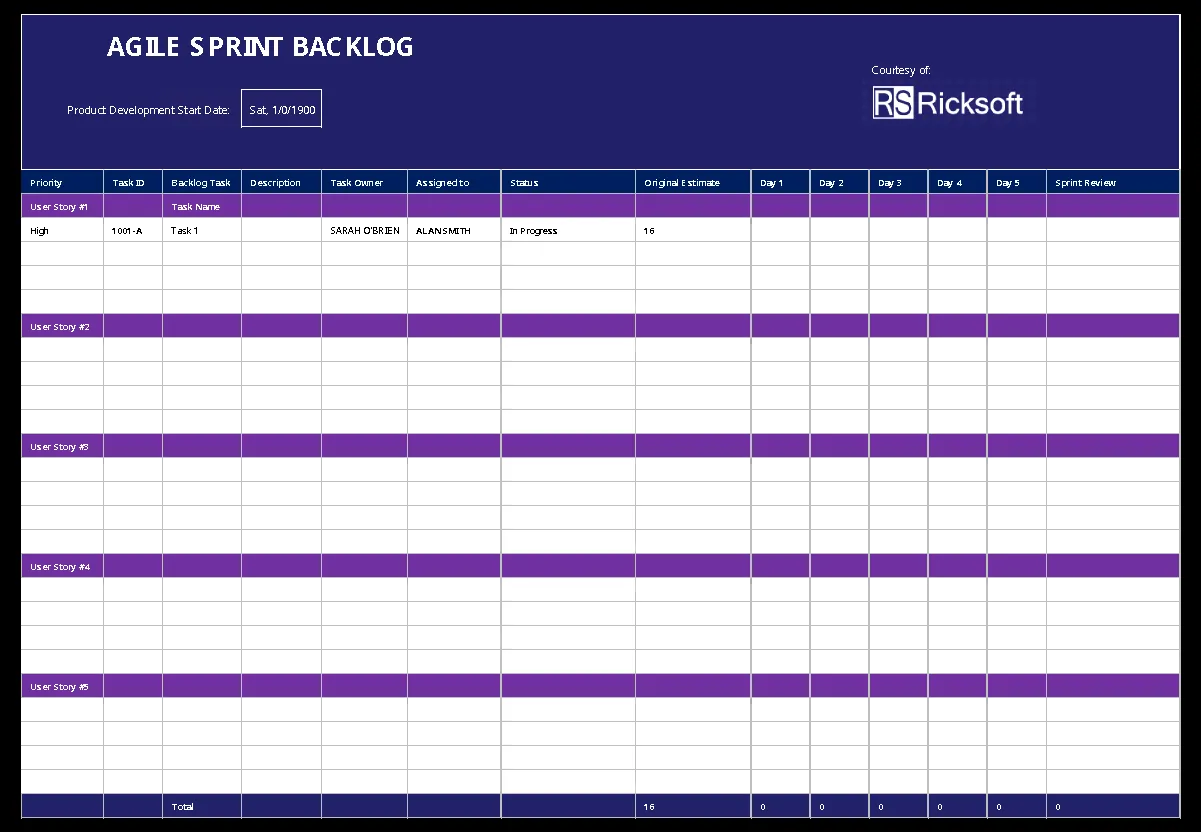
Az első lépés a sprinttervezési táblázat létrehozása. Ezt megteheti a semmiből, vagy lemásolhatja és testreszabhatja az online elérhető ingyenes sprinttervezési sablonok egyikét.
A táblázat elkészítése után külön lapokat hozhat létre a sprint különböző aspektusaihoz, például a hátralékokhoz, a feladatokhoz és a sprint visszatekintésekhez.
2. Hozzon létre egy sprint-backlogot
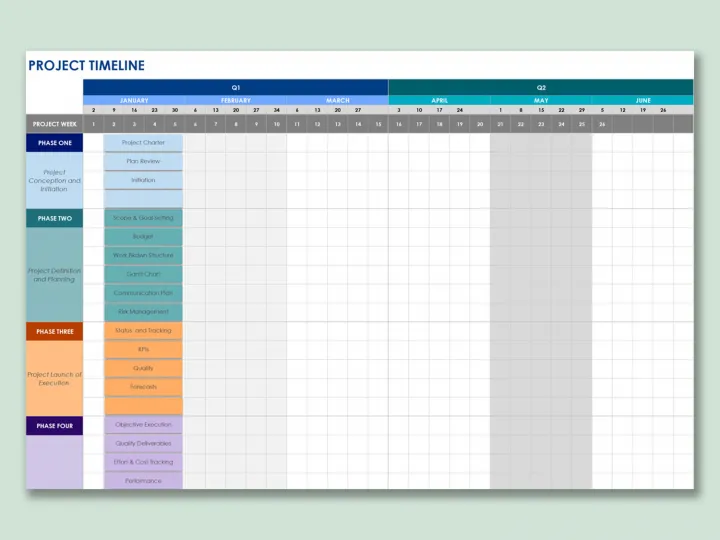
A következő lépés az, hogy átnézze a termék ütemtervét, a hibajelentéseket és az ügyfélszolgálati jegyeket, és kiválassza az összes feladatot, amelyet a sprint során el kell végezni. Ezeket a feladatokat hozzáadhatja a „Sprint Backlog” fülhöz.
Íme néhány oszlop, amelyet beépíthet:
- Történet neve: Ez a feladat vagy termék-backlog elem címe.
- Leírás: Részletezze, miről szól a feladat, és adjon hozzá minden releváns linket.
- Prioritás: Adjon hozzá 1, 2 vagy 3 prioritási pontszámot (a legsürgetőbbtől a legkevésbé sürgetőig) a feladat fontossága vagy a határidő közelsége alapján.
- Becsült erőfeszítés: Sprintpontoknak is nevezik, és azt jelzi, hogy egy feladat elvégzéséhez mennyi időre vagy erőfeszítésre van szükség.
- Kijelölt: Adja meg itt a feladatért közvetlenül felelős személyt (DRI).
Opcionálisan hozzáadhatja ezeket az oszlopokat is:
- Jóváhagyó/ellenőr: Az a személy, aki véglegesen jóváhagyja a feladat elvégzését.
- Megjegyzések: További információk vagy hivatkozások hozzáadása
- Tennivalók: Adjon hozzá további sorokat az egyes történetek alá az alfeladatokhoz.
Használja a feltételes formázást a sorok prioritás vagy állapot szerinti kiemeléséhez, hogy könnyebben azonosíthassa őket. Ez segít meghatározni, mi fontos és mi nem, így minden sprinthez kiválaszthatja a megfelelő felhasználói történeteket.
Miután hozzáadta a termékbacklogot az Excel-táblához, megtervezheti a sprintet. Fontolja meg, hogy tartson sprinttervezési megbeszélést a csapatával a következő célokból:
- Határozzon meg egy egyértelmű célt a sprint számára, amely összhangban áll az általános termékfejlesztési tervvel. Ez a cél a tervezett sprint időtartama alatt elérhető legyen.
- Ellenőrizze a csapat tagjainak rendelkezésre állását és munkaterhelését a sprint során. Ne felejtse el figyelembe venni a szabadságnapokat és a hétvégéket sem.
Miután prioritásba rendezte a hátralékot és figyelembe vette a kapacitást, a becsült erőfeszítés alapján meghatározhatja, mely felhasználói történetek valósíthatóak meg a sprint időkeretein belül.
3. Állítson be egy feladat táblát
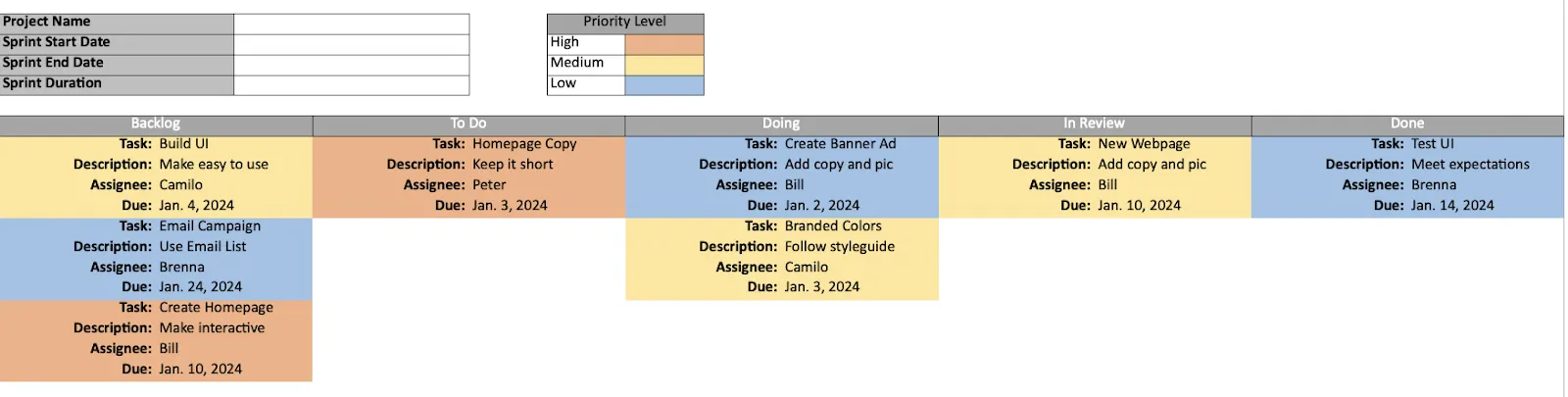
A sprinttervezési értekezlet következő lépése egy feladatlap létrehozása, amelyen láthatóvá válik a feladatok előrehaladása. A feladatokat állapotuk (elvégzendő, folyamatban, felfüggesztve, felülvizsgálat, elvégzett) vagy prioritási szintjük alapján osztályozhatja, így áttekintheti a feladatokat.
Bár az Excel sprinttervezési sablonja nem biztos, hogy ugyanolyan „vizuális hatást” kelt, mint egy Kanban tábla, színekkel és feltételes formázással kiemelheti a feladatok állapotát, és felkeltheti csapata figyelmét.
4. Készítsen burndown diagramot
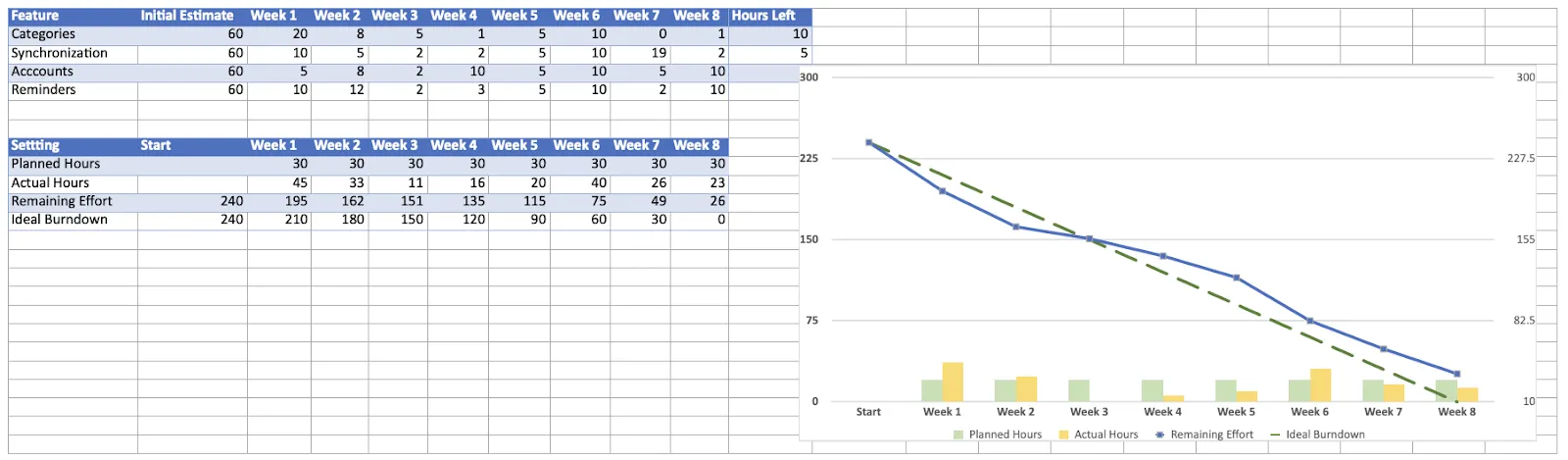
A sprinttervezés egyik fő előnye, hogy mérhetővé teszi a csapat előrehaladását (és munkaterhelését). Ezért fontos, hogy „burndown chart”-ot készítsen a csapat teljesítményének nyomon követéséhez.
Egyszerűen hozzon létre egy sprint idővonalat úgy, hogy oszlopokat rendel a befejezett munkákhoz és a sprintben hátralévő feladatok befejezéséhez szükséges becsült napokhoz. Így teheti meg:
Készítse el az adattáblázatát
Az első lépés az összes szükséges adat hozzáadása egy külön lapba. Kezdetnek létrehozhatja a következő oszlopokat:
- Feladat
- Határidő
- Sprint pontok
- Becsült munkaidő (órában)
- Tényleges ráfordítás (órában)
Adjon hozzá adatokat a becsült és a tényleges erőfeszítés oszlopokhoz
A következő lépés az, hogy kitöltse a becsült erőfeszítés oszlopot a „tervezett” adatokkal – azzal, hogy mennyi időt gondol, hogy egy feladat elvégzése igénybe fog venni. Ezt egy lépésben megteheti a burndown diagram elkészítésekor.
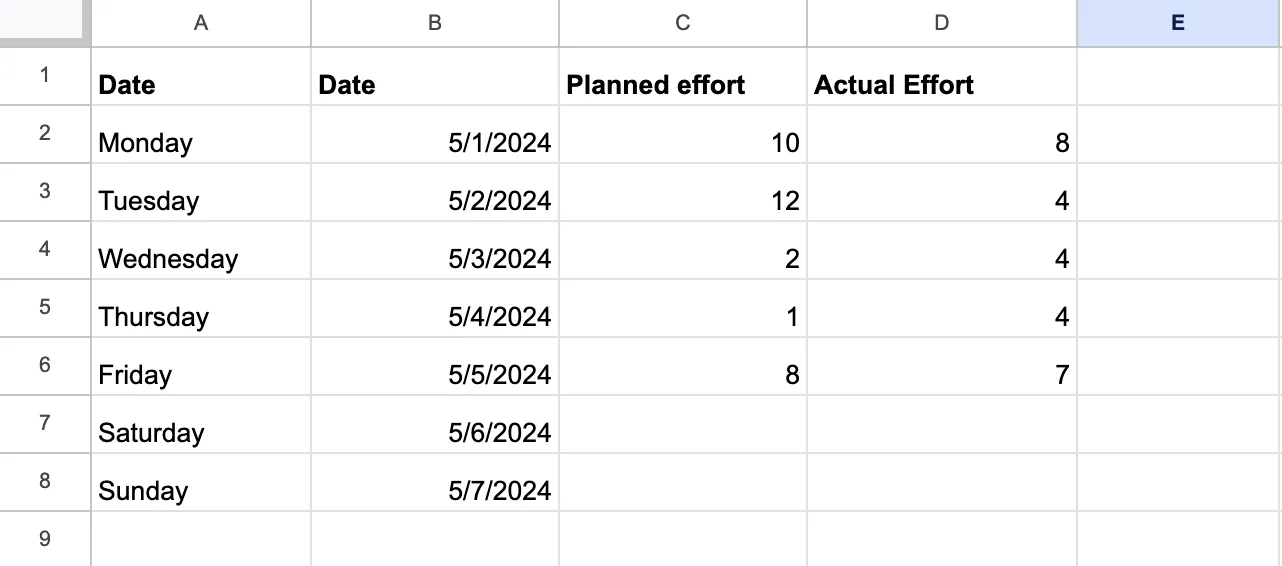
A tényleges erőfeszítés oszlopot viszont minden nap vagy hét végén ki kell tölteni, és abban szerepelni fog a csapatodnak egy feladat elvégzéséhez ténylegesen szükséges idő.
Készítsen burndown diagramot
Most, hogy minden adat a helyén van, elkezdheti a burndown diagram elkészítését. Egy egyszerű vonaldiagramot hozunk létre, amelynek X tengelye az időt, Y tengelye pedig a felhasznált erőfeszítést jelöli.
A lépések a következők:
- Jelölje ki a Dátum, Becsült erőfeszítés és Tényleges erőfeszítés oszlopokat.
- Kattintson az Excel Beszúrás fülére.
- Válassza a Vonaldiagram lehetőséget, majd válassza ki az Alap vonaldiagram opciót.
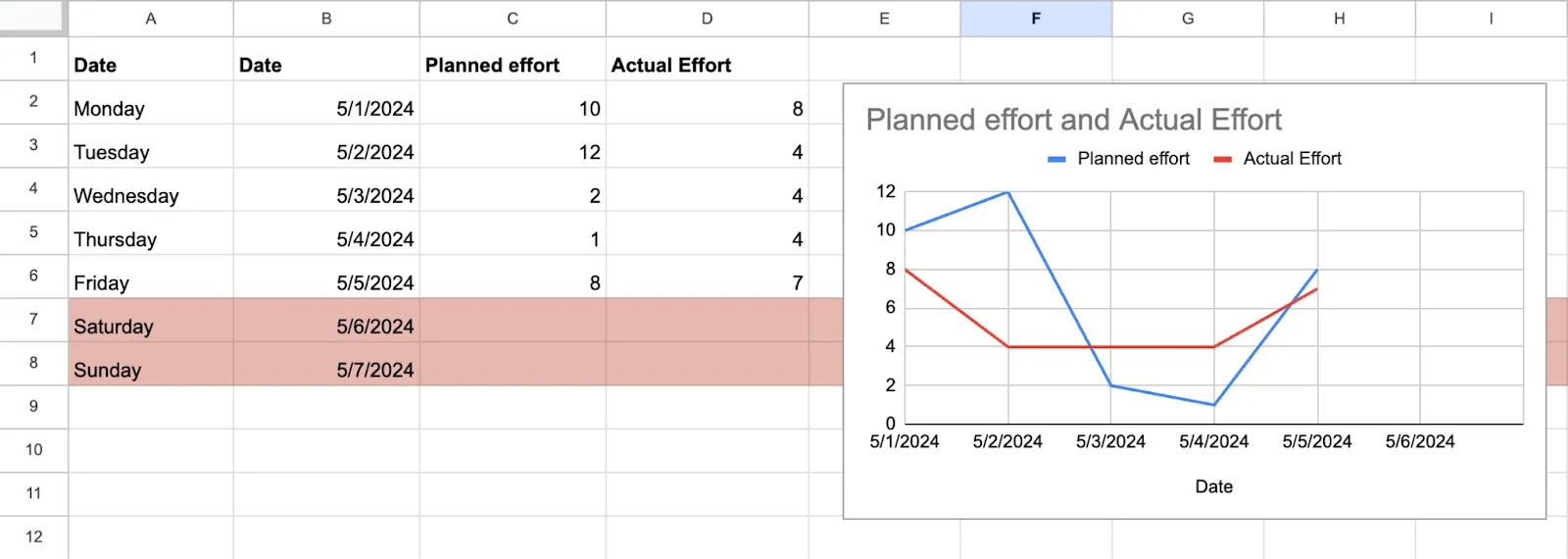
Az alábbiakban bemutatjuk, hogyan finomíthatja burndown diagramját:
- A hétvégét más színnel jelölje, hogy megkülönböztesse a munkanapoktól.
- A feltételes formázás segítségével kiemelheti azokat a feladatokat, amelyeknél a tényleges erőfeszítés meghaladta a tervezett erőfeszítést.
Ennyi. Megvan a burndown diagramja. Egyszerű, igaz?
Két vonalat fog látni – egyet, ha még nem töltötte ki a Tényleges erőfeszítés oszlopot –, amelyek a haladását mutatják. Ideális esetben a tervezett erőfeszítés vonalának a sprint során lefelé kell haladnia. Ha felfelé halad, akkor a csapata késéssel vagy szűk keresztmetszettel szembesül.
5. Hozzon létre hozzáférési szinteket és engedélyeket
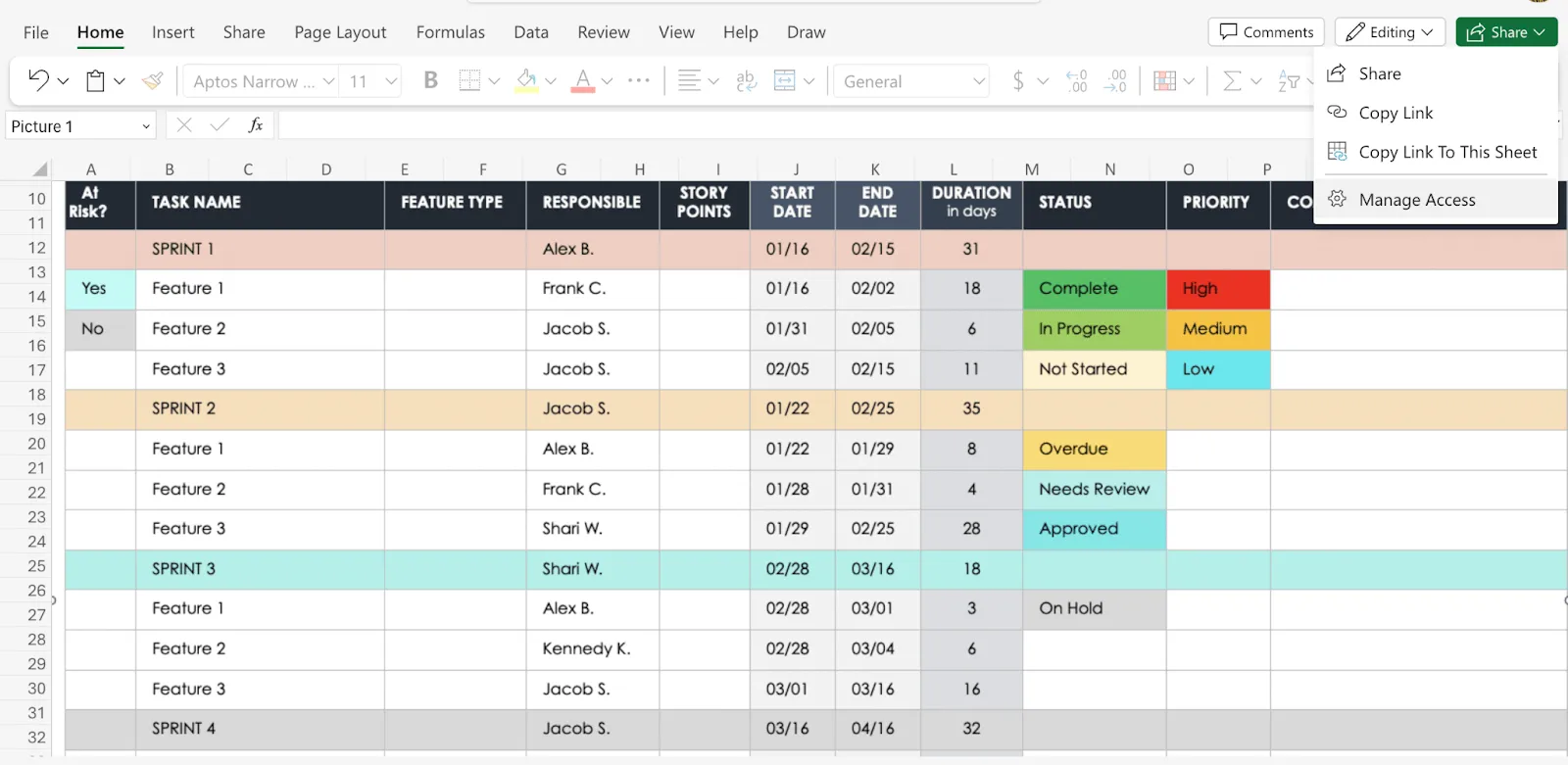
Miután létrehozta a sprintet, a következő lépés az, hogy hozzáadja csapatát a táblázathoz. Ügyeljen arra, hogy csak a szükséges csapattagok számára biztosítson hozzáférést. A sprint tervezési megbeszélés során egyértelmű irányelveket is meghatározhat az adatbevitel folyamatára vonatkozóan, vagy további biztonsági intézkedéseket is bevezethet, például jelszóval védheti az adatokat az adatbiztonság érdekében.
6. Kövesse nyomon a feladatok előrehaladását
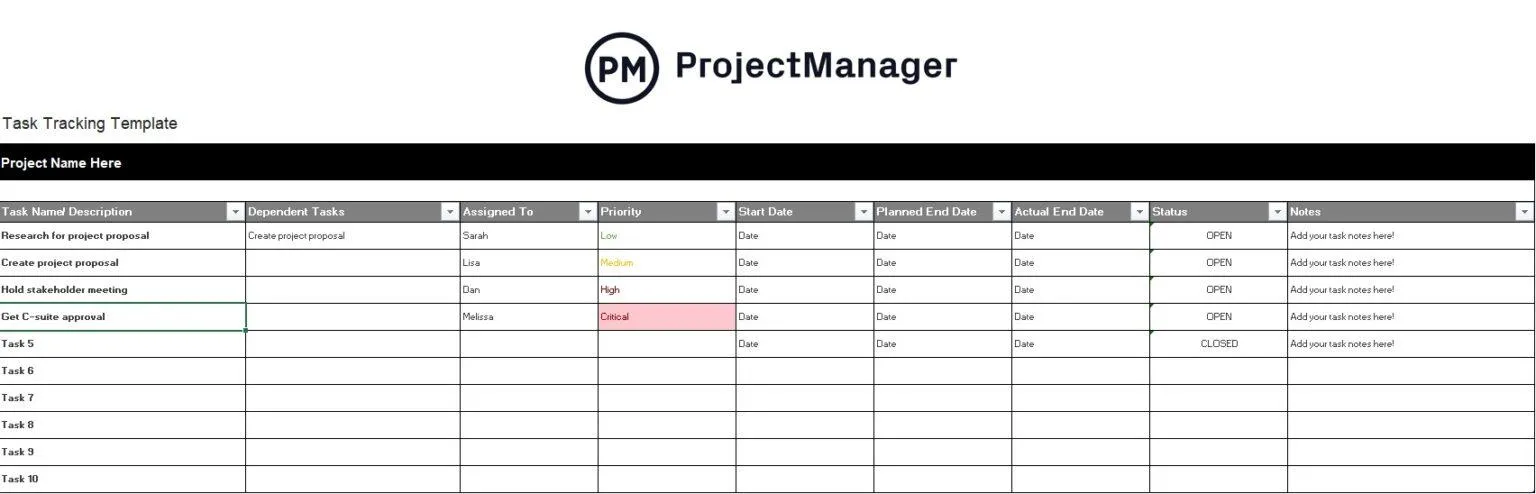
Rendszeresen frissítse a „Backlog” és a „Task Board” táblázatokat, hogy azok tükrözzék a legfrissebb feladatállapotot és előrehaladást, és biztosítsa a teljes csapat számára az átláthatóságot és a láthatóságot. Használja ki az Excel funkcióit, például a jelölőnégyzeteket, a legördülő listákat és egyebeket az adatbevitel szervezéséhez és az egységesség biztosításához.
7. Sprint-áttekintések végzése
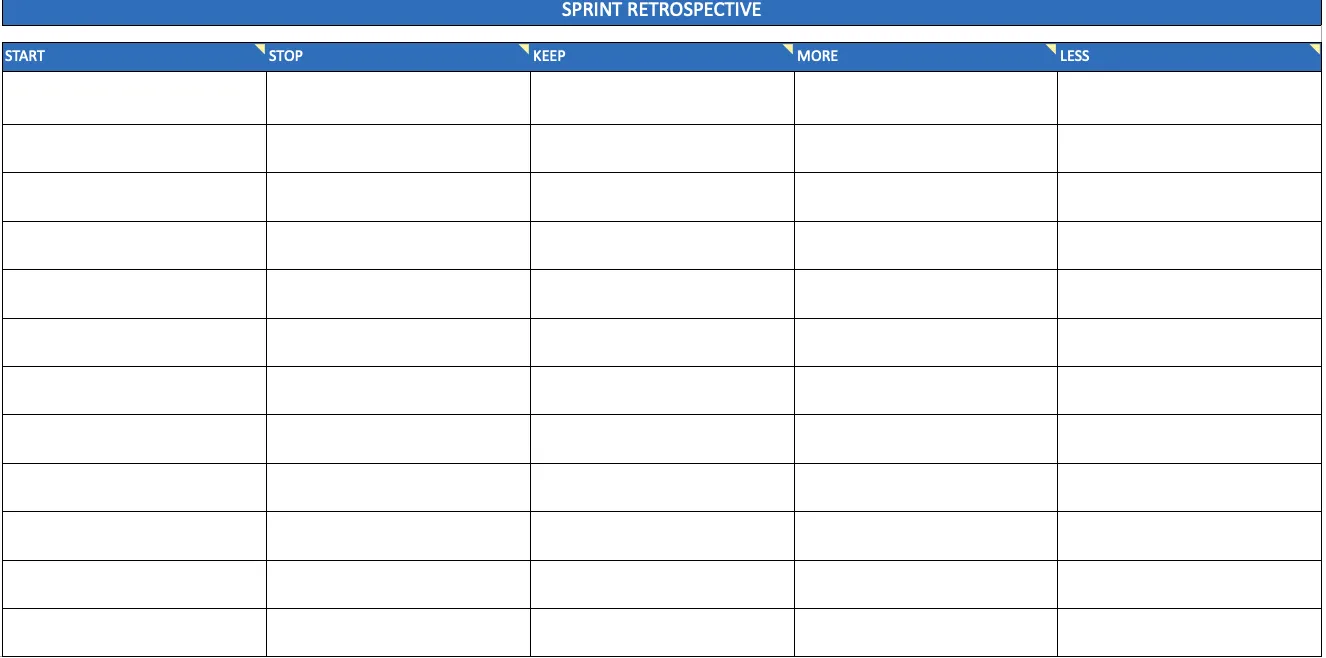
A projektmenedzsereknek a sprint végén sprint-áttekintő megbeszélést kell szervezniük a csapattal, hogy bemutassák az elvégzett munkát és összegyűjtsék az érdekelt felek visszajelzéseit. Dokumentálja az eredményeket, a sikereket és a fejlesztendő területeket a „Sprint Retrospective” (Sprint-visszatekintés) fülön.
Profi tipp: Fontolja meg a felhőalapú tárolási szolgáltatások, például a Google Drive vagy a Microsoft OneDrive használatát, hogy megkönnyítse a valós idejű együttműködést a tervezési ülés során.
Az Excel sprinttervezéshez való használatának korlátai
Bár az Excel egyszerűsíti a szoftvercsapatok sprintjeinek tervezését, ez nem jelenti azt, hogy kevés erőfeszítést igényel. Az Excel használata az agilis projektek kezeléséhez a következő kihívásokkal járhat:
- Speciális funkciók hiánya: Legyen szó Kanban táblákról, kapacitástervezésről vagy backlog menedzsmentről – mindegyikhez olyan fejlett funkciók szükségesek, amelyek nem állnak rendelkezésre a táblázatokban. Ez azt jelenti, hogy egyedi megoldásokat vagy kiegészítőket kell létrehoznia, amelyek bonyolultabbá tehetik a sprinteket, és zavarba ejthetik a csapat tagjait.
- A függőségek kezelésének nehézségei: Egy másik korlátozás a függőségek kezelése, különösen a különböző feladatok között. Ez szűk keresztmetszetekhez és késésekhez vezethet.
- Korlátozott jelentéskészítés és elemzés: Bár az Excel alapvető adatelemzési és vizualizációs funkciókkal rendelkezik, hiányoznak belőle az agilis folyamatokban általánosan használt fejlett jelentéskészítési funkciók, mint például a burndown diagramok, a sprint sebességdiagramok vagy a testreszabható irányítópultok. Ez akadályozhatja a csapatot abban, hogy betekintést nyerjen és adatalapú döntéseket hozzon.
- Kézi beállítás és karbantartás: Az agilis sablonok beállítása és karbantartása az Excelben gyakran kézi munkát igényel. A csapatoknak manuálisan kell létrehozniuk és frissíteniük a projekt részleteit a feladatok állapotának frissítésével, a DRI-k hozzárendelésével és a határidők beállításával. Ez nemcsak időigényes, de nagy a hibalehetőség is, különösen több sprint vagy nagy projekt kezelése esetén.
- Hosszú távon nem megfelelő: Az Excel lehetővé teszi a rövid távú sprinttervezést és -végrehajtást, de nem rendelkezik kifinomult előrejelzési modellekkel, amelyek pontosan megjósolják a jövőbeli eredményeket, így a hosszú távú tervezés nehezebbé válik a csapatok számára.
- A jogosulatlan hozzáférés kockázata: Az Excel csak alapvető jogosultsági szintekkel rendelkezik, ellentétben a speciális projektmenedzsment eszközökkel. Ez megnehezíti az érzékeny adatokhoz való hozzáférés ellenőrzését, növelve a jogosulatlan módosítások és a potenciális biztonsági rések kockázatát.
Érdemes megjegyezni, hogy az Excel alapvető megoldást kínál a sprinttervezéshez. A speciális projektmenedzsment eszközök fejlettebb funkciókat, szolgáltatásokat és komplex projektekhez alkalmas sprinttervezési sablonokat kínálhatnak.
A ClickUp mint agilis sprinttervező eszköz
Ha komolyan gondolja az agilis keretrendszerek kihasználását a projektek szervezéséhez és a csapat termelékenységének maximalizálásához, javasoljuk egy olyan projektmenedzsment eszköz használatát, mint a ClickUp.
A programot agilis projektkövetéshez és -kezeléshez tervezték, és rendkívül egyszerű beállítani és használni.
A ClickUp Agile Project Management számos beépített funkcióval rendelkezik, többek között Kanban táblákkal, burndown diagramokkal, scrum menedzsmenttel, genAI képességekkel és fejlett jelentési lehetőségekkel. Ez segíthet a sprintek könnyed tervezésében és az adatokon alapuló betekintések felhasználásában a sprint teljesítményének javítása érdekében.
Most nézzük meg, hogyan lehet agilis projektet beállítani és kezelni a ClickUp segítségével.
Indítson sprinteket minden projekthez
A ClickUp Sprints funkciója lehetővé teszi a teljes sprintciklus automatizálását az elejétől a végéig. Beállíthat sprinteket, pontokat rendelhet minden feladathoz, és akár integrálhatja a ClickUp-ot a verziókezelő szoftverével, például a GitHubbal, hogy automatikusan szinkronizálja a hibákat és problémákat.
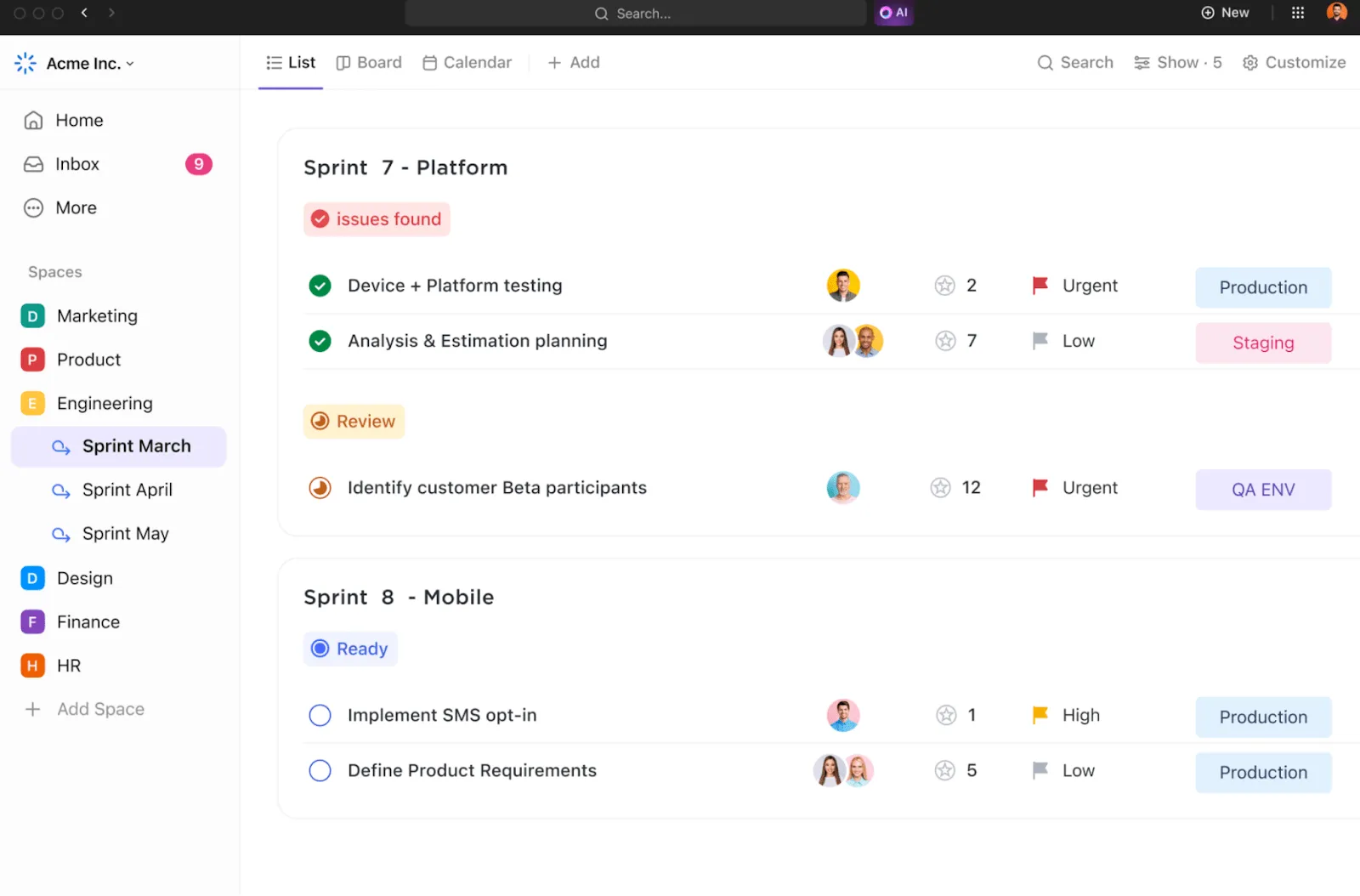
Nem csak ezt, hanem automatikusan új sprinteket is létrehozhat, és egyetlen kattintással áthelyezheti az el nem végzett feladatokat az új sprintekbe.
De a ClickUp legnagyobb előnye a sablonjai. A könnyen elérhető sprinttervezési sablonok egyikét lemásolva másodpercek alatt beállíthat egy részletes sprintet.
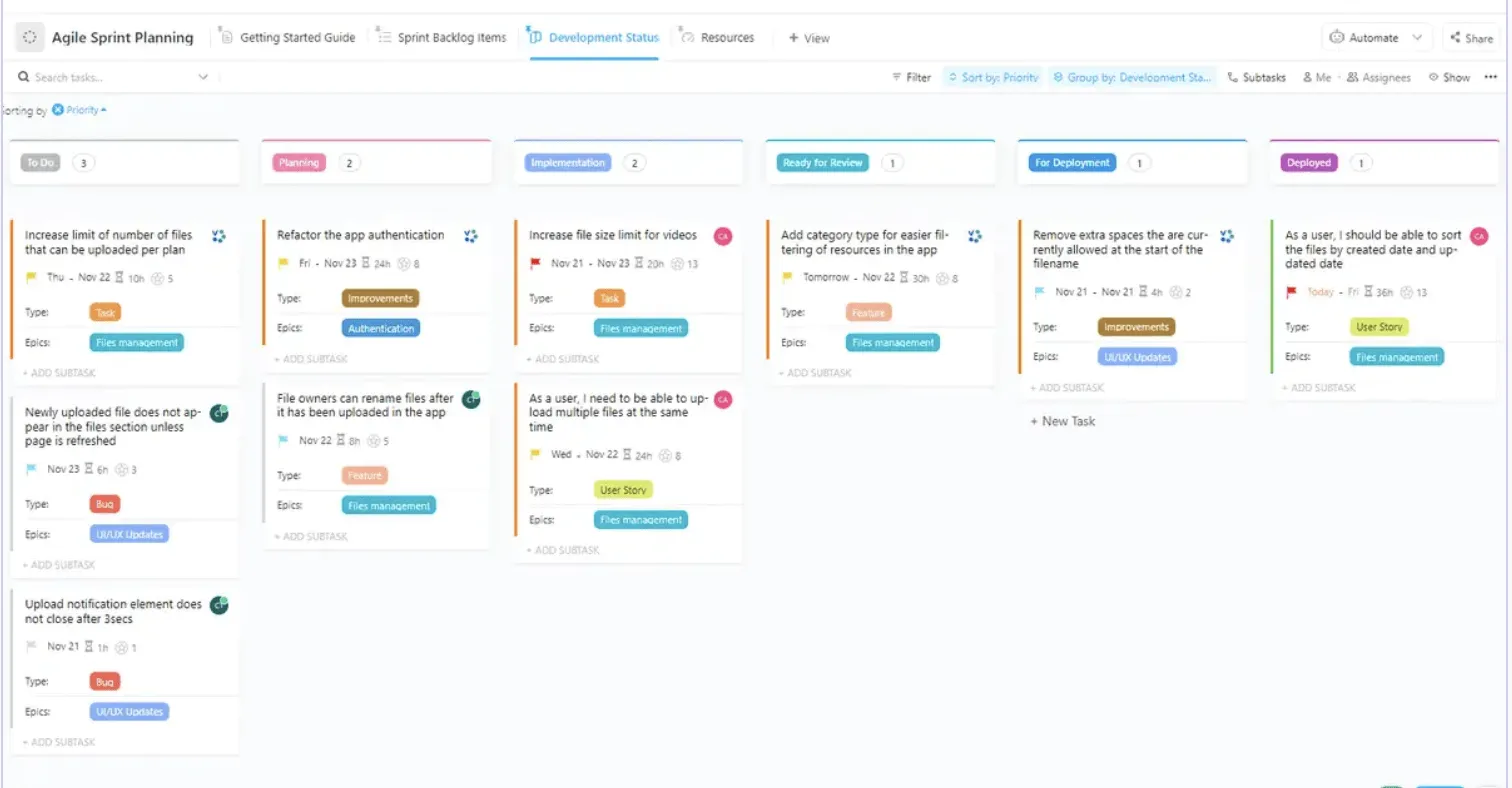
A ClickUp Agile Sprint Planning Template nagyobb áttekinthetőséget és fókuszt biztosít a sprint tervezési folyamatához. Segít a sprintek tervezésében, függetlenül a projekt összetettségétől. Könnyedén vizualizálhatja a feladatokat és a függőségeket egy áttekinthető idővonalon, és nyomon követheti a sprint életciklusának minden szakaszában elért haladást.
A haladás nyomon követéséhez megjelölheti a feladatok állapotát, például „Kész”, „Folyamatban” és „Teendő”. Emellett egyedi attribútumokat is hozzárendelhet, például „Fejlesztési állapot”, „Típus”, „Epikák” és „Maradék órák”, hogy értékes információkat menthessen a feladatokról.
Négy nézet, például a Sprint Backlog Items (Sprint-feladatok), Development Status (Fejlesztési állapot), Resources (Erőforrások) és Getting Started Guide (Bevezető útmutató) biztosítja, hogy minden információ könnyen elérhető és rendezett legyen.
Állítsa be a Kanban tábláját
A ClickUp egy alapértelmezett Kanban táblázatot is biztosít, amely megkönnyíti a sprint előrehaladásának vizualizálását. A ClickUp táblázat segítségével a feladatokat állapot vagy prioritás alapján csoportosíthatja, és több feladatot is kiválaszthat, hogy tömeges frissítéseket hajtson végre.
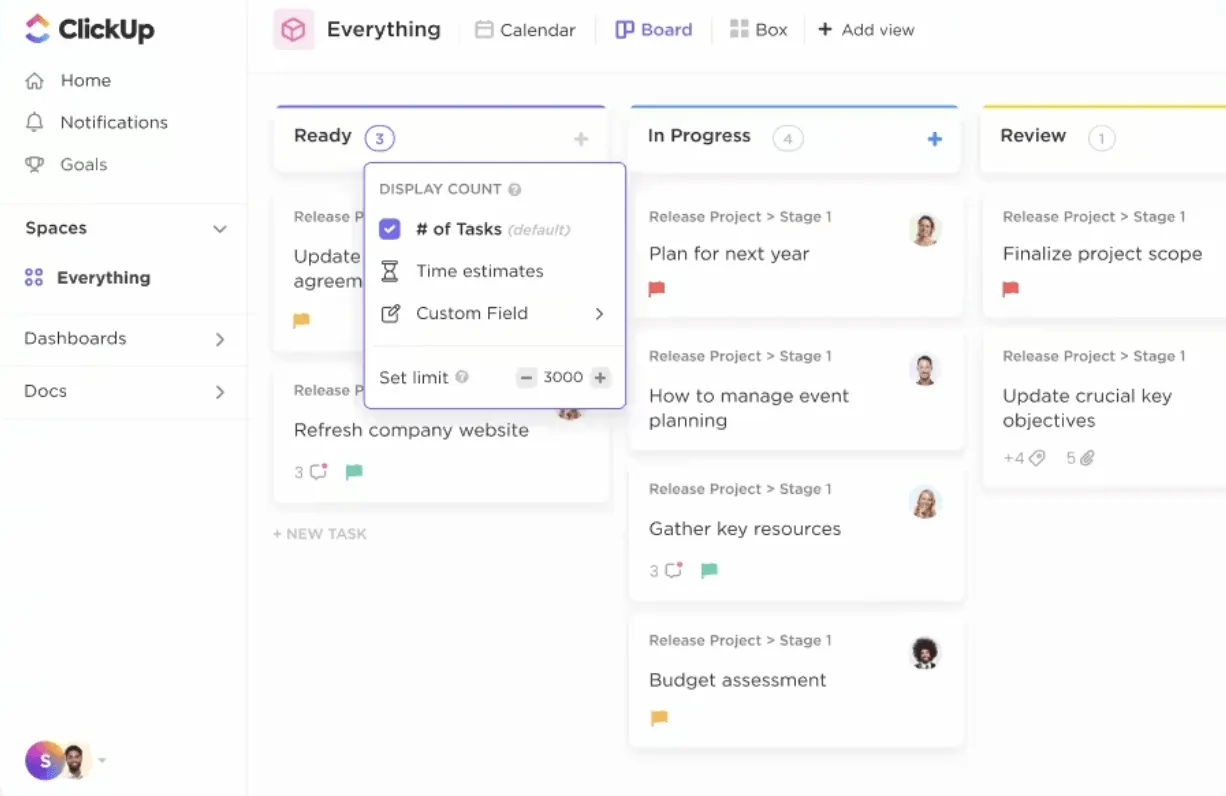
Ez megkönnyíti a csapatok számára a szűrt nézetek létrehozását, a feladatok kezelését és mások munkájának megértését. A csapatvezetők pedig a Kanban táblát használhatják a feladatok előrehaladásának és a munkaterhelés kapacitásának figyelemmel kísérésére.
Kezelje a hátralékokat
Miután létrehozta új sprintjét, hozzáadhat vagy eltávolíthat feladatokat a backlogjából, kioszthatja azokat csapattársainak, és még sok minden mást is tehet. Használhatja a ClickUp generatív AI eszközét, a ClickUp Brain-t is, hogy rövid összefoglalót kapjon bármely sprint előrehaladásáról, vagy konkrét feladatokat keressen a sprint backlogjában.

Ismétlem, nem kell a sprint backlogot a semmiből létrehoznia. Egyszerűen testreszabhatja a ClickUp Sprint Backlog sablont, és ezzel értékes időt takaríthat meg.
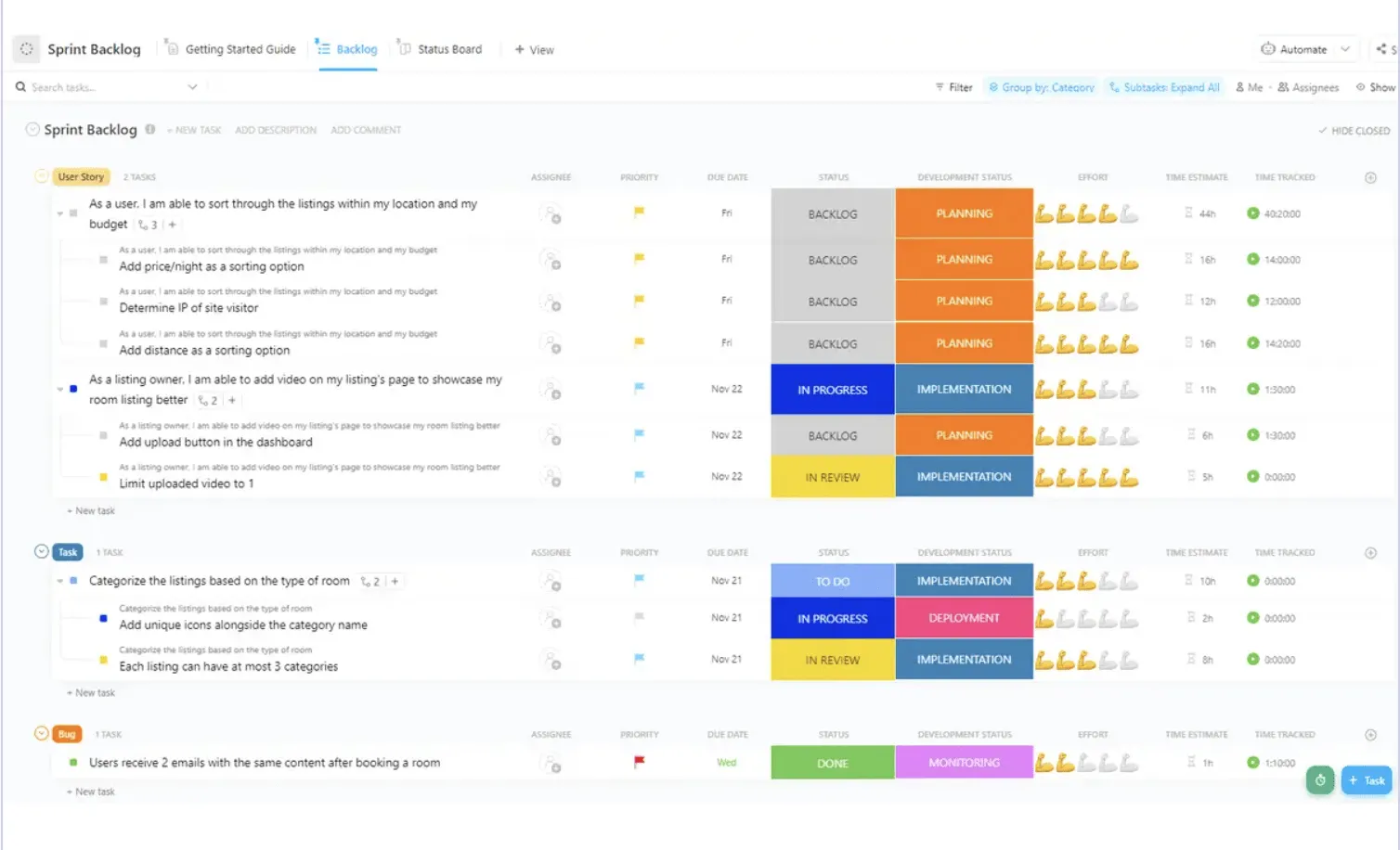
Használja ezt a sablont a sprint tervezéséhez és nyomon követéséhez, valamint a projektfeladatok frissítéséhez, miközben a napi scrum során áttekinti az előrehaladást. Ez a sablon megkönnyíti a csapatok számára a sprint céljainak elérését a sprint backlog elemeinek szervezett listájával.
Kezelje napi scrumjait
Mivel az agilis projektmenedzsment a átláthatóságon és a folyamatos kommunikáción alapul, a következő lépés egy napi scrum frissítésekre szolgáló folyamat beállítása.
Ezek a napi scrum-megbeszélések áttekintést nyújtanak arról, hogy a csapat tagjai éppen min dolgoznak, és elősegítik az együttműködést a fejlesztőcsapaton belül.
A ClickUp Scrum tervezési sablonjával meghatározhatja a sprint céljainak és a napi scrum megbeszéléseknek az irányelveit, valamint nyomon követheti a scrum frissítéseit.
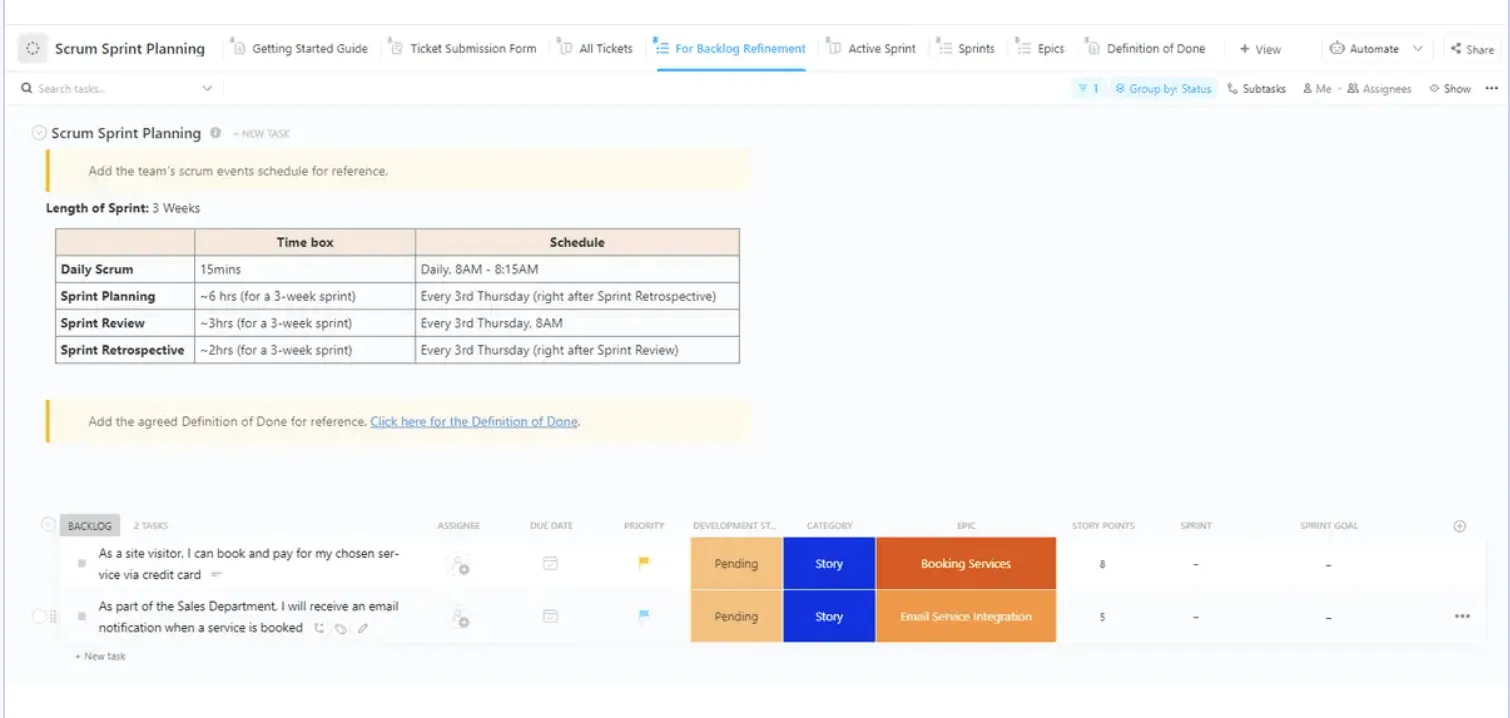
Ez a sablon egy könnyen használható felületet biztosít, amely segít a sprint céljainak meghatározásában, a sprintok csapatával való megtervezésében, a potenciális kockázatok azonosításában, a csapat együttműködésének javításában és az előrehaladás nyomon követésében.
Megjelölheti a feladatok állapotát, például „Backlog” (Hátralék), „Done” (Kész), „In Progress” (Folyamatban) és „To Do” (Teendő). Továbbá különböző egyéni mezőket (például Story Points és Development Status) és egyéni nézeteket (például Ticket Submission Form és Definition of Done) is használhat az információk rendszerezéséhez és a feladatadatok kívánt módon történő megjelenítéséhez.
A távoli és hibrid csapatok a ClickUp Docs segítségével aszinkron scrum-megbeszéléseket is szervezhetnek. Egyszerűen hozzon létre egy dokumentumot minden sprinthez, és kérje meg csapatát, hogy naponta frissítsék feladataikat.
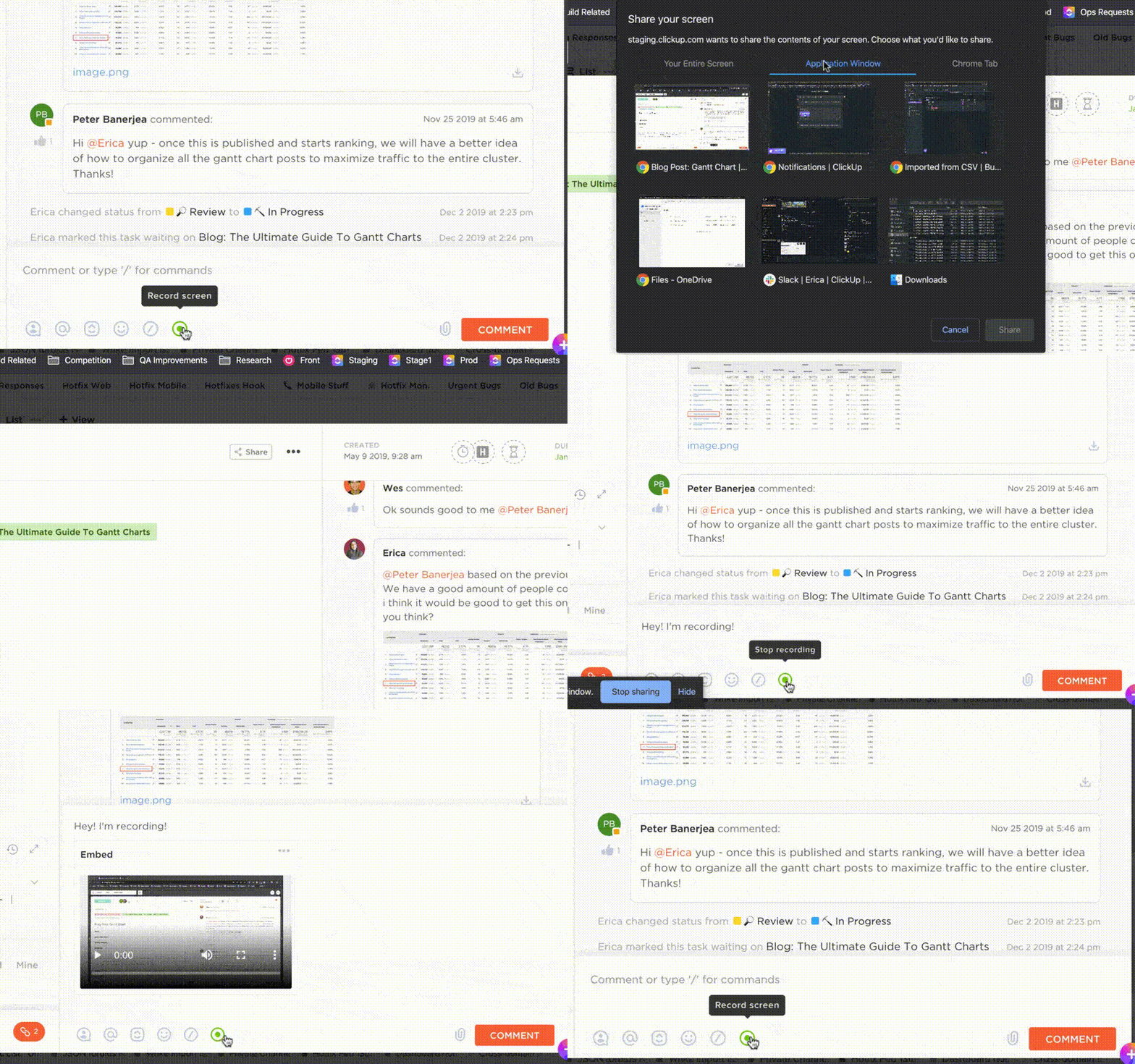
Ezenkívül a csapatok a ClickUp Clips segítségével rögzíthetik képernyőiket, és vizuális frissítéseket nyújthatnak csapataiknak a funkciók előrehaladásáról. Ez különösen hasznos lehet a tervező és front-end csapatok számára, hogy megosszák terveiket és visszajelzéseket kapjanak anélkül, hogy időzóna-korlátozások kötnék őket.
Készítsen sprint előrehaladási diagramokat és jelentéseket
A ClickUp használatának egyik fő előnye a számtalan diagram és jelentés. Ezek a jelentések mélyreható betekintést nyújtanak a sprint előrehaladásába, megmutatják a szűk keresztmetszeteket, és még a következő sprint sikerét is előre jelezhetik.
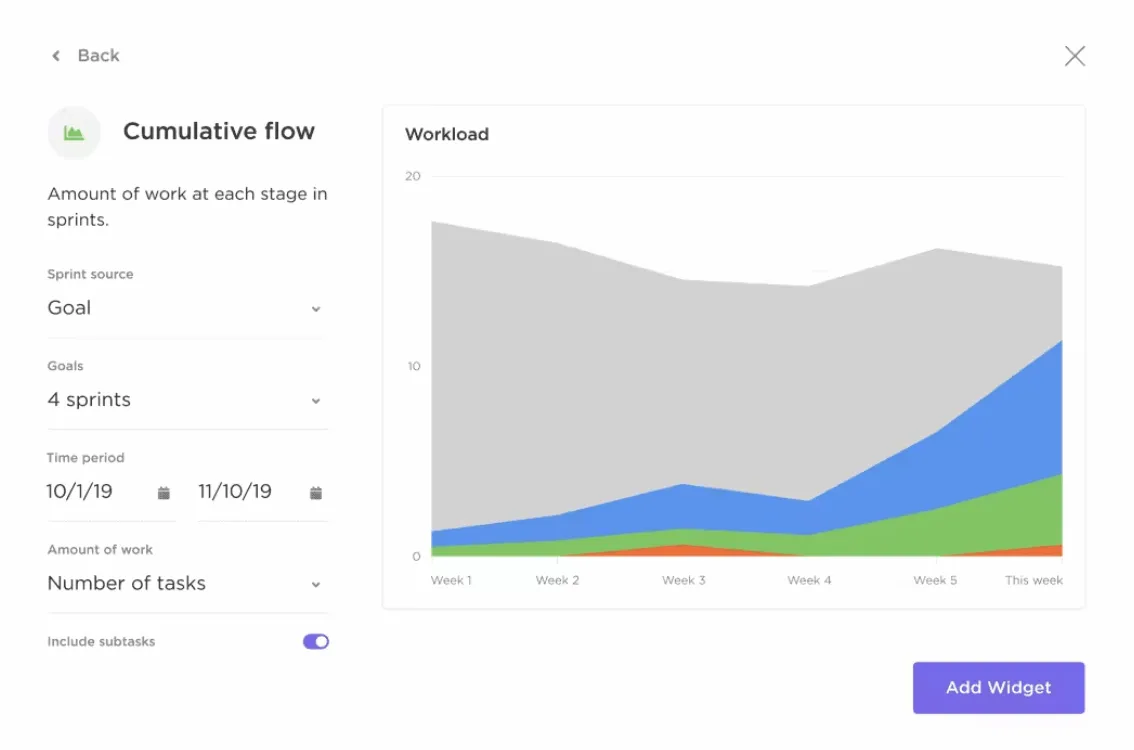
A ClickUp segítségével célokat állíthat be minden sprinthez, pontokat rendelhet hozzájuk, és jelentéseket készíthet, például burnup- és burndown-diagramokat, sebességdiagramokat és kumulatív áramlásdiagramokat, szinte teljesen manuális beállítás nélkül.
Sprint-visszatekintések szervezése
A sprintciklus befejezése után sprint retrospektív megbeszéléseket szervezhet, hogy áttekintse azt, és elemezze, mi sikerült jól, mi javítható, és milyen változtatásokat szeretne végrehajtani a következő sprintciklusban.
Ehhez használja a ClickUp Whiteboards alkalmazást, és tegye interaktívabbá és vonzóbbá a megbeszéléseket a valós idejű együttműködés és a szabadkézi rajzolási funkciók segítségével. A ClickUp egy egyszerű whiteboard sablont is biztosít a sprint retrospektívák kezeléséhez, szövegblokkokkal a jól sikerült dolgok, a teendők és a retrospektív célok számára.
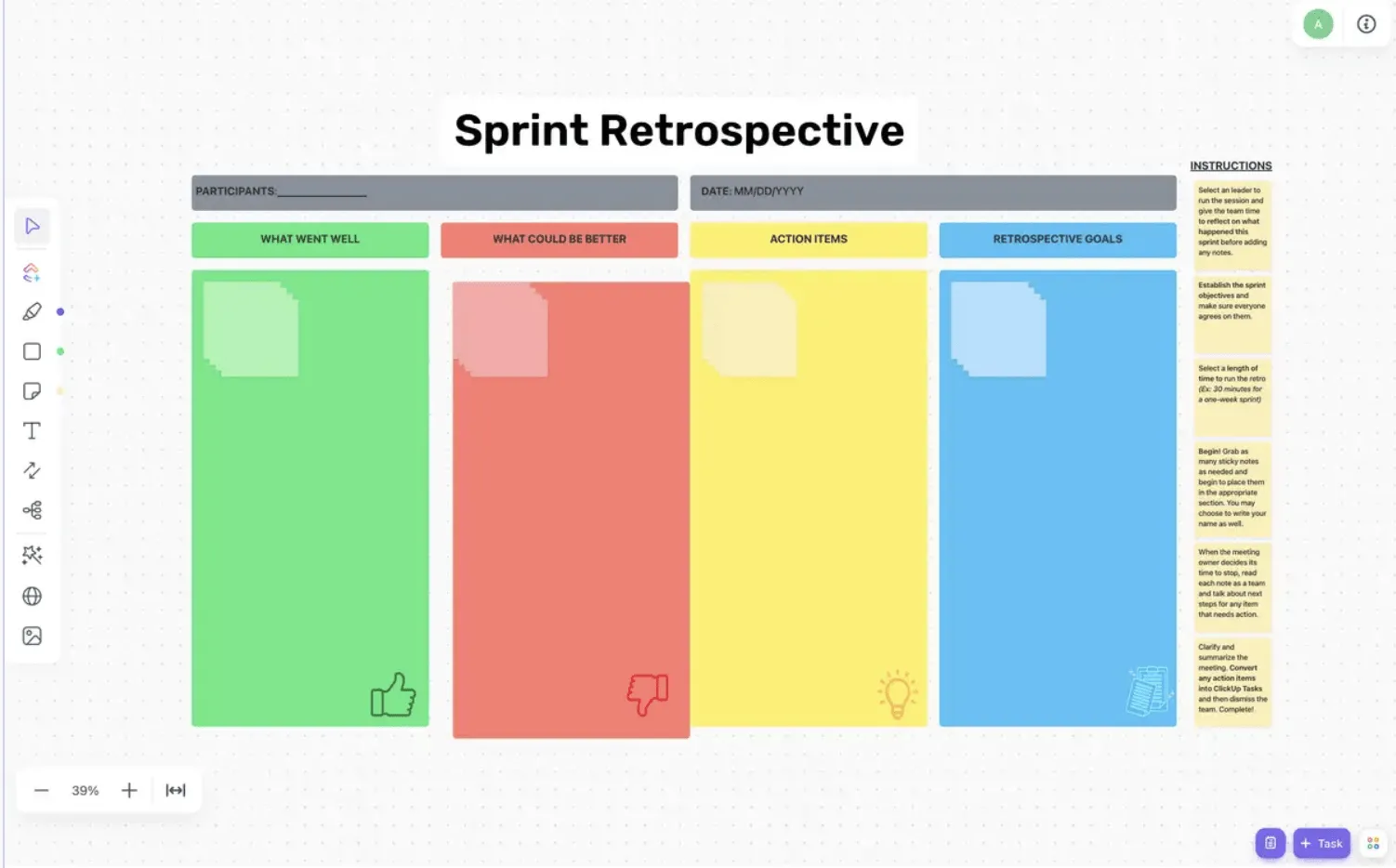

A ClickUp Sprint Retrospective Brainstorm Template sablonja megkönnyíti a sprint előrehaladásának áttekintését és elemzését, így biztos lehet benne, hogy csapata jó úton halad. Ez a sablon segít ötleteket és megoldásokat kidolgozni a sprint eredményeinek javításához, több sprint teljesítményének tendenciáit azonosítani, valamint a célokhoz viszonyított előrehaladást nyomon követni.
A retrospektíva után a műszerfalon belül új feladatokhoz kapcsolódó tételeket hozhat létre, így csapata nagyon kényelmesen nyomon követheti a tanulságokat.
Kezelje agilis projektjeit a kezdetektől a végéig a ClickUp segítségével
Az Excel kiváló kiindulási pont azoknak a csapatoknak, amelyek még nem ismerik az agilis projektmenedzsmentet és a sprinttervezést. Azonban a sprint Excelben történő kezelése időigényes és fárasztó lehet, és így lemaradhat olyan előnyökről, mint a holisztikus sprintteljesítmény-jelentések és a fejlett feladatkezelési funkciók.
Éppen ezért javasoljuk, hogy próbálja ki a ClickUp alkalmazást! Kis csapatok számára könnyen használható, és több egyidejű sprintre is kiterjeszthető. Emellett a sprintkezelés minden aspektusában segíti a csapatokat.
Generatív AI funkciói egyértelmű előnyt jelentenek. Automatizálhatják a sprinteket és csökkenthetik a csapat munkaterhelését. Regisztráljon még ma a ClickUp-ra, és tervezze meg sprinteit gond nélkül!