

Az ellátási lánc menedzsmentben elengedhetetlen az áruk „teljes időben történő” szállítása. A modern gyártásban a „just-in-time gyártás” a preferált módszer. A média is hónapokkal, sőt évekkel előre meghatározza a projektek publikálási dátumait.
A határidő az egyik első dolog, amit a vezetők meghatároznak az üzleti életben. Ezután a csapatok visszafelé haladva tervezik meg a teljesítést. A projektmenedzsment terminológiában ezt workback ütemtervnek nevezik. Ez a blogbejegyzés részletesen bemutatja a workback ütemtervet, és arra összpontosít, hogyan lehet létrehozni egyet a projektjéhez.
Mi az a visszamenőleges ütemterv?
A visszamenőleges ütemterv egy projekttervezési eszköz, amelyben a vezetők fordított sorrendben, a végső határidőtől kezdve állapítják meg a célokat és a mérföldköveket. Mint bármelyik projekt ütemtervnél, itt is fel kell térképezni az összes feladatot, meg kell határozni az erőforrásokat és meg kell becsülni az időt/munkát. Ezután, más módszerektől eltérően, a végső mérföldkővel kezdődik a célok nyomon követése és a visszamenőleges ütemterv készítése.
Tegyük fel, hogy kutatócsoportjának december 31-ig kell benyújtania egy jelentést. A jelentés megírása a következő lépéseket foglalja magában: szakirodalom áttekintése, felmérés elvégzése, válaszok elemzése, a jelentés megírása, grafikonok vizualizálása és végül a benyújtás előtti lektorálás. A visszamenőleges ütemterve a következő lenne.
| Mérföldkő | Napokban kifejezett erőfeszítés | Határidő |
| Beküldés | – | December 31 |
| Korrektúra | 3 | December 28. |
| Vizualizálás | 2 | December 26 |
| Írás | 5 | December 21 |
| Elemzés | 5 | December 16 |
| Felmérés | 7 | December 9. |
| Irodalom áttekintése | 3 | December 6. |
Ezen munkaterv szerint december 6-ig el kell kezdenie a munkát. Ha azonban ünnepnapok vagy egyéb váratlan események merülnek fel, a projekt ütemtervét ennek megfelelően módosítania kell.
Miért fontosak a visszamenőleges ütemtervek?
A visszaszámláló ütemterv arra ösztönzi Önt, hogy a végcélt szem előtt tartva kezdjen hozzá a munkához. Segít a végső eredményre koncentrálni, hatékonyan ütemezni a feladatokat és racionalizálni a termelést. Íme, hogyan.
A megvalósíthatóság biztosítása: A vezetők a visszaszámláló ütemtervet arra használják, hogy felmérjék, képesek-e a projektet a határidőre elkészíteni. Például a fenti példában, ha a határidő kevesebb mint 25 napra van a mai naptól, akkor lehetetlen addig befejezni. Ezzel az információval kérhet határidő-hosszabbítást vagy további erőforrásokat.
A csapat tagjainak összehangolása: A visszamenőleges ütemterv egyértelműen megmutatja a feladatok és a csapat tagjai közötti függőségeket. Ez elősegíti a jobb együttműködést, és összefogja a csapatot a végső határidő felé.
A hatókörről való tárgyalás: Ha a projekt határideje nem tárgyalható, akkor a projekt szponzorával vagy ügyfelével tárgyalhat a hatókör csökkentéséről. A megegyezés szerinti változtatások alapján rangsorolja a feladatokat, és hajtsa végre a legfontosabb feladatokat, hogy magas színvonalú eredményeket érjen el.
Erőforrás-ütemezés: Az állandó határidőkkel hatékonyan választhatja ki az erőforrásait. Például, ha a csapat egyik tagja egy másik határidőt üldöz, akkor nem érdemes őt bevonni. Vagy ha valaki nem kritikus feladatot végez, akkor azt átadhatja másnak, és bevonhatja őt az ütemtervébe. Ezenkívül ez segít a csapat tagjainak látni a kritikus dátumokat, hogy ennek megfelelően tervezhessék meg szabadidejüket.
Hogyan készítsünk visszamenőleges ütemtervet?
Mielőtt létrehozná a visszaszámláló ütemtervet, tisztázza az alapvető kérdéseket: a projekt hatókörét, a szükséges erőforrásokat és a végső határidőt.
1. Vázolja fel a projekt hatókörét
Mint minden projektütemtervnél, itt is meg kell értenie a követelményeket. Néhány kérdés, amit fel kell tennie magának, a következő.
- Mi a projekt célja? Példa: Mobilalkalmazás fejlesztése a beszállítói információk rögzítésére az onboardinghoz
- Hogyan definiálják a kimenetet? Példa: Be kell gyűjtenie a név, mobilszám és e-mail azonosító mezőket, és automatikusan el kell mentenie azokat a beszállítókezelési adatbázisba.
- Kinek kell jóváhagynia? Példa: A projekt szponzora és minőségbiztosítási elemzője
- Milyen platformokon kell működnie az alkalmazásnak? Példa: Android és iOS
- Mi a végső határidő?
A projekt jellegétől függően ismerje meg az összes egyéb részletet és elvárást, mielőtt létrehozná a visszamenőleges ütemtervet. Ha túl bonyolult, bontsa fel projektfázisokra a könnyebb kezelhetőség érdekében.
Ezután ossza fel a feladatokat. Osztályozza a feladatokat prioritásuk alapján, hogy a határidőn belül lehetetlen teljesíteni az összes feladatot, akkor a kevésbé fontosakat eltávolíthassa. Végül készítsen pontos becsléseket az egyes feladatokra vonatkozóan a visszaszámláló ütemtervéhez.
2. Az szükséges erőforrások azonosítása
A fentiekben vázoltak szerint egy egyszerű mobilalkalmazáshoz UX-íróra, tervezőre, Android-fejlesztőre, iOS-fejlesztőre, minőségbiztosítási elemzőre és projektmenedzserre lesz szükség. Egy mélyebb elemzés során rájön, hogy nem az egész projekthez szükségesek az összes erőforrások. Ezért becsülje meg, hogy mennyi órára van szüksége mindegyikhez, hogy maximalizálja az erőforrások kihasználtságát.
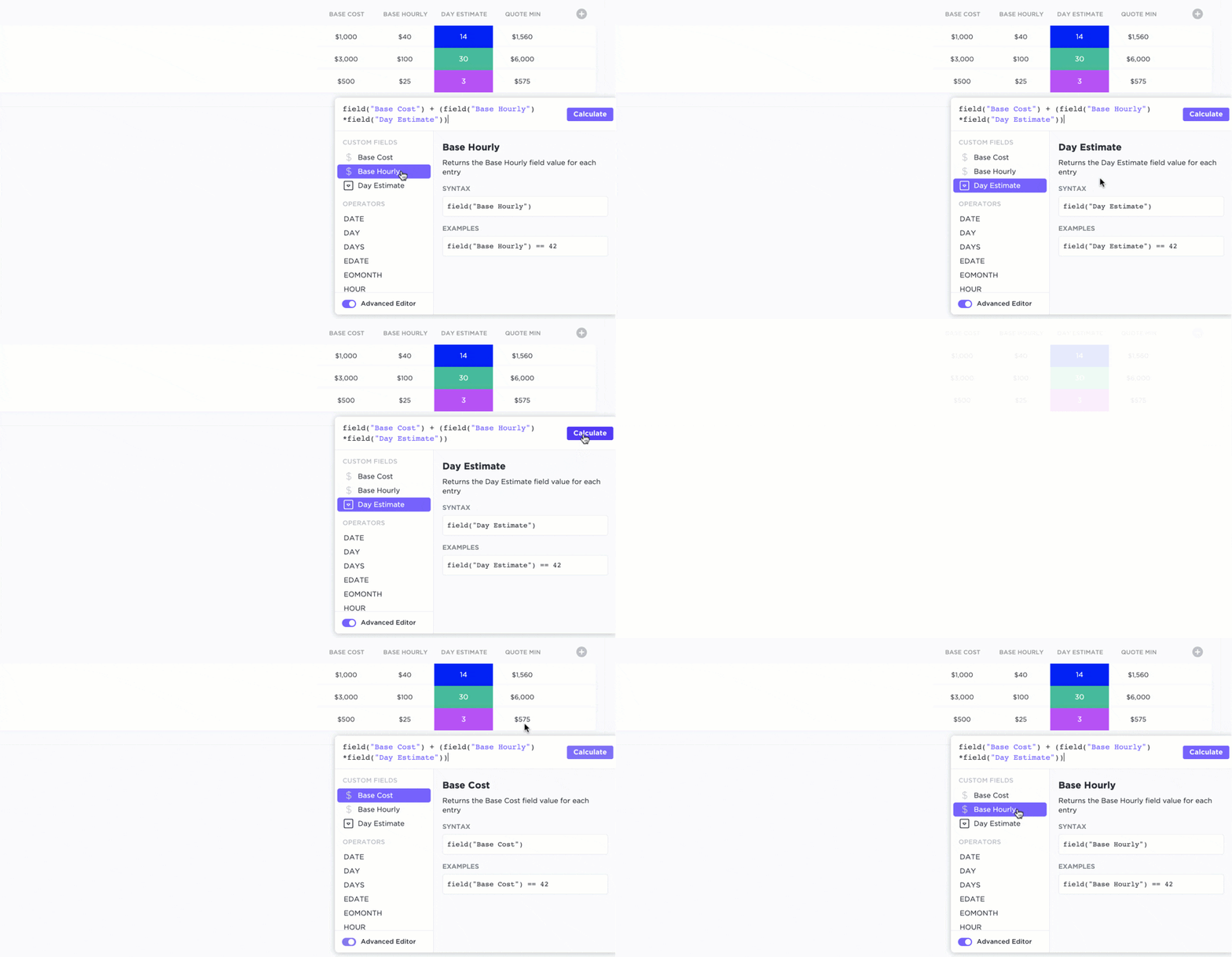
3. Válasszon egy visszafelé számláló ütemezési eszközt
A visszamenőleges ütemterv kreatív tervezést igényel. Egy adott határidőből kiindulva visszafelé kell haladnia, és a feladatokat és függőségeket úgy kell megszerveznie, hogy azok illeszkedjenek az előre meghatározott ütemtervhez. A projektmenedzsereknek egy felhasználóbarát, könnyen használható eszközre van szükségük, amely mindent kezel. A ClickUp projektmenedzsment eszköz olyan funkciókat kínál, amelyekkel ez több projekt esetében is könnyedén megvalósítható.
- ClickUp Feladatok, alfeladatok és ellenőrzőlisták a projekt hierarchikus felosztásához
- ClickUp Mind Maps a projekt munkafolyamatának vizualizálásához
- Felhasználói profilok a feladatok kiosztásához és az egyes feladatok keretében történő együttműködéshez
- Naptár nézet a teljes projekt életciklusának megtekintéséhez
- Egyszerű drag-and-drop funkciók a forgatókönyv-tervezéshez
4. Készítsen visszamenőleges ütemterveket a szállítási dátumtól kezdve
Nyissa meg az ütemezési eszközt, és kezdje a végével!
- Először is, ütemezze be a végső feladatot a szállítási dátumra, azaz a határidőre.
- Ezután állítsa be az egyes feladatok határidejét a teljesítési dátumtól visszafelé a kezdési dátumig. A ClickUp Tasks alkalmazásban minden feladat és alfeladat kezdési és határidejét hozzáadhatja a pontos ütemezéshez.
- Rendeljen felhasználókat a feladatokhoz. A ClickUp segítségével több felhasználót is rendelhet egy adott feladathoz. Adjon hozzá nézőket, akik láthatják a megjegyzéseket és egyéb részleteket.
- Kössön össze egymástól függő feladatokat, és szükség esetén jelölje meg őket
5. Felülvizsgálja és finomítsa a visszaszámláló ütemtervét
Miután minden részletet megtervezett, itt az ideje visszalépni és megbizonyosodni arról, hogy minden összeillik. A ClickUp három nézetet kínál, amelyek a workback ütemezését hihetetlenül egyszerűvé teszik.
ClickUp naptár nézet
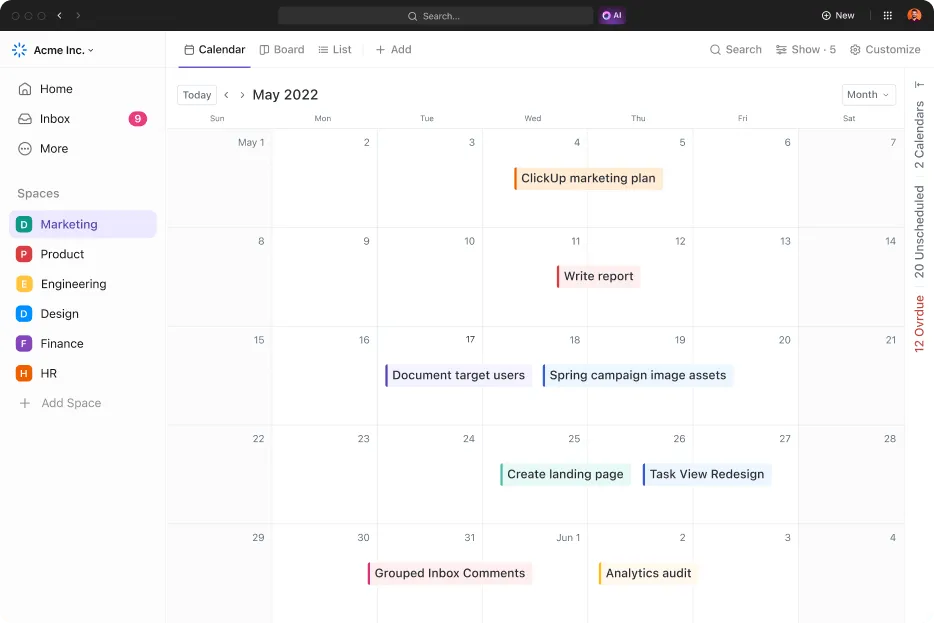
Tekintse meg projektjét naptárban nap, hét vagy hónap szerint, drag-and-drop feladatkezeléssel. Kerülje el a feladatok kiosztását heti szabadnapokra. Ellenőrizze, hogy nem osztott-e ki egymást átfedő vagy több feladatot ugyanazon a napon ugyanazon személynek. Szinkronizálja Google naptárait vagy bármely más modern ütemezési eszközt, amelyet esetleg használ, hogy megerősítse a frissített rendelkezésre állást.
ClickUp Gantt-diagram nézet

A Gantt-diagram a projekt előrehaladását mutatja egy idővonalon, általában oszlopdiagram formájában. Egy egyszerű Gantt-diagram így néz ki.
A ClickUp Gantt-diagram nézetével még a legbonyolultabb projektek is egyszerűbbé válnak. Lehetőség van
- A projekt ütemterveinek és mérföldköveinek vizualizálása
- Függőségeket adhat hozzá úgy, hogy kiválaszt két feladatot, és egy vonalat húz közöttük.
- Átütemezheti az egyes feladatokat és csoportokat vizuálisan, a feladatok húzásával és elhelyezésével
- Blokkolja azokat a feladatokat, amelyek függnek a befejezetlen feladatoktól, így megakadályozva, hogy a csapat tagjai véletlenül elkezdjék azok elvégzését.
Ezenkívül minden alkalommal, amikor megváltoztatja a feladat részleteit a Gantt-diagramon, értesítés érkezik a feladat összes felhasználójához, így mindenki ugyanazon az oldalon áll. Íme néhány Gantt-diagram projekt sablon, amelyekkel elindulhat.
ClickUp munkaterhelés-nézet
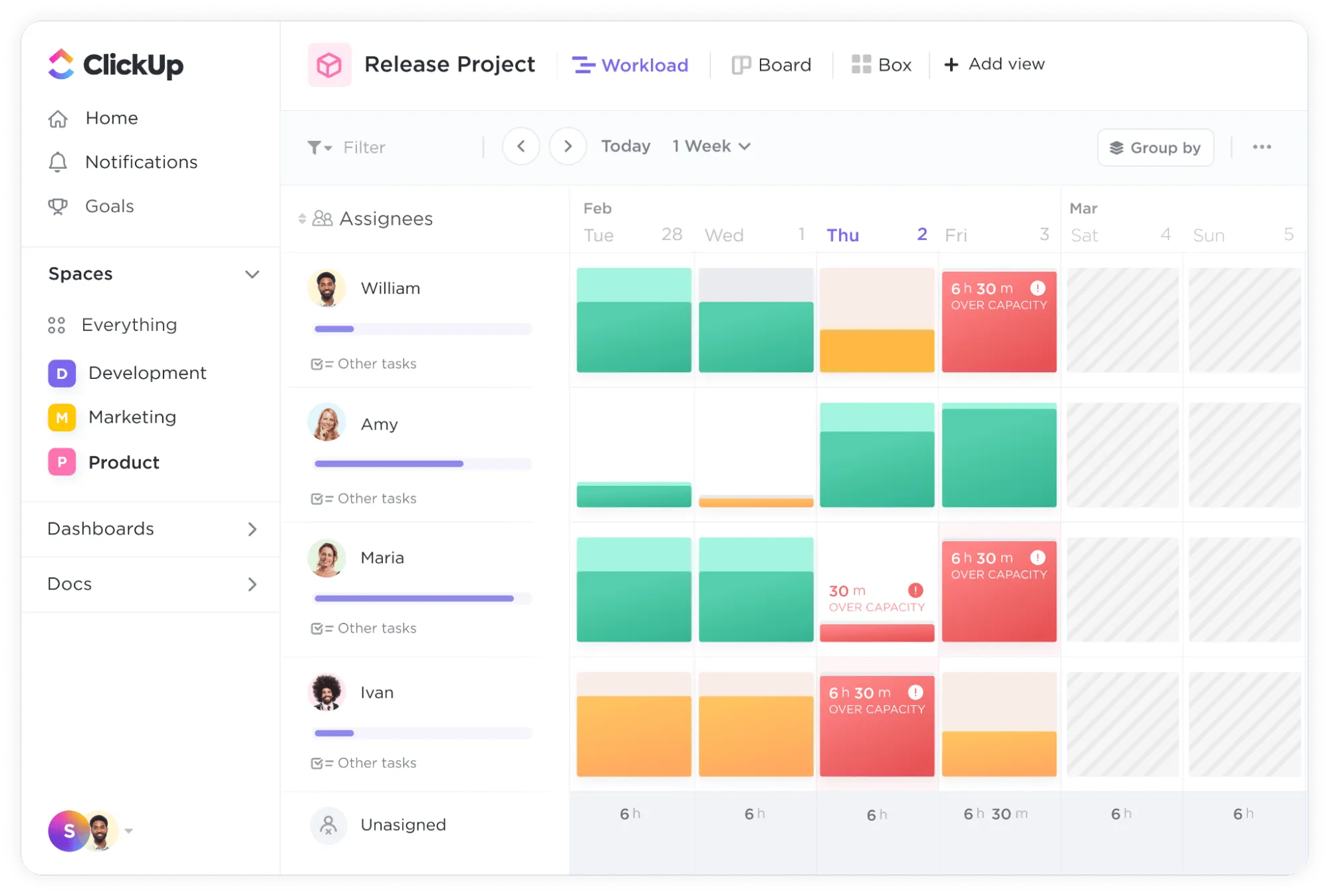
Ha minden részletet beállított, a munkaterhelés nézet, azaz a csapat kapacitásának nézet megfelelően fog megjelenni. Azonban azonosíthatja, ha valakit túlterhelt, akkor ütemezett, amikor nem elérhető, vagy a kapacitását meghaladó feladatokat rendelt hozzá.
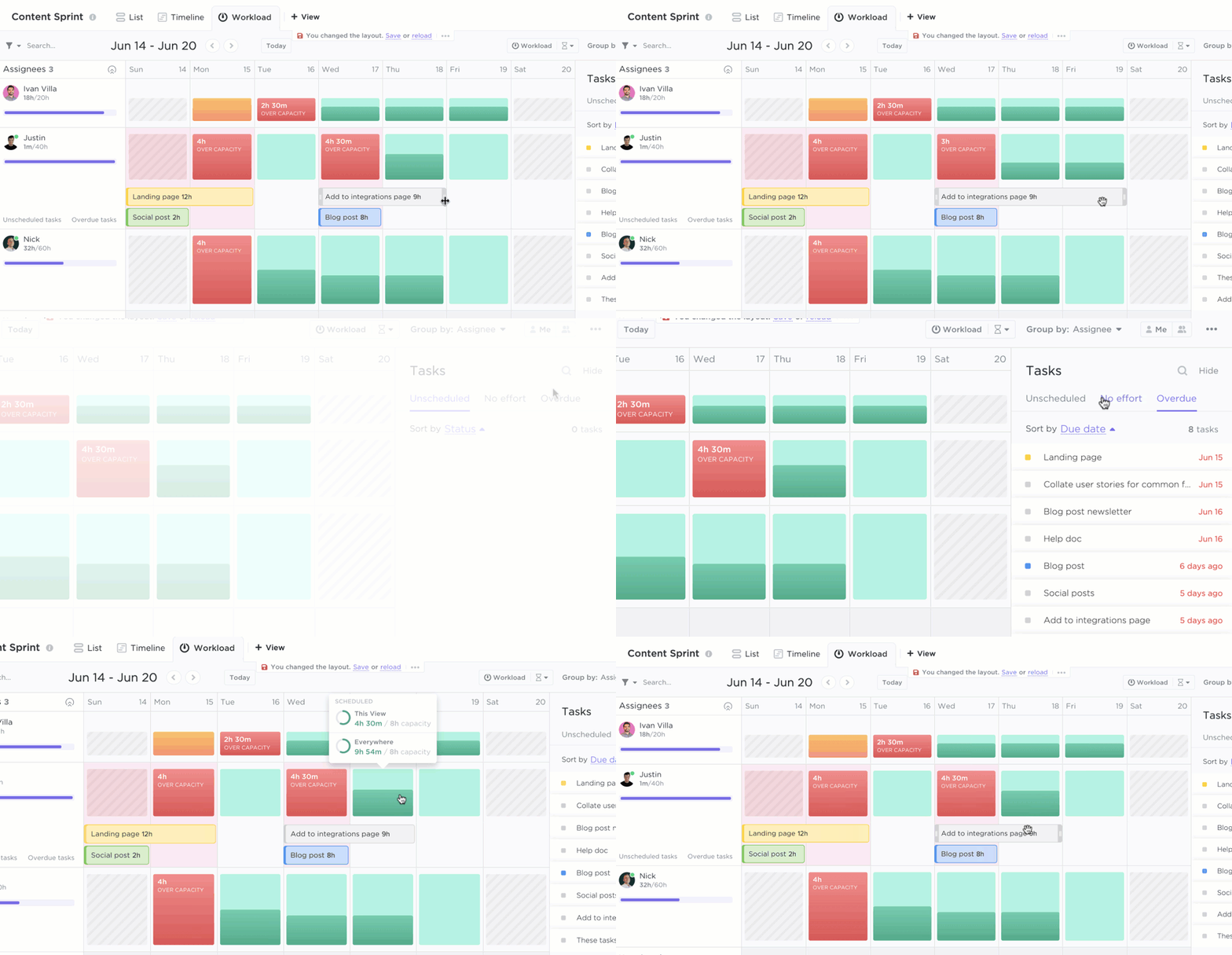
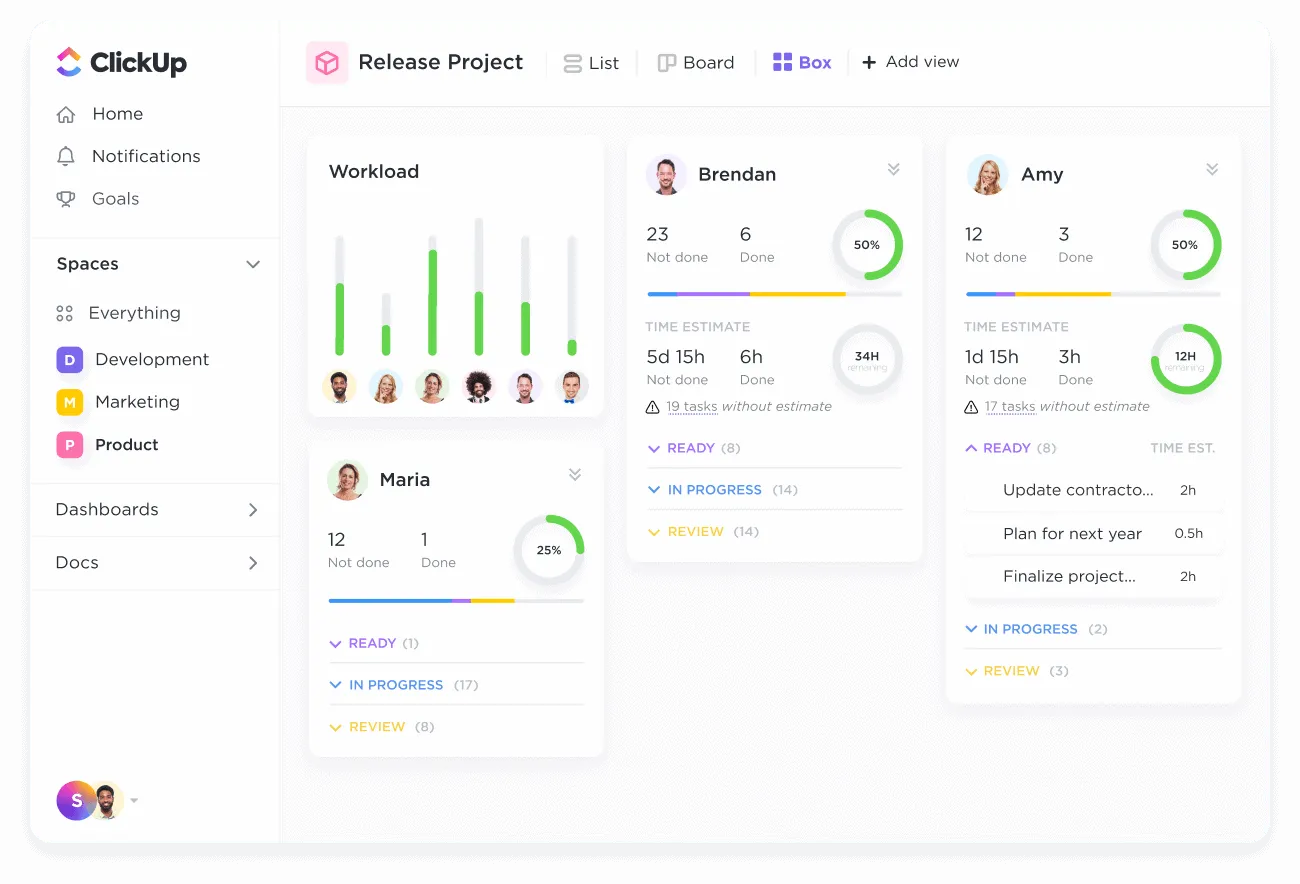
Végül használja a ClickUp Box View funkciót a laza végek összekapcsolásához.
Visszaszámláló ütemterv tippek és stratégiák
Miután áttekintettük az alapokat, térjünk át néhány gyakorlati stratégiára és tippre, amelyek segítenek optimalizálni a visszamenőleges ütemtervét.
Szinkronizálja szabadság- és szabadnap-naptárát
Kerülje el a felesleges stresszt azzal, hogy szervezetének ünnepi naptárát közvetlenül szinkronizálja a ClickUp-pal. Ösztönözze a csapat tagjait is, hogy szinkronizálják Google naptáraikat a ClickUp-pal.
Adja meg az összes feladat kezdő és befejezési dátumát
Ha a projekt előrehaladását Gantt-diagramon szeretné megtekinteni, adja meg az összes feladat kezdő és befejezési dátumát, és szimulálja, hogyan fog kinézni a projekt sikeres befejezése.
Időbecslések hozzáadása
Becsülje meg az összes feladat elvégzéséhez szükséges időt, hogy előre meg tudja jelezni a munkaterhelést, és így vészhelyzeti tervet készíthessen arra az esetre, ha valamelyik feladat több időt vesz igénybe.
Határozza meg az előfeltételeket, és gyűjtsön össze őket előre
Vizsgálja meg kritikus szemmel a projekt eredményeit, és határozza meg az előfeltételeket. Ha például mobilalkalmazást fejleszt, akkor szüksége lesz egy sandbox környezetre, márkairányelvekre, hozzáférésre egy iOS fejlesztői fiókhoz és még sok másra.
Legyen rugalmas, ne tökéletes
Nincs ideális ütemterv. Előfordulhat, hogy a csapat tagjai megbetegednek, a repülőjáratok késnek, a felhőalapú fejlesztési környezet leáll, stb. Ezért készítsen tartalék tervet az ilyen ésszerű akadályok kezelésére.
Tervezze meg a pufferidőt
Soha nem tanácsos a feladatokat az utolsó pillanatig halogatni. A szoros és merev ütemtervek nemcsak hatástalanok, hanem rendkívül stresszesek is. Ezért érdemes némi tartalékidőt beépíteni a végső leadáshoz és a kritikus mérföldkövekhez.
Készítsen hibátlan visszaszámláló ütemtervet a ClickUp segítségével
A visszaszámláló ütemtervezés népszerűtlen lehet, mert csökkenti a rugalmasságot és felelőssé tesz minket a határidő betartásáért. A szoros határidővel rendelkező projektek azonban mindennaposak, és a visszaszámláló ütemterv a legjobb eszköz ezek kezelésére.
A ClickUp projektmenedzsment eszköze figyelembe veszi a projekt során előforduló zavarok lehetőségét. Használja ki a több mint 15 nézetet a részletek kezeléséhez, és egyetlen gombnyomással átfogó képet kaphat. Testreszabhatja az ütemterv minden aspektusát, beleértve a feladatokat, alfeladatokat, ellenőrzőlistákat, állapotokat, címkéket stb. Kezdje el ingyenesen a visszamenőleges ütemterv készítését – regisztráljon még ma a ClickUp-ra.