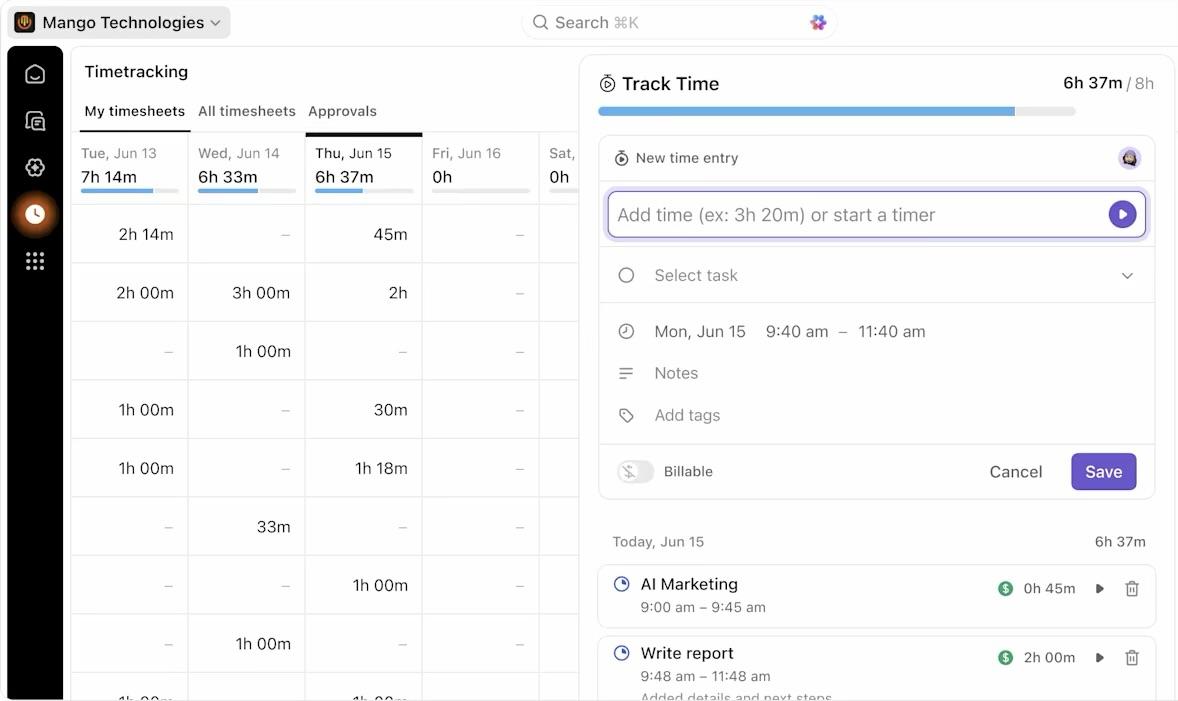

🔎 Věděli jste? Opožděné nebo nepřesné údaje o odpracované době patří mezi tři hlavní důvody, proč přesnost výpočtu mezd klesá. Dá se říci, že pokaždé, když odhadujete odpracovanou dobu bez použití systému, v podstatě hazardujete se svou výplatou.
Prázdný dokument Google Tabulky se může jevit jako rychlé řešení, ale bez správných vzorců a struktury to znamená jen nákladné spory ohledně výplat. Potřebujete systém, který zajistí přesnost a poskytne vám přehled o tom, kam se váš den ztratil.
Vytvoříme tabulku pro sledování odpracované doby v Google Tabulkách, která zvládne vše od denních záznamů až po složité dvoutýdenní výplatní období. Najdete zde přesné návody, jak proměnit prázdnou tabulku v přesný nástroj pro výpočet mezd, spolu se šablonami, díky kterým to zvládnete během několika vteřin.
A protože tabulky mají své limity, ukážeme vám přesně, kdy přestat s jejich vytvářením a začít s upgradem na ClickUp, než váš manuální systém pod tíhou vašeho růstu selže.
Co je to tabulka pro sledování odpracované doby v Google Tabulkách?
Tabulka pro sledování odpracované doby v Google Tabulkách je tabulka, která zaznamenává odpracované hodiny, počítá součty a organizuje záznamy o odpracované době podle dne, týdne nebo výplatního období. To znamená, že máte k dispozici opakovatelný formát pro zadávání začátku a konce práce a vzorce za vás provedou výpočty.
Typická šablona tabulky pro evidenci odpracované doby v Google Tabulkách obsahuje sloupce pro datum, jméno zaměstnance, projekt nebo úkol, čas zahájení, čas ukončení, délku přestávky, celkový počet hodin a poznámky. Některé verze také zahrnují výpočty přesčasů nebo označení fakturovatelných a nefakturovatelných hodin.
📮 ClickUp Insight: 92 % znalostních pracovníků používá personalizované strategie řízení času. Většina nástrojů pro správu pracovních postupů však zatím nenabízí robustní integrované funkce pro řízení času nebo stanovení priorit, což může bránit efektivnímu stanovení priorit. Funkce plánování a sledování času v ClickUp, poháněné umělou inteligencí, vám mohou pomoci proměnit toto hádání v rozhodnutí založená na datech. Dokonce vám mohou navrhnout optimální časové úseky pro soustředění na úkoly. Vytvořte si vlastní systém řízení času, který se přizpůsobí tomu, jak skutečně pracujete!
Jak vytvořit tabulku pro sledování odpracované doby v Google Tabulkách
K zahájení práce potřebujete pouze účet Google a navštívit stránku sheets.google.com. Můžete začít s prázdným listem nebo duplikovat jednu ze šablon, na které odkazujeme dále v tomto průvodci.
Postupujte podle těchto tří kroků a vytvořte funkční a profesionální tabulku pro sledování času.
Krok 1: Vytvořte si strukturu
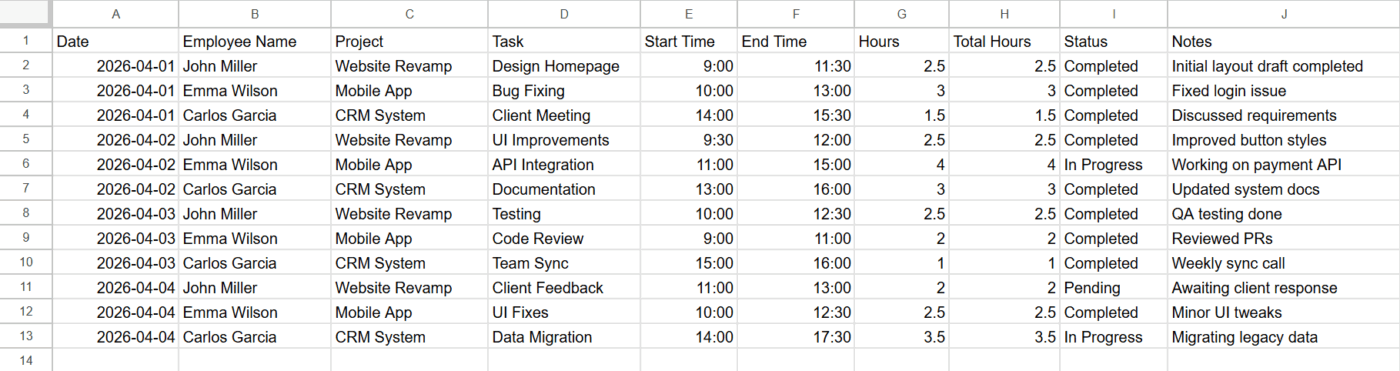
Otevřete nový list a pojmenujte jej jasným názvem, například „Týmový časový rozpis – červen“. Vaší první prioritou je vytvoření záhlaví, která zachycují správná data. Do řádku 1 zadejte tyto názvy sloupců:
- Datum: Kalendářní den, kdy byla práce vykonána
- Jméno zaměstnance: Osoba, která zaznamenává odpracované hodiny
- Projekt/Úkol: Název konkrétního úkolu nebo projektu
- Čas zahájení: Kdy se spustily hodiny
- Čas ukončení: Kdy skončil pracovní den
- Přestávka (hodiny): Celkový čas strávený na obědě nebo osobních přestávkách
- Celkový počet hodin: Konečný výpočet (ten automatizujeme v dalším kroku)
- Poznámky: Jakékoli další informace pro manažera nebo klienta
Jakmile máte záhlaví na místě:
- Vyberte sloupec Datum a přejděte do Formát → Číslo → Datum
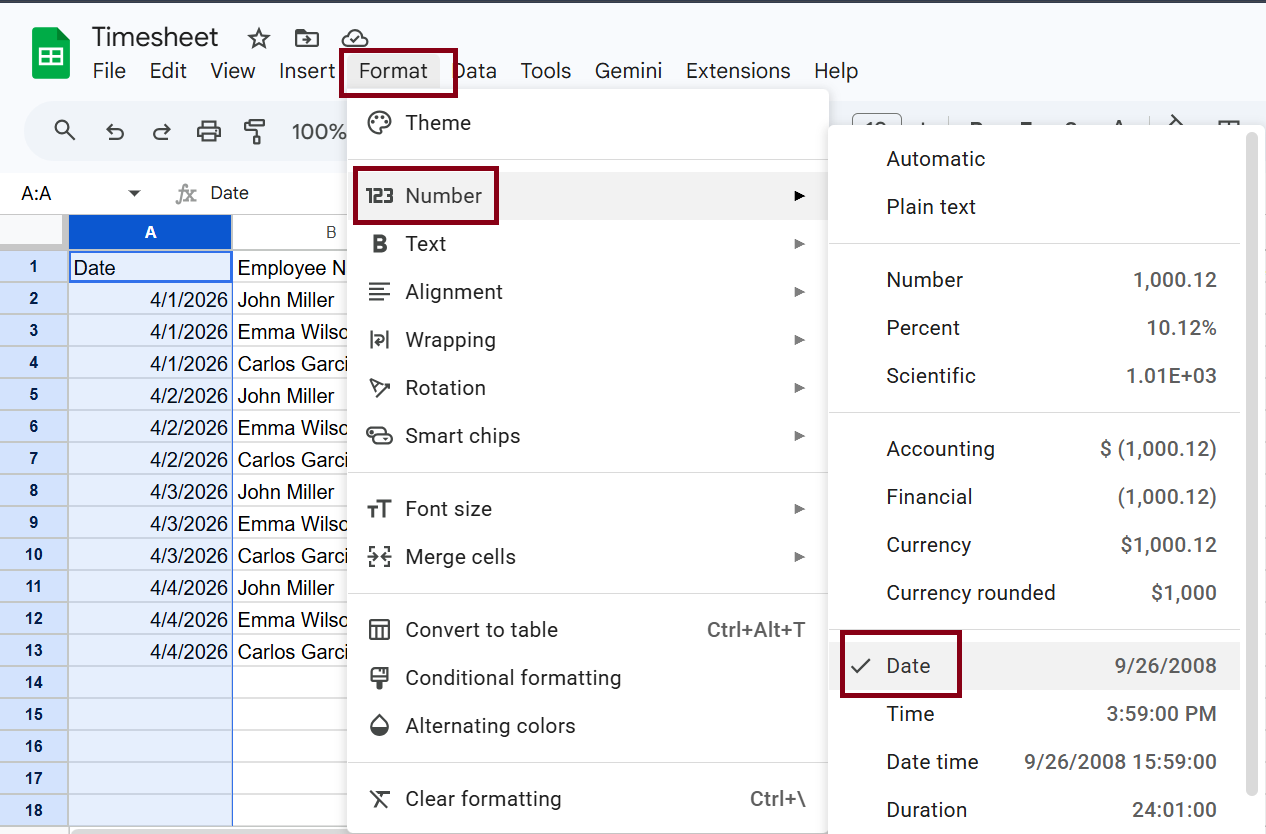
- Totéž zopakujte pro sloupce Start a End Time a vyberte Time
Aby vaše data zůstala čistá, použijte v sloupci Projekt funkci Ověření dat. Tím se pro váš tým vytvoří rozevírací nabídka, která eliminuje překlepy. Další:
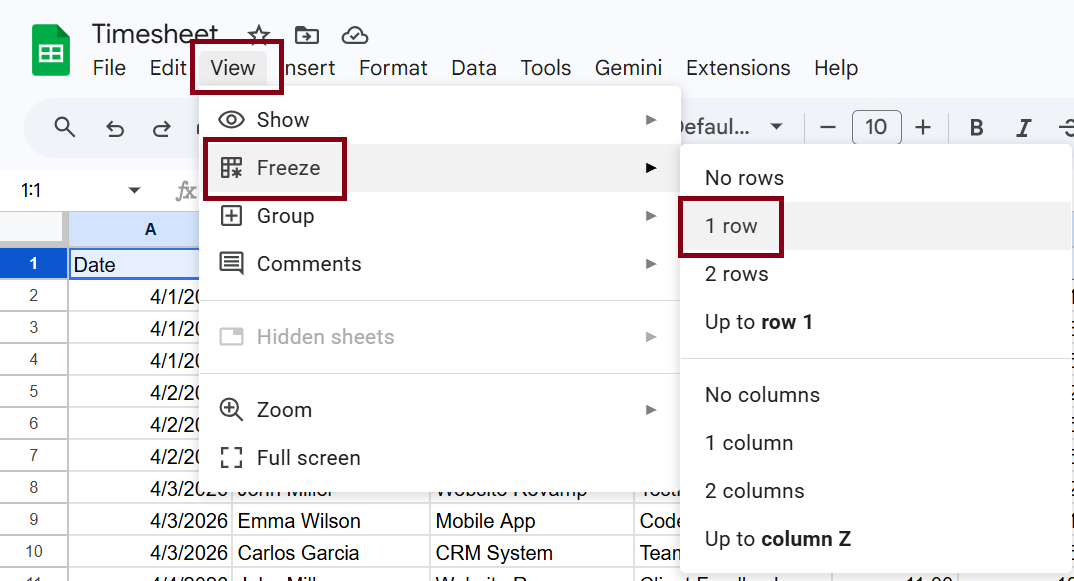
- Přejděte do nabídky Zobrazit → Zafixovat → 1 řádek, aby záhlaví zůstala nahoře, zatímco budete procházet záznamy
Krok 2: Automatizujte výpočty
Tabulky Google vám ušetří ruční výpočty, ale musíte použít jeden konkrétní trik. Chcete-li vypočítat celkový počet odpracovaných hodin, přejděte do sloupce Hodiny (buňka G2) a zadejte:
=(F2 – E2) 24*
Tento vzorec odečte čas zahájení od času ukončení a převede výsledek na hodiny.
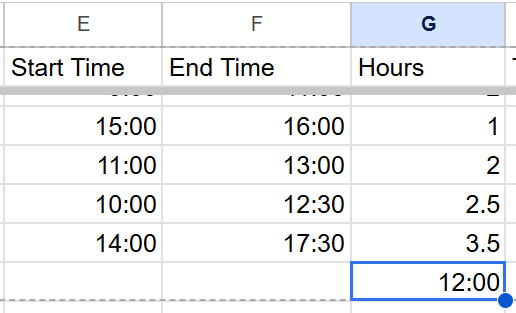
📌 Důležité: Tabulky Google vnímají čas jako zlomek 24hodinového dne. Pokud ne vynásobíte hodnotu 24, vašich 8 hodin se zobrazí jako 0,33. Vynásobením se tento zlomek převede na desetinné číslo, které dává smysl pro výpočet mezd nebo fakturaci.
Závěrečné výpočty:
- Součty za období: V dolní části listu použijte vzorec =SUM(G2:G13), abyste zjistili celkový počet hodin za měsíc
- Sledování přesčasů: Pokud chcete označit dlouhé pracovní dny, použijte vzorec =MAX(G2-8, 0)
Tento vzorec vypočítá veškerý odpracovaný čas během 8hodinové směny a ignoruje čas pod touto hranicí.
📖 Přečtěte si také: Vzorce v Tabulkách Google, které by měl znát každý
Krok 3: Vylepšete a ochraňte svá data
Nyní, když tabulka funguje, je třeba ji zabezpečit proti omylu, aby váš tým náhodou nevymazal nějaký vzorec.
- Zamkněte vzorce: Přejděte do Data → Chránit listy a rozsahy, vyberte sloupec Celkový počet hodin (např. H2:H) a nastavte oprávnění tak, aby jej mohl upravovat pouze vy
- Použijte podmíněné formátování: Přejděte do Formát → Podmíněné formátování, aby se buňky automaticky zbarvily červeně, pokud někdo zaznamená více než 10 hodin nebo zapomene zadat datum
- Zlepšete čitelnost: Použijte Formát → Střídavé barvy, aby váš list získal přehledný a profesionální vzhled, který se snadno čte řádek po řádku
- Vytvořte filtrované pohledy: Přejděte do nabídky Data → Vytvořit filtr, aby si jednotliví zaměstnanci mohli list filtrovat podle svého jména, aniž by se změnil obsah viditelný pro ostatní.
- Přizpůsobte se budoucím potřebám: Klikněte pravým tlačítkem myši na záložku v dolní části a vyberte možnost Duplikovat pro každé nové výplatní období nebo měsíc, abyste měli data přehledně uspořádaná a velikost souboru pod kontrolou.
📖 Přečtěte si také: Jak barevně označit buňky v Tabulkách Google
Bezplatné šablony pro sledování času v Tabulkách Google
Nemusíte vždy vytvářet svůj systém úplně od začátku. Tyto hotové šablony tabulek pro evidenci odpracované doby v Google Tabulkách vám okamžitě poskytnou pevnou strukturu – stačí si je zkopírovat a začít zaznamenávat odpracované hodiny.
Šablona denního výkazu práce
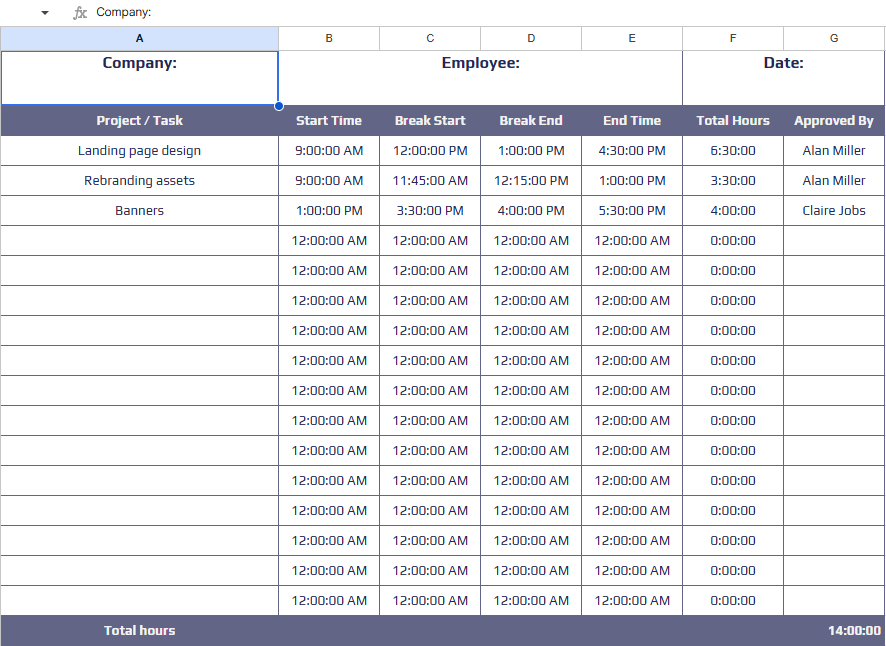
Šablona denního výkazníku práce se nejlépe hodí pro směnné pracovníky, dodavatele účtující si práci podle hodin nebo kohokoli, kdo v rámci jednoho dne rozděluje svůj čas mezi více projektů. Používá jeden řádek na jeden časový blok se sloupci pro úkol, čas zahájení, čas ukončení, přestávku, celkový počet hodin a poznámky. Souhrnný řádek v dolní části automaticky vypočítá celkový součet za daný den.
Šablona týdenního výkazníku práce
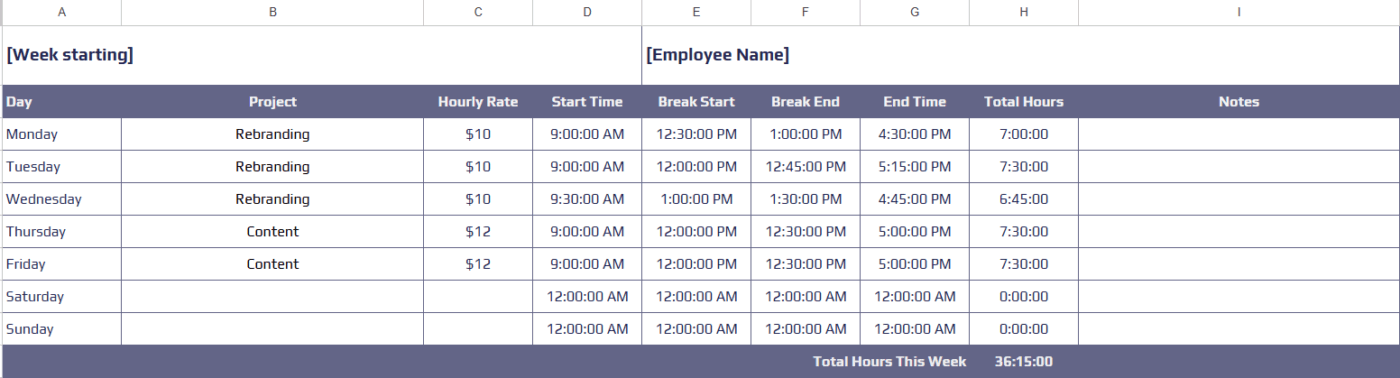
Šablona týdenního výkaz práce je klasický formát, který preferuje většina týmů. Je přehledná, intuitivní a ideální pro standardní 40hodinový pracovní týden. Každý den v týdnu má svůj vlastní řádek. Zadáte celkový počet hodin za den a tabulka je sečte do týdenního součtu.
Některé verze obsahují sloupec pro podpis vedoucího, díky čemuž se dokument stává oficiální docházkovou kartou pro vaše záznamy.
Šablona tabulky pro zaznamenávání odpracované doby za dva týdny
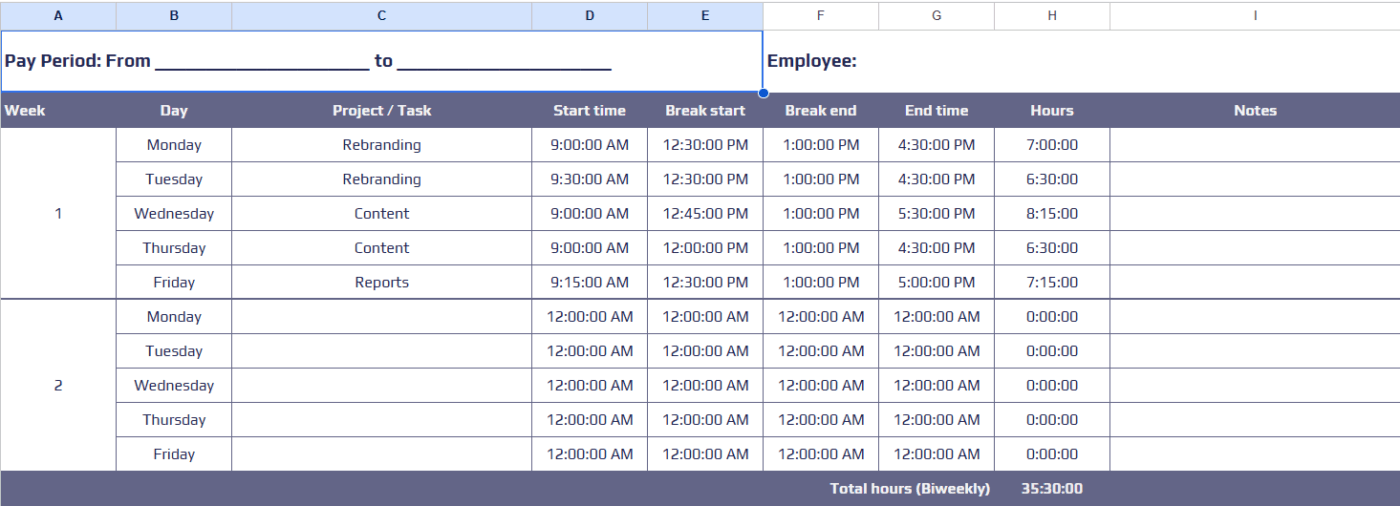
Šablony výkazů práce za dva týdny jsou oblíbené u personálních a mzdových oddělení. Na jedné stránce získáte přehled o dvou celých týdnech, včetně polí pro ID zaměstnance, oddělení a nadřízeného. Tento formát se dobře hodí jako šablona záznamu odpracované doby v Tabulkách Google.
🔎 Věděli jste, že? 60 % organizací v USA a Kanadě vyplácí mzdy dvakrát měsíčně, zatímco 40 % je vyplácí dvakrát týdně.
Šablona měsíčního výkazu práce
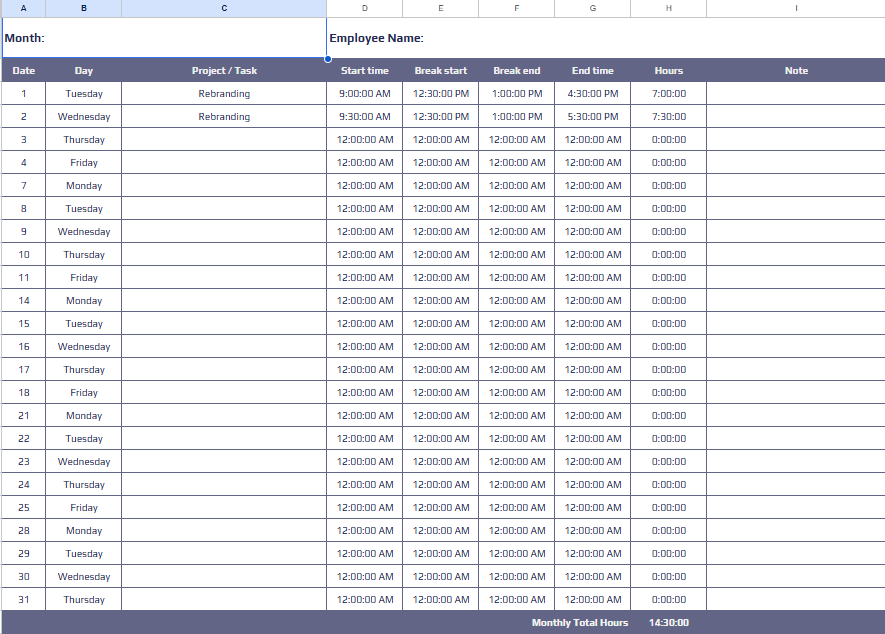
Šablona měsíčního výkazu práce funguje jako šablona faktury pro freelancery, konzultanty a koordinátory dobrovolníků. Každý den v měsíci je zde uveden jako řádek. Můžete také přidat další sloupec „Fakturovatelné“ a pole „Hodinová sazba“.
Kromě sledování času slouží tento list také jako finanční přehled. Vypočítá vaše celkové výdělky za měsíc, takže snadno zjistíte, jakou částku byste měli účtovat na své příští faktuře.
Výhody používání Tabulek Google pro sledování času
Jelikož Google Tabulky pravděpodobně již tvoří součást vašeho každodenního pracovního postupu, odpadá nutnost učit se pracovat s novým a složitým softwarem. Zde je několik důvodů, proč zůstávají pro mnoho manažerů tou nejlepší volbou:
- Dostupnost softwaru: Využijte svůj stávající účet Google Workspace a vyhnete se tak nákladům a nastavování specializovaných aplikací třetích stran
- Spolupráce v reálném čase: Okamžitá synchronizace úprav umožňuje více členům týmu zaznamenávat odpracované hodiny současně, aniž by docházelo k vytváření duplicitních verzí souborů
- Plně přizpůsobitelné: Navrhněte každý sloupec a vzorec tak, aby odpovídaly vašim konkrétním projektovým potřebám a hierarchii ClickUp
- Ochrana proti auditu: Projděte si historii verzí, abyste zjistili, kdy přesně byly provedeny úpravy, a obnovte předchozí data, pokud dojde k porušení vzorce
- Řízení přístupu: Spravujte oprávnění ke sdílení tak, aby manažeři měli plná práva k úpravám, zatímco zaměstnanci budou mít přístup pouze ke svým vlastním údajům
- Mobilita napříč platformami: Aktualizujte své záznamy z jakéhokoli místa pomocí mobilní aplikace nebo standardního webového prohlížeče na svém počítači
Omezení sledování času v Tabulkách Google
Tabulky jsou sice skvělým výchozím bodem, ale nakonec narazí na své limity. Než se zavážete k dlouhodobému řešení, zvažte tyto běžné překážky:
- Ruční zaznamenávání: Zaznamenávejte každý záznam z paměti, protože při práci není k dispozici žádný vestavěný časovač, který by se dal spustit nebo zastavit
- Zranitelnost dat: Ohrozte přesnost celého výkaznictví, protože jedno náhodné smazání buňky nebo chyba ve vzorci může zničit celý list
- Nedostatky v dodržování předpisů: Musíte ručně kontaktovat členy týmu, protože tabulka neumožňuje automatizaci pracovního postupu, která by odesílala automatické upomínky nebo připomenutí k vyplnění chybějících hodin
- Složitost reportingu: Vytvořte pokročilé vzorce, jako jsou QUERY nebo IMPORTRANGE, pokud chcete vidět souhrny dat na vysoké úrovni podle projektu nebo zaměstnance
- Statické pracovní postupy: Schvalování spravujte prostřednictvím e-mailu nebo chatu, protože neexistuje žádné nativní tlačítko „Odeslat“ ani způsob, jak list po schválení manažerem uzamknout
- Izolace nástrojů: Musíte přecházet mezi aplikacemi, protože váš tabulkový dokument nemá přímé propojení s konkrétními úkoly, které právě dokončujete
🔎 Věděli jste? Přepínání mezi úkoly tiše snižuje produktivitu vašeho týmu. Náš výzkum ukazuje, že 42 % přerušení práce je způsobeno přepínáním mezi platformami, správou e-mailů a přeskakováním mezi schůzkami.
🔎 Věděli jste? Přepínání mezi úkoly tiše snižuje produktivitu vašeho týmu. Náš výzkum ukazuje, že 42 % přerušení práce je způsobeno přepínáním mezi platformami, správou e-mailů a přeskakováním mezi schůzkami.
Kdy zvážit alternativy k sledování času v Google Tabulkách
Tabulky Google jsou spolehlivým výchozím bodem pro sledování odpracovaných hodin, zejména pro samostatné freelancery nebo dvoučlenné týmy. Existuje však jasný bod zlomu, kdy tabulka přestává být pomocníkem a stává se překážkou.
Všímejte si těchto známek toho, že vám tabulka již nestačí:
- Rozšíření týmu: Přechod na specializovaný nástroj, pokud správa více než pěti lidí vede ke konfliktům verzí, náhodnému mazání řádků a chaosu ve formátování
- Integrace úkolů: Přechod na integrovaný software pro řízení projektů, pokud vás unavuje ruční kopírování názvů úkolů do nesouvislého sešitu
- Složité reportování: Upgradujte svůj software, pokud trávíte hodiny zápasením s funkcemi QUERY nebo IMPORTRANGE jen proto, abyste zjistili základní ziskovost projektu
- Soulad s předpisy pro výplaty: Přejděte na profesionální platformu, pokud potřebujete auditní stopy, které obstojí před soudem, a funkce formálního uzamčení pro výplaty a fakturaci klientům
- Požadavky na automatizaci: Využijte nástroj s integrovanými časovači, abyste eliminovali problém s ručním zaznamenáváním a zajistili, že každá fakturovatelná vteřina bude zachycena automaticky
- Přehled o pracovních procesech: Přepněte na živý dashboard, pokud potřebujete v reálném čase vidět, kdo je právě v práci nebo které projekty se blíží k rozpočtovým limitům
Jak ClickUp usnadňuje sledování času
Pokud jste vytvářeli tabulku pro sledování času v Google Sheets a narazili jste na omezení, o kterých jsme hovořili, ClickUp to vše zvládne nativně.
ClickUp je konvergovaný pracovní prostor s umělou inteligencí, který spojuje řízení projektů, dokumenty, komunikaci a sledování času do jednoho pracovního prostoru. Pro týmy, kterým již ruční záznamy nestačí, nahrazuje nesourodou směsici Tabulek Google a samostatných chatovacích aplikací jediným spolehlivým zdrojem údajů o čase.
Zaznamenávejte čas hned od začátku práce
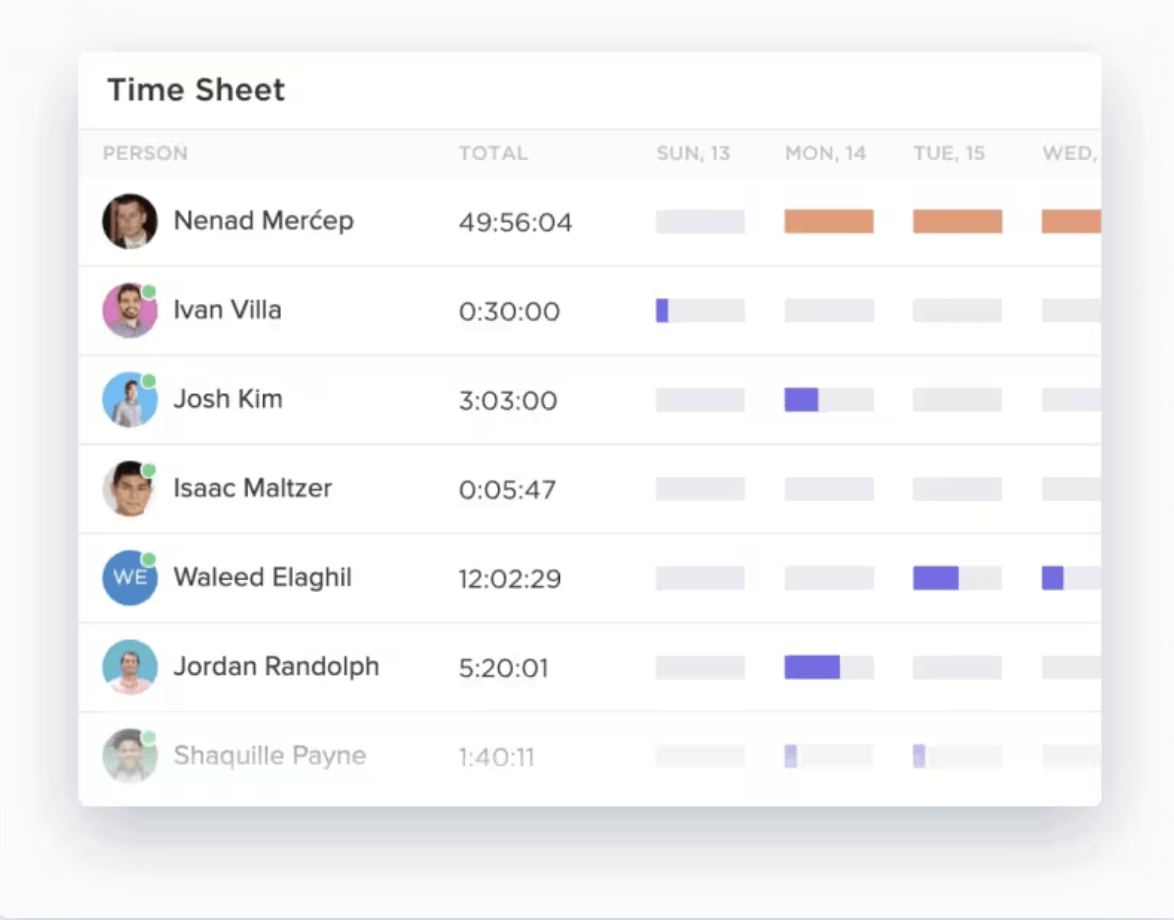
Pokud budete sledování času považovat za samostatnou činnost, může docházet k výpadkům v paměti – k hodinám, které strávíte prací, ale které se v tabulce nezaznamenají. ClickUp Time Tracking sleduje čas strávený na dokončených úkolech díky integraci globálního časovače přímo do vašeho pracovního postupu.
Tímto způsobem spravujete svůj čas prostřednictvím stejného rozhraní, které používáte ke správě svých projektů. Zajistí to, že každá fakturovatelná vteřina bude zdokumentována, přiřazena a viditelná v reálném čase.
Sledujte vše bez ztráty času pomocí nativních funkcí ClickUp:
- Global Timer: Spouštějte a zastavujte měření času z jakéhokoli zařízení – počítače, mobilu nebo webového prohlížeče – a zajistěte si konzistentní záznamy i při přecházení mezi úkoly
- Ruční zadávání: Přidejte čas zpětně nebo vytvořte záznamy podle časového období, abyste zachytili veškerou práci mimo připojení, která nebyla zaznamenána.
- Poznámky a štítky: Roztřiďte své záznamy pomocí konkrétních popisů a štítků, abyste mohli přesně filtrovat, čemu jste během týdne věnovali čas
- Označení fakturovatelných položek: Jediným kliknutím označte konkrétní záznamy jako fakturovatelné a získejte přehled o tom, co přesně by mělo být zahrnuto do vaší příští faktury
Když dokončíte úkol v ClickUp, váš čas je již zaznamenán. Nemusíte se obávat překlepů nebo nefunkčních vzorců; stačí přejít k další položce, zatímco platforma za vás zajistí zadání dat.
Prognózujte a plánujte s odhady času v ClickUp
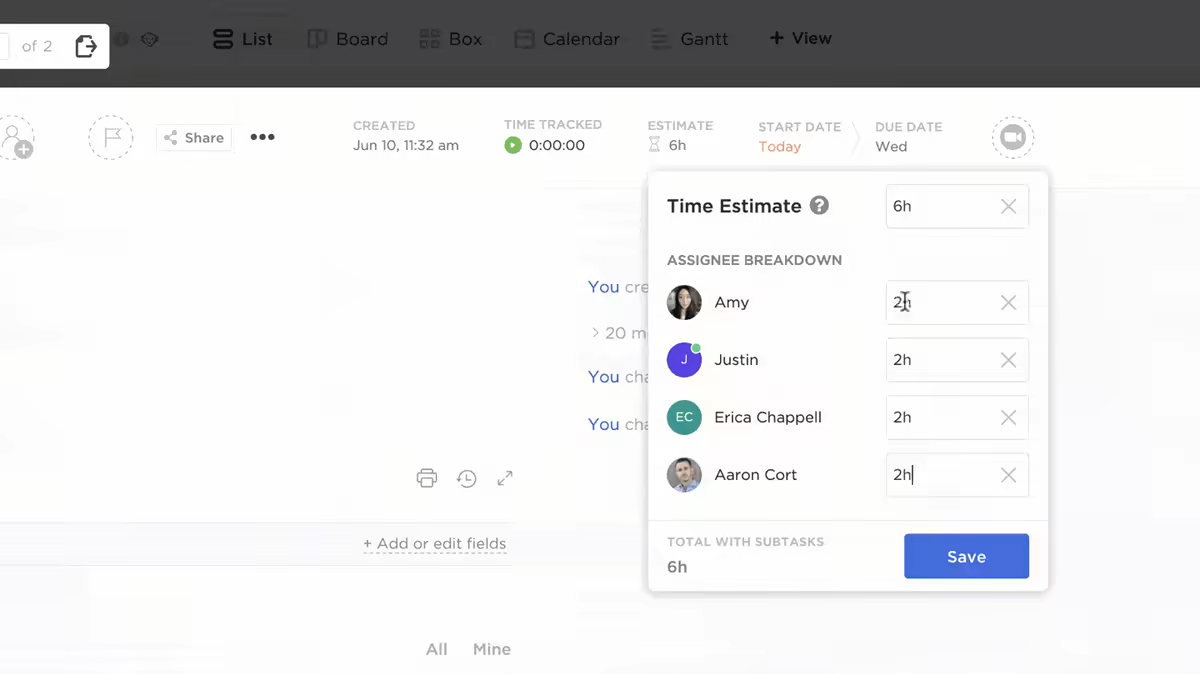
Tabulka pro sledování času v Google Sheets je čistě reaktivní – říká vám, co jste udělali, ale ne to, čeho jste schopni. Odhady času v ClickUp vytvářejí jasné časové osy a pomáhají vám efektivně řídit pracovní zátěž vašeho týmu.
Tím se odstraní nejistota z plánování. Porovnáním skutečného času s vašimi odhady můžete zlepšit prognózy pro budoucí projekty a zajistit, aby vaše termíny zůstaly realistické.
Naplánujte si svůj rozvrh pomocí podrobných odhadů času v ClickUp:
- Rozdělení úkolů: Rozdělte odhadovaný čas mezi členy týmu na úkoly a podúkoly, abyste zjistili, kdo má největší pracovní zátěž
- Souhrnné odhady: Zobrazte si celkový součet času potřebného na projekt, abyste získali ucelený přehled o svém plánu.
- Srovnávací reporty: Zjistěte, kde jste podcenili složitost projektu, a to díky zobrazení „Skutečnosti vs. odhadu“ vedle sebe.
Stanovení těchto očekávání zajistí, že váš tým zůstane v rovnováze. Na první pohled uvidíte, zda má někdo nadměrnou pracovní zátěž nebo zda se projekt blíží k opožděnému termínu dodání, což vám umožní upravit postup dříve, než uplyne termín.
Vizualizujte výkonnost na časových panelech ClickUp
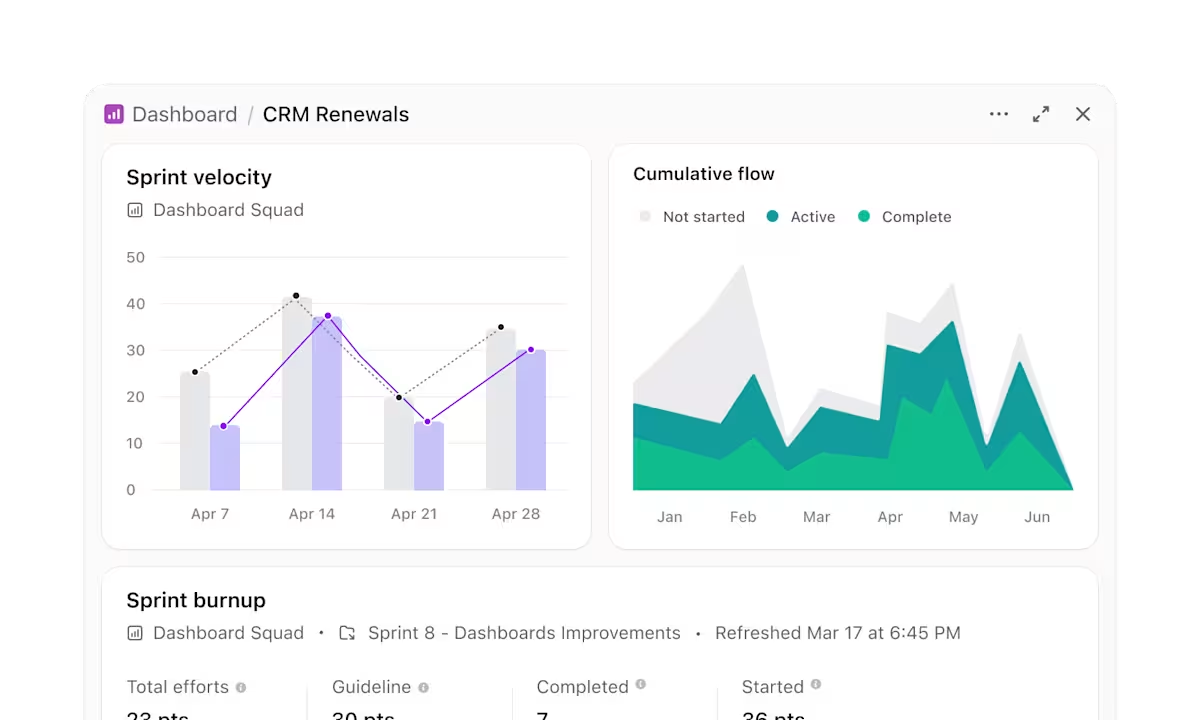
Chcete-li zjistit, kolik času na soustředěnou práci jste získali zpět nebo které projekty vyčerpávají váš rozpočet, potřebujete úplnou přehlednost. Dashboardy ClickUp přemění roztříštěné záznamy o čase na jednoduché vizuální přehledy a poskytnou vám tak řídicí centrum v reálném čase pro celý váš provoz.
Vizualizujte složitá data a pochopte opakující se vzorce pomocí karet dashboardu:
- Karty časových výkazů: Vytvořte si vlastní zobrazení, abyste viděli celkový počet hodin seskupených podle data, osoby nebo projektu a získali tak podrobnější přehled o alokaci zdrojů
- Výpočtové karty: Odhadujte budoucí termíny dodání na základě aktuální rychlosti, což vám pomůže nastavit přesnější očekávání pro klienty
- Filtrování a třídění: Rozdělte svůj čas podle stavu, priority nebo štítků, abyste odhalili úzká místa, která zpomalují váš pokrok
💡 Tip pro profesionály: Výpočet celkového počtu hodin nebo hledání mezer ve fakturaci v tabulce často vyžaduje složité vzorce SUMIFS nebo VLOOKUP, které se mohou pokazit jediným nesprávným stisknutím klávesy. ClickUp Brain nahrazuje tuto rutinní práci a stává se konverzační vrstvou nad vašimi daty.
Místo toho, abyste sestavovali report od nuly, stačí položit otázku v běžné angličtině, například „Kteří členové týmu tento týden nedosáhli své kapacity?“, a obdržíte okamžitou odpověď podloženou daty.
ClickUp Brain má neuronový přístup ke všem záznamům o čase, vlastním polím ClickUp a stavům úkolů ve vašem pracovním prostoru; propojuje souvislosti, které statický Google Sheet nevidí. Můžete pochopit trendy, které se za nimi skrývají, a získat zpět hodiny soustředěné práce, které byste jinak strávili ruční správou dat.
Brzdí vás váš nástroj pro sledování v Google Tabulkách?
Tabulky Google jsou skvělým prostředím pro vytvoření vašeho prvního nástroje pro sledování, ale jak jsme viděli, i toto prostředí má své limity. Ačkoli vzorce a šablony, které jsme probrali, vám pomohou zaplnit mezery ve vašem současném procesu, nemohou vyřešit zásadní nedostatek ručního zadávání: lidskou chybu.
Každá minuta, kterou strávíte laděním nefunkčního vzorce =SUM, je čas, který nemůžete věnovat práci, která rozvíjí vaše podnikání. Pamatujte, že podle údajů jsou právě tyto drobné nepřesnosti příčinou prudkého poklesu mezd.
ClickUp zcela eliminuje ruční práci. Získáte nativní časovače přímo v úkolech, odhady založené na umělé inteligenci, které předpovídají termíny, a automatizované přehledy, které za vás provedou výpočty – bez nutnosti používat funkci VLOOKUP.
Jste připraveni přestat hazardovat se svou výplatou? Začněte s ClickUp ještě dnes zdarma a proměňte sledování času ve svou konkurenční výhodu.
Často kladené otázky (FAQ)
Má Google Tabulky vestavěný nástroj pro sledování času?
Tabulky Google nemají nativní, vestavěné stopky ani automatickou funkci pro sledování času. Můžete buď ručně zadat časy začátku a konce do buněk, nebo použít doplněk Google Workspace od třetí strany k synchronizaci živých časomírů s vašimi tabulkami. Bez těchto externích nástrojů zůstává tabulka pro sledování času v Tabulkách Google systémem ručního zadávání dat.
Může stejnou šablonu tabulky pro evidenci odpracované doby v Google Tabulkách používat více zaměstnanců?
Stejný pracovní výkaz v Google Tabulkách může používat více zaměstnanců pomocí funkce „Sdílet“ s oprávněním pro úpravy. Aby se však předešlo přepsání dat a problémům s ochranou osobních údajů, je nejlepší vytvořit pro každého zaměstnance samostatnou kartu nebo použít filtrované zobrazení. Tím se zajistí, že úpravy jedné osoby nenaruší zobrazení ani integritu dat v záznamech jiného člena týmu.
Jak zadám 30 minut do tabulky pro evidenci odpracované doby v Google Tabulkách?
Do tabulky pro sledování času v Google Tabulkách byste měli zadat 30 minut ve formátu HH:MM, tedy 0:30. Aby software tuto hodnotu rozpoznal jako dobu trvání pro výpočty, nastavte formát buňky na Čas nebo Doba trvání v nabídce Formát. Pokud potřebujete na základě těchto záznamů vypočítat mzdu, musíte celkovou dobu vynásobit 24, abyste ji převedli na desetinné číslo.
Jsou Tabulky Google dostatečně přesné pro sledování fakturovatelných hodin klientů?
Tabulky Google jsou z matematického hlediska přesné pro sledování fakturovatelných hodin, pokud jsou vaše vzorce správně strukturované a formátování buněk je konzistentní. Hlavním rizikem pro přesnost není samotný software, ale chyby při ručním zadávání, náhodné smazání buněk nebo zapomenuté záznamy. Chcete-li zajistit přesné fakturace klientům a obhajitelné auditní stopy, přejděte na automatizované systémy, jako je ClickUp, a eliminujte tak nesrovnalosti způsobené lidským faktorem.