

Většina projektových harmonogramů vydrží asi týden. Pak dojde ke zpoždění jedné úlohy, nastane termín závislosti, kterou nikdo nezohlednil, a plán se začne odchylovat, zatímco tým pokračuje v práci podle již neplatných termínů. Výzkum společnosti Wellingtone to říká bez obalu: pouze asi třetina organizací dokončí projekty včas.
Obvyklé srovnání porovnává softwarové nástroje pro plánování projektů podle toho, jak vypadá Ganttův diagram. Špatný test. Měli byste se podívat na to, co se stane, když se úkol poprvé zpozdí. Přepočítá se časová osa sama, nebo to musíte opravovat ručně, zatímco plán se rozpadá?
Tento seznam vychází právě z tohoto rozdělení. Specializované nástroje pro plánování vytvářejí časové osy; platformy udržují plán v synchronizaci s prací. Zde je uvedeno, na kterou stranu se každý z těchto 10 nástrojů řadí.
Které softwarové nástroje pro plánování projektů se dostaly na tento seznam?
| Nástroj | Nejvhodnější pro | Vynikající funkce | Ceny* | Kde to končí |
| Microsoft Project | Tradiční plánování v podnicích s velkým počtem závislostí | Provádí plánování podle kritické cesty a vyrovnávání zdrojů napříč celými portfolii propojenými s Power BI | 679,99 $ jednorázově (Standard); 1 129,99 $ jednorázově (Professional); cloudová verze přes Planner Premium | Náročná křivka učení, vysoké náklady na přechod a slabší spolupráce v reálném čase na webu než u novějších cloudových nástrojů |
| ClickUp | Propojení harmonogramu s prací | Jeho úkoly v Ganttově diagramu obsahují přiřazené osoby, podúkoly a dokumenty, takže posunutí termínu má dopad na celou práci, nejen na graf. | Zdarma; placené tarify začínají na 7 $ za uživatele a měsíc | Více funkcí, než potřebuje uživatel pracující samostatně; náročnější osvojení než u jednoúčelového Ganttova nástroje |
| Smartsheet | Plánování ve stylu tabulek ve velkém měřítku | Obsahuje plánovací modul zabudovaný do známé tabulky a sdružuje mnoho listů do přehledů v reálném čase | 12 $/uživatel/měsíc (Pro); 24 $/uživatel/měsíc (Business); Enterprise je na míru | Rozhraní s prioritou mřížky; čas potřebný k nastavení pokročilých vazeb |
| Wrike | Plánování zdrojů v agenturách a větších týmech | Přidělení zdrojů je integrováno přímo do Ganttových diagramů, což umožňuje vyvážení zdrojů napříč klienty | Zdarma; placené tarify začínají na 10 $ za uživatele a měsíc | Náročná administrativní práce na začátku; váš tým se nemůže hned první den jen tak přihlásit a začít plánovat |
| monday.com | Vizuální, přehledné plány | Díky barevnému kódování je přehled na jedné tabuli srozumitelný jak pro manažery, tak pro vedoucí pracovníky, a to pouhým jedním kliknutím. | Zdarma; placené tarify začínají na 12 $ za uživatele a měsíc (minimálně 3 licence) | Neobsahuje nativní vyrovnávání zdrojů, nesleduje základní plán a neprovádí automatické přeplánování k odstranění kolizí |
| Asana | Plány založené na úkolech | Plán sestavuje na základě úkolů, takže se váš seznam úkolů automaticky promění v časovou osu | Zdarma; placené tarify začínají na 13,49 $ za uživatele a měsíc | Neužívá formální logiku kritické cesty a nedokáže sledovat zpoždění vůči uzamčenému hlavnímu plánu |
| GanttPRO | Rychlé, specializované Ganttovy diagramy | Jeho automatický plánovač přepočítá všechny následující termíny v okamžiku, kdy posunete jeden pruh | Bezplatná zkušební verze; placené tarify začínají na 9 $ za uživatele a měsíc (minimálně 5 licencí) | Žádné nativní dokumenty, wiki ani týmový chat; samostatní uživatelé jsou nuceni k ročnímu předplatnému |
| Zoho Projects | Pracujte v rámci ekosystému Zoho | Nabízí programovatelné funkce plánování, které v nastaveném cyklu provádějí složité úlohy na pozadí | Zdarma; placené tarify začínají na 5 $ za uživatele a měsíc | Obsahuje velké množství informací; pokročilá automatizace vyžaduje programování v jazyce Deluge |
| TeamGantt | Jednoduché Ganttovy diagramy s možností sdílení pro malé týmy | Umožňuje sdílet aktuální harmonogram s kýmkoli prostřednictvím odkazu, bez nutnosti přihlášení | Bezplatná zkušební verze; placené tarify začínají na 24 $/měsíc | Chybí nativní dokumentace, chat nebo pokročilá automatizace; složité importy často způsobují potíže |
| Resource Guru | Plánování zdrojů a kapacit | Plánuje personál, místnosti a vybavení pomocí stejné logiky detekce kolizí | Placené tarify začínají na 6 $ za uživatele a měsíc (bez bezplatné verze) | Žádné úkoly, úpravy dokumentů ani kontrolní seznamy; je nutné jej kombinovat se samostatným nástrojem pro sledování úkolů |
Jak v ClickUp hodnotíme software
Náš redakční tým se řídí transparentním procesem podloženým výzkumem a nezávislým na dodavatelích, takže se můžete spolehnout, že naše doporučení vycházejí ze skutečné hodnoty produktu.
Zde najdete podrobný přehled toho, jak v ClickUp hodnotíme software.
Na co byste se měli zaměřit při výběru softwaru pro plánování projektů?
U kvalitního nástroje pro plánování projektů hledejte těchto sedm funkcí: automatické mapování závislostí, skutečnou kritickou cestu, více zobrazení, plánování zdrojů, propojené úkoly, plánování pomocí umělé inteligence a poctivé limity bezplatné verze.
Zde je přehled toho, co je třeba podrobně zkontrolovat:
- Závislosti: Jakmile dojde ke zpoždění jedné úlohy, přeplánujte vše, co s ní souvisí, abyste nemuseli časový plán opravovat ručně.
- Kritická cesta: Zobrazte přesný řetězec úkolů, který určuje konečné datum, a ne jen spoustu pruhů
- Zobrazení: Přepínejte mezi zobrazením Ganttova diagramu, časové osy, kalendáře a pracovní zátěže, která všechna čerpají ze stejných dat, takže každá role vidí přesně to, co potřebuje
- Plánování zdrojů a kapacit: Zjistěte, kdo a kdy má nadměrné vytížení, ještě než se to stane problémem
- Propojená práce: Propojte plán s úkoly, dokumenty a aktualizacemi, místo abyste ho odložili stranou jako pouhý graf
- Plánování pomocí AI: Automaticky naplánujte a vyvažte časový plán při změně priorit, tak jak to zvládají ti nejlepší tvůrci Ganttových diagramů využívající AI
- Realita bezplatných tarifů a minimální počet licencí: Zjistěte, kde končí základní tarif a kolik ve skutečnosti stojí rozšíření kapacity
Nejlepší softwarové nástroje pro plánování projektů, které stojí za vyzkoušení
Na tento seznam se dostalo deset nástrojů: Microsoft Project, ClickUp, Smartsheet, Wrike, monday.com, Asana, GanttPRO, Zoho Projects, TeamGantt a Resource Guru.
Pokud potřebujete rámec pro rychlé rozhodování, použijte ClickUp, když má harmonogram řídit samotnou práci, Microsoft Project pro formální plánování kritické cesty a portfolia, GanttPRO pro rychlý samostatný Ganttův diagram a Resource Guru pro čisté plánování kapacit. Zbytek tohoto seznamu vám pomůže vybrat si na základě vašeho úzkého místa: závislostí, přidělování zdrojů, zobrazení nebo toho, jak úzce je plán propojen s prací.
Každý z níže uvedených nástrojů je hodnocen stejným způsobem: v čem vyniká, kde má slabiny a pro koho není vhodný.
1. Microsoft Project (nejvhodnější pro tradiční podnikové plánování s velkým počtem závislostí)
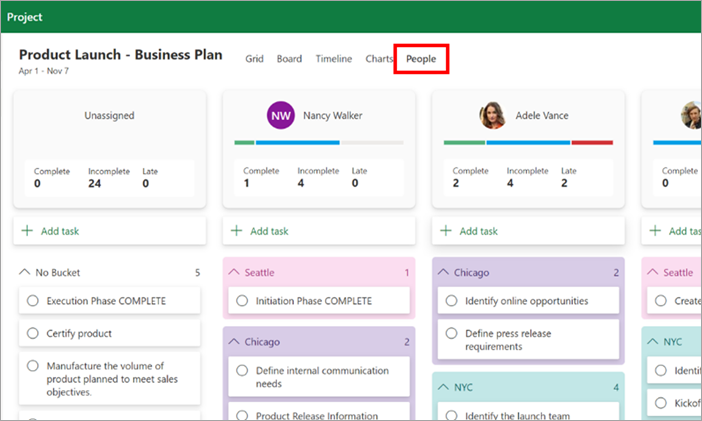
Pokud váš tým uvažuje v rámci struktury rozdělení práce(WBS), bude vám vyhovovat Microsoft Project. Je navržen pro klasické plánování na stolním počítači, nikoli pro jednoduché plánování úkolů. Díky tomu je ideální volbou pro správu komplexních portfolií s úzce propojenými úkoly. Váš plán také propojuje s širší platformou Microsoft 365 a Power BI. Můžete mapovat omezení zdrojů a vyvažovat stovky časových os najednou.
Problém spočívá v tom, jak si jej pořídíte. Společnost Microsoft prodává přístup do cloudu prostřednictvím předplatného služby Planner Premium (plány 1, 3 a 5), které vám poskytují webové projektové plány a spolupráci v reálném čase. Jednorázové licence pro stolní počítače sice nevyžadují měsíční poplatky, ale omezují vás v přístupu ke sdíleným aktualizacím harmonogramu v reálném čase, což představuje skutečný problém pro týmy pracující na různých místech.
V praxi: Stavební PMO využívá Project k modelování portfolia o 400 položkách, k vyvažování počtu inženýrů napříč třemi aktivními stavbami a k odesílání zprávy o odchylkách do Power BI pro týdenní kontrolní schůzku.
Klíčové funkce a přednosti
- Plánování kritické cesty: Vypočítejte řetězec závislých úkolů, abyste zjistili konečné termíny a úzká místa
- Sledování odchylek od základního plánu: Porovnávejte denní pokrok v reálném čase se schváleným hlavním plánem
- Pokročilé vyrovnávání zdrojů: Přesuňte plány úkolů v rámci celého vašeho aktivního portfolia, abyste zabránili nadměrnému vytížení zdrojů
Ceny
- Project Professional: 1 129,99 $ (jednorázový nákup)
- Project Standard: 679,99 $ (jednorázový nákup)
- Project Server Subscription Edition: Ceny na míru
Hodnocení
- G2: 4/5 (více než 1 590 recenzí)
- Capterra: Nedostatek recenzí
Kde Microsoft Project selhává: Je navržen pro strukturovaná projektová řídící centra (PMO), takže jeho komplexnost a kořeny v desktopovém prostředí vyhovují týmům, které pracují v ekosystému Microsoftu, zatímco pro dynamické cloudové týmy se jeví jako příliš těžkopádný. Rozsáhlé meziprojektové reportování také předpokládá, že všichni zůstávají na placeném tarifu Microsoftu, což s rostoucím rozsahem zvyšuje náklady na přechod k jinému řešení.
Microsoft Project vynechte, pokud: Chcete rychlý nástroj pro plánování podporující spolupráci, který se snadno ovládá a umožňuje rychlé zapojení nového týmu.
Co říkají skuteční uživatelé o Microsoft Projectu?
Toto se recenzentovi na G2 líbí na MS Projectu:
Schopnost spravovat projekty (především portfolia, zdroje a náklady), vytvářet Ganttovy diagramy, přiřazovat programátory k projektům a nativní integrace s dalšími nástroji Microsoftu (Power BI) je skvělá. Navíc mohu seskupit několik městských iniciativ v rámci programu Smart Cities do jedné ucelené vize. Jak je u Microsoftu zvykem, podpora je vždy vynikající.
Schopnost spravovat projekty (především portfolia, zdroje a náklady), vytvářet Ganttovy diagramy, přiřazovat programátory k projektům a nativní integrace s dalšími nástroji Microsoftu (Power BI) je skvělá. Navíc mohu seskupit několik městských iniciativ v rámci programu Smart Cities do jedné ucelené vize. Jak je u Microsoftu zvykem, podpora je vždy vynikající.
2. ClickUp (nejlepší pro propojení harmonogramu s prací)
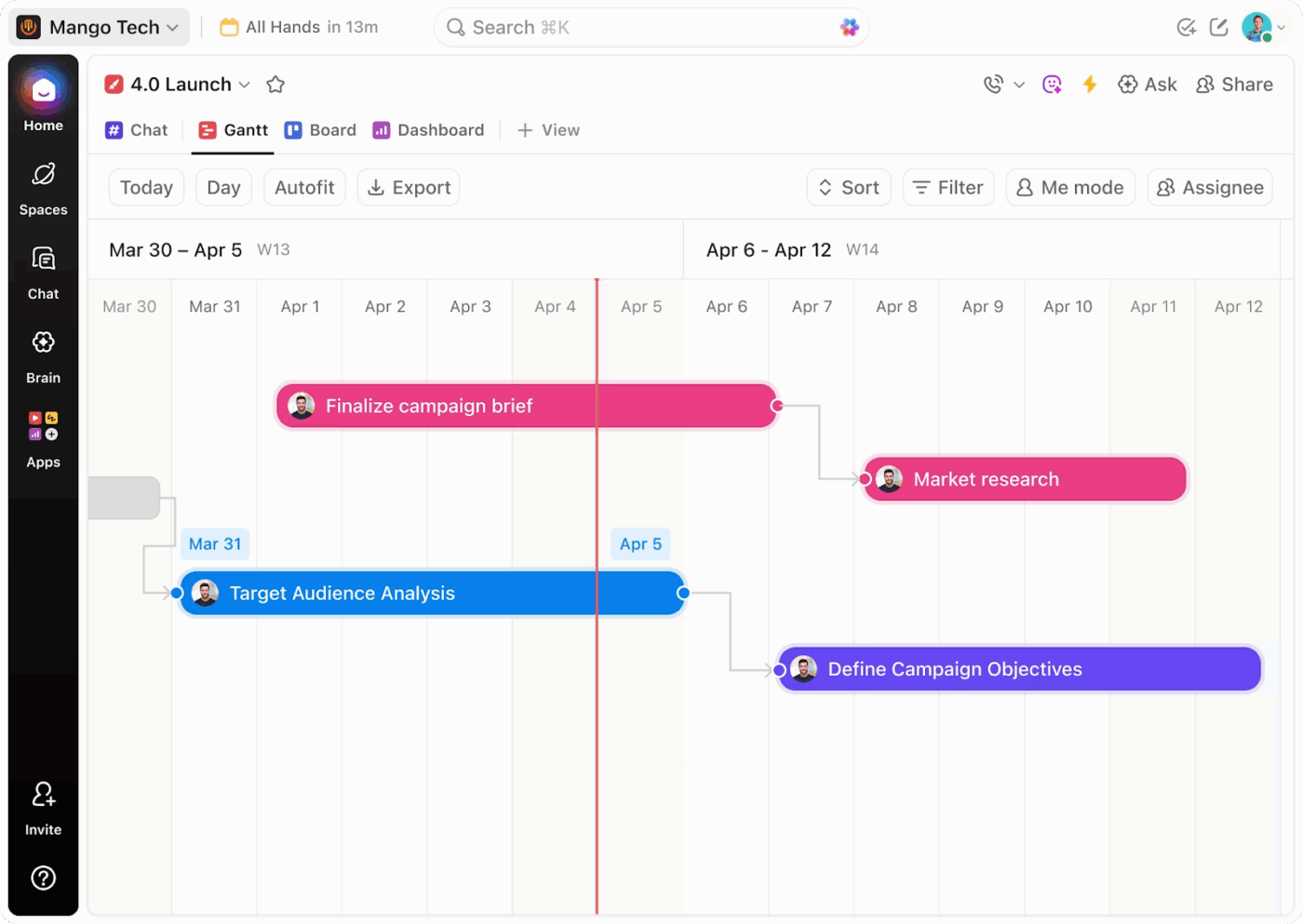
ClickUp je komplexní platforma pro správu práce založená na umělé inteligenci s nativními zobrazeními plánování, nejde jen o graf, který exportujete a pak na něj zapomenete. Zobrazení Ganttova diagramu v ClickUp zvládá složitou logiku plánování. Mezi úkoly nakreslíte čáry závislostí a nastavíte časovou prodlevu nebo předstih. Jakmile se posune předchozí sloupec, platforma automaticky přeplánuje všechna následující termíny.
Zapněte kritickou cestu a podívejte se na přesný řetězec úkolů, který určuje váš termín dokončení. Na rozdíl od samostatného nástroje typu Ganttovy diagramy již tyto úkoly obsahují přiřazené osoby, podúkoly, komentáře a propojené dokumenty ClickUp Docs. Posunutí termínu se tak promítne do celé práce, nejen do grafického znázornění časové osy.
Řekněme, že se návrhová úloha zpozdí o dva dny: vývojové úlohy, které blokuje, se automaticky posunou, vlastník dostane upozornění a zpoždění se zobrazí v Workloadu dříve, než dojde k přetížení některého z členů týmu.
Klíčové funkce a přednosti
- Porovnejte plánovanou a skutečnou dobu trvání: Zaznamenávejte odpracované hodiny přímo u naplánovaných úkolů pomocí nativní funkce ClickUp Time Tracking, abyste mohli zpřesnit budoucí plány a včas odhalit rozšiřování rozsahu projektu.
- Naplánujte automatizace spouštěné podle harmonogramu: Vytvořte pravidla typu „když se úkol přesune do stavu Blokováno, posuňte jeho termín o X dní a informujte pověřenou osobu“ pomocí automatizací ClickUp.
- Vytváření harmonogramů s využitím umělé inteligence: Zadejte do ClickUp Brain zadání projektu nebo dokument s rozsahem projektu a získejte strukturovaný seznam úkolů s navrhovanými dobami trvání, závislostmi a milníky
Ceny
Hodnocení
- G2: 4,6/5 (více než 12 000 recenzí)
- Capterra: 4,6/5 (více než 4 400 recenzí)
Kde ClickUp selhává: Přechod z jednoúčelového Ganttova nástroje vyžaduje určitou dobu na osvojení. Pro jednotlivce, který si plánuje práci sám, je to více, než potřebuje, a nejlépe se hodí pro týmy, jejichž plány musí pokrývat více pracovních scénářů.
ClickUp vynechte, pokud: Potřebujete pouze samostatný Ganttův diagram bez jakékoli spolupráce, dokumentů nebo správy úkolů.
Co říkají skuteční uživatelé o ClickUp?
Tento recenzent na G2 oceňuje všestrannou flexibilitu ClickUp:
Na ClickUp se mi nejvíc líbí, že je to opravdu jeden nástroj na všechno. Dřív jsem přeskakoval mezi různými nástroji pro úkoly, Google Kalendářem pro termíny atd., teď je všechno v ClickUpu. Různé pohledy jsou revoluční: můžu řídit sprinty v pohledu „Board“, sledovat dlouhodobé milníky v Ganttově diagramu a prohlížet si svůj týdenní plán v kalendáři, a to vše bez nutnosti znovu zadávat jakákoli data. Ano, zpočátku je třeba se s tím naučit pracovat, ale jakmile si to nastavíte podle svých představ, produktivita raketově stoupne. Vřele doporučuji!
Na ClickUp se mi nejvíc líbí, že je to opravdu jeden nástroj na všechno. Dřív jsem přeskakoval mezi různými nástroji pro úkoly, Google Kalendářem pro termíny atd., teď je to všechno v ClickUpu. Různé pohledy jsou zásadní změnou: mohu spravovat sprinty v pohledu „Board“, sledovat dlouhodobé milníky v Ganttově diagramu a prohlížet si svůj týdenní plán v kalendáři, a to vše bez nutnosti znovu zadávat jakákoli data. Ano, zpočátku je třeba se s tím naučit pracovat, ale jakmile si to nastavíte podle svých představ, produktivita raketově stoupne. Vřele doporučuji!
3. Smartsheet (nejlepší pro plánování ve stylu tabulek ve velkém měřítku)
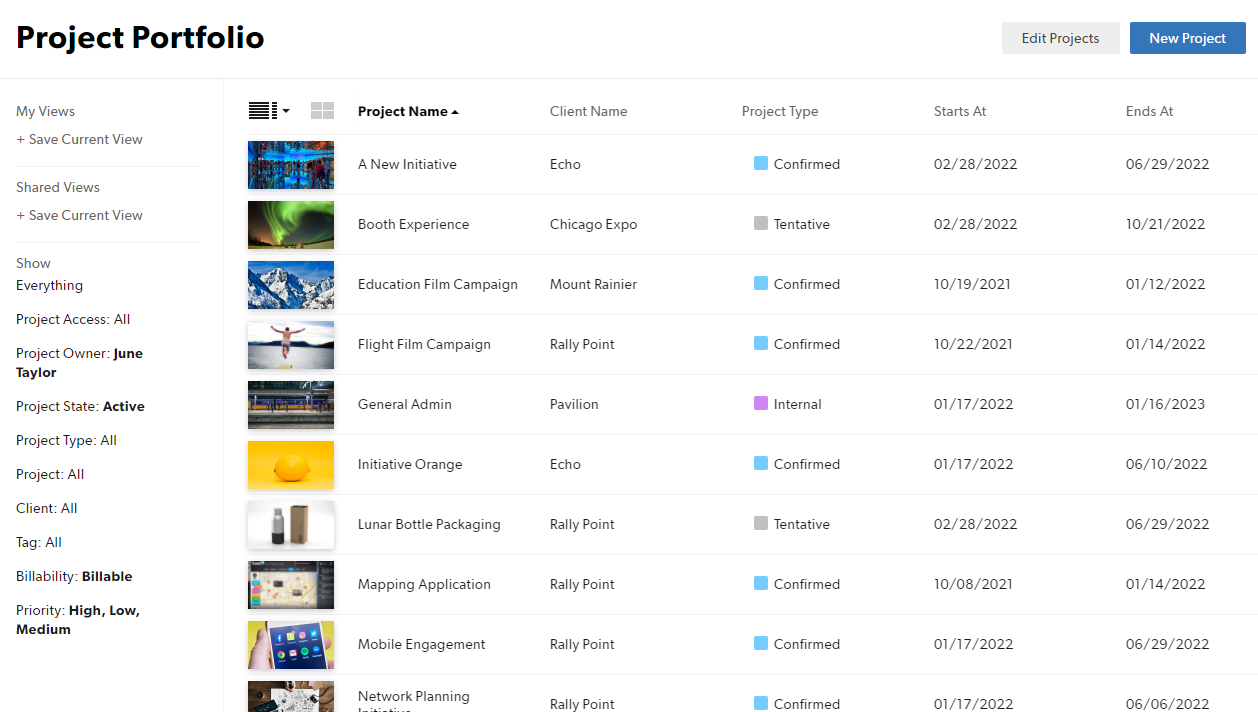
Smartsheet je dobrou volbou, pokud v Excelu narážíte na překážky kvůli ručnímu sdílení souborů. Plánování projektů je zde zabaleno do známé mřížky řádků a sloupců, takže přechod na tento nástroj je téměř bezproblémový. Pracovní postup je jednoduchý: naplánujte harmonogram v běžném listu, jedním kliknutím přepněte na vizuální Ganttův diagram a nastavte pevné závislosti mezi úkoly. Nikdo se nemusí učit ovládat nové a neznámé rozhraní.
Například vedoucí provozu může sestavit harmonogram zpětně od pevného data spuštění a poté sloučit dvanáct regionálních tabulek do jednoho živého souhrnu pro vedení, který se aktualizuje, jakmile každý region zaznamená pokrok. Nástroj se dobře škáluje od jediné sledovací tabulky až po rozsáhlý systém na úrovni portfolia.
Klíčové funkce a přednosti
- Přepínání kritické cesty: Mějte pod kontrolou konečný termín, abyste zachytili odchylky v harmonogramu dříve, než způsobí zpoždění dodávky
- Automatické spouštěče stavu: Nastavte pravidla, která upozorní dalšího člena týmu, jakmile bude dokončen předchozí úkol
- Souhrnné přehledy napříč listy: Přeneste ukazatele pokroku a rizika související s časovým harmonogramem z jednotlivých plánů do přehledového panelu
Ceny
- Pro: 12 $/měsíc na uživatele
- Business: 24 $/měsíc na uživatele
- Enterprise: Ceny na míru
- Pokročilé řízení práce: Ceny na míru
Hodnocení
- G2: 4,4/5 (více než 24 000 recenzí)
- Capterra: 4,5/5 (více než 34 900 recenzí)
Kde Smartsheet selhává: Jeho rozhraní zaměřené především na tabulky vyhovuje týmům zvyklým na práci s tabulkovými procesory, ale působí nepřehledně na ty, kteří chtějí ihned po instalaci vizuální rozvržení. Nastavení pokročilých vzorců, vrstvených dashboardů a odkazů mezi listy vyžaduje čas. Jeho cenová politika také vyhovuje organizacím s mnoha zúčastněnými stranami, které mají pouze právo na prohlížení. Externí prohlížeči mají přístup zdarma, ale náklady na licence stoupají, jakmile tito uživatelé potřebují upravovat úkoly, posouvat časové osy nebo vytvářet dashboardy.
Smartsheet vynechte, pokud: Chcete intuitivní, vizuální nástroj pro správu harmonogramů, jehož nastavení nevyžaduje žádné vzorce v tabulkách ani navrhování strukturálních plánů.
Co říkají skuteční uživatelé o Smartsheetu?
Podívejte se, které funkce tohoto recenzenta z G2 využívá v aplikaci Smartsheet pro plánování projektů:
Smartsheet je pro nás cenným nástrojem pro řízení projektů, sledování úkolů a zlepšování spolupráce v rámci celého týmu. Nejčastěji využíváme funkce automatizovaných pracovních postupů, přehledových panelů a reportingu. Automatizace nám ušetřila mnoho manuálních kontrolních úkolů tím, že automaticky zasílá připomenutí, žádosti o schválení a aktualizace stavu, což šetří čas a pomáhá dodržovat harmonogram projektů.
Smartsheet je pro nás cenným nástrojem pro řízení projektů, sledování úkolů a zlepšování spolupráce v rámci celého týmu. Nejčastěji využíváme funkce automatizovaných pracovních postupů, přehledových panelů a reportingu. Automatizace nám ušetřila mnoho manuálních kontrolních úkolů tím, že automaticky zasílá připomenutí, žádá o schválení a informuje o aktuálním stavu, což šetří čas a pomáhá dodržovat harmonogram projektů.
4. Wrike (nejlepší pro plánování zdrojů v agenturách a větších týmech)
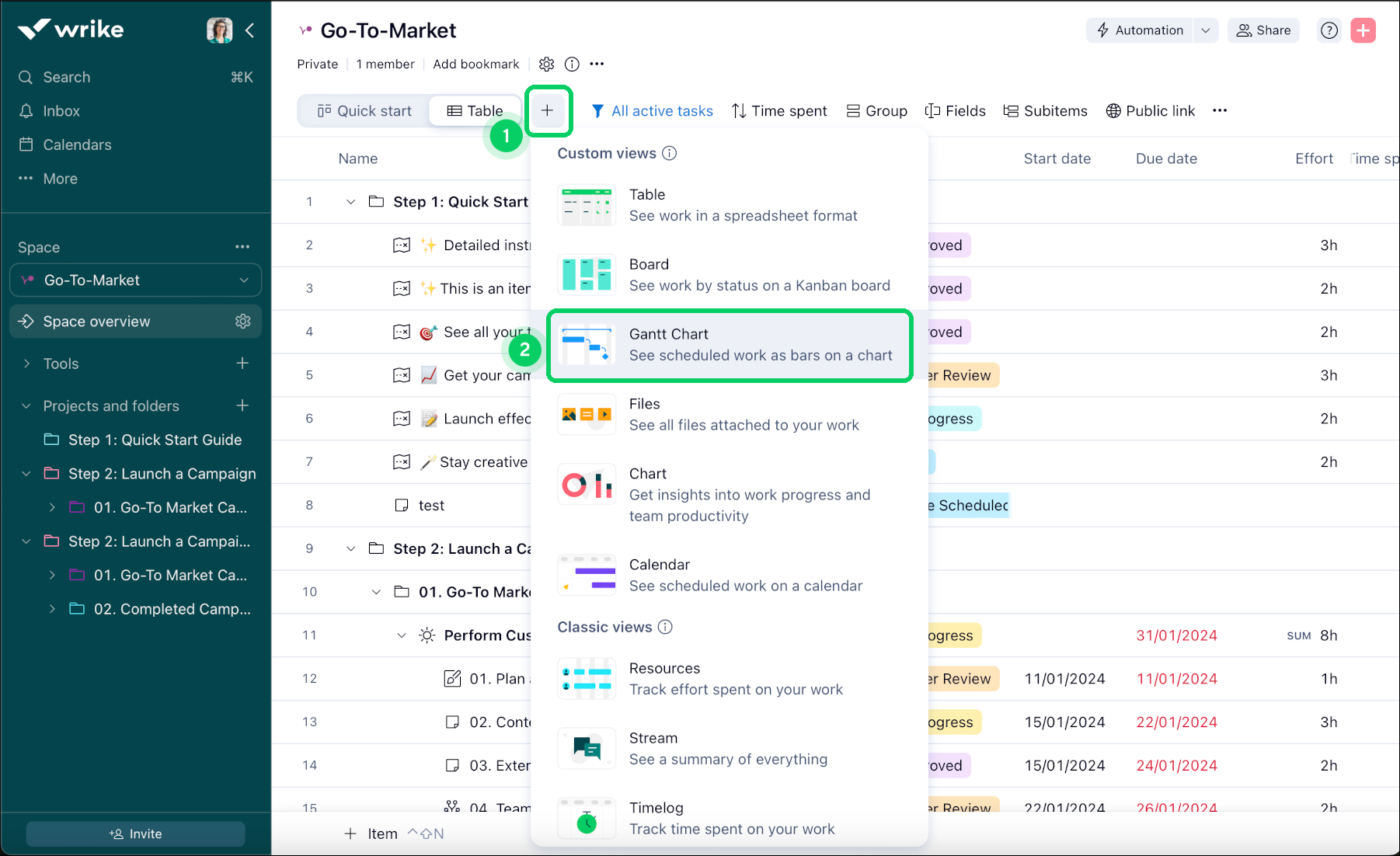
Pro agentury nebo velké interní týmy není problémem mapování úkolů, ale koordinace stejných lidí napříč deseti různými klientskými projekty najednou. Wrike proto přímo do svých Ganttových diagramů zabudoval systém přidělování zdrojů. Když se kreativní materiál nebo technický sprint backlog zasekne u jednoho účtu, můžete vidět dominový efekt napříč ostatními aktivními projekty a provést vyvážení ještě předtím, než se termíny posunou.
Představte si agenturu s 40 zaměstnanci, kde je jeden seniorní designér vytížen šesti dlouhodobými zakázkami. Tabulka pracovní zátěže ve Wrike na přetížení upozorní a vy můžete přeplánovat pracovní dobu dříve, než dva z těchto klientů zmeškají termíny spuštění. Platforma začleňuje údaje o sledování času, korekturách a formulářích pro speciální požadavky do aktivního harmonogramu, takže časové osy se přímo promítají do reportů a fakturace.
Klíčové funkce a přednosti
- Dynamické posouvání závislostí: Stačí posunout jediný blokovaný termín ve vašem Ganttově diagramu a všechny úkoly v rámci projektu se automaticky přizpůsobí.
- Vyrovnávání pracovní zátěže napříč projekty: Vytvořte vizuální přehled týdenních odpracovaných hodin svého týmu, abyste zjistili, kdo je přetížený a kdo má volnou kapacitu
- Kontroly integrované do úkolů: Prohlížejte a schvalujte digitální podklady přímo v kartě naplánovaného úkolu
Ceny
- Zdarma
- Team: 10 $/měsíc na uživatele
- Business: 25 $/měsíc na uživatele
- Pinnacle: Ceny na míru
- Apex: Ceny na míru
Hodnocení
- G2: 4,2/5 (více než 4 400 recenzí)
- Capterra: 4,4 (více než 2 900 recenzí)
Kde Wrike selhává: Nastavení podnikové verze Wrike vyžaduje na začátku hodně administrativní práce. Váš tým se nemůže hned první den jednoduše přihlásit a začít efektivně plánovat. Přecpané rozhraní také působí jako zbytečná komplikace, pokud chcete pouze vytvořit rychlé a jednoduché časové osy projektů. Navíc Wrike omezuje své pokročilé funkce plánování zdrojů a sledování času pouze na prémiové tarify. Abyste mohli využívat přehledy o pracovní zátěži, kvůli kterým se nákup vyplatí, musíte počítat s náklady na tarif Business nebo vyšší.
Wrike nevybírejte, pokud: Chcete jednoduchý nástroj pro správu harmonogramů, se kterým se váš tým naučí pracovat přirozeně, bez nutnosti týdenního nuceného nastavování a zaškolování.
Co říkají skuteční uživatelé o Wrike?
Přečtěte si recenzi na Wrike od tohoto recenzenta na G2:
Ve Wrike se mi velmi líbí zobrazení harmonogramu, protože je přehledné a snadno se v něm provádějí úpravy. Mohu snadno měnit časy projektů a v tomto zobrazení přidávat nebo odebírat položky, což mi pomáhá udržet si přehled o denním i týdenním plánu. Díky této funkci mohu efektivně plánovat a organizovat svůj harmonogram, vím, jak dlouho budou jednotlivé úkoly pravděpodobně trvat, a mohu podle potřeby snadno upravovat plány.
Ve Wrike se mi velmi líbí zobrazení harmonogramu, protože je přehledné a snadno se v něm provádějí úpravy. Mohu snadno měnit časy projektů a v tomto zobrazení přidávat nebo odebírat položky, což mi pomáhá udržet si přehled o denním i týdenním plánu. Díky této funkci mohu efektivně plánovat a organizovat svůj harmonogram, mám přehled o předpokládané délce trvání jednotlivých úkolů a mohu podle potřeby snadno upravovat plány.
5. monday.com (Nejlepší pro vizuální, přehledné plány)
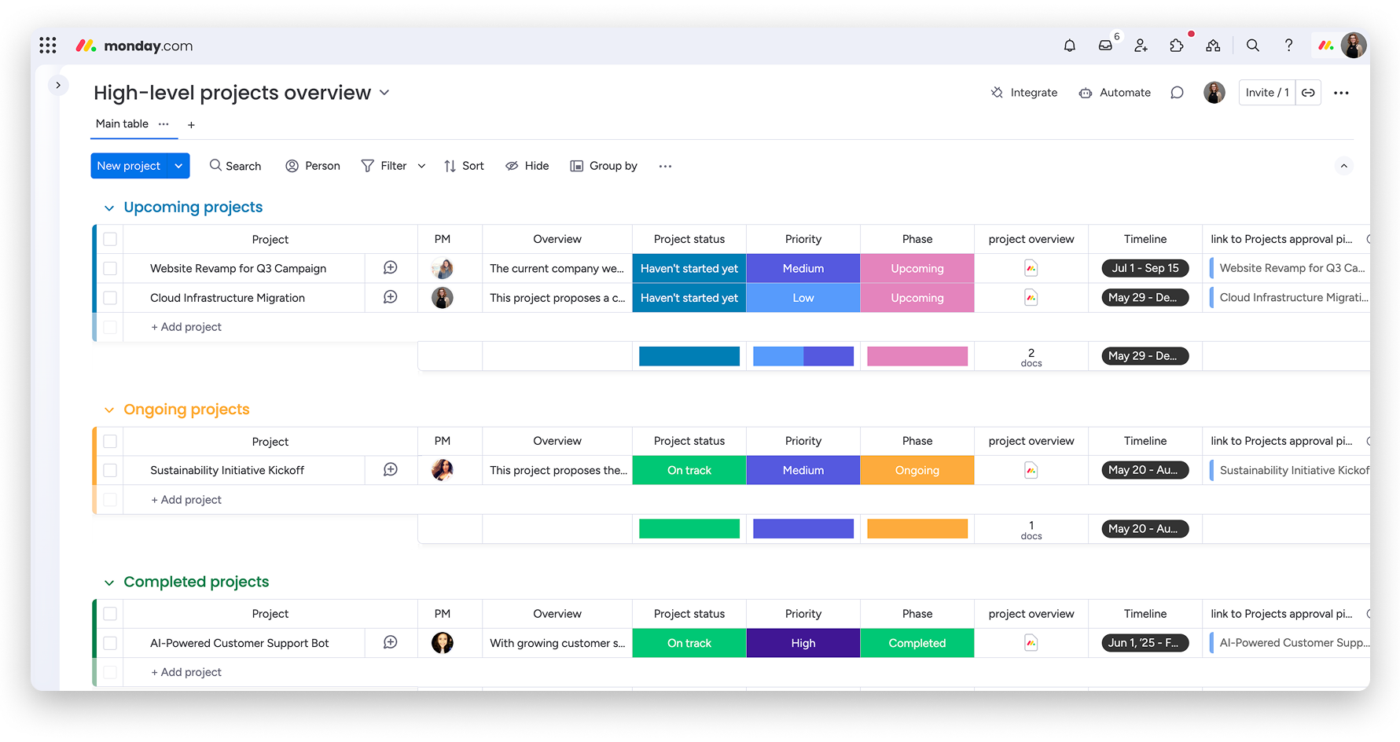
monday.com se vyhýbá zastrašujícímu rozhraní starších nástrojů a nabízí přehledné, barevně odlišené rozvržení, které na první pohled ukazuje stav úkolů. Vytvořte plán v flexibilní hlavní mřížce a poté jej jediným kliknutím přepněte do zobrazení kalendáře, časové osy nebo Ganttova diagramu. Zjednodušeně řečeno, jediná tabule může manažerovi poskytnout podrobné informace, zatímco vedoucím pracovníkům umožní rychlý přehled o klíčových termínech.
Například marketingový tým může provozovat kampaňovou tabuli, kde manažer sleduje každý dílčí úkol, zatímco viceprezident se podívá na stejný časový přehled a okamžitě uvidí datum spuštění. Právě v této přehlednosti spočívá celý smysl.
Klíčové funkce a přednosti
- Sledování pomocí více metodik: Hladce kombinujte agilní sprinty, stavové karty Kanban a vizuální Ganttovy diagramy na jedné sdílené projektové tabuli
- Recepty na předávání úkolů bez programování: Vytvářejte okamžitá pravidla typu „if-this-then-that“ pro automatizaci oznámení kolegům a aktualizací stavu
- Centralizovaný kontext časové osy: Ukládejte konverzace, korektury souborů a omezení plánování přímo do karty úkolu
Ceny
- Zdarma
- Základní verze: 12 $/měsíc na uživatele
- Standard: 14 $/měsíc na uživatele
- Pro: 24 $/měsíc na uživatele
- Enterprise: Ceny na míru
Hodnocení
- G2: 4,7/5 (více než 18 000 recenzí)
- Capterra: 4,6/5 (více než 5 700 recenzí)
Kde monday.com selhává: V jádru jde o vizuální tabuli, nikoli o plánovací nástroj. Systému chybí nativní vyrovnávání zdrojů a formální sledování projektové základny. Dokáže sice upozornit, když je pracovník přetížený, ale automaticky nepřerozdělí úkoly tak, aby kolizi vyřešil. Nelze ani pořídit snímek původního harmonogramu a analyzovat, kde došlo ke zpoždění.
Skip monday.com nevyužijete, pokud: Řídíte rozsáhlé infrastrukturní, stavební nebo inženýrské projekty, které vyžadují přísné, matematicky pevně dané harmonogramy nebo předběžné a následné lhůty.
Co říkají skuteční uživatelé o monday.com?
Podívejte se, jak tento recenzent na G2 využívá monday.com ve své práci jako account executive:
Jako account executive mi Monday pomáhá organizovat všechny mé obchody a každodenní úkoly. Nastavuji si připomenutí, sleduji poznámky a líbí se mi, že na jednom místě vidím přehled všeho, na čem právě pracuji. Je to přehledné a srozumitelné zobrazení, které je milionkrát lepší než tabulka, kterou jsem se dříve snažil používat.
Jako account executive mi Monday pomáhá organizovat všechny mé obchody a každodenní úkoly. Nastavuji si připomenutí, sleduji poznámky a líbí se mi, že na jednom místě vidím přehled všeho, na čem právě pracuji. Je to přehledné a snadno srozumitelné zobrazení, které je milionkrát lepší než tabulka, kterou jsem se dříve snažil používat.
6. Asana (nejlepší pro plány založené na úkolech)
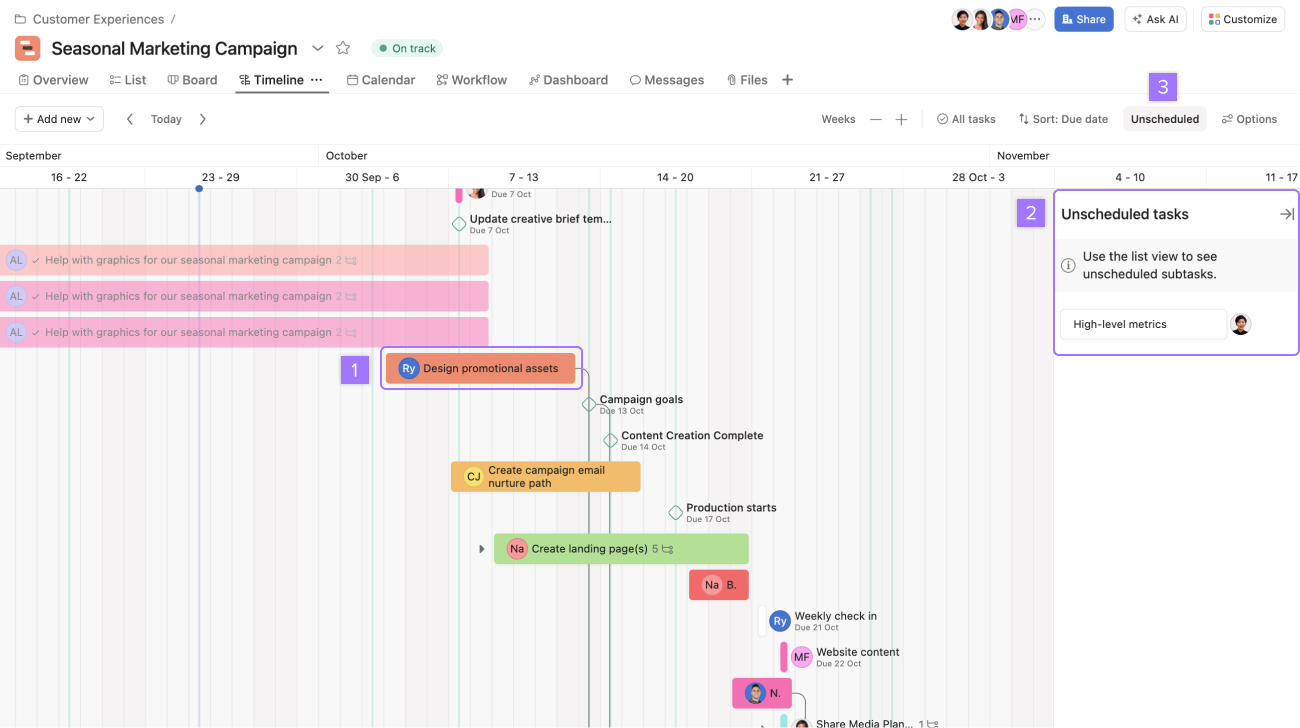
Asana sestavuje harmonogram na základě jednotlivých úkolů. To pomáhá v situacích, kdy váš tým ztrácí přehled o souvislosti mezi celkovým plánem a každodenní prací.
Nejprve zmapujte práci jako jednoduché seznamy, dílčí úkoly a kanbanové tabule, poté nechte zobrazení Časová osa tuto strukturu převést na plán ve stylu Ganttova diagramu. Vytvoříte propojení mezi závislými milníky, která se přizpůsobují změnám v denní práci, aniž byste museli předem počítat závislosti.
Představte si tým tvůrců obsahu, který spravuje redakční kalendář: autoři spravují úkoly v zobrazení Seznam a vedoucí redaktor přepne do časové osy, aby zjistil, jak posunutý návrh posune datum zveřejnění. Stejná data, dva úhly pohledu.
Klíčové funkce a přednosti
- Synchronizace časové osy s prioritou úkolů: Proměňte obyčejné seznamy úkolů a kontrolní seznamy ve vizuální Ganttův diagram, který se aktualizuje sám
- Přepínání mezi zobrazeními: Přepínejte jeden plán mezi rozložením Tabule, Seznam, Časová osa a Kalendář
- Automatické směrování: Nastavte pravidla, která samostatně přiřadí úkol, změní termín dokončení nebo posunou fázi projektu o krok dál
Ceny
- Pro osobní použití: Zdarma
- Starter: 13,49 $/měsíc na uživatele
- Advanced: 30,49 $/měsíc na uživatele
- Enterprise: Ceny na míru
Hodnocení
- G2: 4,4/5 (více než 13 500 recenzí)
- Capterra: 4,5/5 (více než 13 400 recenzí)
Kde Asana selhává: Hloubkové plánování s mnoha závislostmi není její silnou stránkou. Vynechává klasické výpočty rozčlenění práce a pokročilé odhady času. Chybí jí také formální logika kritické cesty, na kterou se spoléhají velké inženýrské plány. Nedokáže sledovat komplexní odchylky od pevně daného hlavního plánu.
Asanu vynechte, pokud: Plánování podle kritické cesty, logika závislostí na úrovni inženýrství a formální sledování základního plánu jsou hlavními požadavky vaší práce.
Co říkají skuteční uživatelé o Asaně?
Podívejte se, co se tomuto recenzentovi z G2 na Asaně líbí:
Líbí se mi přehledné vizuální znázornění každého úkolu a možnost plánování pomocí globálního projektového kalendáře. Přiřazování úkolů nám pomáhá soustředit se a pochopit odpovědnosti každého člena týmu. Oceňuji přiřazování úkolů, závislosti a upozornění na milníky, protože pomáhají sledovat a vyhodnocovat projekty a navíc plánovat pracovní zátěž dopředu. Velkou pomocí při vylepšování našich projektových šablon bylo také využití umělé inteligence Asana AI.
Líbí se mi přehledné vizuální znázornění každého úkolu a možnost plánování pomocí globálního projektového kalendáře. Přiřazování úkolů nám pomáhá soustředit se a pochopit odpovědnosti každého člena týmu. Oceňuji přiřazování úkolů, závislosti a upozornění na milníky, protože pomáhají sledovat a vyhodnocovat projekty a navíc plánovat pracovní zátěž dopředu. Velkou pomocí při vylepšování našich projektových šablon bylo také využití umělé inteligence Asana AI.
7. GanttPRO (nejlepší pro rychlé a specializované Ganttovy diagramy)
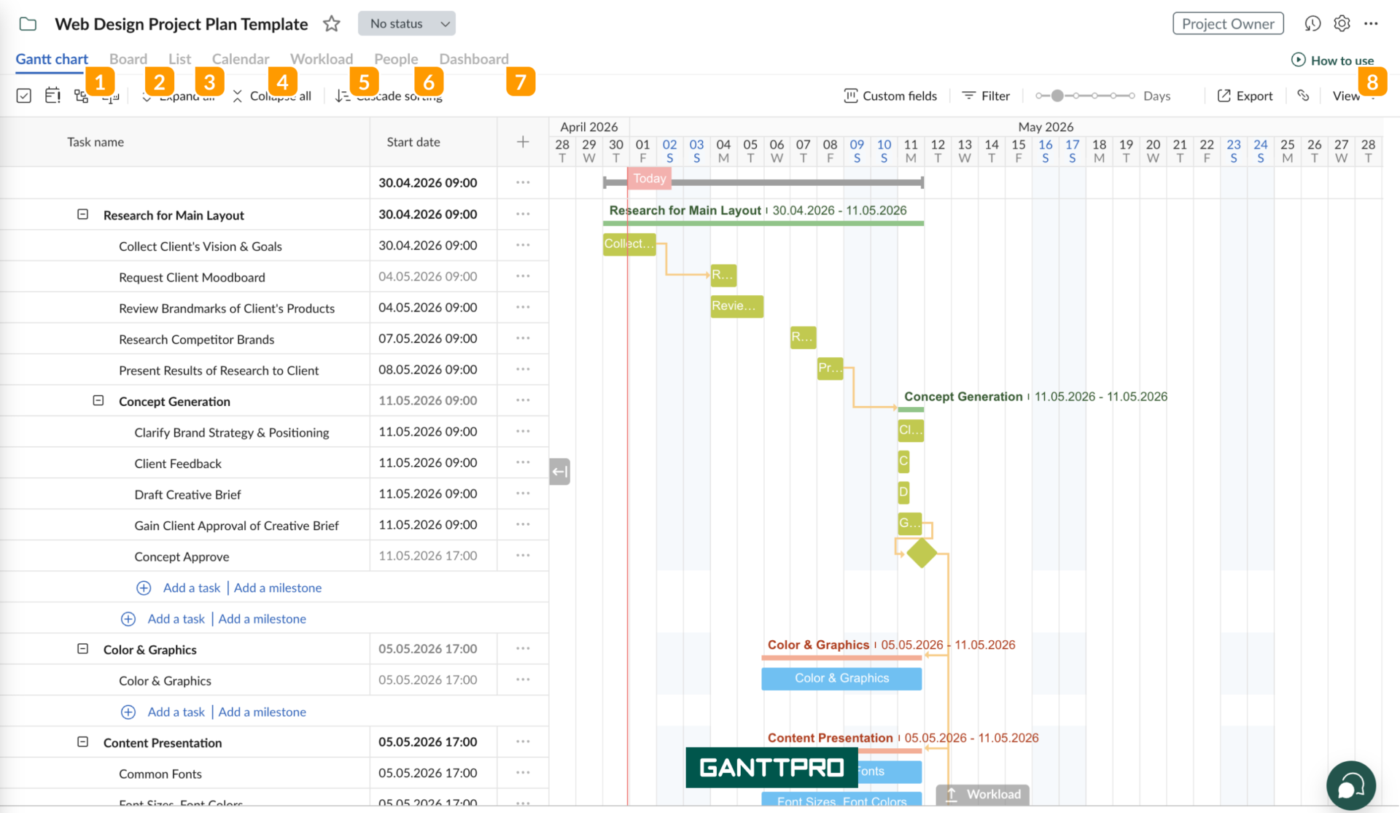
Pokud chcete přesný časový plán, aniž byste ztráceli čas v univerzálních nástrojích pro sledování práce, s GanttPRO toho dosáhnete rychleji. Odstraňuje zbytečné prvky z rozsáhlých platforem pro chat a sdílení dokumentů a soustředí se výhradně na časovou osu. Vytvářejte hierarchie úkolů, nastavujte milníky a propojujte závislosti v automaticky aktualizovaném grafu – to vše pomocí drag-and-drop.
Řekněme, že marketingový vedoucí plánuje šestitýdenní uvedení produktu na trh. Rozčlení jednotlivé fáze, propojí „schválení kreativy → výroba materiálů → spuštění kampaně“ a nastaví dvoudenní časovou rezervu na právní posouzení. V okamžiku, kdy se schválení o den zpozdí, automatický plánovač GanttPRO automaticky posune všechna následující termíny.
Zvládá všechny čtyři klasické typy závislostí s přesnými předběžnými a zpožděnými časy, takže graf vždy odráží skutečnost namísto původního odhadu.
Klíčové funkce a přednosti
- Čtyři typy závislostí: Propojte úkoly pomocí pravidel „konec-začátek“, „začátek-začátek“, „konec-konec“ nebo „začátek-konec“ s přesným časovým odstupem nebo předstihem
- Okamžité snímky výchozího stavu: Uložte si pevnou kopii svého původního plánu a poté podle ní sledujte denní pokrok
- Flexibilní přiblížení: Změňte měřítko plánu od hodinového zobrazení až po dny, týdny, měsíce nebo roky
Ceny
- Bezplatná zkušební verze
- Core: 9 $/měsíc na uživatele
- Pokročilá verze: 15 $/měsíc na uživatele
- Cena: 24 $/měsíc na uživatele
- Enterprise: 35 $/měsíc na uživatele
Hodnocení
- G2: 4. 8/5 (více než 500 recenzí)
- Capterra: 4,8/5 (více než 500 recenzí)
Kde GanttPRO selhává: Jedná se o specializovaný plánovací nástroj, nikoli o komplexní pracovní prostředí, takže postrádá nativní dokumenty, rozsáhlé wiki stránky a týmový chat. A protože nezpracovává běžnou práci mimo časové osy, nelze snadno umístit každodenní mezitýmová vlákna přímo vedle harmonogramu. Navíc placené tarify vyžadují minimálně pět uživatelů pro měsíční i roční cenové plány. Navíc jako jednotlivec si můžete vybrat pouze roční tarif. Freelanceři a dvojice tak platí přirážku za volná místa, která nepotřebují.
GanttPRO vynechte, pokud: Pracujete jako samostatný odborník nebo v malém týmu dvou lidí. Nebo pokud váš pracovní postup vyžaduje nativní textové dokumenty, záznamy konverzací v chatu a decentralizovanou spolupráci v rámci stejného pracovního prostoru.
Co říkají skuteční uživatelé o GanttPRO?
Přečtěte si recenzi na GanttPRO od tohoto recenzenta na G2:
Líbí se mi, že GanttPRO umožňuje snadné plánování a sdílení, protože je webový a podporuje spolupráci. Velkou výhodou je pro mě také snadná správa přes ovládací panel a přehledné rozvržení. Je snadné se s ním naučit pracovat a hned začít plánovat úkoly, aniž byste měli předchozí zkušenosti s vytvářením Ganttových diagramů. Počáteční nastavení bylo jednoduché, takže bylo snadné se do toho hned pustit.
Líbí se mi, že GanttPRO umožňuje snadné plánování a sdílení, protože je webový a podporuje spolupráci. Velkou výhodou je pro mě také snadná správa přes ovládací panel a přehledné rozvržení. Je snadné se s ním naučit pracovat a hned začít plánovat úkoly, aniž byste museli mít předchozí zkušenosti s vytvářením Ganttových diagramů. Počáteční nastavení bylo jednoduché, takže bylo snadné se do toho hned pustit.
8. Zoho Projects (nejlepší volba pro intenzivní uživatele ekosystému Zoho)
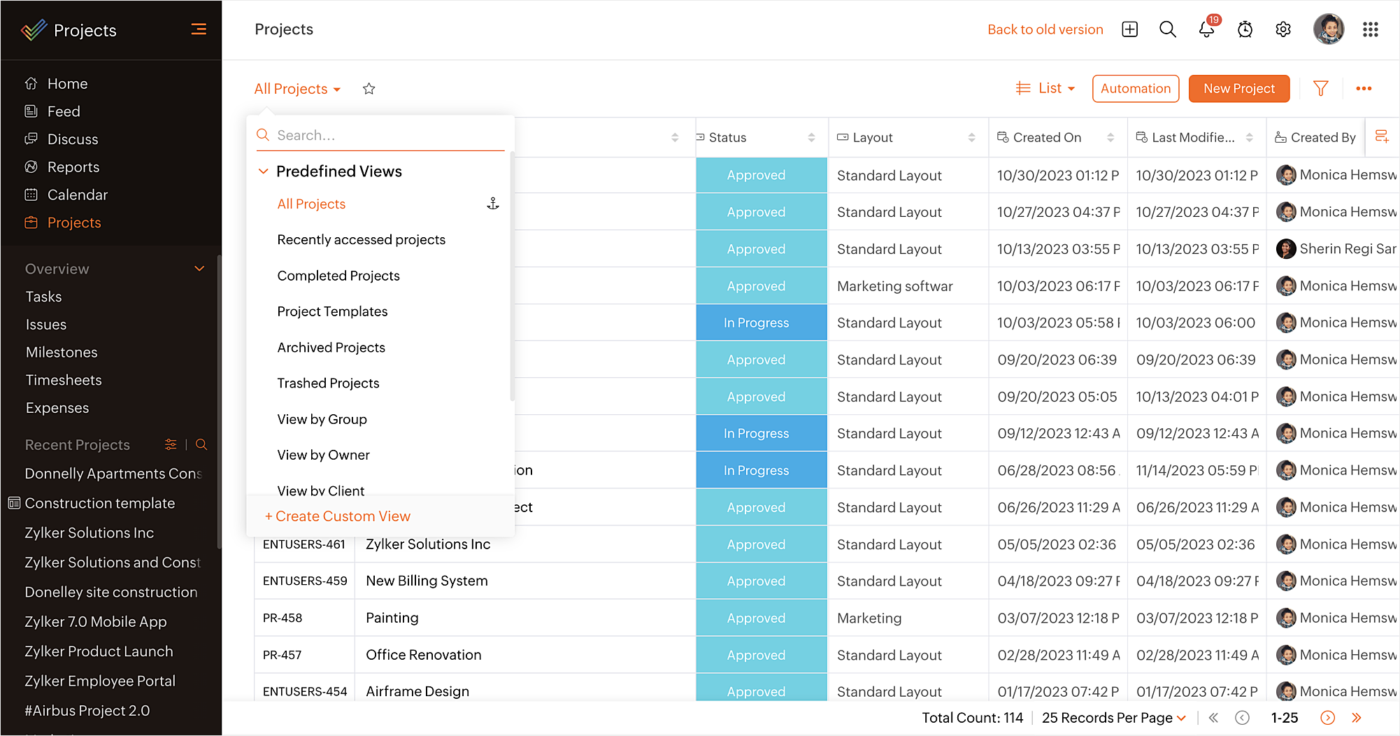
Zoho Projects vám nabízí pokročilé plánování za zlomek ceny, kterou si špičkové nástroje účtují za jedno uživatelské místo. Nabízí interaktivní Ganttovy diagramy, sledování milníků a závislosti mezi úkoly. A pokud již používáte Zoho, snadno se propojí s vaším CRM, fakturací a helpdeskem.
Představte si agenturu, která již plně využívá Zoho CRM. Uzavřená smlouva automaticky vytvoří projekt, úkoly obsahují fakturovatelné hodiny, které se promítají do fakturace, a žádost o podporu ze Zoho Desk se přímo zařadí do časové osy projektu – bez nutnosti použití konektorů třetích stran.
Jeho předností je automatizační vrstva na úrovni programátorů: vývojářské prostředí s funkcemi pro plánování napsanými v vlastním skriptovacím jazyce společnosti Zoho, Deluge. Můžete spouštět časově řízené úlohy, jako jsou zálohy, nebo nastavit pravidla pro svátky společnosti, která se budou provádět na pozadí.
Klíčové funkce a přednosti
- Nativní integrace se sadou Zoho: Přenášejte naplánované úkoly do obchodních případů v Zoho CRM a přesměrovávejte požadavky klientů ze Zoho Desk do časové osy vašeho projektu bez nutnosti použití konektorů třetích stran
- Sledování času a fakturace: Zaznamenávejte odpracované hodiny a fakturovatelný čas přímo v harmonogramu a poté odešlete tyto údaje o nákladech do svých finančních nástrojů
- Víceúrovňové členění: Rozdělte rozsáhlý plán na přehlednou strukturu milníků, seznamů úkolů, úkolů, podúkolů a samostatně sledovaných problémů
Ceny
- Zdarma
- Premium: 5 $/měsíc na uživatele
- Enterprise: 10 $/měsíc na uživatele
- Ultimate: 15 $/měsíc na uživatele
- Zoho Project Plus: Cena na míru
Hodnocení
- G2: 4,3/5 (více než 500 recenzí)
- Capterra: 4,5/5 (více než 800 recenzí)
Kde Zoho Projects selhává: Jeho komplexnost je dána rozhraním s velkým množstvím informací, takže se hodí pro týmy, které jsou ochotné investovat čas do nastavení. Jeho nejvýkonnější automatizace také spočívá ve skriptovacím jazyce Zoho Deluge, což znamená, že nejlepší backendové pracovní postupy se hodí pro týmy, které mají k dispozici určité programátorské schopnosti.
Zoho Projects vynechte, pokud: Nemáte k dispozici interní technické zdroje pro používání automatizačních nástrojů založených na kódu.
Co říkají skuteční uživatelé o Zoho Projects?
Poslechněte si, co o Zoho Projects říká tento recenzent z G2:
Mohu si podrobně organizovat své činnosti, naplánovat je v kalendáři, vytvářet úkoly a oznámení a také je sdílet s ostatními členy týmu, abychom mohli vyhodnocovat, delegovat nebo řešit problémy pomocí různých a velmi intuitivních vizualizačních modelů.
Mohu si podrobně organizovat své činnosti, naplánovat je v kalendáři, vytvářet úkoly a oznámení a také je sdílet s ostatními členy týmu, abychom mohli vyhodnocovat, delegovat nebo řešit problémy pomocí různých a velmi intuitivních vizualizačních modelů.
9. TeamGantt (nejlepší volba pro jednoduché Ganttovy diagramy s možností sdílení pro malé týmy)
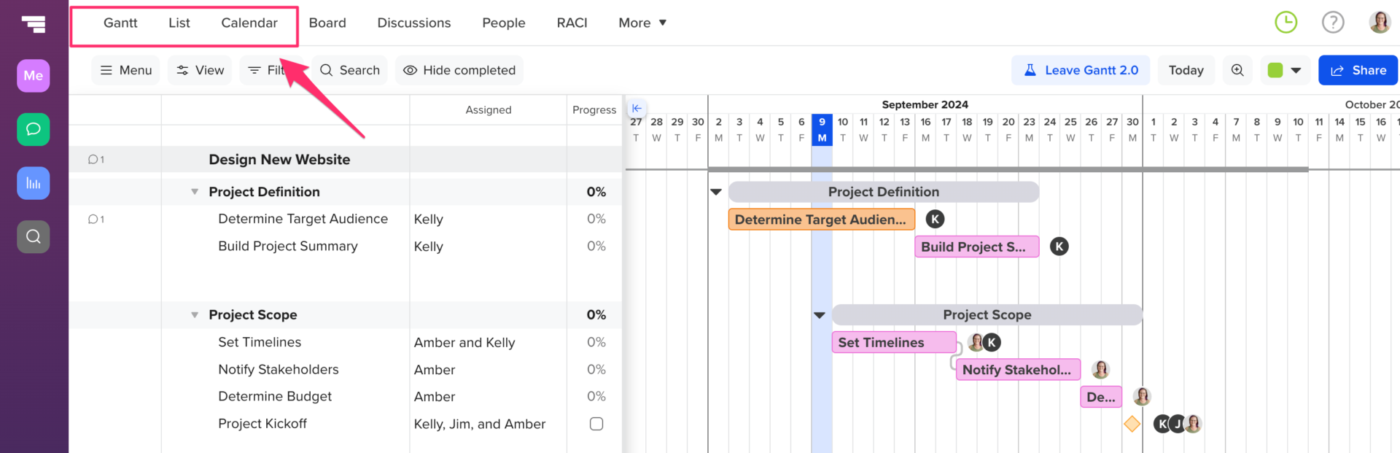
TeamGantt je postaven na jedné myšlence: rychle vytvořit přehlednou a reprezentativní časovou osu bez zbytečných podnikových vzorců nebo žargonu projektového managementu. Zaměřuje se na vizuální plánování, kde je na prvním místě harmonogram. Pomocí intuitivní webové časové osy s funkcí drag-and-drop můžete načrtnout trvání úkolů a zmapovat základní závislosti.
Jeho skutečná síla se projevuje při práci s klienty. Projektový manažer ve stavebnictví, který řídí vybavení objektu, může sdílet živý odkaz pouze pro čtení se subdodavateli a klientem, takže všichni vidí stejný výhled do budoucna, aniž by se museli přihlašovat nebo se učit pracovat s tímto nástrojem. Jakmile se plán změní, sdílený náhled se aktualizuje pro všechny.
Pro týmy s fyzickými pracovními postupy, jako jsou stavebnictví, výroba nebo pořádání akcí, nabízí verze Builder Edition sledování materiálů s dlouhou dodací lhůtou a filtry pro výhled na několik týdnů dopředu.
Klíčové funkce a přednosti
- Přiřazení rolí RACI k úkolům: Přiřaďte naplánovaným úkolům jasné označení „Odpovědný“, „Zodpovědný“, „Konzultovaný“ nebo „Informovaný“
- Procore – provozní synchronizace: Exportujte data aktivní časové osy a sekvenční závislosti přímo do Procore
- Přepínání zobrazení seznamu úkolů: Využijte vertikální rozložení seznamu úkolů se sloupci pro datum zahájení a ukončení, abyste mohli rychle uspořádat porady o stavu týmu
Ceny
- Bezplatná zkušební verze
- Základní verze: 24 $/měsíc (včetně 2 projektů)
- Cena: 120 $/měsíc (včetně 5 projektů)
- Verze Builder: 199 $/měsíc (včetně 10 projektů)
- TeamGantt Enterprise: Cena na vyžádání
Hodnocení
- G2: 4. 8/5 (více než 800 recenzí)
- Capterra: 4,6/5 (více než 190 recenzí)
Kde TeamGantt selhává: TeamGantt se soustředí především na časovou osu. Širší nástroje pracovního prostoru, jako jsou nativní editory dokumentů, týmový chat a pokročilá automatizace, jsou zde zastoupeny jen v omezené míře. Jeho importní nástroj může také mít potíže se složitými daty ze starších podnikových plánovacích systémů, což vás občas donutí ručně zadávat hierarchie úkolů, abyste plán správně nastavili.
TeamGantt vynechte, pokud: Vaše podniková portfolia vyžadují nativní tvorbu interních wiki stránek nebo automatizované recepty pro práci s databázemi napříč aplikacemi.
Co říkají skuteční uživatelé o TeamGantt?
Proč tento recenzent z G2 považuje plán projektu v TeamGantt za užitečný:
Plán projektu v TeamGantt mi velmi pomáhá při efektivním řízení a organizaci stavebních činností tak, aby byla dodržena kritická cesta aktuálního harmonogramu projektu. Pomáhá mi při každodenním řízení rozsahu prací, abych stihl termíny projektu. Ocenil jsem také to, že počáteční nastavení bylo velmi jednoduché.
Plán projektu v TeamGantt mi velmi pomáhá při efektivním řízení a organizaci stavebních činností tak, aby byla dodržena kritická cesta aktuálního harmonogramu projektu. Pomáhá mi při každodenním řízení rozsahu prací, abych stihl termíny projektu. Ocenil jsem také to, že počáteční nastavení bylo velmi jednoduché.
10. Resource Guru (nejlepší pro plánování zdrojů a kapacit)
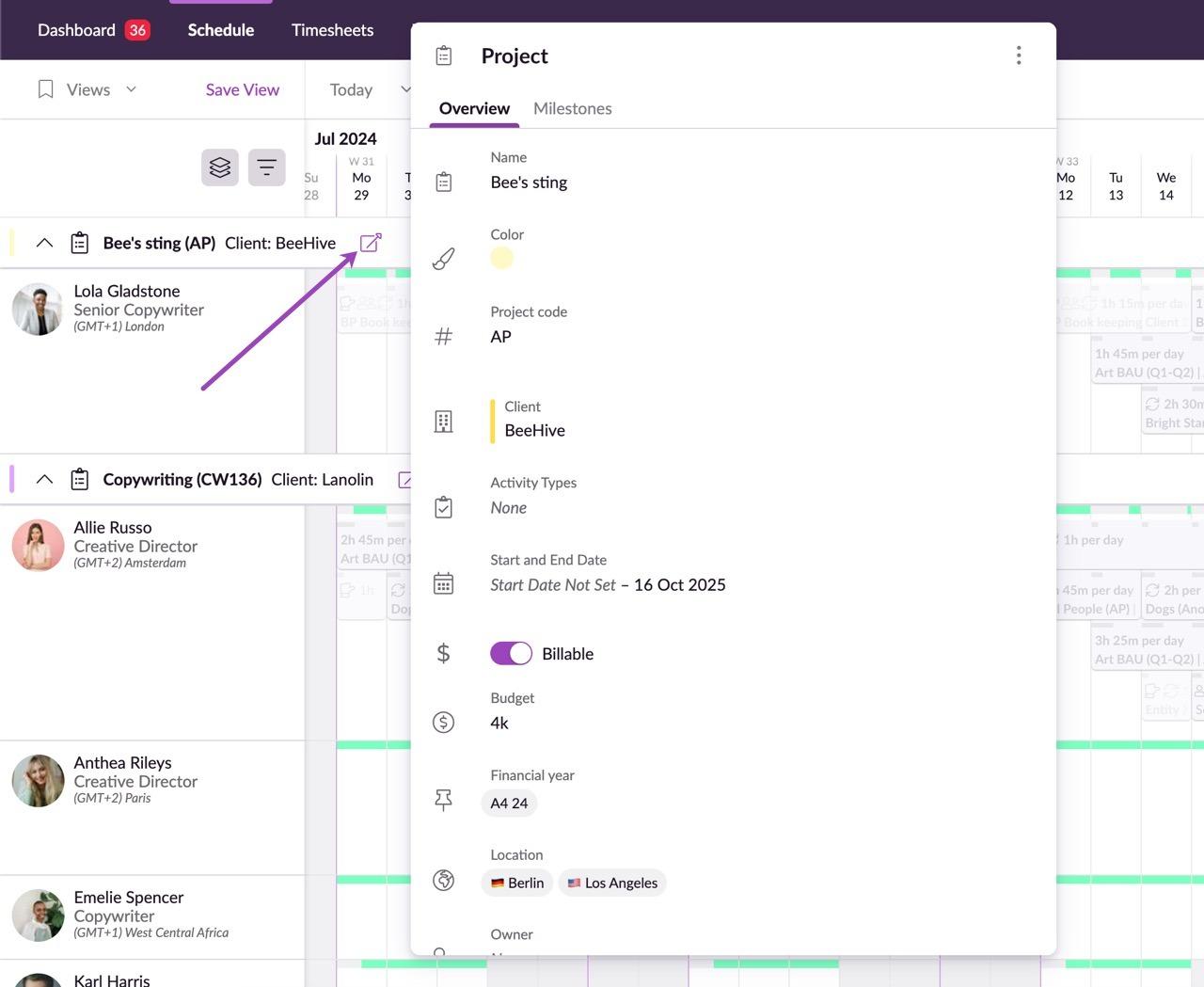
Resource Guru se zaměřuje na to, kdo je k dispozici a jak je vytížen. Na jednom kalendáři dostupnosti s funkcí drag-and-drop získáte přehled o pracovní zátěži týmu na první pohled. Pomůže vám to odhalit volné kapacity ještě před přidělením další fáze.
Vezměme si například studio, které za měsíc zvládá pět focení. Producent rezervuje fotografa, střižnu a firemní dodávku na stejný den focení a modul pro detekci kolizí v Resource Guru v pozadí upozorní na dvojitou rezervaci dodávky a přesune přetíženou rezervaci na krátký čekací seznam. S neosobními prostředky (místnosti, vybavení, studia, vozidla) zachází podle stejné logiky jako s lidmi, takže celkový přehled o kapacitách je k dispozici v jediném kalendáři.
Klíčové funkce a přednosti
- Skrytí soukromých popisů rezervací: Skryjte citlivé popisy rezervací před neoprávněnými interními zaměstnanci, přičemž aktualizace dostupnosti zůstanou viditelné
- Opakované rezervace více zdrojů: Naplánujte opakující se bloky koordinace nebo současně přidělte jednotlivé kusy vybavení v jediném rozvrhu
- Otevřené API s podporou webhooků: Propojte svůj plán zdrojů přímo s externími datovými jezery nebo interní ERP infrastrukturou
Ceny
- Grasshopper Plan: 6 $/měsíc na uživatele
- Blackbelt Plan: 9,60 $/měsíc na uživatele
- Master Plan: 14,40 $/měsíc na uživatele
Hodnocení
- G2: 4,6/5 (více než 400 recenzí)
- Capterra: 4,7/5 (více než 500 recenzí)
Kde Resource Guru selhává: Resource Guru je určen pro plánování lidí a prostředků, nikoli pro samotnou realizaci. Neobsahuje žádné funkce pro práci na úkolech, úpravy dokumentů ani podrobné kontrolní seznamy, které by umožnily řídit projekt od začátku do konce. Pro samotnou práci ho budete muset kombinovat se samostatným nástrojem pro sledování úkolů, což znamená druhý nástroj a další synchronizační bod, o který se budete muset starat.
Skip Resource Guru se vám nehodí, pokud: Váš pracovní postup vyžaduje integrované kontrolní seznamy úkolů, rozsáhlou interní dokumentaci a formální plánování kritické cesty pomocí Ganttova diagramu.
Co říkají skuteční uživatelé o Resource Guru?
Jak tento recenzent z G2 využívá přidělování práce v Resource Guru:
Můžu snadno sledovat, kdo je každý den v práci a kdo ne, a zkontrolovat rozdělení práce pro každého z mých kolegů. Díky tomu rychle zjistím, koho mohu požádat o pomoc nebo komu mohu svěřit důležité a naléhavé úkoly.
Můžu snadno sledovat, kdo je každý den v práci a kdo ne, a zkontrolovat rozdělení práce pro každého z mých kolegů. Díky tomu rychle zjistím, koho mohu požádat o pomoc nebo komu mohu svěřit důležité a naléhavé úkoly.
Také stojí za zvážení
Dva nástroje se sice nedostaly do hlavního seznamu, ale v závislosti na vašem pracovním postupu stojí za pozornost:
- Motion využívá umělou inteligenci k automatickému plánování úkolů do vašeho kalendáře na základě termínů, priorit a dostupného času. Plán automaticky přeorganizuje, když se objeví schůzka nebo se úkol protáhne. Ačkoli se rozrostl do širší pracovní platformy s funkcemi pro řízení projektů, jeho hlavní předností zůstává ochrana vašeho denního rozvrhu před posuny.
- Teamwork je speciálně navržen pro agentury a týmy poskytující profesionální služby, které účtují na hodinové bázi. Kombinuje plánování ve stylu Ganttova diagramu s integrovaným sledováním času, správou zdrojů, rozpočtováním a projektovými portály pro klienty. Pokud je vaším problémem při plánování „udržet šest smluv s klienty na správné cestě a zároveň sledovat ziskovost“, Teamwork to zvládne přímo v rámci svého systému, zatímco univerzální nástroje k tomu vyžadují doplňkové moduly.
Čím se liší dobrý software pro plánování projektů od Ganttova diagramu?
Rozdíl se projeví až při prvním zpoždění úkolu, nikoli hned první den. Bent Flyvbjerg, výzkumník z Oxfordu specializující se na megaprojekty, to nazývá „železným zákonem megaprojektů“:
„Překročený rozpočet, zpoždění, nedostatečné přínosy – a tak pořád dokola.“
„Překročený rozpočet, zpoždění, nedostatečné přínosy – a tak pořád dokola.“
Jeho výzkum ukázal, že u 9 z 10 rozsáhlých projektů dochází k výraznému překročení nákladů a harmonogramu. Plán téměř vždy přežije zahájení projektu, ale ne střet s realitou.
Každý z těchto nástrojů dokáže vytvořit přehledný Ganttův diagram. Složitější otázkou však je, jak se nástroj zachová, když dojde ke změně termínu. Právě v tomto ohledu začíná plánování založené na umělé inteligenci měnit pravidla hry. Společnost McKinsey & Company poukazuje na to, že generativní plánování umožňuje dodavatelům otestovat tisíce možných postupů výstavby a zkrátit časové harmonogramy až o 20 %. Plán vnímá jako něco, co je třeba řešit za běhu, nikoli jako statický diagram, který je třeba bránit.
Takto byste měli posuzovat jakýkoli plánovací nástroj: až ve druhém týdnu, ne v prvním. Specializované nástroje pro tvorbu grafů (GanttPRO, TeamGantt) a nástroje pro plánování zdrojů (Resource Guru) jsou vynikající. Zbytek práce však nechávají stranou.
Tyto platformy (ClickUp, monday.com, Wrike, Smartsheet, Asana, Zoho Projects) udržují harmonogram v synchronizaci s úkoly. Zmeškaný termín se promítne do závislostí a zobrazí se všem uživatelům.
Pravdou je, že nejlepší harmonogram je ten, který téměř nikdo záměrně neotevírá. Pokud jeho přesnost závisí na tom, že si někdo každý pátek vzpomene posunout časové pruhy, je už mrtvý. Nástroje, které přežijí druhý týden, jsou ty, u nichž se časová osa aktualizuje sama jako vedlejší efekt toho, že lidé prostě uzavírají své úkoly.
Zeptejte se tedy na tři věci:
- Změní se harmonogram úkolů, které blokuje zpožděný úkol?
- Je kritická cesta viditelná?
- Uvidí lidé, kteří práci vykonávají, vůbec někdy ten plán?
Krásná časová osa, kterou nikdo neaktualizuje, je jen snímkem obrazovky plným dobrých úmyslů.
Jak si vybrat správný nástroj pro plánování projektů?
Software pro plánování projektů posuzujte podle šesti kritérií: přizpůsobení pracovním postupům, způsob řešení zpoždění, přehlednost, přidělování zdrojů, rozsah automatizace a cena při škálování. Zde jsou podrobné otázky, nad kterými můžete s týmem diskutovat:
- Soulad s pracovním tokem: Řídí harmonogram samotnou práci, nebo jde jen o tabulku, kterou vedete bokem?
- Řešení zpoždění: Když se posune jedna úloha, přeplánují se všechny s ní propojené úlohy automaticky, nebo musíte časový plán upravovat ručně?
- Přehlednost: Vidíte kritickou cestu, odpovědné osoby a překážky, aniž byste museli vytvářet další přehled?
- Přidělování zdrojů: Dokážete odhalit, kdo má nadměrné vytížení, ještě předtím, než to naruší plán, a ne až poté?
- Automatizace a umělá inteligence: Dokáže omezit opakující se administrativní úkony a přepracovat plán, když se změní priority?
- Cena v závislosti na růstu: Bude cena stále přiměřená, jak se bude zvyšovat počet licencí, projektů a závislostí?
Pokud je vaším největším problémem udržet synchronizaci harmonogramu a práce, ClickUp vám v jednom pracovním prostoru nabízí závislosti, viditelnou kritickou cestu, kapacitu pracovní zátěže a návrh harmonogramu pomocí umělé inteligence. Navíc vám plán „Free Forever“ od ClickUp umožňuje otestovat kompletní pracovní postup plánování, aniž byste museli nejprve platit nebo si vybírat tarif.
Začněte vytvářet harmonogram svého projektu v ClickUp!
Často kladené otázky týkající se softwarových nástrojů pro plánování projektů
Jak vytvoříte harmonogram projektu?
Vytvořte harmonogram projektu v pěti krocích: sepište výstupy a úkoly, seřaďte je podle závislostí, odhadněte trvání, přiřaďte odpovědné osoby a zdroje, poté vše znázorněte v Ganttově diagramu nebo na časové ose a zafixujte základní verzi. Nástroje jako ClickUp, GanttPRO a Microsoft Project automatizují výpočty závislostí a kritické cesty. Propojené úkoly se přeplánují, jakmile dojde ke zpoždění u jednoho z nich. U jednoduchých plánů můžete začít v tabulkovém procesoru a přejít na specializovaný plánovací nástroj, jakmile se závislosti zkomplikují.
Existuje software pro plánování projektů ve stavebnictví?
Ano. Obecné plánovací nástroje jako Microsoft Project, Smartsheet a ClickUp zvládají časové plány staveb, zatímco Procore a Buildertrend se specializují na plánování přímo na staveništi a předběžné plánování. Stavební týmy obvykle potřebují plánování kritické cesty, vyrovnávání zdrojů pracovníků a vybavení a sdílené Ganttovy diagramy pro subdodavatele. Společnost McKinsey zjistila, že velké stavební projekty mají v průměru 20% zpoždění oproti plánu, a proto je zde přeplánování s ohledem na závislosti důležitější než přehledný graf.
Proč je plánování důležité v projektovém řízení?
Plánování projektů je v projektovém řízení důležité, protože proměňuje seznam úkolů v chronologicky uspořádaný plán s přidělenými zdroji a realistickým termínem dokončení. Také odhaluje rizika včas, nikoli až na schůzce o stavu projektu. Dobrý plán odhaluje kritickou cestu, upozorňuje na přetížené pracovníky a automaticky přeplánovává závislé úkoly, když se termíny posunou.
Co je to odchylka od harmonogramu a jak se počítá?
Odchylka harmonogramu (SV) ukazuje, zda je projekt z hlediska získané hodnoty před plánem, nebo za ním. Vypočítá se jako SV = získaná hodnota (EV) − plánovaná hodnota (PV): záporná hodnota znamená zpoždění, kladná hodnota znamená náskok a nula znamená, že vše probíhá podle plánu. Tento pojem pochází z řízení získané hodnoty, jak je definováno v příručce PMI PMBOK Guide. Microsoft Project a Smartsheet vypočítávají SV na základě uložené základní linie, takže můžete odhalit odchylky dříve, než se zhorší.
Jaký je rozdíl mezi projektovým plánem a projektovým harmonogramem?
Projektový plán je ucelená strategie, která zahrnuje rozsah, rozpočet, zdroje, rizika a zainteresované strany. Naopak projektový harmonogram je časová osa tohoto plánu, která zahrnuje úkoly, jejich pořadí, trvání a termíny. Harmonogram odpovídá na otázku „kdy“, zatímco plán odpovídá na otázky „co, proč a jak“. Každý harmonogram je součástí plánu, ale plán zahrnuje mnohem více než jen termíny.
Lze k plánování projektů použít Excel?
Ano, v Excelu lze vytvořit základní projektový plán s řádky úkolů, termíny a ručně kresleným sloupcovým grafem ve stylu Ganttova diagramu. Pro malé plány s malou mírou závislostí to stačí. Nedokáže však automaticky přeplánovat propojené úkoly, vypočítat kritickou cestu ani upozornit na přetížené pracovníky. Jakmile se závislosti nebo alokace zdrojů stanou reálnými, specializovaný plánovací nástroj jako ClickUp nebo Smartsheet vám ušetří ruční opravy.
Jaký je nejlepší bezplatný software pro plánování projektů?
ClickUp, Asana, Wrike a Zoho Projects nabízejí funkční bezplatné tarify s Ganttovým diagramem nebo časovou osou pro malé týmy. Bezplatný tarif ClickUp zahrnuje závislosti a více zobrazení; GanttPRO a Smartsheet nabízejí spíše bezplatné zkušební verze než trvalé bezplatné tarify. Bezplatné tarify obvykle omezují počet uživatelů, úložný prostor nebo pokročilé funkce, jako je vyrovnávání zdrojů, proto si předtím, než se zavážete pro rostoucí tým, ověřte tyto limity.