
Stojíte v kuchyni s rukama od čokolády a snažíte se pozastavit hudbu, která je najednou mnohem hlasitější, než jste chtěli. Zavoláte na Google Home a místo obvyklého „Promiňte, můžete to zopakovat?“ vám Gemini odpoví užitečněji, než jste zvyklí.
To je ten (vzácný) okamžik, na který vás tato příručka připraví.
Pokud jste uživatelem chytré domácnosti, technologickým nadšencem nebo prostě jen chcete, aby vaše zařízení Google Home nebo Nest umělo více, naučte se používat Gemini na Google Home. Projdeme si vše, co potřebujete! 💫
🔍 Věděli jste, že... Jedním z prvních domů vybavených automatizací byl dům postavený Emilem Mathiasem v Jacksonu v Michiganu v roce 1950, kde bylo možné mnoho rutinních úkolů provádět stisknutím tlačítka, což předběhlo většinu komerčních nápadů v oblasti inteligentních domů.
Co je Gemini a jak se liší od Google Assistant?
Gemini je generativní model umělé inteligence společnosti Google, který byl navržen tak, aby poskytoval pokročilé zpracování přirozeného jazyka, komplexní uvažování a generování obsahu v různých formátech, včetně textu, obrázků, zvuku a videa.
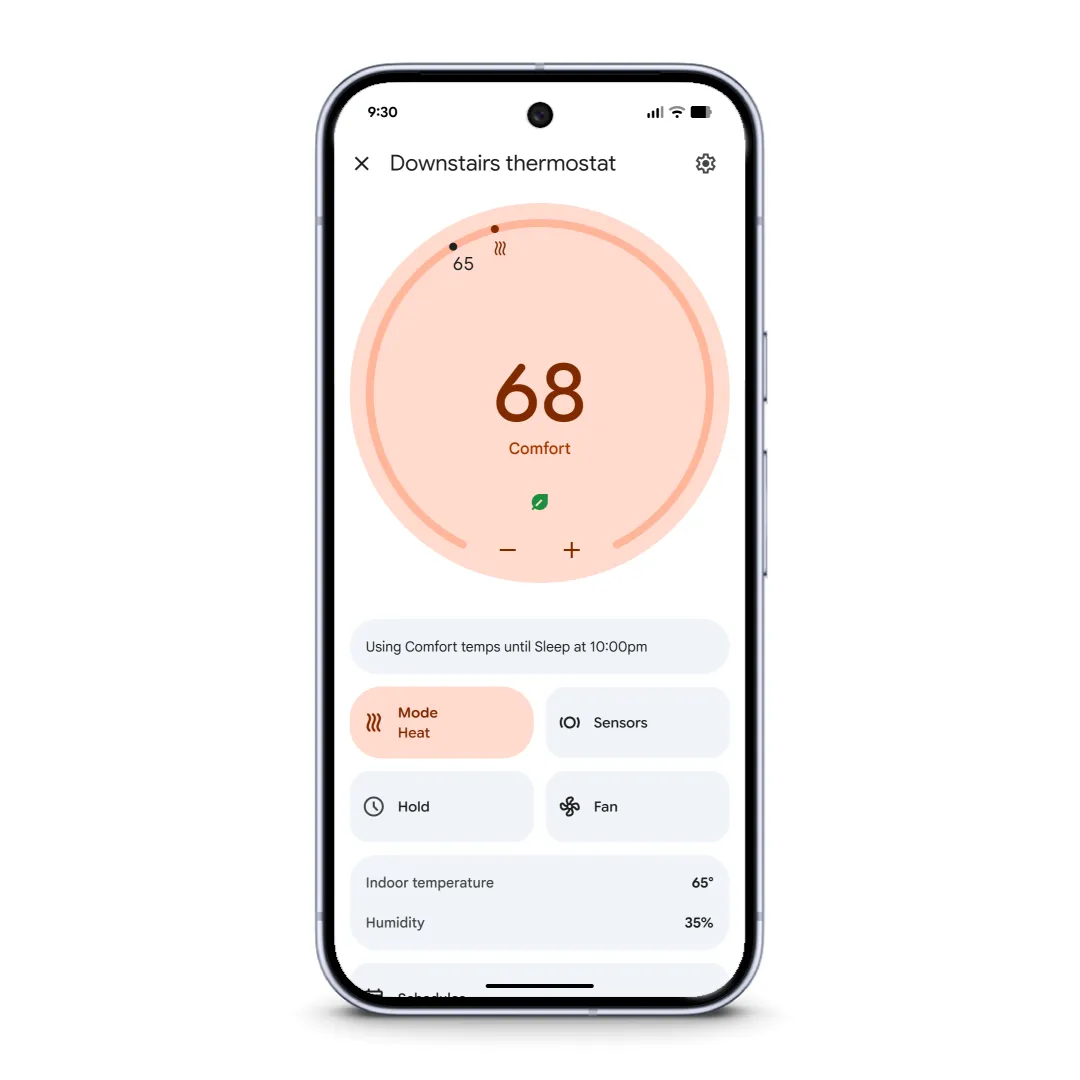
Jedná se o multimodální systém umělé inteligence, což znamená, že dokáže interpretovat a generovat informace pomocí různých druhů dat. Virtuální asistent umělé inteligence je integrován do všech produktů a služeb Google jako model i konverzační chatbot.
Pro upřesnění, Gemini a Google Assistant jsou dva různé nástroje. Zde je jejich rozdíl:
| Funkce | Google Assistant | Gemini |
| Hlavní účel | Optimalizováno pro rychlou pomoc založenou na příkazech | Navrženo pro komplexní, kontextové a multimodální úkoly |
| Styl interakce | Krátké hlasové dotazy, přímé odpovědi | Konverzace ve stylu chatu, bohaté na detaily a nuance |
| Modality dat | Primárně text a hlas | Text, obrázky, audio, video, kód |
| Složitost dotazů | Zvládá jednoduché každodenní požadavky | Schopný pokročilého uvažování a tvorby obsahu |
| Učení a paměť | Omezená kontextová paměť | Pokročilé kontextové porozumění, vícestupňová paměť |
| Nejlepší příklady použití | Připomenutí, chytrá domácnost, jednoduché dotazy | Psaní, výzkum, generování kódu, shrnování |
| Integrace | Široké pokrytí zařízení | Hluboká integrace s Google Workspace, postupné širší zavádění |
Co potřebujete před použitím Gemini na Google Home
Než začnete s nastavením, ujistěte se, že máte vše potřebné. Zde je několik základních věcí, které je třeba vyřešit, než začnete používat AI jako osobního asistenta:
- Účet Google
- Google Nest nebo kompatibilní chytrý reproduktor/displej
- Nejnovější verze aplikace Google Home je nainstalována na podporovaném mobilním zařízení (Android 9. 0+ nebo iOS 16. 1+).
- Stabilní domácí Wi-Fi připojení
- 2 GB RAM pro mobilní ovládání
- Předplatné Google Home Premium pro pokročilé funkce Gemini (volitelné)
🧠 Zajímavost: Komunikační protokol X10 byl uveden na trh v roce 1975 a využíval stávající elektrické rozvody v domácnosti k odesílání signálů do zařízení, jako jsou lampy nebo spotřebiče. Díky tomu se stal jedním z prvních skutečně inteligentních domácích systémů, i když jeho spolehlivost byla nejistá.
Zkontrolujte kompatibilitu zařízení pro Gemini na Google Home
Než přejdete na Gemini, je dobré si ověřit, zda vaše zařízení Google Home nebo Nest tuto funkci skutečně podporuje.
Kompatibilita se liší podle modelů a některé funkce, zejména Gemini Live, mohou fungovat pouze na novějších zařízeních nebo vyžadují předplatné Google Home Premium.
Zde je návod, jak zkontrolovat kompatibilitu zařízení:
- Zkontrolujte, zda je vaše zařízení na seznamu podporovaných zařízení Google. Hlasový asistent s umělou inteligencí funguje s následujícími chytrými domácími zařízeními:
- Google Nest Mini (2. generace, 2019)
- Google Nest Audio (2020)
- Google Nest Hub (1. a 2. generace)
- Google Nest Hub Max (2019)
- Google Home (2016)
- Google Home Mini (2017)
- Google Home Max (2017)
- Google Nest Wifi Point
- Zkontrolujte, zda dostáváte oznámení nebo výzvy o dostupnosti Gemini v aplikaci Google Home. Obvykle se zde aktualizace objevují jako první.
- Ujistěte se, že aplikace Google Home a firmware zařízení jsou aktualizovány na nejnovější verze.
- Nejnovější aktualizace najdete na oficiálních stránkách podpory Google nebo v komunitních fórech.
Tato rychlá kontrola vám pomůže ověřit, zda je vaše zařízení připraveno pro Gemini, než přejdete k instalaci a nastavení.
🔍 Věděli jste, že... V USA nyní 48 % domácností vlastní alespoň jedno zařízení pro chytrou domácnost; z toho 59 % lidí ve věku 18–34 let vlastní chytrá zařízení, což naznačuje, že v jejich používání vedou mladší uživatelé.
Jak používat Gemini na Google Home (krok za krokem)
Jste připraveni spustit Gemini na svém zařízení Google Home nebo Nest? Postupujte podle jednotlivých kroků a než se nadějete, budete mluvit s Gemini! 💬
Krok č. 1: Zaregistrujte se do Gemini
Již jsme to zmínili, ale ujistěte se, že vaše zařízení Google Home nebo Nest podporují protokol Gemini. Měli byste také aktualizovat aplikaci Google Home a firmware zařízení na nejnovější verze.
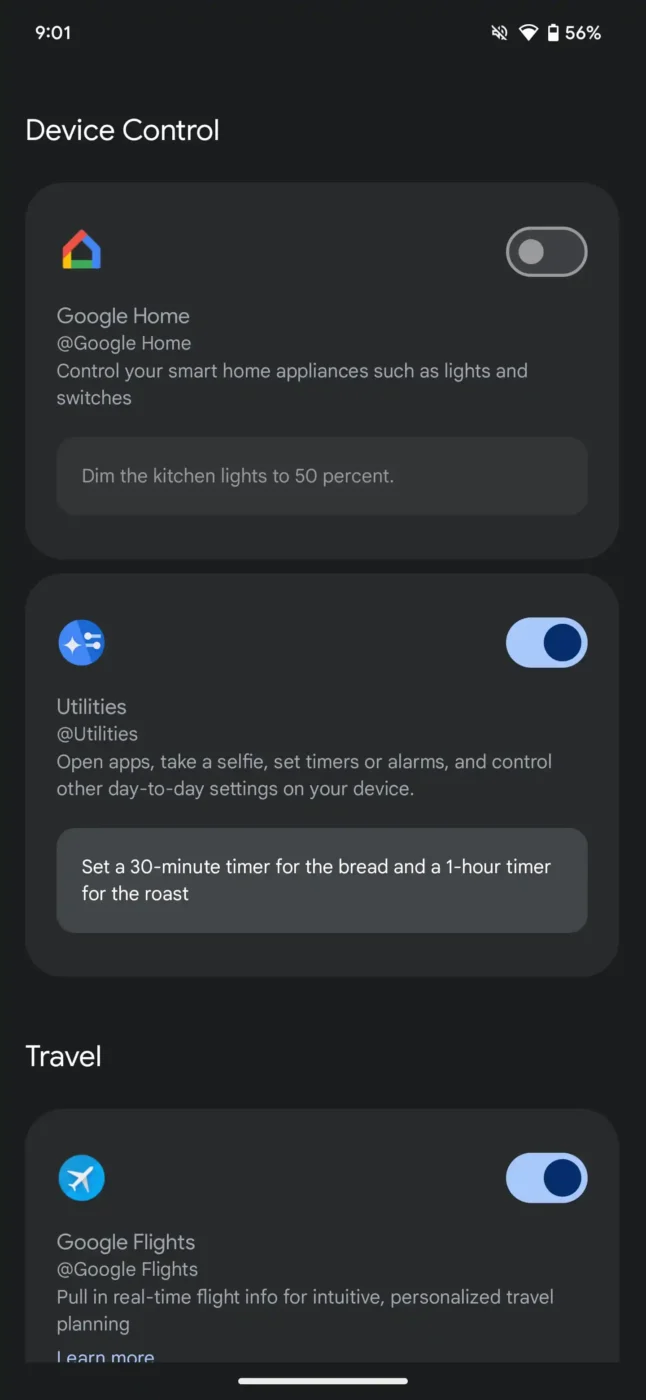
Někteří uživatelé uvidí v aplikaci Google Home výzvu k přechodu na Gemini. Pokud se vám nezobrazí, přejděte do Nastavení a vyhledejte aktualizaci Gemini v oznámeních nebo v nastaveních souvisejících s asistentem.
📖 Přečtěte si také: ChatGPT SEO pokyny pro lepší optimalizaci stránek
Krok č. 2: Nastavte Gemini jako výchozího asistenta
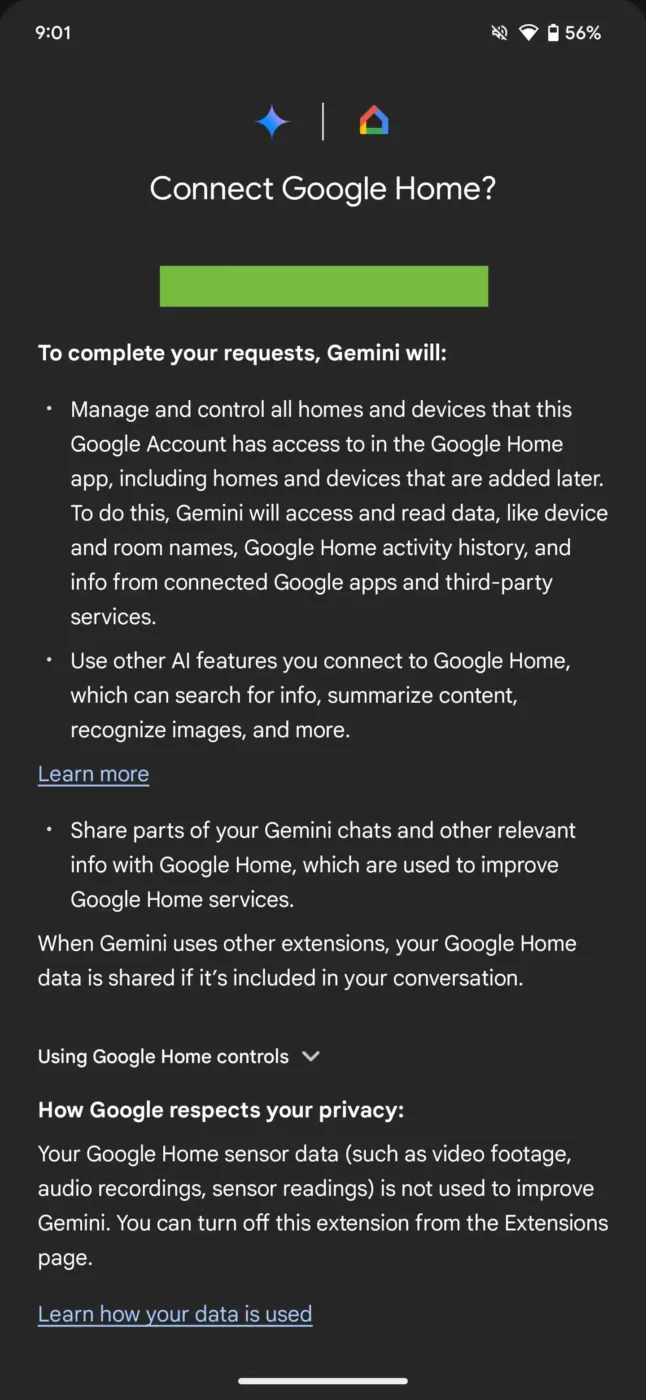
Chcete-li aktivovat Gemini, otevřete aplikaci Google Home, vyberte své zařízení a přejděte do jeho nastavení. V části Google Assistant nebo Digitální asistence vyberte z dostupných možností Gemini. Aplikace vás provede finálními kroky potvrzení.
🧠 Zajímavost: V roce 1966 dokázal prototyp s názvem ECHO IV (také přezdívaný „kuchyňský počítač“) počítat nákupní seznamy, zapínat spotřebiče a regulovat teplotu v domácnosti. Nikdy se neprodával ve velkém, ale byl to první koncept chytré domácnosti, na který mnozí poukazují.
Krok č. 3: Zapněte funkci Voice Match pro personalizované odpovědi
Funkce Voice Match pomáhá Gemini rozpoznat, kdo mluví, a přizpůsobit odpovídající reakce. Můžete ji aktivovat v nastavení asistenta. Tím se zvýší přesnost úkolů, jako jsou připomenutí, záznamy v kalendáři a osobní preference.
Krok č. 4: Povolte ovládání Google Home v aplikaci Gemini (volitelné)
Pokud chcete hlubší integraci, otevřete mobilní aplikaci Gemini, klepněte na ikonu svého profilu a přejděte do části Rozšíření > Ovládání zařízení.
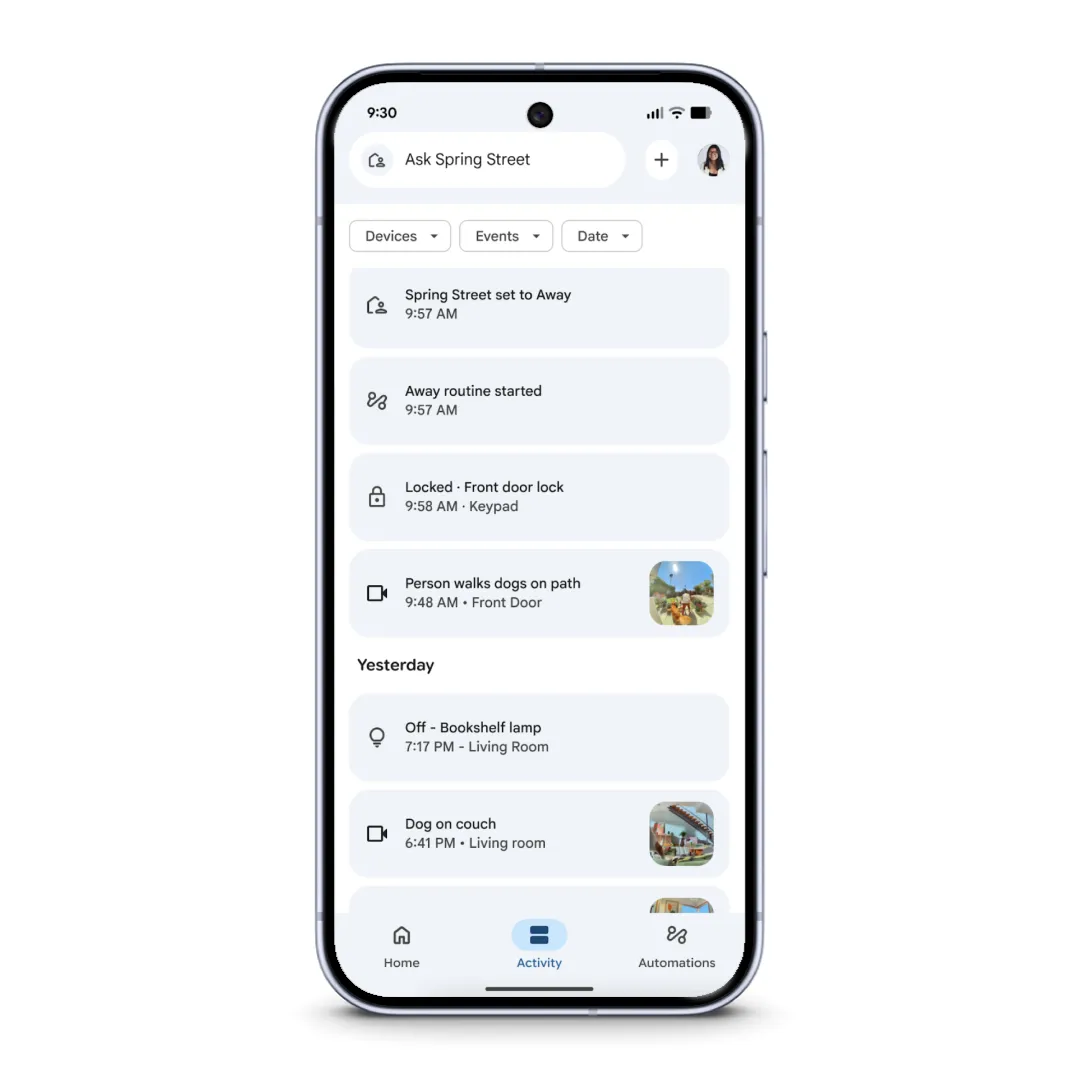
Zapnutím připojení Google Home získá Gemini další kontrolu nad vašimi chytrými domácími zařízeními. To zajistí plynulejší zážitek při používání k ovládání osvětlení, spotřebičů a automatizace.
🔍 Věděli jste? Myšlenka chytré domácnosti se objevila v science fiction dlouho předtím, než ji dohnala skutečná technologie. V povídce Raye Bradburyho „There Will Come Soft Rains“ (1950) se objevil dům, který fungoval autonomně poté, co lidé zmizeli, což předznamenalo dnešní domy, které jsou neustále v provozu.
Krok č. 5: Začněte používat Gemini pomocí hlasových příkazů
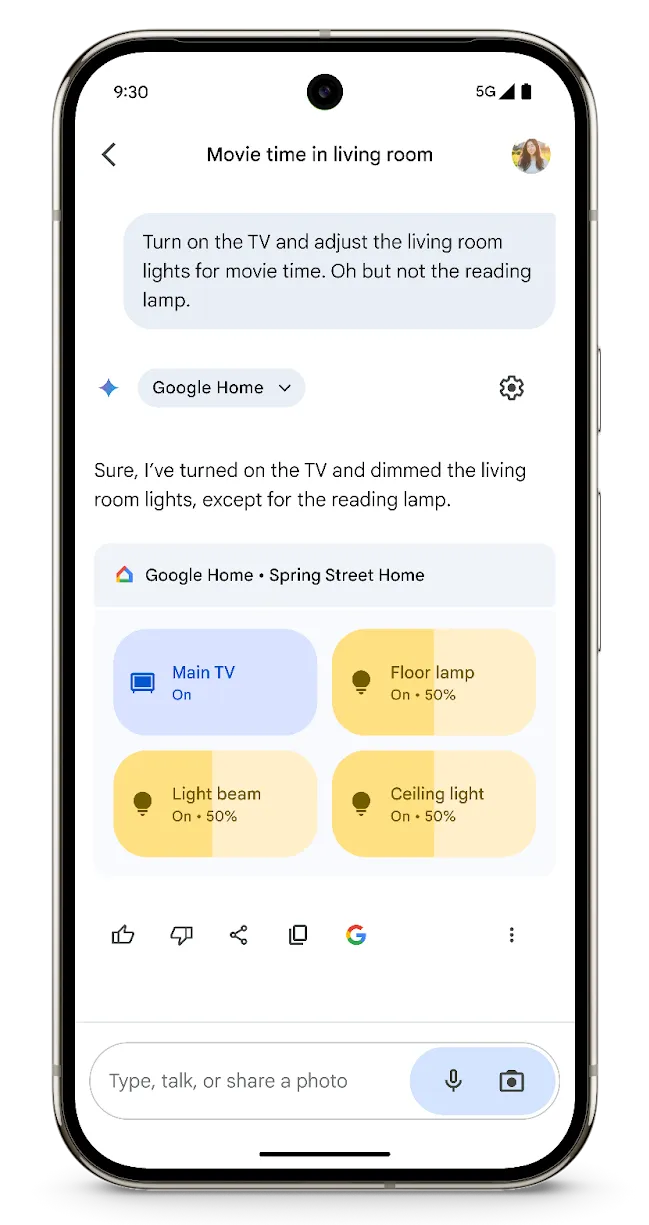
Jakmile je Gemini aktivní, můžete začít mluvit přirozeně a vydávat příkazy. Pomocí konverzačních frází můžete ovládat osvětlení, termostaty, přehrávání médií a další chytrá domácí zařízení. Můžete také požádat o připomenutí, plány, fakta a další informace.
Krok č. 6: Spravujte rutiny a automatizace
Rutiny, které jste nastavili v aplikaci Google Home, budou s Gemini obvykle fungovat, ale některé mohou vyžadovat aktualizaci. Všechna vaše zařízení by měla být správně připojena a dostupná. Pokud po přepnutí přestanou některé akce fungovat, nakonfigurujte rutinu znovu od začátku.
Krok č. 7: Odemkněte prémiové funkce Google Home (pokud máte předplatné)
Pokud patříte mezi předplatitele Google Home Premium, získáte vylepšené funkce, jako je Gemini Live, pokročilé vyhledávání v historii kamery, chytřejší upozornění a bohatší podpora automatizace. Tyto funkce závisí na vašem tarifu a typu hardwaru, zejména pokud používáte kamery nebo displeje Nest. A to je vše, hotovo!
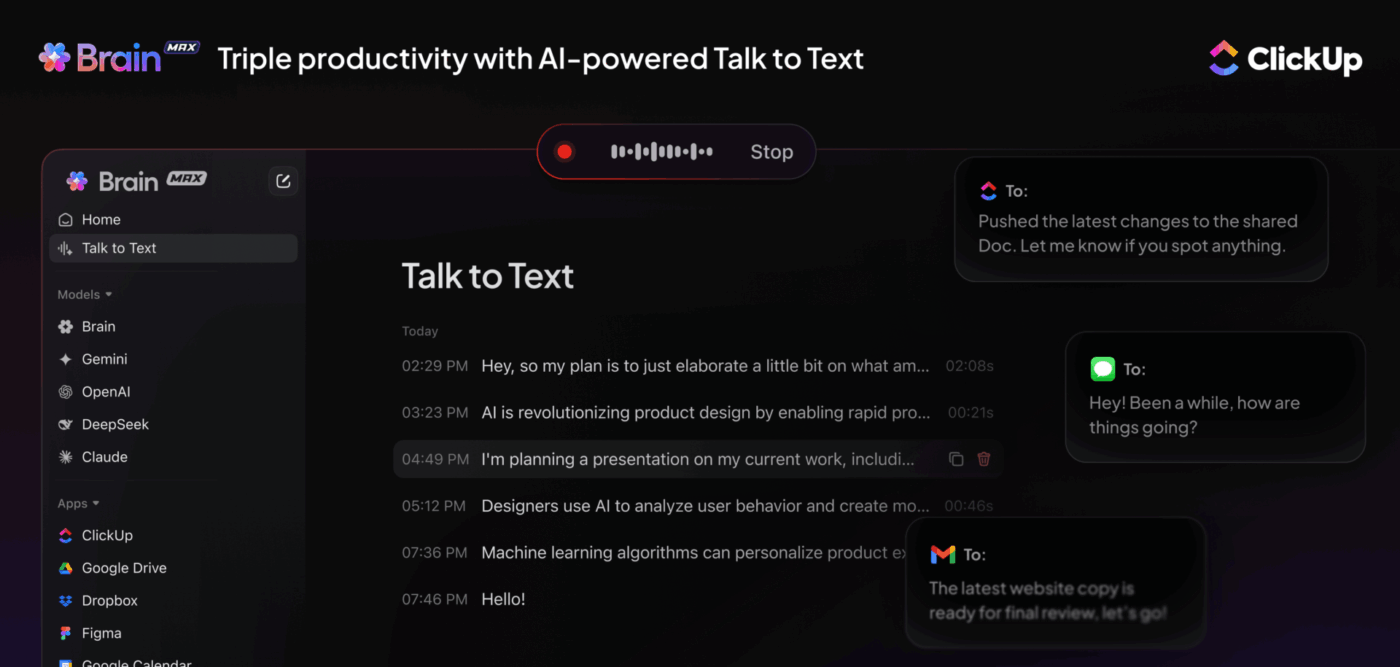
📮 ClickUp Insight: Důvěra, přesnost, hluk a sociální nepohodlí jsou hlavními důvody, proč lidé váhají používat funkce převodu hlasu na text v práci – 27,5 % respondentů uvedlo, že se jedná o všechny výše uvedené důvody. Brain MAX to chápe. Jeho umělá inteligence je navržena tak, aby zvládala hluk v reálném světě, přepisovala s přesností a chránila vaše data, což znamená, že není nutné školení třetích stran a nedochází k uchovávání dat třetích stran. Ať už jste v rušné kanceláři nebo v tichém domě, můžete mluvit sebevědomě a nechat tuto super aplikaci s umělou inteligencí udělat těžkou práci za vás.
📖 Přečtěte si také: Jak vybrat AI asistenty pro psaní obsahu
Proč Gemini dělá Google Home chytřejším?
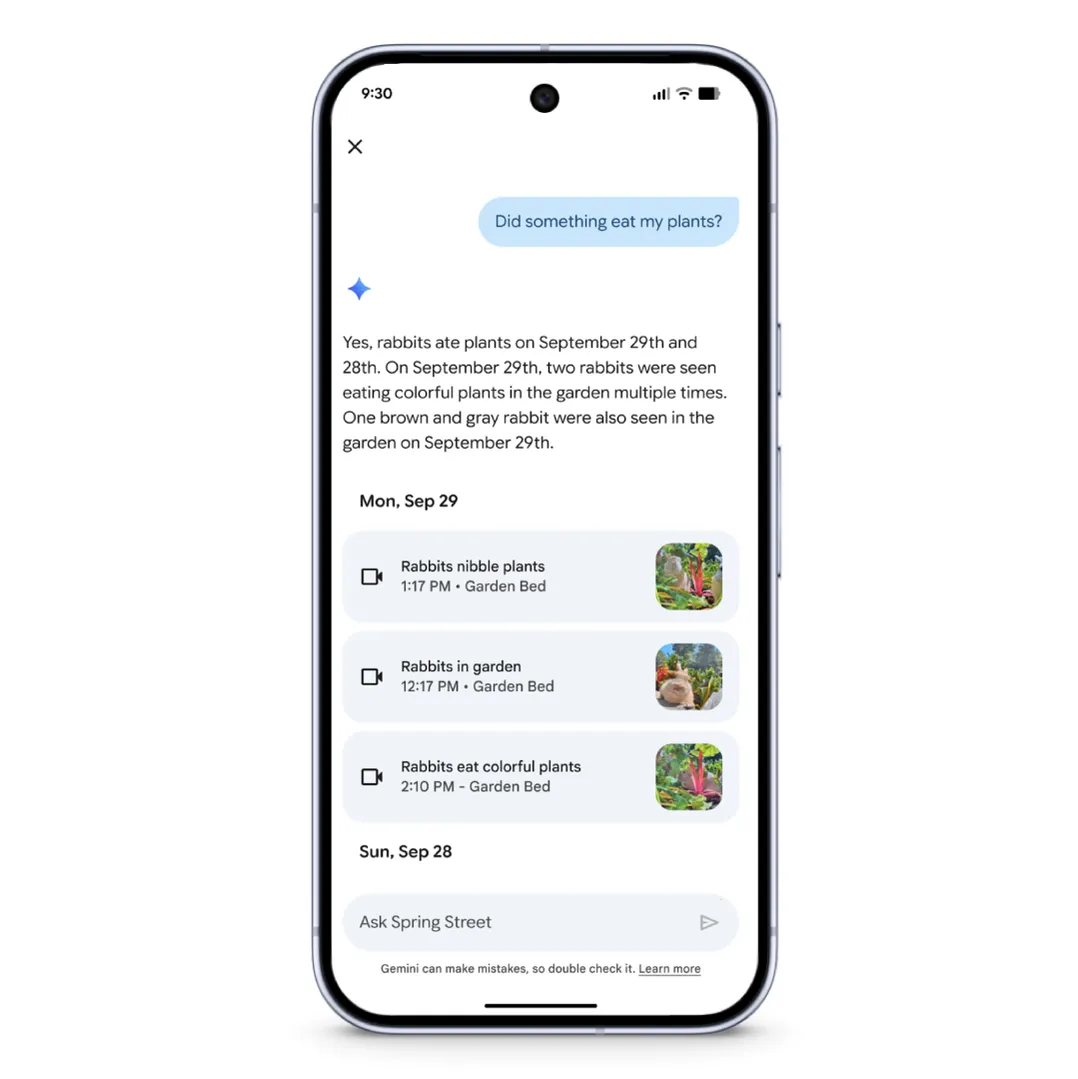
Gemini přidává Google Home další úroveň inteligence. Lépe rozumí kontextu, reaguje přirozeněji a zvládá složité požadavky.
Vaše zařízení Google dokážou interpretovat podrobné pokyny, jako například „vypni světla všude kromě mé ložnice“ nebo „pusť píseň, která vyhrála cenu Song of the Year v roce 1990“. Zvyšuje také bezpečnost domova díky funkcím domácí kamery s prohledávatelnou historií, vylepšenými oznámeními, detekcí známých tváří a denním přehledem Home Brief, který shrnuje klíčové události.
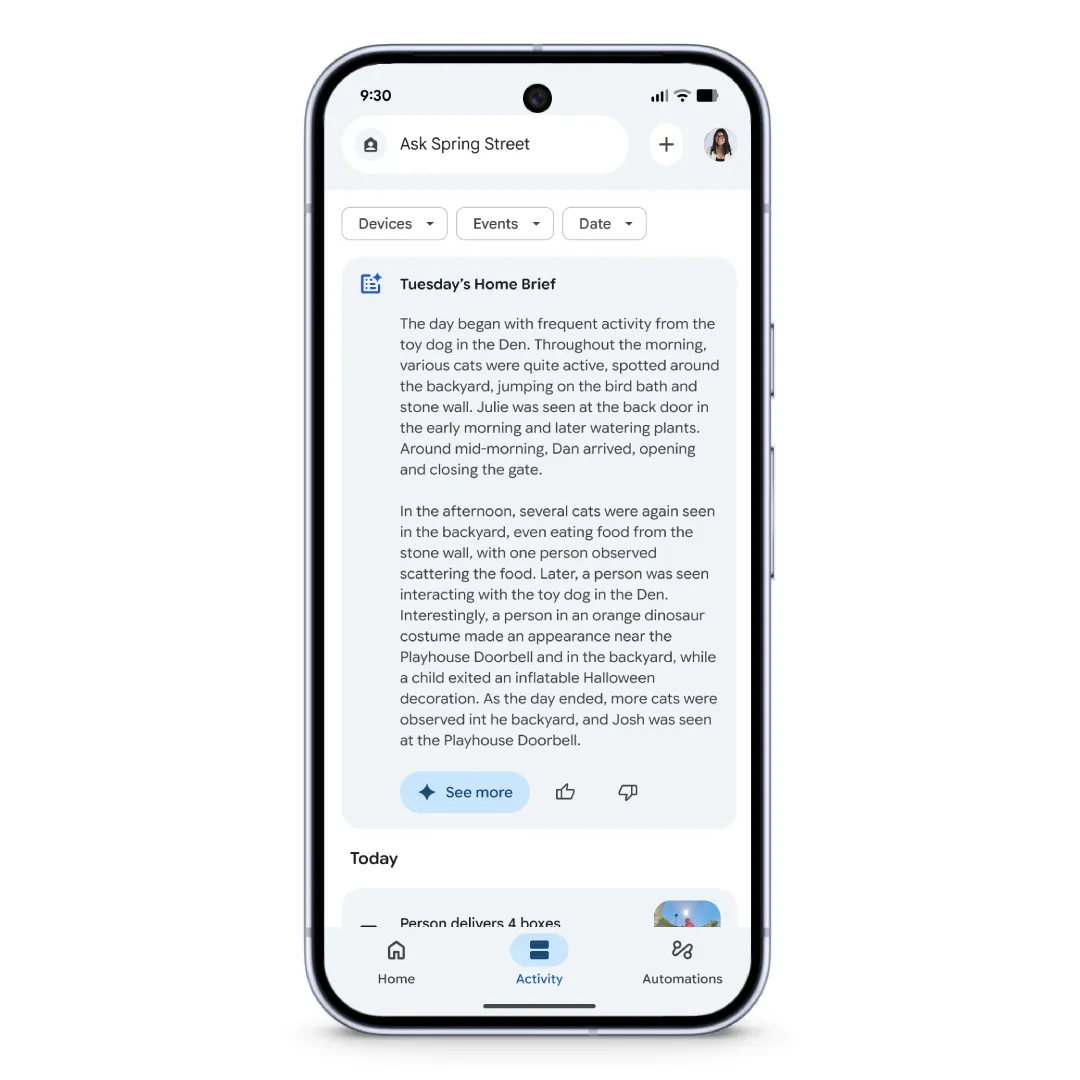
Tyto vylepšení se týkají celého ekosystému Nest a jsou podporovány přepracovanou aplikací Google Home, která je rychlejší a spolehlivější. Pokud se rozhodnete pro předplatné Google Home Premium, získáte také další funkce, včetně delší historie událostí, chytřejších upozornění, Gemini Live pro konverzační chat a personalizovanější automatizace.
Gemini celkově poskytuje proaktivní systém, který zjednodušuje každodenní rutiny, zvyšuje bezpečnost a propojuje vaši chytrou domácnost.
📖 Přečtěte si také: Jak AI e-mailoví asistenti snižují přetížení
Příklady příkazů Gemini, které můžete použít pro Google Home
Gemini rozumí kontextu a zvládá složité požadavky, takže s ním můžete mluvit přirozeně. Zde je několik praktických příkazů:
1. Inteligentní ovládání domácnosti
- Zhasněte světla všude kromě chodby.
- Nastavte osvětlení obývacího pokoje na teplou bílou barvu
- Snižte teplotu termostatu na 23 stupňů.
- Spusťte čističku vzduchu v mé ložnici.
2. Média a zábava
- Přehrávejte nejoblíbenější skladby na YouTube Music
- Najděte vítěze soutěže Song of the Year z roku 1990
- Pokračovat v poslechu podcastu, který jsem poslouchal dříve
- Snižte hlasitost televize na 15.
3. Denní produktivita
- Přidat „koupit prostředek na mytí nádobí“ do mého nákupního seznamu
- Co mám zítra ráno v kalendáři
- Pošli mi připomenutí, abych zavolal svému lékaři v 17:00.
- Shrňte můj ranní program
4. Domácí rutiny
- Spustit rutinu „Dobrou noc“
- Proveďte ranní rutinu, ale dnes vynechte světla.
- Řekněte všem, že večeře bude hotová za 10 minut.
- Zamkněte přední dveře a zkontrolujte, zda je garáž zavřená.
5. Vyhledávání a informace
- Kdo vyhrál cenu za nejlepší film v roce 2004
- Jak dlouho mám vařit těstoviny?
- Jaký je provoz na mé cestě do práce?
- Dejte mi rychlý přehled dnešních hlavních zpráv.
6. Inteligentní zabezpečení domácnosti a zařízení Nest
- Ukaž mi kameru na zahradě
- Přišel dnes někdo ke dveřím?
- Co se stalo venku mezi 14:00 a 16:00.
- Pošlete mi souhrn důležitých událostí z kamery
🎥 Podívejte se: Umělá inteligence už není jen pro techniky – je to váš nový osobní asistent.
V tomto videu vám ukážeme, jak přesně používám AI k řešení opakujících se úkolů, brainstormingu nových nápadů a udržování projektů na správné cestě.
Uvidíte příklady z praxe, jak lze AI využít pro plánování, výzkum, řízení projektů a opětovné využití obsahu:
Řešení problémů s Gemini na Google Home
Přechod na Gemini odemkne výkonnou AI zkušenost. Nicméně, je stále ve fázi zavádění a někteří uživatelé se setkávají s problémy.
Zde jsou běžné problémy, se kterými se můžete setkat, a jak je vyřešit:
| Problém | Řešení |
| Gemini nereaguje na příkazy | Ujistěte se, že je Gemini povoleno v aplikaci Google Home. Zkontrolujte nastavení asistenta a ovládání zařízení. |
| Nesprávně pochopené nebo vyložené hlasové příkazy | Přeformulujte příkazy s konkrétními údaji a zadejte příkazy do aplikace. Zkontrolujte kompatibilitu jazyka a přízvuku. |
| Automatizace a rutiny nefungují | Zkontrolujte a překonfigurujte rutiny. Ověřte zařízení, která jsou online. Aktualizujte aplikace a firmware. |
| Ztráta kontroly nad chytrými zařízeními po aktualizaci Gemini | Zkontrolujte připojení zařízení, restartujte Google Home a router a ověřte, zda je zařízení zahrnuto do rutin Google Home. |
| Chybějící funkce (např. vysílání pomocí tlačítek aplikace) | Pro nepodporované funkce použijte hlasové příkazy. V nastavení vyhledejte přepínače specifické pro Gemini. |
| Pomalé nebo zpožděné reakce Gemini | Udržujte firmware zařízení a aplikaci Google Home aktualizované, snižte přetížení sítě |
| Nesprávné nebo částečné provedení víceúrovňových příkazů | Rozdělte příkazy na jednodušší kroky a poskytněte jasný kontext. |
| Trvalé chyby nebo chyby | Odesílejte zpětnou vazbu pomocí příkazu „Ok Google, send feedback“ (Ok Google, odešlete zpětnou vazbu). Zvažte dočasné vypnutí Gemini. |
| Aplikace Google Home nemůže najít zařízení pro rutiny | Ověřte, zda jsou zařízení ve správné „domovské“ aplikaci Google Home, a v případě potřeby je přesuňte. |
| Automatizace Home a Away se nespouští správně | V aplikaci povolte služby určování polohy, ověřte nastavení snímání přítomnosti zařízení a přepínejte mezi režimy Domů/Pryč. |
Omezení používání Gemini na Google Home
Gemini ještě není dokonalé. Některá zařízení nepodporují všechny funkce a některé známé akce Google Assistant mohou fungovat odlišně. Podívejme se na některé problémy, se kterými se můžete setkat:
- Omezená podpora zobrazení: Gemini Live je k dispozici pouze jako hlasová služba na reproduktorech a displejích, bez textového výstupu na obrazovkách Nest Hub.
- Nespolehlivé základní akce: Nákupní seznamy, změny barvy nebo teploty světla a časovače stále často selhávají.
- Nekonzistentní kompatibilita zařízení: Chytrá domácí zařízení třetích stran ne vždy spolehlivě reagují na příkazy Gemini.
- Žádná offline funkce: Gemini vyžaduje neustálé připojení k internetu, na rozdíl od Google Assistant.
- Omezená podpora zařízení: Funguje pouze na kompatibilních chytrých zařízeních, jako jsou reproduktory a displeje Google Nest, ne na chytrých reproduktorech třetích stran.
- Snížená přesnost v hlučném prostředí: Hluk v pozadí ovlivňuje výkon hlasového rozpoznávání Gemini Live.
- Vyšší spotřeba dat pro kamery: Hlasové příkazy spotřebovávají minimální množství dat, ale analýza kamer a zpracování videa spotřebovávají více dat.
Jak vám ClickUp pomáhá organizovat pracovní postupy založené na umělé inteligenci
Gemini na Google Home je skvělý nástroj pro správu vaší domácnosti.
Existuje však mezera: vaše chytrá domácnost funguje hladce, ale úkoly, které vám Gemini pomáhá pamatovat, nejsou v souladu s tím, kde skutečně řídíte svůj život a práci.
Požádáte Gemini, aby vám připomnělo návštěvu dodavatele nebo přidalo „přezkoumat pojištění domu“ do vašeho seznamu, ale tyto připomínky zůstávají uvězněny v ekosystému Google. Nesynchronizují se s vaším projektovým trackerem, sdíleným kalendářem vaší rodiny ani s pracovním prostorem, kde koordinujete renovace domu.
ClickUp řeší tento problém jako první konvergovaný AI pracovní prostor na světě . Zatímco Gemini se stará o automatizaci vaší chytré domácnosti, ClickUp propojuje vaše osobní úkoly, domácí projekty a pracovní povinnosti na jednom místě.
Pomocí hlasového příkazu Talk to Text v aplikaci ClickUp můžete zaznamenávat úkoly související s údržbou domácnosti, přidělovat úkoly členům rodiny nebo aktualizovat harmonogram renovace – a to vše bez použití rukou.
Tato super aplikace s umělou inteligencí eliminuje roztříštěnost práce tím, že vše propojuje. Tímto způsobem nic neunikne mezi pohodlím chytré domácnosti a reálným životem (což je upřímně řečeno docela boj). ⚒️
Používejte hlasové příkazy na cestách
Talk to Text od ClickUp není jen další nástroj pro převod hlasu na text. Je navržen pro skutečnou produktivitu a umožňuje vám zachytit nápady, přiřadit úkoly a aktualizovat projekty za běhu, ať už jste u svého stolu, v autě nebo doma a děláte více věcí najednou.
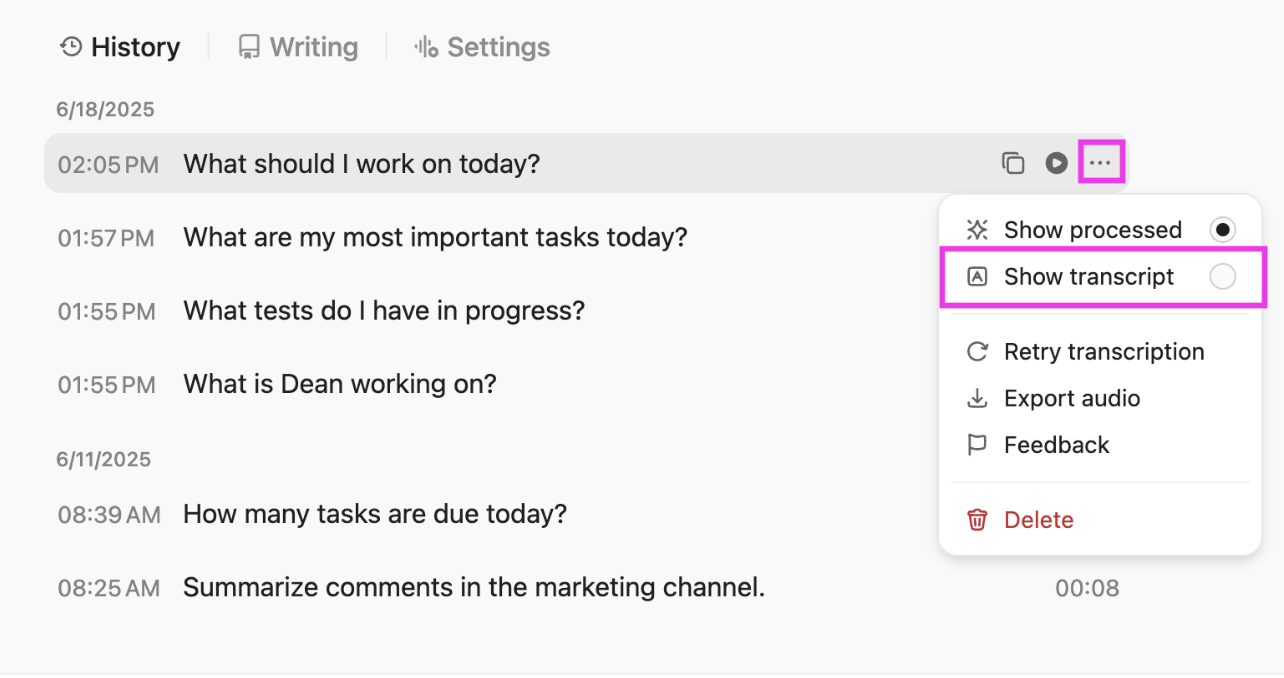
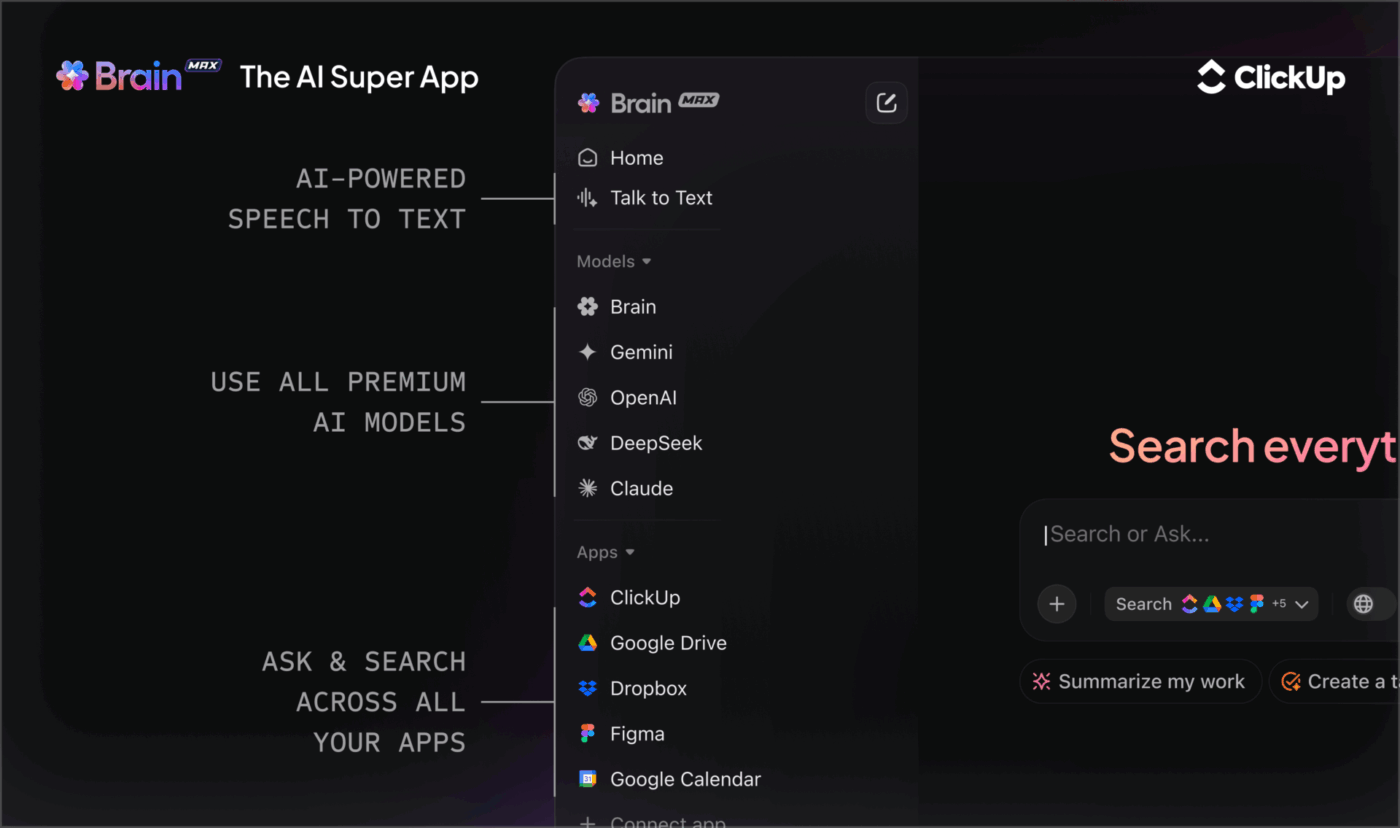
Na rozdíl od Gemini, které se zaměřuje na ekosystém chytrých domácností Google, je řešení ClickUp určeno pro všechny, kteří chtějí být produktivnější v práci i v osobním životě, aniž by byli vázáni na jednu platformu.
Takto můžete používat funkci Talk to Text:
- Okamžitě vytvářejte úkoly, podúkoly nebo připomenutí v jakémkoli seznamu ClickUp pouhým hlasovým příkazem.
- Diktujte podrobné poznámky z jednání nebo nápady z brainstormingu a nechte je automaticky uspořádat ve svém pracovním prostoru.
- Posílejte svému týmu rychlé aktualizace nebo komentáře, i když nejste u klávesnice.
- Zaznamenávejte úkoly během hovorů, procházek nebo jízdy autem – ideální pro zaneprázdněné profesionály i rodiče.
- Podporuje více jazyků a přízvuků, takže je přístupný pro globální týmy.
- Integruje se přímo s výkonnými nástroji produktivity ClickUp, takže vaše hlasové poznámky se stanou součástí vašeho pracovního postupu, nikoli pouze statickým textem.
Místo přepínání mezi ChatGPT, Claude, Gemini a dalšími samostatnými asistenty nabízí Brain MAX jedinou vrstvu AI a jednotnou platformu pro získávání odpovědí, automatizaci práce a získávání poznatků. To znamená, že s ClickUp získáte všechny prémiové modely AI pod jednou střechou.
Plánujte svůj den a rutiny hladce
Když se snažíte skloubit údržbu domácnosti, rodinné plány a pracovní termíny, je těžké mít přehled o všem na jednom místě. Kalendář ClickUp vám pomůže naplánovat úkoly, rozvrhy a opakující se rutiny v přehledném vizuálním rozložení.
Můžete přetahovat, přesouvat a reorganizovat svůj den, přidělovat práci různým členům týmu a vytvářet opakující se plány.
Pro uživatele chytrých domácností a technologické nadšence to funguje obzvláště dobře, pokud chcete, aby vaše práce odrážela stejnou úroveň struktury, jakou poskytuje automatizace vaší domácnosti.
Pokud například používáte Gemini k zhasínání světel každý večer v 19:00, můžete pomocí kalendáře ClickUp naplánovat své denní závěrečné úkoly na stejný čas. A ClickUp Tasks promění tyto domácí úkoly v organizované, sledovatelné položky s termíny, úrovněmi priority a přidělenými osobami.
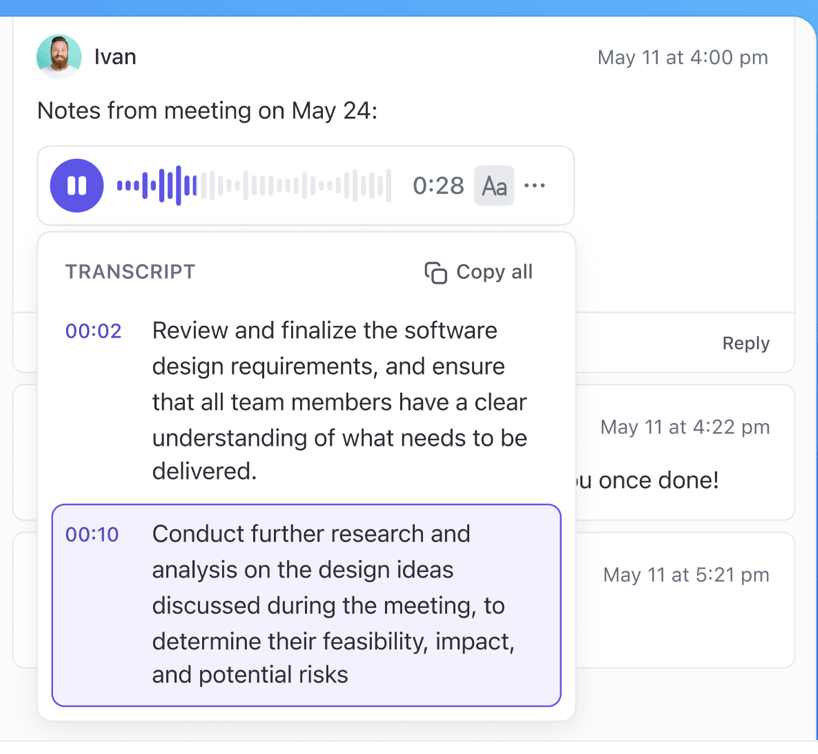
S ClickUpem je vše přehledné a snadno použitelné, namísto toho, aby bylo rozptýlené po různých zařízeních jako hlasové připomenutí.
🚀 Rychlý tip: Získejte centralizovaný prostor pro zaznamenávání všech pracovních postupů, rutin a nastavení automatizace pomocí ClickUp Docs. Používání Docs společně s vašimi úkoly zajistí, že všechny vaše plány, seznamy a pokyny budou vždy propojeny s vaší prací a snadno dohledatelné.
S ClickUp Docs můžete:
- Přidejte kontrolní seznamy, obrázky a bohaté formátování, aby vaše informace byly přehledné a použitelné.
- Importujte obsah z jiných nástrojů (Google Docs, Notion, Word atd.).
- Sdílejte dokumenty s ostatními, nastavujte oprávnění a spolupracujte v reálném čase.
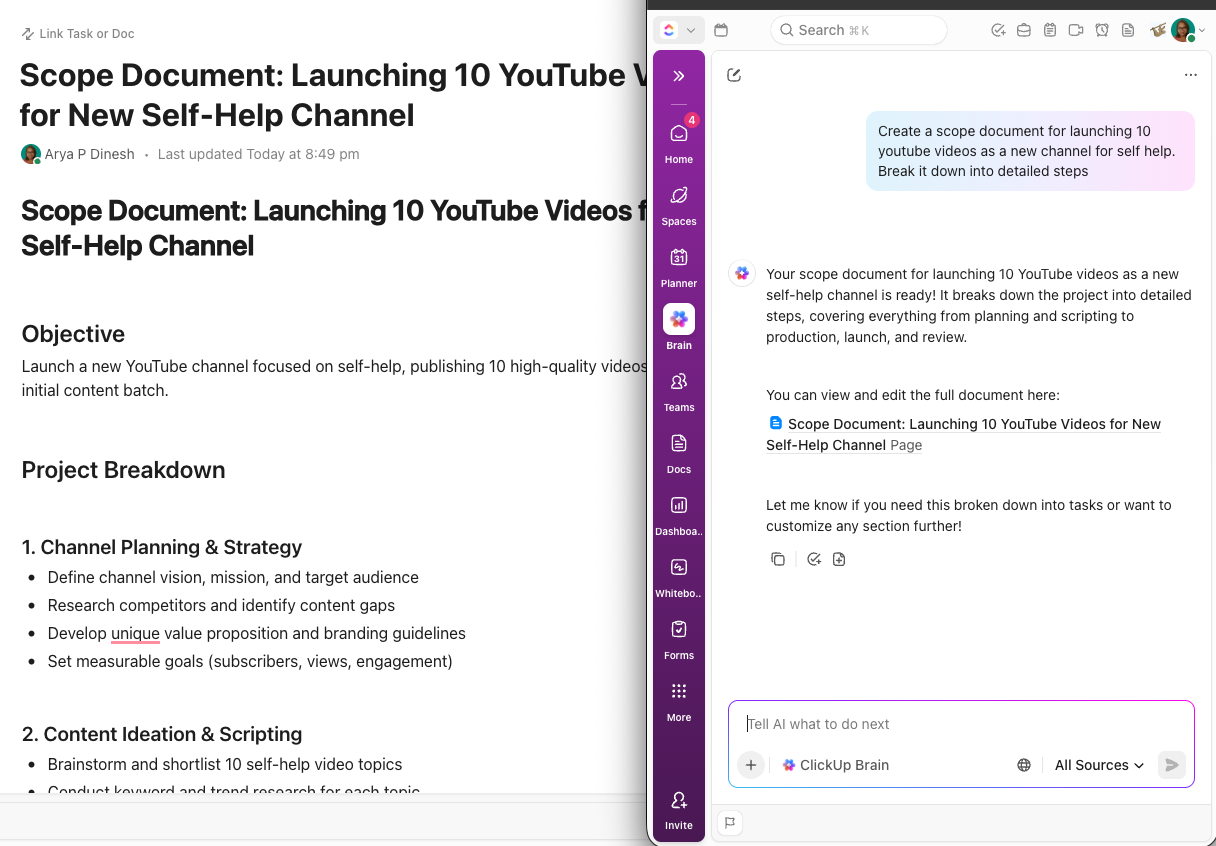
Optimalizujte své pracovní postupy pomocí výkonné umělé inteligence
ClickUp Brain přidává vrstvu inteligence založenou na umělé inteligenci, která mění způsob, jakým plánujete, sledujete a provádíte práci. Je zabudován do vašeho pracovního prostoru ClickUp a propojuje úkoly, dokumenty, konverzace a znalosti týmu, takže můžete okamžitě získat odpovědi.
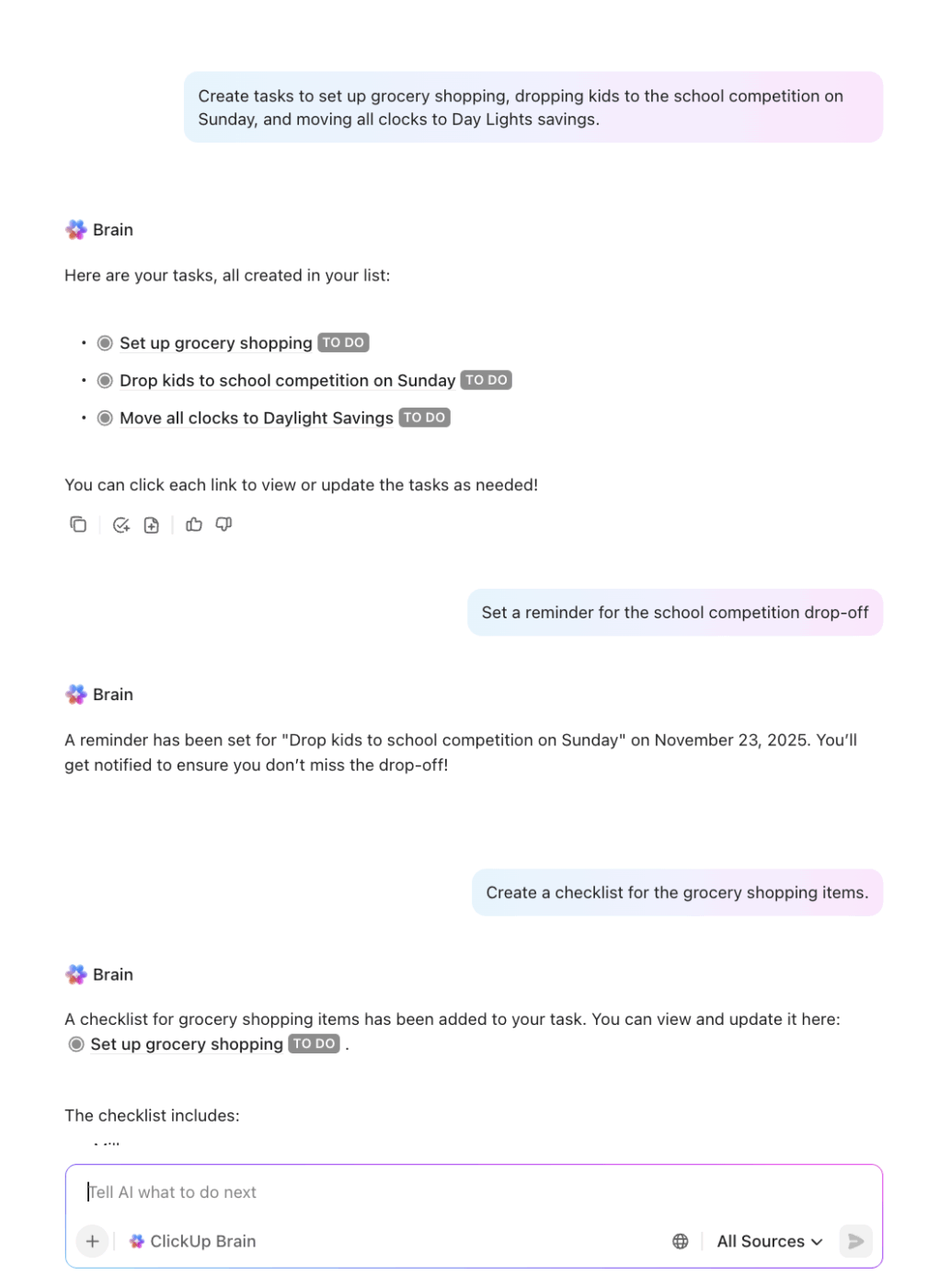
Zvládá rutinní administrativní práci, předvídá, co potřebujete, čerpá kontext z celého vašeho pracovního prostoru a automaticky generuje aktualizace nebo dokumentaci.
Představte si, že plánujete rodinnou dovolenou. S ClickUp můžete:
- Automaticky generujte projektový plán s úkoly pro každý krok (rezervace letů, potvrzení hotelu, vytvoření seznamu věcí k zabalení atd.).
- Přidejte úkol jako „Rezervovat hotel“ a umělá inteligence vám navrhne podúkoly jako „Porovnat možnosti hotelů“, „Zkontrolovat recenze“ a „Potvrdit rezervaci“.
- Jakmile přidáte poznámky nebo dokumenty s podrobnostmi o cestě, umělá inteligence může vytáhnout klíčové informace (například časy odbavení nebo čísla letů) a přidat je k příslušným úkolům nebo připomenutím.
- Pokud spolupracujete s členy rodiny, umělá inteligence může přiřazovat úkoly na základě dostupnosti nebo minulých povinností (např. přiřadit úkol „Zařídit péči o domácího mazlíčka“ osobě, která to dělala naposledy).
- Před vaší cestou může AI vygenerovat souhrnnou aktualizaci, ve které zdůrazní, co je hotové a co zbývá, a dokonce vám připomene poslední věci (například „Vytisknout palubní vstupenky“ nebo „Nastavit e-mail o nepřítomnosti v kanceláři“).
📚 Přečtěte si také: Nejlepší asistenti pro plánování s umělou inteligencí pro chytřejší plánování a správu kalendáře
Automatizujte rutinní práce několika kliknutími
Díky automatizaci ClickUp mohou vaše týmy přeskočit manuální, opakující se kroky, které zpomalují projekty. Můžete si vytvořit vlastní pravidla typu „pokud toto, pak udělej to“, která se perfektně přizpůsobí všem týmům a typům projektů.
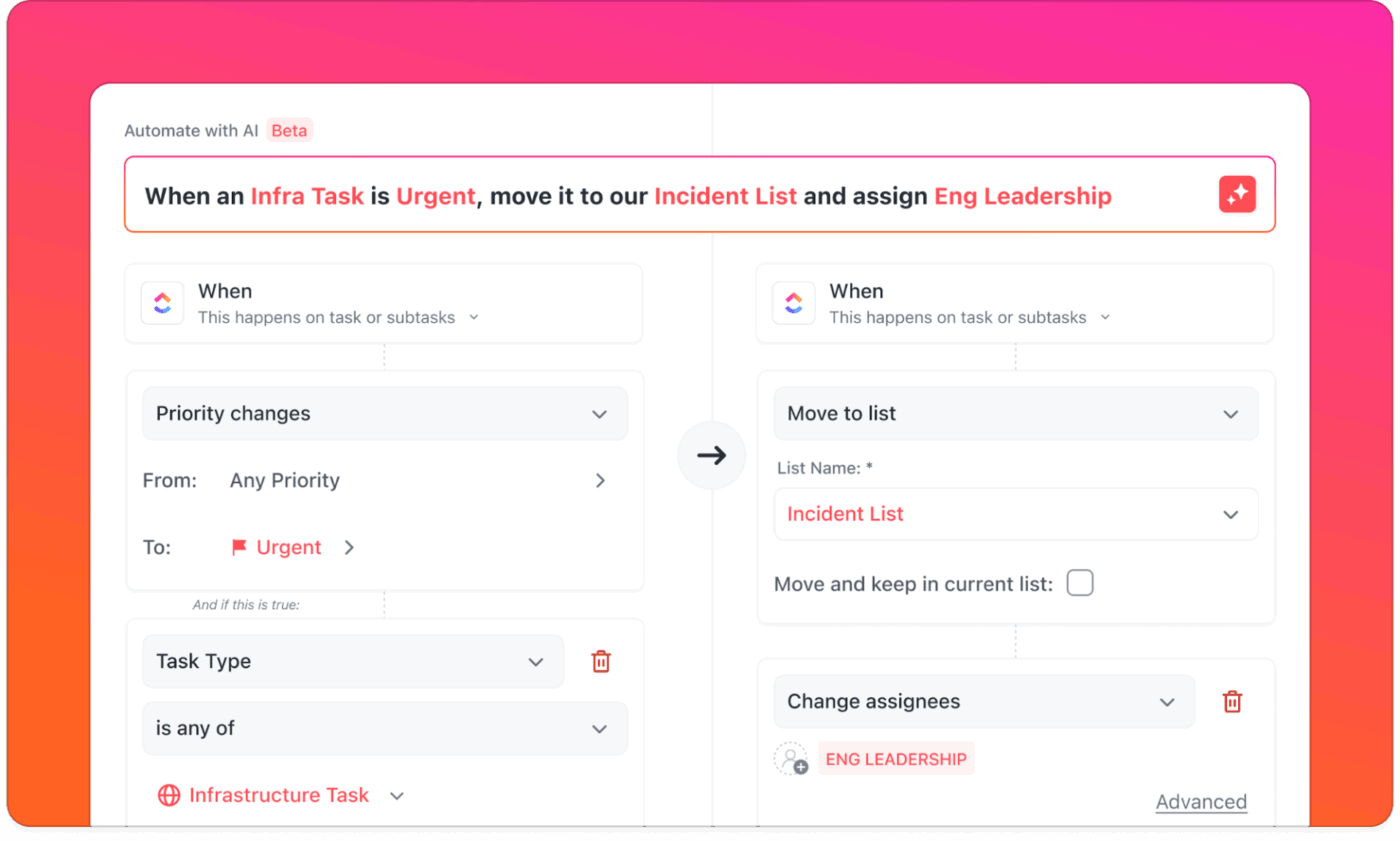
Zde je několik příkladů automatizace:
- Když nastane termín splatnosti > pošlete připomenutí příjemci úkolu
- Při změně stavu > přiřaďte kolegu z týmu
- Když je vytvořen úkol s vysokou prioritou > okamžitě upozorněte vedoucí projektu
Chcete pokročilejší, přizpůsobitelnou automatizaci a správu pracovního postupu v digitálním i fyzickém prostředí? Agenti ClickUp zpracovávají složitější, vícestupňovou logiku a inteligentně reagují na skutečné aktivity ve vašem pracovním prostoru.
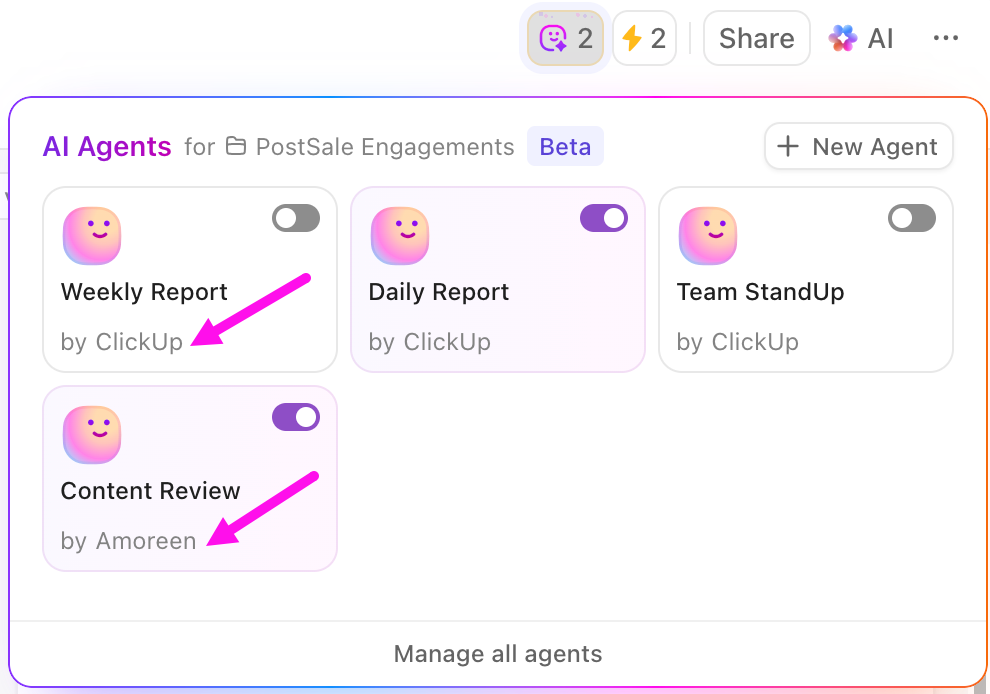
Můžete vytvořit předem připravené agenty a získat tak okamžitou hodnotu, nebo si vytvořit vlastní agenty na míru pro pokročilé pracovní postupy specifické pro váš tým. Předem připravené agenty mají struktury připravené k okamžitému použití, které automatizují běžné týmové rituály. Zde je několik skvělých příkladů:
- Agent denních zpráv: Zveřejňuje přehled denního pokroku v prostoru, složce nebo seznamu.
- Agent týdenních zpráv: zasílá plánované týdenní aktualizace s přehledem práce
- Agent automatických odpovědí: Odpovídá na otázky v chatových kanálech ClickUp na základě informací z vašeho pracovního prostoru (úkoly, dokumenty, chaty, soubory).
Na druhou stranu, agenti Custom vám umožňují navrhnout vlastní logiku pomocí spouštěčů, podmínek a akcí.
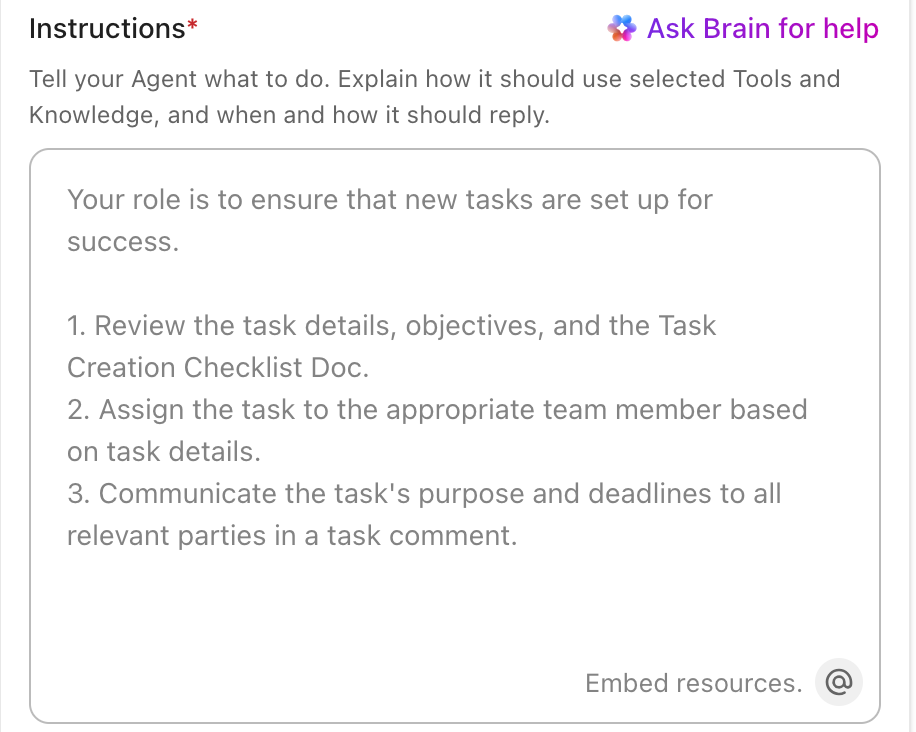
Tyto funkce můžete vytvořit pomocí integrovaného nástroje pro tvorbu AI agentů bez nutnosti programování:
- Agent pro dokončení úkolů: Spustí se pouze tehdy, když jsou všechny podúkoly první úrovně označeny jako „Dokončeno“, a poté odešle komentář k nadřazenému úkolu k přezkoumání.
- Agent pro změnu pole: Sleduje změny v konkrétním vlastním poli ClickUp (např. Priorita) a automaticky zveřejňuje aktualizace nebo provádí jiné akce.
Získejte přehled v reálném čase díky dashboardům
Dashboardy ClickUp vám poskytují přizpůsobitelné velínové centrum pro vše, co se děje ve vašem pracovním prostoru. Jsou účinným způsobem, jak spravovat a vizualizovat poznatky založené na umělé inteligenci z nástrojů, jako je Gemini, a to vše na jednom místě.

Postupujte takto:
- Pomocí karet můžete vizualizovat trendy, sledovat výkon automatizace a monitorovat efektivitu svých rutin a úkolů.
- Vytvořte si přehled svých úkolů, připomínek a pracovních postupů s obsahem, který vám poskytne ucelený pohled na chytrou domácnost a digitální produktivitu.
- Sdílejte dashboardy s členy rodiny nebo spolupracovníky, aby všichni byli informováni o stavu automatizace, nadcházejících rutinách nebo systémových upozorněních.
Gemini by také doporučil ClickUp
Nyní máte Gemini hladce fungující na Google Home, odpovídající na otázky, spravující rutiny a pomáhající vám zvládnout více úkolů bez použití rukou.
Pokud chcete tuto efektivitu rozšířit do své každodenní práce, čeká na vás ClickUp Brain. Shromažďuje vaše úkoly, dokumenty, cíle, konverzace a nástroje AI na jednom místě, takže nemusíte přeskakovat mezi nespočtem aplikací.
Díky integrovaným funkcím ClickUp Brain a Brain MAX získáte chytřejší vytváření úkolů, okamžité odpovědi, shrnutí schůzek a automatizaci pracovního postupu. Pokud se vám líbilo pohodlí používání Gemini pomocí jednoduchých hlasových příkazů, budete nadšeni tím, jak vám ClickUp pomůže zorganizovat každou část vašeho osobního i pracovního života.
Zaregistrujte se do ClickUp zdarma ještě dnes! ✅
Často kladené otázky (FAQ)
Ne, Gemini zatím není podporováno na všech modelech. Funguje na konkrétní sadě zařízení Google Home a Nest, včetně novějších modelů, jako jsou Nest Mini (2. generace), Nest Audio, Nest Hub (1. a 2. generace) a Nest Hub Max.
V aplikaci Google Home se můžete přepnout zpět. Přejděte do nastavení zařízení, vyhledejte možnost předvoleb asistenta a místo Gemini vyberte Google Assistant. Pokud tuto možnost nevidíte, zkontrolujte aktualizace aplikace nebo firmwaru, protože Google tyto ovládací prvky stále zavádí.
Ano, Gemini může ovládat mnoho chytrých domácích zařízení třetích stran, pokud jsou kompatibilní s Google Home. Pokud vaše světla, zásuvky nebo spotřebiče již fungují s Google Assistant, budou obvykle fungovat i s Gemini.
Nejprve zkontrolujte připojení k Wi-Fi a ujistěte se, že mikrofon vašeho zařízení není ztlumený. Poté otevřete aplikaci Google Home a zkontrolujte, zda vaše zařízení nepotřebuje aktualizaci nebo zda není k dispozici upozornění týkající se Gemini. Můžete také zkusit restartovat reproduktor nebo displej. Pokud nic nepomůže, navštivte stránky podpory Google nebo komunitní fóra.
Google zatím neoznámil konkrétní datum. Gemini postupně přebírá některé funkce a zařízení, ale Assistant je stále k dispozici a podporován. Přechod může trvat několik měsíců nebo i déle, v závislosti na kompatibilitě hardwaru, regionálním zavádění a zpětné vazbě od uživatelů. Prozatím oba asistenti existují vedle sebe a Google umožňuje uživatelům přepínat mezi nimi podle jejich preferencí.