
Snažíte se najít ten jeden dokument, který někdo minulý týden vložil do kanálu – ale teď jste se propracovali 400 zprávami, odpověďmi „Noted 🙌“ a memy o espressovačích.
Opětovné posouvání? To rozhodně ne.
Místo toho, abyste ztráceli odpoledne prohrabáváním se chaosem, zde je návod, jak chytřeji vyhledávat ve Slacku. Provedeme vás filtry, zkratkami a jednoduchými triky, které vám pomohou rychle najít to, co potřebujete.
Jak vyhledávat ve Slacku
Máte tedy spoustu kanálů, záplavu soukromých zpráv a soubory létají ze všech stran. Ale jde o to: efektivní používání Slacku znamená být schopen najít to, co potřebujete, aniž byste přišli o rozum.
Rozdělme si to na jednoduché kroky. ⚒️
Krok č. 1: Otevřete vyhledávací pole
V horní části okna Slacku uvidíte vyhledávací lištu. To je váš výchozí bod. Klikněte na ni na počítači nebo na ni klepněte na mobilu.
Chcete to trochu urychlit? Použijte tyto klávesové zkratky pro přímý přechod k vyhledávání:
- Mac: Stiskněte ⌘ + G pro spuštění vyhledávání nebo ⌘ + F pro vyhledávání v konkrétním kanálu nebo DM.
- Windows/ Linux: Klikněte na Ctrl + G nebo Ctrl + F
Krok č. 2: Napište, co chcete
Začněte psát hledaný výraz, například klíčové slovo, frázi nebo téma, do vyhledávacího pole Slacku. Během psaní se automaticky zobrazí návrhy nedávných dotazů nebo se zvýrazní odpovídající obsah. Můžete si vybrat z návrhů nebo stisknout klávesu Enter a zobrazit úplné výsledky.

🔍 Věděli jste? Očekává se, že velikost globálního trhu se softwarem pro týmovou spolupráci poroste v prognózovaném období (2024–2032) na 60,38 miliard dolarů při CAGR 11,9 %.
Krok č. 3: Upřesněte vyhledávání pomocí modifikátorů
A teď přichází ta chytrá část. Slack vám nabízí řadu modifikátorů vyhledávání, pomocí kterých můžete upřesnit, co hledáte. Fungují jako filtry, které vám pomohou zúžit výsledky a skrýt rušivé prvky:
- in::Vyhledávejte v konkrétním kanálu nebo DM (např. in:#design, in:@maria)
- from:: Najít zprávy od konkrétní osoby (např. from:@james)
- has:: Vyhledávejte pouze zprávy, které obsahují hvězdičky, emodži nebo soubory (např. has:star, has:👍, has:link)
- to:: Zobrazit zprávy zaslané přímo vám (to:me)
- before:/after:/on: Vyhledejte zprávy podle data (např. before:2025-05-01)
- Citáty: Použijte „přesné fráze“ k vyhledání zpráv slovo od slova.
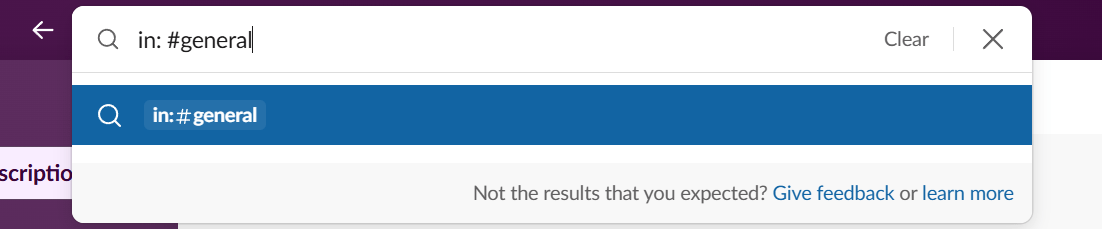
📌 Příklad: Hledáte marketingovou zprávu, kterou Sara poslala v marketingovém kanálu. Zkuste tento příkaz: „marketingová zpráva v: #team-marketing od: @sara“
Krok č. 4: Seřaďte podle zprávy, souboru, kanálu nebo osoby
Jakmile stisknete klávesu Enter, Slack rozdělí výsledky vyhledávání do záložek:
- Zprávy, pro vše související s chatem
- Soubory, pro sdílené dokumenty, soubory PDF, obrázky atd.
- Kanály, pokud se snažíte vzpomenout si, kde se dané téma nachází
- Lidé, když hledáte profil někoho jiného
Klikněte na záložku, která odpovídá vašim potřebám, a budete na správné cestě.
💡 Tip pro profesionály: Použijte Slack AI k shrnutí dlouhých vláken nebo k dohnání nepřečtených zpráv v rušných kanálech. Je to skvělý způsob, jak se dostat k jádru věci, aniž byste museli procházet hodiny obsahu.
Krok č. 5: Vyhledávejte v konkrétním kanálu nebo DM
Pokud již jste v kanálu nebo DM, kde podle vás informace jsou, můžete si to ještě více usnadnit:
- Stiskněte ⌘ + F (Mac) nebo Ctrl + F (Windows/Linux) a vyhledá se pouze daný prostor.
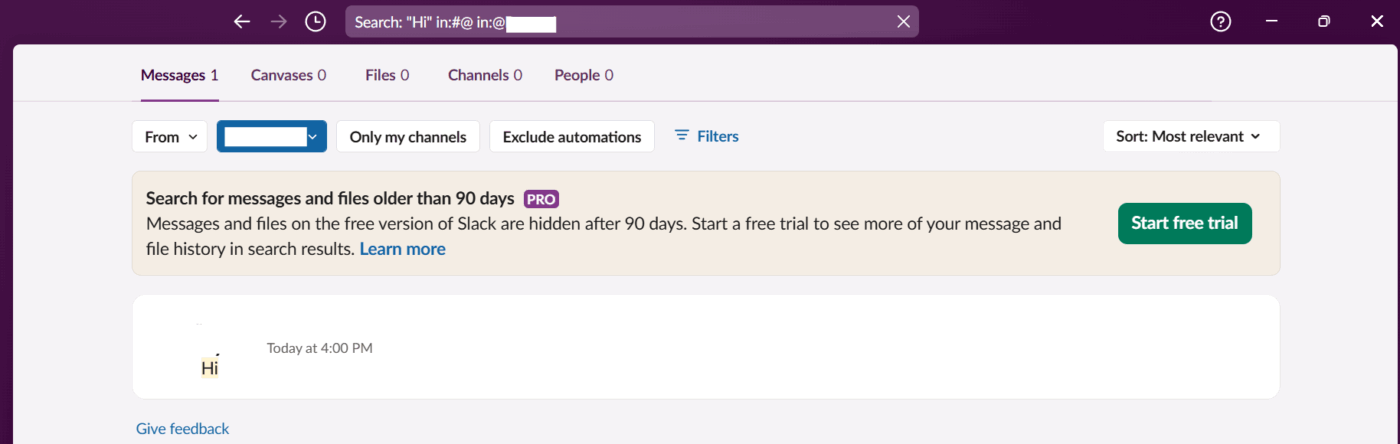
- Zadejte klíčové slovo do hlavního vyhledávacího pole a za ním in:#název-kanálu nebo in:@uživatelské-jméno.
Je to rychlá zkratka, na kterou se spoléhají zkušení uživatelé.
Například vyhledávání v #design-review, když víte, že maketa byla sdílena minulé úterý.
📖 Přečtěte si také: Šablony plánů komunikace v rámci projektu zdarma
Krok č. 6: Rychlejší vyhledávání souborů
Potřebujete prezentaci, dokument nebo tabulku? Zde je návod, jak je získat:
- Zadejte klíčové slovo do vyhledávacího pole
- Klikněte na kartu Soubory ve výsledcích.
- Použijte modifikátory jako from:@alex nebo in:#finance pro zúžení vyhledávání.
To je mnohem lepší než procházet záložku „soubory“ v každém kanálu, zejména když se snažíte stihnout termín.
💡 Tip pro profesionály: Pokud si nejste jisti, do kterého kanálu konverzace patří, použijte základní vyhledávání podle názvu kanálu nebo souvisejících klíčových slov a poté klikněte na kartu Kanály. Slack zobrazí seznam shod na základě názvů kanálů, témat nebo popisů.
Krok č. 7: Používejte filtry k hlubšímu vyhledávání
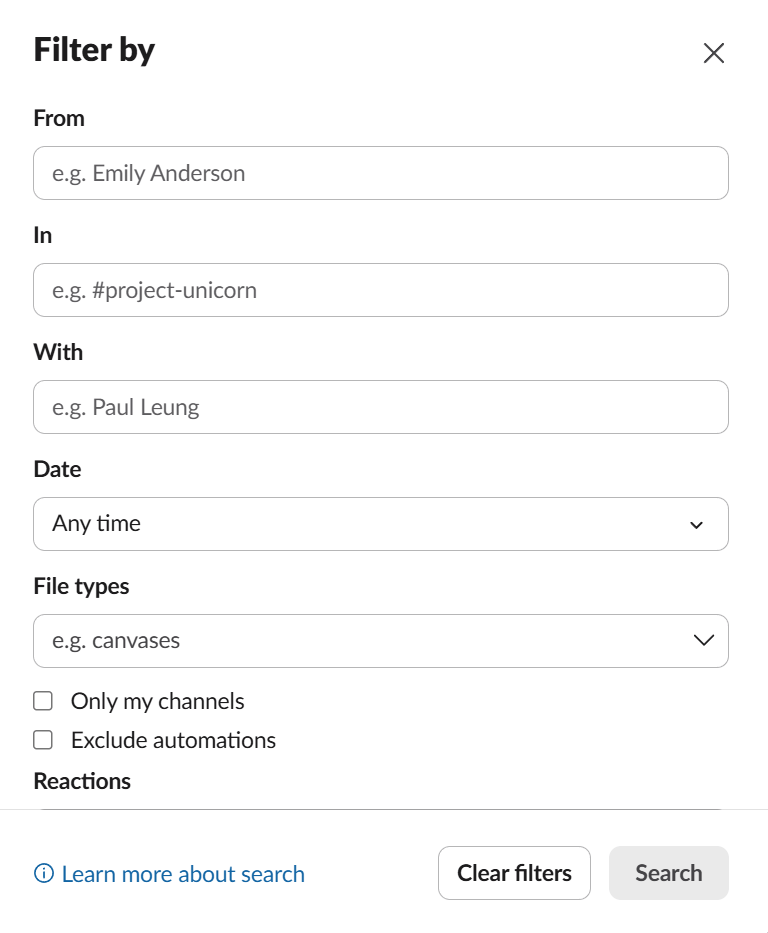
Po vyhledání vám Slack nabídne ještě více možností filtrování. Klikněte na Filtry a můžete vyhledávání zúžit podle:
- Časová období
- Kdo poslal zprávu
- V jakém kanálu se nachází?
Je to jako mini vyhledávání v znalostní bázi a pomáhá udržovat komunikaci vašeho týmu organizovanou.

Krok č. 8: Vyzkoušejte příkazy Slash (pro pokročilé uživatele)
Chcete vyhledávat, aniž byste opustili okno zpráv?
✅ Vyzkoušejte toto: /search in:#název kanálu from:@uživatelské jméno
Funguje to stejně jako vyhledávací lišta a je to rychlé pro uživatele, kteří používají příkazy se lomítkem.
Omezení vyhledávání ve Slacku
Slack je skvělý nástroj pro rychlé chatování a sdílení novinek v týmu, ale pokud jde o pozdější vyhledávání něčeho, ne vždy je to tak snadné. Zde je několik nejčastějších problémů, které vás mohou přimět k hledání alternativy ke Slacku. 👇
- Slack prohledává pouze interní zprávy a soubory sdílené uvnitř Slacku: I když jsou soubory Google Drive nebo Dropbox propojeny, budete je muset prohledávat samostatně, abyste našli celý obsah.
- Rozhraní vyhledávání je neohrabané: Bez znalosti přesných klíčových slov nebo modifikátorů může vyhledávání ve Slacku připomínat metodu pokusů a omylů, zejména pro nové uživatele.
- Příliš mnoho irelevantních výsledků: I když víte, co hledáte, Slack často vyhledá zastaralé konverzace nebo nesouvisející soubory, což ztěžuje nalezení toho správného.
- Rozptýlené zprávy a textové soubory: Obsah se nachází na různých místech, jako jsou kanály, přímé zprávy, skupinové chaty a vlákna, což znamená, že budete muset ručně přeskakovat mezi jednotlivými místy.
- Zvláštnosti modifikátorů a problémy s funkcemi: Ačkoli jednotné vyhledávání ve Slacku pomáhá omezit izolovanost uvnitř Slacku, jeho příkazy někdy nefungují nebo se chovají nepředvídatelně. Malé překlepy nebo nadbytečné mezery mohou narušit vaše vyhledávání, což je frustrující, když spěcháte.
🎥 Budeme se zabývat sémantickým vyhledáváním, relevancí NLP, konektory, bezpečností a tím, jak Converged AI Workspace od ClickUp sjednocuje vaše data, aby váš tým získal odpovědi okamžitě, místo aby se musel prohrabávat chaosem.
Lepší vyhledávání s ClickUp
Prozkoumali jste klady a zápory Slacku a stále se topíte v irelevantních výsledcích nebo přepínáte mezi nástroji?
ClickUp, aplikace pro vše, co souvisí s prací, vše spojuje dohromady. Zprávy, soubory, rozhodnutí a úkoly jsou na jednom místě, s vyhledávacím asistentem poháněným umělou inteligencí, který rozumí kontextu a udržuje vše v jednotném systému.
S ClickUp Chat můžete spolupracovat v kanálech nebo přímých zprávách podle témat, přeměnit zprávy na úkoly a udržet každou diskusi vázanou na projekt.
ClickUp, aplikace pro vše, co souvisí s prací, vše spojuje dohromady. Zprávy, soubory, rozhodnutí a úkoly jsou na jednom místě, s vyhledávacím asistentem poháněným umělou inteligencí, který rozumí kontextu a udržuje vše v jednotném systému.
S ClickUp Chat můžete spolupracovat v kanálech nebo přímých zprávách podle témat, přeměnit zprávy na úkoly a udržet každou diskusi vázanou na projekt.
Kromě toho vám ClickUp SyncUps umožňuje spustit okamžité audio nebo video hovory (se sdílením obrazovky) přímo z jakéhokoli chatu. Rychlá rozhodnutí a spolupráce v reálném čase probíhají tam, kde již vaše práce existuje.
Hledání v podniku: Najděte cokoli, kdekoli
Funkce Enterprise Search v ClickUp vám umožňuje prohledávat ClickUp a vaše integrované nástroje (Slack, Google Drive, Dropbox, SharePoint, Jira a další) z jediného vyhledávacího pole. Už nemusíte přepínat mezi záložkami nebo platformami – stačí zadat dotaz a okamžitě uvidíte výsledky ze všech připojených aplikací.

- Vyhledávání v pracovním prostoru Enterprise: Správci mohou tuto funkci povolit, aby všichni uživatelé ve vašem pracovním prostoru mohli vyhledávat soubory a zprávy, ke kterým má přístup správcovský účet. V případě aplikace Slack jsou indexovány pouze veřejné kanály.
- Osobní podnikové vyhledávání: Nastavte si vlastní soukromá připojení a prohledávejte své osobní soubory a zprávy v podporovaných aplikacích. (Poznámka: Osobní podnikové vyhledávání pro Slack není k dispozici. )
- Indexování v reálném čase: Nové zprávy ve Slacku a soubory z jiných aplikací jsou indexovány rychle – obvykle během několika minut –, takže vaše výsledky vyhledávání jsou vždy aktuální.
- Oprávnění a soukromí: To, co můžete najít, závisí na vašem přístupu v zdrojové aplikaci a na tom, jak je integrace nastavena. Správci mohou kontrolovat, které disky, složky nebo kanály jsou indexovány pro vyhledávání v celém pracovním prostoru.
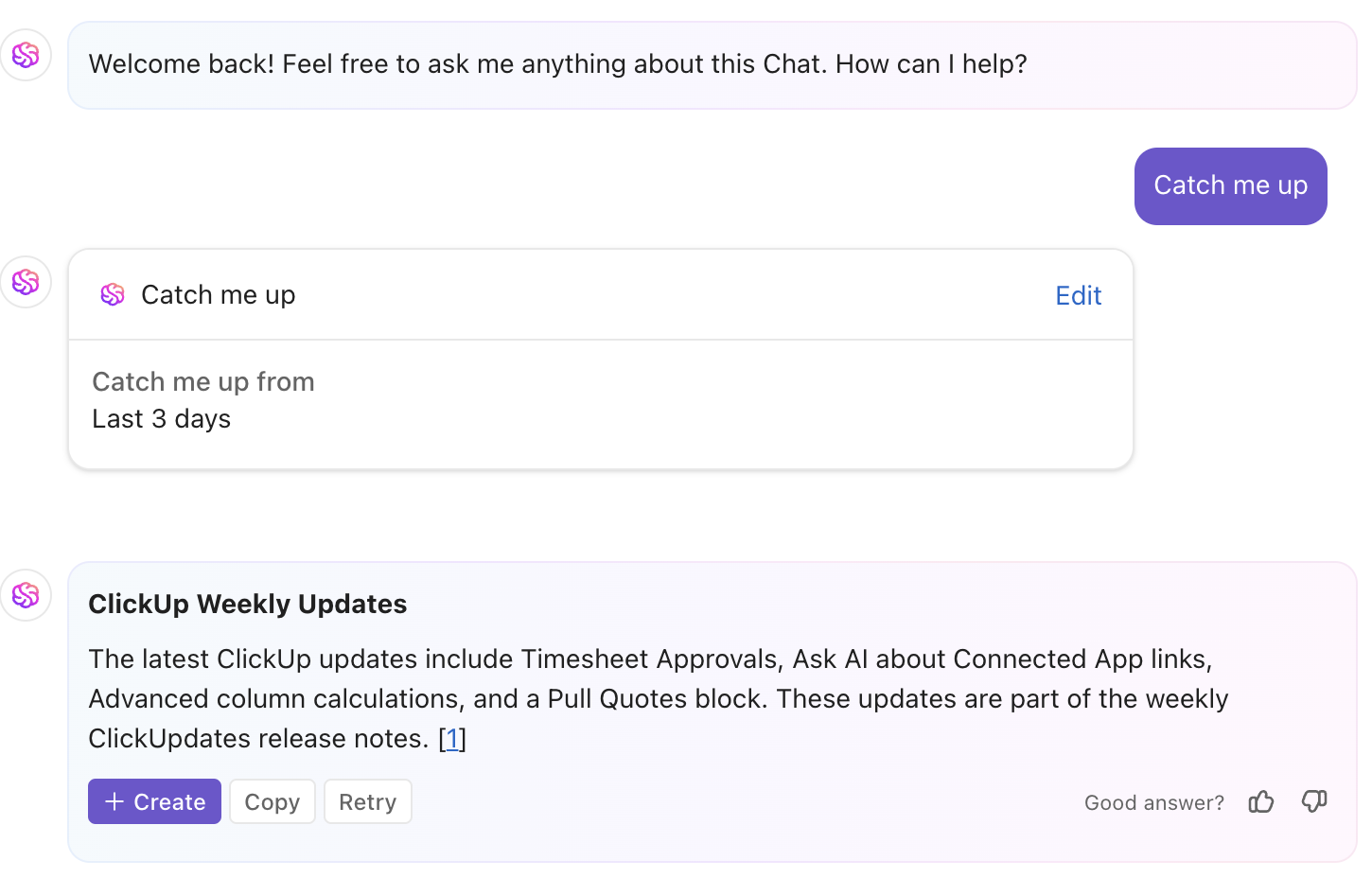
Pokud jste byli pryč nebo chcete jen rychlý přehled, napište „Catch me up“ do libovolného kanálu ClickUp Chat nebo DM. ClickUp Brain shrne nejdůležitější aktualizace, rozhodnutí a sdílené soubory z posledních několika dní, takže nemusíte procházet dlouhé vlákna.
Proč je tak výkonný?
- Poskytuje vyhledávání založené na umělé inteligenci
- Získáte stručné a praktické shrnutí přizpůsobené vašim potřebám.
- Pomáhá vám zůstat v obraze – ideální pro zaneprázdněné týmy a manažery.
ClickUp Brain: Najděte kontext během několika sekund
Jste unaveni z hledání pomocí modifikátorů vyhledávání? Stačí se zeptat. ClickUp Brain, váš asistent poháněný umělou inteligencí, vám pomůže okamžitě najít soubory, úkoly, dokumenty nebo poznámky ze schůzek – bez nutnosti zadávat přesná klíčová slova.
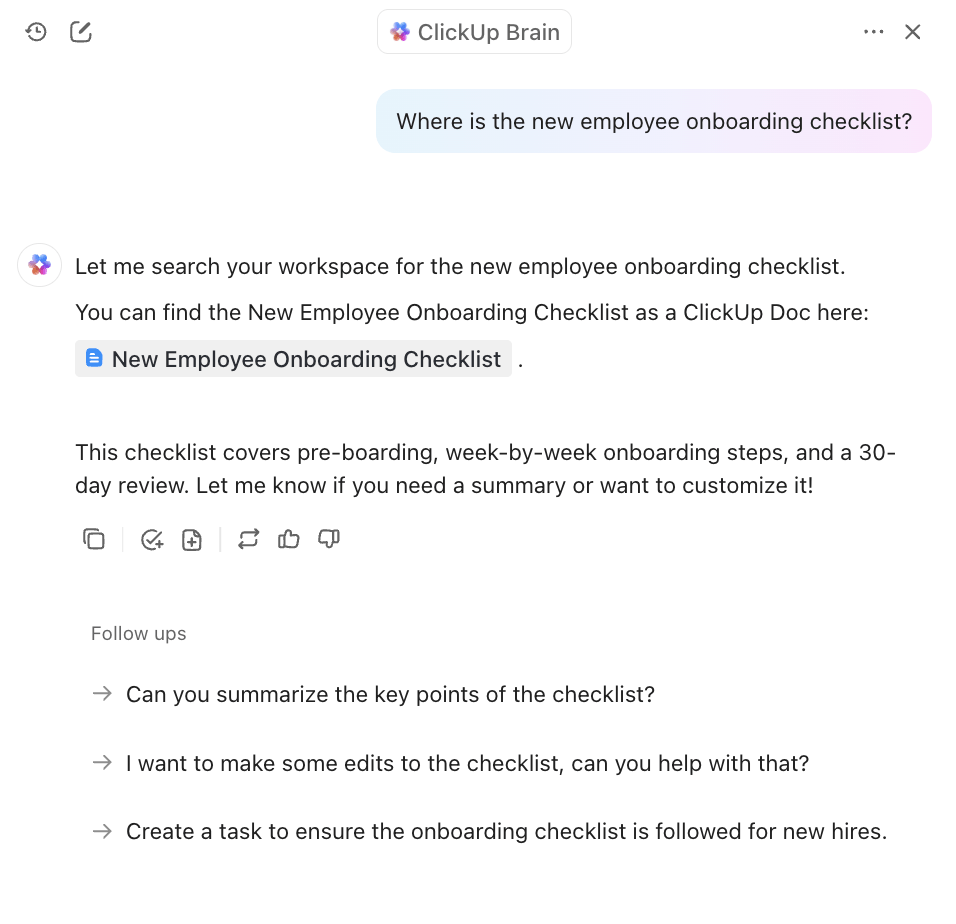
- Vyhledávání v přirozeném jazyce: Klade otázky v běžné angličtině – není třeba používat přesná klíčová slova nebo složité filtry. Například: „Ukaž mi finální marketingovou prezentaci za 2. čtvrtletí ze Slacku a nejnovější smlouvu s klientem z Dropboxu.“
- Kontextové odpovědi: ClickUp Brain rozumí vašemu pracovnímu prostoru a připojeným aplikacím a vyhledává nejrelevantnější úkoly, dokumenty, soubory a dokonce i zprávy ve Slacku.
- Shrňte a jednejte: Okamžitě shrňte dlouhé vlákna, generujte poznámky z jednání nebo vytvářejte akční položky z konverzací.
- Respektuje oprávnění: Uvidíte pouze výsledky, ke kterým máte přístup, na základě vašich oprávnění v ClickUp a integraci.
📌 Příklad: Stačí zadat „Ukaž mi finální marketingovou prezentaci za 2. čtvrtletí a poznámky z jednání s klientem Acme Corp ze dne 15. dubna.“ ClickUp Brain vyhledá finální prezentační soubor, propojí související úkol v ClickUp a zobrazí přesné poznámky z jednání nebo shrnutí.
📮 ClickUp Insight: 30 % našich respondentů využívá při výzkumu a shromažďování informací nástroje umělé inteligence. Existuje však umělá inteligence, která vám pomůže najít ten jeden ztracený soubor v práci nebo důležitou konverzaci ve Slacku, kterou jste zapomněli uložit?
Ano! Funkce Connected Search od ClickUp, založená na umělé inteligenci, dokáže okamžitě prohledat veškerý obsah vašeho pracovního prostoru, včetně integrovaných aplikací třetích stran, a vyhledat informace, zdroje a odpovědi. Ušetřete až 5 hodin týdně díky pokročilému vyhledávání ClickUp!
Správa znalostí ClickUp: Jeden zdroj pravdy
V tomto ohledu se ClickUp opravdu odlišuje od alternativ Slacku. Díky ClickUp Knowledge Management můžete ukládat, organizovat a vyhledávat kolektivní znalosti svého týmu – od SOP po poznámky týmu, dokumenty a další referenční materiály – a to vše v rámci jednoho pracovního prostoru.
V tomto ohledu se ClickUp opravdu odlišuje od alternativ Slacku. Díky ClickUp Knowledge Management můžete ukládat, organizovat a vyhledávat kolektivní znalosti svého týmu – od SOP po poznámky týmu, dokumenty a další referenční materiály – a to vše v rámci jednoho pracovního prostoru.
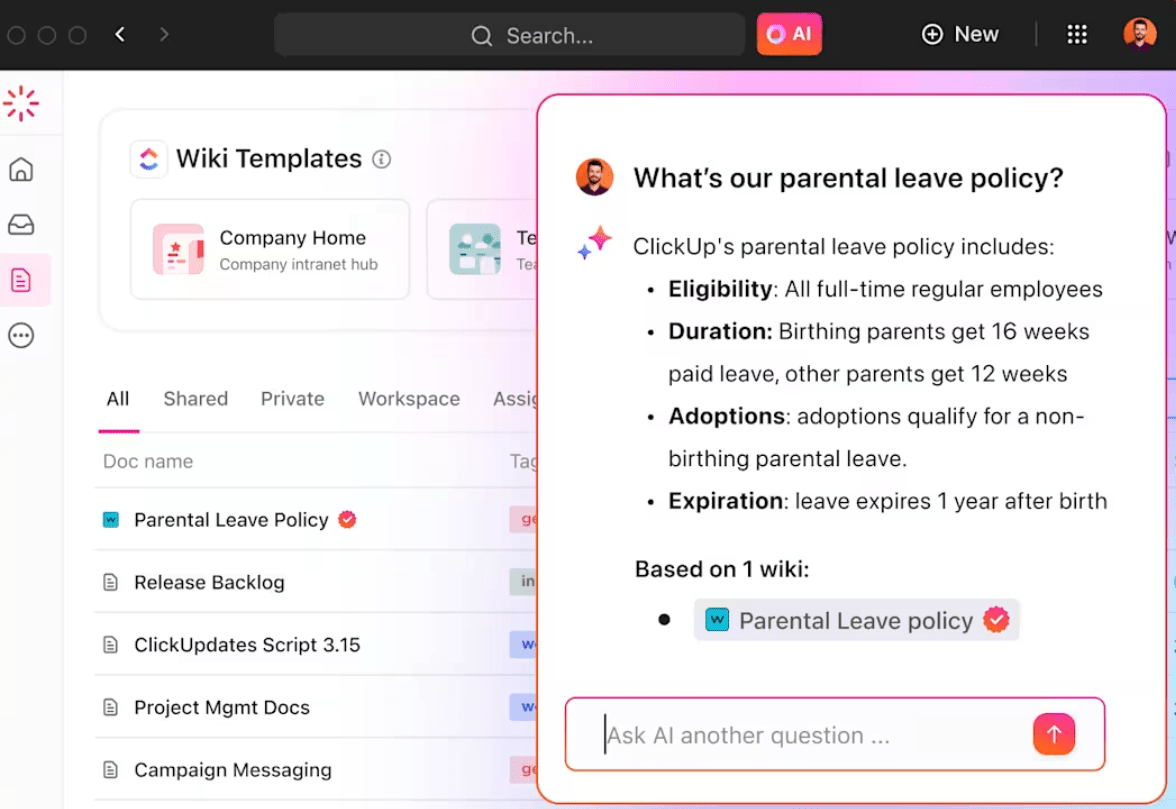
- Sjednocené pracovní prostředí: Ukládejte SOP, projektové dokumenty, poznámky z jednání a další soubory do ClickUp Docs. Propojte dokumenty, úkoly a chaty pro plynulý kontext.
- Plně prohledávatelné: Vše – úkoly, dokumenty, komentáře, chat a soubory z připojených aplikací – je okamžitě prohledávatelné.
- Už žádné ztracené soubory: Už nemusíte žádat kolegy, aby vám znovu poslali odkazy, ani prohledávat staré vlákna. Vše je tam, kde pracujete.
💡Tip pro profesionály: Používejte ClickUp Chat, abyste udrželi konverzace přímo tam, kde se odehrává práce – uvnitř úkolů. Už žádné ztracené DM nebo roztříštěné vlákna. Když se rychlý chat změní v akční položku, ClickUp Docs vám umožní ji okamžitě zachytit a propojit s vaším pracovním postupem. Sbohem, nekonečné scrollování ve Slacku.
Bezpečnost, soukromí a osvědčené postupy
- Silné šifrování: Všechna data jsou šifrována při přenosu (TLS 1. 2/1. 3) i v klidu (AES-256).
- Zpracování dat: ClickUp AI a Enterprise Search nepoužívají vaše data k trénování modelů AI. Externí poskytovatelé AI neuchovávají žádná data.
- Ovládací prvky pro správce: Správci rozhodují o tom, co se indexuje a kdo může připojit integrace. Pro dosažení nejlepších výsledků připojujte sdílené disky/složky, nikoli osobní.
- Automatické aktualizace: Pokud je soubor nebo zpráva smazána v zdrojové aplikaci, bude odstraněna také z indexu ClickUp.
Zapomeňte na nekonečné vlákna, ClickUp vám pomůže
Máte práci, ne chatování. Slack udržuje konverzace v pohybu, ale když přijde na hledání informací, může selhat – zejména pokud jsou vaše soubory a poznámky uloženy v jiných nástrojích.
ClickUp, aplikace pro vše, co souvisí s prací, vše spojuje dohromady. Zprávy, soubory, rozhodnutí a úkoly jsou na jednom místě, s vyhledávacím asistentem poháněným umělou inteligencí, který skutečně rozumí kontextu a vytváří jednotný systém.
Tak proč ztrácet čas? Ušetřete ho a zaregistrujte se na ClickUp ještě dnes zdarma! ✅