

Slack patří mezi nejběžnější komunikační a produktivní nástroje na pracovištích po celém světě.
Při svém spuštění měl Slack pouze 16 000 uživatelů. O deset let později, v roce 2022, překročil počet aktivních uživatelů 30 milionů a podle prognóz by do roku 2025 měl dosáhnout 47 milionů. Lidé po celém světě používají Slack ke komunikaci a spolupráci v práci.
Slack je více než jen běžný nástroj pro zasílání zpráv na pracovišti; je to výkonný nástroj pro zvýšení produktivity, který se stal preferovanou platformou pro organizace po celém světě, které chtějí zefektivnit svou každodenní práci.
Tento blog vám pomůže maximalizovat vaši produktivitu pomocí Slacku jako týmového kanálu pro komunikaci. Sdílíme tipy ohledně nejlepších funkcí Slacku, užitečných klávesových zkratek a efektivního používání Slacku.
Začínáme se Slackem: Nejdůležitější tipy
Začněte tím, že si vytvoříte účet na Slacku. Zde jsou kroky, jak na to.
Krok 1: Navštivte webovou stránku
Přejděte na web Slacku. Slack je přístupný z jakéhokoli prohlížeče. Webovou aplikaci Slacku lze snadno stáhnout, ať už pracujete na Windows nebo Macu.
Krok 2: Zaregistrujte se
Klikněte na tlačítko „Registrovat se pomocí e-mailové adresy“ v horní části webové stránky. K vytvoření účtu Slack můžete použít svůj stávající účet Google. Stačí kliknout na tlačítko „Registrovat se pomocí Google“.
Krok 3: Ověřte svůj účet
Slack vám po zadání e-mailové adresy na registrační stránce zašle ověřovací kód. Zadejte tento kód na registrační stránce.
Krok 4: Vítejte ve Slacku
Jakmile ověříte svůj účet, je to hotovo! To je váš první krok k zahájení týmových konverzací na Slacku. S novým účtem Slack uvidíte všechny podrobnosti kanálu a přímé zprávy na levé straně obrazovky.
Doporučujeme stáhnout si mobilní aplikaci Slack, abyste dostávali aktualizace Slacku i na cestách.
Krok 5: Vytvořte pracovní prostor
Jako nový uživatel Slacku musíte vytvořit „pracovní prostor“. Klikněte na tlačítko „Vytvořit pracovní prostor“ a vyberte název pro svůj pracovní prostor.
Krok 6: Zahájení projektu
Dalším krokem je pustit se do nového projektu. Nepřemýšlejte nad tím příliš. Vyberte název projektu a uveďte jeho účel, například „Brainstorming nápadů na produkty“ nebo „Icebreaker s týmem“.
Krok 7: Pozvěte svůj tým
Máte název projektu a jeho účel. Nyní potřebujete svůj tým.
Přidejte jméno a e-mailovou adresu členů týmu, které chcete pozvat do svého pracovního prostoru Slack.
Kliknutím na tlačítko „Přeskočit tento krok“ můžete tuto akci provést později.
Zde je několik našich oblíbených klávesových zkratek pro Slack:
| Klávesové zkratky | Mac | Windows |
| Napsat novou zprávu | Klávesa Command + N | Ctrl + N |
| Nastavte svůj stav | Command + Shift + Y | Ctrl + Shift + Y |
| Nahrát soubor | Command + U | Ctrl + U |
| Vytvořte nový úryvek | Command + Shift + Enter | Ctrl + Shift + U |
| Zobrazit všechny stažené soubory | Command + Shift + J | Ctrl + Shift + J |
📮 Proč některé týmy přehodnocují Slack
Není to tak, že by Slack byl špatný – jde o to, že většina týmů nepřizpůsobila své pracovní postupy tak, aby zvládly jeho objem. ClickUp provedl průzkum mezi více než 4 000 profesionály ohledně toho, jak komunikační nástroje ovlivňují skutečnou práci.
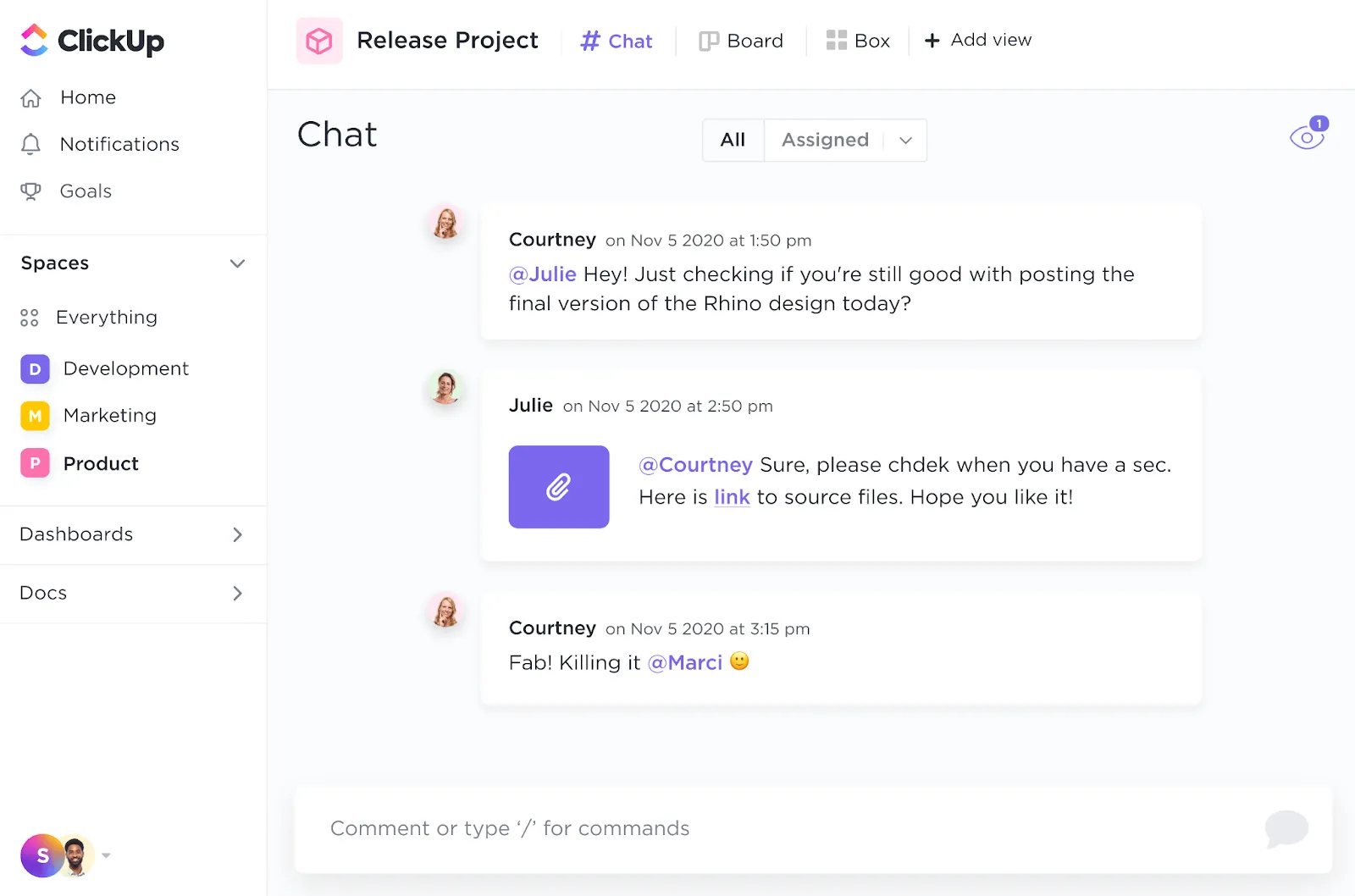
Funkce aplikace Slack a jak je efektivně využívat
Slack nabízí řadu funkcí, které možná nemáte čas plně prozkoumat. Pro vaše pohodlí jsme sepsali seznam nejužitečnějších funkcí.
Zde je pět nejlepších funkcí, které vám pomohou začít Slack efektivně používat:
Zmínky
Zmínky, také známé jako „at-zmínky“, se používají k upoutání pozornosti konkrétního uživatele, skupiny nebo kanálu ve zprávách Slacku. Tuto funkci použijte k oslovení člena týmu nebo kanálu zadáním symbolu „@“.
Funkce přímého zmínění upozorní uživatele, když jsou označeni v konverzaci. Po kliknutí na oznámení uvidí zvýrazněnou zprávu se svým jménem.
Zmínky jsou sice užitečné pro cílenou komunikaci, ale používejte je s rozvahou. Nezahlcujte své kolegy četnými zmínkami; vždy doplňte více informací o tom, co od nich očekáváte.
Hovory ve Slacku
Stalo se vám to někdy? Během soukromého hovoru si najednou vzpomenete, že máte nevyřízenou pracovní záležitost, která je časově náročná. Je to urgentní a potřebujete více času, abyste se dostali ke svému systému a kontaktovali svého kolegu.
Se Slackem jako nástrojem pro správu projektů nemusíte přepínat mezi zařízeními nebo okny. Kliknutím na ikonu hovoru v aplikaci Slack můžete uskutečnit hlasový nebo videohovor, sdílet svou obrazovku pro lepší komunikaci se svými kolegy a spolupracovat v reálném čase.
Vyhledávání zpráv
Když spěcháte, Slack vám umožní prohledávat zprávy a najít konkrétní konverzace a soubory. Pomocí vyhledávacích filtrů a inteligentních modifikátorů můžete vyhledat pouze nejrelevantnější výsledky.
Zde je seznam modifikátorů, které vám mohou zjednodušit vyhledávání ve Slacku:
- Zadejte před slovo pomlčku „-“, abyste vyloučili zprávy, které toto slovo obsahují.
- Zadejte „is:save“ nebo „has:pin“ a vyhledejte něco, co jste dříve uložili nebo připnuli.
- Zadejte „is:thread“ pro vyhledání konverzačních vláken.
- Pomocí uvozovek „ “ můžete vyhledávat konkrétní fráze.
- Zadejte: před emodži, abyste zvýraznili pouze konkrétní zprávy s touto emodži reakcí.
Omezte oznámení
Oznámení mohou narušovat vaši koncentraci během pracovní doby. Zapněte režim „Nerušit“ ve Slacku, abyste pozastavili oznámení od svého týmu ve Slacku, když se chcete soustředit na práci.
Postupujte podle těchto kroků:
- Klikněte na svou profilovou fotku v postranním panelu.
- Najeďte myší na „Pozastavit oznámení“.
- Vyberte si časový rámec nebo přizpůsobte plán oznámení podle svých představ.
Omezte oznámení tak, abyste byli upozorněni pouze v případě, že vám někdo pošle přímou zprávu nebo vás zmíní. Oznámení z konkrétního kanálu můžete také zastavit kliknutím na záhlaví konverzace a klepnutím na tlačítko „Ztlumit“.
Bonusový tip pro zvýšení produktivity ve Slacku: Přizpůsobte si oznámení pomocí klíčových slov. Když váš tým potřebuje vaši urgentní pozornost, může vás rychle kontaktovat pomocí konkrétních klíčových slov.
Používejte emodži
Emoji jsou zábavným způsobem, jak reagovat na zprávy a udržovat konverzace na kanálech týmu Slack v lehké atmosféře. Můžete s nimi dělat mnohem více, například provádět ankety. Přiřaďte každému emoji jednu možnost a nechte členy týmu vybrat emoji, pro které chtějí hlasovat. Slack automaticky zobrazuje počet hlasů pro jednotlivá emoji, což vám práci ještě více usnadní.
Jedním z nejoblíbenějších tipů pro používání emodži ve Slacku je přiřadit jim nějaký význam.
- Když někdo použije✋emoji, znamená to, že je k dispozici pro práci nebo dobrovolnictví na novém úkolu.
- Pokud jste členem marketingového týmu, použijte emoji 👀, abyste informovali svůj tým, že právě kontrolujete návrh designu nebo návrh obsahu.
Zprávy můžete filtrovat podle konkrétního emodži. Pomocí modifikátoru has: 👀 ve vyhledávání najdete všechny úkoly, které jsou v procesu schvalování, a naplánujete další postup.
Bonusový tip pro zvýšení produktivity ve Slacku: Pokud chcete zlepšit komunikaci ve svém týmu nejen pomocí emodži ve Slacku, přidejte integraci Giphy z adresáře Slacku a sdílejte GIFy.
Jak vytvořit a spravovat kanál ve Slacku
Kanály Slacku jsou užitečné pro diskuse o konkrétních tématech. Zjednodušují komunikaci, organizují nápady a pomáhají vám rychle jednat.
Vytvoření kanálu Slack
V této části se dozvíte, jak efektivně vytvořit a spravovat svůj první kanál Slack:
- Přihlaste se ke svému účtu Slack.
- Seznam kanálů je viditelný na levém postranním panelu. Kliknutím na ikonu „+“ vytvoříte nový kanál.
- Vyberte typ kanálu; veřejné kanály jsou přístupné všem, zatímco soukromé kanály jsou přístupné pouze pozvaným členům.
- Zadejte konkrétní podrobnosti kanálu, jako je název a popis.
- Přidejte členy do kanálu
- Klikněte na „Vytvořit kanál“.
Po vytvoření kanálu můžete začít vést týmové a soukromé konverzace.
Pokud má komunikace být jednosměrná, můžete kanál nastavit jako „jen pro čtení“.
Organizujte kanály
Každý uživatel Slacku má v levém postranním panelu dva výchozí kanály – #general a #random. Jedná se o veřejné kanály, kde může tým diskutovat o různých tématech souvisejících i nesouvisejících s prací.
Při vytváření dalších kanálů je organizujte podle obchodního projektu a týmu. Například #team-support nebo #projectwebsiterevamp. Jedná se o jeden z nejlepších tipů pro efektivní využívání aplikace Slack, protože udržuje komunikaci soustředěnou a zabraňuje překrývání. Je také snazší sledovat úkoly a monitorovat aktivity.
Udržujte názvy kanálů konzistentní
Dodržování konvence pojmenování komunikačních kanálů ve Slacku je nejjednodušší způsob, jak sdělit účel kanálu. Většina organizací používá předpony kanálů jako #team-, #projects- nebo #client-.
Když pojmenujete kanály Slacku tímto způsobem, Slack automaticky seskupí kanály s podobnými názvy v levém postranním panelu. Poté, co se rozhodnete pro pravidla pro pojmenování kanálů, sdílejte je na veřejných kanálech, aby se s nimi všichni mohli seznámit, dodržovat je a psát zprávy na správné kanály.
Mějte jasný popis kanálu
Zatímco konvence pojmenování sdělují účel kanálu, jasný popis jej ještě více zpřehledňuje. Díky tomu mohou vaši kolegové zveřejňovat zprávy ve Slacku na správném místě.
Při psaní popisu podrobně vysvětlete, proč kanál existuje, jaká témata by se měla diskutovat a co by se v kanálu nemělo sdílet. Doporučujeme také zkopírovat popisy a přidat je jako připnuté zprávy, aby sloužily jako připomenutí pro členy.
Provádějte audity kanálů
Audity kanálů vám pomohou identifikovat neaktivní kanály. Archivace těchto kanálů je nejlepším způsobem, jak uklidit rozhraní Slacku.
Když označíte kanál jako neaktivní, každý člen kanálu obdrží zprávu od Slackbota. Všechny soubory a důležité informace sdílené v kanálu však zůstanou pro všechny členy týmu vyhledatelné.
Mějte sociální kanál
Sociální kanály slouží k diskusi o záležitostech nesouvisejících s prací. Mohou stmelit celý tým a vytvořit silné pouto mezi členy týmu, čímž podpoří spolupráci. Zvažte využití těchto kanálů k představení nových členů týmu a uspořádání virtuální uvítací schůzky.
Zvýšení produktivity pomocí Slacku
Při včasném dodávání výsledků jste v práci produktivnější. Ale to se snadněji řekne, než udělá. Správa úkolů je zásadní a Slack vám může pomoci ji zvládnout.
Tyto tři funkce Slacku vám pomohou zvýšit produktivitu a nikdy nezmeškáte žádný termín:
Připomenutí Slacku
Chcete-li začít používat připomenutí, použijte příkaz „/ remind“ a za ním uveďte, co vám má Slack připomenout a kdy. Syntaxe je flexibilní; připomenutí můžete nastavit na konkrétní datum a čas nebo v přirozeném jazykovém formátu. Například „/remind poslat Johnovi v pondělí ve 14:00 následný e-mail“.
Pomocí připomenutí si můžete psát poznámky nebo seznamy úkolů, abyste nezapomněli na vzdálené termíny a události, jako jsou narozeniny a výročí. Pokud chcete nastavit opakované připomenutí, přidejte frekvenci, například „každý čtvrtek“ nebo „každý týden“.
Když nastane nastavený čas, Slackbot vám pošle oznámení jako přímou zprávu. Po dokončení úkolu jej označte jako splněný, aby se přestala zobrazovat další oznámení.
Vlastní sekce
Příliš mnoho kanálů zaplňuje postranní panel Slacku, ale vytvoření vlastních sekcí je nejlepší způsob, jak tomu zabránit. Vlastní sekce vám umožňují seskupit kanály, přímé zprávy a aplikace Slacku podle vašich preferencí nebo pracovního postupu.
Uspořádejte vlastní sekci hierarchicky, abyste získali vizuální strukturu a usnadnili vyhledávání a přístup k konkrétním položkám. Seřaďte kanály Slacku v rámci každé vlastní sekce, abyste se mohli soustředit na prioritní položky.
Vlastní sekce jsou k dispozici na všech zařízeních, což zajišťuje plynulý zážitek bez ohledu na použité zařízení.
Integrujte Slack s ClickUp
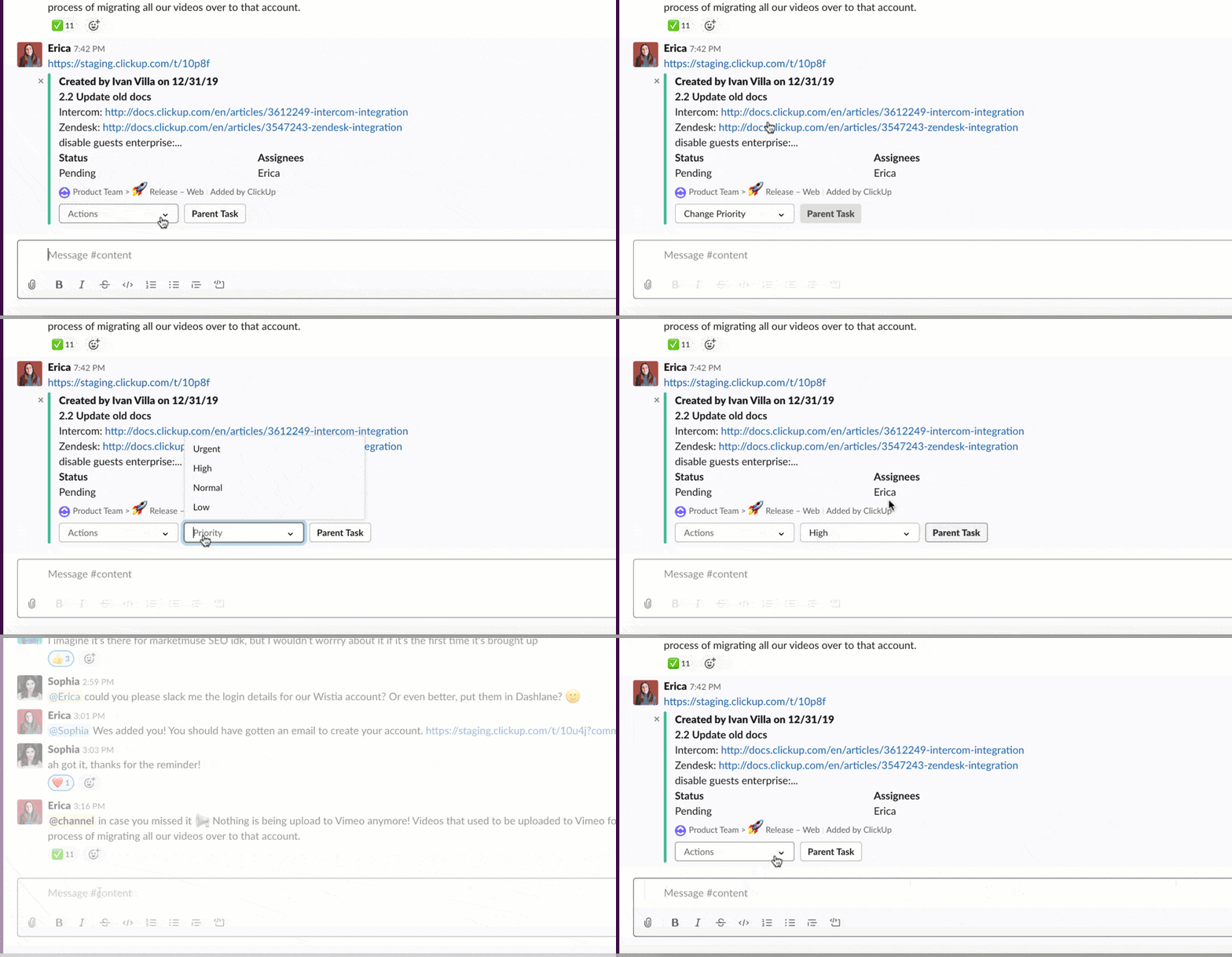
Integrace Slacku do nástroje pro správu projektů ClickUp centralizuje komunikaci, pomáhá více týmům zůstat v kontaktu a efektivně využívat Slack.
Integrace Slacku a ClickUp vám umožňuje vytvářet úkoly přímo z kanálu Slacku. Pokud chcete vytvořit nový úkol, stačí zadat „/ clickup new“. Úkol se automaticky přidá na tabuli ClickUp.
Když člen týmu zveřejní odkaz na úkol na Slacku, automaticky se načte do ClickUp s dalšími souvisejícími informacemi. Úkoly můžete navíc spravovat pomocí rozbalovacího menu pro termíny, priority a stavy. Tato integrace také umožňuje snadný přístup k aktualizacím, protože vás upozorní, když je v ClickUp vytvořen nový úkol nebo přidán komentář.
Omezení používání Slacku
Jako každý obchodní nástroj má i Slack svá omezení, která byste jako běžný uživatel měli znát.
Omezení vyhledávání
Bezplatný tarif Slacku umožňuje uživatelům vyhledávat posledních 10 000 zpráv. To je nevýhoda pro velké týmy – starší zprávy nemusí být dostupné.
Naučte se ho používat
Široká škála funkcí a možností přizpůsobení Slacku může nové uživatele zaskočit. Starší členové týmu mohou potřebovat více času než mladší kolegové, aby si na Slack zvykli a mohli jej optimálně využívat.
Limity úložiště
Uživatelé bezplatného tarifu získají 5 GB úložného prostoru, což znamená, že bezplatný tarif pokryje pouze část vašich požadavků, pokud má váš tým značné potřeby v oblasti sdílení souborů.
Omezený přístup offline:
Slack nabízí uživatelům omezený přístup k offline funkcím, což může být pro uživatele s nestabilním připojením k internetu rozhodujícím faktorem.
Složitost integrace
Široká škála integrací Slacku přináší velkou přidanou hodnotu pro efektivní používání Slacku. Pro týmy s omezenými technickými znalostmi však může být konfigurace integrací náročná.
Další nástroje pro spolupráci
Pokud vás omezení Slacku znepokojují, je čas zvážit alternativy Slacku.
Jednou z nejlepších alternativ ke Slacku je ClickUp.
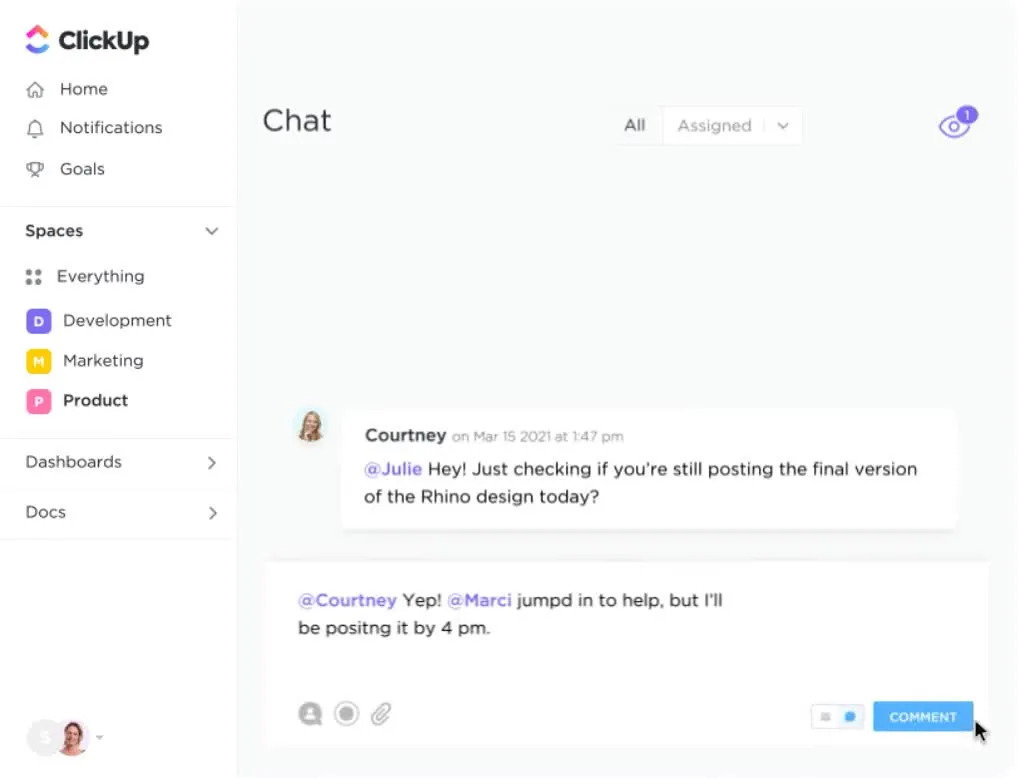
Zobrazení chatu ClickUp
Zobrazení ClickUp Chat nabízí možnosti spolupráce a komunikace v reálném čase a řízení projektů.
Zde je stručné shrnutí toho, proč je chat ClickUp vhodnou alternativou ke Slacku:
Integrovaná komunikace
Zobrazení chatu v ClickUp pomáhá vašemu týmu pracovat bez nutnosti používat samostatný komunikační nástroj. Propojuje všechny diskuse a zprávy s příslušnými aktivními úkoly a projekty.
Kontextové konverzace
Členové týmu jasně rozumí tomu, o čem se diskutuje, protože jsou propojeni s probíhajícími nebo dokončenými úkoly. Nemusíte ztrácet čas přepínáním mezi nástroji během týmových schůzek, abyste měli přehled o všem, co se děje.
Sdílení souborů
Zobrazení chatu umožňuje sdílení dokumentů a souborů, což usnadňuje spolupráci. Uživatelé mohou přiřazovat úkoly členům týmu tím, že je zmíní v komentářích.
Odkazy a vložení
Vložte webové stránky a přidejte odkazy, tabulky a videa. Zobrazení chatu je přehledně seskupí pro rychlou orientaci.
Nejsou vyžadovány žádné externí integrace
Zobrazení chatu je nedílnou součástí ClickUp a není závislé na externích aplikacích pro komunikaci. To zjednodušuje uživatelský zážitek a zajišťuje, že všechny komunikační funkce jsou nativní pro danou platformu.
Lepší spolupráce a komunikace díky Slacku
Slack si zaslouží svou reputaci jednoho z nejlepších nástrojů pro spolupráci v podnikání. Je to výkonný nástroj pro zvýšení produktivity, jehož růst je důkazem jeho úspěchu.
Pokud chcete Slack vyzkoušet, začněte tím, že si na Slacku vytvoříte bezplatný účet. Získáte 5 GB úložného prostoru, což by mělo začínajícím uživatelům stačit. Jakmile se seznámíte s funkcemi a klávesovými zkratkami Slacku, vytvořte kanály a spravujte je podle tipů pro Slack, které jsme uvedli v tomto průvodci.
Vyzkoušejte integraci ClickUp-Slack a zvyšte svou produktivitu. Zaregistrujte se do ClickUp, podívejte se na jeho funkce a výhody a porovnejte je se Slackem, abyste zjistili, který nástroj pro podnikání lépe vyhovuje vašim cílům a pracovním postupům.
Vyzkoušejte ClickUp zdarma ještě dnes.
Časté dotazy
Jaké jsou tři nejúspěšnější funkce Slacku?
Slack nabízí širokou škálu funkcí, ale zde jsou naše tři nejoblíbenější:
- Zmínka
- Hovory ve Slacku
- Pokročilé modifikátory vyhledávání
Jak používat Slack profesionálně?
Na tuto otázku neexistuje jednoznačná odpověď – záleží na dynamice a požadavcích vašeho podnikání.
Zde je několik způsobů, jak Slack používat:
- Komunikujte prostřednictvím kanálů Slack a posílejte přímé zprávy.
- Vlákna pro podrobné diskuse
- Soustředěná práce díky přizpůsobeným plánům oznámení ve Slacku
- Vyrovnejte pracovní a soukromý život pomocí funkce stavu Slacku, která signalizuje vaši dostupnost.
- Týmová spolupráce a morálka díky plánovaným a pravidelným kontrolám
Jak mohu zlepšit používání Slacku?
Zde je několik tipů, jak vylepšit používání Slacku:
- Pravidelně kontrolujte a organizujte kanály; neaktivní kanály archivujte.
- Přizpůsobte si oznámení, abyste se mohli soustředit na práci.
- Naučte se pokročilé vyhledávací operátory a seznamte se s příkazy Slacku.
- Definujte a sdělte pokyny pro používání kanálů.
- Připněte důležité zprávy a pravidelně je kontrolujte.