

OneNote pro Mac je spolehlivý nástroj pro pořizování poznámek. Je přehledný a flexibilní a pomohl již mnoha lidem zaznamenat vše od nákupních seznamů až po geniální brainstormingové sezení.
Pokud však používáte verzi pro Mac, pravděpodobně jste si všimli několika nedostatků.
Možná je to zpožděním synchronizace, nebo tím, že některé funkce působí, jako by byly vytvořeny s ohledem na jiný operační systém, nebo si možná jen kladete otázku... zda by záznam poznámek mohl být plynulejší.
Pravdou je, že OneNote umí hodně, ale není jediným hráčem na trhu. A v závislosti na vašem pracovním postupu, nastavení nebo tvůrčím procesu může existovat aplikace pro pořizování poznámek, která se jeví jako přirozené rozšíření vašeho prostředí Mac.
V tomto blogu si představíme některé z nejlepších alternativ Microsoft OneNote pro Mac! Aplikace, které nabízejí intuitivní design uživatelského rozhraní, hladkou integraci úkolů a nástroje pro produktivitu, které prostě fungují tak, jak potřebujete.
Populární aplikace pro pořizování poznámek, které můžete zvážit pro Mac
| Klíčové funkce | Nejlepší pro | Ceny* | |
| ClickUp | ClickUp Docs, AI Assistant (ClickUp Brain), spolupráce v reálném čase, šablony, obousměrné propojení | Freelancerům, startupům, středním a velkým podnikům | K dispozici je bezplatný tarif; přizpůsobení pro podniky |
| Apple Notes | Nativní pro MacOS, vkládání bohatých médií, inteligentní složky, rychlé poznámky, zamykání poznámek | Uživatelé Apple, studenti a ti, kdo si dělají osobní poznámky | Zdarma (součástí zařízení Apple) |
| Evernote | Webový clipper, zásobníky poznámkových bloků, výkonné vyhledávání, integrace úkolů | Profesionálové, studenti, spisovatelé a výzkumníci | Zdarma; od 14,99 $/měsíc |
| Obsidian | Editor Markdown, obousměrné propojení, grafické zobrazení, podpora pluginů | Spisovatelé, vývojáři a odborníci na správu znalostí | Zdarma; od 5 $/měsíc |
| Notion | Komplexní šifrování, podpora Markdown, přizpůsobitelná synchronizace a režim offline. | Úpravy na základě bloků, propojené databáze, šablony, spolupráce v reálném čase | Zdarma; placené od 10 $/uživatel/měsíc |
| Joplin | Kreativní týmy, studenti a profesionálové | Fanoušci open source, vývojáři a uživatelé s omezeným rozpočtem | Zdarma; individuální ceny |
| Simplenote | Rychlá synchronizace, podpora Markdown, historie verzí, třídění podle značek | Spisovatelé, blogeři a ti, kteří si dělají poznámky bez rušivých vlivů | Zdarma |
| Bear | Krásný editor Markdown, organizace založená na značkách, režim soustředění, motivy | Kreativní týmy, studenti a profesionálové | Zdarma; od 2,99 $/měsíc |
| Zoho Notebook | Systém čipových karet, hlasové poznámky, synchronizace mezi platformami, obaly na notebooky | Freelancerům, pedagogům a uživatelům dbajícím na soukromí | Zdarma |
| Google Keep | Uživatelské rozhraní s poznámkovými lístky, hlasové poznámky s přepisem, integrace do ekosystému Google | Příležitostní uživatelé, rodiny a týmy Google Workspace | Zdarma (s účtem Google) |
Jak hodnotíme software v ClickUp
Náš redakční tým postupuje transparentně, opírá se o výzkum a je nezávislý na dodavatelích, takže se můžete spolehnout, že naše doporučení vycházejí z reálné hodnoty produktů.
Zde je podrobný přehled toho, jak v ClickUp hodnotíme software.
Na co byste se měli zaměřit při hledání alternativy OneNote pro Mac?
Přechod mezi aplikacemi pro pořizování poznámek se řadí někde mezi rozmotávání sluchátek a reorganizaci Google Drive – je to nutné, ale zdlouhavé. Pokud hledáte alternativu k OneNote pro Mac, zde je pět věcí, na které byste se měli zaměřit.
💭 Funkce
Umí pracovat s Apple Pencil? Vystřihnout z Safari? Označovat, prohledávat a přehledně ukládat poznámky? Microsoft Office OneNote nabízí mnoho funkcí, ale na macOS může působit neohrabaně. Upřednostněte funkce, jako je vyhledávání Spotlight, podpora Markdown nebo čistý offline přístup – věci, které skutečně využijete.
🤑 Ceny
Někteří uživatelé poznámkových aplikací využívají bezplatné tarify. Jiní narazí na placenou bariéru uprostřed myšlenky. Aplikace jako Bear a Apple Notes jsou velkorysé se svými bezplatnými nabídkami, ale pokud chcete synchronizaci, zálohování nebo funkce AI, ujistěte se, že upgrade stojí za to. Jednorázové nákupy > předplatné.
☺️ Recenze uživatelů
Ignorujte extrémy. Hodnocení 3–4 hvězdičky v nativním Mac App Store nebo na Redditu jsou k nezaplacení. Vyhledejte zpětnou vazbu od uživatelů počítačů Mac s procesory M1/M2 a operačním systémem macOS Sonoma, abyste odhalili skutečné problémy – chyby synchronizace, neohrabané uživatelské rozhraní nebo mezery v klávesových zkratkách.
🤝 Integrace
Pokud se nesynchronizuje s iCloud, Handoff, Shortcuts a základními aplikacemi Apple, je to silo, nikoli řešení.
💻 Synchronizace
Potřebujete poznámky, které se okamžitě synchronizují mezi vaším MacBookem, iPhonem a iPadem. Synchronizace OneNote založená na OneDrive zde může selhávat.
💡 Tip pro profesionály: Jste unaveni z psaní poznámek, které po skončení schůzky nikam nevedou? Tento průvodce poznámkami ze schůzek vám ukáže, jak udržet vše strukturované, orientované na akci a mnohem méně náchylné k tomu, aby zmizelo v propadlišti dějin (tj. ve vaší složce se staženými soubory).
10 nejlepších alternativ Microsoft OneNote pro Mac
Zde je deset nejlepších alternativ Microsoft OneNote pro Mac, aplikace vytvořené tak, aby držely krok s vašimi nápady, termíny a občasnými existenciálními spirálami ve 2 hodiny ráno, kdy najednou potřebujete naplánovat svůj pětiletý plán v bodech.
Od minimalistických poznámkových bloků až po komplexní ekosystémy pro produktivitu – každý si zde najde to své, včetně vás, milovníků barevně odlišených záložek.
1. ClickUp (nejlepší pro pořizování poznámek a správu úkolů pomocí umělé inteligence)
Pokud očekáváte, že váš software pro pořizování poznámek bude fungovat stejně hladce jako zbytek vašeho ekosystému Apple, ClickUp je pro vás tou správnou volbou.
Je rychlá, responzivní a optimalizovaná pro macOS – bez podivných chyb formátování nebo zpoždění, které pocházejí z neohrabaných portů mezi platformami.
Co ale ClickUp opravdu odlišuje, je to, že nejde jen o aplikaci pro poznámky. Jsou to vaše dokumenty, úkoly, AI asistent a projektový dashboard – aplikace pro vše, co souvisí s prací. To znamená, že už nemusíte multitaskovat pět nástrojů ve dvaceti záložkách prohlížeče.
💜 Užijte si strukturovanou správu dokumentů s ClickUp Docs
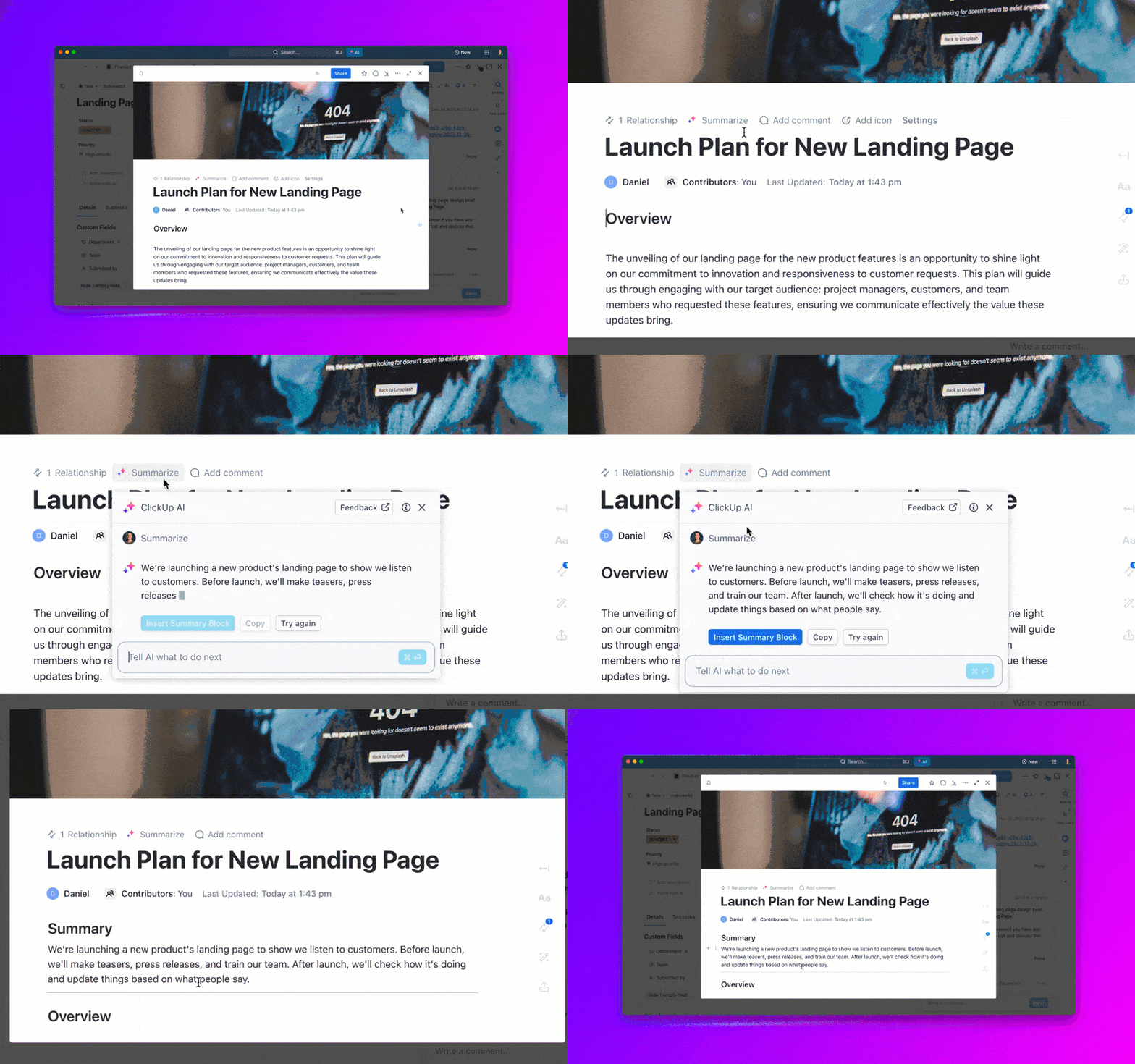
Začněme s ClickUp Docs. Docs vám nabízí dynamické, strukturované dokumenty vytvořené pro moderní pracovní postupy.

Docs vám umožňuje:
- Formátujte pomocí vlastních záhlaví, tabulek, odrážek a bohatých médií.
- Vnořujte stránky a udržujte obsah organizovaný bez únavného posouvání.
- Spolupracujte se svým týmem v reálném čase – včetně komentářů, úprav a zpětné vazby
- Propojte přímo úkoly, projekty nebo cíle, aby vaše poznámky skutečně posouvaly práci vpřed.
💜 Shrňte své poznámky pomocí ClickUp Brain
Spojte to s ClickUp Brain, vaším vestavěným asistentem AI, a získáte výkonného společníka pro pořizování poznámek, který skutečně myslí s vámi.
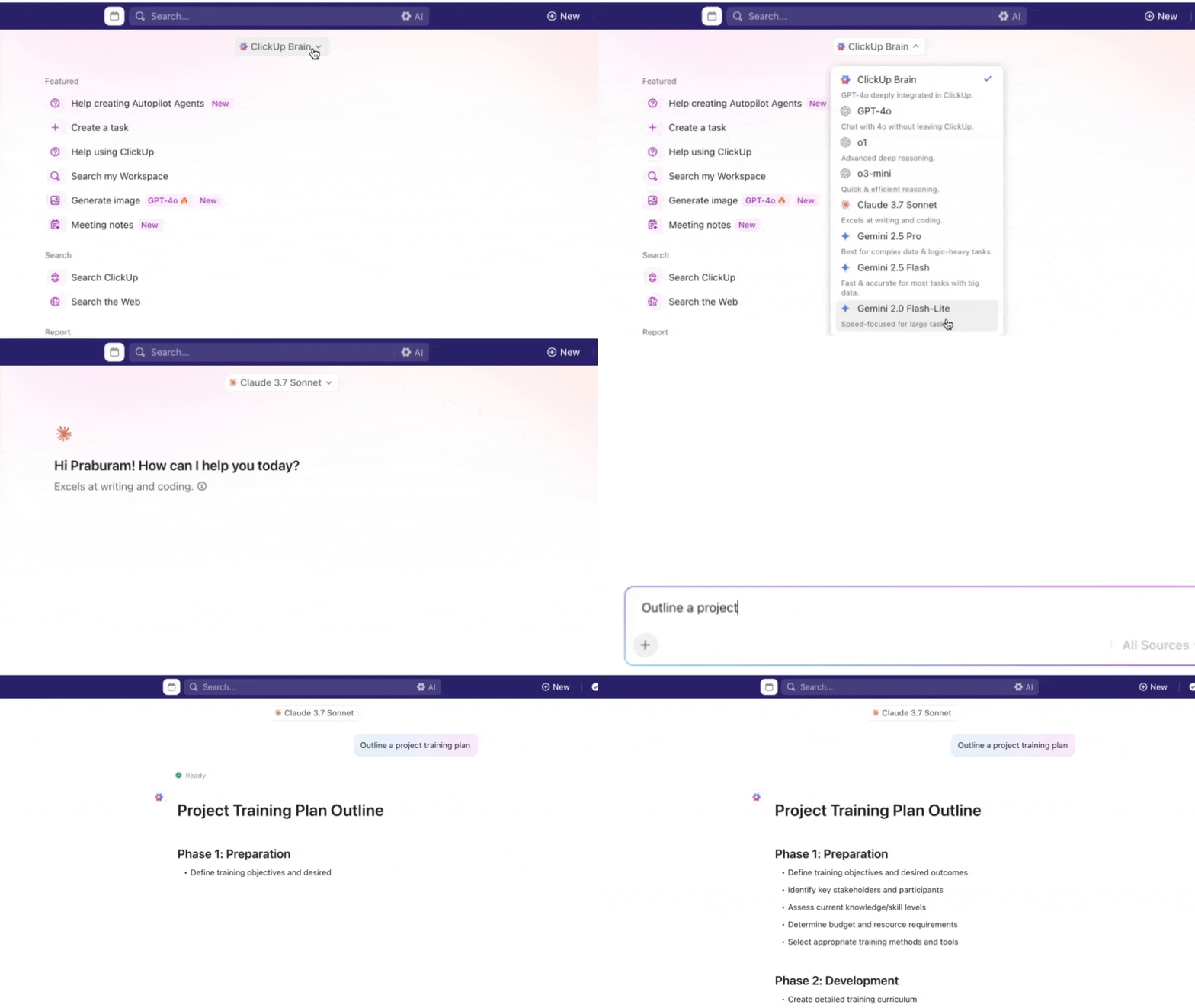
ClickUp Brain shrnuje dlouhé poznámky nebo přepisy schůzek do přehledných bodů, takže můžete pochopit podstatu, aniž byste museli znovu číst celé odstavce. Také automaticky formátuje váš obsah, takže vše zůstává přehledné a snadno čitelné – není třeba ruční úprava.
Potřebujete zaznamenat další kroky nebo delegovat následné úkoly? Stačí se zeptat. ClickUp Brain identifikuje akční položky, jakmile se objeví na schůzkách, a může je okamžitě proměnit v úkoly, včetně přiřazených osob a termínů splnění.
Může vám dokonce pomoci přepsat obsah v různých tónech nebo vymyslet nápady, když se zaseknete a zíráte na blikající kurzor. A to nejlepší? Brain zahrnuje výkon nejlepších externích modelů umělé inteligence, které jsou dnes k dispozici, včetně Gemini, Claude, ChatGPT a dalších.
💜 Rychle přeneste své myšlenky do pracovního postupu pomocí ClickUp Notepad
A když vás inspirace přepadne uprostřed scrollování nebo během hovoru, je tu ClickUp Notepad – prostor bez rušivých vlivů, kde můžete zaznamenat rychlé nápady, úkoly nebo náčrtky myšlenek, než je později proměníte v plnohodnotné dokumenty nebo úkoly.

ClickUp také podporuje obousměrné propojení, což vám umožňuje přímo propojit jakýkoli dokument s úkolem (a naopak). Když se tedy někdo zeptá: „Kde je akční položka z této poznámky?“, nebudete muset hledat – je již propojena.
💜 Pořizujte okamžité poznámky pomocí aplikace ClickUp AI notetaker.
A pro ty, kteří chtějí po schůzkách okamžitě pořizovat poznámky, je tu ClickUp AI notetaker, který tuto práci zvládá jako profesionál.

Takto vám pomůže:
- Zajišťuje, že každé přijaté rozhodnutí je zaznamenáno a lze jej snadno sdílet s kýmkoli, ať už byl v místnosti přítomen, nebo ne.
- Zaznamenává úkoly a přiřazuje je správným osobám
- Propojuje každou diskusi s relevantními úkoly a soubory a zároveň poskytuje úplný kontext, takže váš tým může postupovat vpřed, aniž by musel opakovat minulost.
Zde je krátké video o tom, jak AI poznámkový blok ClickUp přímo převádí poznámky z jednání na úkoly:
💜 Šablona poznámek z jednání ClickUp
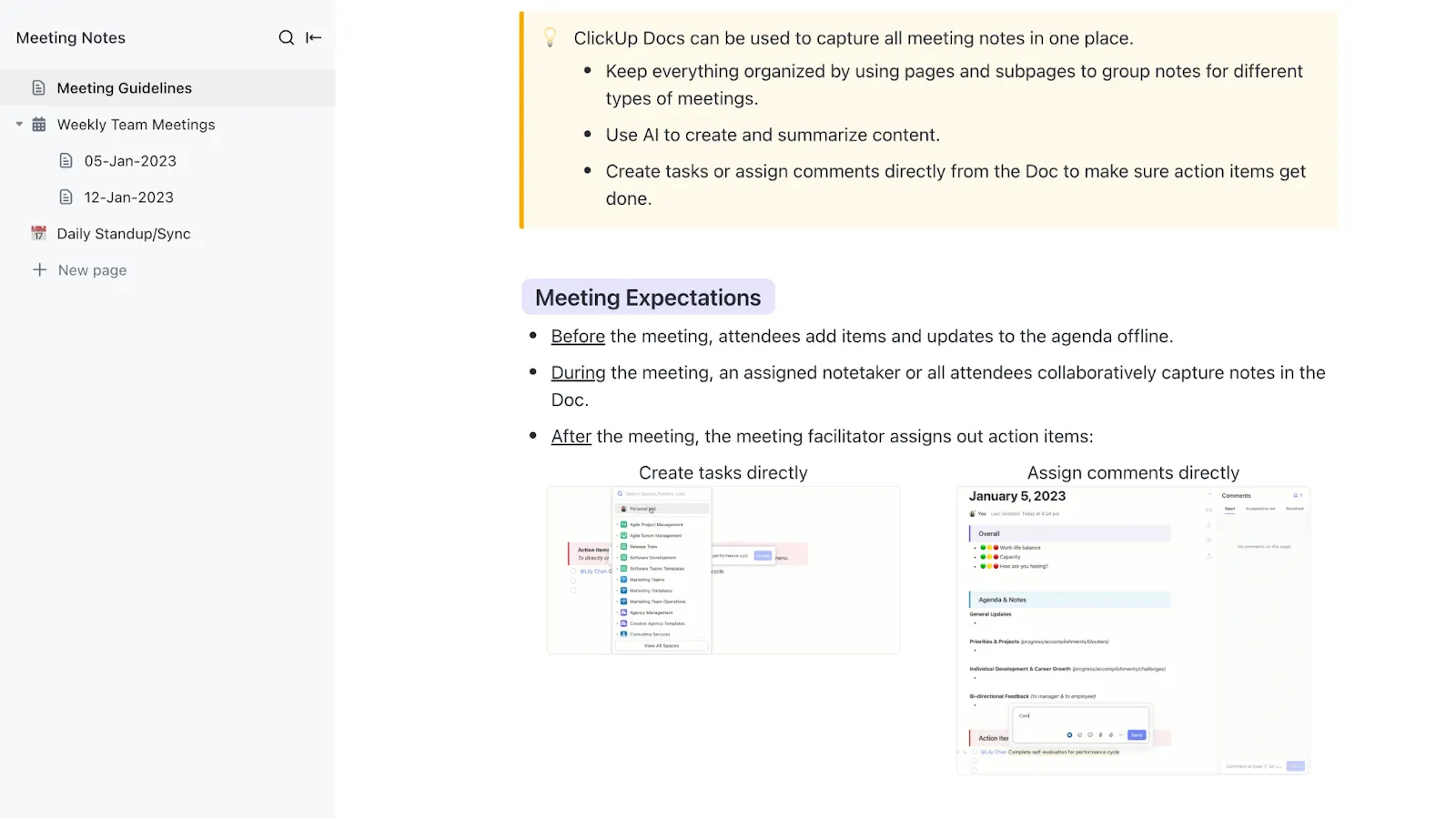
A v neposlední řadě nesmíte minout rozsáhlou knihovnu šablon ClickUp, které jsou ideální pro opakující se pracovní postupy, jako je například šablona ClickUp Meeting Notes Template.
Nejlepší funkce ClickUp
- Vytvářejte strukturované, dynamické dokumenty pomocí ClickUp Docs s bohatým formátováním, vnořenými stránkami a vloženými médii.
- Spolupracujte v reálném čase a propojujte dokumenty přímo s úkoly, projekty nebo cíli, abyste měli úplný přehled o projektu.
- Použijte ClickUp Brain k shrnutí poznámek, zaznamenání úkolů a přepsání obsahu podle svého uvážení.
- Zaznamenávejte rychlé myšlenky a úkoly za běhu pomocí vestavěného poznámkového bloku – ideální pro nápady uprostřed hovoru.
- Zůstaňte konzistentní díky předem připraveným šablonám, jako jsou poznámky z jednání, které zdůrazňují programy, rozhodnutí a další kroky.
Omezení ClickUp
- Dokumenty mohou být trochu nepřehledné, pokud hledáte pouze jednoduchou aplikaci pro poznámky.
- Příležitostné zpoždění při načítání při přepínání mezi funkcemi
- Někteří uživatelé zmiňují určitou náročnost na osvojení (překlad: je zde mnoho tlačítek).
Ceny ClickUp
Hodnocení a recenze ClickUp:
- G2: 4,7/5 (více než 9 000 recenzí)
- Capterra: 4,6/5 (více než 4 000 recenzí)
Co říká skutečný uživatel ClickUp?
Uživatel G2 říká:
Na ClickUp se mi nejvíc líbí to, jak skutečně změnil způsob, jakým pracujeme jako tým.
Na ClickUp se mi nejvíc líbí to, jak skutečně změnil způsob, jakým pracujeme jako tým.
💡 Tip pro profesionály: Věděli jste, že můžete snadno proměnit schůzky v konkrétní akce? Najděte si nejlepší software pro zápisy ze schůzek.
2. Apple Notes (nejlepší pro hladkou integraci s Mac OS)
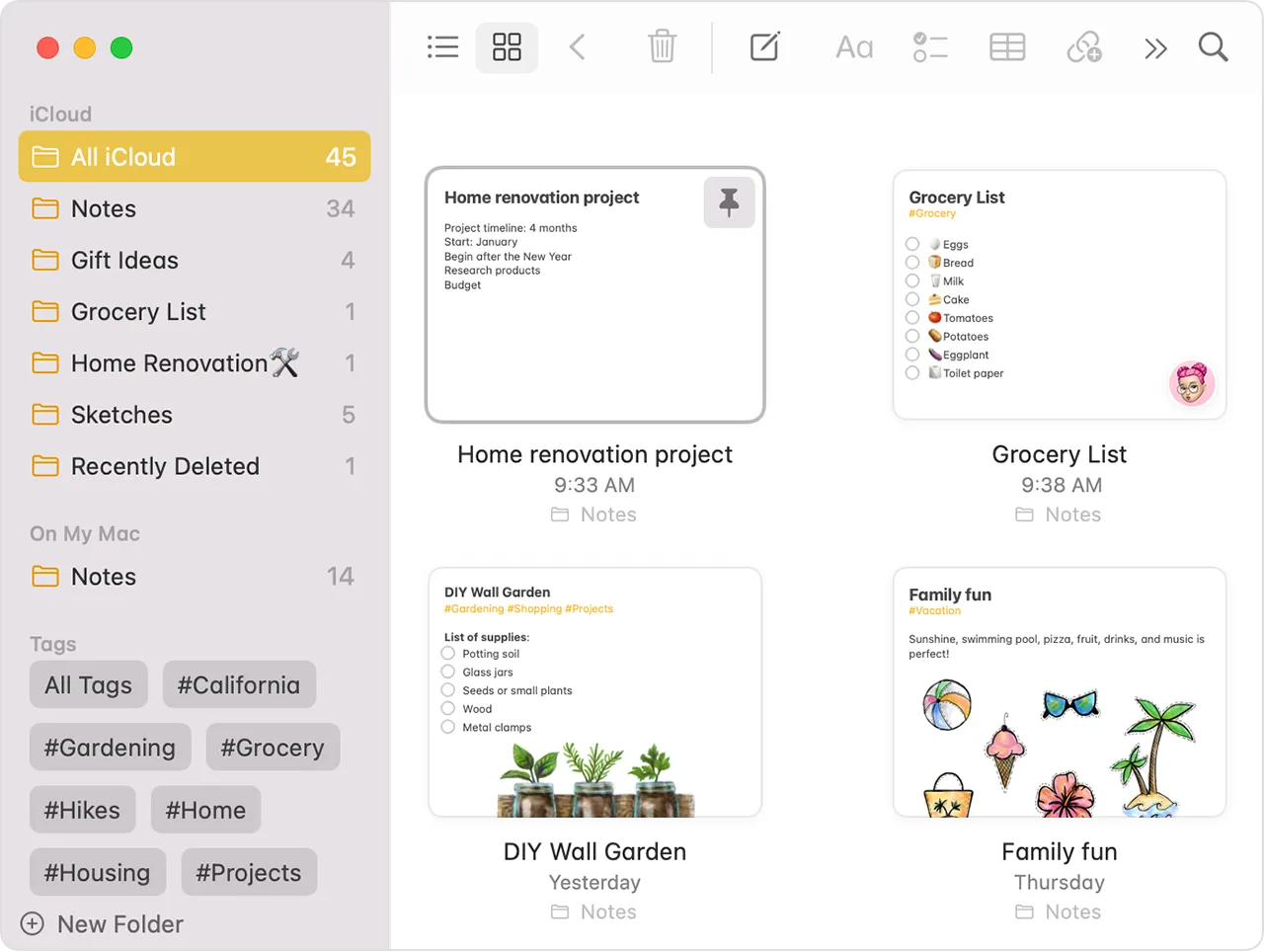
Pokud jste typ člověka, který žije v ekosystému Apple, používá iPhone jako dálkové ovládání, iPad jako druhou obrazovku a mluví více se Siri než s lidmi, Apple Notes je pro vás ideální volbou.
Je předinstalovaná, na Macu funguje hladce a synchronizuje se napříč vašimi zařízeními Apple bez jakýchkoli potíží.
Rozhraní je přehledné, výkon svižný a vše prostě funguje, bez nutnosti další registrace a bez zbytečných komplikací. Je to jako obléknout si svou oblíbenou mikinu: pohodlné, známé a spolehlivé, když to potřebujete.
Nejlepší funkce Apple Notes
- Získejte rychlost a stabilitu nativního systému macOS bez problémů s formátováním.
- Vkládejte multimediální obsah, jako jsou obrázky, soubory PDF, náčrtky a hlasové poznámky
- Uspořádejte si poznámky pomocí složek, barevně označených štítků a inteligentních složek.
- Spolupracujte na poznámkách díky funkci sdílené úpravy.
- Zaznamenávejte nápady okamžitě pomocí Quick Note odkudkoli na macOS nebo iPadOS
- Zabezpečte citlivé poznámky heslem, Touch ID nebo Face ID pro větší bezpečnost.
Omezení aplikace Apple Notes
- Žádná verze pro více platforem (uživatelé Windows/Android, bohužel máte smůlu)
- Postrádá pokročilé funkce, jako jsou šablony, pomoc AI nebo obousměrné propojení.
- Omezené možnosti formátování ve srovnání s jinými nástroji pro pokročilé uživatele
Ceny Apple Notes
- Zdarma
Hodnocení a recenze Apple Notes
- G2: Nedostatek recenzí
- Capterra: Nedostatek recenzí
Co říkají uživatelé o Apple Notes?
Uživatel Redditu říká:
Minulý týden jsem překročil hranici 1000 poznámek, včetně PDF souborů a obrázků, a nemám žádné problémy se synchronizací mezi iPhonem, iPadem a mým Macem.
Minulý týden jsem překročil hranici 1000 poznámek, včetně PDF souborů a obrázků, a nemám žádné problémy se synchronizací mezi iPhonem, iPadem a mým Macem.
📮ClickUp Insight: 37 % zaměstnanců posílá následné poznámky nebo zápisy z jednání, aby sledovali úkoly, ale 36 % stále spoléhá na jiné, roztříštěné metody. Bez jednotného systému pro zaznamenávání rozhodnutí se klíčové informace, které potřebujete, mohou ztratit v chatech, e-mailech nebo tabulkách.
S ClickUp můžete okamžitě proměnit konverzace v akční úkoly napříč všemi svými úkoly, chaty a dokumenty, takže vám nic neunikne.
💡 Tip pro profesionály: Ne všechny metody pořizování poznámek jsou stejné. Některé jsou skvělé, jiné… už ne tak moc. Poznejte rozdíly (a najděte svůj styl) díky tomuto chytrému rozboru technik pořizování poznámek. Vaše budoucí já vám poděkuje – a možná dokonce zůstane organizované.
Osvojte si umění plynulého sdílení: Naučte se, jak sdílet poznámky bez chaosu.
3. Evernote (nejlepší pro pokročilé uživatele, kteří žijí ve svých poznámkách)
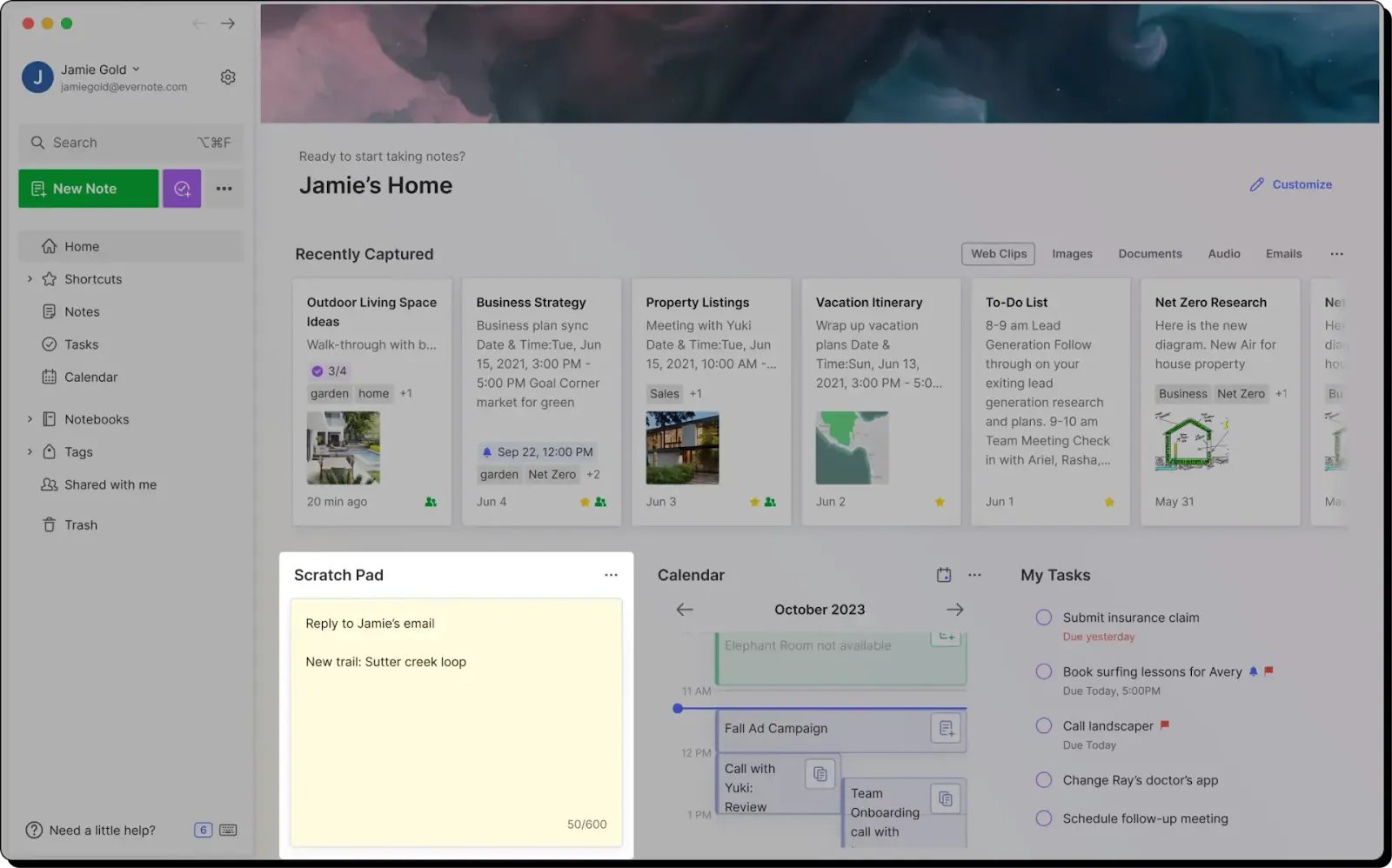
Evernote je na trhu s aplikacemi pro pořizování poznámek déle než většina ostatních aplikací. Je to původní aplikace – z dob, kdy „synchronizace v cloudu“ byla ještě módním slovem, nikoli samozřejmostí. A i když měla své vzestupy a pády (všichni jsme s ní experimentovali v roce 2010), stále je to výkonný nástroj pro organizování, ukládání a synchronizaci všech druhů poznámek, zejména pokud jste uživatelem Macu s citem pro strukturu.
Pokud rádi vše kategorizujete, ukládáte články jako digitální veverka a proměňujete poznámky v plnohodnotná centra produktivity, Evernote by pro vás mohl být tím pravým.
Nejlepší funkce Evernote
- Ukládejte celé webové stránky, články nebo snímky obrazovky pomocí nástroje Web Clipper.
- Organizujte obsah pomocí zásobníků poznámkových bloků pro strukturovanou kategorizaci.
- Prohledávejte psaný, naskenovaný a ručně psaný obsah pomocí OCR.
- Přidávejte úkoly, nastavujte připomenutí a přiřazujte termíny přímo v poznámkách.
- Synchronizujte poznámky napříč všemi zařízeními a získejte plynulý přístup kdykoli a kdekoli.
Omezení Evernote
- Bezplatný tarif je poměrně omezený (a tak trochu vás nutí k upgradu).
- Uživatelské rozhraní může působit trochu neohrabaně ve srovnání s elegantnějšími nativními aplikacemi pro Mac.
- Při práci s velkým množstvím velkých příloh se občas vyskytují problémy se synchronizací.
Ceny Evernote
- Zdarma
- Osobní: 14,99 $/měsíc na uživatele
- Profesionální: 17,99 $/měsíc na uživatele
- Teams: Individuální ceny
Hodnocení a recenze Evernote
- G2: 4,4/5 (více než 2 000 recenzí)
- Capterra: 4,4/5 (více než 7 000 recenzí)
Co říkají uživatelé o Evernote?
Uživatel G2 říká:
Evernote je užitečný, protože si můžete přizpůsobit organizaci podle svých potřeb a typu práce, kterou děláte.
Evernote je užitečný, protože si můžete přizpůsobit organizaci podle svých potřeb a typu práce, kterou děláte.
💡 Tip pro profesionály: Máte dost zaplavování poznámkami z jednání? Objevte, jak AI note summarizes může udělat těžkou práci za vás, abyste se mohli soustředit na to, abyste zazářili, místo toho, abyste zběsile čmáral poznámky.
4. Obsidian (nejlepší pro lokální poznámky založené na markdownu)

Pokud je Evernote manažerem v obleku a kravatě, který si dělá poznámky, Obsidian je nezávislý hacker, který pije překapávanou kávu a píše kód v chatě. Je minimalistický, založený na Markdownu a důrazně upřednostňuje lokální použití, což znamená, že vaše poznámky zůstanou ve vašem zařízení, pokud je nechcete synchronizovat.
Obsidian se nesnaží být roztomilý – snaží se být užitečný. Zejména pokud jste uživatelem Macu, který chce mít úplnou kontrolu nad svou znalostní bází, bez zbytečných ozdob.
Nejlepší funkce Obsidianu
- Pište v přehledném editoru Markdown bez rušivých prvků.
- Propojte poznámky obousměrně a vytvořte propojenou znalostní bázi.
- Vizualizujte nápady pomocí interaktivního grafického zobrazení.
- Ukládejte poznámky lokálně s přístupem offline a bez nucené synchronizace s cloudem.
- Přizpůsobte si nastavení pomocí pluginů pro motivy, automatizaci a další funkce.
Omezení aplikace Obsidian
- Pro běžné uživatele nebo lidi, kteří nemají rádi Markdown, může být příliš jednoduchá.
- Žádné vestavěné funkce pro spolupráci
- Synchronizace mezi více zařízeními vyžaduje placený doplněk.
Ceny Obsidian
- Zdarma
- Obsidian Sync: 5 $/měsíc na uživatele
- Obsidian Publish: 10 $/měsíc na uživatele
- Catalyst: Cena začíná na 25 USD/měsíc na uživatele
- Komerční licence: 50 $/uživatel/rok
Hodnocení a recenze Obsidian
- G2: Nedostatek recenzí
- Capterra: 4,9/5
Co říkají uživatelé o Obsidianu?
Uživatel Capterra říká:
Bylo to užitečné při importu a čtení poznámek, které jsem exportoval z Mac Notes.
Bylo to užitečné při importu a čtení poznámek, které jsem exportoval z Mac Notes.
📚 Číst více: Stále se topíte v moři nedokončených poznámek a neuspořádaných odrážek? Zde je návod, jak skutečně uspořádat své poznámky, aby přestaly vypadat jako tabule z detektivního seriálu a začaly fungovat jako skutečný systém produktivity.
5. Notion (nejlepší pro vytvoření druhého mozku ve vaší verzi pro Mac)

Notion je výsledkem spojení poznámkového bloku, wiki a správce úkolů. Je elegantní, výkonný a – buďme upřímní – trochu návykový, jakmile se jednou pustíte do vytváření dashboardů a šablon.
Pokud hledáte aplikaci pro pořizování poznámek, která se zaměřuje stejně na systémy jako na ručně psané poznámky, Notion je silným kandidátem.
Nejlepší funkce aplikace Notion
- Flexibilně strukturovejte obsah pomocí stránek a bloků, které lze přetahovat myší.
- Propojte databáze napříč stránkami a vytvořte škálovatelné a přizpůsobitelné systémy
- Použijte vestavěné nebo vlastní šablony k urychlení opakovaných pracovních postupů
- Spolupracujte v reálném čase pomocí komentářů, zmínek a sdílených stránek.
- Synchronizujte poznámky a vystřižený webový obsah mezi zařízeními pomocí cloudového úložiště
Omezení aplikace Notion
- Výkon může být u velkých databází pomalejší.
- Někteří uživatelé považují naučení se používání za náročné.
- Režim offline není vždy nejspolehlivější
Ceny Notion
- Zdarma
- Plus: 12 $/měsíc na uživatele
- Podnikání: 24 $/měsíc na uživatele
- Podniky: Ceny na míru
Hodnocení a recenze Notion
- G2: 4,7/5 (více než 5 000 recenzí)
- Capterra: 4,7/5 (více než 2 000 recenzí)
Co říkají uživatelé o Notion?
Uživatel G2 říká:
Optimalizuje sdílení informací v rámci týmu.
Optimalizuje sdílení informací v rámci týmu.
👀 Zajímavost: Thomas Edison si během svého života pořídil přes 5 milionů stránek poznámek – tolik, že jednou řekl, že jeho hlavní prací je sbírat nápady a dělat si poznámky.
6. Joplin (nejlepší pro pořizování poznámek s důrazem na soukromí)

Pokud jste někdo, kdo čte zásady ochrany osobních údajů pro zábavu (nebo alespoň z principu), Joplin osloví vaši šifrovanou duši. Jedná se o open-source aplikaci pro poznámky, která podporuje Markdown a klade důraz na vlastnictví dat. Žádné překvapivé podmínky, žádné náhodné problémy se synchronizací – jen poznámky, které zůstávají vaše.
Joplin je obzvláště atraktivní pro uživatele Mac, kteří chtějí přístup napříč platformami bez nutnosti důvěřovat anonymnímu cloudu.
Nejlepší funkce Joplinu
- Chraňte poznámky pomocí komplexního šifrování ve výchozím nastavení.
- Pište volně díky podpoře Markdown pro kód, kontrolní seznamy a formátování.
- Ukládejte celé články nebo snímky obrazovky pomocí rozšíření prohlížeče Web Clipper.
- Synchronizujte mezi Dropboxem, OneDrive, Nextcloudem nebo vlastním serverem
- Přístupujte k všem poznámkám a upravujte je offline, aniž byste o něco přišli.
Omezení aplikace Joplin
- Uživatelské rozhraní působí oproti efektnějším alternativám poněkud zastarale.
- Funkce pro spolupráci? Stále ve vývoji
- Systém pluginů může být pro ne-technicky zdatné uživatele nepraktický.
Ceny Joplin
- Zdarma
- Joplin Cloud: Ceny na míru
Hodnocení a recenze Joplin
- G2: 4,8/5 (více než 50 recenzí)
- Capterra: Nedostatek recenzí pro poskytnutí spolehlivého hodnocení
📚Čtěte více: AI neslouží jen k psaní e-mailů nebo vytváření kočičích memů. Objevte nejlepší AI nástroje pro pořizování poznámek a zjistěte, jak vám mohou pomoci lépe zaznamenávat, třídit a dokonce i myslet.
7. Simplenote (nejlepší pro minimalisty, kteří chtějí jen psát)

Simplenote je přesně to, co název napovídá: jednoduchá aplikace pro pořizování poznámek bez rušivých prvků. Žádné složité formátování. Žádné nadbytečné integrace úkolů. Žádná umělá inteligence!
Jen slova. Na obrazovce. Tak, jak to příroda zamýšlela. (nebo jako by byl rok 2001)
Pokud používáte Mac a chcete, aby vaše poznámky zůstaly přehledné, synchronizované a uspořádané, je to jasná volba.
Nejlepší funkce Simplenote
- Synchronizujte poznámky okamžitě na všech zařízeních s bleskovou rychlostí.
- Formátujte snadno pomocí čisté podpory Markdown bez zbytečných ozdob.
- Obnovte své nápady kdykoli díky integrované historii verzí.
- Organizujte si práci snadno pomocí jednoduchých prohledávatelných značek.
- Soustřeďte se lépe díky minimalistickému rozhraní bez rušivých prvků.
Omezení Simplenote
- Nepodporuje přílohy souborů ani vložené multimédia.
- Žádné funkce pro spolupráci
- Pro pokročilé uživatele může být příliš jednoduchá.
Ceny Simplenote
- Zdarma
Hodnocení a recenze Simplenote
- G2: 4,2/5 (více než 30 recenzí)
- Capterra: Nedostatek recenzí
Co říkají uživatelé o Simplenote?
Uživatel G2 říká:
Hodně mi to pomáhá při schůzkách, abych si zapsal důležité věci.
Hodně mi to pomáhá při schůzkách, abych si zapsal důležité věci.
👀 Zajímavost: Nejstarší známý „notebook“ na světě byl objeven ve Vindolandě, římské pevnosti v Británii. Dřevěné tabulky pocházejí z 1. století n. l. a obsahují nákupní seznamy, pozvánky a vojenské záznamy.
8. Bear (nejlepší pro spisovatele a nadšence do markdownu)

Bear působí, jako by Apple sám vytvořil aplikaci pro poznámky, ale rozhodl se ji udělat estetickou. Je elegantní, krásně navržená a vytvořená pro lidi, kteří milují psaní... nebo alespoň rádi předstírají, že píšou román, zatímco popíjejí espresso.
Pokud jste uživatelem Macu a chcete, aby vaše poznámky byly přehledné, stylové a elegantně označené, Bear je přesně to, co potřebujete.
Nejlepší funkce Bear
- Formátujte snadno díky bohaté a okamžité podpoře Markdown.
- Organizujte si poznámky pomocí značek založených na hashtagu a dynamických složek.
- Pište bez rušivých vlivů díky čistému a pohlcujícímu režimu Focus Mode.
- Přizpůsobte si svůj pracovní prostor pomocí krásně navržených motivů
- Exportujte poznámky v různých formátech, jako jsou PDF, DOCX a dokonce i JPG.
Omezení aplikace Bear
- Funguje pouze na zařízeních Apple (omlouváme se fanouškům Androidu).
- Žádná spolupráce v reálném čase
- Synchronizace vyžaduje placený tarif.
Ceny Bear
- Bezplatná zkušební verze na 14 dní
- Bear Pro: 2,99 $/měsíc na uživatele
Hodnocení a recenze Bear
- G2: 4,6/5 (více než 40 recenzí)
- Capterra: 4,5/5 (11 recenzí)
💡 Tip pro profesionály: Sledujete 45minutové video, abyste si zapamatovali dva body? Existuje lepší způsob. Osvojte si umění získávat klíčové informace, aniž byste museli 47krát zastavovat video, v tomto průvodci pořizováním poznámek z videa. Vaše tlačítko přehrávání si zaslouží pauzu.
9. Zoho Notebook (nejlepší bezplatná aplikace pro pořizování poznámek s krásným uživatelským rozhraním)

Zoho Notebook často zůstává bez povšimnutí, ale je to překvapivě schopná (a zcela bezplatná) aplikace pro pořizování poznámek, zejména pokud máte rádi hezké, barevné a cloudově synchronizované nástroje.
Je to také skvělá volba pro uživatele Mac, kteří chtějí kompatibilitu mezi platformami bez obětování designu nebo funkcí.
Nejlepší funkce Zoho Notebook
- Organizujte obsah pomocí systému chytrých karet pro text, zvuk, kontrolní seznamy a další.
- Nahrávejte hlasové poznámky přímo do svých poznámkových bloků a zachyťte své nápady i na cestách.
- Synchronizace mezi macOS, iOS, Androidem a webem – vše zdarma
- Přizpůsobte si poznámkové bloky pomocí vlastních obrázků na obálce pro vizuální dotek.
- Vystřihněte celé články, snímky obrazovky nebo zjednodušený text pomocí webového clipperu.
Omezení aplikace Zoho Notebook
- Chybí pokročilé funkce vyhledávání a značkování.
- Žádné nástroje pro správu úkolů nebo projektů
- Spolupráce je omezena na základní sdílení
Ceny Zoho Notebook
- Zdarma
- Zoho Pro a Business: Ceny na míru
Hodnocení a recenze Zoho Notebook
- G2: 4,5/5 (87 recenzí)
- Capterra: 4,4/5 (74 recenzí)
Co říkají uživatelé o Zoho?
Uživatel G2 říká:
Služby Zoho naší organizace používáme již řadu let a byla to neuvěřitelná cesta.
Služby Zoho naší organizace používáme již řadu let a byla to neuvěřitelná cesta.
👀 Zajímavost: Leonardo da Vinci psal často zrcadlovým písmem. Jeho zápisníky nebyly jen mistrovskými díly pozorování a vynálezů – byly psány pozpátku a čitelné pouze pomocí zrcadla.
10. Google Keep (nejlepší pro rychlé nápady ve stylu lepících poznámek)

Google Keep je výsledkem spojení poznámkových lístků a synchronizace v cloudu. Není to nejvýkonnější aplikace pro pořizování poznámek, ale v jedné věci je skvělá: rychlém zaznamenávání náhlých myšlenek.
Navíc funguje dobře na verzích pro Mac prostřednictvím prohlížeče a snadno se synchronizuje s vaším účtem Google. Pokud máte rádi minimalismus a potřebujete něco, co dokáže držet krok s vaší roztěkanou myslí, je tato aplikace ideální volbou.
Nejlepší funkce Google Keep
- Organizujte své nápady vizuálně pomocí barevně označených poznámek, které připomínají digitální lepící poznámky.
- Nahrávejte hlasové poznámky a získejte okamžité přepisy pro pořizování poznámek bez použití rukou.
- Nastavte si časové nebo místní připomenutí, abyste nikdy nezmeškali úkoly nebo nápady.
- Pomocí štítků a připínáčků můžete snadno prioritizovat a kategorizovat své poznámky.
- Hladká integrace s Google Docs, Kalendářem a Chrome pro přístup z různých zařízení
Omezení aplikace Google Keep
- Žádný systém složek (pouze štítky)
- Velmi omezené formátování
- Nevhodné pro psaní dlouhých textů nebo komplexní projekty
Ceny Google Keep
- Zdarma
Hodnocení a recenze Google Keep
- G2: Nedostatek recenzí
- Capterra: 4,8/5 (228 recenzí)
💡 Tip pro profesionály: Dělejte si poznámky jako tým, který komunikuje: Objevte tajemství společného psaní poznámek
Začněte si na svém Macu dělat chytřejší poznámky s ClickUp
Váš Mac je elegantní, rychlý a vytvořený pro lidi, kteří chtějí věci dotáhnout do konce, a vaše aplikace pro pořizování poznámek by měla být stejná. Pokud vás unavují neohrabaná rozhraní, chybějící funkce nebo nástroje, které vyžadují návod k použití (a kávu), ClickUp je pro vás tím pravým vylepšením.
Ať už vytváříte poznámky na schůzce, propojujete je s úkoly nebo necháváte ClickUp Brain, aby za vás udělal těžkou práci s přehledy a následnými kroky, toto je způsob pořizování poznámek, jaký by měl být: plynulý, inteligentní a užitečný.
Pokud tedy hledáte alternativu k Microsoft OneNote, která se hodí přímo do vašeho Macu (aniž byste postrádali neohrabané vlastnosti OneNote), ClickUp je tou správnou volbou.
👉 Zaregistrujte se ještě dnes do bezplatné verze ClickUp a využijte své poznámky k něčemu víc, než jen k jejich ukládání.