
Všichni jsme to zažili – procházíme bludištěm souborů Final_v3(Updated)_FINAL. xlsx a přemýšlíme, který z nich je vlastně finální. (jemné protočení očí)
Jedna nesprávná úprava, jedno náhodné přepsání a najednou jsou vaše data v Excelu chaotickou směsicí konfliktních verzí a chybějících informací.
Průzkum společnosti Adobe Acrobat zjistil, že více než 1 z 10 zaměstnanců tráví více než 4 hodiny týdně hledáním dokumentů. To je více než 10 % pracovního týdne ztraceného kvůli zmatkům s soubory!
Jaké je tedy řešení? Chytřejší způsob sledování změn, prevence chyb a spolupráce v reálném čase. Jste připraveni skoncovat s problémy s verzováním? Pojďme se na to podívat. 🚀
⏰ 60sekundové shrnutí
- Správa verzí v aplikaci Excel zabraňuje ztrátě dat, přepsání a konfliktům verzí a zajišťuje plynulou spolupráci.
- Aktivujte funkci Sledování změn, abyste mohli sledovat úpravy a zvýrazňovat změny.
- Porovnávejte verze pomocí Historie verzí a zjistěte, kdo co a kdy upravil.
- Snadno obnovte předchozí verze a zrušte nežádoucí změny.
- Ruční metody sledování v aplikaci Excel často vedou k chybám a neefektivním pracovním postupům.
- ClickUp nabízí lepší alternativu s možností sledování v reálném čase, integrovanou historií verzí a řízením přístupu na základě rolí.
Co je to správa verzí v aplikaci Excel?
Správa verzí v aplikaci Excel označuje systematické řízení změn provedených v souborech Excel v průběhu času. Tento proces umožňuje uživatelům sledovat revize, vrátit se k předchozím verzím a efektivněji spolupracovat s členy týmu.
Porozumění správě verzí je zásadní pro profesionály, kteří využívají Excel pro analýzu dat, vytváření reportů a řízení projektů.
Ať už spravujete finanční zprávy, marketingové rozpočty nebo projektová data, zvládnutí správy verzí v Excelu může vašemu týmu ušetřit spoustu chaosu.
Pokud chcete získat odborné tipy na zlepšení synchronní spolupráce v týmech, podívejte se na toto video:
Jak povolit a používat správu verzí v aplikaci Excel
Správa verzí v Excelu zajišťuje, že každá změna je sledována, každá úprava je obnovitelná a spolupráce týmu je plynulá.
Zde je návod, jak můžete sledovat změny v aplikaci Excel:
Krok 1: Chcete-li povolit sledování, přejděte na kartu Revize a klikněte na Sledovat změny. V nové verzi aplikace Excel přejděte do nabídky Soubor > Možnosti a přidejte možnost Sledovat změny na panel nástrojů Rychlý přístup.
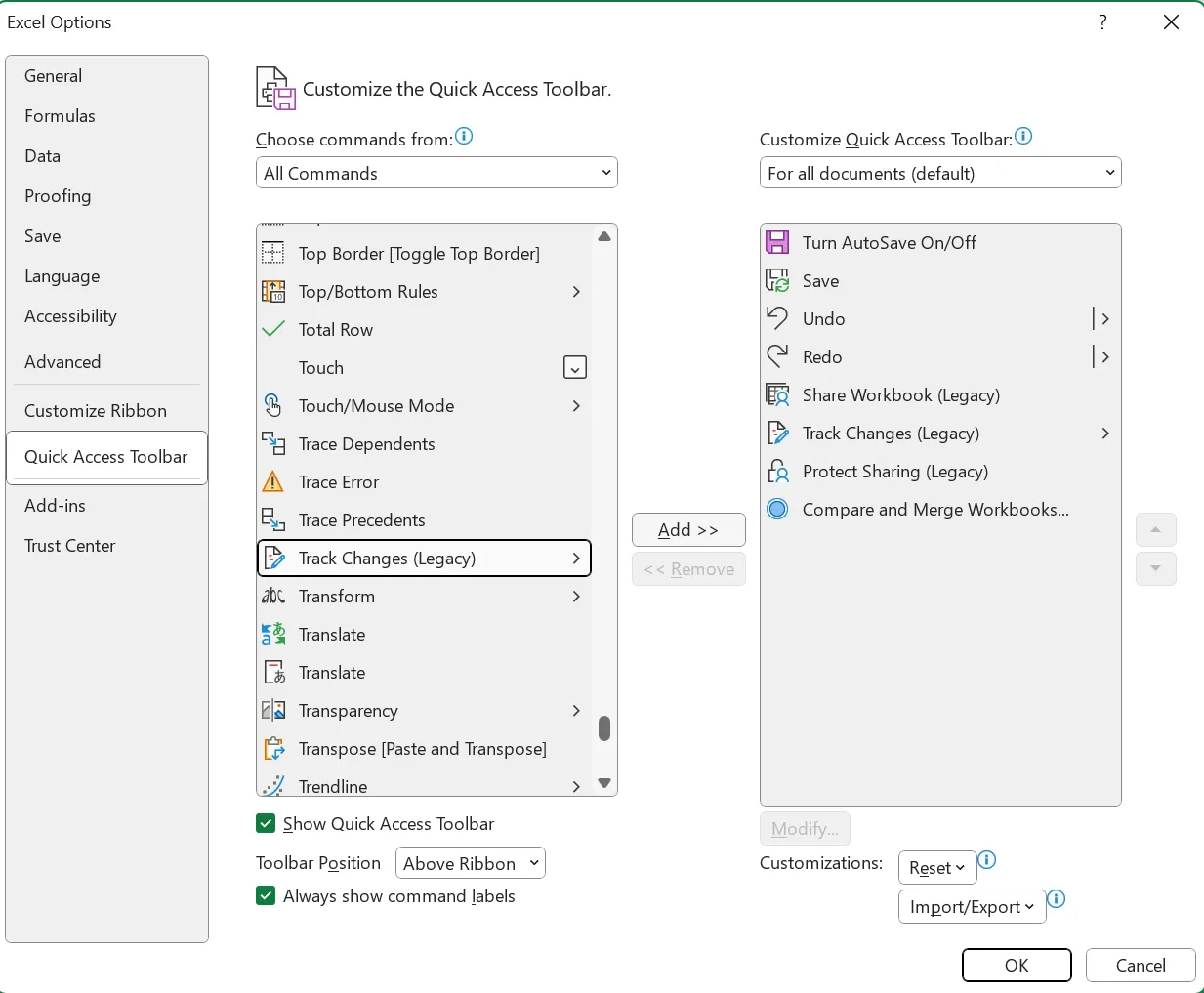
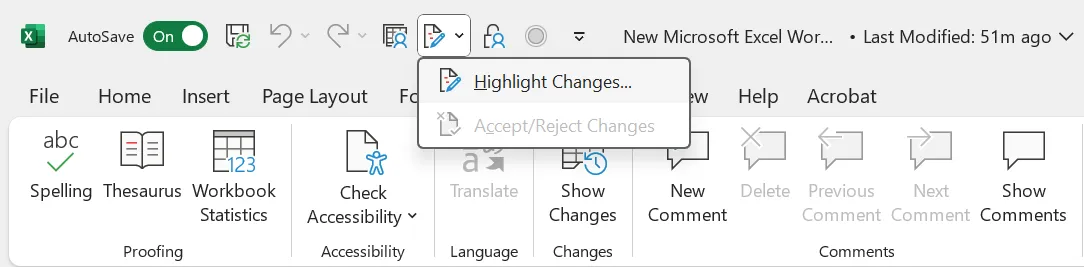
Krok 2: Na paneli nástrojů Rychlý přístup klikněte na ikonu Sledovat změny a vyberte možnost Zvýraznit změny.
Krok 3: Nyní se zobrazí vyskakovací okno, ve kterém můžete pomocí zaškrtávacích políček vedle položek Kdy, Kdo a Kde vybrat, jaký typ změn chcete sledovat. Můžete také zvolit, zda chcete změny zvýraznit na obrazovce, nebo je vypsat na nový list pro sledování.
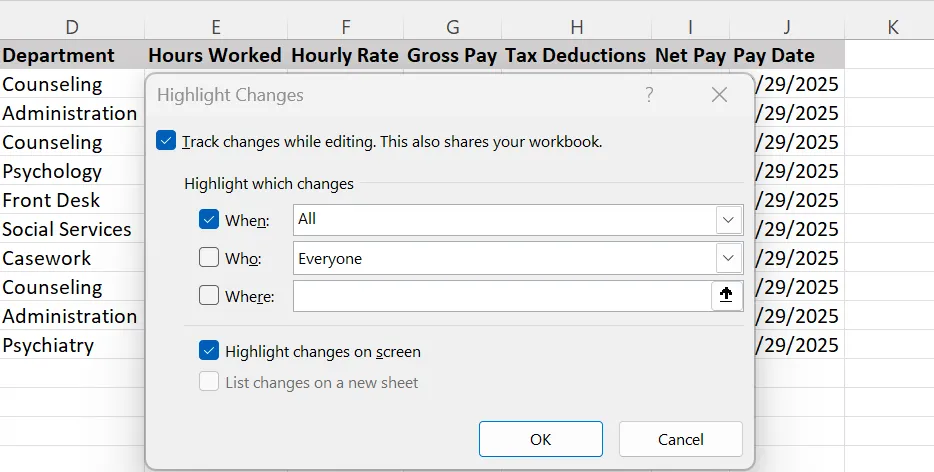
Krok 4: Zaškrtněte políčko Zvýraznit změny na obrazovce , aby se zvýraznily buňky, ve kterých byly provedeny změny.
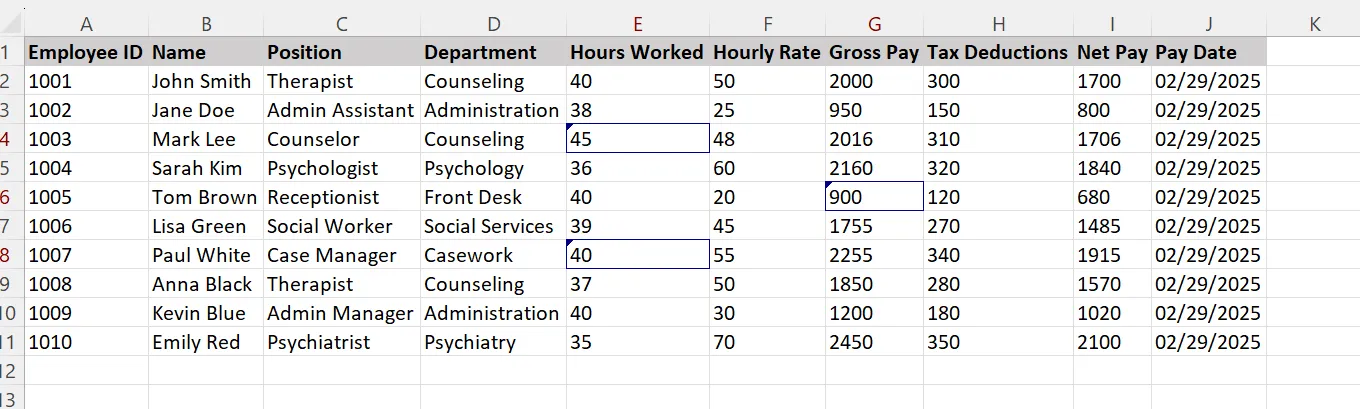
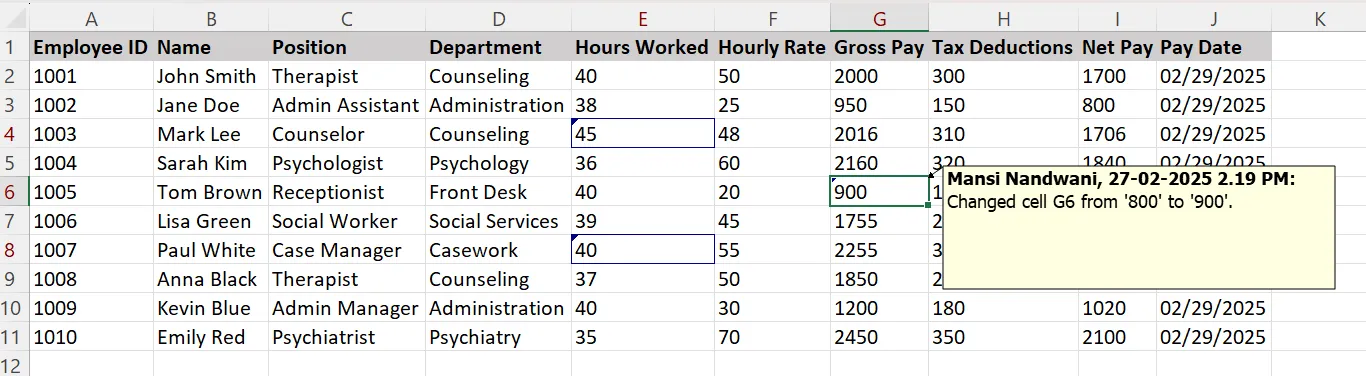
Pokud chcete zobrazit změny provedené v jednotlivé buňce, klikněte na zvýrazněnou buňku.
🔍 Věděli jste? Soubory Excel uložené ve formátu XML umožňují strukturované ukládání dat, což usnadňuje sledování změn. Pokud váš tým potřebuje analyzovat změny na úrovni kódu, může být užitečné uložit sešit jako soubor XML.
Jak obnovit nebo porovnat verze v aplikaci Excel
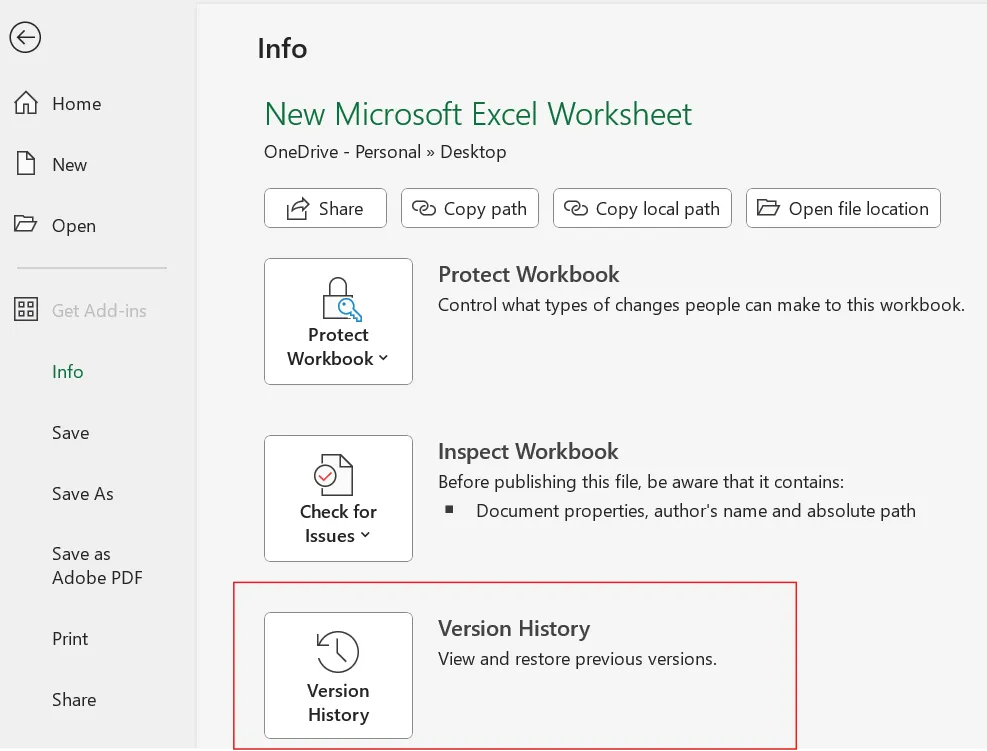
Krok 1: Chcete-li porovnat dvě verze stejného listu, přejděte do nabídky Soubor > Informace a vyberte možnost Historie verzí.
Otevře se malé okno na pravé straně listu, kde můžete vidět různé verze listu, jména přispěvatelů a změny, které provedli.
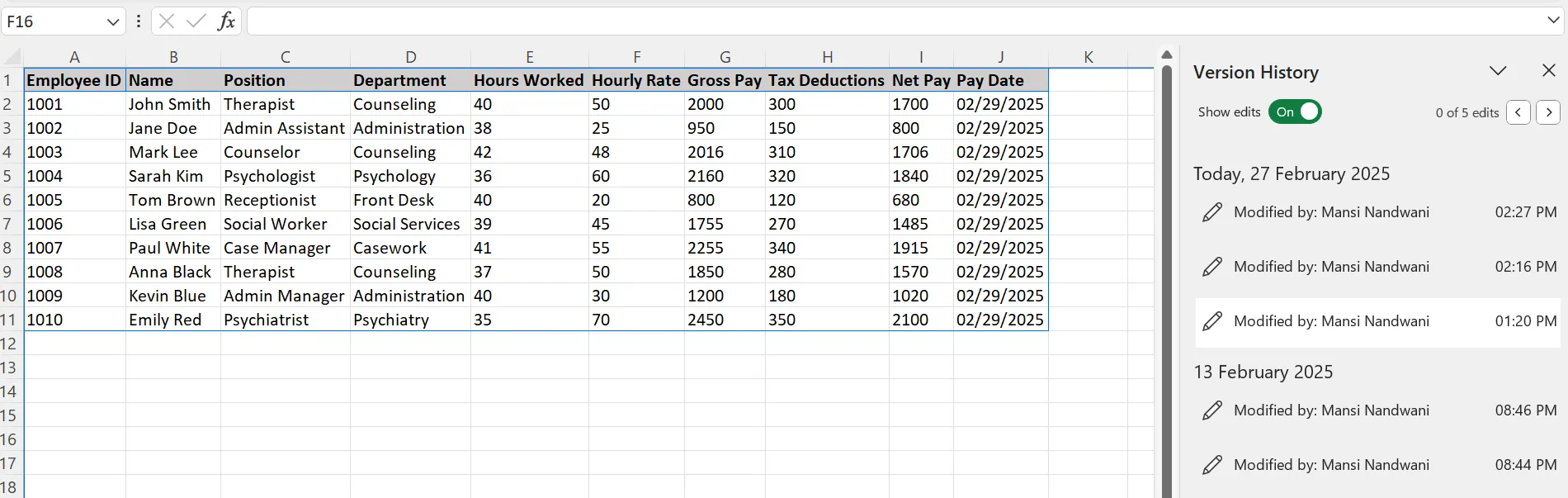
Krok 2: Chcete-li obnovit předchozí verzi, vyberte ji a klikněte na Obnovit. Verze můžete také sloučit kliknutím na Konsolidovat na kartě Data.
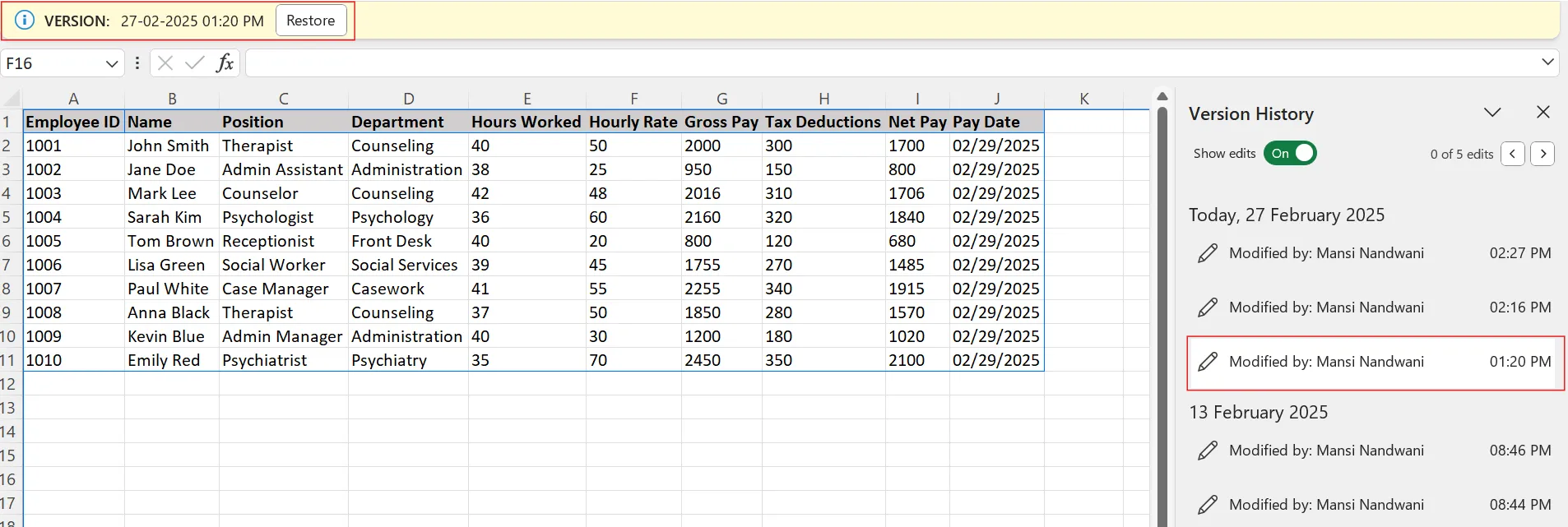
Bonus: Uložení dat Excelu v textovém formátu (CSV nebo TXT) usnadňuje sledování změn mimo Excel.
Kroky pro uložení dat Excelu jako textových souborů:
- Klikněte na Soubor > Uložit jako
- Vyberte CSV (oddělené čárkami) (. csv) nebo Text (oddělené tabulátory) (. txt)
- Vyberte umístění a klikněte na Uložit.
💡 Tip pro profesionály: Pokud se vám nechce procházet zdlouhavým procesem těchto rychlých kroků, můžete vyzkoušet software pro správu verzí dokumentů.
Výhody správy verzí v aplikaci Excel
Sledování změn v souboru Excel pomáhá předcházet nákladným chybám, zlepšuje týmovou spolupráci a zajišťuje integritu dat. Excel umožňuje přiřadit každému spolupracovníkovi uživatelské jméno, což usnadňuje správu úprav.
Zde je několik výhod správy verzí v aplikaci Excel:
💻 Zabraňuje ztrátě dat a přepisování
Bez správy verzí může náhodné uložení smazat hodiny práce. Díky správě verzí můžete během několika sekund obnovit předchozí verze souboru.
Vezměme si například marketingový tým, který sleduje výkonnost kampaně. Pokud jeden analytik omylem smaže klíčové metriky, kontrola verzí mu umožní vrátit se k dřívější verzi, místo aby se musel snažit ztracená data znovu rekonstruovat.
🤝 Zlepšuje spolupráci bez konfliktů souborů
Práce na souboru Excel s více lidmi může být noční můrou – duplicitní kopie, konfliktní úpravy a chaotické e-mailové řetězce. Správa verzí tyto problémy eliminuje.
- Více uživatelů může současně upravovat stejný sešit.
- Změny se ukládají automaticky, což snižuje zmatek.
Místo ručního slučování různých tabulek všichni pracují na nejnovější verzi v reálném čase.
Přátelské připomenutí: Ve starších verzích aplikace Excel umožňuje funkce „Sloučit sešity“ více uživatelům upravovat různé kopie a poté je sloučit. Tato metoda pomáhá konsolidovat změny, ale funguje nejlépe, když jsou mezi verzemi minimální konflikty.
Další informace: Jak zlepšit virtuální spolupráci ve vašem týmu
🧾 Vytváří auditní stopu pro zajištění odpovědnosti
V odvětvích, kde je důležitá shoda s předpisy, jako je finance, zdravotnictví a právo, není sledování změn volitelné. Funkce Historie verzí aplikace Excel zaznamenává úpravy a zobrazuje, kdo a kdy změny provedl.
Například tým HR, který spravuje údaje o platech, může rychle zjistit, kdy a proč byla provedena úprava, a zajistit tak soulad s firemními zásadami.
✔️ Snižuje počet chyb a zvyšuje přesnost
Překlepy, nesprávné vzorce nebo náhodné smazání mohou zničit celý datový soubor. Díky kontrole verzí můžete:
- Porovnávejte verze a odhalte nesrovnalosti
- Obnovte předchozí verze, pokud dojde k chybám
- Snižte riziko práce s neaktuálními nebo nesprávnými daty
Skvělý příklad? Finanční analytik, který je zodpovědný za přípravu čtvrtletních prognóz příjmů. Pokud nesprávný vzorec zkreslí prognózy, může snadno přejít zpět na předchozí verzi, místo aby ručně opravoval každý list.
💡 Tip pro profesionály: Místo ručního ukládání více verzí sešitu můžete použít kód VBA k automatickému vytváření záložních kopií s časovými značkami. Chcete-li je přidat, otevřete modul VBA stisknutím kláves ALT + F11, vložte nový modul a vložte kód.
⌛ Šetří čas a zvyšuje produktivitu
Ruční sledování verzí nebo slučování změn zabírá drahocenný čas. Správa verzí zefektivňuje pracovní postupy a umožňuje týmům soustředit se na analýzu namísto správy souborů.
Projektovým manažerům, kteří pracují se složitými rozpočtovými tabulkami, kontrola verzí usnadňuje schvalovací proces. Namísto ručního ověřování úprav od více zúčastněných stran mohou sledovat změny v reálném čase, rychleji schvalovat revize a zajistit přesnost dat.
📮 ClickUp Insight: 83 % znalostních pracovníků využívá pro komunikaci v týmu především e-mail a chat. Téměř 60 % jejich pracovního dne však ztrácejí přepínáním mezi těmito nástroji a hledáním informací.
S aplikací ClickUp, která obsahuje vše pro práci, se vaše projektové řízení, zasílání zpráv, e-maily a chaty sjednotí na jednom místě! Je čas na centralizaci a energii!
Osvědčené postupy pro správu verzí v aplikaci Excel
Správa verzí je klíčovou součástí správy souborů Excel, zejména pokud se na nich podílí více osob. Bez strukturovaného přístupu se můžete ocitnout v situaci, kdy se budete topit v zastaralých souborech, konfliktních úpravách nebo dokonce náhodné ztrátě dat.
Zde je návod, jak udržet pořádek a zajistit, aby vaše tabulky pracovaly pro vás, a ne proti vám.
Používejte standardní konvence pro pojmenování souborů
Jedním z nejjednodušších, ale často opomíjených aspektů správy verzí v Excelu je konzistentní pojmenování souborů. Dobře strukturovaná konvence pojmenování zabraňuje záměně, usnadňuje sledování změn a snižuje riziko práce s zastaralými verzemi.
✨ Osvědčené postupy pro pojmenovávání souborů:
- Zahrňte čísla verzí (např. Budget_Report_v1. 2. xlsx)
- Přidejte časová razítka pro referenci (např. Sales_Q1_2024_02-06. xlsx)
- K identifikaci přispěvatelů použijte iniciály nebo uživatelská ID (ProjectPlan_JD_v3. xlsx).
- Používejte popisné názvy souborů a vyhýbejte se neurčitým výrazům, jako je Final. xlsx nebo Latest. xlsx.
Dobré pravidlo? Držte se struktury jako:[Název projektu]_[Popis]_[Verze]_[Datum]
Například:✅ MarketingStrategy_Q2_v2_2024-02-06. xlsx❌ Final_Marketing. xlsx
Tento přístup minimalizuje zmatek a zajišťuje, že členové týmu vždy vědí, na které verzi mají pracovat.
Další informace: Jak porovnat dva dokumenty Word
Pro transparentnost používejte funkce „Sledování změn“ a „Komentáře“.
Funkce Sledování změn v aplikaci Excel (dostupná ve starších verzích) nebo funkce Společné vytváření v novějších verzích aplikace Excel poskytuje záznam o tom, kdo a kdy provedl jaké změny.
🤔 Alternativy pro sledování změn v Excelu:
- Používejte komentáře a poznámky: V aplikaci Excel 365 používejte pro diskuze vláknové komentáře.
- Zvýraznění ručních úprav: Použijte barevné kódování nebo podmíněné formátování pro buňky, které vyžadují sledování.
Další informace: Jak sledovat změny v aplikaci Word
Ukládejte přírůstkové verze pro významné změny
I když používáte cloudovou správu verzí, je dobré si zvyknout ručně ukládat přírůstkové verze při významných aktualizacích.
Praktickým přístupem je uložit novou verzi při provádění významných změn (např. před aktualizací vzorců, přidáním nových datových sad nebo hromadnými úpravami).
📧 Příklad:
- Před aktualizací uložte jako Inventory_Analysis_v2. 1. xlsx.
- Po aktualizacích uložte jako Inventory_Analysis_v2. 2. xlsx.
Automatizujte zálohování a využívejte cloudové úložiště
Proč se spoléhat na ruční zálohování, když je můžete automatizovat? Soubory Excel mohou být ztraceny v důsledku náhodného smazání, poškození nebo selhání systému. Pokud váš tým často pracuje se složitými datovými sadami, automatické zálohování vám může ušetřit hodiny práce v případě neočekávaných výpadků.
🤝 Abyste se tomu vyhnuli:
- Ukládejte soubory na OneDrive, Google Drive nebo SharePoint a zajistěte si tak zálohování v cloudu v reálném čase.
- Povolte funkci AutoSave v Excelu 365, abyste zabránili ztrátě neuložené práce.
- Naplánujte automatické zálohování důležitých souborů Excel na externí disk nebo cloudovou službu.
Další informace: Jak organizovat dokumenty Google Docs
Omezení používání aplikace Microsoft Excel
Ačkoli je MS Excel výkonným nástrojem pro správu a sledování dat, jeho funkce pro správu verzí mají některé inherentní omezení, která mohou představovat výzvu v prostředí spolupráce.
Na co si musíte dát pozor:
- Nedostatek spolupráce v reálném čase: Na rozdíl od cloudových nástrojů pro spolupráci, jako jsou Google Sheets, Google Docs nebo Microsoft 365 online, desktopová aplikace Excel nepodporuje úpravy v reálném čase. Pokud na souboru pracuje více uživatelů současně, může dojít ke konfliktu verzí, což vede k přepsání dat a nesrovnalostem ❌.
- Žádný integrovaný pokročilý systém správy verzí: Excel neposkytuje pokročilé funkce, jako je větvení, slučování nebo řešení konfliktů. To znamená, že pokud dva uživatelé upravují stejnou buňku, Excel nemá nástroje k automatickému řešení nebo zvýraznění konfliktů ❌.
- Problémy s výkonem u velkých datových sad: Sešity aplikace Excel s povolenou funkcí Historie verzí nebo Sledování změn mohou rychle nabýt velkou velikost, zejména u rozsáhlých tabulek s velkým množstvím dat. To může zpomalit výkon a ztížit práci s velkými datovými sadami ❌.
- Problémy s bezpečností a kontrolou přístupu: Soubory Excel sdílené prostřednictvím e-mailu nebo cloudového úložiště jsou náchylné k neoprávněnému přístupu a narušení dat. Na rozdíl od pokročilého softwaru pro sdílení souborů Excel nenabízí podrobná oprávnění, což znamená, že kdokoli s přístupem může upravovat nebo mazat důležité informace. U citlivých nebo složitých projektů může tento nedostatek kontroly přístupu ke konkrétním verzím způsobit problémy při správě integrity dat ❌.
- Obtížné porovnání více verzí: U složitých sešitů s mnoha změnami v průběhu času může být ruční porovnání zdlouhavé a náchylné k chybám ❌
Další informace: Nejlepší alternativy k Microsoft Office
ClickUp jako alternativa k Microsoft Excel
Excel často způsobuje problémy s kontrolou verzí, ztrátu vzorců a časově náročné ruční opravy.
A to je teprve začátek vašich potíží. Proto potřebujete řešení, které odstraní chaos ze správy dat a spolupráce – něco organizovanějšího než tradiční tabulky.
Vyzkoušejte ClickUp, aplikaci pro vše, co souvisí s prací, známou pro organizaci dat, správu a spolupráci – to vše díky nejucelenější pracovní AI na světě.
Proč ClickUp místo Excelu? Stručné shrnutí
| Funkce | Microsoft Excel | Zobrazení tabulky ClickUp |
| Historie verzí | Základní | Podrobná historie úprav úkolů |
| Sledování změn | Omezeno na sdílené sešity | Protokoly aktivit podle řádků |
| Spolupráce v reálném čase | Vyžaduje ruční aktualizaci | Okamžitá synchronizace v cloudu |
| Přístupová oprávnění | Pouze na úrovni souborů | Správa na úrovni řádků/sloupců |
| Komunikace v týmu | Komentáře (základní) | Komentáře, zmínky, propojení úkolů |
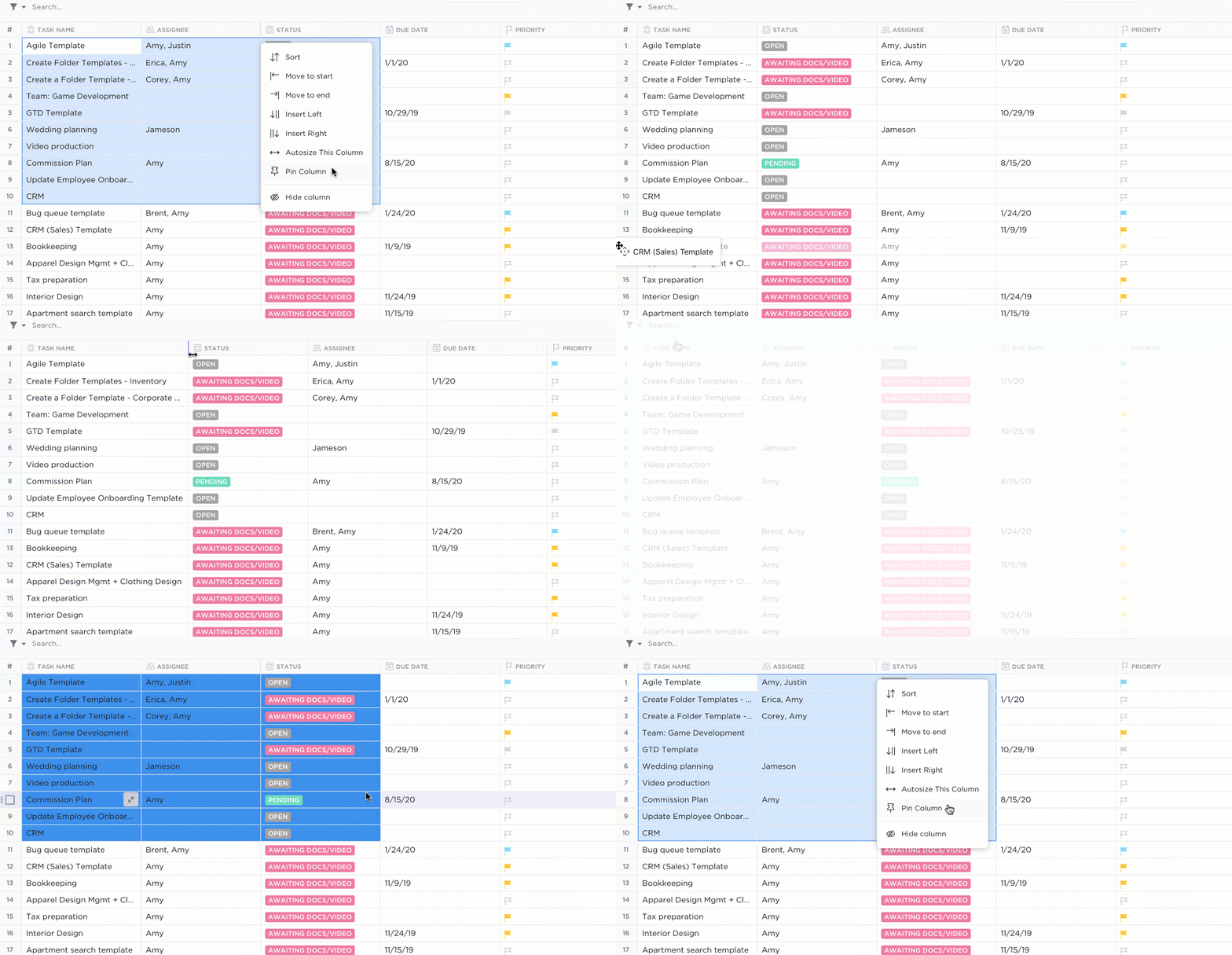
Zobrazení tabulky ClickUp
Pokud hledáte alternativu k Excelu, která umožňuje lepší spolupráci a správu verzí, je pro vás ideálním řešením tabulkový pohled ClickUp.
Eliminuje běžné frustrace spojené s ručním verzováním souborů, přepisováním a omezenými nástroji pro spolupráci a poskytuje týmům snadnější způsob sledování, úprav a správy dat bez nutnosti používat více tabulek.
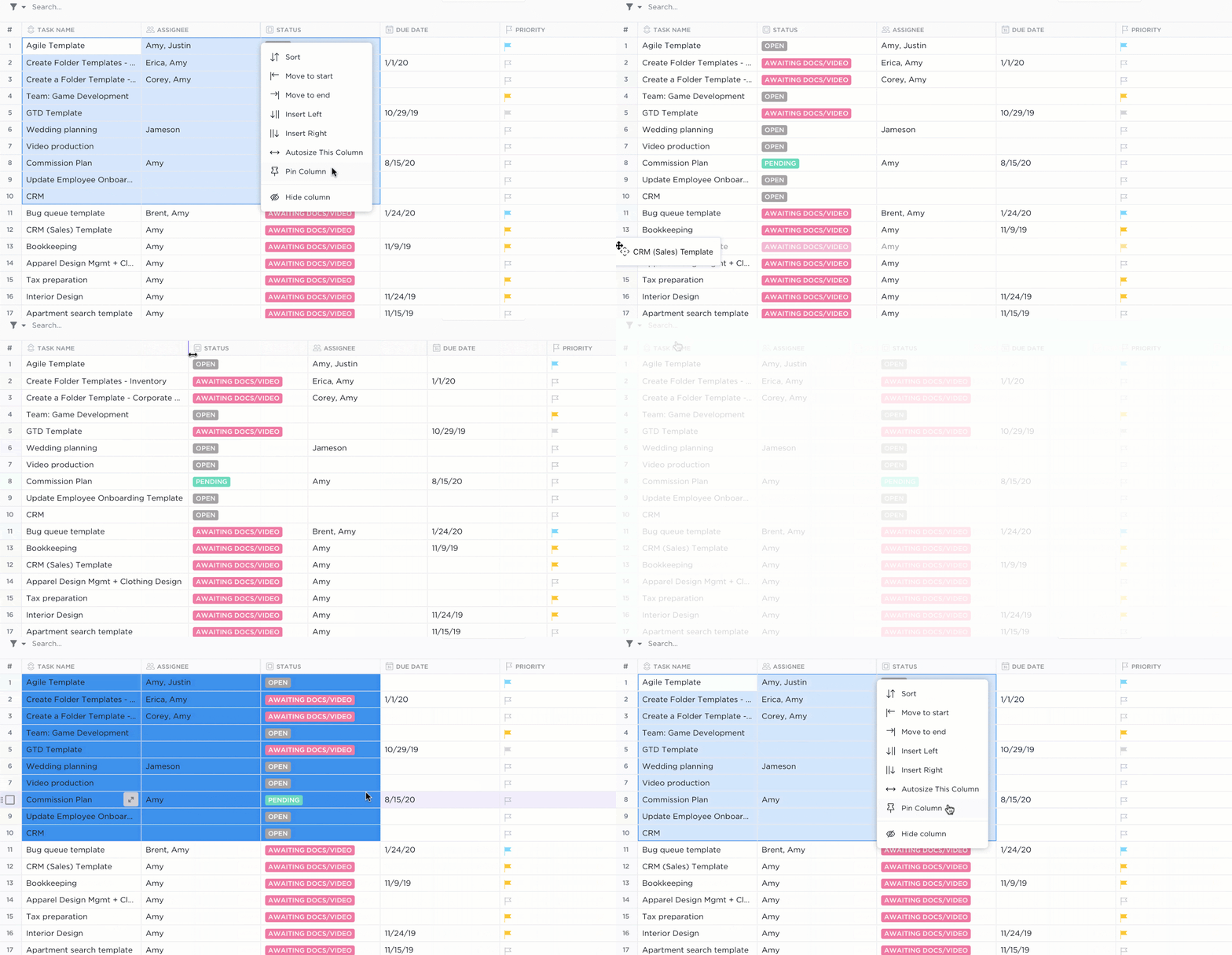
S funkcí Table View od ClickUp je snadné udržovat kontrolu verzí, sledovat změny a nastavovat přístupová oprávnění na základě rolí.
Díky integrované historii verzí již není nutné ukládat více kopií souborů nebo se spoléhat na základní správu verzí v aplikaci Excel. Každá úprava provedená v tabulce se automaticky uloží.
To znamená, že už nebudete mít chaos s názvy jako „Final_Version_v3. xlsx“. Místo toho získáte přehlednou a organizovanou historii změn přímo v ClickUp.
🍄 Příklad: Marketingový tým používá tabulkový pohled ClickUp ke sledování svého čtvrtletního reklamního rozpočtu, čímž zajišťuje jasný přehled o výdajích, schváleních a změnách. Namísto práce s několika verzemi Excelu spolupracují v jedné tabulce v reálném čase, ke které mají všichni přístup.
Pojďme si popovídat o tom, jak sledovat změny v ClickUp, a o jeho bohatých funkcích, které usnadňují spolupráci.
Jak sledovat změny v ClickUp?
Historie stránek pro správu verzí
ClickUp Docs uchovává podrobnou historii úprav každého dokumentu a sleduje všechny změny s časovými značkami. Zaznamenává, kdo provedl každou změnu, co bylo změněno a kdy k tomu došlo.
Tato funkce zvyšuje odpovědnost a umožňuje uživatelům v případě potřeby vrátit se k předchozím verzím. Přístup k historii úprav:
- Otevřete dokument.
- Klikněte na nabídku s třemi tečkami (…) v pravém horním rohu.
- V rozevíracím menu vyberte možnost „Historie stránky“.
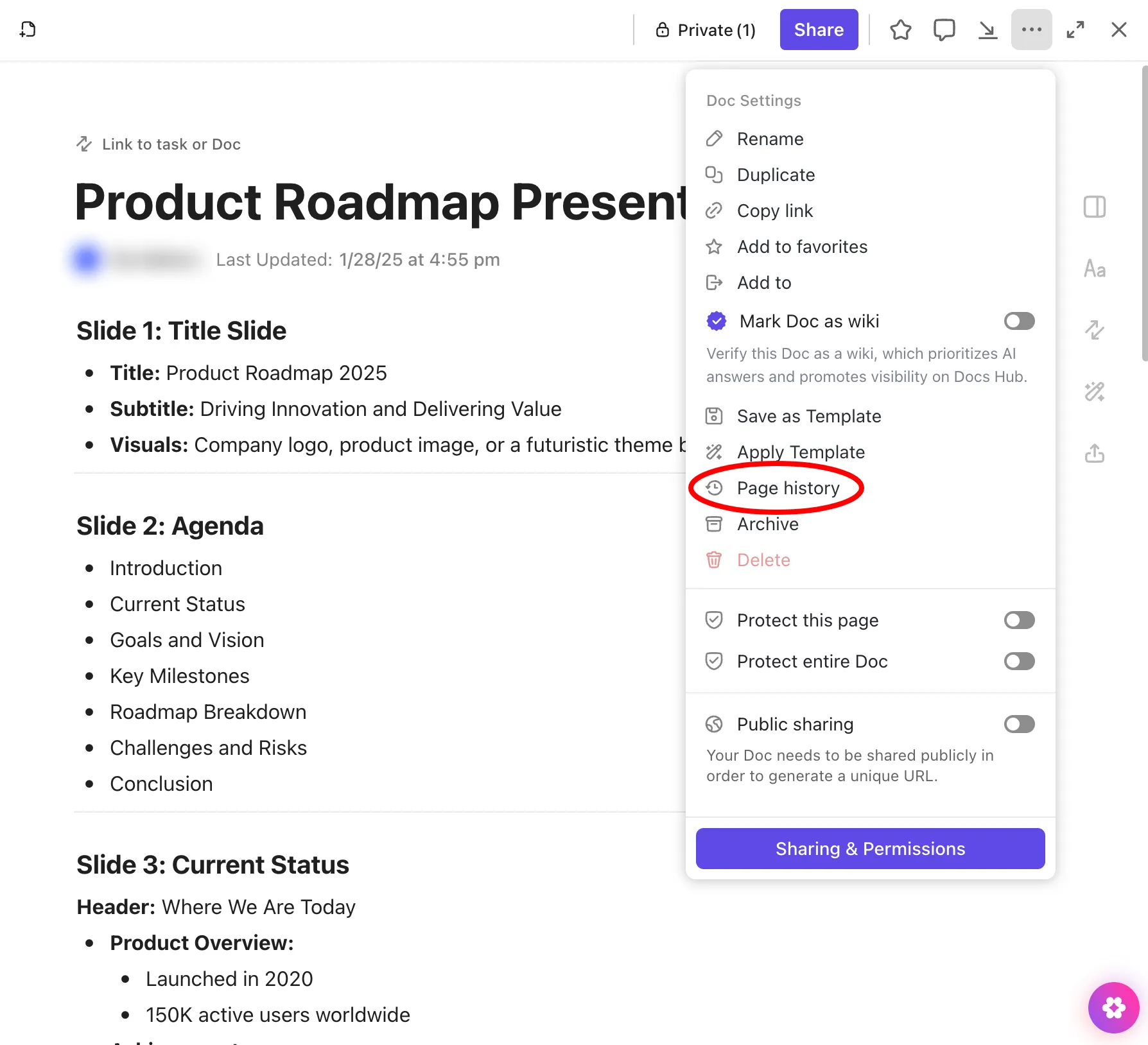
- Procházejte různé verze a prohlížejte si podrobné změny.
- Chcete-li obnovit předchozí verzi, vyberte ji a klikněte na „Obnovit“.
Funkce pro spolupráci v reálném čase
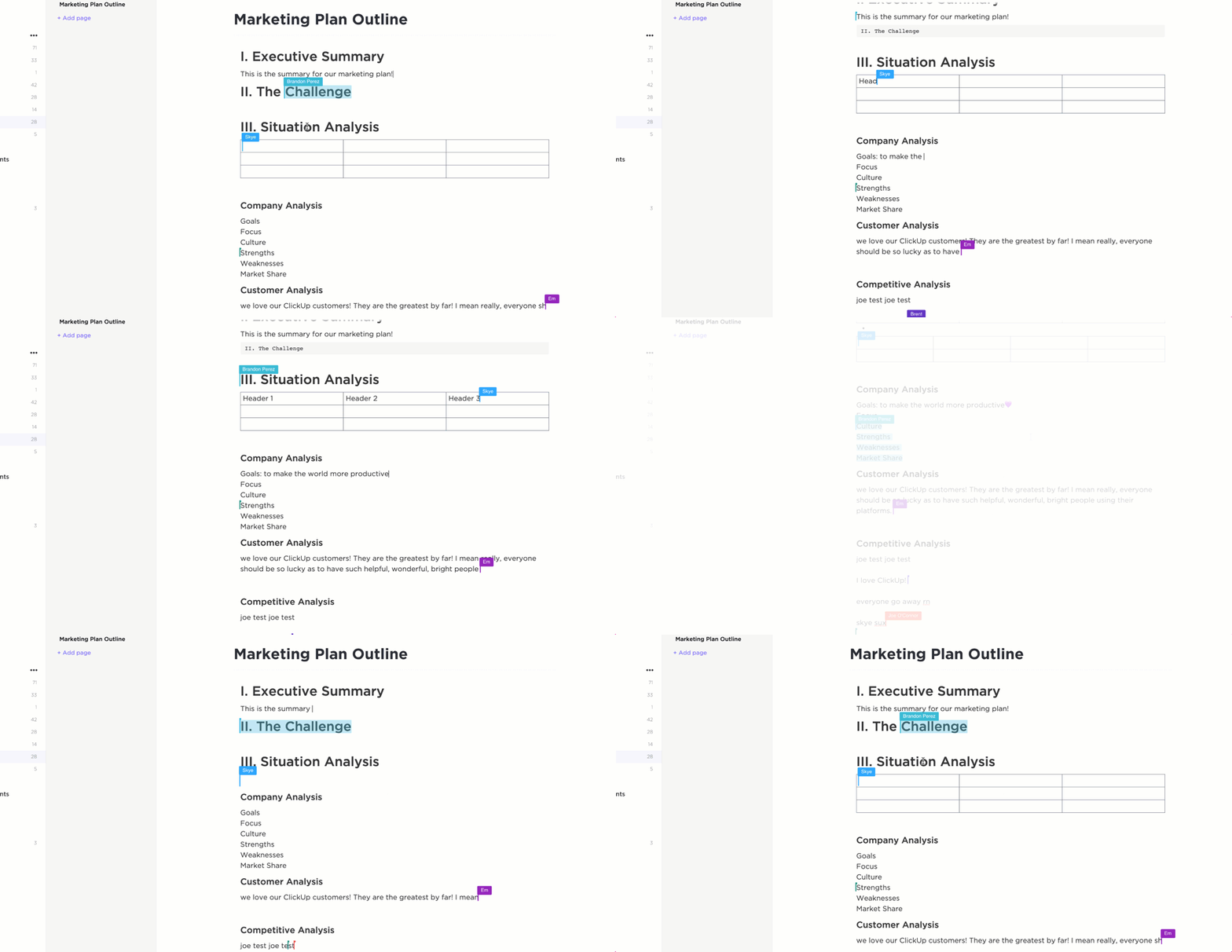
Když více členů týmu upravuje dokument současně, funkce Collaboration Detection od ClickUp poskytuje v reálném čase přehled o tom, kdo pracuje na jednotlivých částech.
Kurzory aktivních spolupracovníků se zobrazují v dokumentech, což uživatelům umožňuje vidět úpravy v reálném čase a zabránit překrývání. To pomáhá udržovat soulad, protože všechny změny, komentáře a aktualizace stavu jsou okamžitě viditelné pro všechny členy týmu.
Sledování pomocí zobrazení aktivit v ClickUp
Funkce „Sledování změn“ v Excelu je omezena na sdílené sešity a často způsobuje konflikty, když více uživatelů upravuje jeden sešit. Naproti tomu ClickUp zaznamenává všechny úpravy pro spolupráci v reálném čase.
S funkcí Activity View v ClickUp můžete:
🔹 Zjistěte, kdo co a kdy změnil – až na úroveň jednotlivých řádků tabulky🔹 Sledujte aktualizace vzorců, zadávání dat a změny stavu🔹 V případě potřeby obnovte starší verzi jediným kliknutím
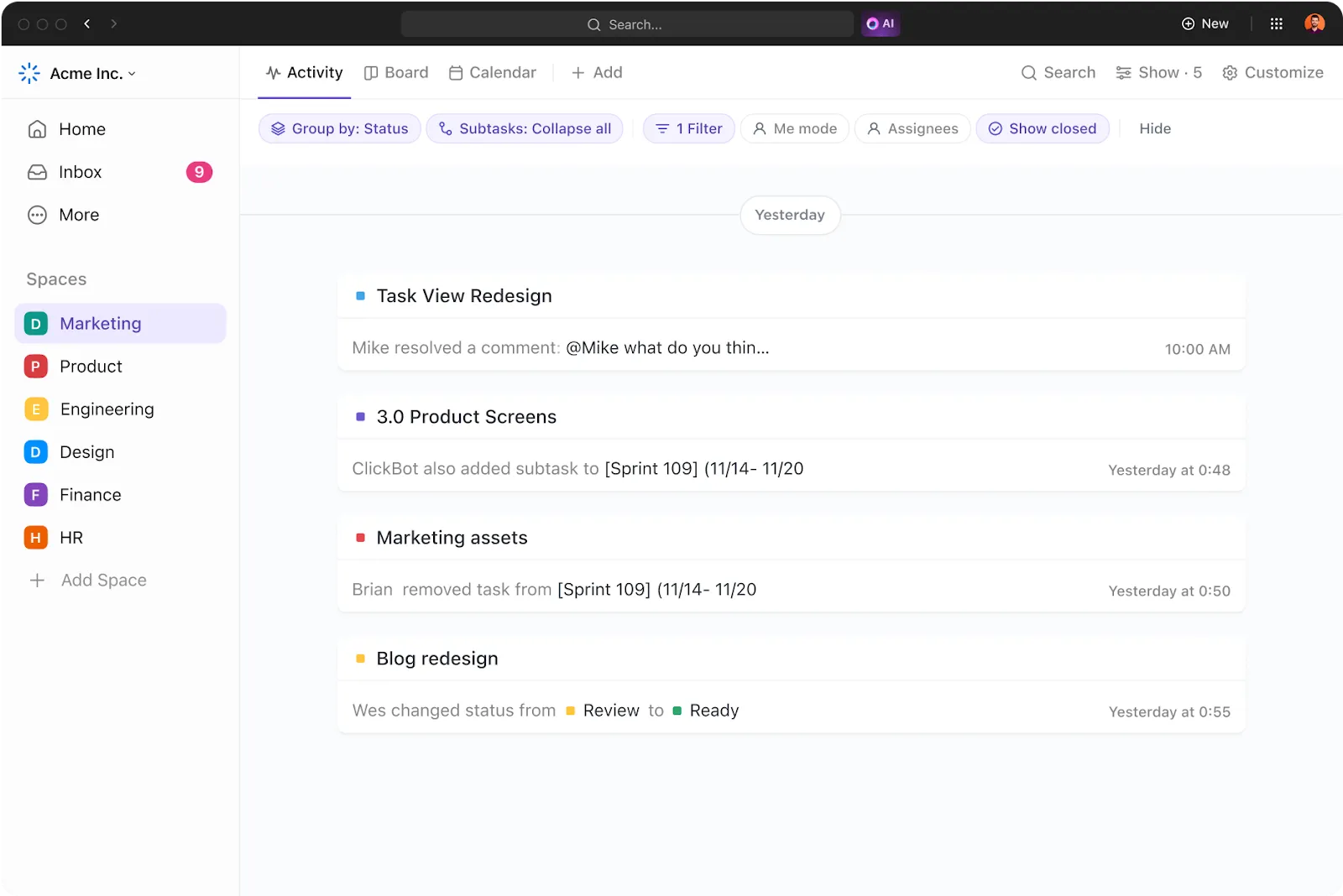
🍄 Příklad: Pokud prodejní tým sleduje čtvrtletní tržby v tabulce ClickUp a někdo aktualizuje údaj o tržbách za 2. čtvrtletí, tým může okamžitě vysledovat úpravu zpět k jejímu zdroji, čímž se eliminuje zmatek a chyby v datech.
Přístup založený na rolích pro bezpečnou spolupráci
Oprávnění založená na souborech v Excelu omezují přístup na úrovni dokumentů, což ztěžuje správu toho, kdo může co upravovat. Role a oprávnění uživatelů v ClickUp nabízejí podrobnou kontrolu tím, že týmům umožňují nastavit oprávnění na úrovni řádků, sloupců nebo tabulek.
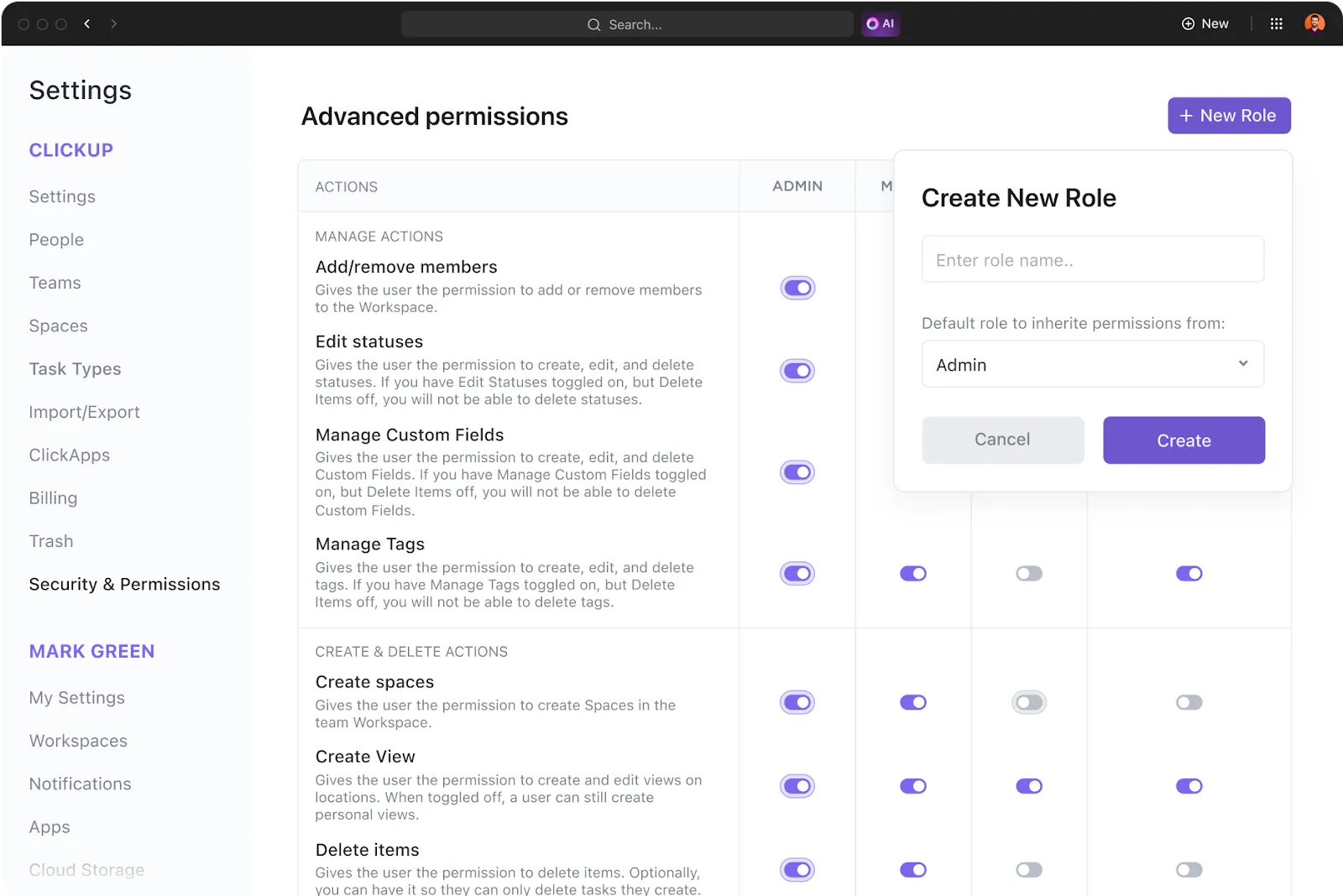
Můžete:
🔒 Přiřaďte konkrétním uživatelům práva pouze pro prohlížení, komentování nebo úpravy🔒 Zamkněte důležitá datová pole, abyste zabránili náhodným změnám🔒 Řiďte přístup uživatelů na více úrovních pro větší bezpečnost
🍄 Příklad: Pokud finanční tým chce, aby vedoucí pracovníci mohli prohlížet finanční zprávy, ale účetní mohli upravovat rozpočtová data, může nastavit vlastní oprávnění a zajistit tak, že změny budou provádět pouze oprávnění uživatelé.
Ovládněte správu verzí a spolupráci s ClickUp
Tabulka Excel je skvělá pro práci s čísly, ale pokud jde o správu verzí, spolupráci v reálném čase a zabezpečení dat, má své nedostatky. Žonglování s více verzemi souborů, sledování změn a správa přístupu se může rychle proměnit v noční můru.
ClickUp tyto překážky eliminuje díky integrované historii verzí, sledování v reálném čase a pokročilým kontrolám přístupu, takže váš tým vždy pracuje se správnými daty bez zmatků.
Proč se spokojit s tabulkami a izolovanými daty rozptýlenými v několika nástrojích, když můžete mít hladkou spolupráci a skutečnou správu verzí na jednom místě?
👉 Zaregistrujte se zdarma na ClickUp a převezměte kontrolu nad svými daty ještě dnes!