
Sledování úprav v prezentacích může připomínat hru na detektiva, kde místo stopy máte k dispozici pouze snímky. Bez jasného přehledu o tom, co se změnilo, může vaše pečlivě naplánovaná prezentace nebo působivý úvod rychle ztratit na účinnosti.
Místo prohledávání e-mailů nebo hledání rozdílů mezi snímky je mnohem efektivnější naučit se sledovat změny.
📌 Microsoft 365 používá více než milion společností, takže PowerPoint je pravděpodobně vaším preferovaným prezentačním nástrojem. Ovládnutí tohoto procesu však může být složité, protože je navržen pro vizuální prezentaci, nikoli pro správu verzí.
Tento článek vysvětluje, jak sledovat změny v PowerPointu. Představíme vám také ClickUp, všestrannou aplikaci pro práci, která vám pomůže vytvářet a spravovat prezentace jako profesionál.
Jak sledovat změny v PowerPointu
Spolupráce na snímcích je často nejúčinnějším způsobem, jak vytvořit vyvážené prezentace. Při práci s více týmy zajišťuje kontrola verzí dokumentů přehlednost pro všechny, aniž by omezovala kreativní nápady.
Zde jsou kroky pro sledování a správu úprav ve vašich snímcích PowerPointu.
Krok 1: Uložte si pracovní kopii své prezentace
Než začnete s jakoukoli společnou úpravou nebo revizí, uložte si koncept své prezentace PowerPoint. Uložení neupraveného původního souboru jako revizní kopie zjednodušuje porovnávání úprav a snadné vrácení změn.
Postupujte takto:
- Otevřete svou prezentaci v aplikaci PowerPoint.
- Přejděte na kartu Soubor v levém horním rohu a klikněte na Uložit jako.
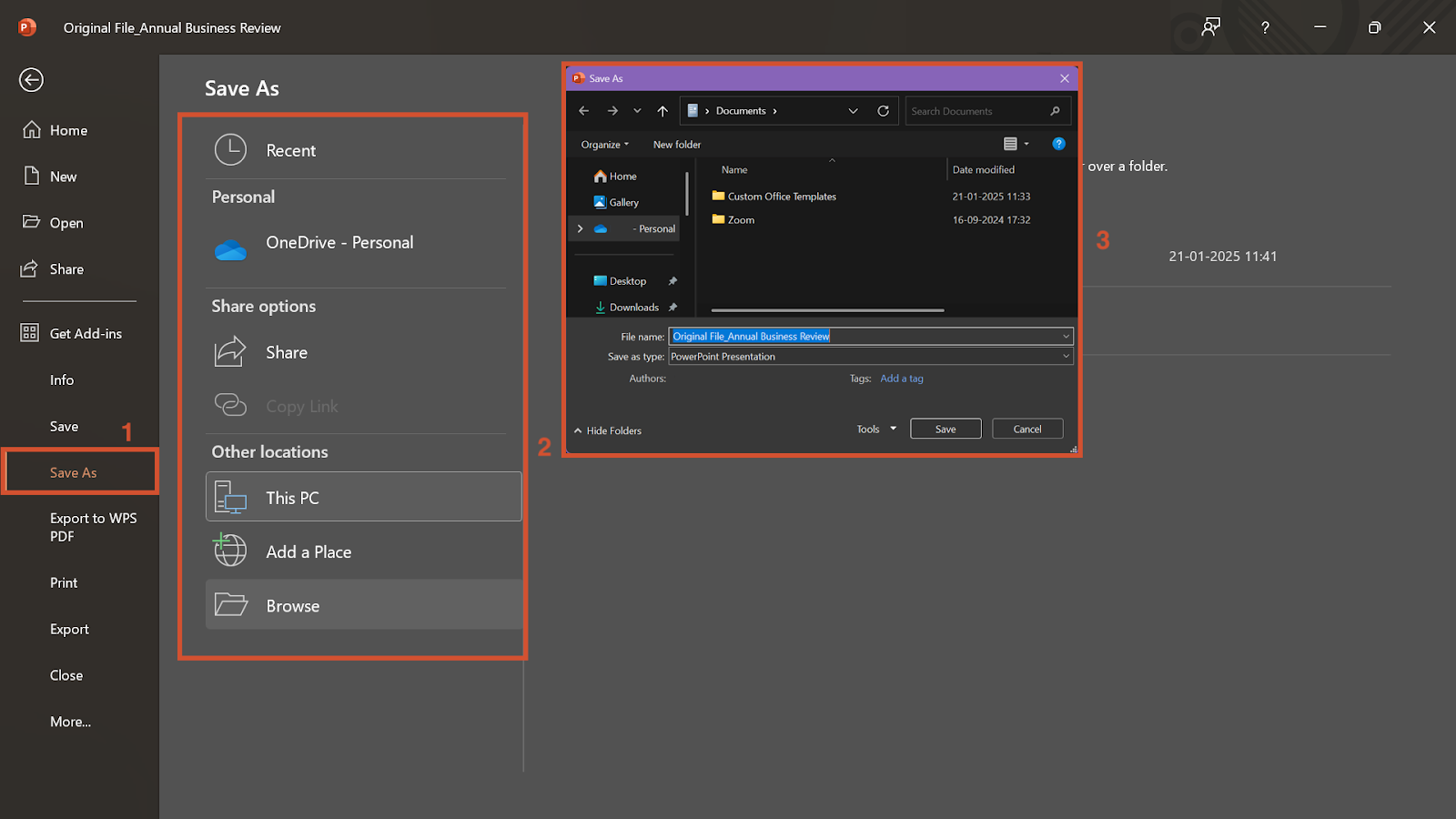
- Vyberte umístění, přejmenujte jej a klikněte na Uložit.
💡 Tip pro profesionály: Pojmenujte svůj původní návrh „Original_File Name“, abyste předešli možnému zmatku při sledování verzí.
Krok 2: Sdílejte druhou verzi k revizi
Původní verzi uložte a aktuální soubor sdílejte k revizi. Vytvořením této druhé verze nastavíte pro svůj tým prostředí, ve kterém může navrhovat aktualizace, a zároveň se vyhnete riziku duplikace.
Toto je třeba udělat:
- Přihlaste se k účtu OneDrive nebo SharePoint a klikněte na „Nový a nahrát“.
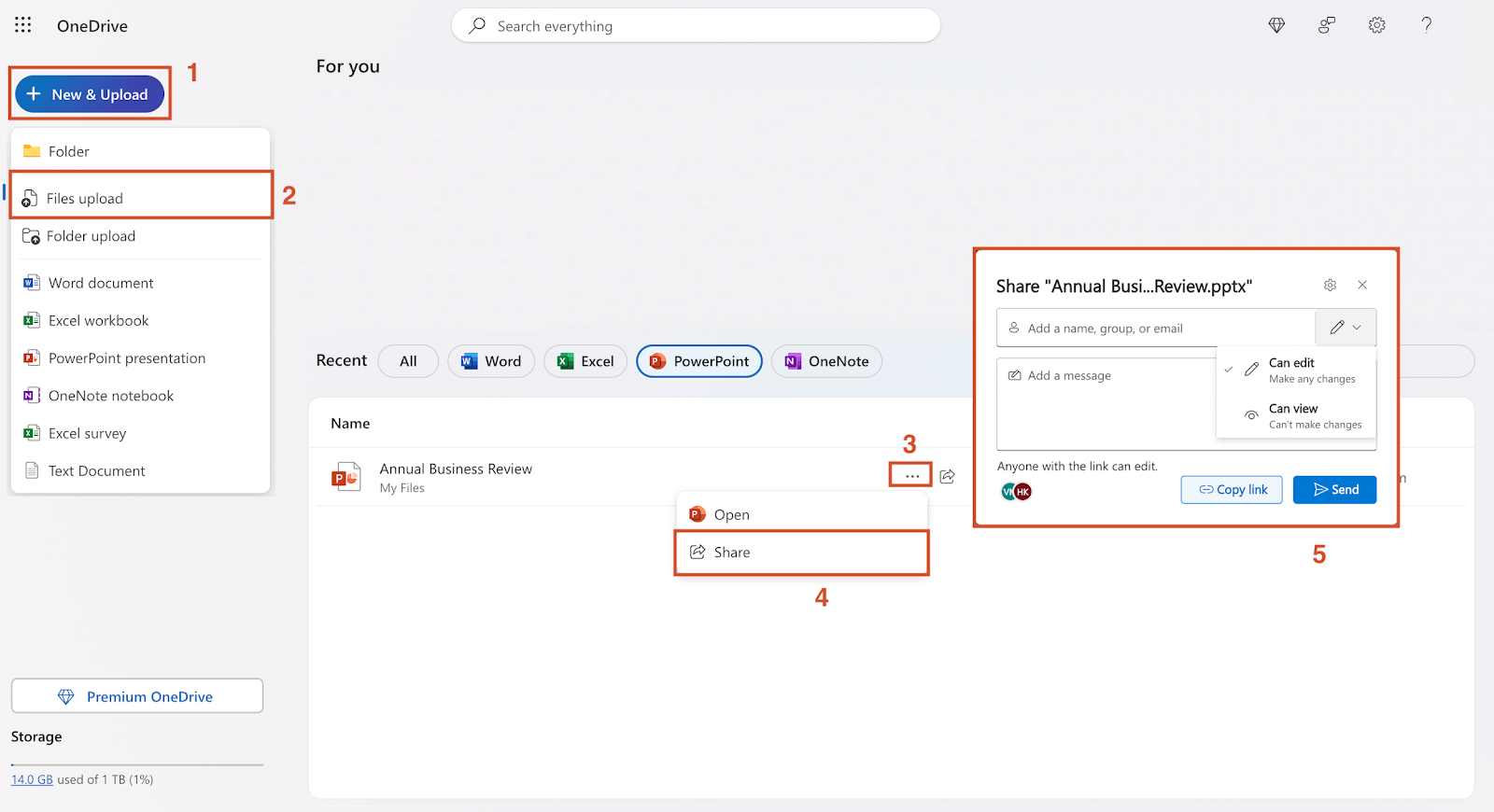
- Vyberte možnost „Nahrát soubory“ a vyberte soubor prezentace, který chcete odeslat ke kontrole.
- Přejděte na tři tečky vedle souboru a vyberte možnost „Sdílet“.
- Nakonec přidejte e-mailové adresy, které potřebují přístup, a stiskněte tlačítko Odeslat, abyste sdíleli přístup prostřednictvím e-mailu.
OneDrive vám také umožňuje zkopírovat odkaz, pokud dáváte přednost tomu, aby vám váš tým poskytoval zpětnou vazbu přímo prostřednictvím úprav a komentářů.
✨ Zajímavost: PowerPoint se původně jmenoval „Presenter“. Byl také vyvinut pro Apple Macintosh v roce 1987, nikoli pro Microsoft!
Krok 3: Porovnejte a sloučte verze
Nyní je vše připraveno k porovnání. Jakmile váš tým potvrdí, že všechny úpravy a návrhy jsou hotové, stáhněte si nejnovější verzi upraveného souboru.
Chcete-li tyto změny nahrát a sledovat, postupujte podle těchto kroků:
- Otevřete původní soubor PowerPointu.
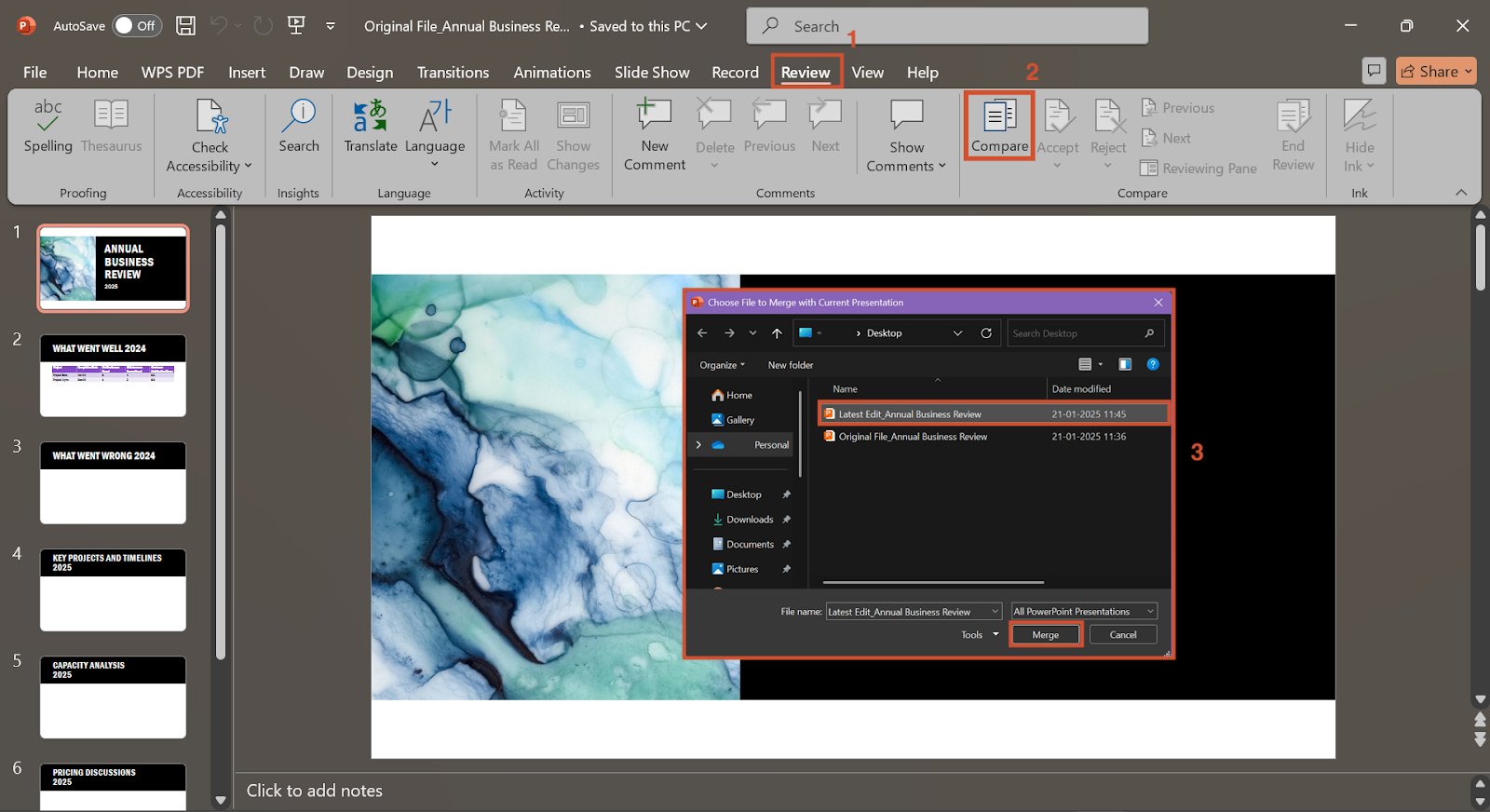
- Přejděte na kartu Revize a vyberte možnost Porovnat.
- Vyberte upravenou verzi a klikněte na „Sloučit“.
🔍 Věděli jste? 67 % posluchačů přesvědčí verbální prezentace, pokud jsou doplněny vizuálními prvky.
Krok 4: Zkontrolujte všechny změny a komentáře
Po sloučení různých verzí prezentace se všechny změny a komentáře nahrají do stejného souboru.

Všechny změny jsou uloženy v „okně revize“ v části „Porovnat“. Karta Revize má také samostatný panel úkolů pro komentáře.
Jakmile vyberete panel pro kontrolu, v levé části okna aplikace PowerPoint se zobrazí samostatný panel úkolů pro revize.
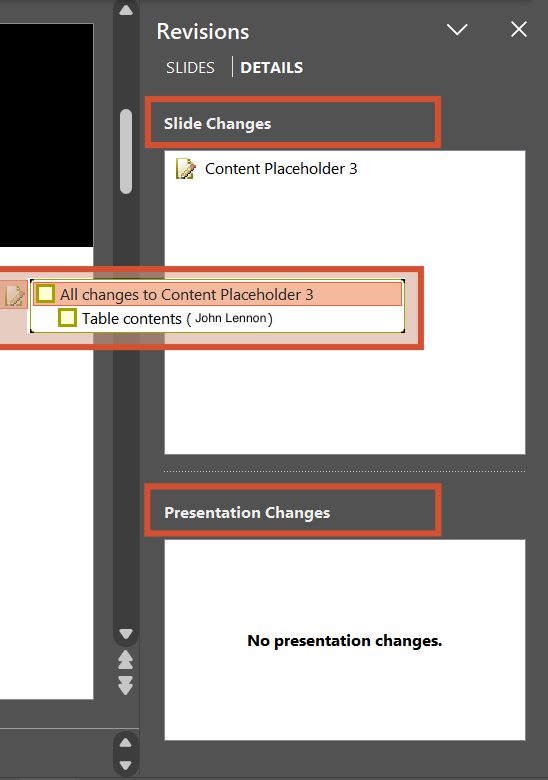
Zobrazí se změny provedené na každém snímku, ať už se jedná o obsah, formátování nebo dokonce umístění vizuálních prvků, a také kdo aktualizaci provedl (uvedeno v závorkách).
👀 Rychlý tip: Pokud potřebujete objasnit nějakou aktualizaci, je vždy dobré zavolat osobě, která ji navrhla, a krátce ji s ní prodiskutovat. Získání širšího pohledu po telefonu může dokonce vést k lepším nápadům.
Krok 5: Aktualizace změn v prezentacích
Nyní musíte prezentaci dokončit přijetím nebo odmítnutím změn. Každá aktualizace je zaznamenána na lepící poznámce označené zaškrtávacím políčkem pro rychlé rozhodování.
Chcete-li aktualizaci dokončit, musíte mít na paměti následující:
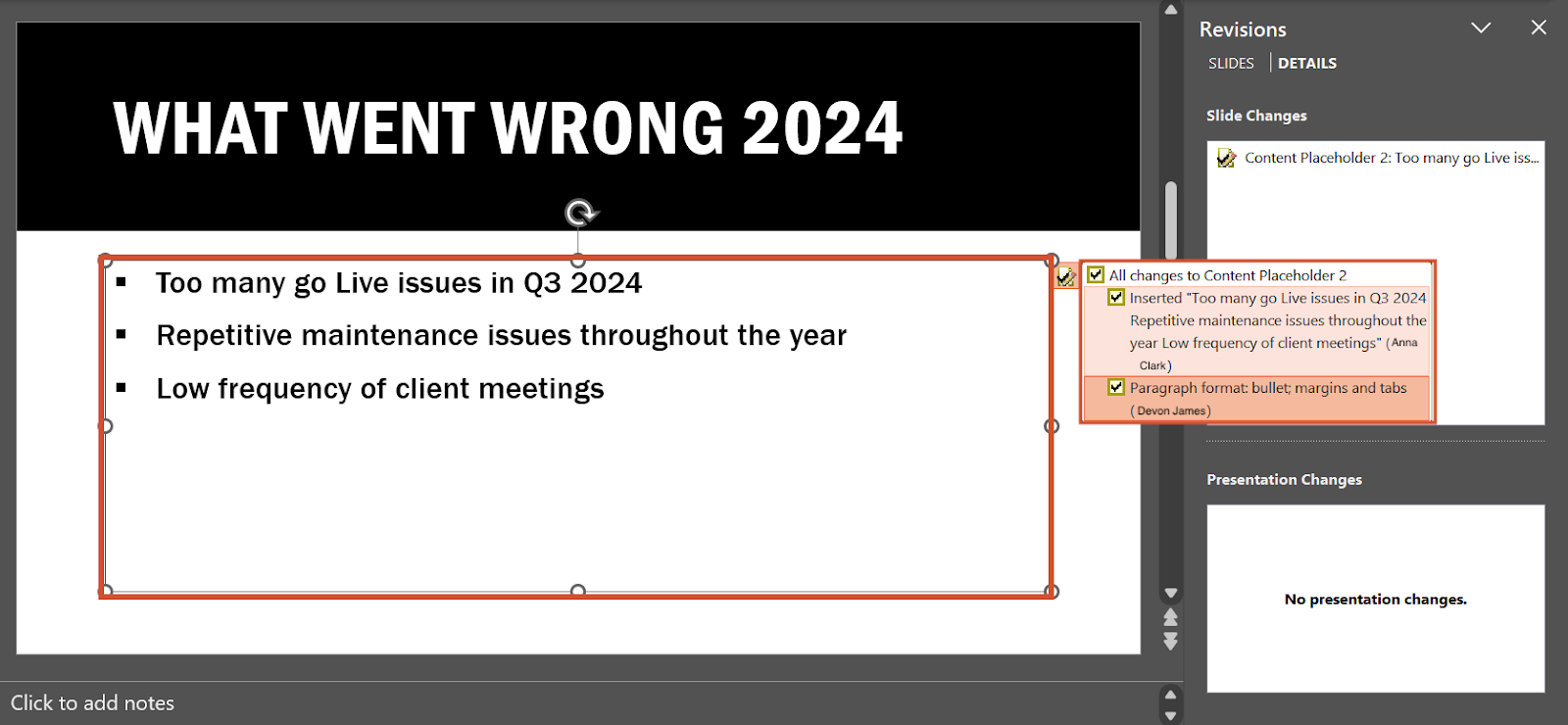
- Zaškrtněte políčko vedle změny, kterou chcete přijmout.
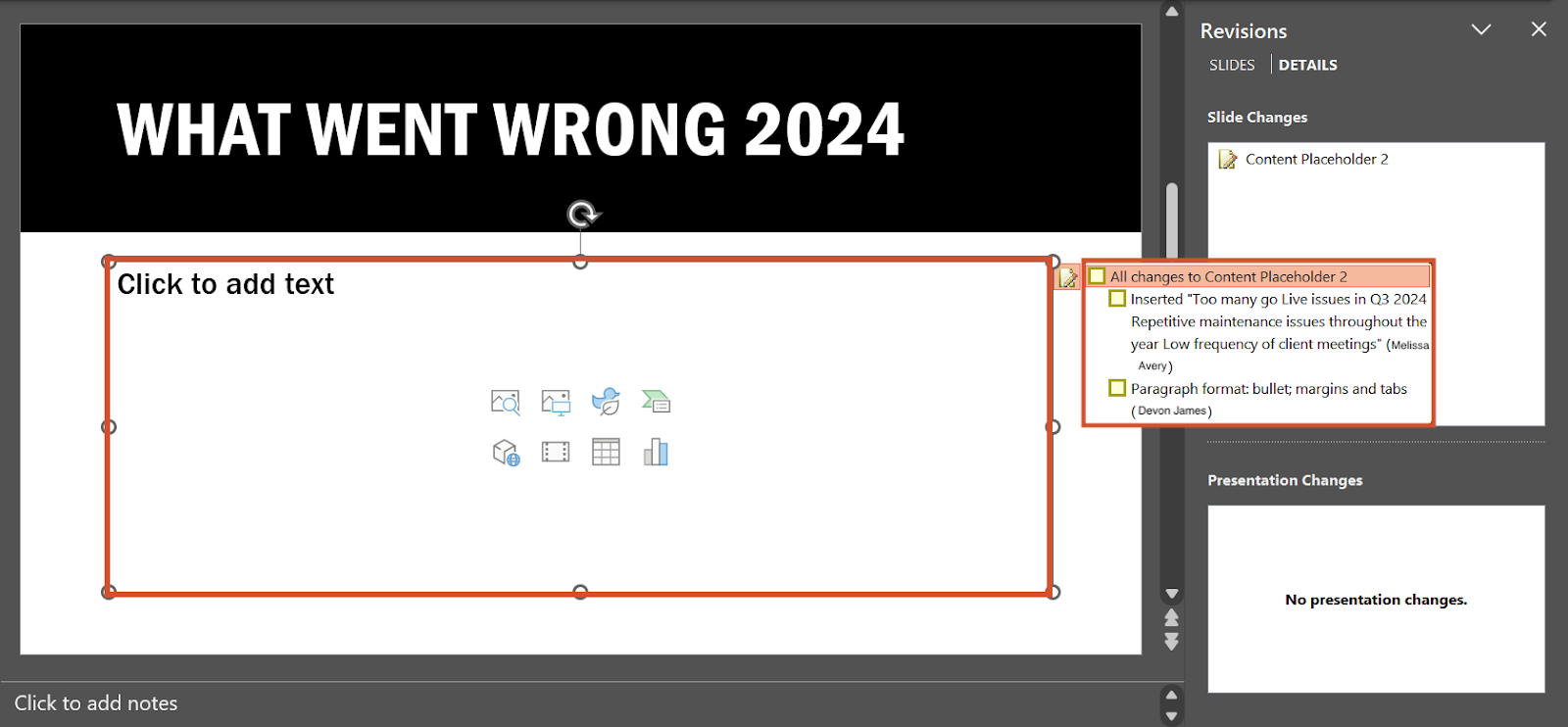
- Nechte políčko nezaškrtnuté, pokud chcete změnu odmítnout.
- Po dokončení vyberte v části Porovnat možnost „Ukončit kontrolu“.
💡Tip pro profesionály: PowerPoint má funkci, která vám umožňuje nahrávat své prezentace. To je ideální, pokud vy nebo váš tým dáváte přednost nácviku, abyste dosáhli co nejlepšího výsledku.
Omezení sledování změn v PowerPointu
PowerPoint je bezpochyby oblíbený prezentační nástroj, ale není bez problémů. Než nastavíte soubory PPT jako výchozí, zvažte následující omezení programu PowerPoint:
- Žádné speciální sledování změn: Chybí podrobné možnosti, které nabízí sledování změn v aplikaci Word a konkurenčních aplikacích, jako je Google Workspace. Kromě toho, že je obtížné sledovat úpravy, je funkce revize v aplikaci PowerPoint k dispozici pouze v operačním systému Windows, nikoli v systému macOS.
- Chybí funkce pro zvýšení produktivity: Neobsahuje efektivní funkce pro úpravy v reálném čase, vytváření úkolů ani zasílání zpráv. To způsobuje značné potíže při společných prezentacích nebo při práci na konkrétních úkolech.
- Složitý proces kontroly: Sledování zpětné vazby je manuální, zejména při konsolidaci komentářů a úprav od více spolupracovníků. Správa změn snímků v PowerPointu se rychle stává časově náročnou a náchylnou k lidským chybám.
- Omezené možnosti přizpůsobení: Nabízí základní šablony a možnosti designu, ale postrádá pokročilé možnosti přizpůsobení. Působivé animace, přechody a efekty, které jsou preferovány pro komplexní prezentace, nejsou k dispozici.
- Problémy s velikostí souborů: Potíže s velkými prezentacemi obsahujícími obrázky ve vysokém rozlišení nebo vložená média. I při práci s prezentacemi ve webové aplikaci dochází k chybám a závadám.
Sledování změn pomocí ClickUp
PowerPoint má potíže s velkými mediálními soubory a postrádá všestrannost v oblasti správy změn. Kreativní týmy mohou mít pocit, že jeho vizuální prvky jsou příliš jednoduché. Nesoulad mezi funkčností a atraktivitou vede k přirozenému hledání alternativy.
Pokud dáváte přednost pokročilejším vizuálním a analytickým funkcím, ClickUp je vynikající volbou. Jeho více než 30 výkonných nástrojů je zaměřeno na zlepšení přehledu o projektech a vytvoření prezentací na úrovni vedení.
Pro spojení správy změn, spolupráce a dynamické vizualizace je komplexní nástroj ClickUp ve stylu plátna skutečnou revolucí.
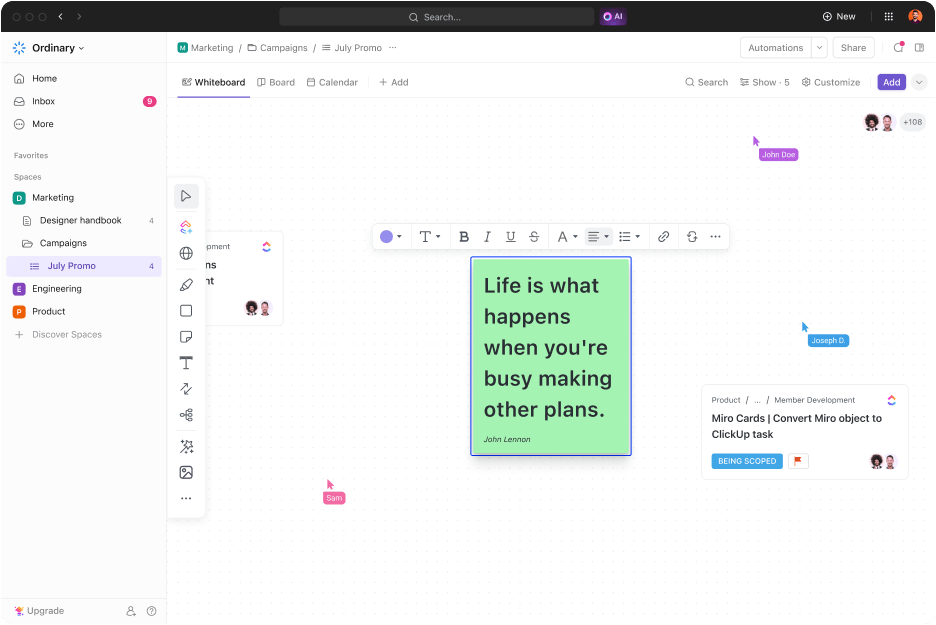
ClickUp Whiteboards je nástroj, který potřebujete pro vše od brainstormingu prezentace až po plánování jejího přednesu. Nabízí prázdné plátno, které vylepšuje vizuální prvky pomocí rychlých textových polí, lepících poznámek, šipek a dokonce i štětců a per.
Řešení také obsahuje myšlenkové mapy, pokud váš tým potřebuje propojit vztahy a vývojové diagramy ve vašich prezentacích. Díky živé editaci je spolupráce s Whiteboards hračkou, zejména při hovorech nebo online diskusích. Aby byla spolupráce ještě plynulejší, stačí jedním kliknutím a označením přidat přímé návrhy.
Můžete také vkládat přechody, vytvářet speciální snímky a integrovat nástroje pro animaci videa na tabule. Pokud potřebujete něco sledovat, můžete cokoli na tabuli proměnit v podrobný úkol.
Navíc je každá úprava zaznamenána v podrobné historii změn s časovými značkami a informacemi o uživateli.
💡 Tip pro profesionály: Týmy se lépe učí pomocí vizuálních pomůcek, protože všechny kroky jsou přehledně uspořádány. Upřednostňujte proto v PowerPointu spíše výkresy, grafy a infografiky před textem!
Nechcete přepínat mezi platformami pro prezentace a dokumenty? ClickUp nabízí také speciální nástroj pro dokumentaci.
📮 ClickUp Insight: Více než 60 % času týmu je věnováno hledání kontextu, informací a akčních položek.
Podle výzkumu společnosti ClickUp týmy ztrácejí drahocenný čas přeskakováním mezi různými nástroji. Abyste předešli narušení komunikace, integrujte zasílání zpráv do svých pracovních postupů pomocí centralizované platformy, která spojuje řízení projektů, spolupráci a komunikaci.
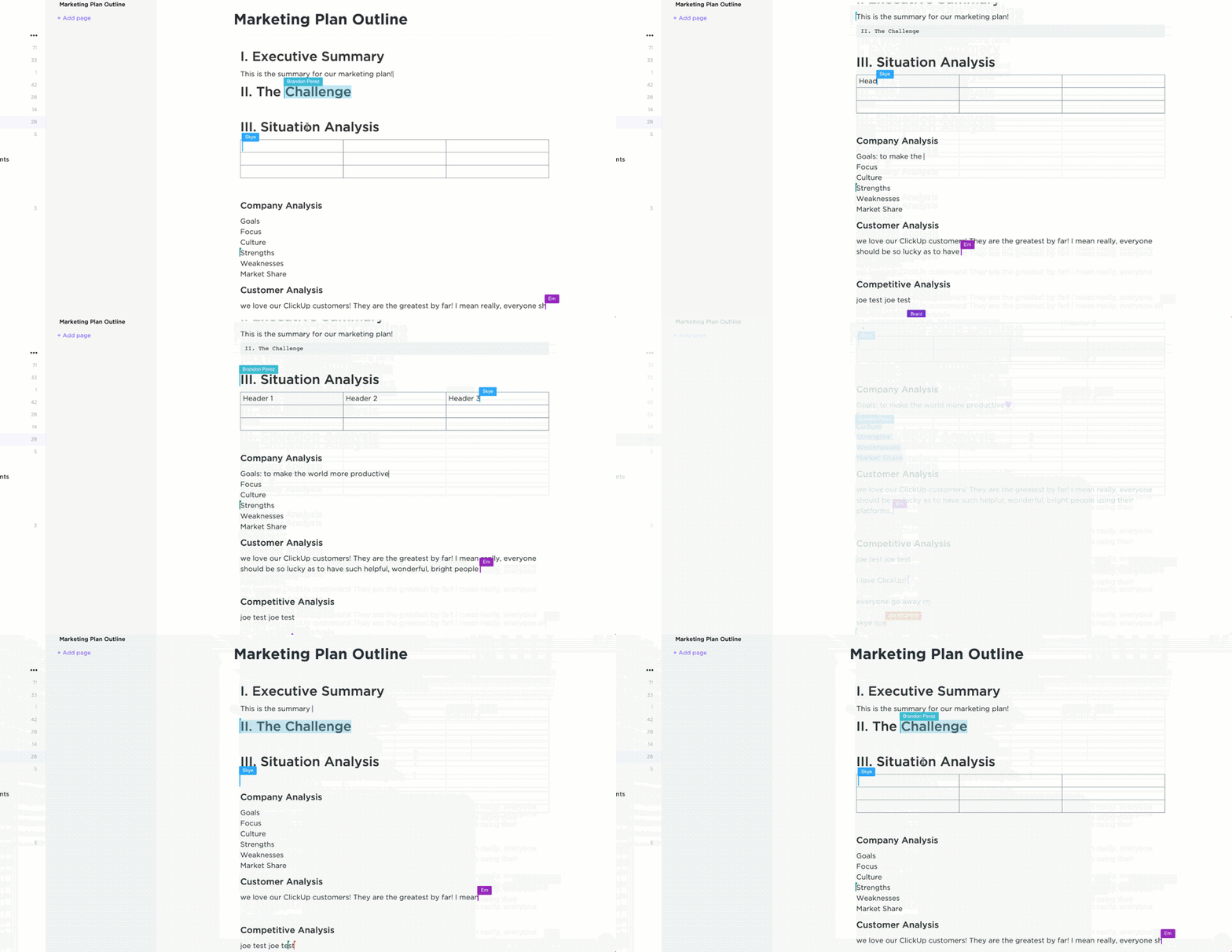
ClickUp Docs je ideálním centrem obsahu pro každý tým, ať už jde o zásady řízení změn nebo vynikající projektové briefy. Řešení pro sledování verzí po řádcích, přiřazené komentáře a okamžité zmínky fungují bezchybně, a to i u velkých souborů, obrázků s vysokým rozlišením a náročných videí.
Docs je také integrován s ClickUp Brain, funkcí umělé inteligence, která vylepšuje jazyk obsahu, vytváří souhrny projektů a generuje přehledy pouhým jedním kliknutím. Dokonce vám umožňuje vkládat tabulky, tabule, úkoly a videa do stejného dokumentu.
Díky vysoce přizpůsobitelnému formátování značek, vnořeným stránkám a pokročilé automatizaci pracovních postupů se flexibilita posouvá na novou úroveň. Stručně řečeno, ClickUp Docs zvyšuje kvalitu vašich prezentací a nabízí funkce, díky nimž je práce s úpravami týmu hračkou.
Zde je názor Tylera Guthrieho ze společnosti Home Care Pulse na tuto funkci:
Docs je tak dobrý, že už nikdy nechci používat Word pro vytváření osnov nebo pořizování poznámek.
Docs je tak dobrý, že už nikdy nechci používat Word pro vytváření osnov nebo pořizování poznámek.
Vytváření prezentací a dokumentů od nuly může být náročné, zejména v případě schůzek na poslední chvíli. ClickUp tento proces zjednodušuje díky četným šablonám aktualizací projektů, které jsou připraveny k okamžitému použití.
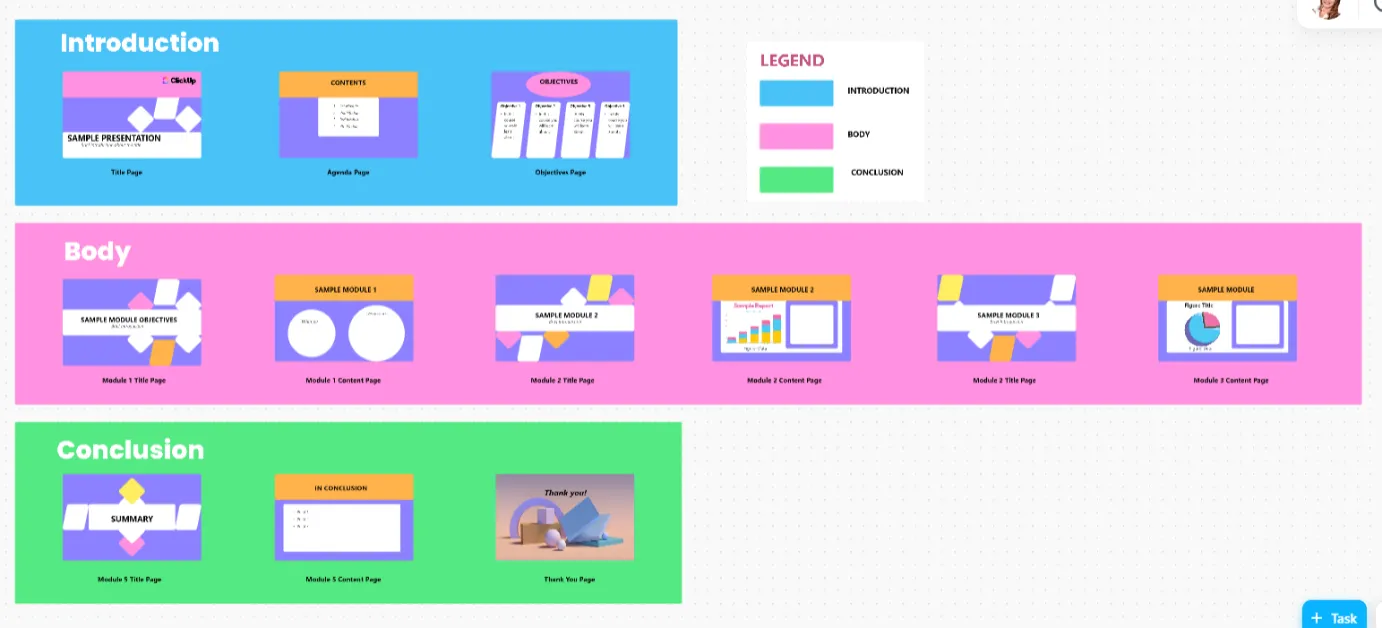
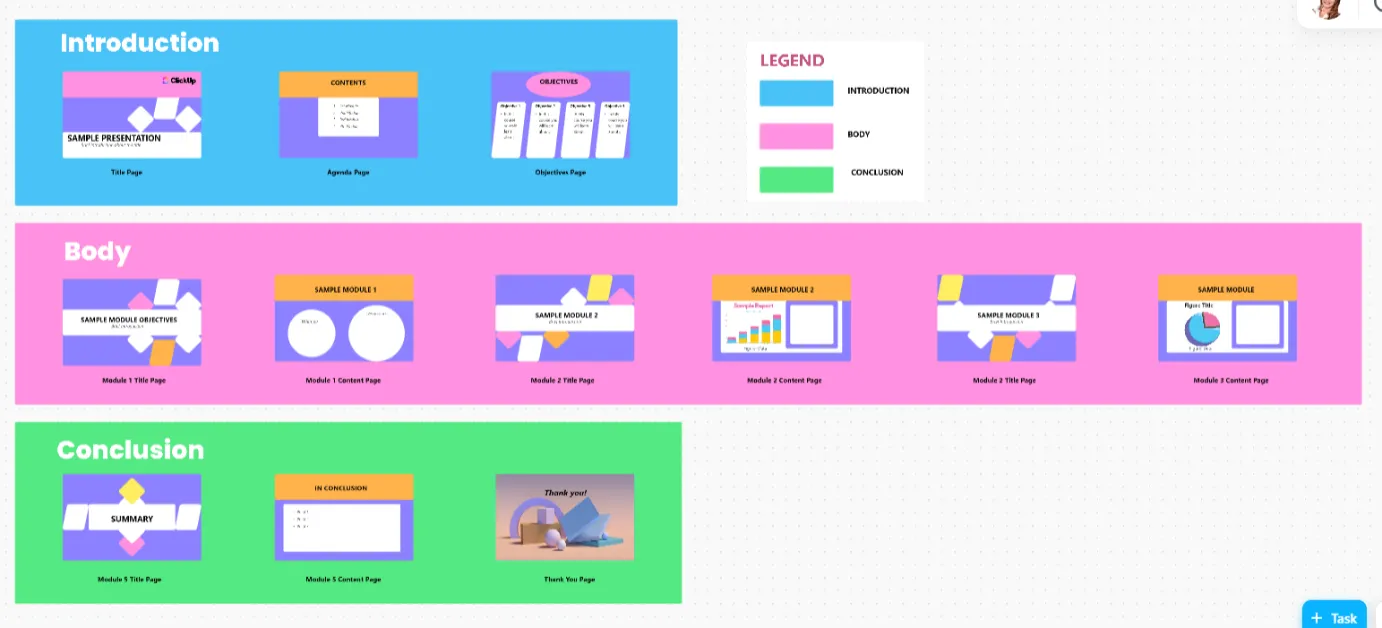
Šablona prezentace ClickUp je řešení určené k okamžitému vytváření působivých snímků. Tato šablona bílé tabule obsahuje více než 12 detailních snímků, díky nimž můžete hned začít pracovat.
Proč si jej zamilujete:
- S vyhrazenými prostory pro úvod, hlavní část a závěr pokrývá program, cíle, klíčové vizualizace a shrnutí.
- Obsahuje praktickou legendu, která vám pomůže kategorizovat jednotlivé snímky. To pomáhá udržet pozornost publika a určuje směr vaší prezentace.
- Každý živý snímek je plně přizpůsobitelný, od obsahu po barevná schémata.
🔮 Bonus: Vytváření seznamů, včasné dodávání projektů a sledování časových harmonogramů může být obtížné. Prozkoumejte nejlepší bezplatné šablony PowerPoint pro projektové plány, které vám usnadní plánování projektů!
Vylepšete své postupy správy verzí pomocí ClickUp
PowerPoint je skvělý pro rychlé prezentace a srozumitelné vysvětlení, zejména s animacemi a v rámci ekosystému Microsoft. Splní svůj účel.
Na rozdíl od Microsoft Word však může být vytváření obsahu a sledování úprav v PowerPointu při zapojení celého týmu velmi náročné. Právě zde přichází na řadu ClickUp.
Kromě toho, že ukazuje, kdo co a kdy změnil, nabízí také různé vizualizace, správu úkolů, analytiku založenou na umělé inteligenci a pokročilou automatizaci. Má dokonce pokročilá oprávnění, která udržují správu změn přehlednou, a stačí jen několik kliknutí, abyste mohli vrátit zpět i ty nejmenší změny.
Chcete vylepšit správu verzí ve své praxi? Zaregistrujte se ještě dnes zdarma na ClickUp!