

Vedete marketingový tým v digitální agentuře a právě jste zavedli nový proces onboardingu pro klienty z oblasti e-commerce. Je podrobný a zahrnuje několik kroků, od prvního kontaktu až po konečné schválení, s klíčovými rozhodovacími body v průběhu celého procesu.
Místo toho, abyste svůj tým zahltili dlouhým vysvětlením nebo seznamem bodů, rozhodnete se proces ilustrovat pomocí diagramu v PowerPointu.
Váš diagram procesního toku je bezchybný. Celý proces je přehledně rozložen do jasně označených kroků a členové vašeho týmu jej považují za jednoduchý a snadno srozumitelný a implementovatelný.
To je skutečná síla PowerPointu – jít nad rámec prezentací a vytvářet vizuální prvky, které jednoduše sdělují složité myšlenky.
Věděli jste, že 37,15 % lidí používá PowerPoint pro pracovní nebo osobní projekty? Díky své univerzálnosti je ideálním nástrojem pro vytváření poutavých vizuálních prvků, jako jsou vývojové diagramy.
V tomto průvodci vám ukážeme, jak vytvářet efektivní diagramy v PowerPointu, které vám pomohou proměnit složitý proces v jasný a srozumitelný diagram.
Začněme vytvářet lepší diagramy.
Jak vytvořit diagram v PowerPointu
PowerPoint nabízí dva hlavní způsoby vytváření diagramů: pomocí diagramu SmartArt nebo pomocí knihovny tvarů PowerPointu.
Provedeme vás oběma metodami, abyste si mohli vybrat tu, která vám nejlépe vyhovuje.
Metoda 1: Rychlý a snadný způsob pomocí diagramu SmartArt
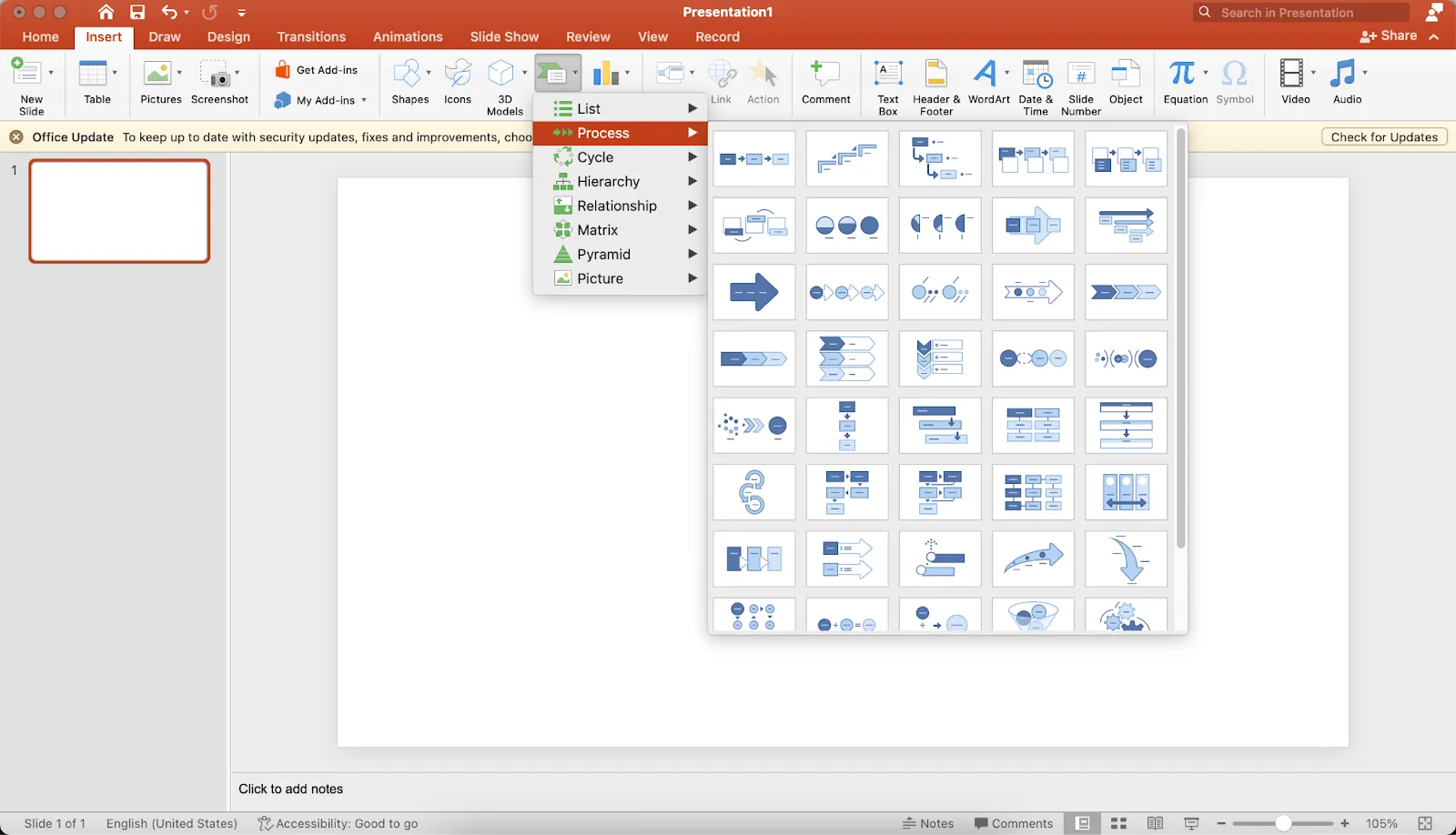
Diagram SmartArt je předem připravená sbírka tvarů, které slouží jako základní, pevné šablony diagramů. Je ideální pro vytváření rychlých a jednoduchých diagramů, ale nemusí být vhodný pro složitější diagramy.
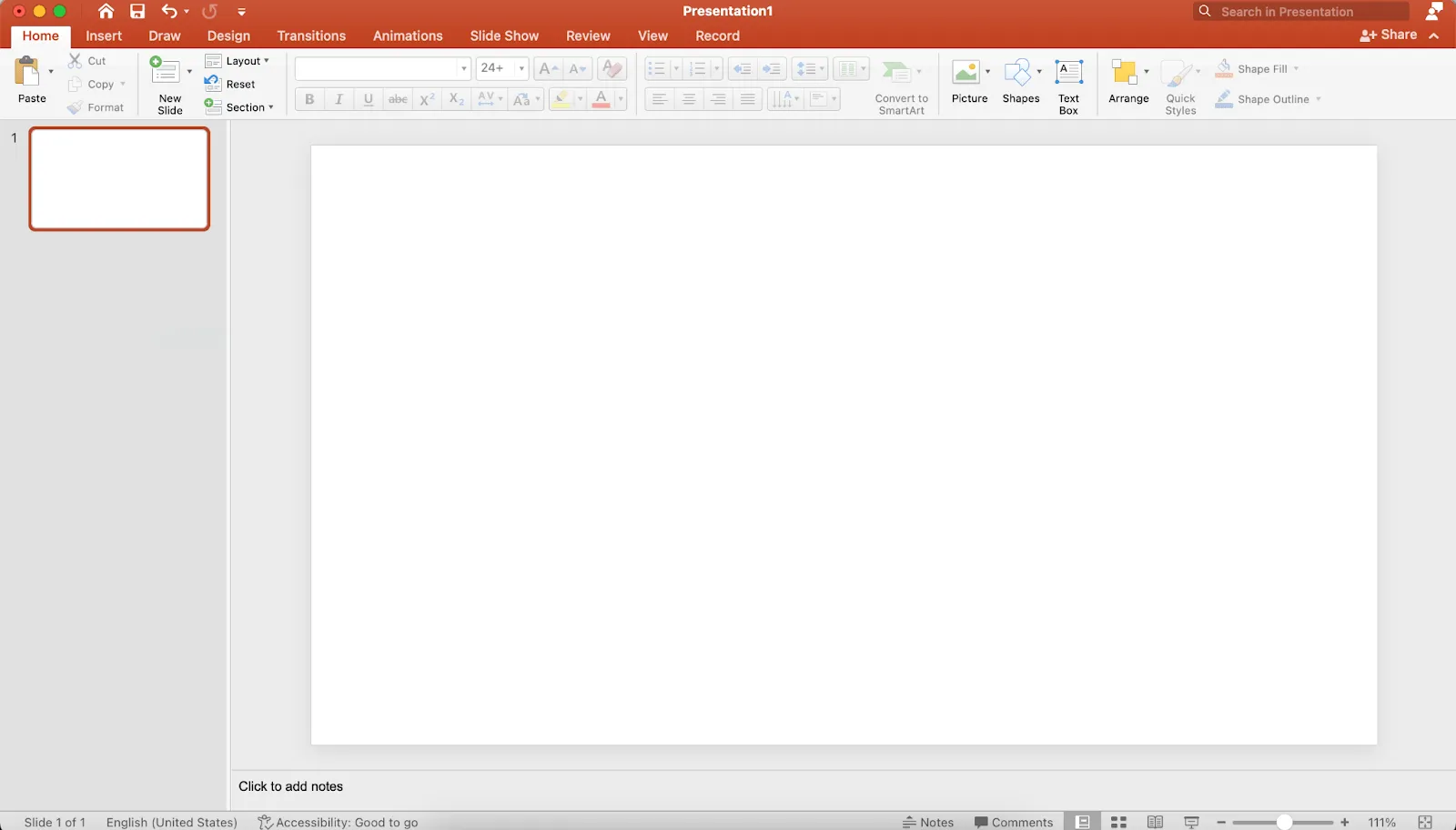
Krok 1: Otevřete PowerPoint a přejděte na snímek, do kterého chcete přidat diagram.
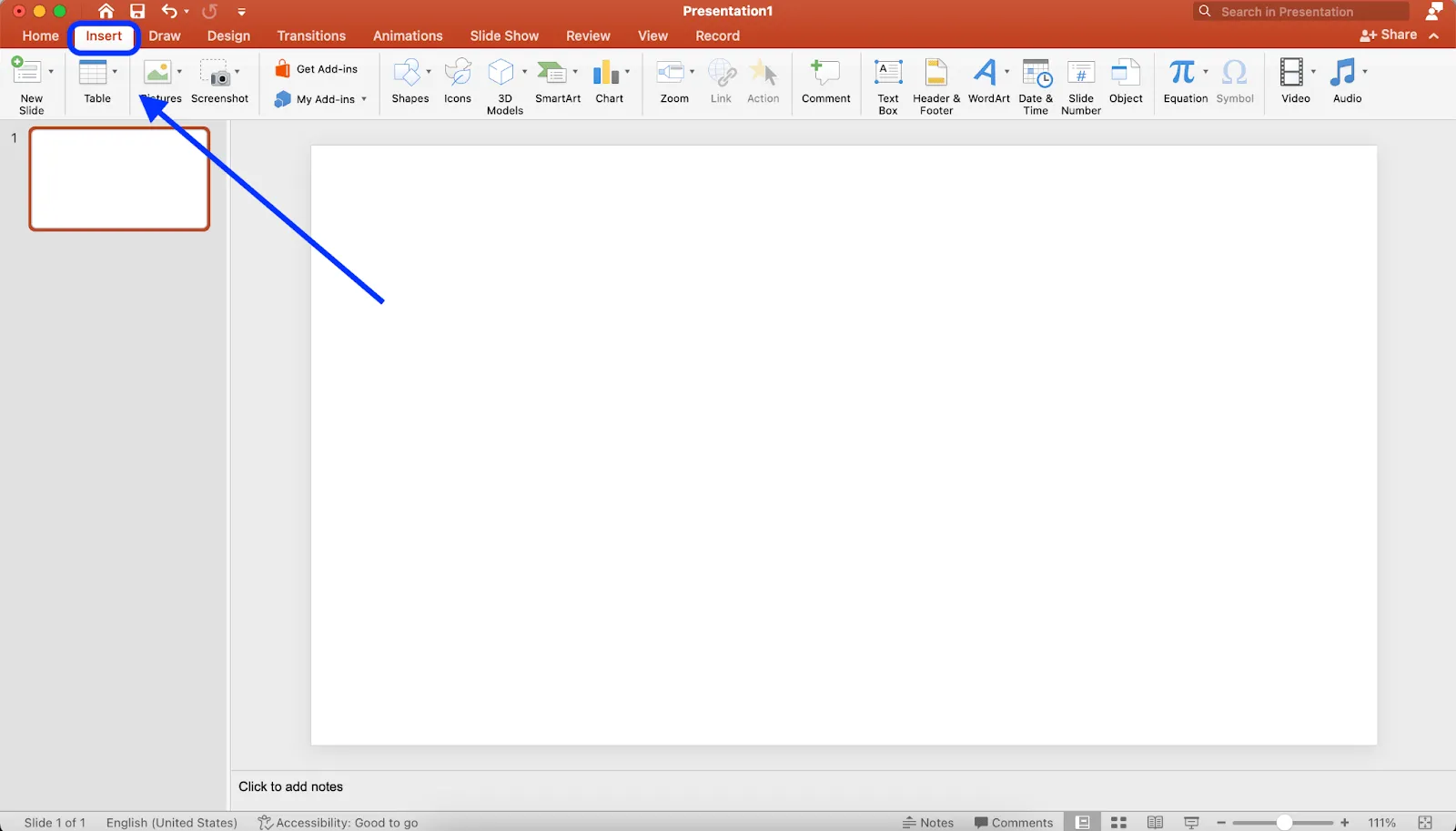
Krok 2: Klikněte na kartu Vložit v horním menu.
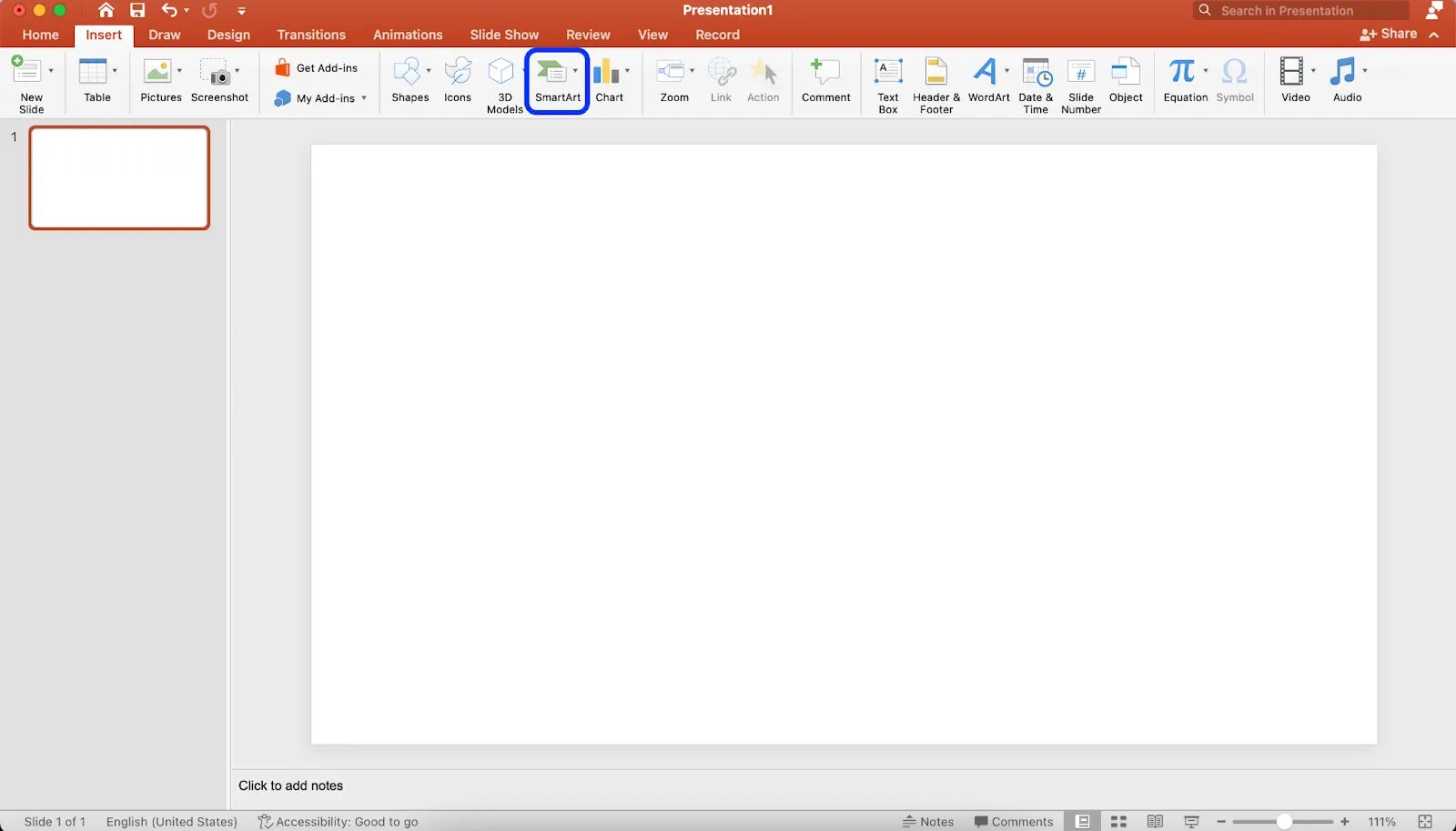
Krok 3: Z možností klikněte na SmartArt.
Krok 4: Najeďte kurzorem na položku Proces v rozevíracím seznamu a zobrazte různé možnosti vývojových diagramů.
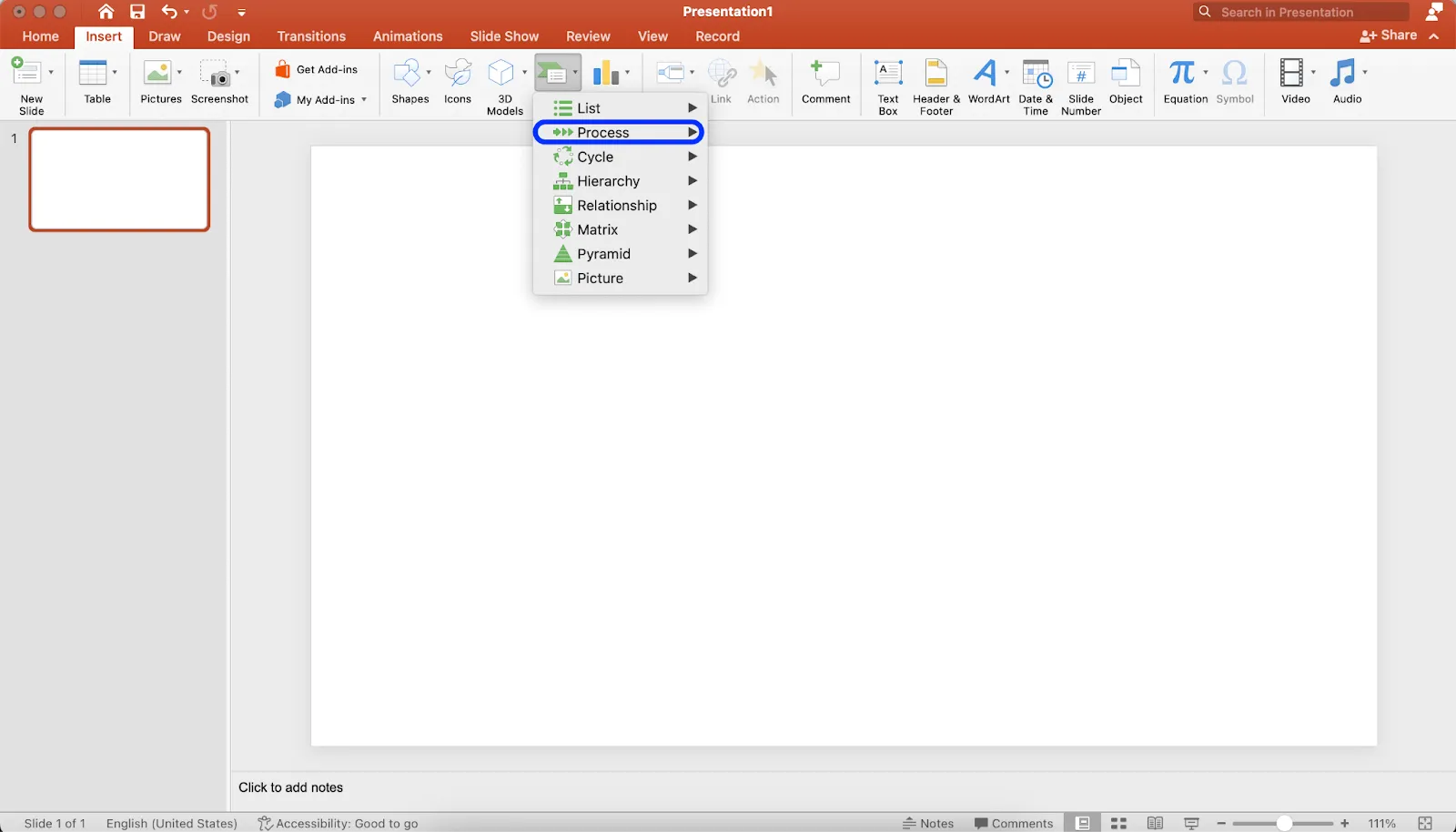
Krok 5: Klikněte na preferovaný styl šablony diagramu v PowerPointu a vložte jej do své prezentace.
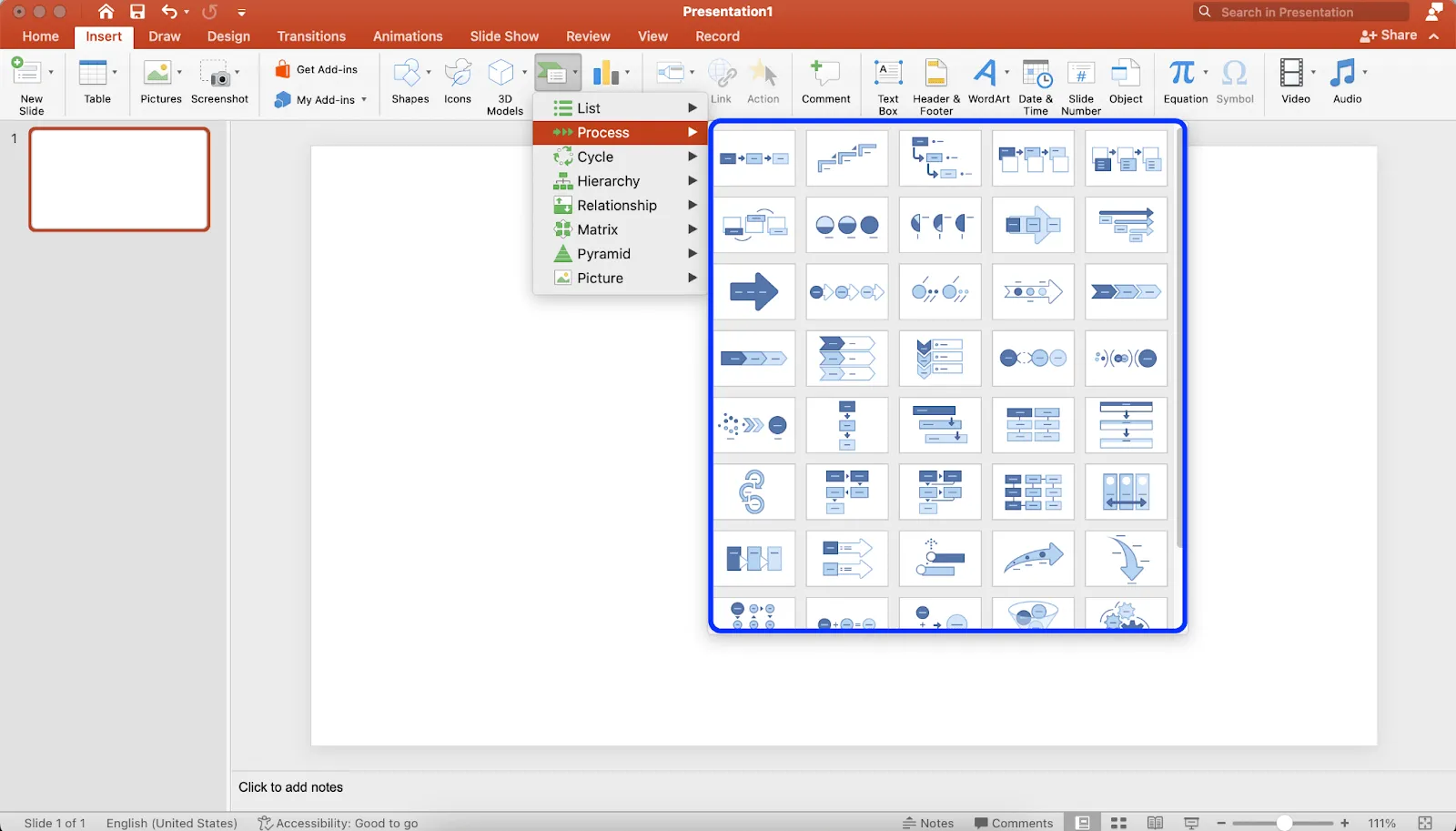
Jak přidat text a tvary do vývojového diagramu
- Chcete-li přidat text do existujícího tvaru v grafice SmartArt, stačí kliknout na střed obrysu každého tvaru a začít psát.
- Chcete-li přidat nové tvary, vyberte celou grafiku SmartArt a klikněte na tlačítko Přidat tvar v levém horním rohu panelu nástrojů.
- Chcete-li přeskupit všechny potřebné tvary, klikněte na ně a přetáhněte je. Spojovací šipky se automaticky přizpůsobí.
Jak přizpůsobit svůj diagram
- Po výběru grafiky SmartArt se na panelu nástrojů zobrazí dvě nové karty: Návrh SmartArt a Formát (nebo karta Formát tvaru).
- Karta SmartArt Design vám umožňuje změnit typ diagramu, vybrat z přednastavených barevných schémat a přidat tvary.
- Karta Formát nabízí podrobnější možnosti přizpůsobení, včetně individuálních obrysů tvarů, barvy textu, barvy tvarů, textových polí a možností písma.
Výhody a nevýhody používání diagramů SmartArt
Výhody
- Rychlé a snadné použití
- Automaticky upravuje rozložení a propojení
- Součástí jsou předem navržené styly.
Nevýhody
- Omezené možnosti přizpůsobení
- Může být omezující pro složité diagramy
- Nemusí být vhodné pro všechny typy diagramů.
Metoda 2: Flexibilní způsob s knihovnou tvarů PowerPointu
Ačkoli tato metoda vyžaduje více ruční práce, nabízí větší flexibilitu a umožňuje vám vytvářet standardní diagramy s procesními a rozhodovacími poli.
Jak to funguje:
Krok 1: Přejděte na kartu Vložit a klikněte na Tvary.
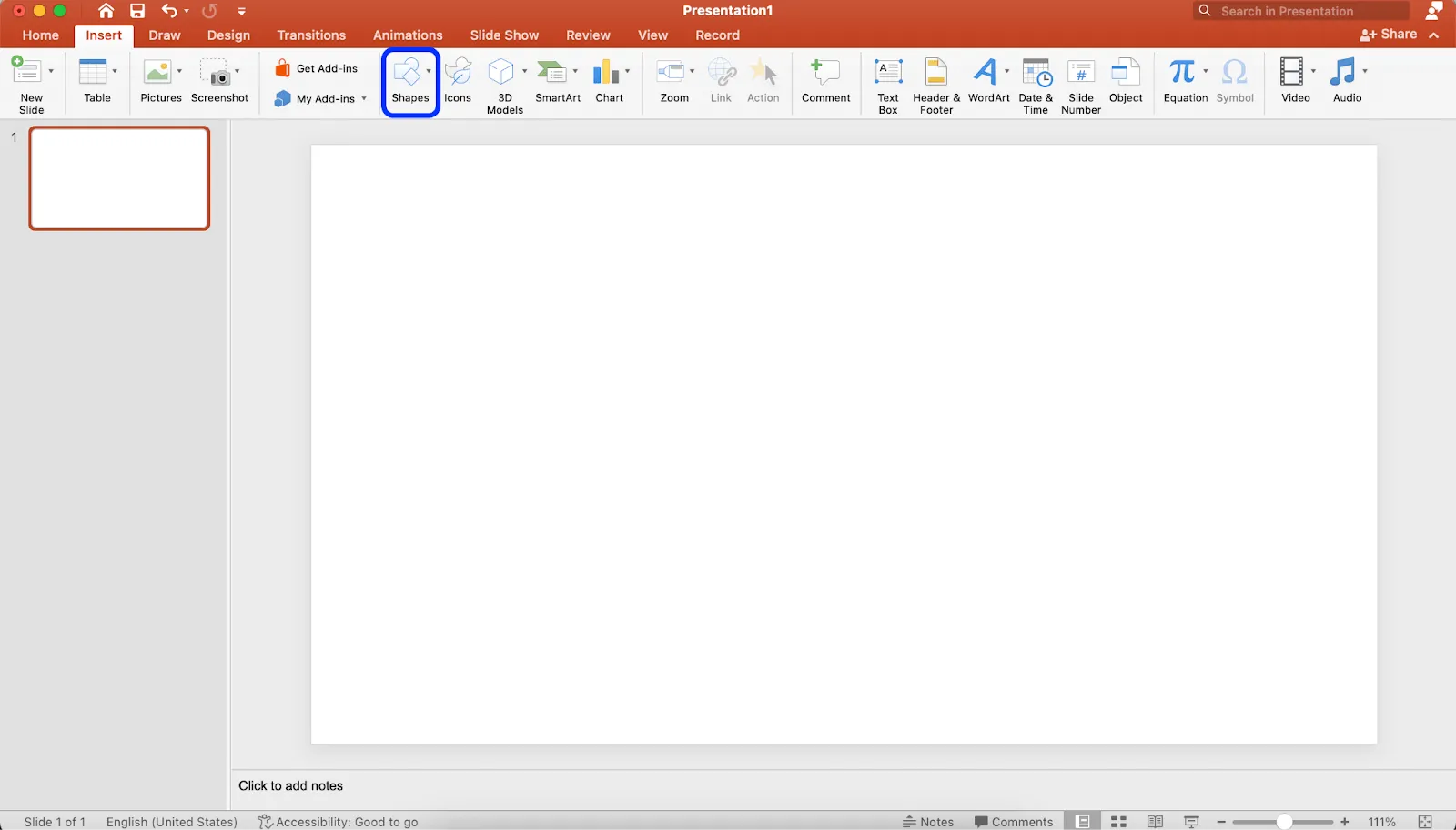
Krok 2: Přejděte dolů do sekce Flowchart (Vývojový diagram) v rozevíracím menu.
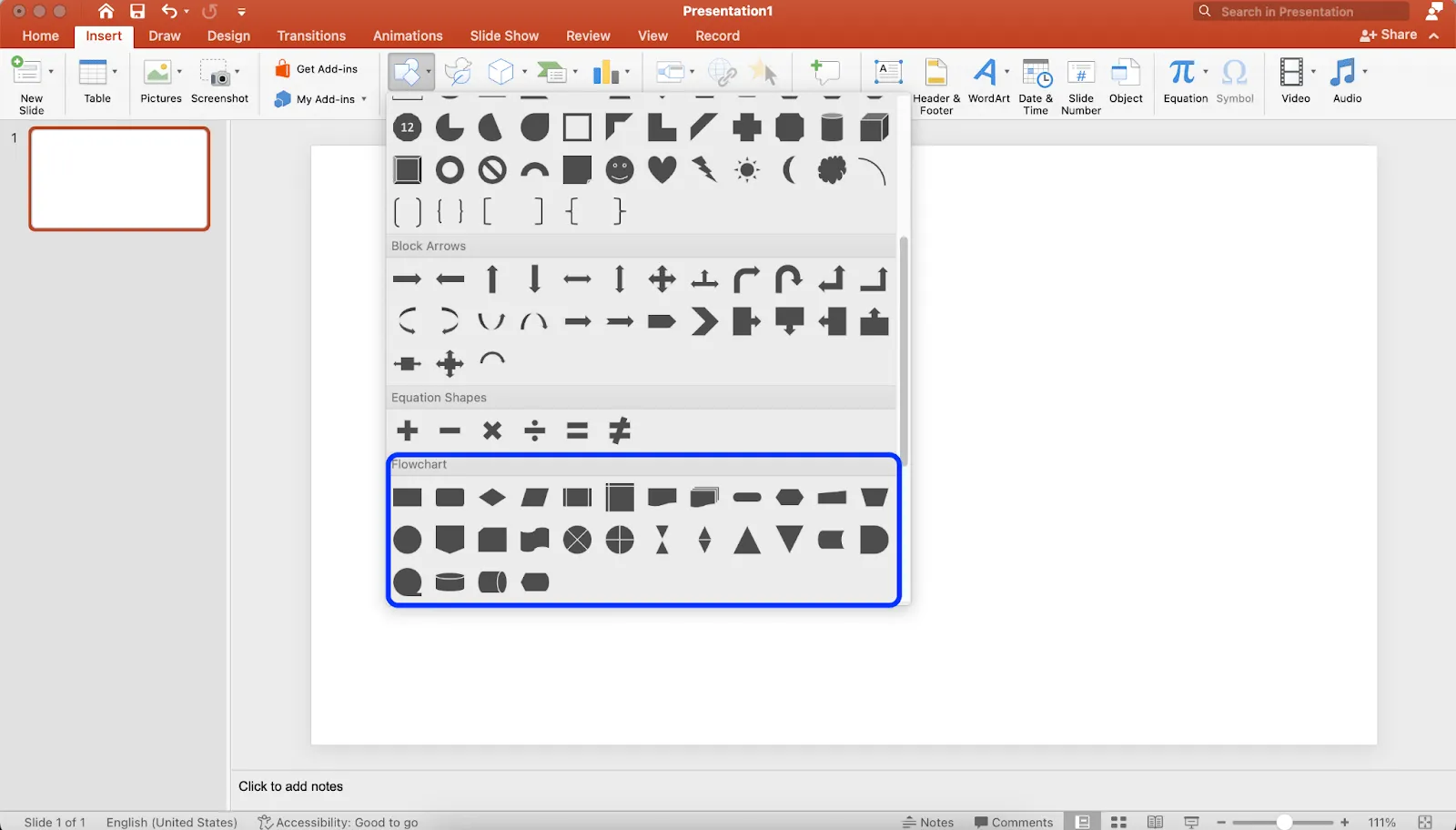
Krok 3: Vyberte požadovaný tvar (např. procesní rámeček, rozhodovací diamant, oválný tvar).
Krok 4: Klikněte a přetáhněte na snímek, abyste nakreslili tvar.
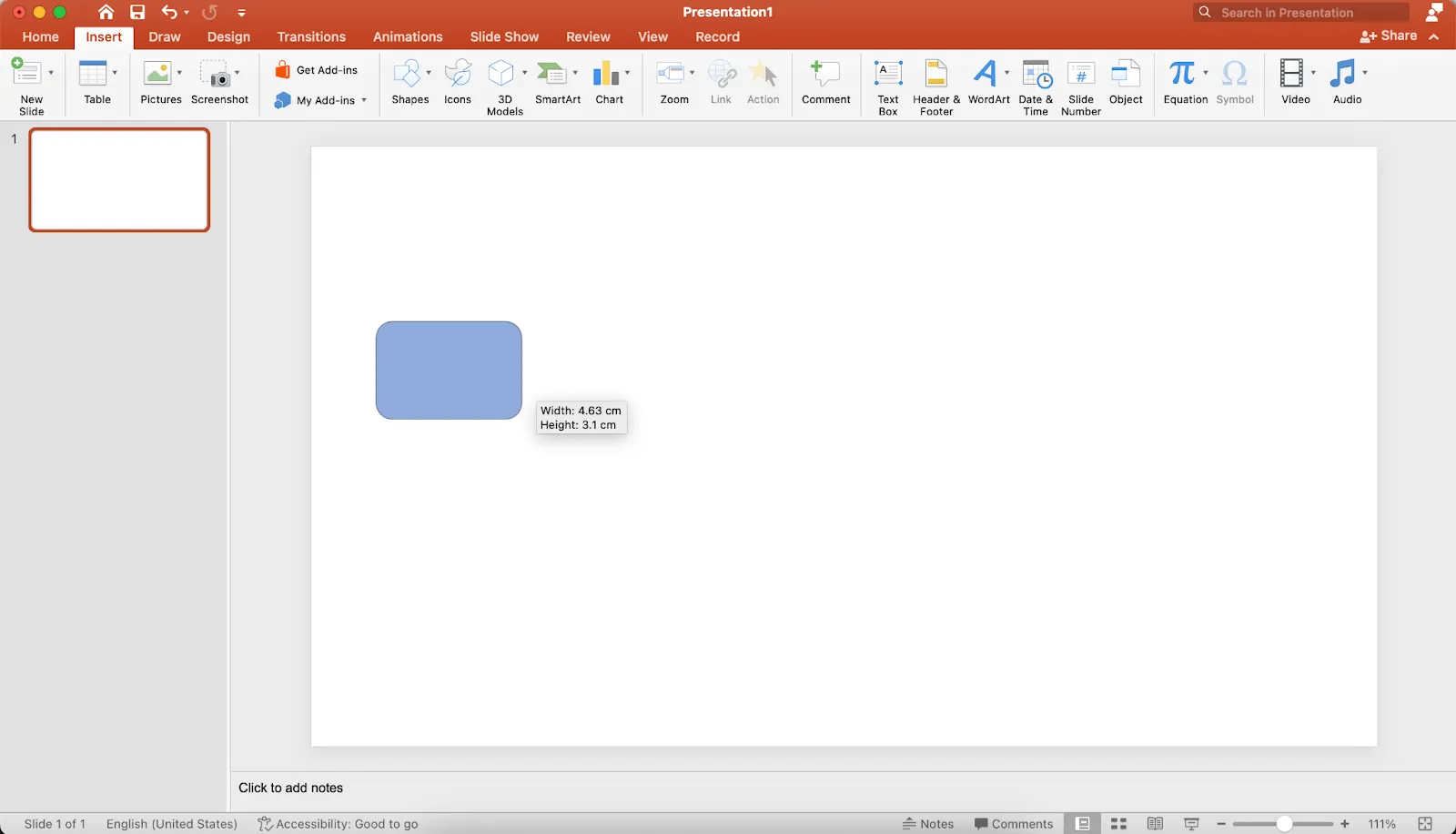
Krok 5: Tento postup opakujte, abyste do svého diagramu přidali všechny potřebné tvary.
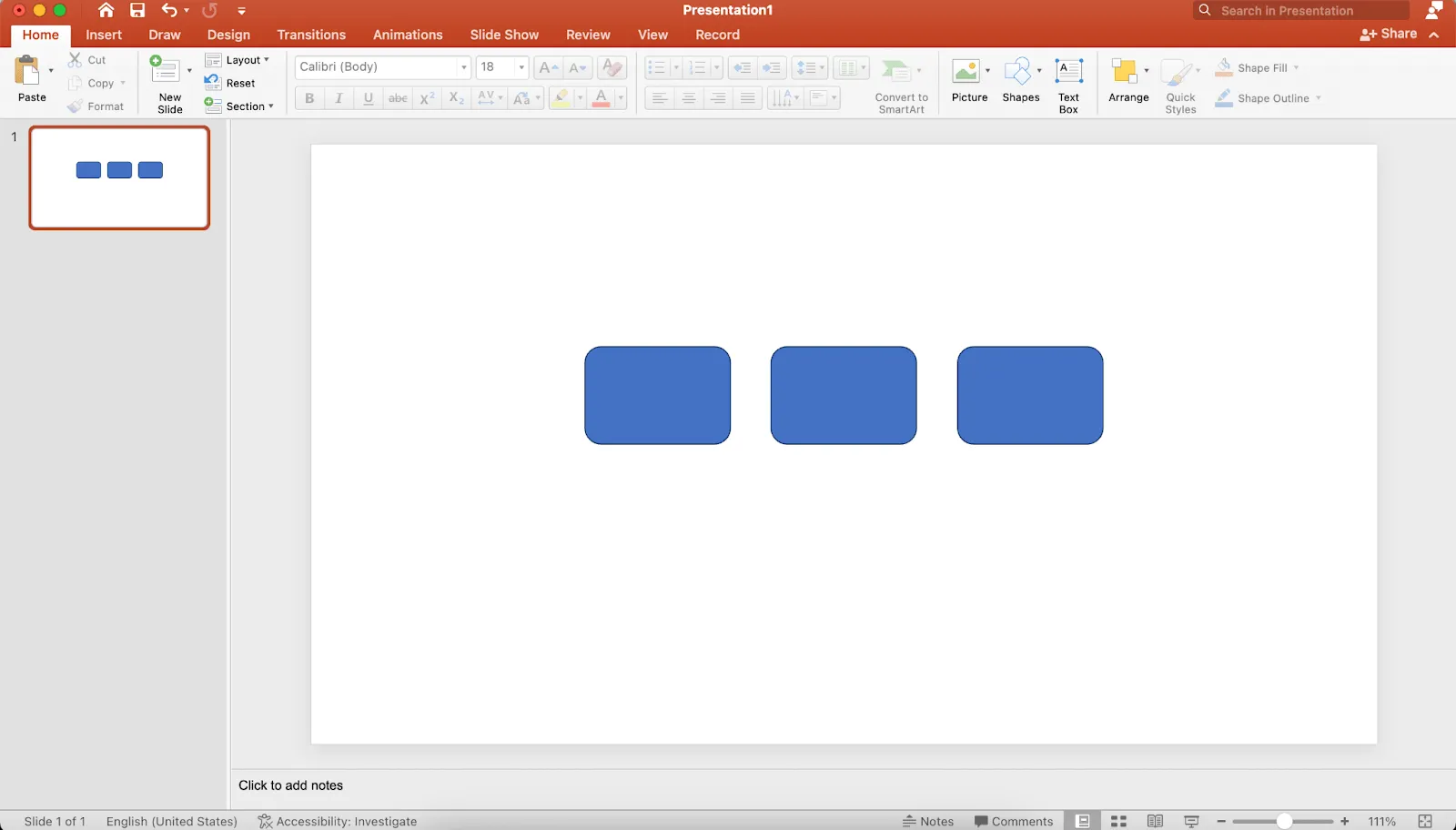
💡 Tip pro profesionály: Chcete-li při vytváření diagramů v PowerPointu ušetřit čas, přidejte tvar, který budete používat vícekrát, a poté jej podle potřeby zkopírujte a vložte.
Jak přidat spojovací čáry
Než budete moci dokončit svůj diagram, budete muset propojit tvary, aby bylo vidět pořadí kroků nebo rozhodnutí.
Krok 1: Vraťte se na kartu Vložit a klikněte na Tvary.
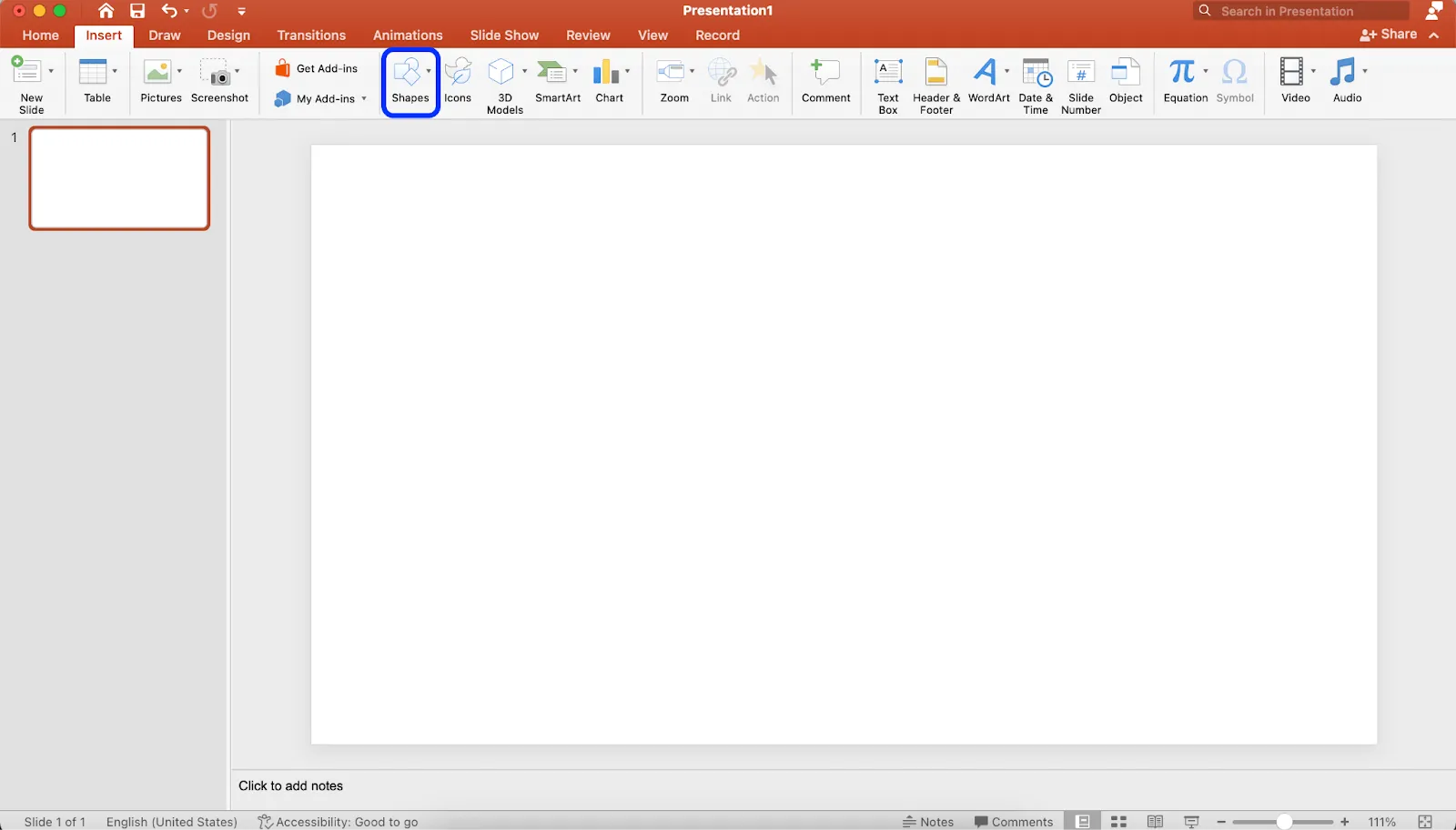
Krok 2: V sekci Čáry vyberte typ čáry, který preferujete.
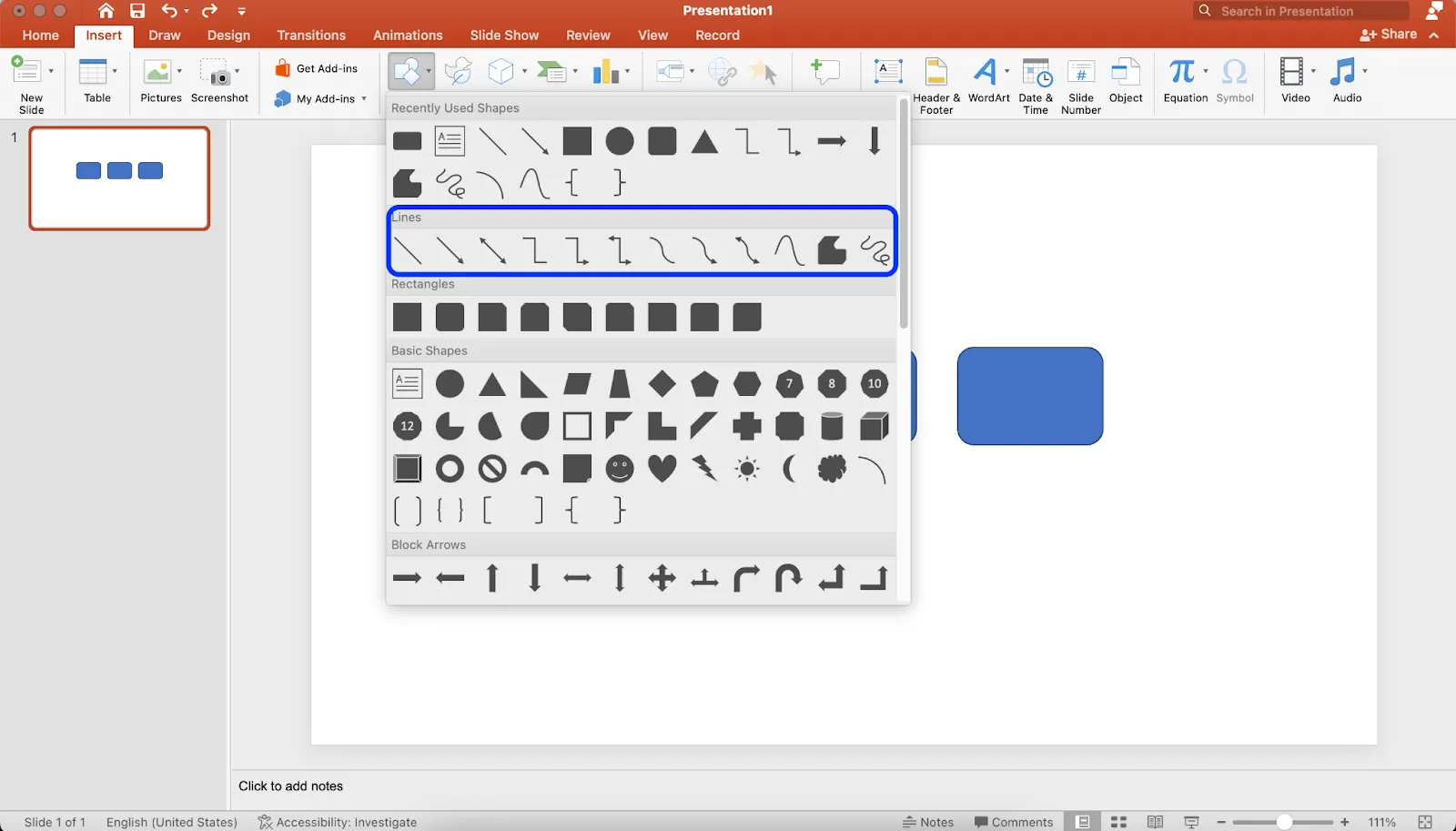
Krok 3: Klikněte a přetáhněte z jednoho tvaru do druhého, abyste nakreslili spojovací čáru.
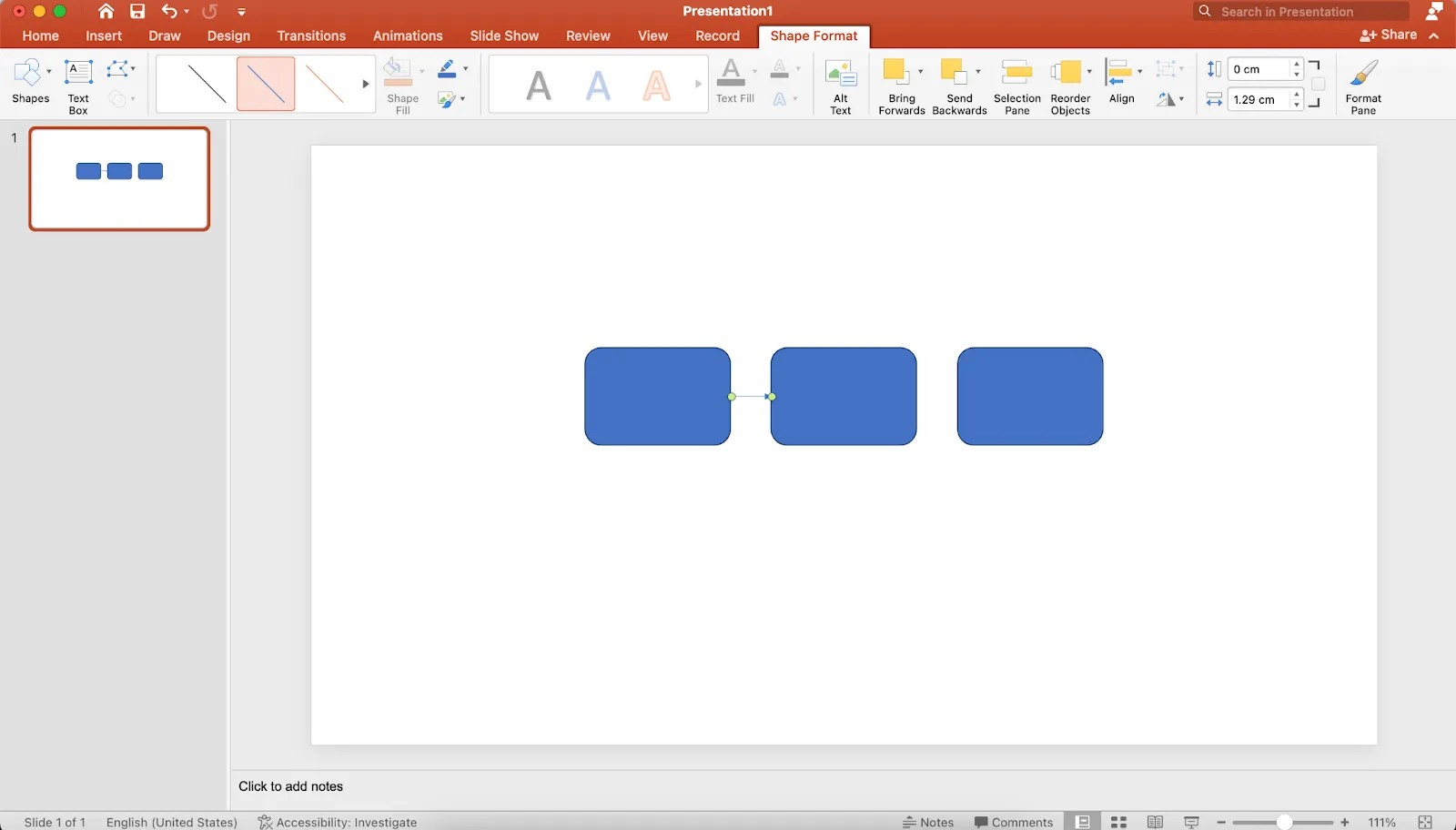
Krok 4: Tento postup opakujte, abyste propojili všechny tvary ve správném pořadí.
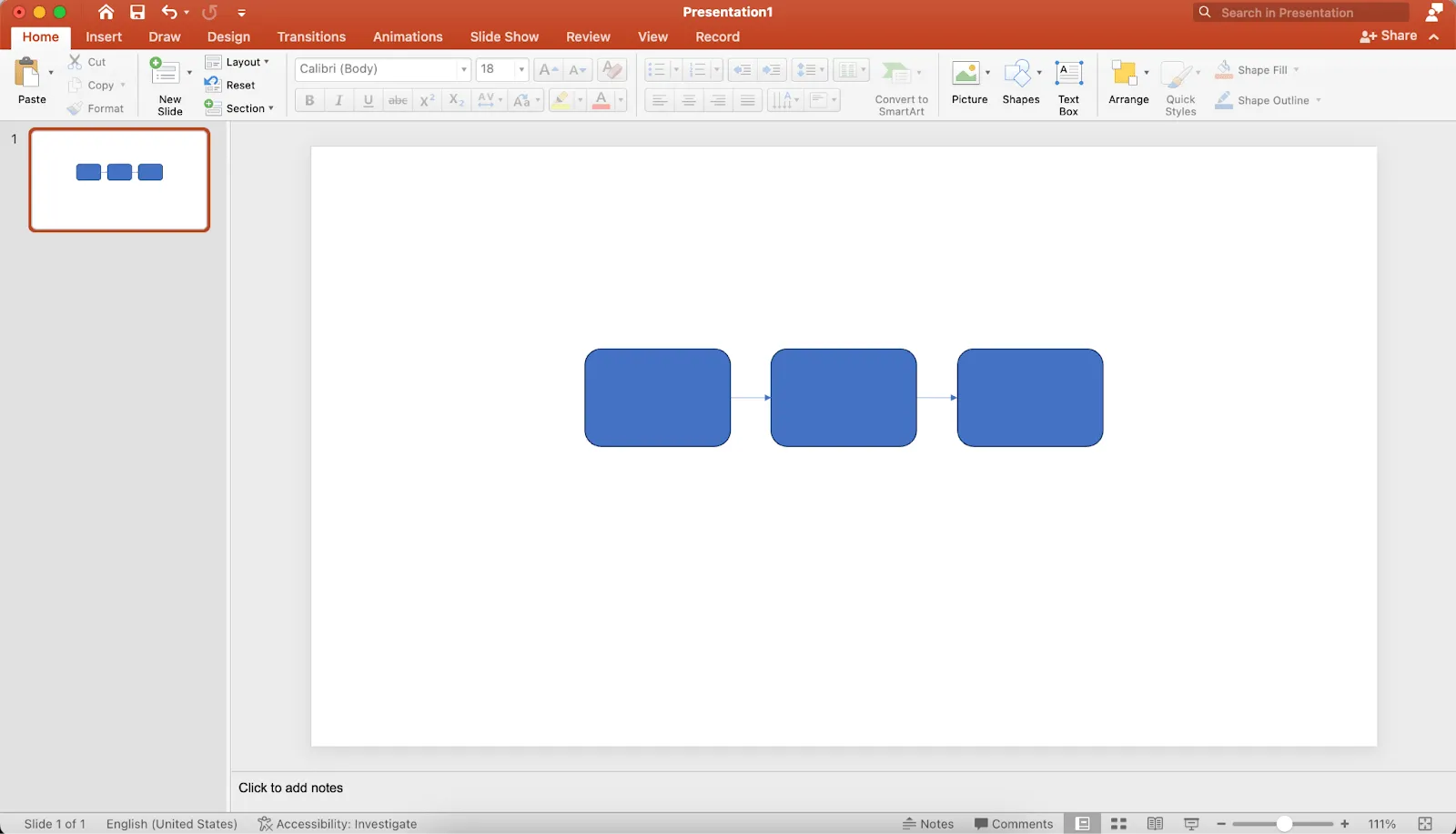
Jak označit tvary a čáry
- Chcete-li do tvaru přidat text, vyberte jej a začněte psát.
- K označení spojovacích čar budete potřebovat textová pole. Přejděte na Vložit > Textové pole.
- Chcete-li nakreslit textové pole poblíž čáry, kterou chcete označit, klikněte a přetáhněte, poté zadejte text.
Jak přizpůsobit svůj diagram
- Dvojitým kliknutím na libovolný tvar nebo čáru otevřete panel formátování tvaru.
- Upravujte zde vizuální prvky, jako jsou barvy, tloušťka čar, neprůhlednost atd.
- Vyzkoušejte různé styly a vytvořte soudržný a vizuálně přitažlivý diagram.
Výhody a nevýhody používání knihovny tvarů
Výhody
- Větší flexibilita a kontrola nad designem
- Schopnost vytvářet složité diagramy a přizpůsobené diagramy
- Schopnost vytvářet jakýkoli typ diagramu
Nevýhody
- Časově náročnější než SmartArt
- Vyžaduje ruční úpravu propojení.
- Pro začátečníky může být náročné.
Odborné tipy pro vytvoření dokonalého diagramu v PowerPointu
Nyní, když víte, jak vytvořit diagram v PowerPointu, zde je několik odborných tipů, jak navrhnout efektivní diagramy:
- Zachovejte jednoduchost: Snažte se, aby jeden diagram obsahoval 7–10 bloků.
- Jděte s proudem: Držte se konzistentního směru, obvykle shora dolů nebo zleva doprava. Takto většina lidí přirozeně čte.
- Používejte barvy s rozvahou: Výrazné barvy mohou zdůraznit důležité kroky, ale zachovejte umírněnost. Držte se 3–4 doplňkových barev, abyste dosáhli čistého a profesionálního vzhledu.
- Spojte body: Při propojování bloků na různých úrovních používejte místo přímých čar kolenové spojky. Díky tomu bude proces snadno sledovatelný.
- Zarovnejte: Použijte nástroje pro zarovnání a rozložení v PowerPointu, aby vše bylo přehledné. Dobře zorganizovaný diagram v PowerPointu je srozumitelnější a estetičtější.
- Buďte konzistentní v používání symbolů: Používejte v celém diagramu stejné tvary pro akce nebo rozhodnutí. Pomůže to vašemu publiku rychleji se orientovat.
- Texty by měly být krátké a výstižné: V blocích diagramu používejte krátká klíčová slova nebo fráze. Pokud potřebujete více detailů, zvažte přidání poznámek nebo samostatného dokumentu.
- Efektivní využití bílého prostoru: Mezi prvky nechte trochu volného místa, aby se diagram lépe četl.
Omezení při vytváření diagramů v PowerPointu
Ačkoli je PowerPoint univerzálním nástrojem pro vytváření diagramů, má některé omezení:
- Omezené možnosti propojení: Konektory programu PowerPoint mohou být obtížné používat. Někdy se správně nepřipojí k jiným tvarům nebo je třeba je ručně upravit, když se tvary přesouvají.
- Nedostatek pokročilých tvarů diagramů: Ačkoli PowerPoint nabízí základní tvary diagramů, postrádá některé specializovanější symboly, které najdete v specializovaném softwaru pro tvorbu diagramů.
- Omezené funkce pro spolupráci: Spolupráce v reálném čase na diagramu v PowerPointu může být náročná, zejména ve srovnání s cloudovými alternativami.
- Problémy s kontrolou verzí: Sledování různých verzí diagramu může být problematické, zejména v týmovém prostředí, kde může více lidí provádět změny.
- Omezení exportu: Export diagramů z PowerPointu do jiných formátů nebo platforem může vést ke ztrátě formátování nebo interaktivity.
Alternativa k PowerPointu pro vytváření diagramů
Ačkoli PowerPoint zůstává oblíbeným nástrojem pro navrhování diagramů, moderní nástroje pro zvýšení produktivity na pracovišti nabízejí robustnější a flexibilnější řešení. Tyto nástroje jsou součástí širšího trendu směrem k vizuálnímu řízení projektů, které může výrazně zlepšit spolupráci v týmu a přehlednost projektů.
ClickUp, komplexní nástroj pro produktivitu a správu projektů, nabízí několik neuvěřitelně efektivních nástrojů pro tvorbu diagramů, počínaje ClickUp Whiteboards.
ClickUp Whiteboards: vynikající řešení pro tvorbu diagramů
Tabule ClickUp poskytují dynamický prostor pro spolupráci při vytváření diagramů a dalších vizuálních schémat. Překlenují propast mezi nápadem a realizací tím, že týmům nabízejí prostor pro vizualizaci konceptů a jejich přeměnu v koordinované akce v rámci platformy ClickUp. Zde je návod, jak na to:
- Intuitivní: Přidávejte tvary, propojujte je a snadno je přesouvejte.
- Spolupráce v reálném čase: Pracujte na svém diagramu společně se svým týmem, ať už jsou kdekoli.
- Nekonečné plátno: Vyhněte se nacpávání všeho do jedné prezentace PowerPointu.
- Integrace s úkoly: Propojte svůj diagram přímo s úkoly svého projektu.
- Historie verzí: Snadno sledujte změny a v případě potřeby je vraťte zpět.
- Bezplatné šablony: Začněte s předem připraveným diagramem a přizpůsobte tyto bezplatné šablony svým potřebám. Podívejte se na tuto šablonu diagramu toku dat od ClickUp pro rychlý start.
- Snadné sdílení: Sdílejte svůj vývojový diagram pomocí jednoduchého odkazu.
- Automatizace pracovních postupů: Automatizujte pracovní postupy a zjednodušte své procesy.
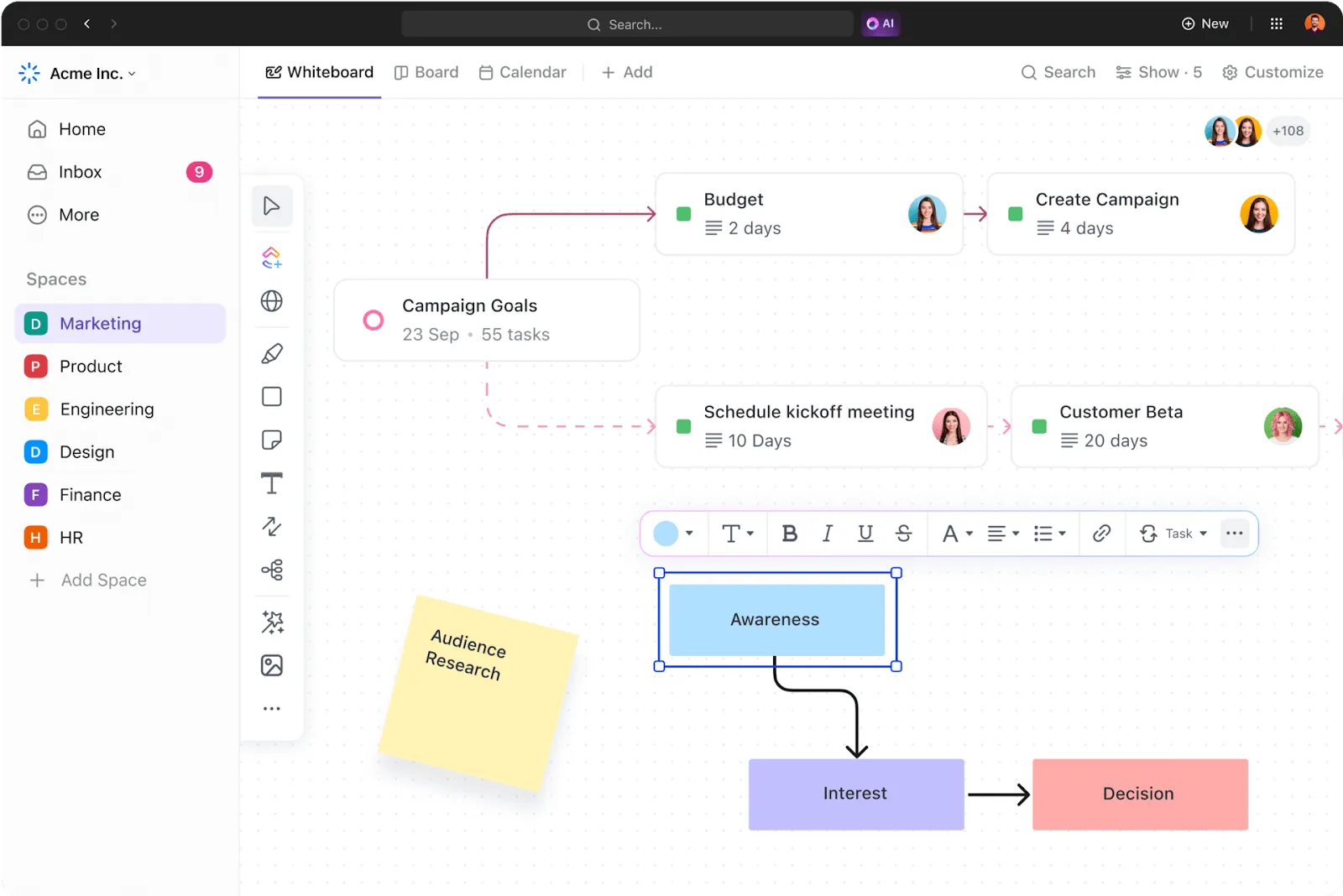
Zde jsou některé z hlavních funkcí tohoto nástroje:
- Rozhraní typu drag-and-drop: Snadno vytvářejte diagramy přetahováním tvarů a spojovacích prvků na plátno s možností přiblížení, což umožňuje intuitivní návrh a uspořádání prvků diagramu.
- Přizpůsobitelné prvky: V diagramu můžete přizpůsobit tvary, barvy a text. Tato flexibilita vám umožňuje vytvářet vizuálně přitažlivé a informativní diagramy, které vyhovují vašim konkrétním potřebám.
- Nástroje pro spolupráci: Nechte více členů týmu pracovat současně na stejné tabuli, což usnadňuje brainstorming a vylepšování nápadů pro diagramy v reálném čase.
- Integrace s úkoly: Propojte prvky diagramu s úkoly a přeměňte nápady a kroky přímo na proveditelné úkoly. Tato integrace pomáhá zefektivnit řízení projektů propojením vizuálního plánování s prováděním úkolů.
Přečtěte si také: 10 bezplatných šablon diagramů toku dat
Zde je návod, jak pomocí tabulek ClickUp vytvořit vynikající diagramy:
Jak přidat bílou tabuli
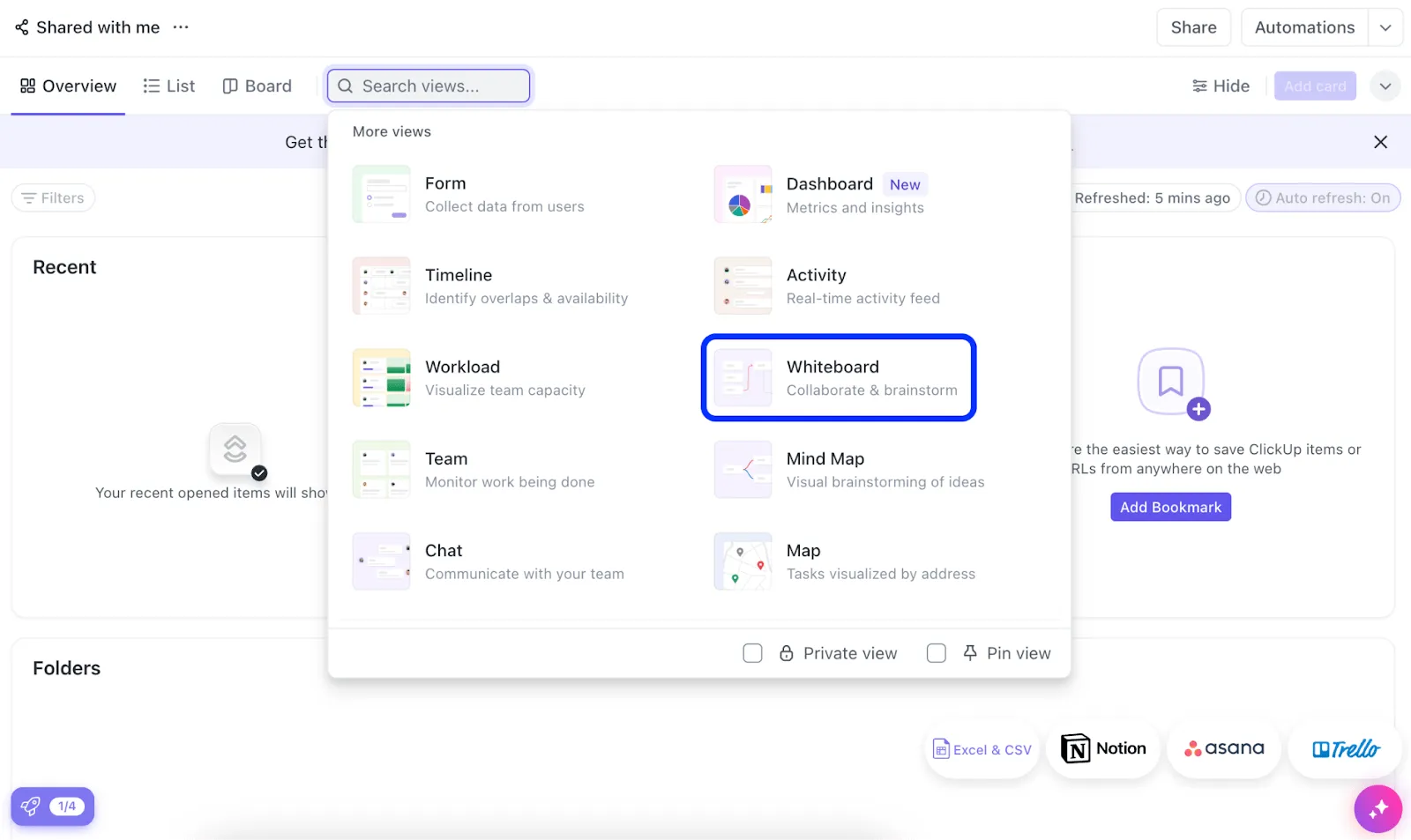
Krok 1: Klikněte na tlačítko + Zobrazit v horní části požadovaného umístění v ClickUp.
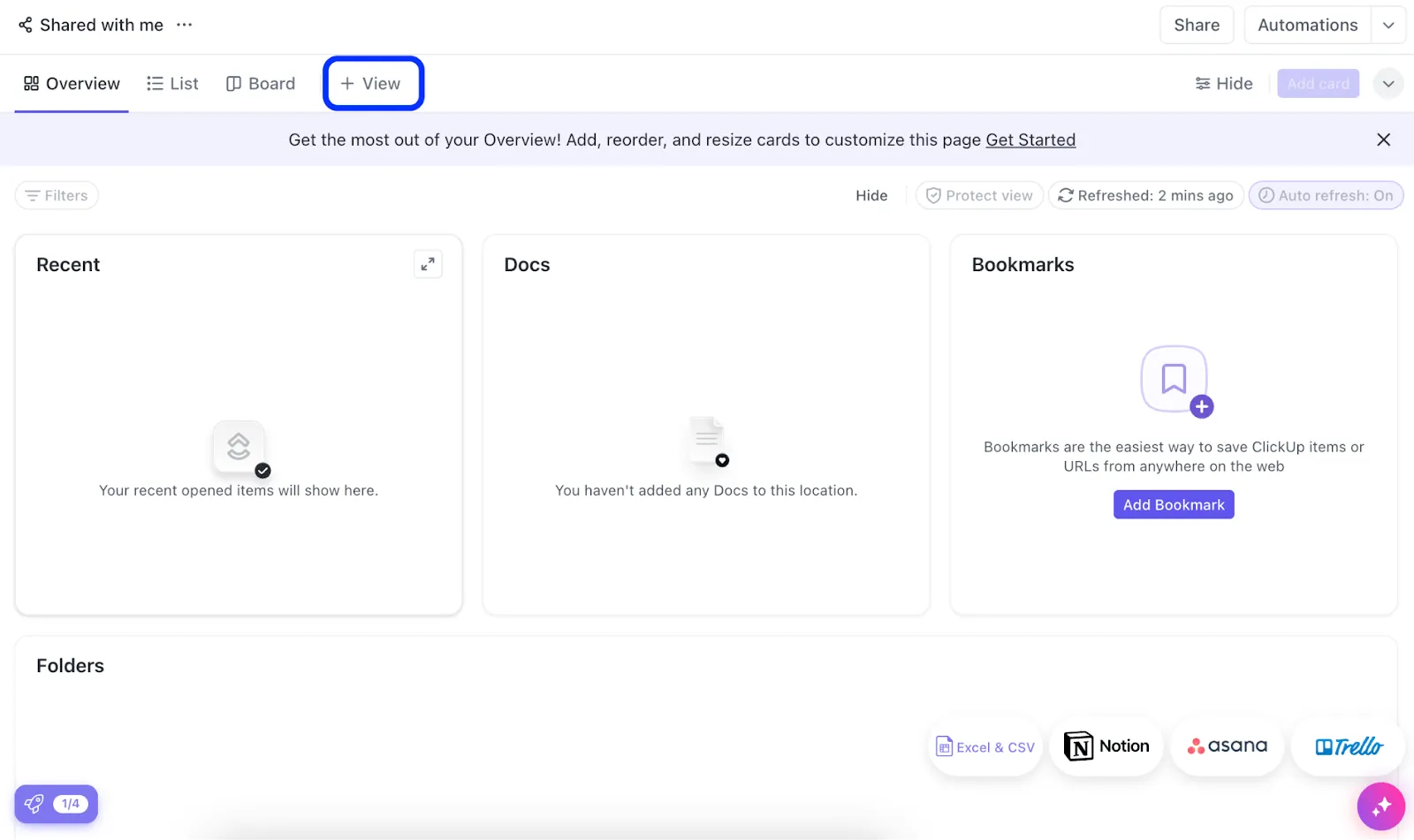
Krok 2: Z možností vyberte Whiteboards (Tabule).
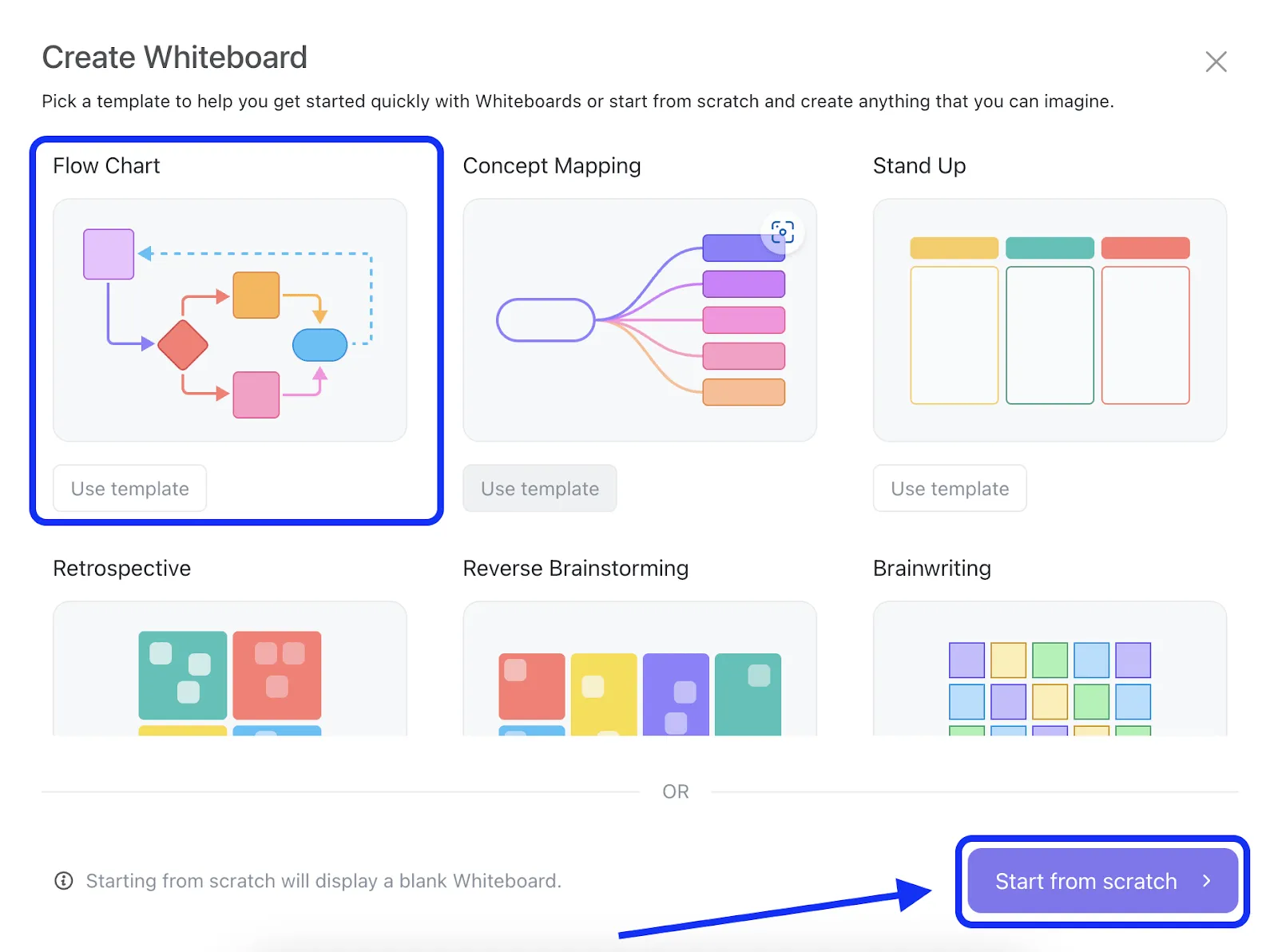
Krok 3: Vyberte si předem navrženou šablonu vývojového diagramu nebo začněte od nuly.
Krok 4: A je to, vaše tabule je připravena!
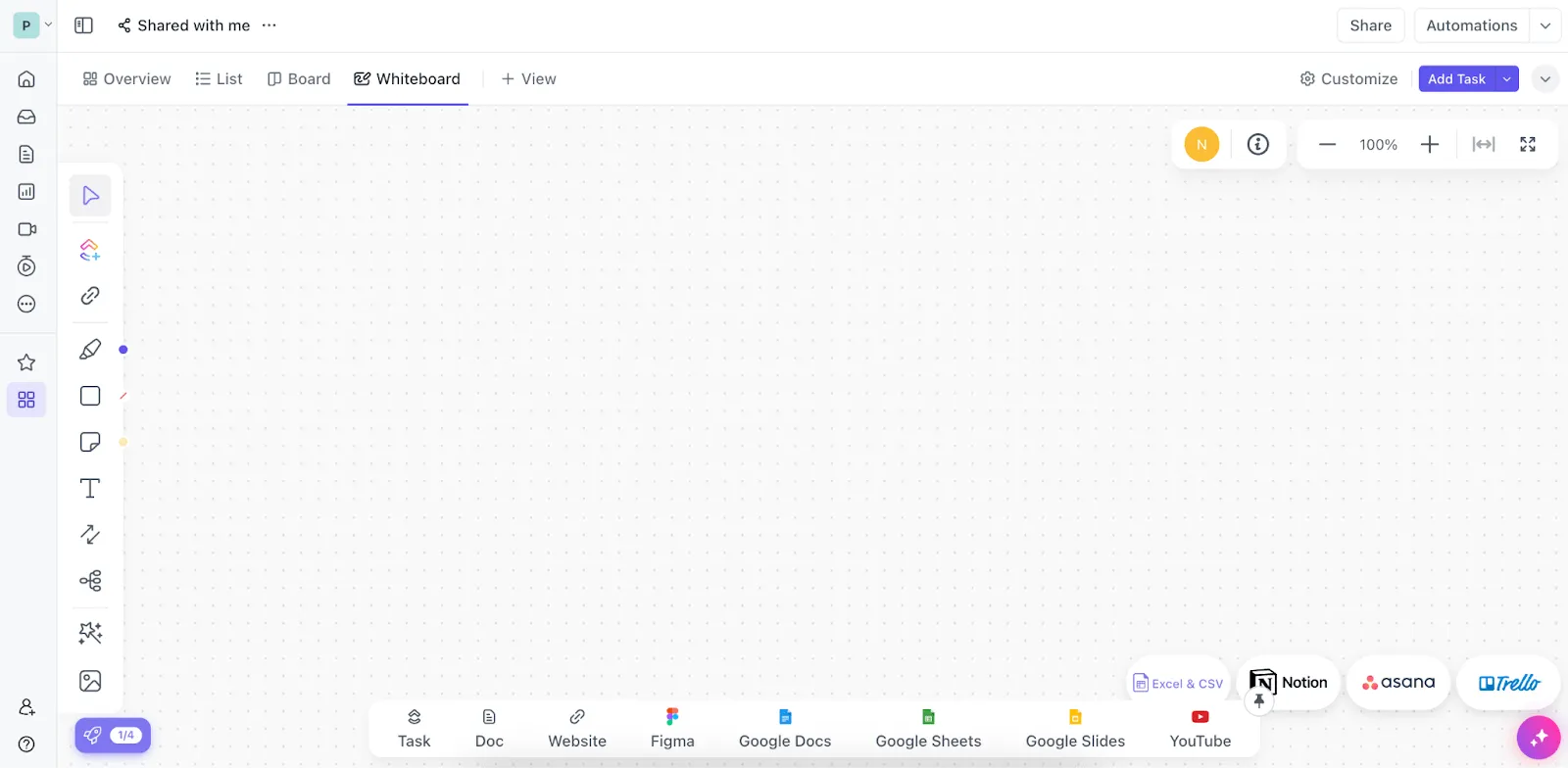
Jak se orientovat na tabuli
- Pomocí nástroje ruka (stiskněte klávesu M) se můžete pohybovat po plátně, aniž byste vybírali objekty.
- Stisknutím klávesy V se přepnete zpět na kurzor pro přidávání a úpravy objektů.
- Přibližujte a oddalujte pomocí gest přiblížení na trackpadu nebo ikon plus a minus.
Jak vytvořit prvky diagramu
- Pomocí nástroje tvarů v levém panelu nástrojů můžete přidávat různé tvary diagramů.
- Kliknutím na nástroj pro spojování nakreslete čáry mezi tvary a vytvořte tak tok vašeho diagramu.
- Přidejte poznámkové lístky pro další informace nebo poznámky.
Jak přizpůsobit svůj diagram
- Kliknutím na libovolný tvar nebo spojovací prvek otevřete nabídku objektu s možnostmi přizpůsobení.
- Změňte barvy, styly a velikosti a vytvořte vizuálně přitažlivý a přehledný diagram.
Podívejte se na praktický návod níže, kde najdete vše, co potřebujete vědět o tabulkách ClickUp Whiteboards.
ClickUp Mind Maps: Rychlé vytváření diagramů
Pro rychlejší a neformálnější tvorbu diagramů nabízí ClickUp Mind Maps intuitivní řešení. Umožňuje vizuálně znázornit úkoly a koncepty, což usnadňuje brainstorming (samostatně nebo s týmem) a správu a organizaci informací.
Mezi jeho klíčové funkce patří:
- Vizuální znázornění: Ilustrujte složité projekty jednoduše pomocí myšlenkových map.
- Možnosti úprav: Upravujte, mazejte nebo přeskupujte nápady podle potřeby.
- Kaskádové zobrazení: Propojte související nápady a úkoly efektivním a zjednodušeným způsobem.
- Pokročilé možnosti třídění: Třídit nápady a úkoly podle různých kritérií
- Vlastní barvy: Personalizujte myšlenkové mapy pomocí barev pro lepší vizuální rozlišení.
- Spolupráce: Sdílejte myšlenkové mapy s členy týmu pro snadnou spolupráci.
Celkově lze říci, že myšlenkové mapy ClickUp zvyšují produktivitu tím, že činí řízení projektů intuitivnějším a vizuálně přitažlivějším.
Jak vytvářet myšlenkové mapy
Krok 1: Vyberte libovolný prostor, složku nebo seznam úkolů, které chcete vizualizovat.
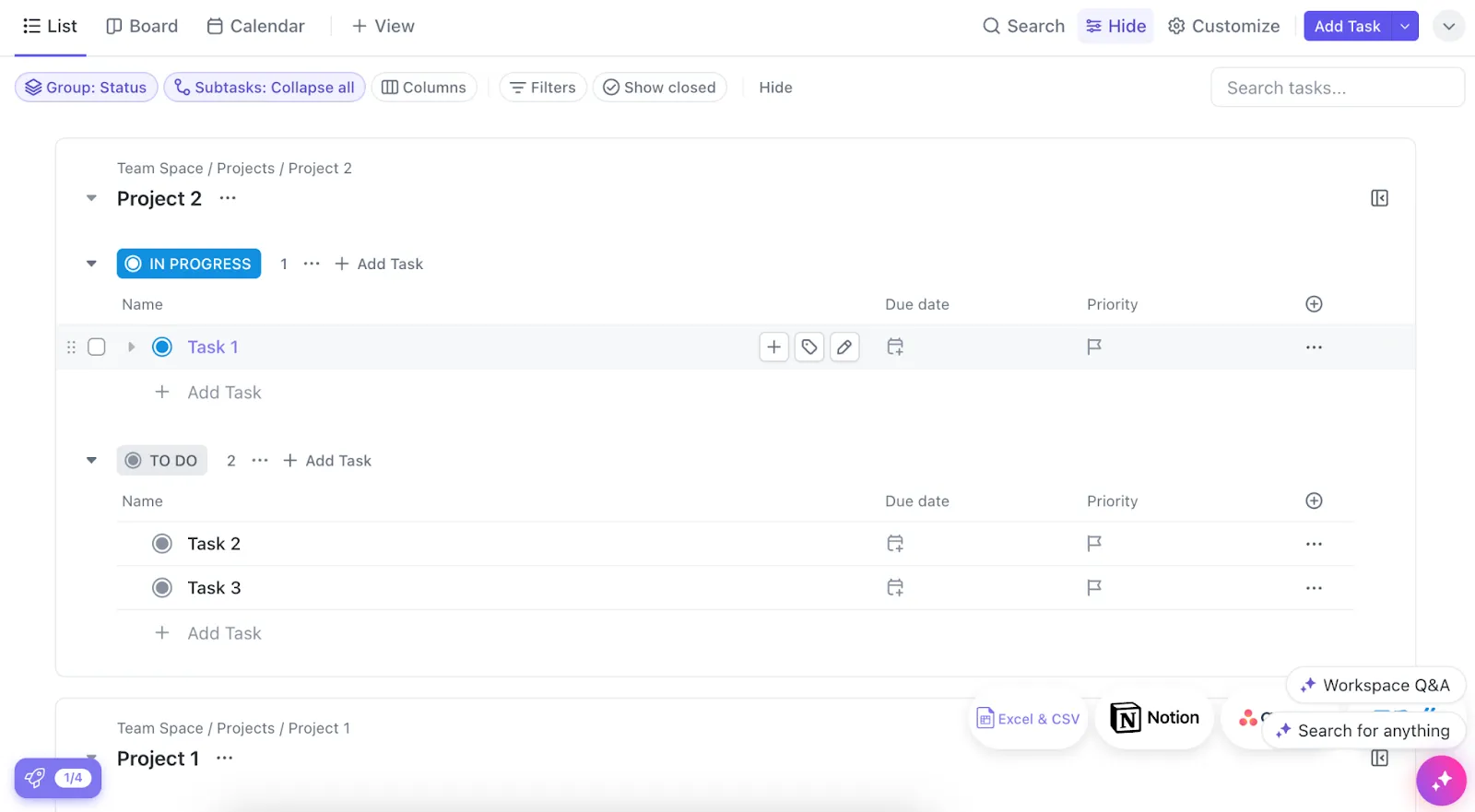
Krok 2: Klikněte na Přidat zobrazení a vyberte Mind Maps.
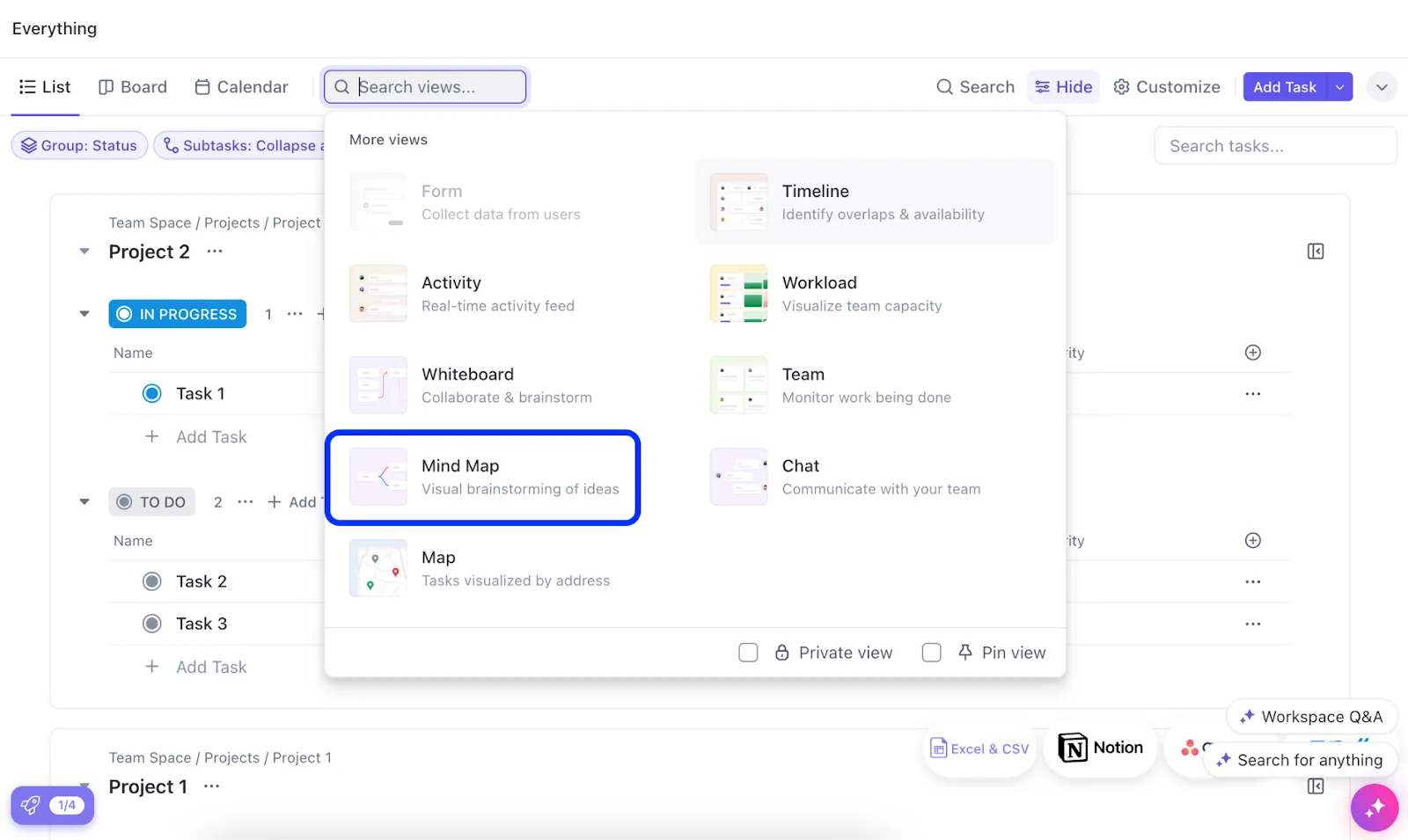
Krok 3: Vaše práce se okamžitě promítne do krásné myšlenkové mapy, kterou můžete rozbalit, sbalit nebo na ní dále stavět.
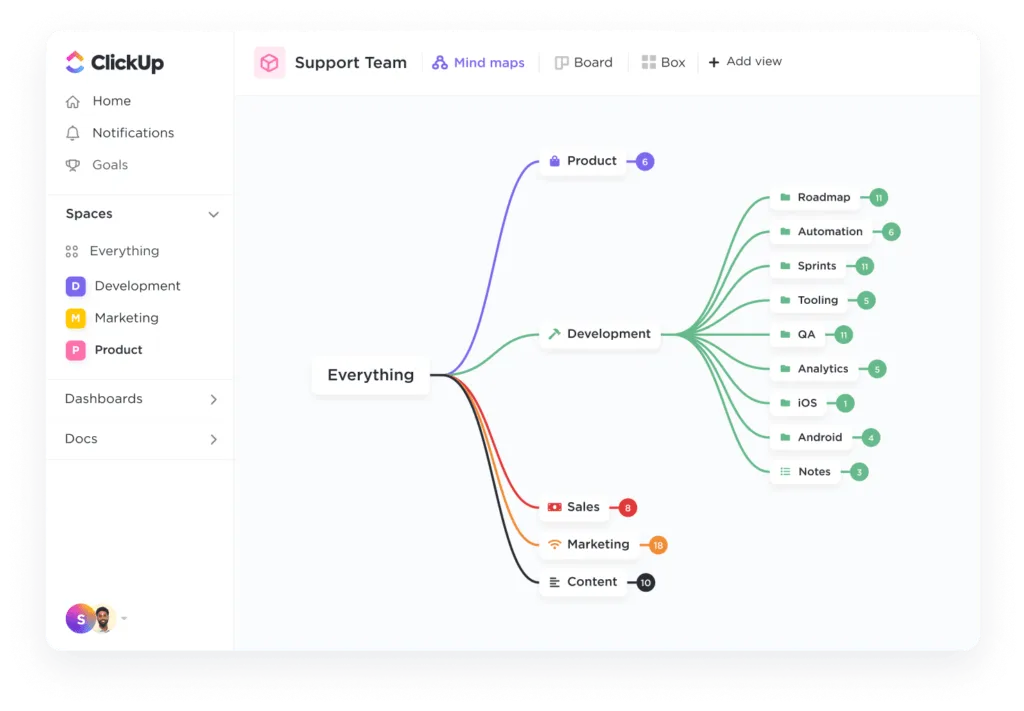
Tato funkce vám umožní s minimálním úsilím převést stávající struktury úkolů do vizuálních diagramů, což vám ušetří čas a zajistí konzistentnost celé projektové dokumentace.
Pokud jste v oblasti mindmappingu nováčkem nebo chcete prozkoumat různé možnosti softwaru pro mindmapping, ClickUp je skvělým místem, kde začít. Podívejte se na tyto příklady mindmapů pro různé případy použití. A podívejte se na video níže, kde uvidíte mindmapy ClickUp v akci.
Rychle vytvářejte diagramy pomocí šablon ClickUp.
Pokud nechcete začínat od nuly, vyzkoušejte šablony procesních map. Jsou skvělým výchozím bodem, který můžete přizpůsobit svým konkrétním potřebám.
Šablona procesního diagramu ClickUp je v tomto případě vynikající volbou.
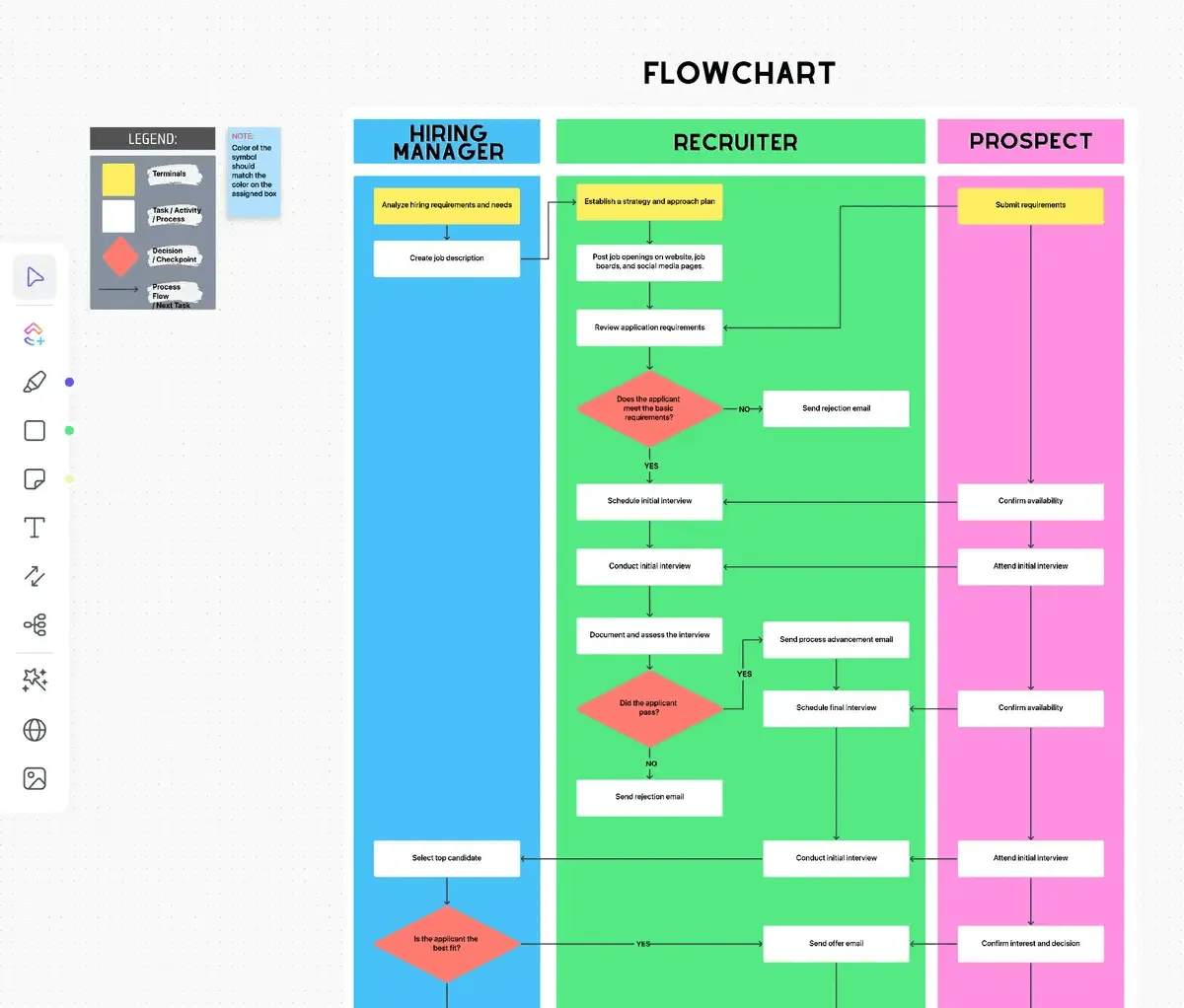
Zde jsou klíčové vlastnosti této šablony:
- Vlastní stavy: Vytvářejte úkoly s vlastními stavy (např. Otevřeno, Dokončeno), které pomáhají sledovat průběh každého kroku v diagramu.
- Vlastní pole: Kategorizujte úkoly a přidávejte atributy, abyste je mohli efektivně spravovat, což vám pomůže vizualizovat každý krok.
- Více zobrazení: Přizpůsobte diagram konkrétním procesům pomocí různých zobrazení, jako je diagram náboru a průvodce pro začátečníky.
- Funkce pro správu projektů: Sledujte a spravujte úkoly pomocí značek, vnořených podúkolů, více přiřazených osob a štítků priorit.
Můžete také vyzkoušet šablonu diagramu datových toků ClickUp, která zjednodušuje vytváření diagramů.
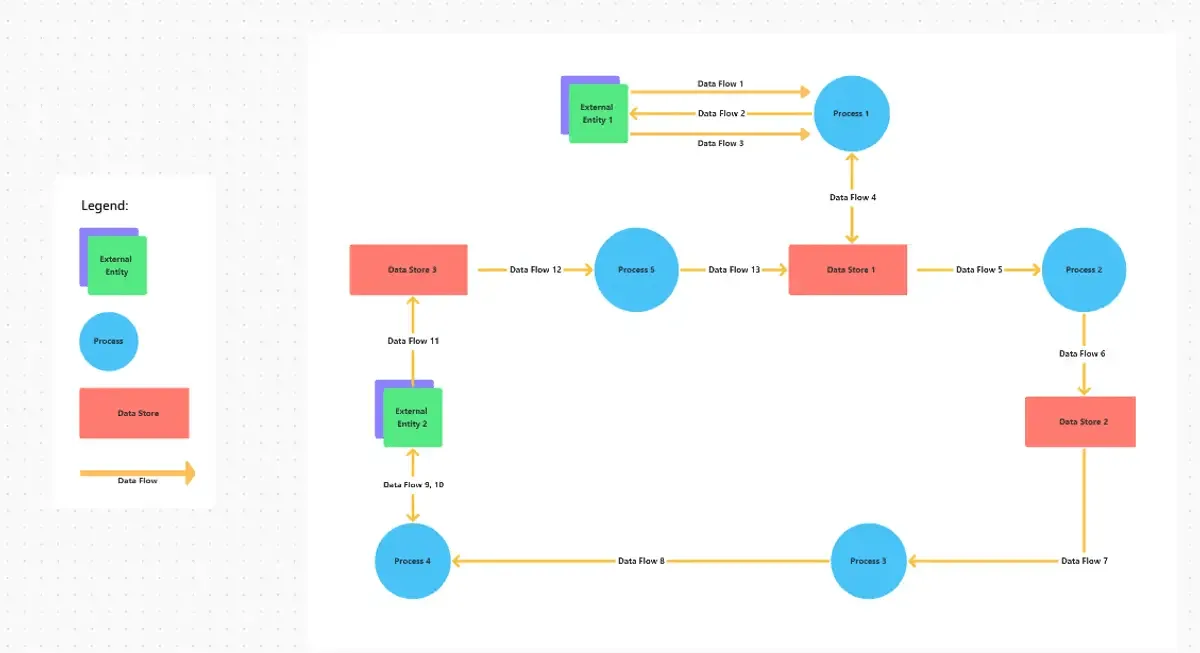
Můžete vytvářet úkoly s vlastními stavy, jako je Otevřeno a Dokončeno, abyste mohli sledovat průběh každého kroku v procesu toku dat, což usnadňuje vizualizaci stavu každého prvku.
Šablona podporuje více zobrazení, včetně seznamu, Ganttova diagramu, pracovního zatížení a kalendáře, což vám umožní vizualizovat tok dat způsobem, který nejlépe vyhovuje vašim potřebám.
Pomocí této šablony můžete zjednodušit tvorbu diagramu tím, že:
- Posouzení rozsahu projektu a identifikace nezbytných datových bodů
- Kreslení diagramu pomocí symbolů a šipek k vizuálnímu znázornění entit a toku dat
- Označování a organizování diagramu pro lepší čitelnost
- Ověření správnosti diagramu kontrolou nesrovnalostí
Kdy použít PowerPoint a kdy ClickUp pro vytváření diagramů
Rozhodnutí mezi PowerPointem a ClickUpem pro tvorbu diagramů závisí na vašich konkrétních potřebách a funkcích, které každý nástroj nabízí. Zde je stručný průvodce, kdy který nástroj použít:
PowerPoint použijte, když:
- Potřebujete rychle vytvořit jednoduchý diagram
- Váš vývojový diagram je součástí větší prezentace v PowerPointu.
- Pracujete v prostředí, kde všichni používají Microsoft Office.
- Nepotřebujete funkce pro spolupráci v reálném čase.
Používejte ClickUp, když:
- Vytváříte složité a podrobné diagramy
- Potřebujete spolupracovat s týmem v reálném čase
- Chcete integrovat svůj vývojový diagram s nástroji pro řízení projektů
- Potřebujete pokročilé funkce, jako je historie verzí a inteligentní kreslení.
- Pracujete na rozsáhlém projektu s několika propojenými procesy.
Neváhejte experimentovat s oběma možnostmi a zjistěte, co nejlépe vyhovuje vám a vašemu týmu.
Vaše cesta k diagramům začíná s ClickUp
Kroky a tipy v tomto průvodci vám pomohou vytvořit efektivní diagram v PowerPointu, který rozloží složité procesy, zlepší komunikaci a zefektivní rozhodování. Pro ty, kteří hledají robustnější, kolaborativní a přizpůsobitelnější řešení, však mohou Whiteboards a Mind Maps od ClickUp spolu s dalšími pokročilými funkcemi vylepšit vaše zkušenosti s vytvářením diagramů.
Pamatujte, že klíčem k úspěšnému diagramu není jen nástroj, který používáte, ale také vaše schopnost převést složité informace do jasných, vizuálně přitažlivých diagramů.
Ať už se rozhodnete pro Microsoft PowerPoint nebo specializovanější platformu, zaměřte se na přehlednost, konzistentnost a uživatelské přívětivost, abyste vytvořili diagramy, které budou odpovídat vašim představám a procesům.
Zaregistrujte se do ClickUp ještě dnes!
Často kladené otázky (FAQ)
1. Jaký je nejlepší diagram pro PowerPoint?
Nejlepší diagram pro PowerPoint závisí na vašich konkrétních potřebách. Doporučujeme však pro diagramy používat SmartArt, protože je snadno použitelný a nabízí řadu stylů.
2. Existuje v PowerPointu šablona diagramu?
Ano, PowerPoint nabízí vestavěné šablony diagramů. Najdete je v grafice SmartArt v kategorii Proces. Možná budete chtít prozkoumat další možnosti pro širší škálu přizpůsobitelných šablon diagramů.
3. Má PowerPoint šablony pracovních postupů?
Ano, PowerPoint obsahuje šablony pracovních postupů. Různé šablony pracovních postupů najdete v grafice SmartArt a další šablony si můžete stáhnout z online zdrojů.
4. Má Microsoft šablony pracovních postupů?
Ano, společnost Microsoft nabízí šablony pracovních postupů pro různé produkty. Kromě možností aplikace PowerPoint najdete šablony pracovních postupů také v aplikaci Microsoft Visio, která je speciálně navržena pro vytváření diagramů a vývojových diagramů. Pokud však hledáte modernější a univerzálnější šablony pracovních postupů, možná budete chtít prozkoumat možnosti mimo nabídku společnosti Microsoft.
5. Je snazší vytvořit diagram v aplikaci Word, Excel nebo PowerPoint?
Většina uživatelů shledává, že vytváření diagramů je v PowerPointu obecně snazší díky jeho intuitivnímu rozhraní a dostupnosti grafiky SmartArt speciálně navržené pro diagramy. Word a Excel také podporují vytváření diagramů, ale mohou vyžadovat více ručních úprav.