
Věděli jste, že online průzkumy mohou mít míru odezvy až 44 %? Díky své pohodlnosti a snadné dostupnosti jsou preferovanou volbou pro shromažďování zpětné vazby.
K dotazníkům spokojenosti zaměstnanců a průzkumům názorů zaměstnanců můžete také využít dotazníky spokojenosti zaměstnanců a průzkumy názorů zaměstnanců, které vám pomohou zvýšit úspěch vaší firmy.
Jak ale vytvořit průzkum, který shromáždí cenná data a podnítí kvalitní odpovědi? Microsoft Forms nabízí jednoduchou a výkonnou platformu pro navrhování efektivních a snadno sdílených průzkumů.
Ať už hledáte názory zákazníků nebo interní zpětnou vazbu, tento průvodce vám pomůže vytvořit průzkum, který přinese cenné výsledky pro vaše podnikání. Pojďme začít!
⏰ 60sekundové shrnutí
- Kroky k vytvoření formuláře v aplikaci Microsoft Forms Přihlaste se ke svému účtu Microsoft Office a vytvořte nový formulář v aplikaci Microsoft Forms. Přidejte otázky výběrem z různých typů otázek. Přizpůsobte design pomocí šablon, motivů nebo obrázků. Zobrazte náhled formuláře pro stolní počítač nebo mobilní zařízení. Sdílejte formulář prostřednictvím odkazu, e-mailu, QR kódu nebo jej vložte na webovou stránku. Sledujte odpovědi v průzkumu a monitorujte výsledky v reálném čase.
- Přihlaste se ke svému účtu Microsoft Office a vytvořte nový formulář v aplikaci Microsoft Forms.
- Přidejte otázky výběrem z různých typů otázek.
- Přizpůsobte si design pomocí šablon, motivů nebo obrázků.
- Náhled formuláře pro stolní počítač nebo mobilní zařízení
- Formulář můžete sdílet prostřednictvím odkazu, e-mailu, QR kódu nebo jej vložit na webovou stránku.
- Sledujte odpovědi v dotazníku a monitorujte výsledky v reálném čase.
- Mezi omezení aplikace Microsoft Forms patří omezené možnosti přizpůsobení, omezení počtu odpovědí a nedostatečná integrace s jinými obchodními nástroji.
- Lepší alternativou je použít ClickUp Forms, které jsou vysoce přizpůsobitelné, nabízejí podrobné analýzy a připravené šablony průzkumů, které vám pomohou začít.
- Přihlaste se ke svému účtu Microsoft Office a vytvořte nový formulář v aplikaci Microsoft Forms.
- Přidejte otázky výběrem z různých typů otázek.
- Přizpůsobte si design pomocí šablon, motivů nebo obrázků.
- Náhled formuláře pro stolní počítač nebo mobilní zařízení
- Formulář můžete sdílet prostřednictvím odkazu, e-mailu, QR kódu nebo jej vložit na webovou stránku.
- Sledujte odpovědi v průzkumu a monitorujte výsledky v reálném čase.
Nyní si podrobně probereme jednotlivé kroky.
Jak vytvořit průzkum v aplikaci Microsoft Forms
Vytvoření průzkumu v aplikaci Microsoft Forms je jednoduché a efektivní. Zde jsou hlavní kroky:
Krok 1: Vytvořte nový formulář
Nejprve si vytvořte účet Microsoft. Může se jednat o osobní účet Microsoft (např. Outlook) nebo účet spojený se školou nebo firmou prostřednictvím Microsoft 365.
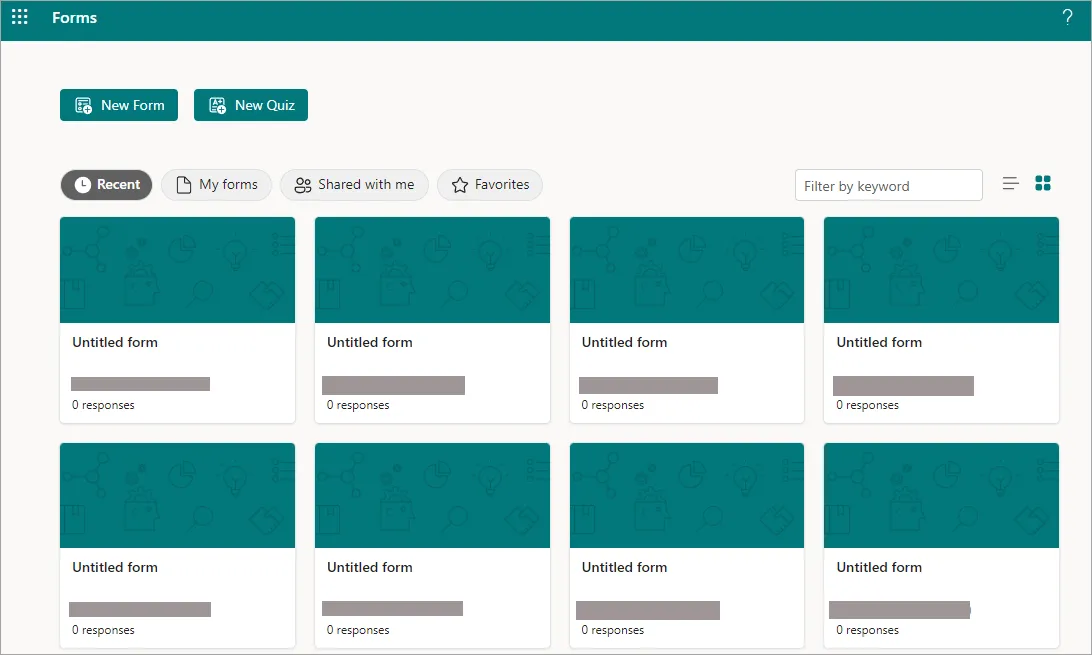
Po přihlášení přejděte do aplikace Microsoft Forms.
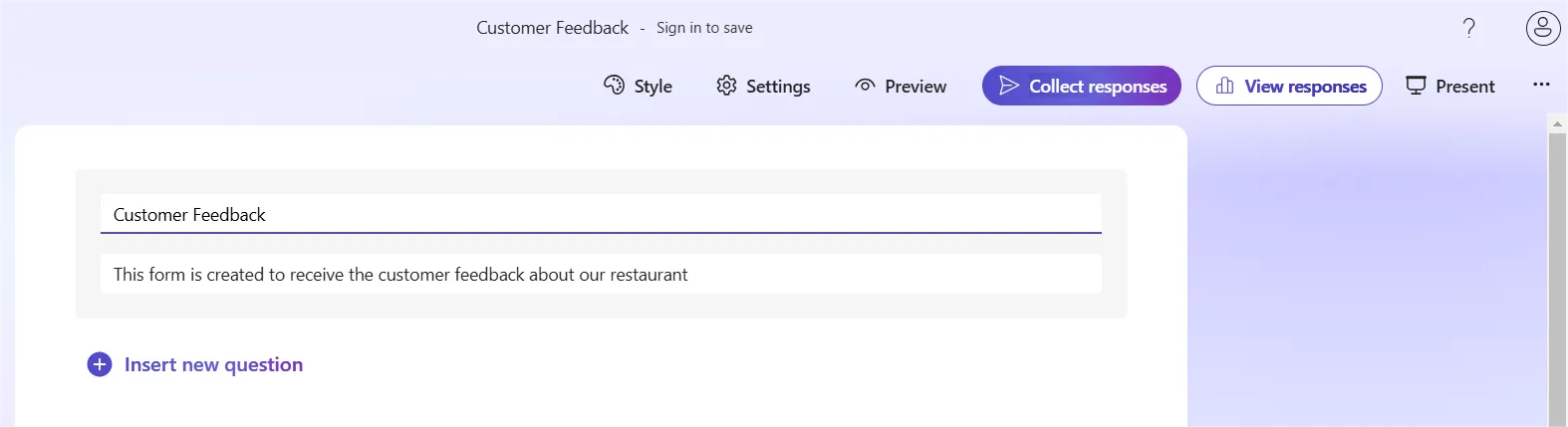
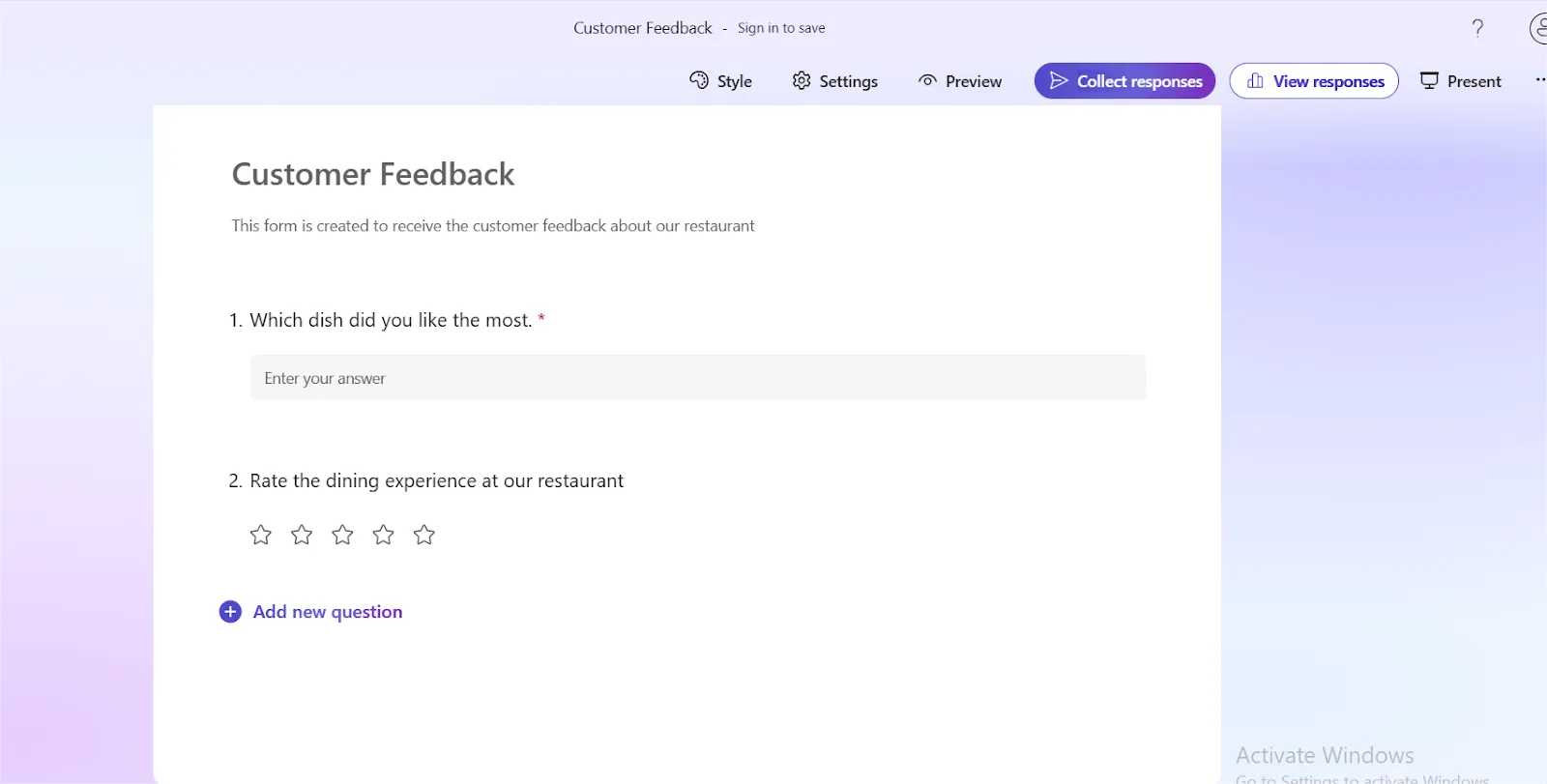
Kliknutím na tlačítko Nový formulář vytvoříte nový průzkum. Budete vyzváni k zadání názvu a popisu formuláře.
💡Tip pro profesionály: Použijte pole pro popis k nastavení scény! Uveďte klíčové podrobnosti, jako je účel průzkumu, jak dlouho trvá, zda je anonymní, a jakékoli speciální pokyny pro respondenty.
Krok 2: Přidejte do formuláře otázky
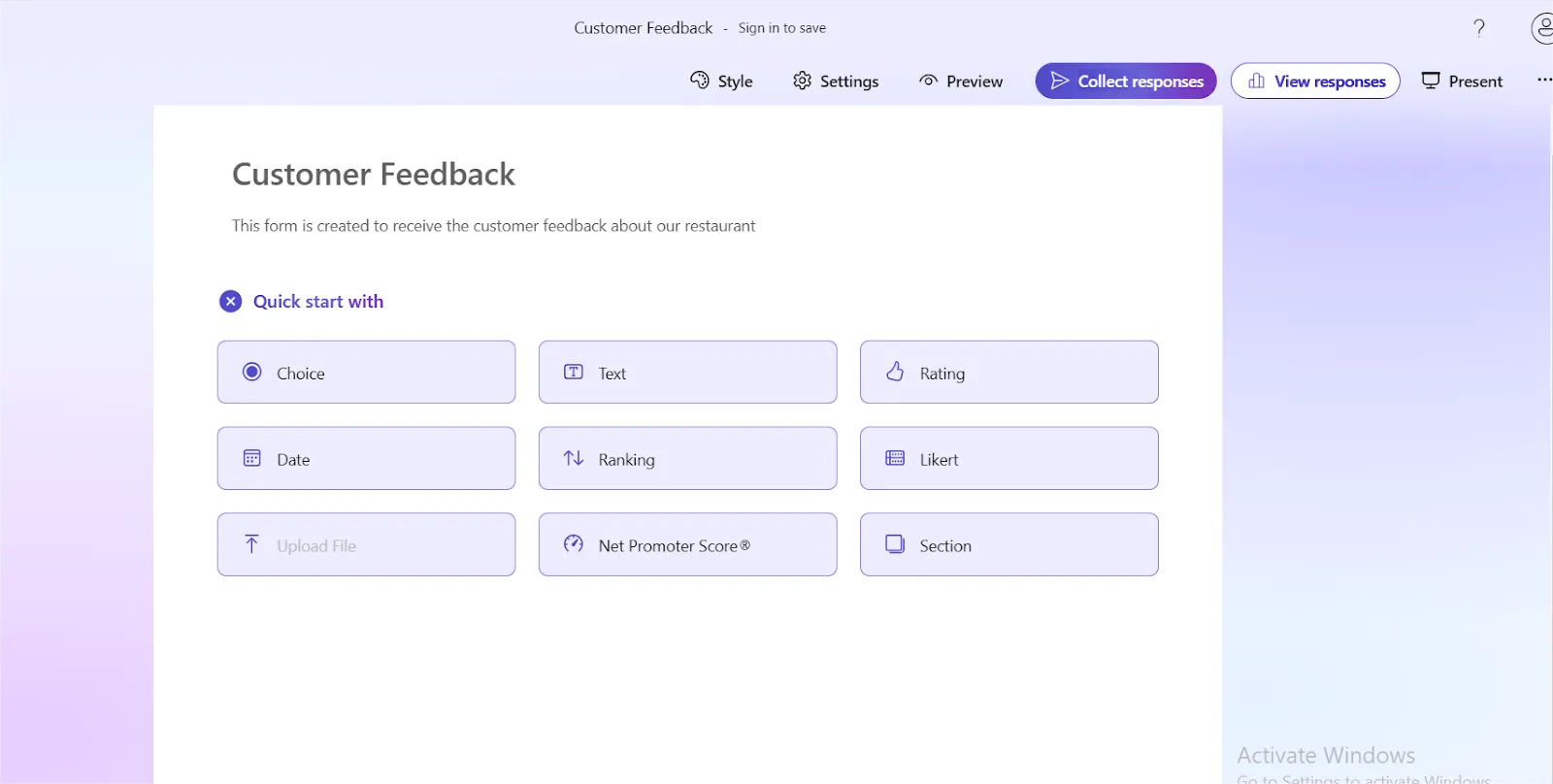
Nyní je čas přidat otázky. Kliknutím na tlačítko Rychlý start pod názvem nebo nadpisem sekce začněte vytvářet své otázky. Microsoft Forms nabízí řadu typů otázek, včetně:
- Výběr: Nechte respondenty vybrat jednu nebo více možností ze seznamu.
- Text: Umožněte respondentům zadávat krátké nebo dlouhé odpovědi.
- Hodnocení: Požádejte respondenty, aby něco ohodnotili na stupnici (např. 1–5 hvězdiček).
- Datum: Shromažďujte konkrétní odpovědi týkající se data
- Hodnocení: Nechte respondenty ohodnotit seznam položek.
💡Tip pro profesionály: Před vytvořením formuláře proveďte řádný průzkum mezi uživateli. To vám pomůže identifikovat klíčové poznatky a problémové body respondentů průzkumu a zajistí, že vaše otázky budou relevantní a zaměřené.
Vyberte typ otázky, který vyhovuje vašim potřebám, a poté zadejte otázku a případné možnosti.
Pokud například vytváříte produkt, můžete vytvořit průzkum obsahující otázky zaměřené na zjištění potřeb zákazníků, abyste pochopili jejich problémy.
Rozhodněte se, zda otázka vyžaduje odpověď, nebo zda ji lze přeskočit. Označením odpovědi jako povinné zajistíte, že získáte důležité informace, zatímco volitelné otázky umožňují respondentům sdílet to, co jim vyhovuje.
Klíčem je rovnováha – upřednostněte to, co musíte vědět, aniž byste své publikum zahlcovali!
Krok 3: Přizpůsobte vzhled svého formuláře
Jakmile vytvoříte otázky, je čas, aby váš formulář vypadal atraktivně.
Vizuální styl dotazníku můžete změnit pomocí šablon Microsoft Forms a přizpůsobitelných motivů. Kliknutím na tlačítko Styl v pravém horním rohu obrazovky si můžete vybrat z řady předem navržených barevných schémat a šablon.
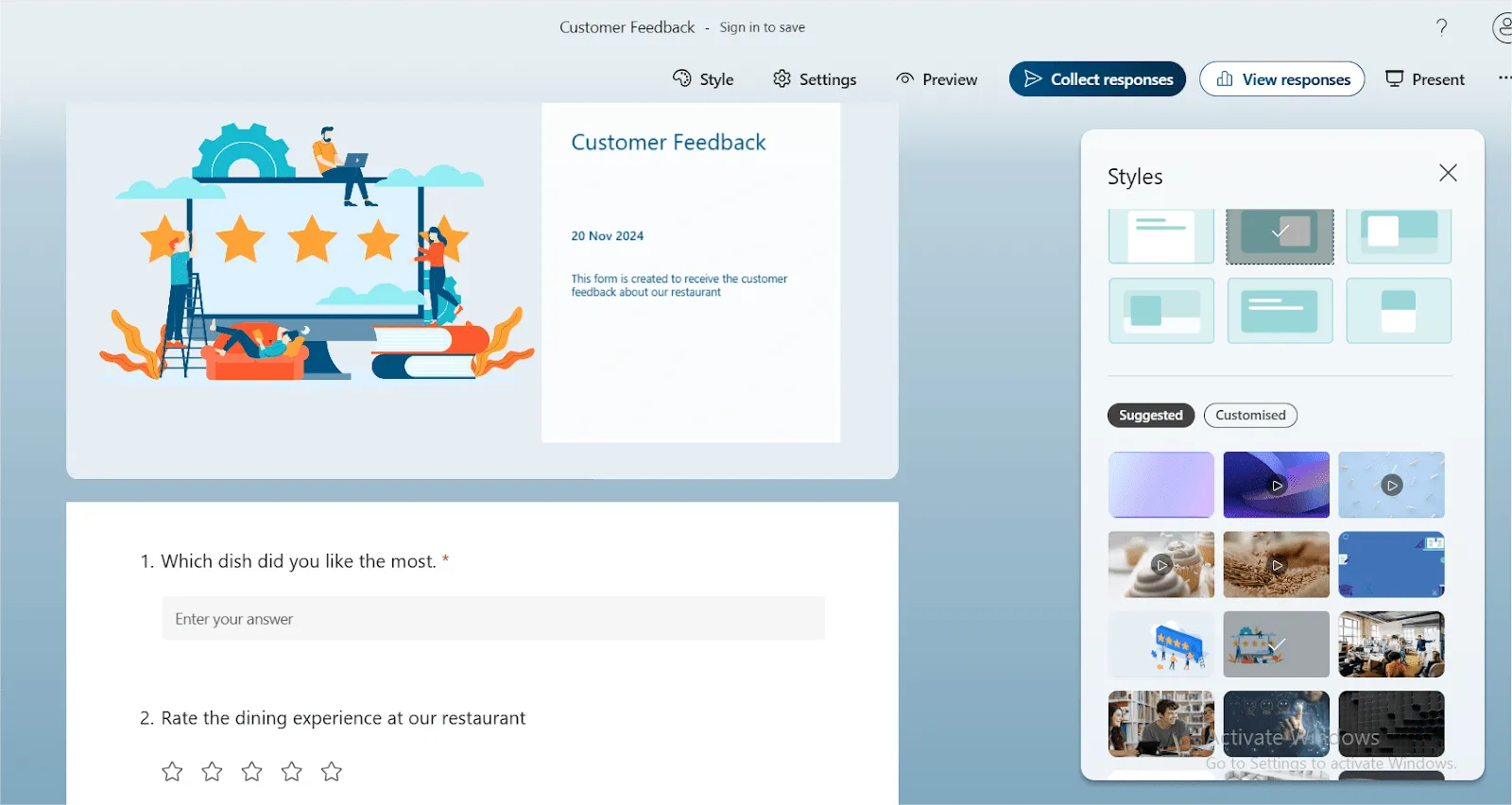
Chcete-li průzkum více přizpůsobit, nahrajte vlastní obrázek na pozadí.
Chcete, aby váš průzkum vynikl? Vyberte barvy, které odrážejí vaši značku nebo téma vaší akce. Dobře navržený formulář upoutá pozornost a pomůže respondentům cítit se propojeni s vaším záměrem.
Rychlý tip: Pokud váš průzkum odráží barevnou paletu vaší značky, posílí to její rozpoznatelnost, buduje důvěru a celkově vytváří soudržnější zážitek.
Krok 4: Náhled formuláře
Před odesláním dotazníku účastníkům je vždy dobré si jej nejprve prohlédnout, abyste se ujistili, že vše vypadá a funguje podle očekávání.
Kliknutím na tlačítko Náhled v horní části stránky si můžete prohlédnout, jak se formulář zobrazí uživatelům na všech vašich zařízeních.
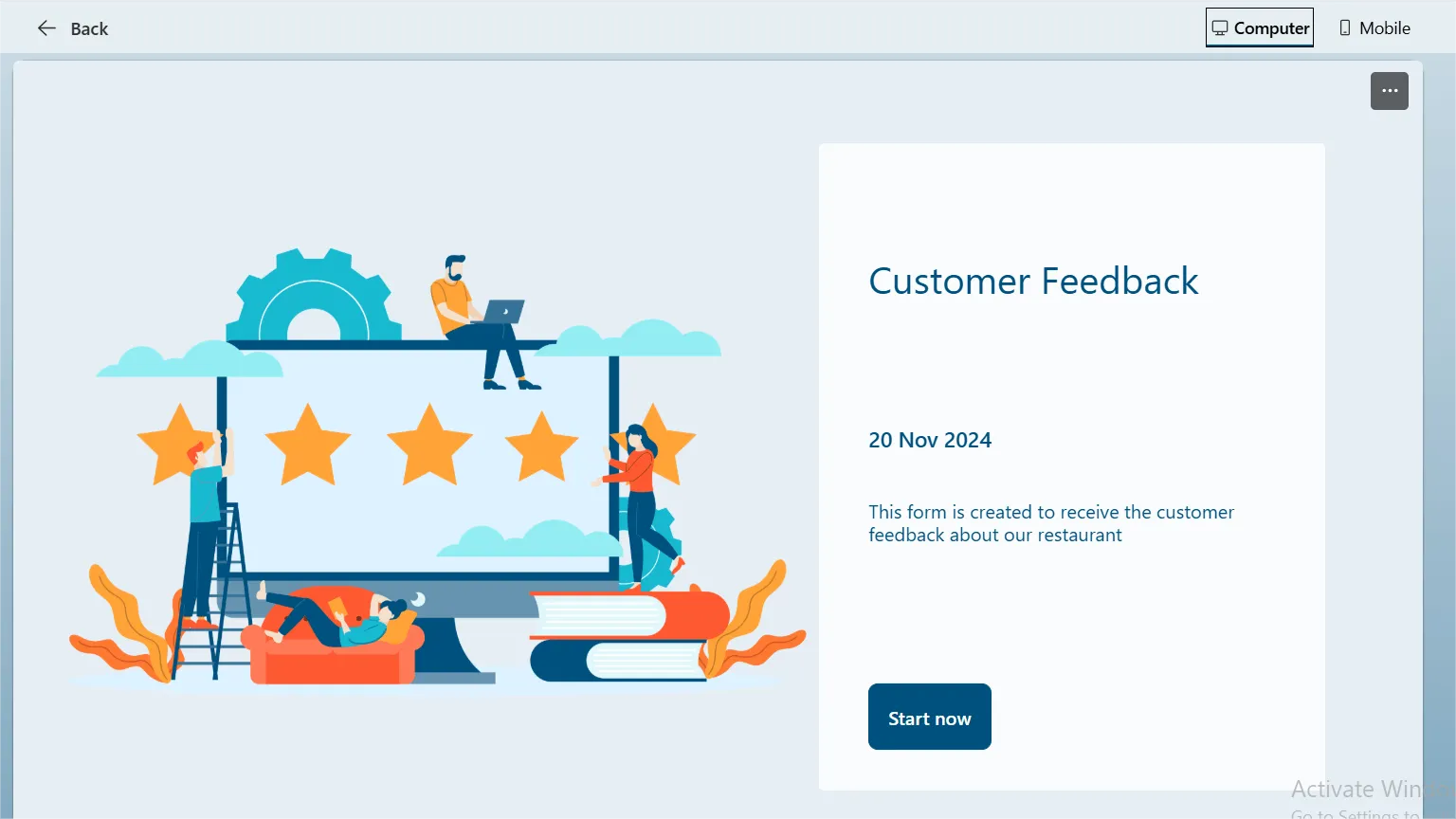
Můžete si dokonce vyzkoušet zodpovězení otázek sami.
Krok 5: Sdílejte svůj průzkum
Jakmile je váš průzkum připraven, je čas shromažďovat data a odpovědi. Klikněte na tlačítko Shromáždit odpovědi v pravém horním rohu obrazovky.
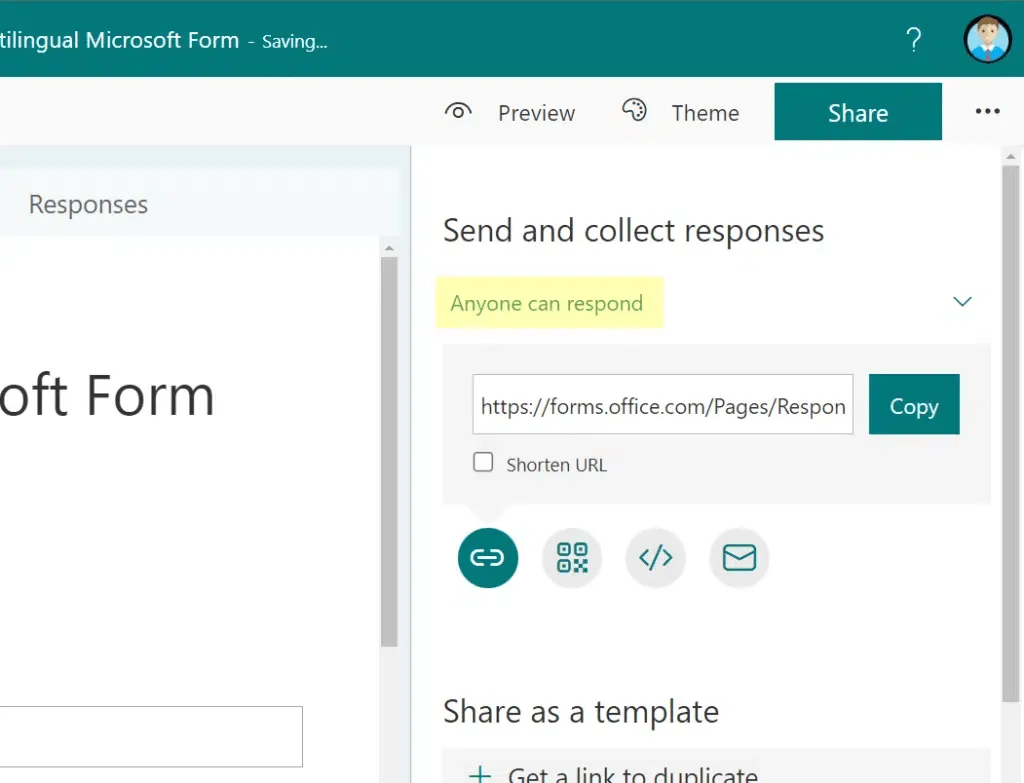
Microsoft Forms nabízí několik způsobů, jak svůj průzkum sdílet:
- URL: Vygenerujte přímou URL adresu svého formuláře, kterou můžete sdílet prostřednictvím e-mailu, sociálních médií nebo textové zprávy.
- E-mail: Odesílejte e-mailové pozvánky přímo z aplikace Microsoft Forms s vloženým odkazem na průzkum.
- QR kód: Vygenerujte QR kód, který respondenti mohou naskenovat pomocí svých telefonů a získat tak přístup k dotazníku.
- Vložení na webovou stránku: Vložte svůj průzkum přímo na stránku svého blogu nebo webu.
Krok 6: Sledujte odpovědi v průzkumu
Jakmile dotazník rozesíláte, můžete sledovat odpovědi v reálném čase.
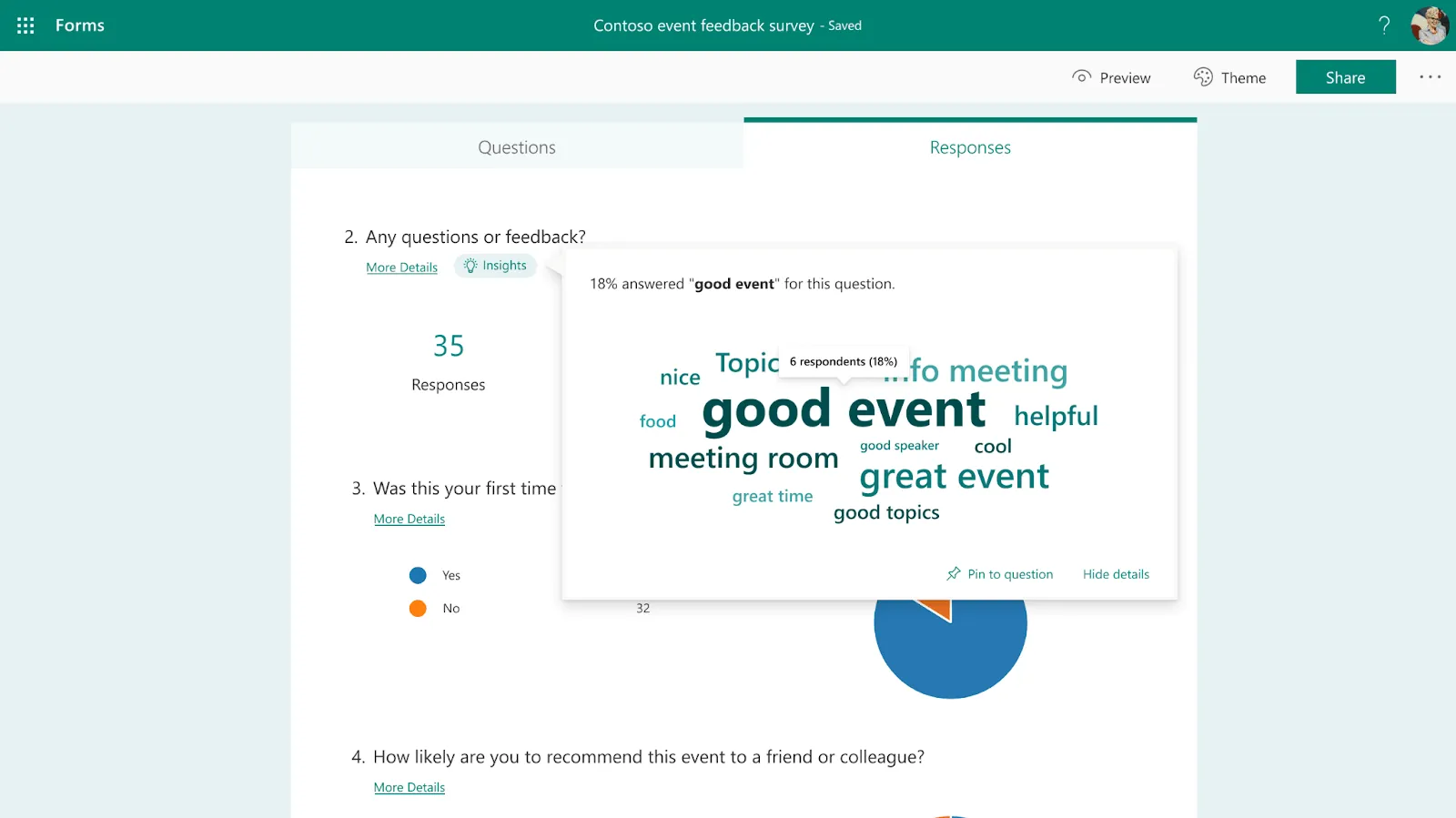
Odpovědi si můžete prohlédnout na kartě Odpovědi a výsledky analyzovat pomocí integrovaných grafů. Chcete-li mít lokální kopii pro sdílení nebo další analýzu, můžete odpovědi snadno exportovat do tabulek aplikace Excel.
👀 Věděli jste, že... Microsoft Forms má funkci, která dokáže z odpovědí vytvořit slovní mrak, což usnadňuje vizualizaci zpětné vazby od zákazníků!
Omezení používání aplikace Microsoft Forms pro průzkumy
Ačkoli Microsoft Forms pomáhá vytvářet dotazníky, má některé omezení, které mohou ovlivnit jeho schopnost vytvářet efektivní formuláře:
- Omezené možnosti přizpůsobení: Microsoft Forms nabízí základní funkce pro návrh a nelze přizpůsobit vzhled a styl, což plně omezuje flexibilitu značky.
- Nelze aktualizovat odpovědi uživatelů: Tento nástroj vyžaduje, aby uživatelé vyplnili formulář v jedné relaci, bez možnosti uložit průběh nebo se vrátit později a provést změny.
- Omezení odpovědí: Odpovědi v dlouhém textovém poli jsou omezeny na 4 000 znaků. Pokud píšete podrobnou odpověď, může být v tomto limitu zkrácena, což povede k neúplnosti odpovědi.
- Omezené funkce pro vytváření přehledů: Microsoft Forms poskytuje základní souhrnné údaje, ale postrádá pokročilé analytické nástroje pro hloubkovou analýzu výsledků průzkumu.
- Omezené možnosti integrace: Ačkoli funguje dobře v rámci ekosystému Microsoft, postrádá hladkou integraci s mnoha aplikacemi a službami třetích stran. To omezuje uživatele v snadné synchronizaci dat mezi různými platformami nebo automatizaci pracovních postupů mimo sadu Microsoft.
Přečtěte si také: 10 nejlepších alternativ a konkurentů aplikace Microsoft Forms
Vytvářejte průzkumy pomocí formulářů ClickUp
Existuje několik alternativ k Microsoft Forms, jednou z nich je ClickUp. Jedná se o přední nástroj pro správu projektů, kterému důvěřuje více než 200 000 týmů po celém světě.
ClickUp Forms vám umožní vytvořit interaktivní formuláře během několika minut, které jsou ideální pro průzkumy, požadavky klientů a další účely. Nabízí větší flexibilitu díky nástrojům pro tvorbu formulářů typu drag-and-drop, přizpůsobitelným šablonám a integraci pracovních postupů.
Na rozdíl od tradičních nástrojů pro zpětnou vazbu, které ukládají data z odpovědí pouze do tabulky, ClickUp Forms dokáže odpovědi převést na úkoly. To vám umožňuje sledovat pokrok, spravovat a vizualizovat data v grafu, a to vše na jedné platformě.
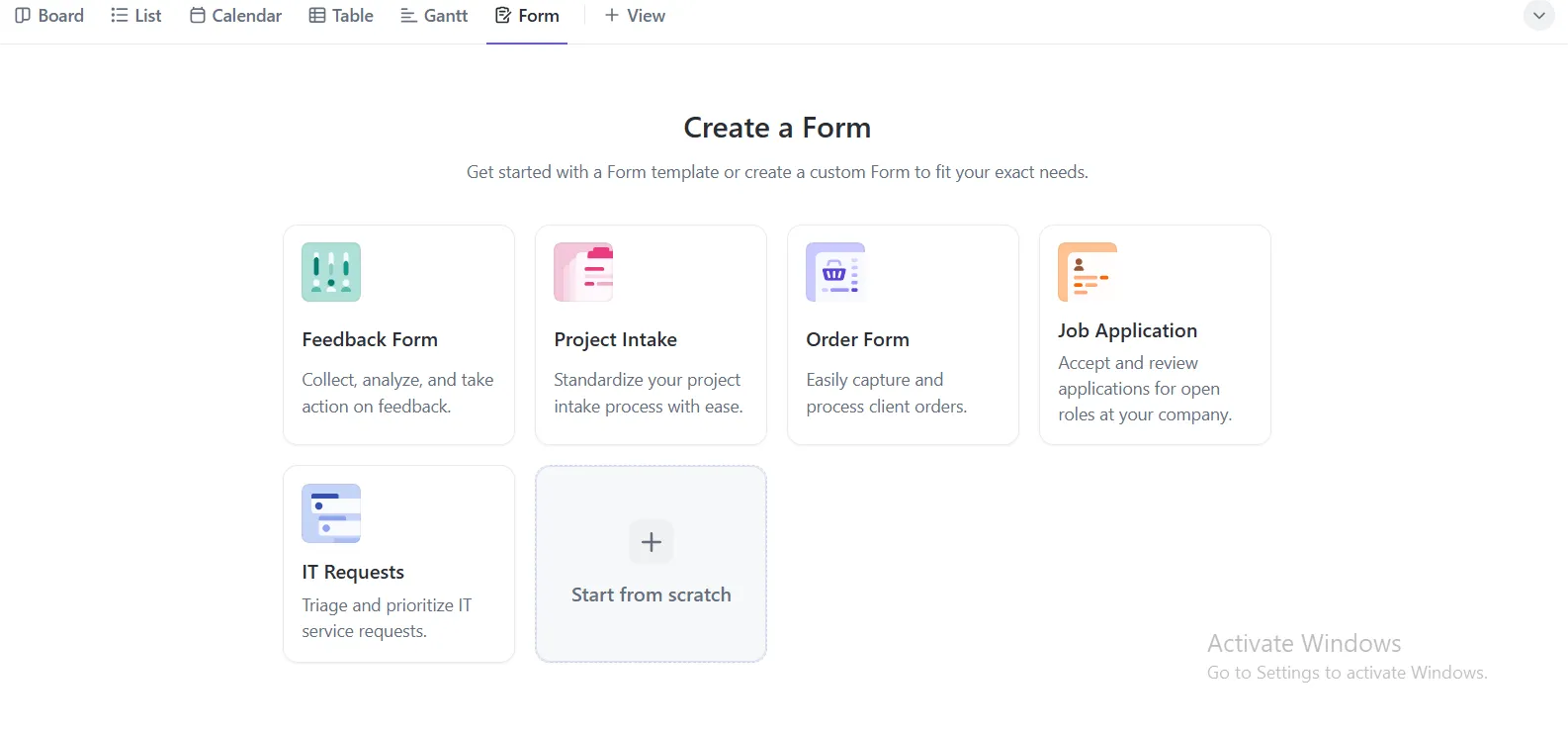
Podívejme se, jak vytvořit průzkum pomocí ClickUp Forms:
- Klikněte na tlačítko Zobrazit na panelu nástrojů a poté vyberte z rozevíracího seznamu možnost Formulář, aby se otevřel editor formulářů. Výchozí rozložení ClickUp zjednodušuje nastavení a umožňuje rychlé a snadné vytváření formulářů.
Poznámka: Formuláře ClickUp jsou součástí neomezeného tarifu. Předplatitelé mají přímý přístup k editoru formulářů, zatímco uživatelé bezplatné verze si je mohou vyzkoušet v rámci 15denní bezplatné zkušební verze – bez nutnosti zadávání platebních údajů.
- Pojmenujte svůj formulář
- Přetáhněte prvky z levého panelu a vytvořte svůj formulář. Pole jsou propojena se stávajícími poli úkolů, takže odeslání formuláře automaticky aktualizuje úkoly; není třeba žádné ruční zadávání.
- Přejmenujte pole a přizpůsobte formulář podle potřeby.
- Přidejte pole, jako je nahrávání souborů, výběr data nebo vlastní branding pro pokročilé možnosti.
💡Tip pro profesionály: Použijte šablony dotazníků k definování cílů a struktury průzkumů, abyste získali praktické informace.
- Pokud výchozí pole nevyhovují vašim potřebám, přidejte pole z části Vlastní pole. Nová vlastní pole se automaticky přidají do prostoru, složky nebo seznamu, kde se formulář nachází.
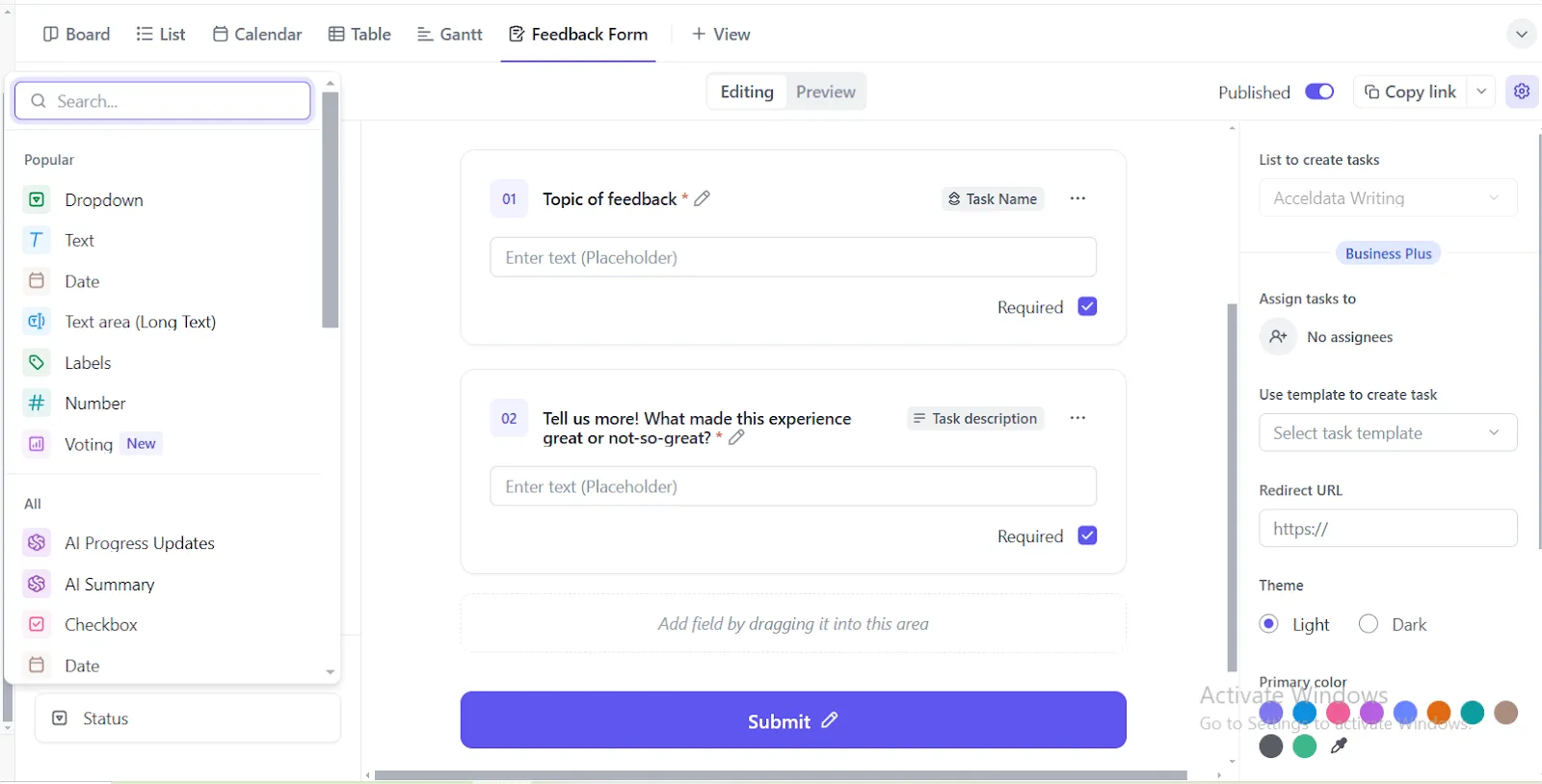
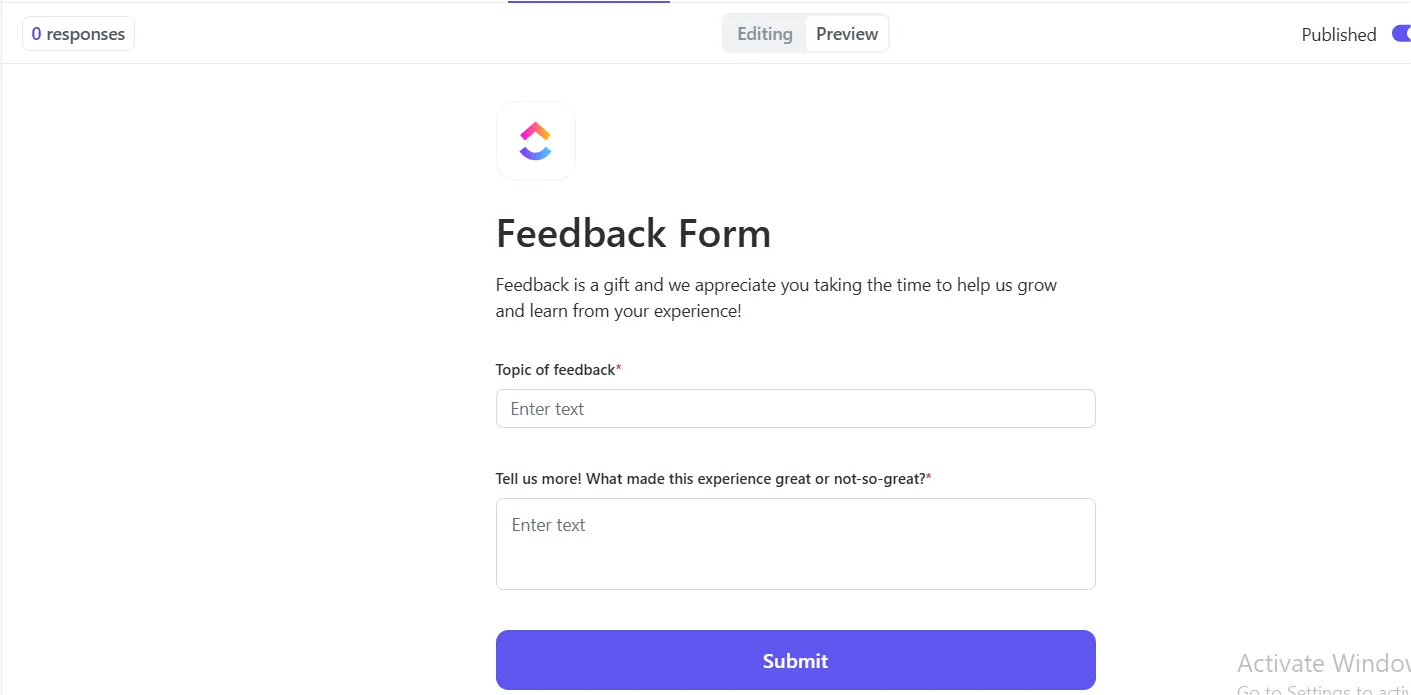
- V horní části editoru můžete přepínat mezi režimy úprav a náhledu. Můžete také uložit průběh a dokončit jej později.
- Zapojte svůj tým přidáním komentářů, příloh a @zmínek, abyste mohli vylepšovat otázky, analyzovat odpovědi a upravovat pracovní postupy v reálném čase.
💡Tip pro profesionály: Použijte software pro průzkumy mezi zaměstnanci, abyste získali cenné informace, zvýšili spokojenost a zajistili, že bude vyslyšen hlas každého zaměstnance.
- Přepněte možnost Aktivní v pravém horním rohu.
- Poté klikněte na Kopírovat odkaz a sdílejte svůj formulář. Kdykoli jej můžete otevřít z horního menu a upravit nebo distribuovat.
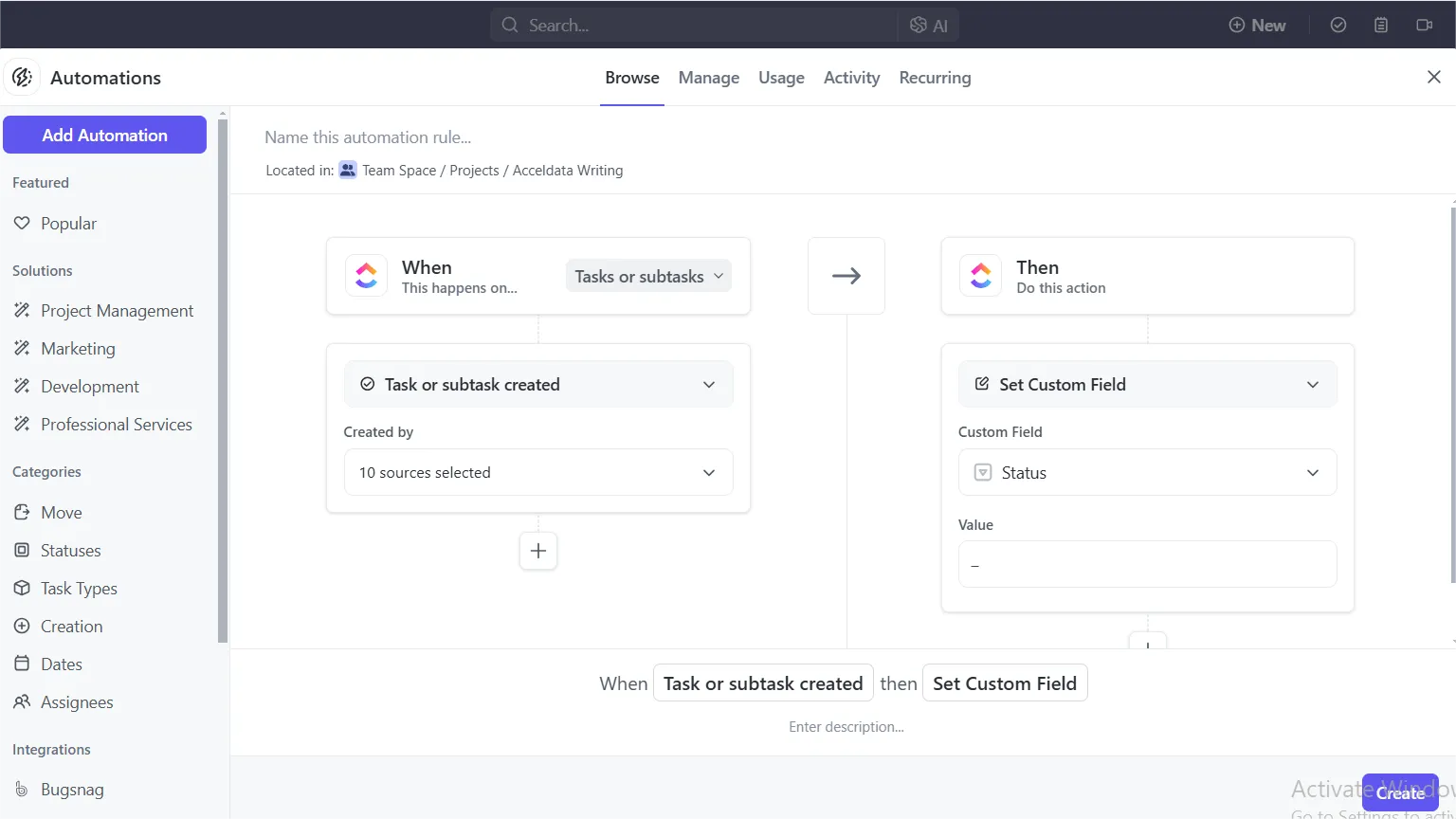
- Pomocí automatizací ClickUp můžete nastavit připomenutí nebo přiřadit následné úkoly pro vyplnění dotazníku.
Podívejte se na tuto recenzi a zjistěte, jaký vliv má ClickUp!
Používám ClickUp k organizaci a správě velkých i malých akcí a projektů v rámci své práce. Zejména mi vyhovuje funkce kalendáře, funkce závislostí a funkce průzkumu. Je to nejlepší software pro správu projektů, jaký jsem kdy používal*.
Používám ClickUp k organizaci a správě velkých i malých akcí a projektů v rámci své práce. Zejména mi vyhovuje funkce kalendáře, funkce závislostí a funkce průzkumu. Je to nejlepší software pro správu projektů, jaký jsem kdy používal*.
ClickUp se také hladce integruje s různými aplikacemi třetích stran, což usnadňuje synchronizaci dat a automatizaci pracovních postupů napříč různými platformami.
Udělejte další krok s připravenými šablonami
Když nastavujete průzkumy pomocí ClickUp Forms, proč tento proces ještě více nezrychlit a zefektivnit?
ClickUp nabízí řadu předem navržených šablon, které vám pomohou začít. Například:
- Šablona průzkumu zpětné vazby k produktu ClickUp je ideální pro shromažďování názorů zákazníků a vylepšování vaší nabídky.
- Šablona průzkumu zapojení zaměstnanců ClickUp vám pomůže porozumět a zvýšit spokojenost na pracovišti.
Tyto plně přizpůsobitelné šablony vám umožňují vytvářet vlastní průzkumy přizpůsobené vašim potřebám a rychle začít shromažďovat využitelné údaje.
Zjistěte výhody a podívejte se na výsledky pomocí ClickUp
Vytváření průzkumů pomocí softwaru pro tvorbu formulářů, jako je Microsoft Forms, je vynikající způsob, jak rychle získat informace.
Když se podíváte na výhody, můžete objevit trendy a identifikovat oblasti, které je třeba zlepšit, a které podporují analýzu pracovní síly. Abyste však skutečně viděli výsledky, potřebujete snadno použitelné nástroje, které vám umožní integrovat tuto zpětnou vazbu do vašeho pracovního postupu a okamžitě přijmout opatření.
Zatímco Microsoft Forms vám pomáhá shromažďovat data, ClickUp vám umožňuje organizovat, analyzovat a sledovat výsledky. Díky funkcím, jako jsou přizpůsobené dotazníky, přeměna odpovědí na úkoly, týmová spolupráce a automaticky generované zprávy, ClickUp vše spojuje do jedné platformy.
Pokud tedy chcete vidět výsledky, vyzkoušejte si to a zaregistrujte se ještě dnes k bezplatnému účtu ClickUp.