

Napsali jste finální verzi, ale nyní je čas přidat ty malé, přesné detaily – vzorce, citace a technické poznámky.
Formátování horního a dolního indexu v aplikaci Microsoft Word pomáhá vašim dokumentům vypadat elegantně a profesionálně.
Horní index v aplikaci Word umístí text mírně nad základní čáru, což je ideální pro exponenty nebo pořadová čísla, jako je „1. “. Dolní index naopak umístí text pod základní čáru a často se používá v chemických rovnicích nebo matematických zápisech. Například chemický vzorec vody je H2O, kde „2“ je dolní index.
Díky těmto formátovacím možnostem bude váš obsah funkční, přesný a snadněji čitelný. V tomto podrobném návodu si ukážeme, jak přidat horní a dolní index v aplikaci Word. 📃
⏰ 60sekundové shrnutí
Kroky pro přidání horního nebo dolního indexu v aplikaci Word
- Ikony „x²“ a „x₂“ na pásu karet umožňují rychlé formátování horního a dolního indexu.
- Pro rychlé použití formátování použijte klávesovou zkratku Ctrl + Shift + + pro horní index a Ctrl + = pro dolní index.
- Pro podrobné nastavení otevřete dialogové okno Font pomocí kláves Ctrl + D a zaškrtněte příslušné políčko pro horní nebo dolní index.
- Formátování můžete vrátit zpět stisknutím kláves Ctrl + mezerník nebo opětovným přepnutím tlačítek pro horní a dolní index.
- K vytváření dokumentů pro spolupráci použijte nástroje jako ClickUp, které disponují pokročilými formátovacími funkcemi.
Metody formátování textu jako horního nebo dolního indexu v aplikaci Word
Formátování textu pomocí symbolu horního nebo dolního indexu v aplikaci Word je velmi jednoduché. Existuje však mnoho způsobů, jak toho dosáhnout.
Ať už dáváte přednost rychlým zkratkám, používání pásu karet nebo práci s pokročilými nastaveními, Word nabízí mnoho nástrojů, které vyhovují různým stylům a potřebám.
Zde jsou nejúčinnější způsoby, jak použít formátování horního a dolního indexu. 🎯
Použijte tlačítka Horní index nebo Dolní index na panelu nástrojů
Nejjednodušší způsob, jak ve Wordu formátovat text jako horní nebo dolní index, je použít speciální tlačítka na panelu nástrojů.
Rozdělme si jednotlivé kroky. ⚒️
Krok č. 1: Přejděte na kartu Domů
Otevřete dokument Word a přejděte na kartu Domů na pásu karet v horní části okna.

Krok č. 2: Najděte sekci Font (Písmo)
Přejděte do sekce Font na kartě Domů. Uvidíte dvě ikony.
- Horní index: Zobrazený ikonou „x²“, používá se pro formátování textu nad řádkem (např. exponenty jako 10³).
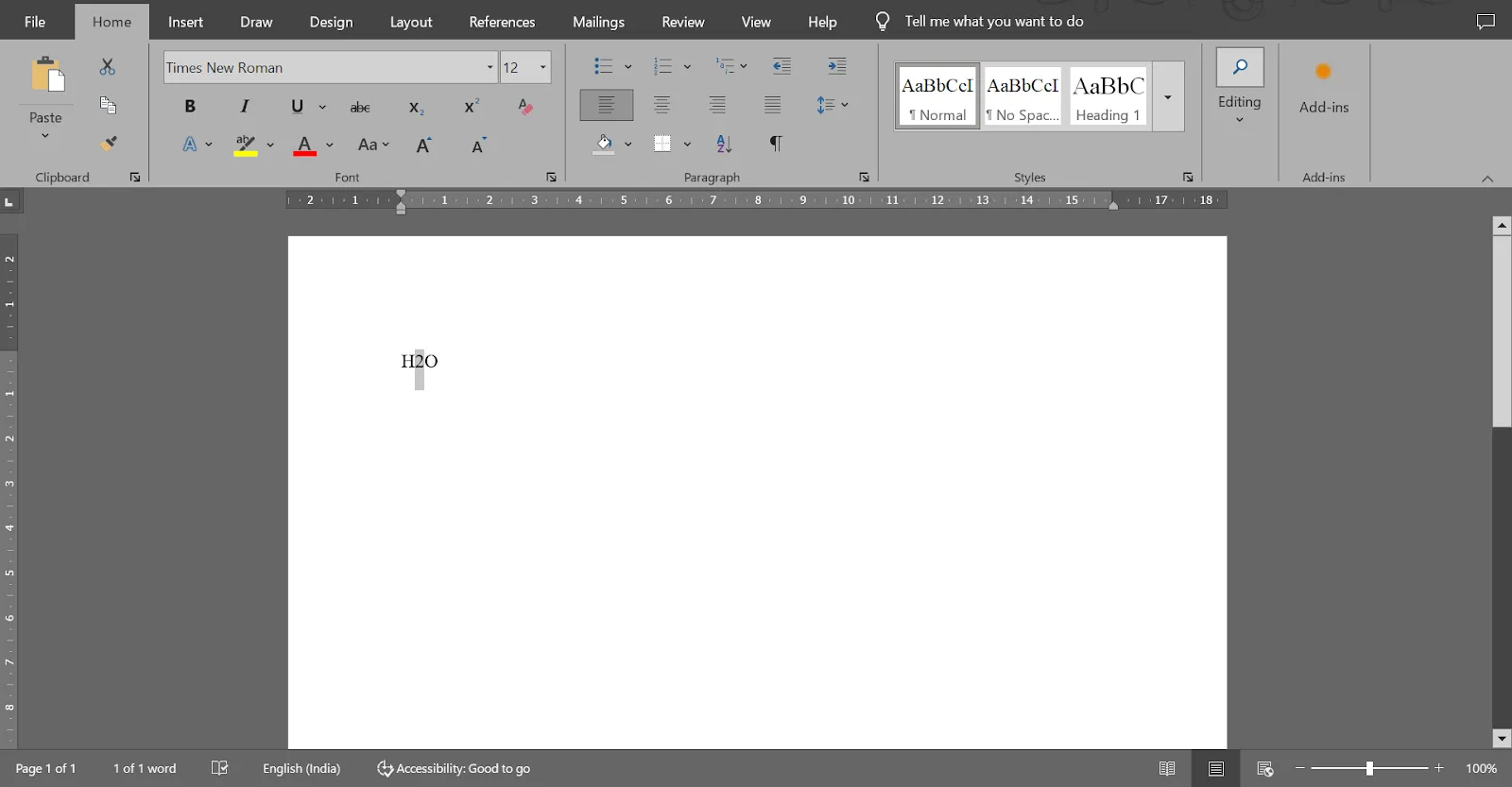
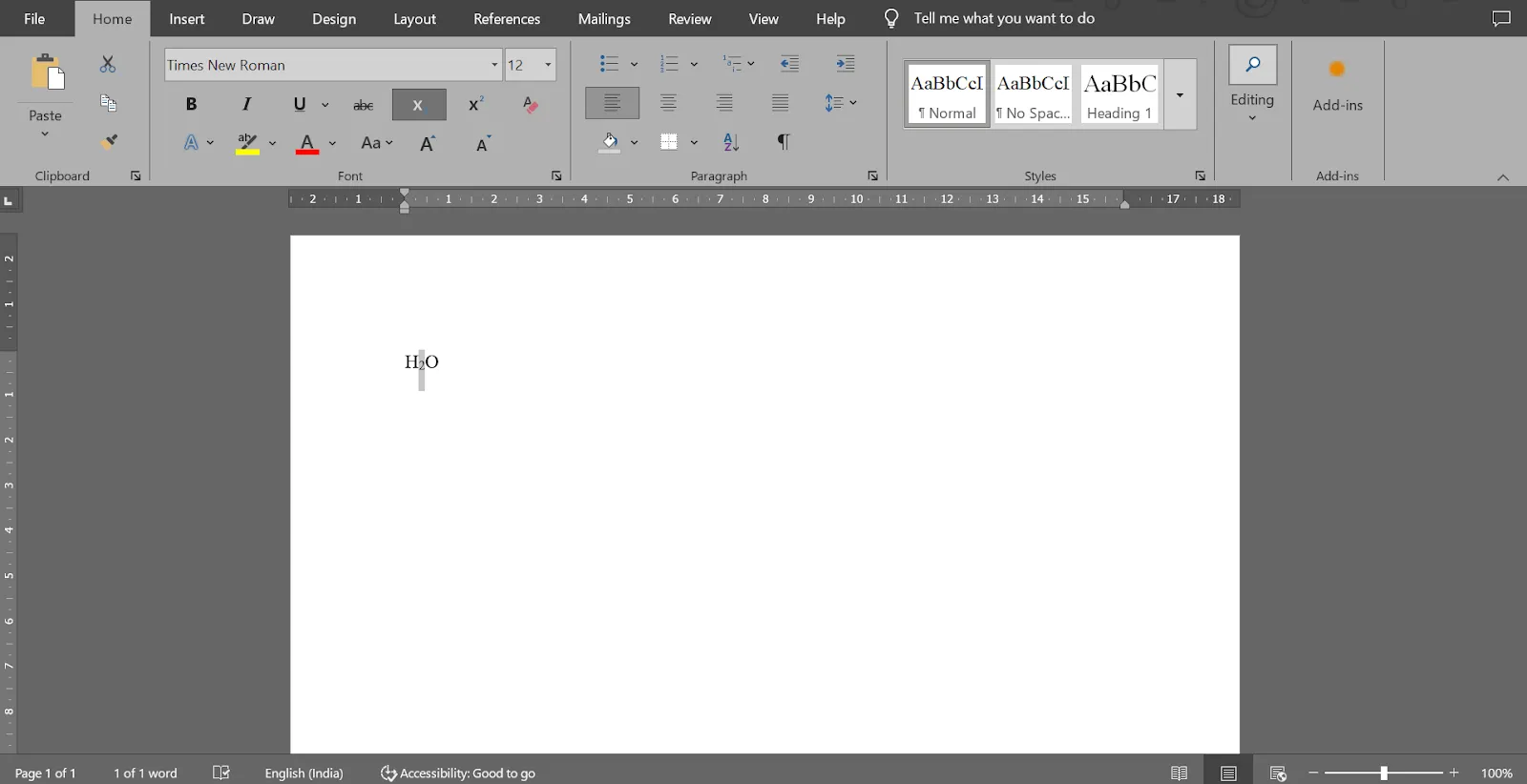
- Dolní index: Zobrazený ikonou „x₂“, používá se pro formátování textu pod čarou (např. chemické vzorce jako H₂O).
Nezapomeňte zkontrolovat, zda pracujete v oblasti dokumentu, kde lze upravovat text. Chráněné nebo pouze pro čtení určené části mohou omezovat změny formátování.

🧠 Zajímavost: Středověcí písaři často používali horní index k zkracování dlouhých slov, zejména v náboženských textech. Například písmeno „x“ bylo někdy psáno v horním indexu, aby zastupovalo slovo „Christ“ (jako v „Xmas“ pro Vánoce).
Krok č. 3: Klikněte na příslušné tlačítko
Chcete-li použít horní index, klikněte na ikonu x². Pokud například chcete napsat „10^3“, zvýrazněte „3“ a klikněte na tlačítko horního indexu.
Před kliknutím na tlačítko horního nebo dolního indexu se ujistěte, že je vybrán správný text. Formátování se nepoužije, pokud není zvýrazněn žádný text.
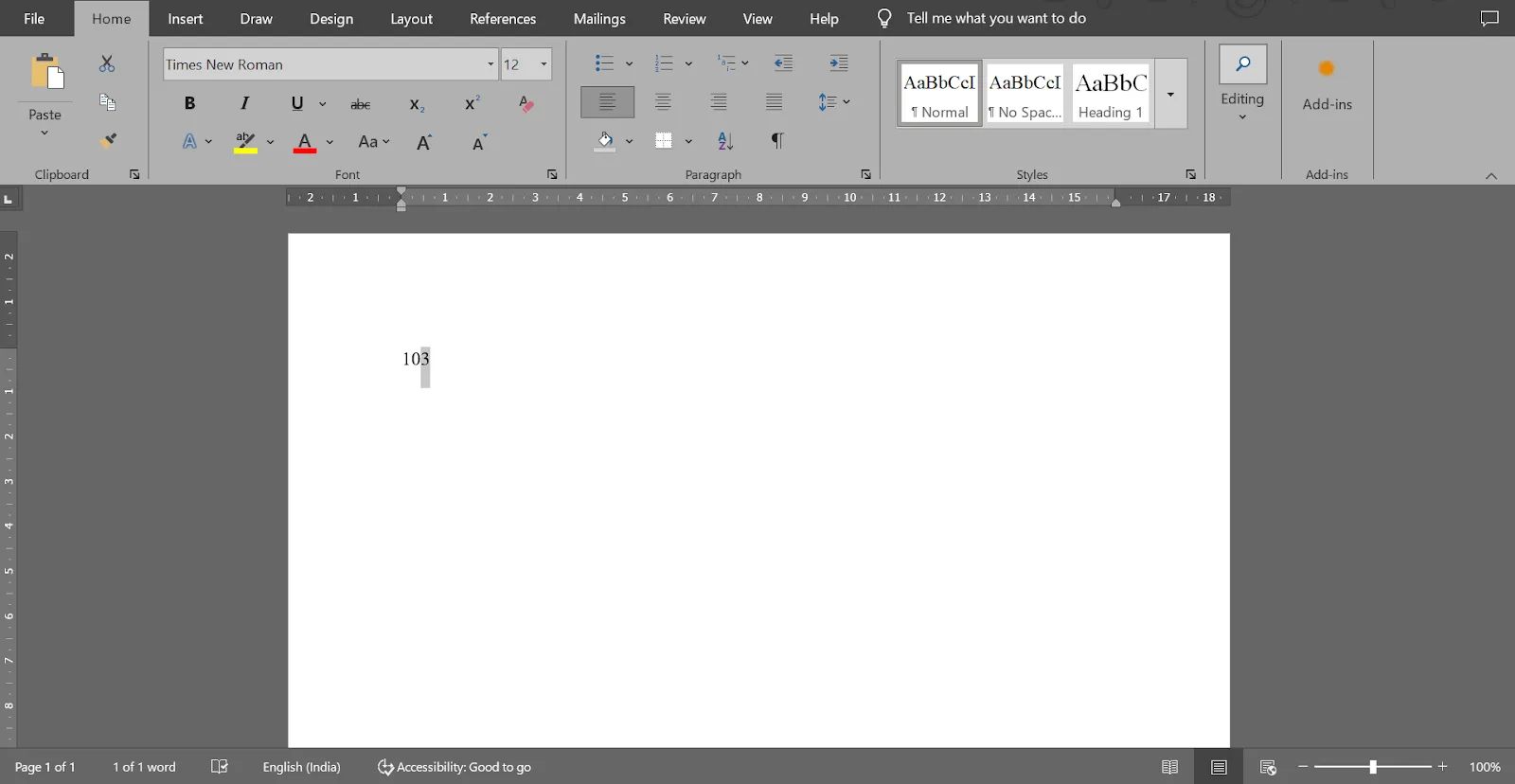
Po kliknutí na příslušné tlačítko získáte jako odpověď 10³.
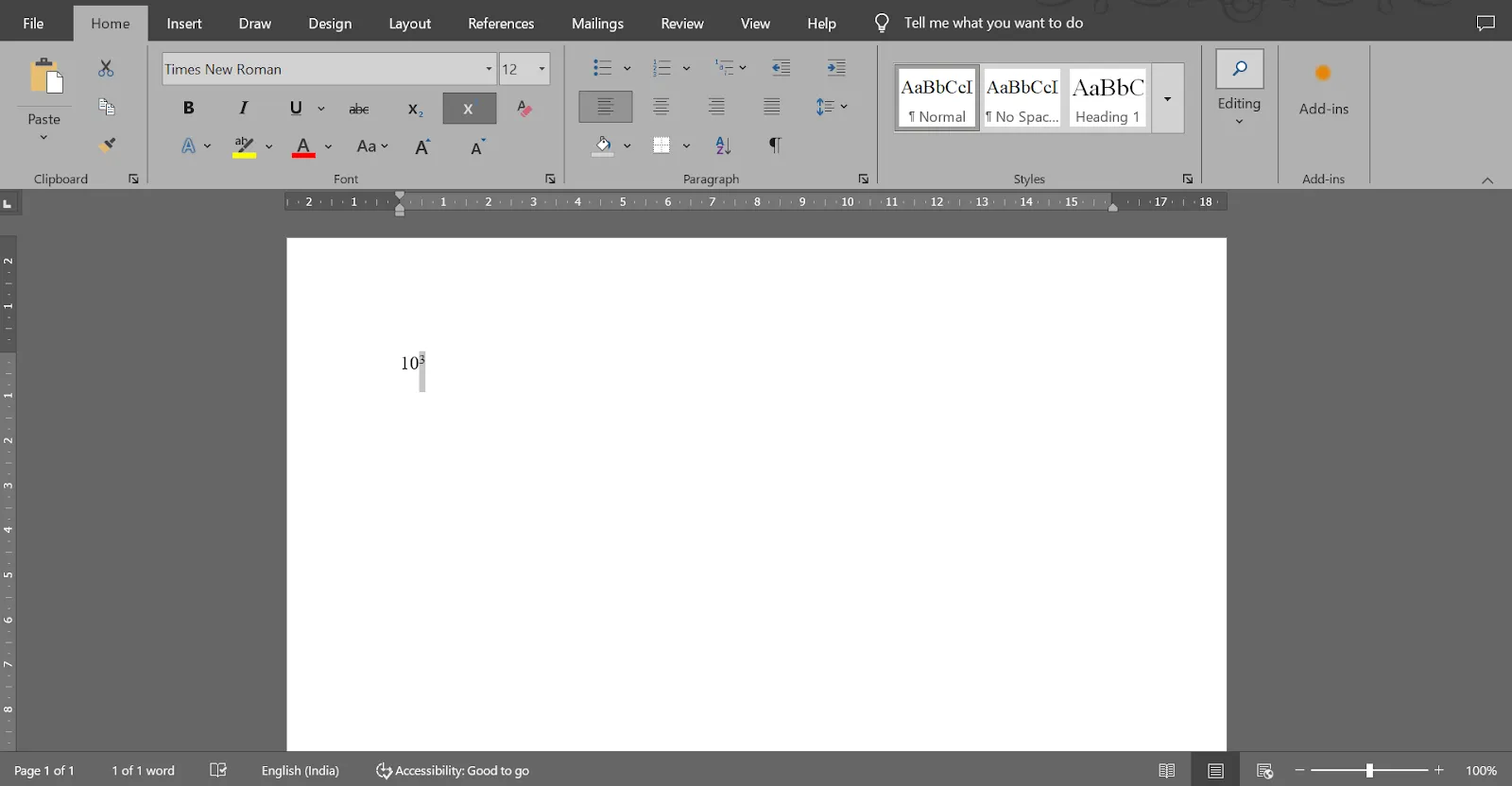
Chcete-li použít dolní index, klikněte na ikonu x₂. Například vyberte „2“ v „H2O“ a klikněte na tlačítko Dolní index. Výsledkem bude H₂O.
💡 Tip pro profesionály: Pokud kliknutí na tlačítko horního nebo dolního indexu změní nesouvisející formátování, může to být způsobeno použitím dalších stylů. Před dalším pokusem vymažte formátování pomocí klávesové zkratky Microsoft Word „Ctrl + mezerník“.
Vyzkoušejte klávesové zkratky pro vložení horního nebo dolního indexu
Pokud je pro vás rychlost prioritou, Word nabízí praktické klávesové zkratky pro formátování textu jako horní nebo dolní index. Tyto zkratky vám umožňují formátovat text za běhu, aniž byste museli přerušovat svou práci.
Vyberte text, který chcete formátovat. Poté použijte tyto klávesové zkratky:
- Pro horní index stiskněte Ctrl + Shift + + (klávesy Control, Shift a znaménko plus současně).
- Pro dolní index stiskněte Ctrl + = (současně klávesy Control a rovnítko).
Tato metoda je ideální, pokud často pracujete s horními a dolními indexy a nechcete se spoléhat na panel nástrojů.
💡 Tip pro profesionály: Některé instalace nebo přizpůsobení aplikace Word mohou tyto klávesové zkratky přenastavit. Trik pro Microsoft Word spočívá v kontrole nebo resetování nastavení klávesových zkratek v části Možnosti aplikace Word > Přizpůsobit pás karet > Klávesové zkratky.
Použijte horní nebo dolní index z dialogového okna písma
Dialogové okno Font nabízí další možnosti nastavení dolního a horního indexu. Tato metoda je užitečná zejména při formátování více částí textu nebo při práci na podrobném dokumentu.
Podívejme se, jak tuto metodu použít. 📋
Krok č. 1: Otevřete dialogové okno Písmo
Zvýrazněte text, který chcete formátovat, a přejděte na kartu Domů na pásu karet. Kliknutím na malou šipku v pravém dolním rohu sekce Písmo, známou také jako Spouštěč písma, otevřete dialogové okno.

Klávesová zkratka pro otevření dialogového okna Font je „Ctrl + D“.
🔍 Věděli jste? Slavná červená vlnovka, která se zobrazuje pod chybně napsanými slovy, byla poprvé představena v aplikaci Word 97. Tato rychlá vizuální pomůcka umožnila uživatelům odhalit chyby a rychle je opravit.
Krok č. 2: Najděte sekci Efekty
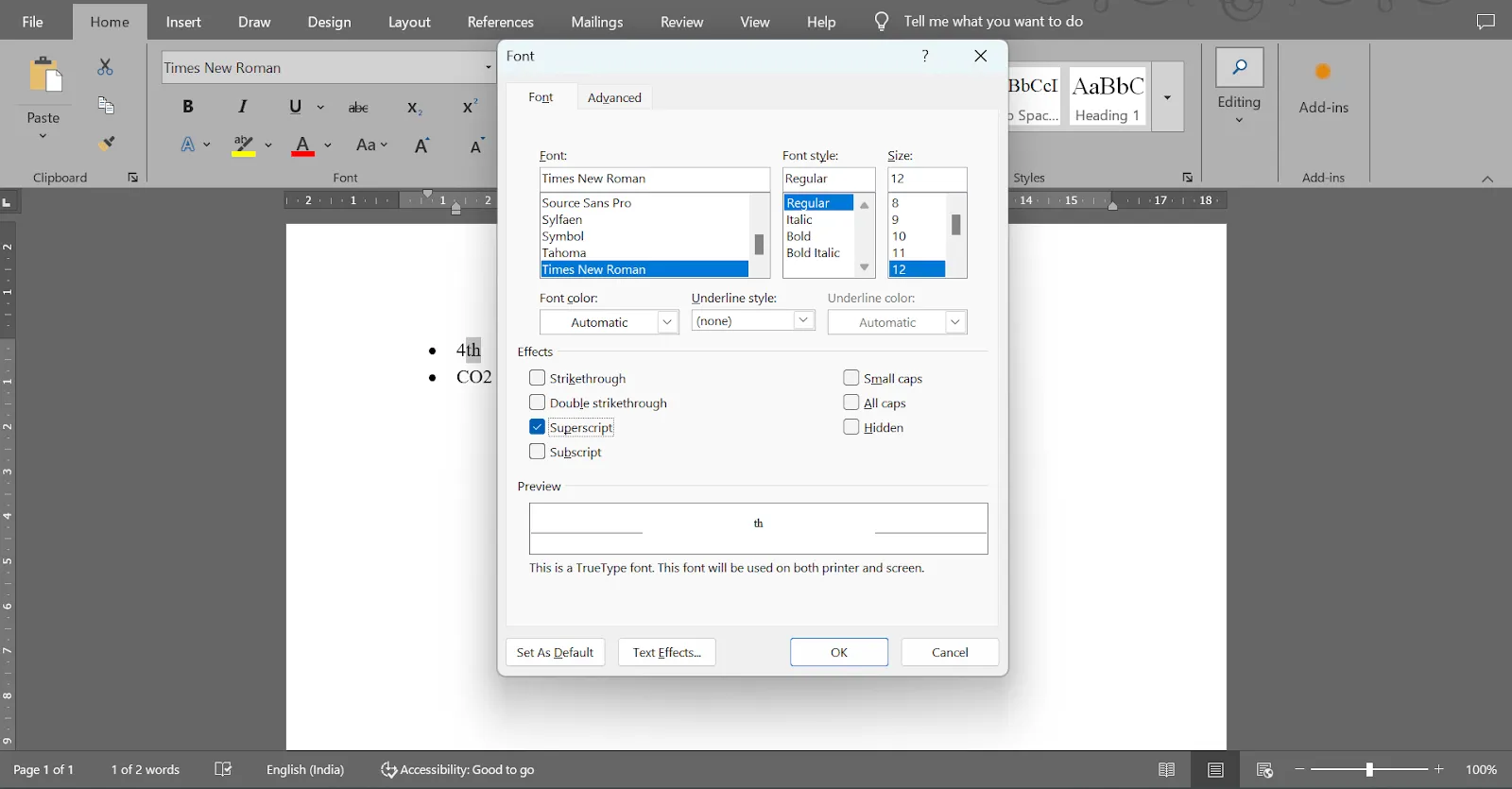
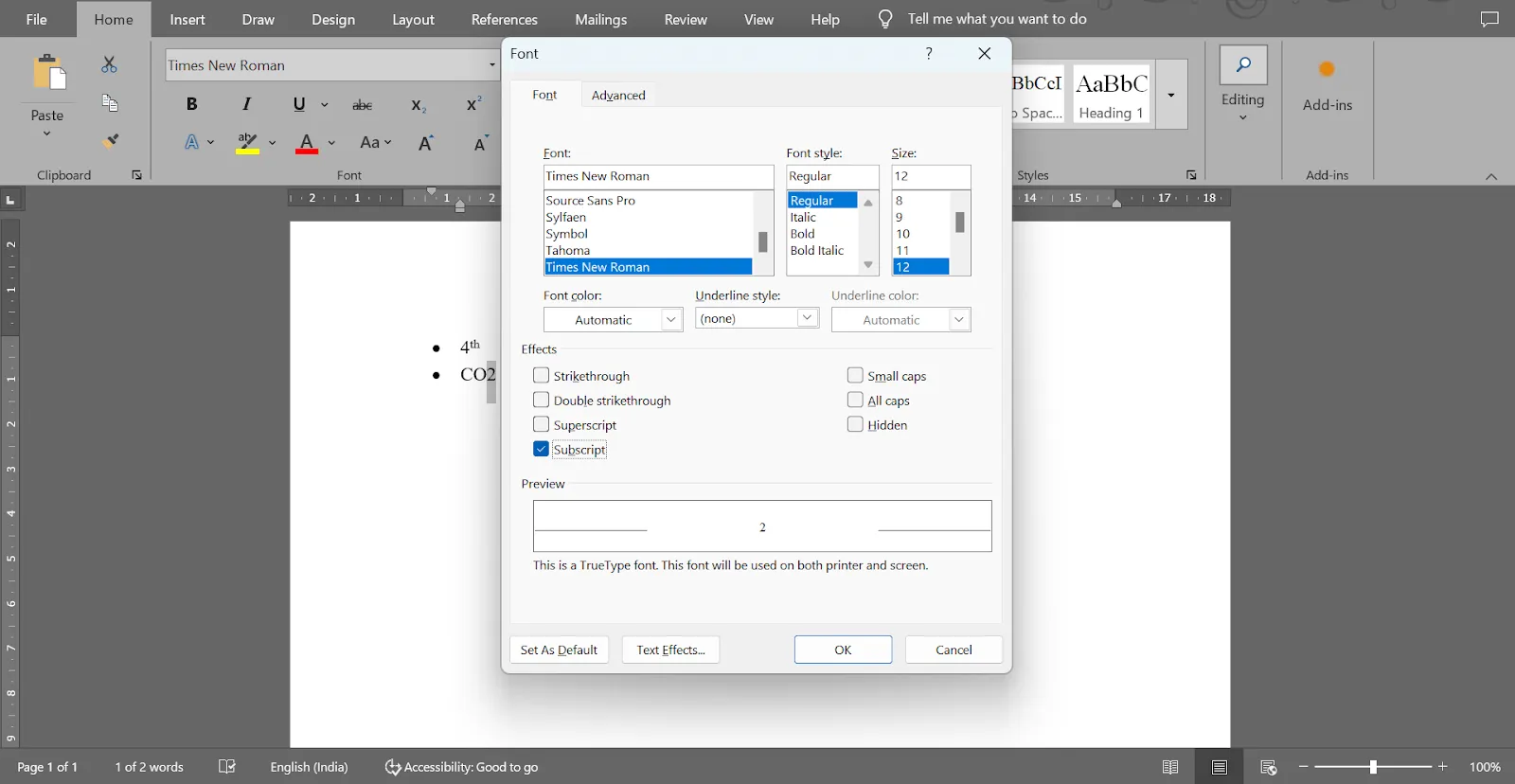
Jakmile se otevře dialogové okno, vyhledejte sekci Efekty. Zaškrtněte Horní index pro formátování textu nad řádkem a Dolní index pro formátování textu pod řádkem.
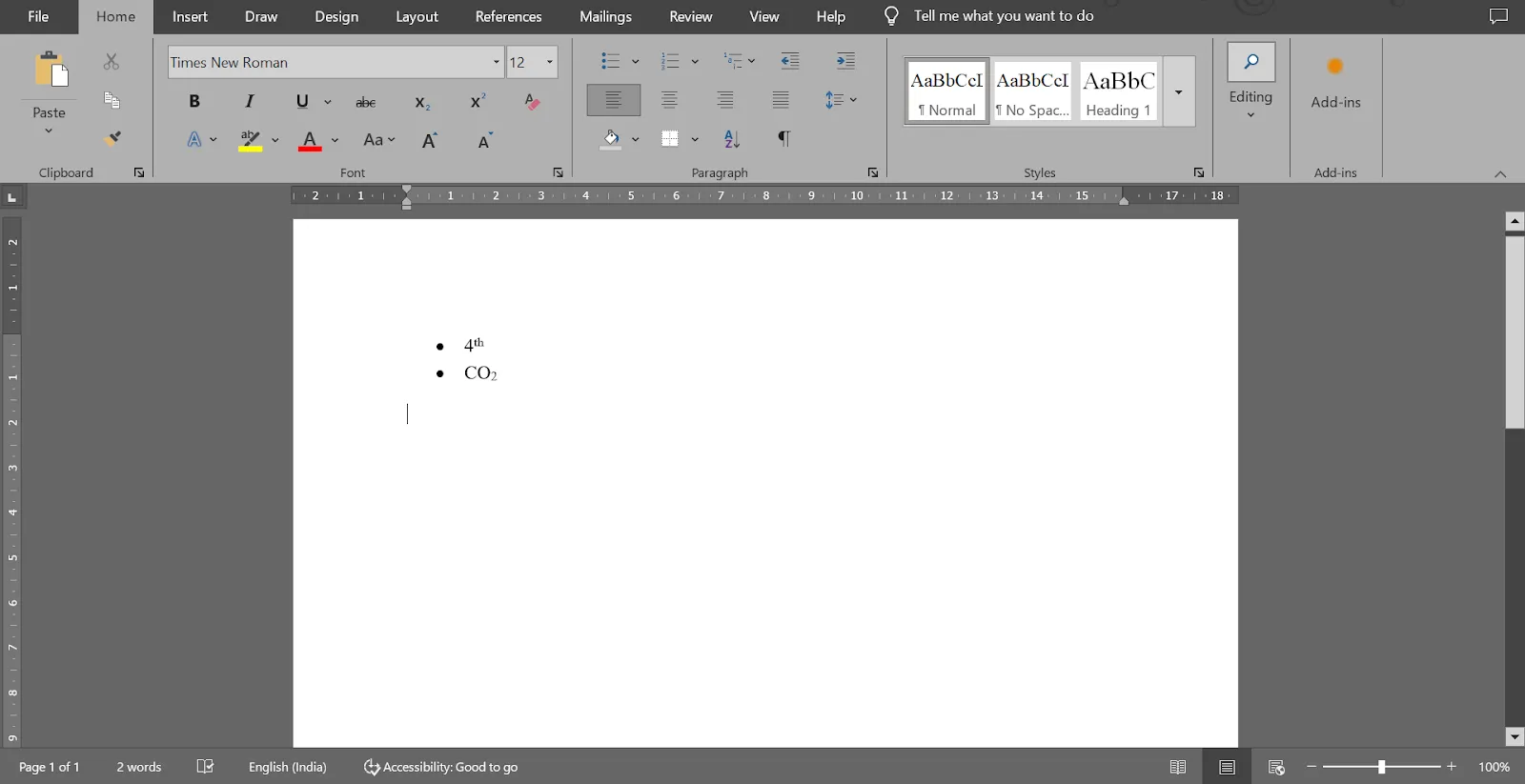
Chcete-li zvýraznit „th“ ve slově „4th“, otevřete dialogové okno Font a zaškrtněte Superscript. Jako formátovaný text získáte 4ᵗʰ.
Chcete-li zvýraznit „2“ v „CO2“, otevřete dialogové okno Písmo a zaškrtněte možnost Dolní index. Zobrazí se CO₂.
🧠 Zajímavost: Horní index se často používá v právních textech k označení poznámek pod čarou nebo odkazů. Mnoho právních dokumentů, jako jsou smlouvy a akademické články, používá číslování horním indexem pro citace nebo důležité poznámky, které se objevují ve spodní části stránky.
Krok č. 3: Klikněte na OK
Klikněte na „OK“ pro použití změn a získání formátovaného textu.
📖 Přečtěte si také: Jak porovnat dva dokumenty Word
Zrušení formátování horního nebo dolního indexu
Při práci s formátováním v aplikaci Word může být někdy nutné vrátit text do standardního formátování. Naštěstí existuje mnoho metod, jak rychle a efektivně zrušit horní a dolní index.
Podívejme se na několik příkladů. 👇
- Klávesová zkratka: Zvýrazněte text s formátováním horního a dolního indexu a stiskněte klávesy „Ctrl + mezerník“, aby se vrátil do výchozího stylu.
- Tlačítka na pásu karet: Pokud jste horní a dolní index použili pomocí tlačítek na pásu karet, vyberte formátovaný text a klikněte znovu na příslušné tlačítko, aby se formátování vypnulo.
- Dialogové okno Písmo: Zvýrazněte formátovaný text, otevřete dialogové okno Písmo a zrušte zaškrtnutí políčka horní nebo dolní index v části Efekty.
Omezení používání aplikace Word pro vytváření a formátování dokumentů
Ačkoli je Microsoft Word užitečným nástrojem pro vytváření a formátování základních dokumentů, postrádá pokročilé funkce pro náročnější potřeby.
Zde je několik běžných problémů při vytváření složitých dokumentů v aplikaci Word. 👇
- Problémy s kompatibilitou: Ne všichni příjemci dokumentu mohou mít přístup k Microsoft Word, což omezuje dosah a použitelnost dokumentu pro ty, kteří používají alternativní formáty.
- Omezení společného psaní: Funkce společného psaní v aplikaci Word jsou méně efektivní ve srovnání s cloudovými nástroji, což ztěžuje spolupráci v reálném čase.
- Snížení výkonu: Velké dokumenty mají pomalou odezvu při úpravách nebo vyhledávání.
- Složité problémy s formátováním: Word má rigidní strukturu a neumožňuje vnořené stránky. Uživatelé také narazili na problémy s zarovnáním, odrážkami a číslováním stránek.
- Skryté formátovací kódy: Word používá ke formátování skryté kódy, což vede ke složitému procesu úprav a neočekávaným změnám formátování, které je obtížné vrátit zpět.
🧠 Zajímavost: V počátcích tisku tiskárny ručně upravovaly písma, aby se znaky zobrazovaly jako horní index. Tento proces byl velmi náročný, protože rané tiskové stroje neměly takovou přesnost jako ty moderní.
Vytváření vlastních stránek a dokumentů pomocí ClickUp
ClickUp je ideální alternativou k Microsoft Word pro týmy a jednotlivce, kteří chtějí vytvářet společné dokumenty s pokročilými formátovacími funkcemi.
Na rozdíl od rigidní struktury a izolovaného pracovního postupu aplikace Word integruje správu dokumentů do vašich projektů bez problémů.
ClickUp Docs

S ClickUp Docs můžete snadno vytvářet a organizovat obsah a zároveň vše propojit se svými úkoly a projekty.
Formátování je jednoduché – můžete použít bannery, tabulky a možnosti formátování bohatého textu, aby vaše dokumenty vypadaly profesionálně, aniž byste se museli zabývat skrytými formátovacími kódy. Díky tomu je přidávání horních a dolních indexů mnohem jednodušší než v aplikaci Word.

Navíc, pokud pracujete s velkým množstvím informací, vnořené stránky vám pomohou udržet vše přehledné, bez ohledu na to, jak podrobný je váš dokument.
Ve Wordu může být společné psaní dokumentů frustrující. ClickUp Docs však umožňuje intuitivní úpravy v reálném čase. Více uživatelů může pracovat na dokumentu současně, zanechávat komentáře, označovat kolegy a dokonce tyto komentáře přeměnit na úkoly.
ClickUp Docs usnadňuje správu verzí dokumentů, umožňuje sledovat změny a vrátit se k předchozím verzím.
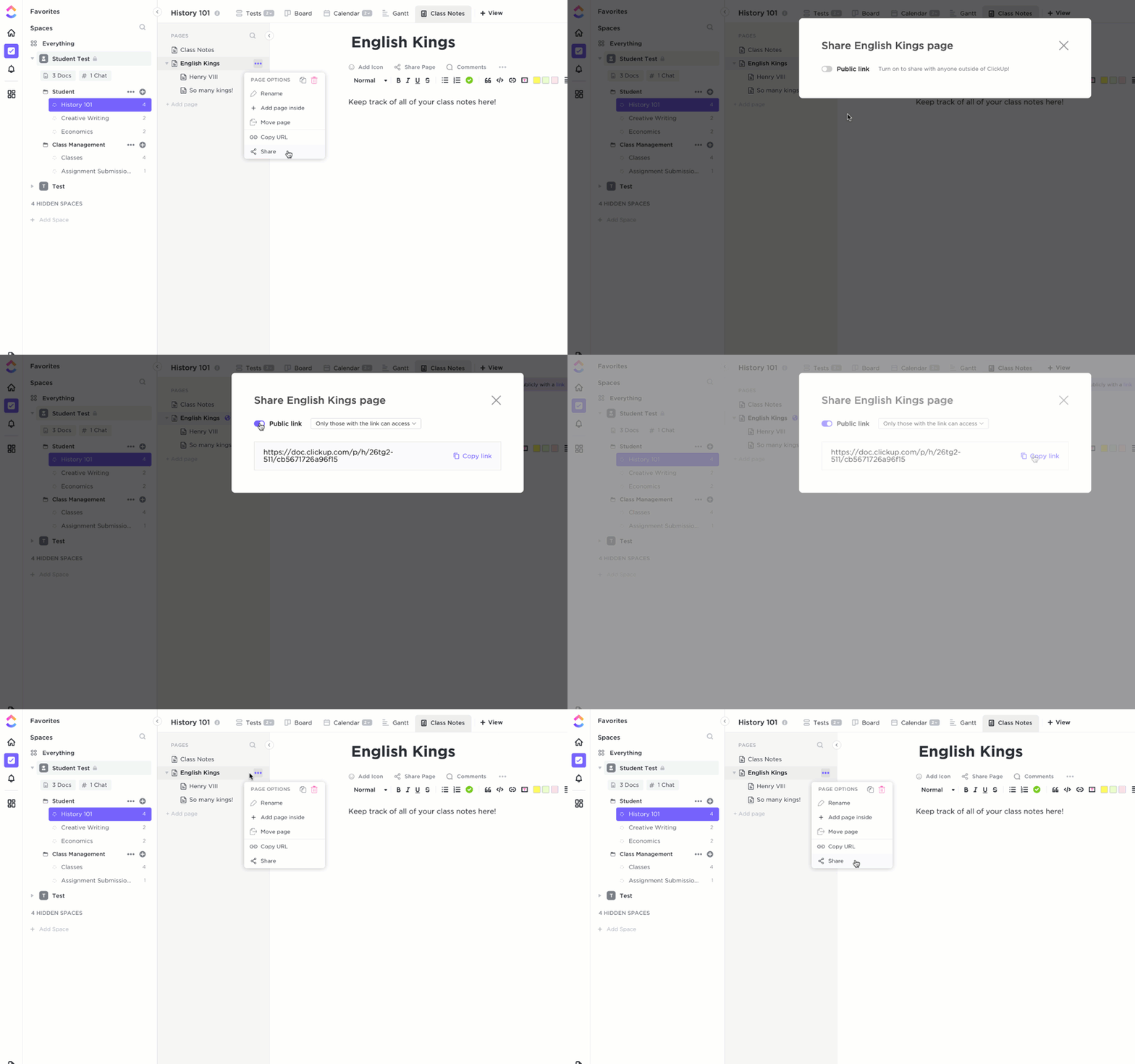
Další oblastí, ve které ClickUp Docs vyniká, je přístupnost. Sdílení dokumentů Word může být obtížné, zejména pokud příjemci nemají příslušný software nebo používají jiné formáty.
Software pro spolupráci na dokumentech řeší tento problém tím, že je zcela založen na cloudu. Funguje v jakémkoli prohlížeči nebo zařízení a umožňuje sdílet dokumenty pomocí odkazů, což usnadňuje spolupráci mezi týmy nebo s externími zúčastněnými stranami.
ClickUp Brain
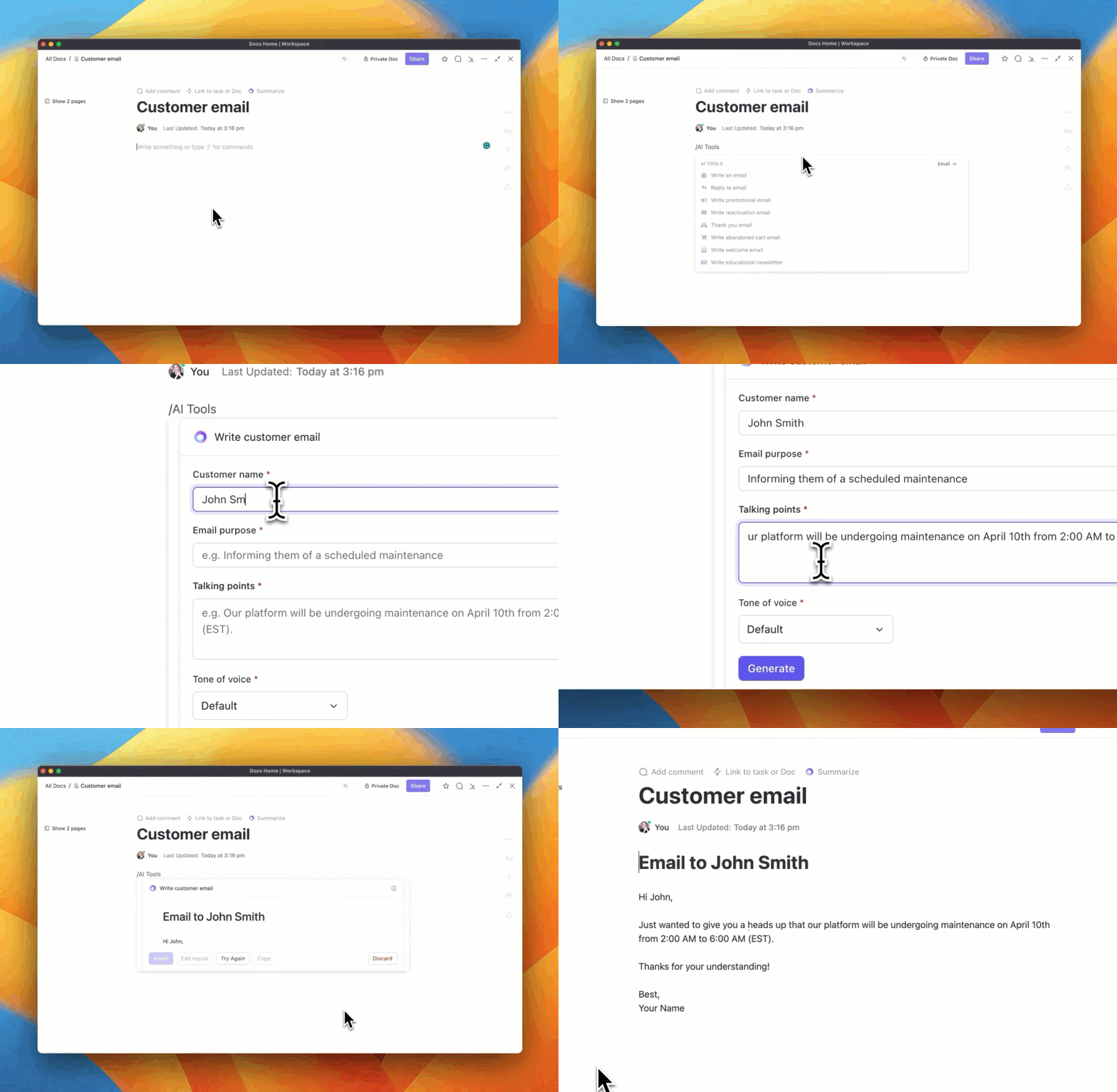
ClickUp Brain je software pro psaní založený na umělé inteligenci, který byl navržen tak, aby správu projektů a pracovních postupů učinil intuitivnější. Je integrován do pracovního prostoru ClickUp a plynule propojuje úkoly, dokumenty a znalostní úložiště.
Jednou z jeho výrazných funkcí je AI Knowledge Manager, který funguje jako inteligentní asistent pro vyhledávání informací. Můžete klást otázky týkající se vašich projektů a úkolů a získat okamžité, relevantní odpovědi s kontextem, což eliminuje ruční vyhledávání.
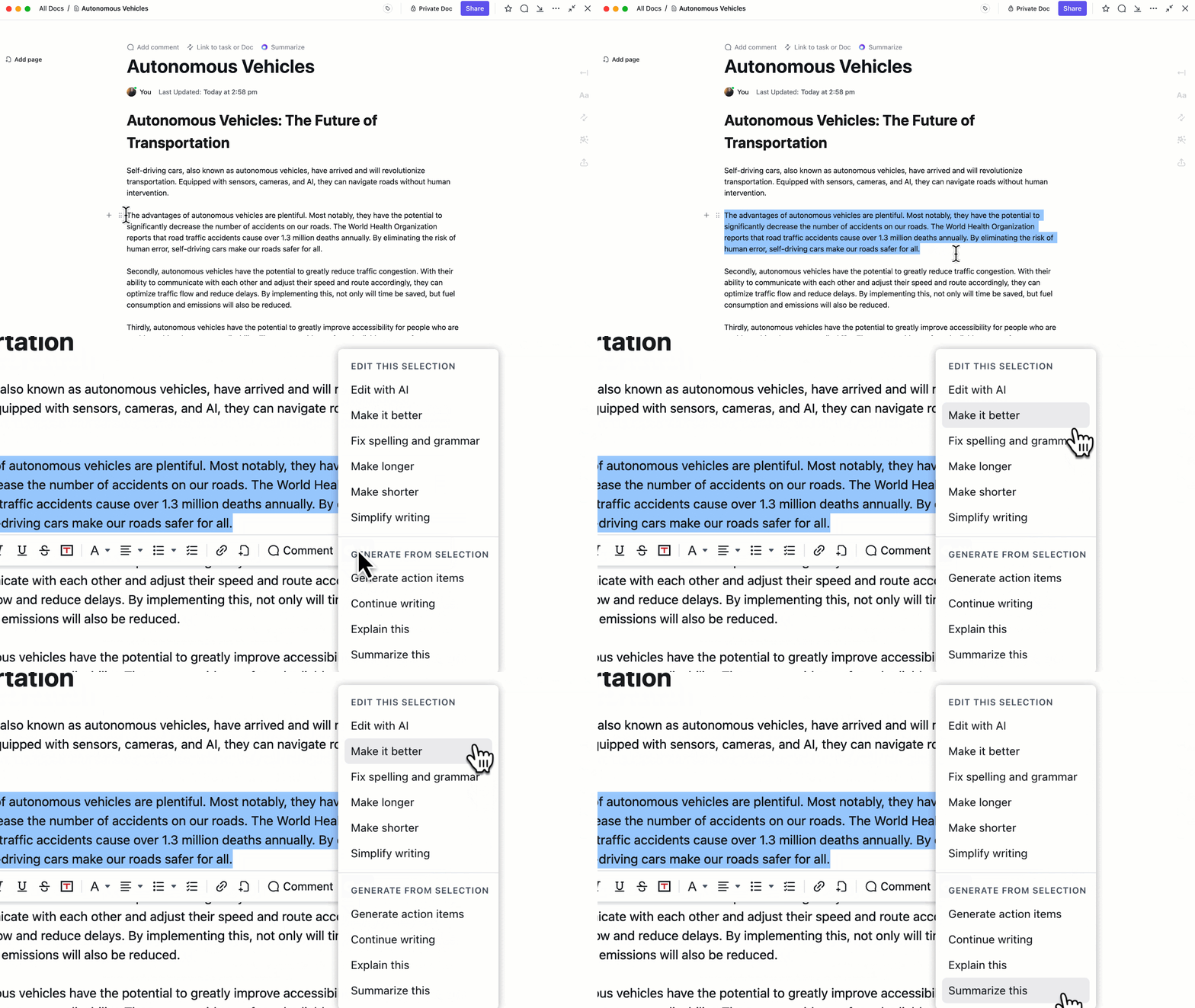
Využijte umělou inteligenci pro dokumentaci s pomocí AI Writing Assistant v Docs, od generování popisů úkolů až po vytváření kompletního obsahu.
Nabízí gramatické návrhy, předem připravené šablony a dokonce i přepis hlasových poznámek, abyste mohli rychle vytvářet vysoce kvalitní a propracovaný obsah, který je ideální pro zvládání více termínů najednou.
📖 Přečtěte si také: Jak zefektivnit pracovní postupy při správě dokumentů
Pokročilé použití horního a dolního indexu
Formátování horního a dolního indexu je mocným nástrojem ve specializovaných dokumentech. Od chemických rovnic po matematické zápisy pomáhá prezentovat složité informace jasně a profesionálně.
Podívejme se na některé pokročilé způsoby použití horního a dolního indexu. 💁
1. Symboly ochranné známky a autorských práv
Formátování horního indexu se běžně používá k zobrazení symbolů duševního vlastnictví, jako jsou ® nebo ©, vedle názvu produktu, značky nebo služby.
Použití horních indexů zajišťuje, že tyto symboly jsou jasně viditelné, aniž by text byl přeplněný. Pomáhá také zachovat čitelnost a zároveň zajišťuje, že symboly nepřevládnou nad obsahem.
2. Koncové poznámky nebo poznámky pod čarou
Při vkládání koncových poznámek nebo poznámek pod čarou je horní index klíčový pro zachování přehlednosti a stručnosti textu. Když umístíte číslo v horním indexu vedle věty, čtenář může identifikovat odkaz nebo citaci na konci stránky nebo v sekci koncových poznámek dokumentu.
To je obzvláště užitečné pro akademický nebo výzkumný obsah, kde poznámky pod čarou poskytují další kontext.
3. Matematické výrazy
V matematických výrazech se horní index často používá pro exponenty, které označují operace jako umocňování čísel na druhou nebo třetí.
Na druhou stranu dolní indexy pomáhají rozlišovat mezi různými verzemi subatomárních částic, jako jsou protony a neutrony. Používají se také v rovnicích, kde proměnné jako A₀ a A₁ představují různé verze stejné veličiny.
Dolní indexy také hrají klíčovou roli při zobrazení složek vektorů, kde je každý prvek vektoru zapsán s dolním indexem, aby se odlišil. Tato technika se často používá v matematických posloupnostech, kde dolní indexy identifikují konkrétní členy řady.
V určitých matematických zápisech pomáhá dolní index zobrazit složená zlomky, kde dolní index označuje jmenovatele každého zlomku, takže vše zůstává přehledně zarovnané. U zlomků zobrazených diagonálně pomáhá zarovnat základní čáru hlavního textu, aby byl zlomek lépe čitelný.
Kromě toho se zkratky jako „a/s“ (adresováno subjektu) často formátují jako dolní index, aby byl text ve větě správně zarovnán.
📖 Přečtěte si také: 11 bezplatných šablon pro dokumentaci procesů v aplikaci Word a ClickUp
4. Vědecké psaní a pořadová čísla
Horní index označuje hmotnostní čísla nebo atomová čísla prvků a sloučenin, díky čemuž jsou tyto symboly snáze rozlišitelné a čitelné ve složitých chemických rovnicích.
Pořadové číslice, jako 1. nebo 2., jsou často formátovány jako horní index, aby označovaly jejich pozici v seznamu nebo posloupnosti. Díky tomu jsou číslice vizuálně odlišeny od zbytku textu, i když některé stylistické příručky mohou používání horních indexů pro tento účel nedoporučovat.
Pokročilé výpočty s ClickUp
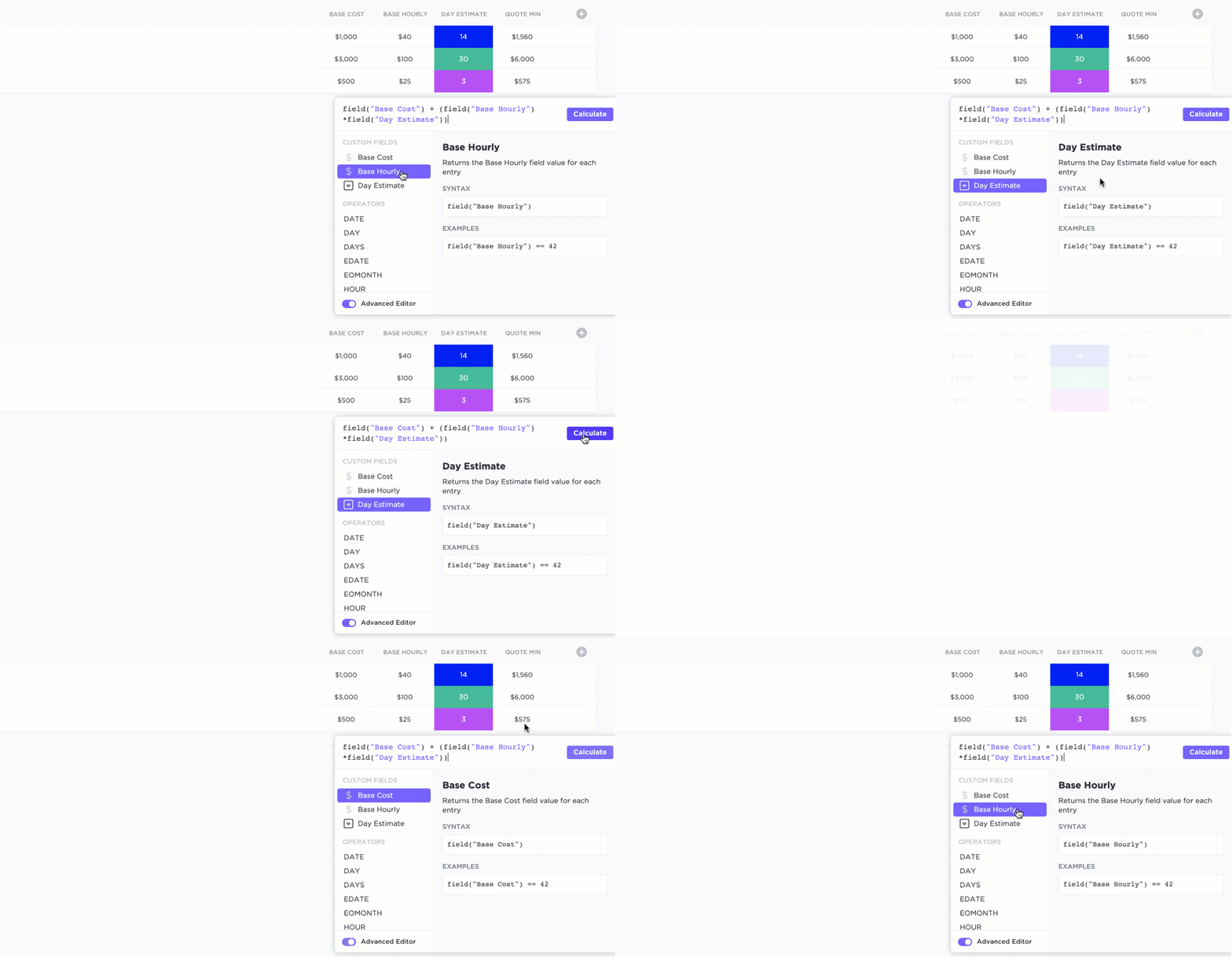
ClickUp Formula Fields nabízí skvělý způsob, jak provádět pokročilé výpočty a manipulovat s daty v rámci úkolů. Namísto spoléhání se na externí tabulkový software vám tato pole umožňují vytvářet vlastní vzorce přímo v ClickUp.
Formulářová pole podporují více než 70 různých funkcí, což vám umožňuje provádět různé výpočty.
Můžete také použít agregační funkce k sečtení hodnot z více úkolů, což usnadňuje sledování a analýzu metrik projektu, jako je pokrok a výdaje.
🧠 Zajímavost: Horní index se datuje až k nejranějším formám typografie. Původně se používal v ručně psaných rukopisech k označení zkratek, zejména v náboženských textech. Například latinské „et al. “ (a další) se často objevovalo v horním indexu.
Vylepšete formátování dokumentů pomocí ClickUp
Nyní, když víte, jak ovládat horní a dolní index v aplikaci Word pomocí různých technik, můžete vylepšit své dokumenty pomocí propracovanějšího formátování.
Word sice splní svůj účel, ale pokud hledáte něco nad rámec jeho základních funkcí, ClickUp vám pomůže.
ClickUp Docs vám umožňuje vytvářet, formátovat a spolupracovat na dokumentech s vaším týmem v reálném čase.
Potřebujete rychlé informace? ClickUp Brain, asistent využívající umělou inteligenci, vám pomůže najít potřebné informace. Pro složitější úkoly jsou k dispozici pole ClickUp Formula Fields, která snadno zvládnou pokročilé výpočty.
Na co ještě čekáte? Zaregistrujte se do ClickUp zdarma ještě dnes! ✅