
Přemýšleli jste někdy, jak udržet Slack vždy aktivní na ploše, aniž byste museli neustále hýbat myší?
Ať už si jdete dát pauzu na kávu nebo zvládáte více úkolů najednou, zůstat „aktivní“ může být klíčové, zejména pokud váš status ovlivňuje viditelnost týmu.
Jste připraveni udržet svůj status zelený za každých okolností? 🟢
Podívejme se, jak udržet svůj status ve Slacku vždy aktivní na ploše.
⏰ 60sekundové shrnutí
Zde je několik možností, jak udržet svůj stav ve Slacku aktivní
- Metoda 1: Ručně se nastavte jako „aktivní“ prostřednictvím svého profilu
- Metoda 2: Deaktivujte režim úspory energie, aby se vaše zařízení nedostalo do režimu nečinnosti.
- Metoda 3: Používejte Slack na více zařízeních (mobilním telefonu nebo tabletu), aby váš stav zůstal zelený.
- Metoda 4: Spusťte Slack v rozděleném zobrazení vedle jiných aplikací, abyste zůstali aktivní.
- Metoda 5: Pravidelně pohybujte myší pomocí jiggleru nebo softwarového nástroje
- Metoda 6: Použijte aplikace třetích stran, jako je AutoHotKey, k simulaci aktivity.
Proč byste měli nechat aplikaci Slack aktivní
Udržování aktivního stavu Slacku je malá, ale významná součást práce na dálku. Pomáhá zajistit hladší spolupráci tím, že kolegové mají větší pocit pohodlí při komunikaci.
Podívejme se, proč je stav „aktivní“ ve Slacku důležitý. 🤔
- Posiluje týmovou práci: Vyzývá členy týmu, aby se obraceli s žádostmi o rychlou pomoc, sdíleli nápady a řešili problémy, čímž zlepšuje komunikaci v týmu.
- Signály dostupnosti: Ukazují, že jste připraveni reagovat, což je ideální pro řešení urgentních otázek a odstraňování překážek.
- Buduje důvěru: Prokazuje, že jste přítomní a spolehliví, a zabraňuje jakýmkoli náznakům nezájmu.
- Udržuje boty aktivní: Zajišťuje, že vlastní integrace a boty fungují plynule v reálném čase.
Zde je několik nevýhod, které s sebou nese stav offline:
- Nedorozumění: Předpoklady o vaší nedostupnosti mohou vést ke zpožděním nebo k nejasným signálům.
- Negativní vnímání: Být offline znamená nezájem, i když za kulisami aktivně pracujete.
- Pocit, že jste mimo dění: Zmeškání rychlých aktualizací a týmových momentů může vést k odcizení.
🔍 Věděli jste, že emodži pro stav ve Slacku byly inspirovány skutečnými zvyky v kanceláři? Emodži šálku kávy pro stav „pryč“ bylo vytvořeno podle myšlenky rychlé přestávky na kávu, zatímco emodži Zzz označuje čas na zdřímnutí – jemný odkaz na flexibilitu práce na dálku.
Kdy Slack nastaví váš stav na „pryč“?
Jako nástroj pro spolupráci při řízení projektů Slack automaticky určuje vaši dostupnost na základě toho, jak často s aplikací na svém zařízení komunikujete.
Bublina v mobilní aplikaci Slack zůstává zelená a aktivní, dokud je aplikace otevřená. Jakmile ji zavřete, jste offline.
Na druhou stranu, v desktopové aplikaci, prohlížeči nebo mobilním zařízení k tomu dojde po asi 10 minutách bez aktivity myši nebo klávesnice.
Někteří uživatelé však zjistili, že jejich stav ve Slacku nemusí zůstat aktivní po celou dobu a někdy trvá až 30 minut, než se zobrazí jako online, v závislosti na nastavení nebo používání aplikace.
Nezapomeňte však, že v desktopové aplikaci se jedná o 30 minut „nečinnosti systému“. V prohlížeči se jedná o „nečinnost prohlížeče“.
🧠 Zajímavost: Slack nabízí pět výchozích stavů, které si většina organizací přizpůsobuje. Ale pro většinu z nás to vypadá takto:
- 🗓 Na schůzce – výchozí nastavení je 1 hodina
- 🚌 Dojíždění – výchozí nastavení je 30 minut
- 🤒 Nemocný – výchozí nastavení pro dnešní den
- 🏝 Dovolená – výchozí nastavení je „nevymazat“
- 🏡 Práce na dálku – výchozí nastavení pro dnešní den
Jak udržet Slack vždy aktivní na ploše
Nyní se pojďme pustit do skutečné výzvy: udržet zelenou bublinu aktivní.
V této části se budeme zabývat etikou Slacku, abyste mohli udržovat svůj status aktivní na ploše. Díky tomu zůstanete aktivní a snadno dostupní, ať už děláte cokoli. 🤝
Metoda 1: Nastavte se jako „aktivní“
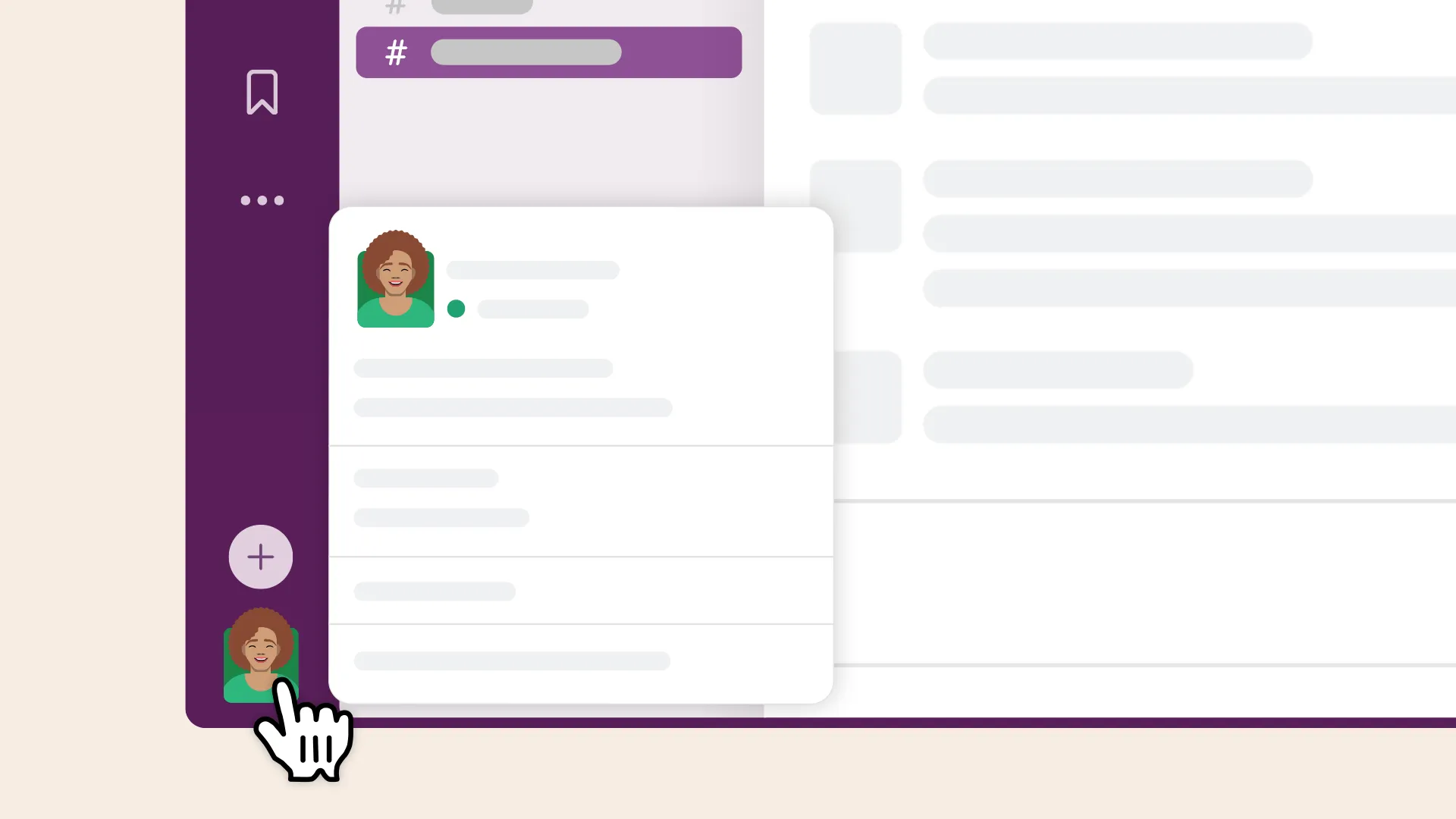
Aplikace Slack vás po určité době nečinnosti obvykle nastaví jako „nepřítomného“. Toto nastavení však můžete ručně přepsat a nastavit se jako aktivního.
Stačí kliknout na ikonu svého profilu a vybrat možnost „Aktivní“. Tím zůstane váš stav zelený, což signalizuje, že jste k dispozici pro spolupráci, i když s aplikací právě nepracujete.
📖 Přečtěte si také: 12 účinných komunikačních strategií pro váš tým
Metoda 2: Vypněte režim úspory energie
Pokud váš počítač přejde do úsporného režimu nebo režimu spánku, Slack zaznamená neaktivitu a označí vás jako nepřítomného.
Abyste tomu zabránili, můžete upravit nastavení zařízení tak, aby se režim spánku zpozdil nebo úplně deaktivoval. Tím zajistíte, že váš systém zůstane aktivní a aplikace Slack bude stále spuštěná.
Můžete také vypnout nastavení časového limitu obrazovky telefonu, aby mobilní aplikace Slack zůstala aktivní.
🔍 Věděli jste? Slack automaticky označí uživatele jako „nepřítomné“ po 10 minutách nečinnosti, aby odrážel přirozenou přítomnost v kanceláři. To však komplikuje práci těm, kteří pracují mimo obrazovku nebo provádějí více úkolů najednou.
Metoda 3: Nainstalujte si Slack na další zařízení
Používání Slacku na více zařízeních vám pomůže udržet aktivní status. Pokud je váš počítač nečinný, stačí nainstalovat mobilní aplikaci Slack, abyste s ním mohli komunikovat a udržet si zelený status.
Tato metoda je obzvláště užitečná, pokud nejste u svého stolu, ale přesto potřebujete vypadat, že jste k dispozici.
Metoda 4: Používejte Slack v rozděleném zobrazení
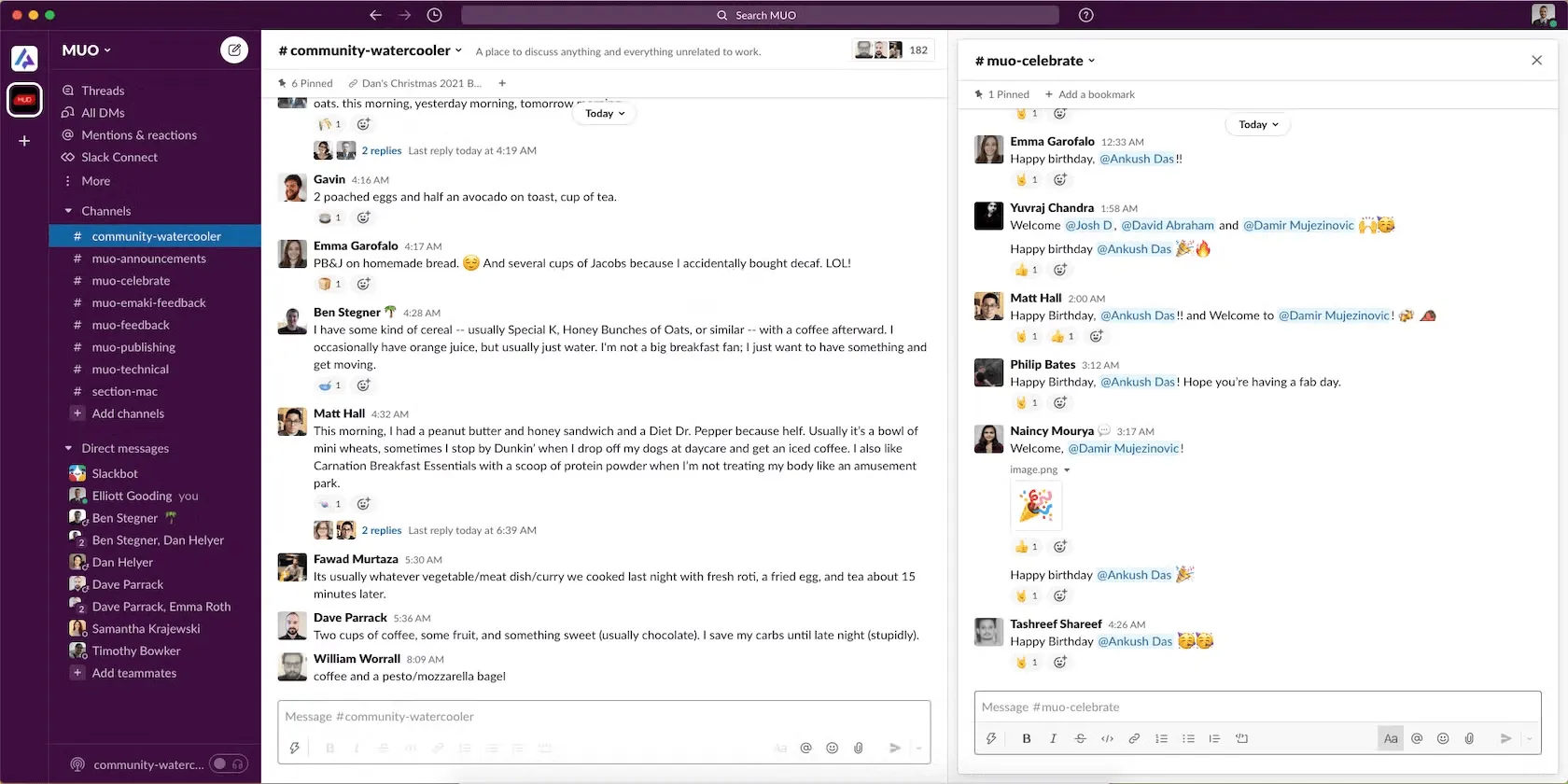
Další možností je spustit otevřený hovor ve Slacku nebo používat Slack v rozděleném zobrazení vedle jiných aplikací. Tím zůstane okno Slacku otevřené a váš stav zůstane „aktivní“.
Je to jednoduchý způsob, jak mít přehled o komunikaci týmu, aniž byste museli neustále pracovat s aplikací.
Metoda 5: Pravidelně pohybujte myší
Jedním z jednoduchých triků, jak udržet Slack aktivní, je jednoduše občas ručně pohnout myší, čímž se váš status udrží aktivní.
Pokud je to však příliš složité, máme pro vás bonusový trik pro Slack. Mouse jiggler, malé USB zařízení, které simuluje pohyb optické myši, může zabránit přepnutí vašeho stavu.
💡 Tip pro profesionály: Slack nezaznamenává vaši rychlost psaní, ale ví, kdy jste v aplikaci! Slack určuje váš „aktivní“ stav na základě toho, zda je aplikace otevřená na vašem zařízení, nikoli na základě frekvence nebo rychlosti psaní – nemusíte tedy neustále psát, abyste zůstali online.
Metoda 6: Použijte aplikaci třetí strany
Software, který simuluje pravidelnou aktivitu myši nebo klávesnice, může dosáhnout aktivního stavu bez změny nastavení Slacku. Tyto nástroje jsou snadno použitelné a účinné.
Mnoho aplikací, jako například AutoHotKey nebo GT Auto Clicker, automatizuje pohyby myši nebo stisky kláves. Tyto nástroje zabraňují přechodu do nečinného stavu pomocí pohybů myši a napodobování aktivity uživatele.
📖 Přečtěte si také: Jak používat Slack pro řízení projektů
Jak vylepšit správu svého stavu
Nyní, když víte, jak nastavit svůj stav na „aktivní“, pojďme se zabývat nevyhnutelným.
Někdy zapomenete aktualizovat svůj stav, což vede k nedorozuměním. V takovém případě můžete vyzkoušet alternativy Slacku.
ClickUp je vynikající nástroj, který poskytuje integrovanější a robustnější přístup ke správě a sledování aktivit týmu. Kombinuje projektové řízení, sledování úkolů a komunikaci na jedné platformě, čímž zefektivňuje spolupráci.
Ať už váš tým pracuje na dálku nebo v různých časových pásmech, ClickUp zajistí, že všichni budou na stejné vlně, aniž by bylo nutné neustále aktualizovat informace v reálném čase.
Jeho sjednocené funkce snižují potřebu přepínání mezi více nástroji, což zvyšuje produktivitu a zároveň udržuje komunikaci efektivní.
Profil ClickUp je centralizované centrum pro sledování individuálních příspěvků a aktuálních aktivit. Zobrazuje stav online, nedávnou aktivitu, přidělené úkoly a události v kalendáři.
Pokud si nechcete stavy přizpůsobovat, můžete použít přednastavené stavy. Podívejme se, jak je nastavit.
Krok č. 1: Klikněte na „Nastavit stav“
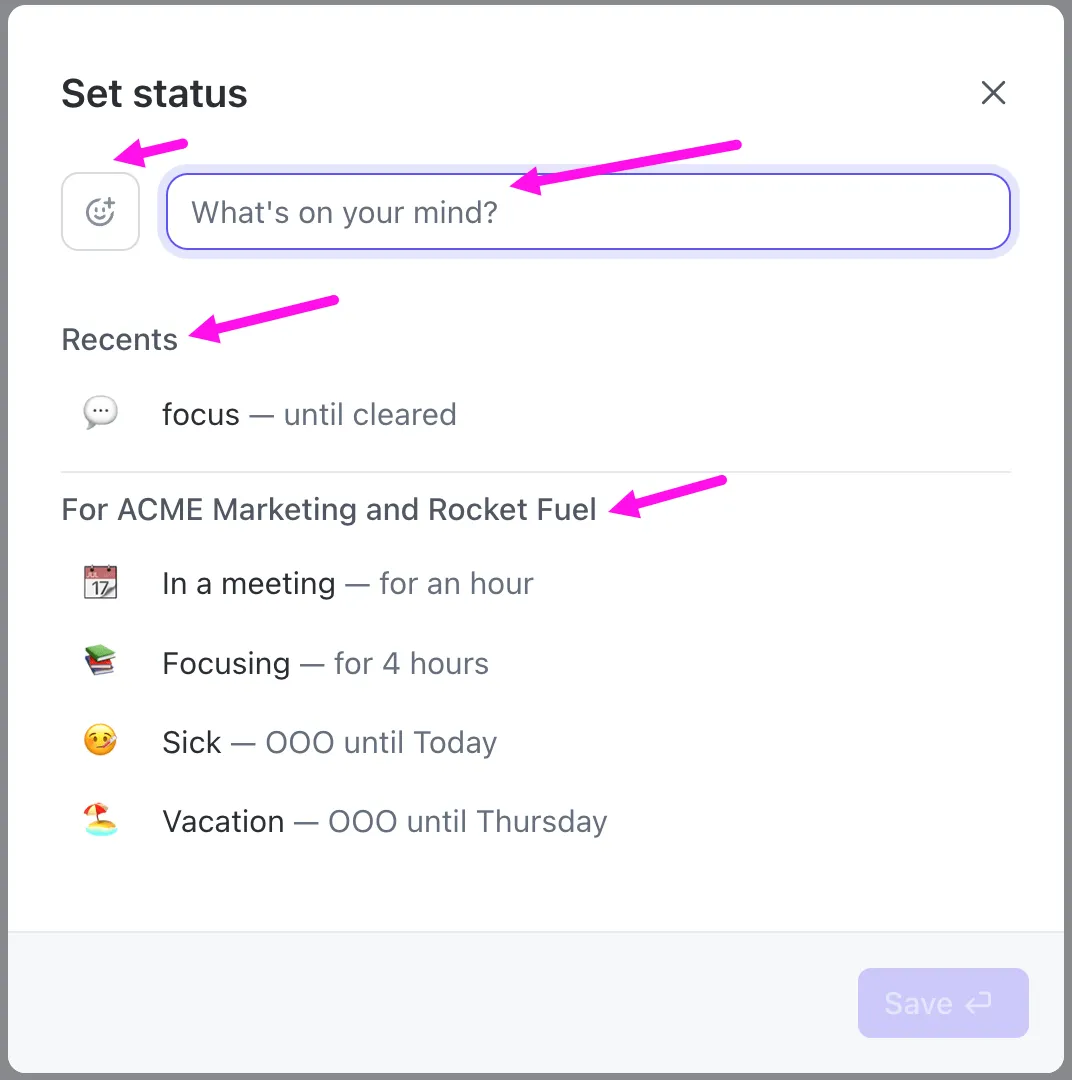
V pravém horním rohu domovské stránky klikněte na svůj osobní avatar. Vyberte možnost „Nastavit stav“ a otevřete modální okno.
Zde si můžete vybrat z následujících možností:
- Vaše poslední tři vlastní stavy v sekci „Nedávné“
- V sekci pod názvem vaší společnosti si vyberte z pevných stavů, jako je „Na schůzce“ nebo „Soustředím se“.
Můžete také něco napsat do textového pole „Co máte na mysli?“ a přidat k tomu emoji. 🤩
💡 Tip pro profesionály: Při práci online používejte šablony komunikačních plánů projektů k vytváření strategií interní a externí spolupráce na projektech s vysokou prioritou.
Krok č. 2: Přidejte vlastní datum a čas
Po přidání podrobností můžete nastavit dobu trvání svého stavu. Otevřete rozevírací nabídku „Odebrat stav po“ a vyberte konkrétní datum a čas, po jakou dobu chcete, aby byl váš stav viditelný.
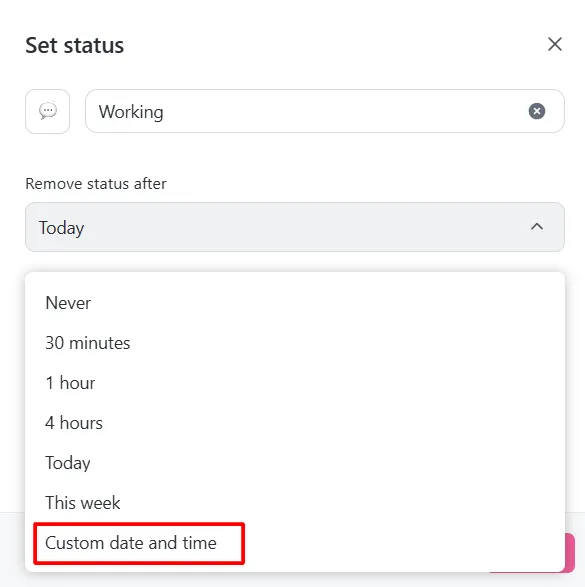
Pokud opouštíte online kancelářský prostor, vyberte stav „Mimo kancelář“. Váš stav „OOO“ se zobrazí viditelně vedle vašeho jména, aby to bylo vašemu týmu jasné.
Krok č. 3: Uložte změny
Po nastavení svého stavu stačí pouze uložit změny.
ClickUp nabízí více než jen indikátory stavu, například integrovanou správu úkolů, spolupráci na dokumentech v reálném čase a automatizované pracovní postupy.
Tyto nástroje centralizují komunikaci a zefektivňují týmovou práci, což dává ClickUp jasnou výhodu při srovnání ClickUp vs. Slack z hlediska efektivní koordinace projektů.
Podívejme se na některé funkce. 👀
ClickUp Chat
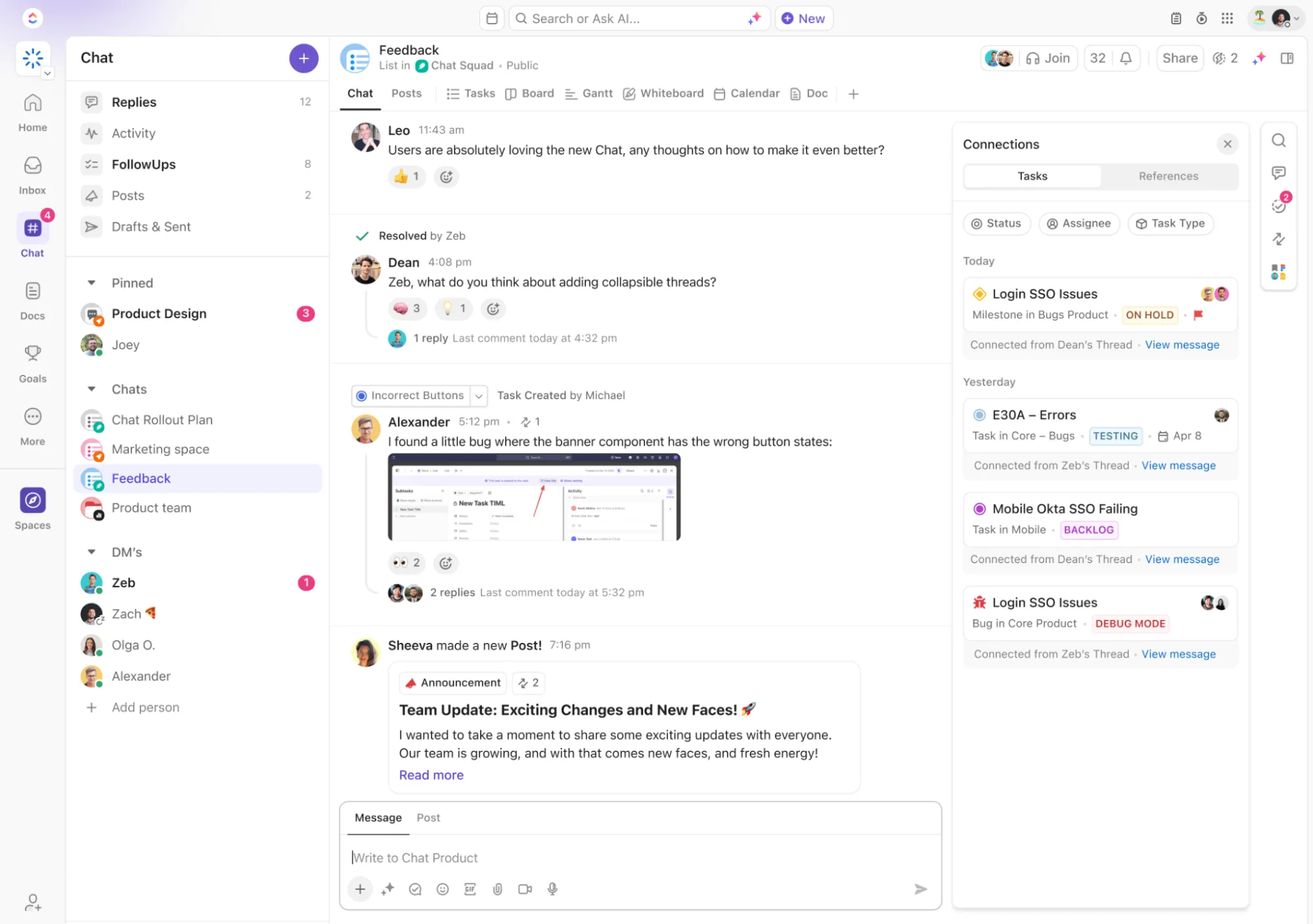
ClickUp Chat jde nad rámec tradičních platforem pro zasílání zpráv, jako je Slack, a nabízí plynulou komunikaci integrovanou přímo do vašeho pracovního postupu při řízení projektů.
Na rozdíl od aplikace Slack, kde jsou konverzace a úkoly oddělené, aplikace ClickUp Chat vám umožňuje propojit úkoly projektu a zprávy, čímž zajistíte, že kontext bude vždy jasný a všichni budou informováni o důležitých aktualizacích.
📮ClickUp Insight: Téměř 20 % respondentů našeho průzkumu posílá denně více než 50 okamžitých zpráv. Tento vysoký objem může signalizovat, že tým neustále komunikuje a rychle si vyměňuje informace, což je skvělé z hlediska rychlosti, ale také může vést k přetížení komunikace. Díky integrovaným nástrojům pro spolupráci ClickUp, jako jsou ClickUp Chat a ClickUp Assigned Comments, jsou vaše konverzace vždy propojeny se správnými úkoly, což zvyšuje přehlednost a snižuje potřebu zbytečných následných kroků.
Navíc díky funkcím hlasových a videohovorů, doplněným o automatické shrnutí založené na umělé inteligenci, můžete snadno zachytit klíčové body.
Díky offline funkcím ClickUp Chat můžete zůstat produktivní, i když není připojení k internetu ideální. To z něj dělá skvělou volbu pro týmy, které hledají jednotnou a efektivní komunikační platformu.
ClickUp Přiřadit komentáře
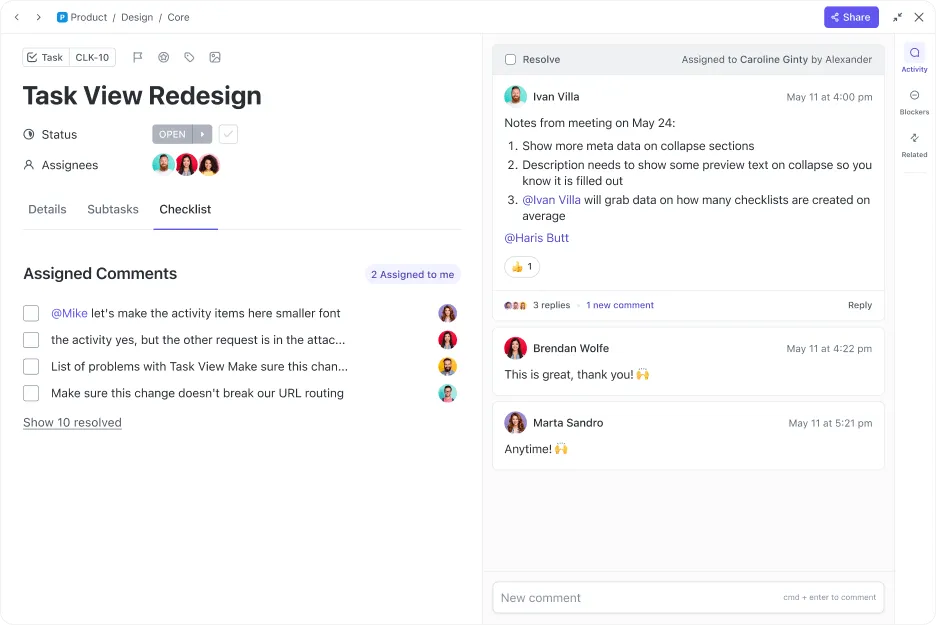
Ztratili jste někdy důležitý úkol v komentářích? Nebojte se, ClickUp vám pomůže.
ClickUp Assign Comments vám umožňuje vytvářet akční položky přímo z komentářů. Můžete přiřadit konkrétní komentáře sobě nebo ostatním, abyste mohli organizovat a sledovat svou práci.
Až budete hotovi, vyřešte komentář, aby nedocházelo k hledání, zmatkům nebo ztrátě komentářů.
Můžete také použít šablonu strategie interní komunikace a akčního plánu ClickUp, abyste zefektivnili komunikaci v týmu a využili různé nástroje ve svůj prospěch. Pomůže vám jasně definovat vaše komunikační cíle a záměry a zároveň vytvořit podrobný akční plán s měřitelnými metrikami pro sledování úspěchu.
ClickUp Clips
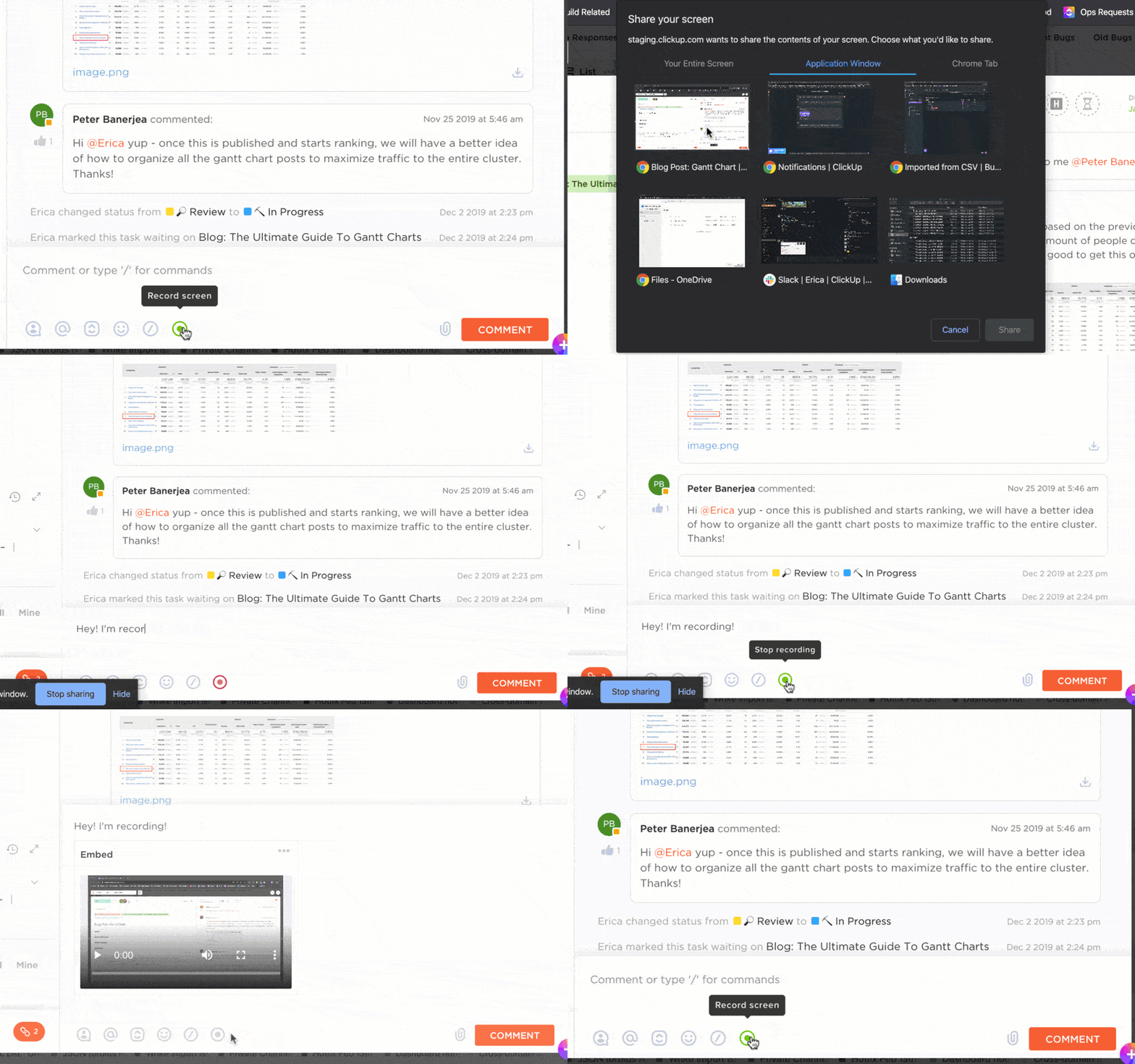
Máte úkol s komplexním vysvětlením? ClickUp Clips vám umožňuje nahrávat a sdílet videozprávy přímo v rámci úkolů.
AI přepisuje každé video, což vám umožňuje vyhledávat klíčové momenty a procházet obsah pomocí časových značek, což zjednodušuje proces hledání potřebných informací.
Klipy lze také vkládat do úkolů, sdílet prostřednictvím veřejných odkazů nebo stahovat pro externí použití, což z nich dělá skvělý nástroj pro asynchronní komunikaci mezi týmy.
ClickUp Whiteboards
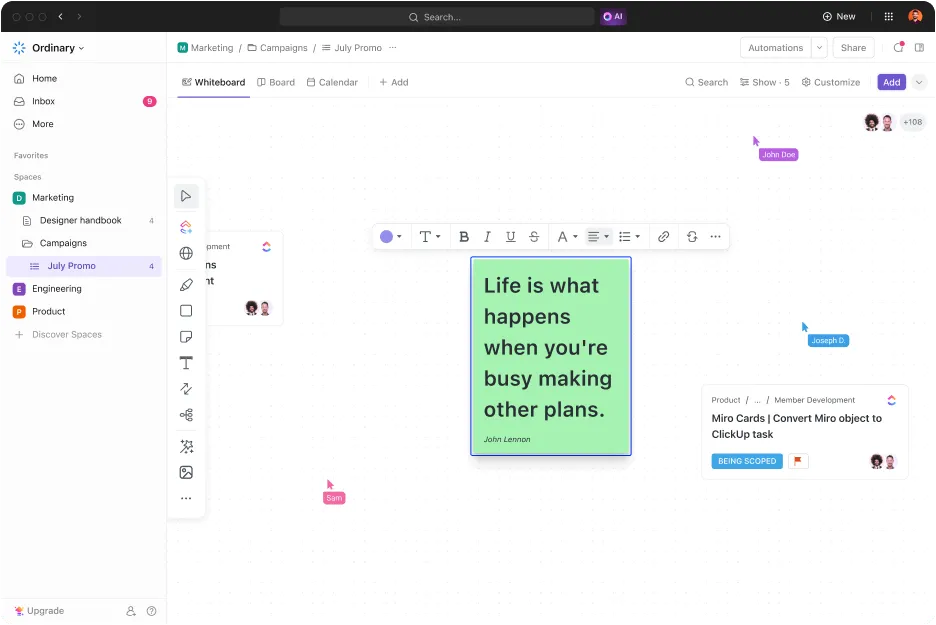
ClickUp Whiteboards je inovativní nástroj pro virtuální spolupráci, který posouvá brainstormingové sezení na vyšší úroveň. Umožňuje týmům vizualizovat nápady na kreativním plátně, což usnadňuje spolupráci v reálném čase bez ohledu na umístění uživatelů.
Můžete volně brainstormovat pomocí nástrojů, jako je volné kreslení, tvary a pořizování poznámek, a okamžitě převést tyto nápady do proveditelných úkolů.
Integrace Slacku
Pokud chcete pracovat s oběma nástroji, můžete také vyzkoušet integraci ClickUp a Slack. Tato integrace vám umožní vytvářet nové úkoly přímo z jakéhokoli kanálu Slack.
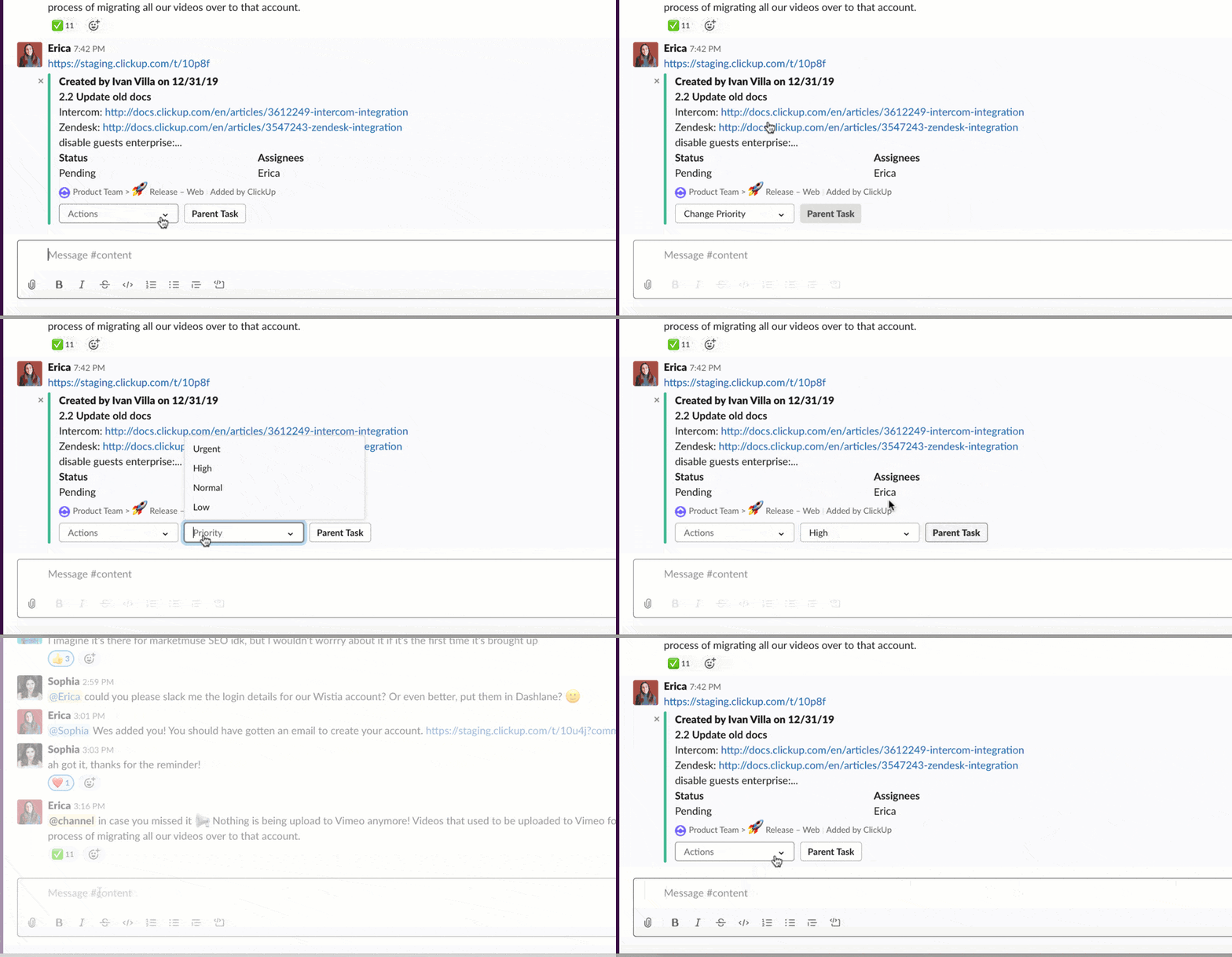
Když sdílíte odkazy na úkoly ve Slacku, automaticky se rozbalí, aby zobrazily podrobnosti a poskytly praktické možnosti. Úkoly můžete také spravovat úpravou termínů, priorit a stavů, aniž byste museli opustit Slack.
Navíc můžete zprávy převádět na úkoly nebo komentáře, čímž zajistíte, že důležité informace budou zaznamenány a uspořádány. Zůstaňte informováni díky okamžitým oznámením o aktualizacích úkolů, komentářích a změnách stavu zasílaných na vámi vybrané kanály Slacku.
Jakmile bude váš účet ClickUp připraven, můžete jej propojit se Slackem, abyste mohli spravovat úkoly a přijímat oznámení přímo ve Slacku. Integrace:
- Přejděte na stránku Integrace ClickUp.
- Najděte integraci Slack a vyberte možnost Připojit.
- Postupujte podle pokynů k autorizaci připojení.
Neztrácejte čas: zůstaňte produktivní s ClickUp
Správa stavu Slacku může být složitá, zejména pokud se snažíte mít přehled o oznámeních a dostupnosti. I když existují způsoby, jak udržet stav Slacku vždy aktivní, je důležité si uvědomit, že je to jen jeden z mnoha faktorů ovlivňujících produktivitu. 🧩
Pokud jde o plynulé řízení úkolů, komunikaci v týmu a celkovou spolupráci, ClickUp jde ještě o krok dál.
Od aktualizací v reálném čase po podrobný přehled úkolů a efektivní nástroje pro spolupráci, jako jsou Whiteboards a Chat, máte vše, co potřebujete, na dosah ruky.
Zaregistrujte se do ClickUp ještě dnes! ✅