
Dnes lze poznámky pořizovat pomocí digitálních zápisníků. A je jich k dispozici celá řada.
Vzhledem k tomu, že trh s digitálními zápisníky by měl do roku 2030 dosáhnout hodnoty 3,82 miliardy dolarů, může být počet možností až ohromující. Ačkoli Kindle Scribe ovládl trh, rozhodl jsem se prozkoumat některé alternativy.
Po rozsáhlém výzkumu a praktickém testování s mým týmem jsem sestavil seznam 10 výjimečných nástrojů pro pořizování poznámek, které vynikají. Každý nástroj podporuje efektivní strategie pořizování poznámek, pomáhá vám uchovat informace a zůstat organizovaní, což v konečném důsledku zvyšuje produktivitu.
Co byste měli hledat v alternativách Kindle Scribe?
Ať už čtete, kreslíte nebo především děláte poznámky, pro každou úlohu existuje zařízení, které je pro ni nejvhodnější. Při výběru je důležité pochopit a vyvážit to, co nejvíce potřebujete – něco, co se snadno integruje s vašimi stávajícími nástroji a zároveň poskytuje spolehlivé zážitky při psaní poznámek.
Zařízení jako reMarkable 2 nebo Kobo Elipsa vynikají, ale výběr nakonec závisí na vašem konkrétním použití.
Při hledání vhodné alternativy jsem považoval za nejdůležitější následující aspekty:
- Hlavní použití: Chcete zařízení na čtení, kreslení nebo pořizování poznámek? Znalost odpovědi na tuto otázku je základem pro vaši volbu.
- Kompatibilita: Zkontrolujte, zda zařízení dobře funguje s vašimi oblíbenými aplikacemi nebo cloudovými službami.
- Kvalita displeje: Vysoké rozlišení a velikost obrazovky jsou důležité, zejména pokud pracujete s detailním obsahem.
- Výdrž baterie: Zařízení, které vydrží celý den bez neustálého dobíjení, je velkou výhodou.
- Snadné použití: Intuitivní software a uživatelsky přívětivé rozhraní mohou mít zásadní vliv na produktivitu.
Tyto úvahy mi pomohly zaměřit se na nejlepší tablety s technologií e-ink.
10 nejlepších alternativ Kindle Scribe, které můžete použít
Nyní, když víme, co hledat v nástrojích pro pořizování poznámek, pojďme prozkoumat některé možnosti, které odpovídají různým pracovním stylům a životnímu stylu. Zde je 10 nástrojů, z nichž každý může být skvělou alternativou Kindle Scribe.
1. reMarkable 2 (nejlepší pro minimalistické psaní bez rušivých vlivů)
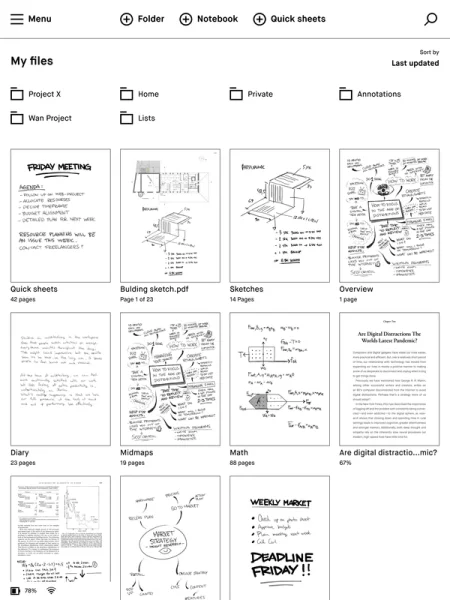
Pokud toužíte po jednoduchém a soustředěném zážitku z psaní, tento čtečka elektronických knih vás nadchne. Je to jako most mezi tradičním papírem a digitálním pohodlím.
I když možná nenabízí všechny vychytávky jiných čteček elektronických knih, je ideální pro ty, kteří chtějí číst grafické romány a zapisovat si své myšlenky. To vše jsem mohl dělat bez rušení, protože mi v soustředění nepřekážely žádné oznámení ani upozornění z aplikací.
Nejlepší funkce reMarkable 2
- Převádí rukopis na text, což se mi osvědčilo při brainstormingu.
- Automaticky se synchronizuje s cloudem reMarkable, takže poznámky jsou snadno přístupné na všech vašich zařízeních.
- Nabízí 47 vestavěných rozvržení stránek a poznámkové lístky, které vám pomohou udržet pořádek v pracovních i osobních poznámkách.
Omezení reMarkable 2
- Soubory můžete prohlížet pouze po synchronizaci s jinými zařízeními – nelze je upravovat.
- Pero má mírné zpoždění, ale po nějaké době jsem si na to zvykl.
Ceny reMarkable 2
- Tablet: 379 $
Přečtěte si také: 10 alternativ k reMarkable 2 pro digitální pořizování poznámek
2. Onyx Boox Tab Ultra (nejlepší pro multitasking s aplikacemi pro Android)
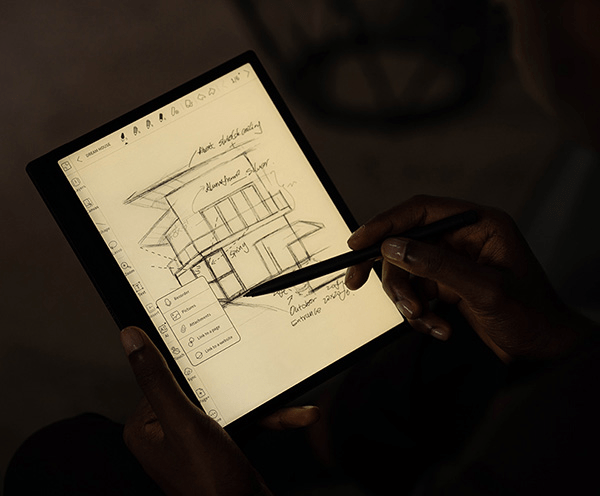
Onyx Boox Tab Ultra je jedinečný hybrid a podle mého názoru jeden z nejuniverzálnějších tabletů s technologií e-ink na trhu. Běží na systému Android, takže jsem měl přístup k Google Play a mohl si stáhnout aplikace jako e-mail, prohlížeče a dokonce i nástroje pro zvýšení produktivity – něco, co na většině jiných tabletů s technologií e-ink nenajdete.
Je to skvělá volba, pokud hledáte čtečku elektronických knih, která umí víc než jen číst nebo dělat poznámky.
Nejlepší funkce Onyx Boox Tab Ultra
- Skenuje dokumenty pomocí vestavěné kamery
- Pracujte s různými formáty souborů, včetně PDF, EPUB a MOBI. Tato flexibilita vám umožňuje importovat a opatřovat poznámkami různé typy dokumentů, což vám poskytuje přístup k poznámkám z různých zdrojů.
- Multitasking pomocí dvou aplikací vedle sebe
Omezení Onyx Boox Tab Ultra
- Úkoly spojené s psaním nebo zadáváním dat mohou někdy vykazovat zpoždění, zejména při intenzivním používání, jako je například editace dokumentů.
- Díky svým multitaskingovým schopnostem se vybíjí rychleji než jiné tablety s technologií e-ink.
Ceny Onyx Boox Tab Ultra
- Počáteční cena: 649 USD
Přečtěte si také: 10 nejlepších aplikací pro pořizování poznámek pro Android
3. Kobo Elipsa 2E (nejlepší ekologický design)
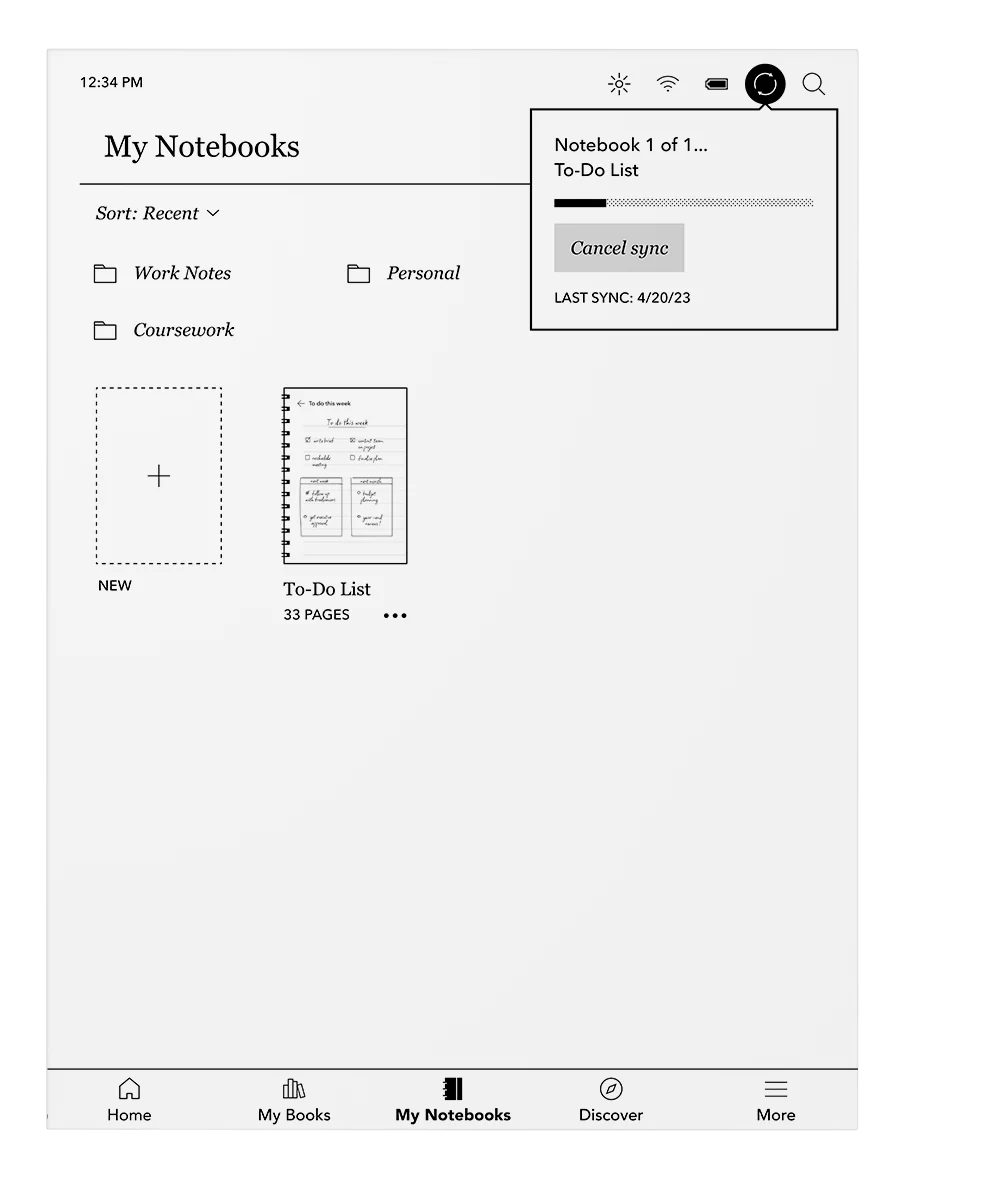
Když jsem testoval Kobo Elipsa 2E, jednou z prvních věcí, které mě zaujaly, byl důraz na udržitelnost. Zařízení je z 85 % vyrobeno z recyklovaného plastu, což okamžitě zaujme uživatele, kteří jako já dbají na životní prostředí.
Tablet s technologií e-ink má 10,3palcový displej, který se dobře hodí jako čtečka elektronických knih a zařízení pro pořizování poznámek.
Ačkoli rozlišení obrazovky (227 PPI) není tak ostré jako u jiných čteček elektronických knih, jako je Kindle Scribe, svou úlohu splní.
Nejlepší funkce Kobo Elipsa 2E
- Čtěte, pište a kreslete na prostorném 10,3palcovém dotykovém displeji.
- Upravte jas i barevnou teplotu pro pohodlnější čtení.
- Využijte převod rukopisu na text a kreslete nebo vkládejte poznámky přímo do dokumentů pomocí online lepících poznámek.
Omezení Kobo Elipsa 2E
- Při rychlém psaní občas dochází k nežádoucímu otáčení stránek.
- Design působí méně luxusně ve srovnání s alternativami z kovu.
Ceny Kobo Elipsa 2E
- Kobo Elipsa 2E: 399,99 $ (včetně Kobo Stylus 2 a SleepCover)
4. Fujitsu Quaderno A5 (nejlepší lehké zařízení pro pořizování poznámek)
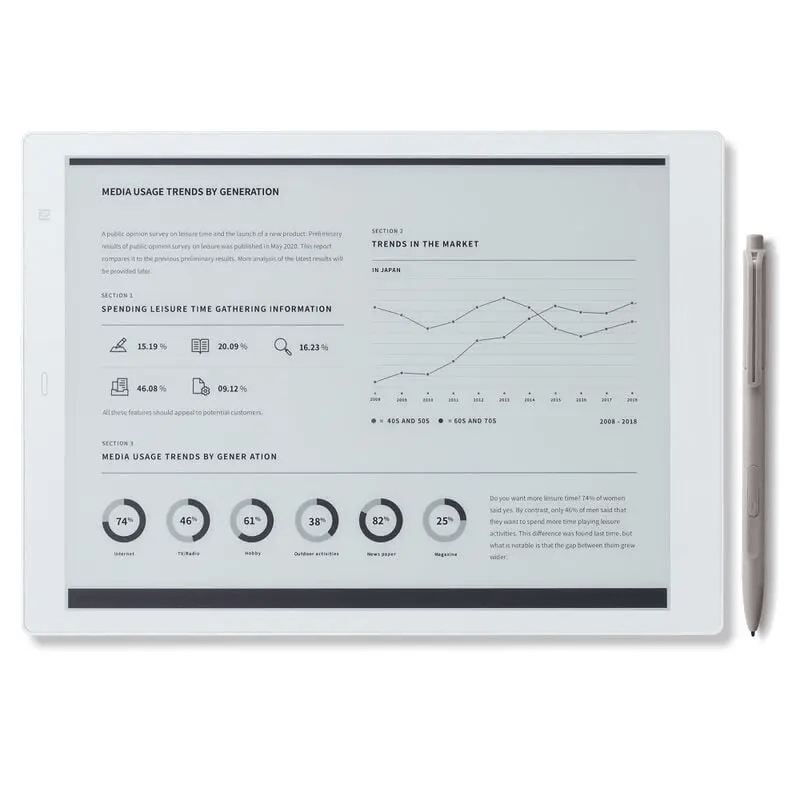
Když jsem poprvé vyzkoušel Fujitsu Quaderno A5, byl jsem ohromen jeho lehkou konstrukcí a tenkým profilem. Toto zařízení je ideální pro ty, kteří jsou neustále v pohybu. Váží pouhých 240 gramů, takže je velmi přenosné.
Tablet s technologií e-ink má 10,3palcový displej, který poskytuje pohodlné psaní poznámek.
Co však vynikalo, byl přirozený zážitek z psaní na tomto zařízení. Tloušťka čáry se přizpůsobovala síle mého tlaku, takže se to velmi blížilo psaní na papír.
Nejlepší vlastnosti Fujitsu Quaderno A5
- Vyberte si z přizpůsobitelných šablon papíru, včetně linkovaných, mřížkových a prázdných stránek, které vyhovují různým stylům a potřebám při psaní poznámek.
- Zvýrazňujte, podtrhávejte a vkládejte poznámky s větší přesností pomocí pokročilých funkcí pro vkládání poznámek do PDF a rozpoznávání textu.
- Označte si důležité stránky ve svých poznámkách nebo dokumentech, abyste měli okamžitý přístup k důležitým informacím.
Omezení Fujitsu Quaderno A5
- Chybí pokročilejší funkce, jako je převod rukopisu na text.
- Zařízení vás omezuje na jeho vestavěné funkce, protože nepodporuje aplikace třetích stran.
Ceny Fujitsu Quaderno A5
- Fujitsu Quaderno A5: 499,99 $ (včetně stylusu)
5. iPad Pro (nejlepší pro všestrannou práci a konzumaci médií)
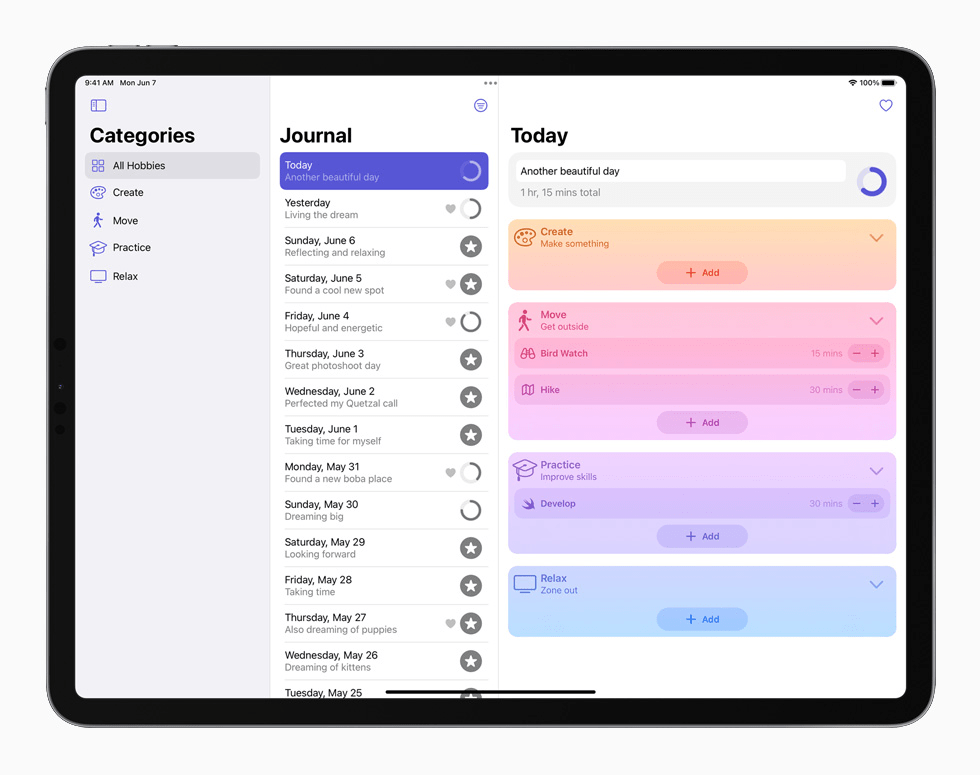
iPad Pro je multitaskingový výkonný nástroj. Je o krok napřed před tradičními tablety s elektronickým inkoustem, protože nabízí mnohem více než jen psaní poznámek. Mohl jsem kreslit, upravovat videa a rychle přepínat mezi pracovními a zábavními aplikacemi.
Nejlepší funkce iPadu Pro
- Snadno zvládněte psaní poznámek, kreslení a profesionální úkoly.
- Vyzkoušejte téměř nulovou latenci s bezchybným převodem rukopisu na text.
- Užijte si živý a detailní displej, který je ideální pro čtení, psaní a design.
- Získejte přístup k tisícům aplikací pro pořizování poznámek, zvýšení produktivity a kreativitu.
Omezení iPadu Pro
- Jedna z nejdražších možností, zejména s příslušenstvím, jako je Apple Pencil a Magic Keyboard.
- Při intenzivním používání se výdrž baterie může zkrátit rychleji než u specializovaného tabletu s technologií e-ink.
Ceny iPadu Pro
- 11palcový iPad Pro: od 999 USD
- 12. 9palcový iPad Pro: od 1 299 USD
6. MeeBook (nejlepší pro uživatele s omezeným rozpočtem)
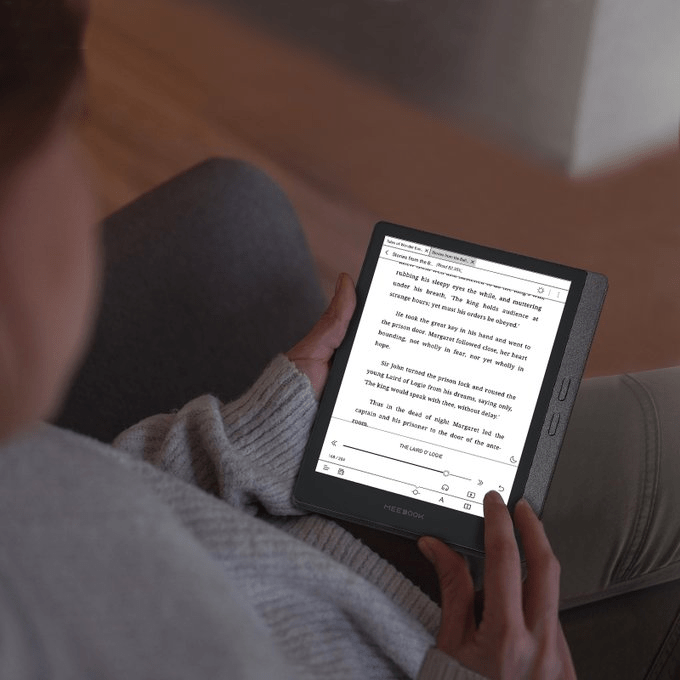
Když jsem testoval MeeBook, překvapilo mě, kolik funkcí nabízí zařízení v této cenové kategorii. Je to skvělá alternativa, pokud hledáte něco cenově dostupného, aniž byste museli příliš slevit ze základních požadavků.
10,3palcový displej MeeBooku poskytoval plynulý zážitek při psaní poznámek, zejména v kombinaci se stylusem.
Ačkoli nemá stejný prémiový vzhled ani pokročilé funkce jako zařízení typu iPad Pro nebo reMarkable 2, je to spolehlivý nástroj, pokud potřebujete především pořizovat digitální poznámky.
Nejlepší funkce MeeBook
- Snadné označování a ukládání změn v souborech PDF
- Uspořádejte si poznámky a dokumenty bez nutnosti používat aplikace třetích stran.
- K vašim poznámkám máte přístup z více zařízení, protože jsou vždy zálohovány a aktualizovány.
Omezení MeeBook
- Nepovoluje aplikace třetích stran, což může omezit další funkce.
- Postrádá pokročilé funkce, jako je převod rukopisu na text, což může omezit jeho užitečnost pro profesionální uživatele.
Ceny MeeBook
- MeeBook P10 Pro: 295,83 $ (včetně stylusu)
7. Supernote (nejlepší pro spisovatele)
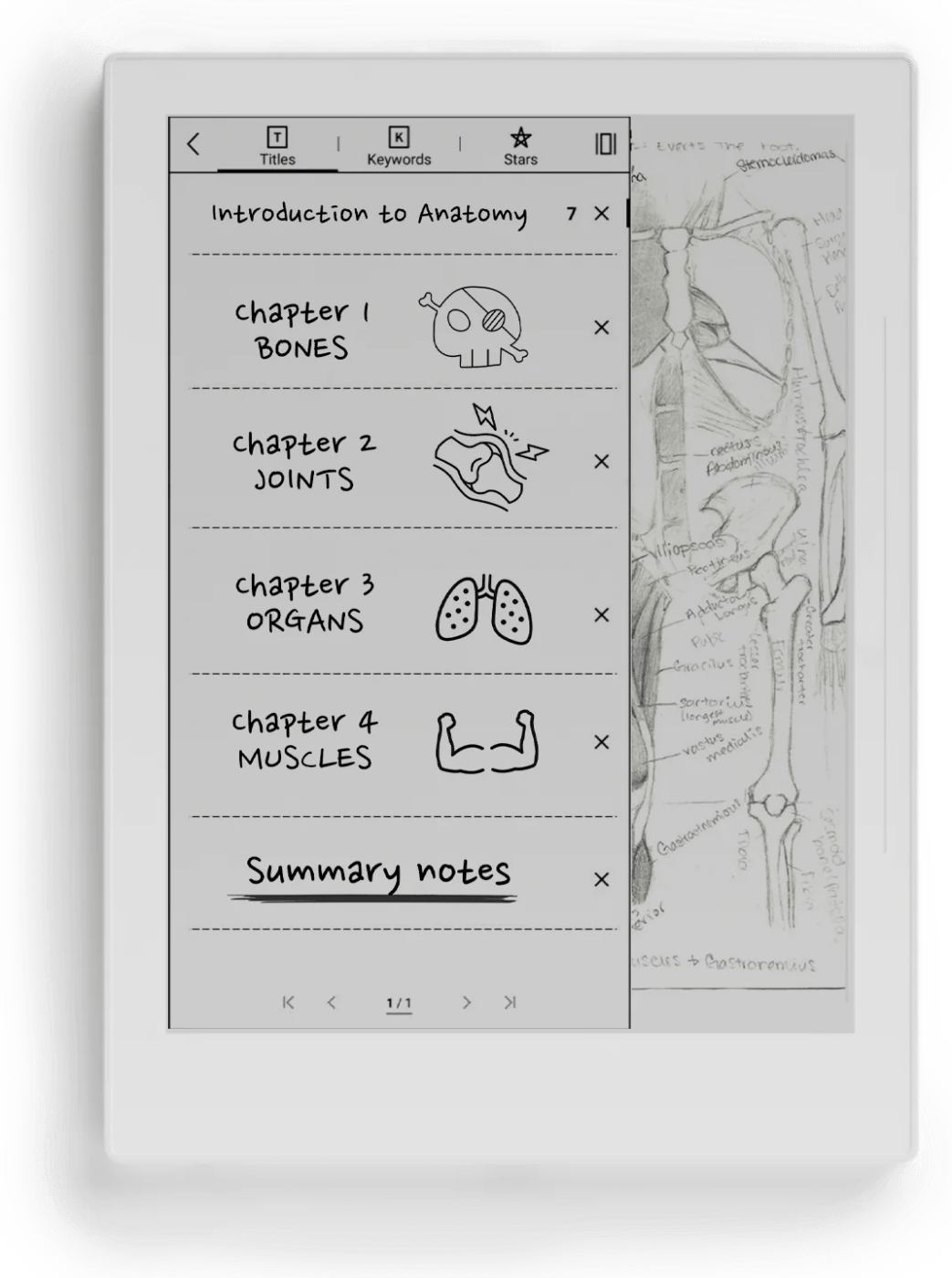
Pokud oceníte plynulé a praktické psaní, Supernote je pro vás tím pravým řešením.
Jeho výjimečnou vlastností je samoléčivá obrazovka – hladký povrch vám dá pocit, jako byste psali na papír, a jakékoli škrábance zmizí do 24 hodin. Obrazovka není tak citlivá jako u iPadu Pro, ale pro každodenní psaní poznámek je dostačující.
Nejlepší funkce Supernote
- Vychutnejte si delší používání tohoto zařízení, které na jedno nabití vydrží několik týdnů.
- Pořizujte poznámky ve specializovaném prostředí pro psaní bez rušivých vlivů, jako jsou oznámení, příspěvky na sociálních sítích nebo reklamy.
- Synchronizujte s cloudovými službami, jako jsou Dropbox a OneDrive, pro snadný přístup k poznámkám.
Omezení Supernote
- Omezeno na vestavěné funkce, takže není přístup k dalšímu softwaru.
- Obrazovka se obnovuje o něco pomaleji než u jiných zařízení, což může způsobit mírné zpomalení navigace.
Ceny Supernote
- Supernote: 299 $
8. MobiScribe (nejlepší pro přizpůsobení)
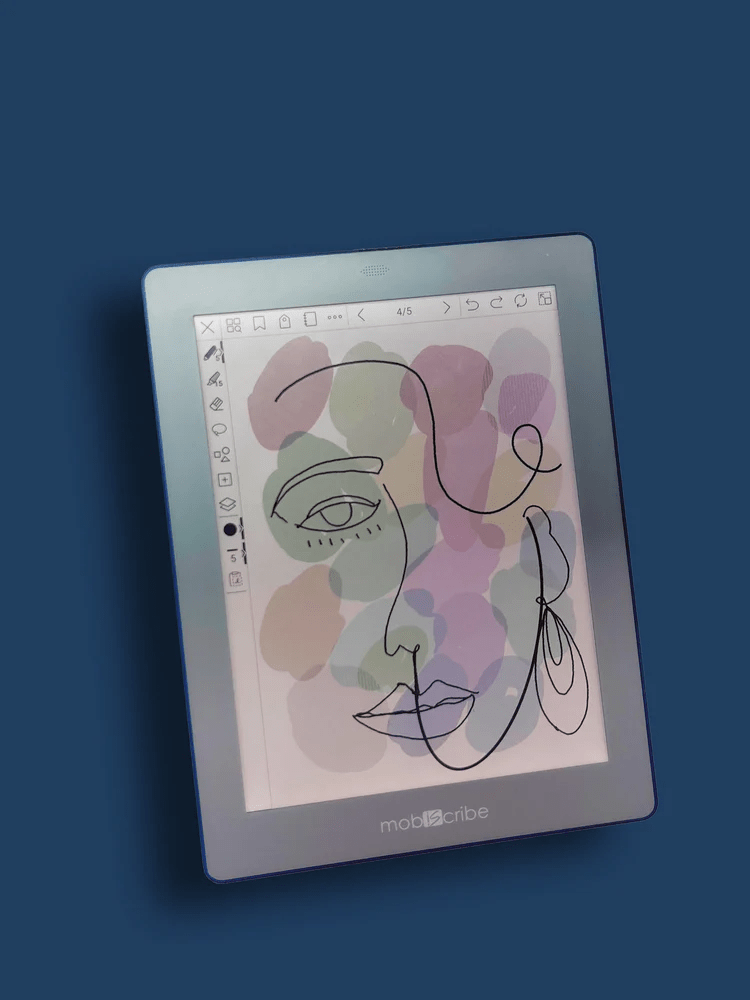
MobiScribe je dokonalým společníkem na cesty pro každého, kdo potřebuje lehké a přenosné zařízení pro pořizování poznámek. Oceňuji jeho kompaktní design – je dostatečně malý, aby se vešel do tašky, a neuvěřitelně snadno se přenáší.
Software MobiScribe Origin vám umožňuje dále přizpůsobit zápis poznámek úpravou typů per a organizováním dokumentů do složek.
Nejlepší funkce MobiScribe
- Pořizujte poznámky a rychle je převádějte na text pomocí funkce rozpoznávání rukopisu.
- Používejte je bez namáhání očí a užijte si pocit jako při psaní na papír díky displeji s technologií e-ink.
- Synchronizujte s Google Drive a Dropboxem, abyste mohli ukládat a sdílet soubory.
- Na jedno nabití vydrží několik dní používání.
Omezení MobiScribe
- Žádná podpora aplikací třetích stran pro pokročilé použití
- Pomalá obnovovací frekvence při procházení rozsáhlejších dokumentů nebo souborů PDF
Ceny MobiScribe
- MobiScribe Origin: 269 $
9. Rocketbook (nejlepší v kategorii opakovaně použitelných poznámkových bloků)
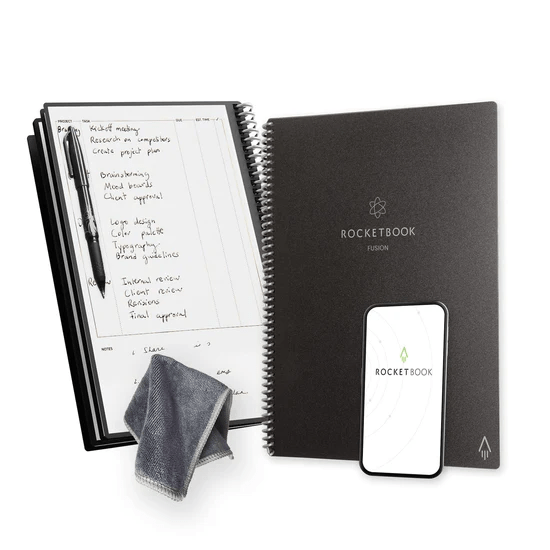
Rocketbook vyniká svým opakovaně použitelným designem; poznámky můžete psát speciálním perem a po dokončení stránky otřít vlhkým hadříkem. Tato funkce může být přelomová pro někoho, kdo si dělá hodně poznámek a plýtvá papírem.
Rocketbook má stránky s tečkovanou mřížkou, které poskytují flexibilitu pro psaní, kreslení nebo vytváření diagramů.
Nejlepší funkce Rocketbook
- Využijte jeho inteligentní skenovací funkce k snadnému zachycení a organizaci ručně psaných poznámek.
- Vyberte si z různých šablon stránek, jako jsou linkované, grafické a prázdné stránky, stejně jako specializované šablony pro seznamy úkolů, plánovače a další.
- Snadno organizujte své ručně psané poznámky online pomocí vlastních QR kódů: je to jako mít online lepící poznámky.
Omezení Rocketbooku
- Omezený pocit při psaní ve srovnání se specializovaným tabletem s technologií e-ink.
- Vyžaduje speciální pera, která nemusí poskytovat nejplynulejší zápis, jako pero Kindle Scribe.
Ceny Rocketbook
- Rocketbook: 34 $ (včetně pera a mikrovláknové utěrky)
10. Sony DPT-RP1 (nejlepší pro výzkumné pracovníky)
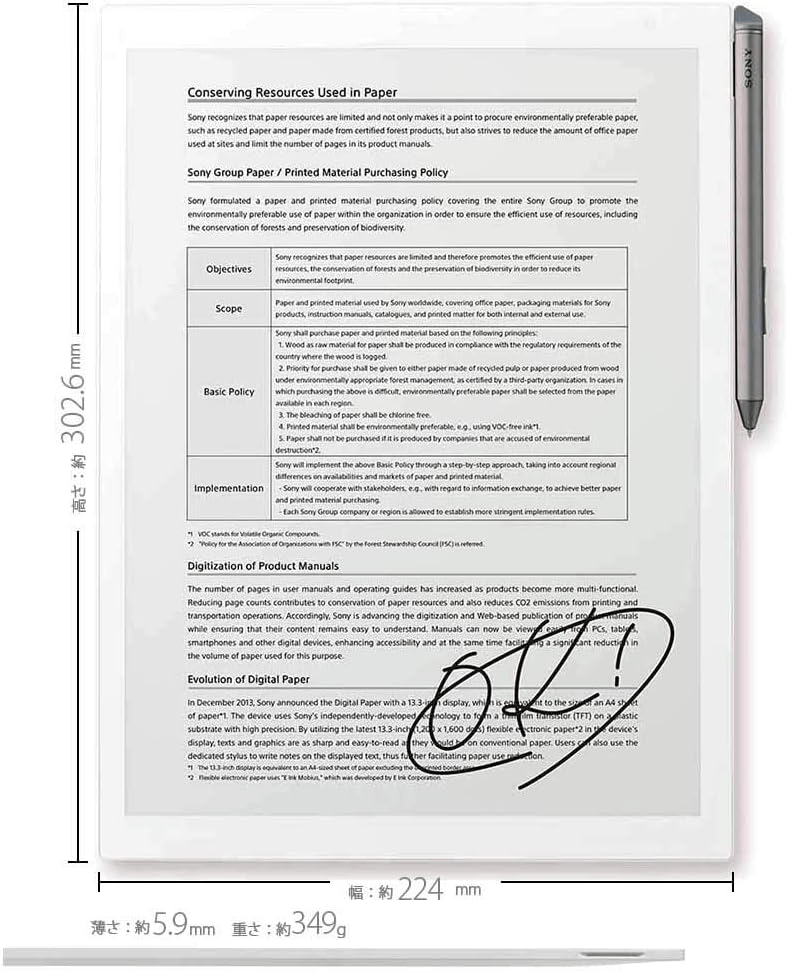
Po otestování Sony DPT-RP1 jsem si uvědomil, že je určen pro specifickou skupinu uživatelů – ty, kteří pravidelně pracují s PDF soubory a rozsáhlými dokumenty.
Tento tablet s technologií e-ink má 13,3palcový displej e-ink, což z něj činí jeden z největších na trhu. Tato velikost je skutečnou výhodou při čtení podrobných zpráv nebo akademických článků. Nemusíte tak často přibližovat nebo posouvat obraz, zejména ve srovnání s menšími zařízeními s technologií e-ink, jako jsou Rocketbook nebo MobiScribe.
Nejlepší funkce Sony DPT-RP1
- Pište plynule díky nejmodernější technologii stylusu.
- Nastavte si přizpůsobitelné zkratky pro často používané funkce, jako je přístup k konkrétním šablonám nebo nástrojům.
- Prohlížejte si dva dokumenty vedle sebe pomocí funkce rozdělené obrazovky. Pořizujte poznámky při odkazování na jiný dokument nebo porovnávejte dvě poznámky.
Omezení Sony DPT-RP1
- Podporuje především soubory PDF a jiné typy dokumentů nezpracovává dobře.
- Chybí podpora aplikací třetích stran nebo robustnější funkce pro pořizování poznámek.
Ceny Sony DPT-RP1
- Sony DPT-RP1: 599 $ (standardní model)
Další nástroje pro pořizování poznámek
Ačkoli se nejedná o digitální poznámkový blok, ClickUp vyniká v oblasti digitálního pořizování poznámek, pokud hledáte flexibilní řešení, které hladce integruje úkoly a poznámky.
ClickUp kombinuje pořizování poznámek s robustní správou úkolů, takže je ideální nejen pro zapisování nápadů. Poznámky můžete psát a vytvářet ve strukturovaném i volném formátu.
Podívejte se na některé funkce ClickUp, díky kterým je tento program profesionálem v oblasti digitálního pořizování poznámek.
ClickUp Notepad: Jednoduchý, rychlý a přístupný
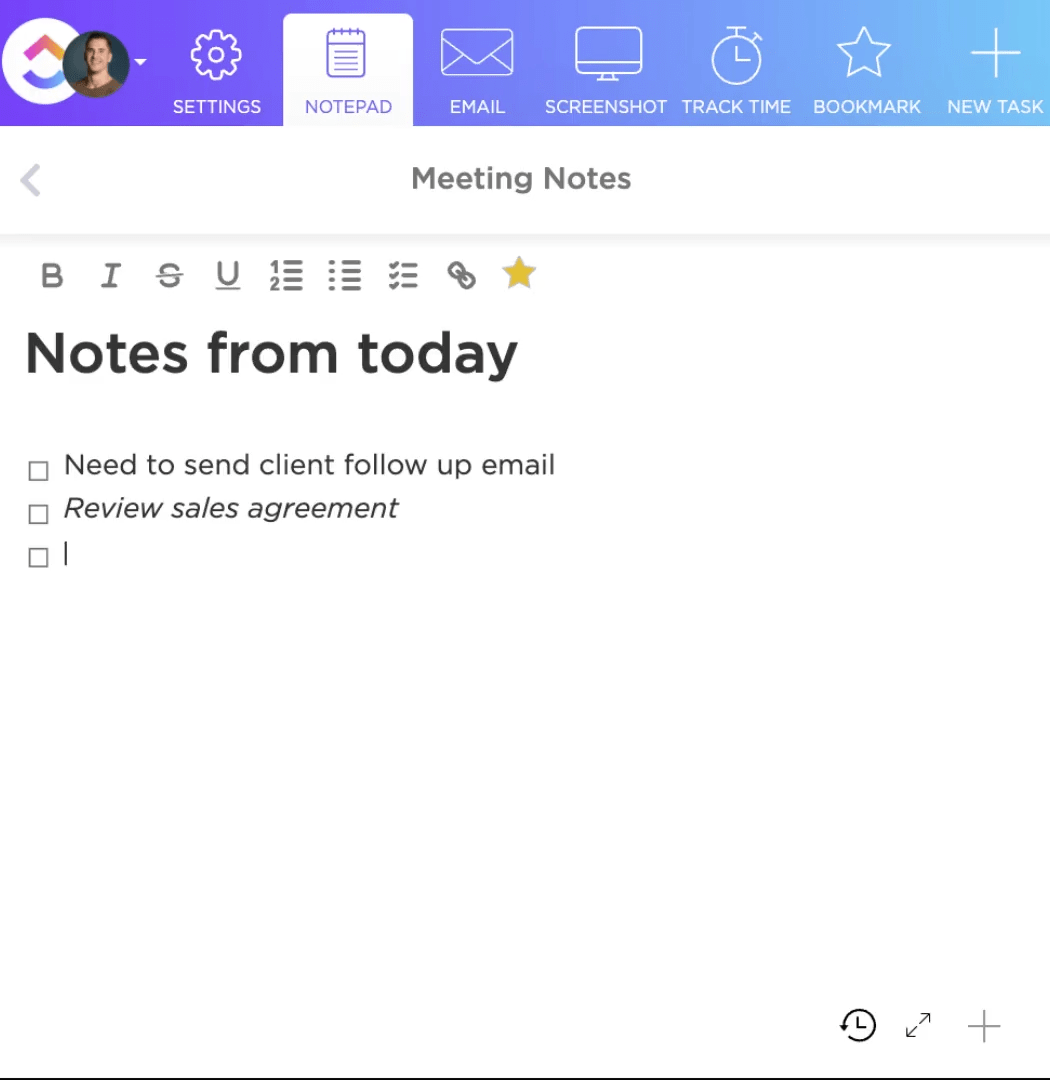
ClickUp Notepad je nejlepším řešením pro rychlé zaznamenávání myšlenek, aniž byste museli otevírat celý dokument nebo aplikaci.
Okamžitě zaujme jeho rychlost a dostupnost. Poznámkový blok mohu otevřít z jakéhokoli zařízení – stolního počítače nebo mobilního telefonu – a okamžitě se synchronizuje. Díky této plynulé zkušenosti mohu udržet svůj pracovní rytmus i při přepínání mezi zařízeními. Líbí se mi jednoduchost ClickUp Notepad.
Není přetížen funkcemi, což ho činí ideálním pro chvíle, kdy potřebuji rychle zaznamenat nápad nebo si vytvořit seznam úkolů.
Oceňuji také jeho integraci do širšího ekosystému ClickUp. Jakmile si zapíšu poznámku, mohu ji rychle proměnit v úkol nebo akci. Je to perfektní způsob, jak mít vše organizované, aniž byste potřebovali více aplikací nebo platforem.
Dříve jsem se spoléhal na své psané poznámky, ale po dvou dnech testování ClickUp jsem věděl, že je to řešení pro mě .
Dříve jsem se spoléhal na své psané poznámky, ale po dvou dnech testování ClickUp jsem věděl, že je to řešení pro mě .
ClickUp Docs: Centrální centrum pro všechny potřeby v oblasti pořizování poznámek
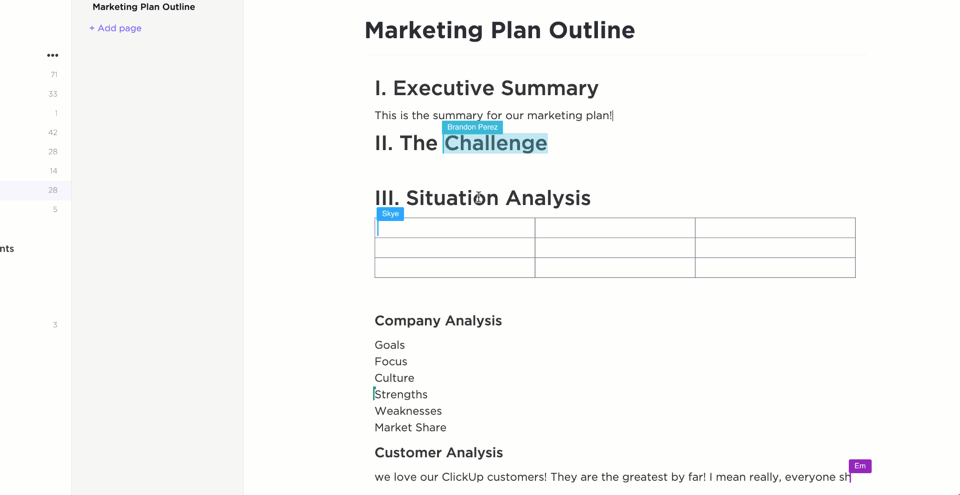
ClickUp Docs je mou volbou pro podrobnější pořizování poznámek. Vyzkoušejte jej, když potřebujete prostor pro organizaci poznámek z jednání, nápadů na projekty a dokonce i brainstormingových sezení. Ohromí vás snadnost vytváření strukturovaných dokumentů, které nejsou jen statickými poznámkami, ale jsou interaktivní. Můžete okamžitě propojovat úkoly, vkládat dokumenty a sdílet je se svým týmem.
Jednou z nejvýznamnějších výhod ClickUp Docs je spolupráce. Na rozdíl od jiných nástrojů pro pořizování poznámek mohu pozvat členy týmu, aby přímo v dokumentu upravovali, komentovali a rozvíjeli nápady. Je to jako mít živý pracovní prostor, kde se nápady vyvíjejí v reálném čase.
A protože ClickUp Docs je plně integrován s dalšími funkcemi ClickUp, mohu přímo z dokumentu přiřazovat úkoly a proměnit tak diskuse v konkrétní úkoly. Tato funkce mi velmi usnadňuje práci.
ClickUp Brain: Pořizujte poznámky rychleji a chytřeji
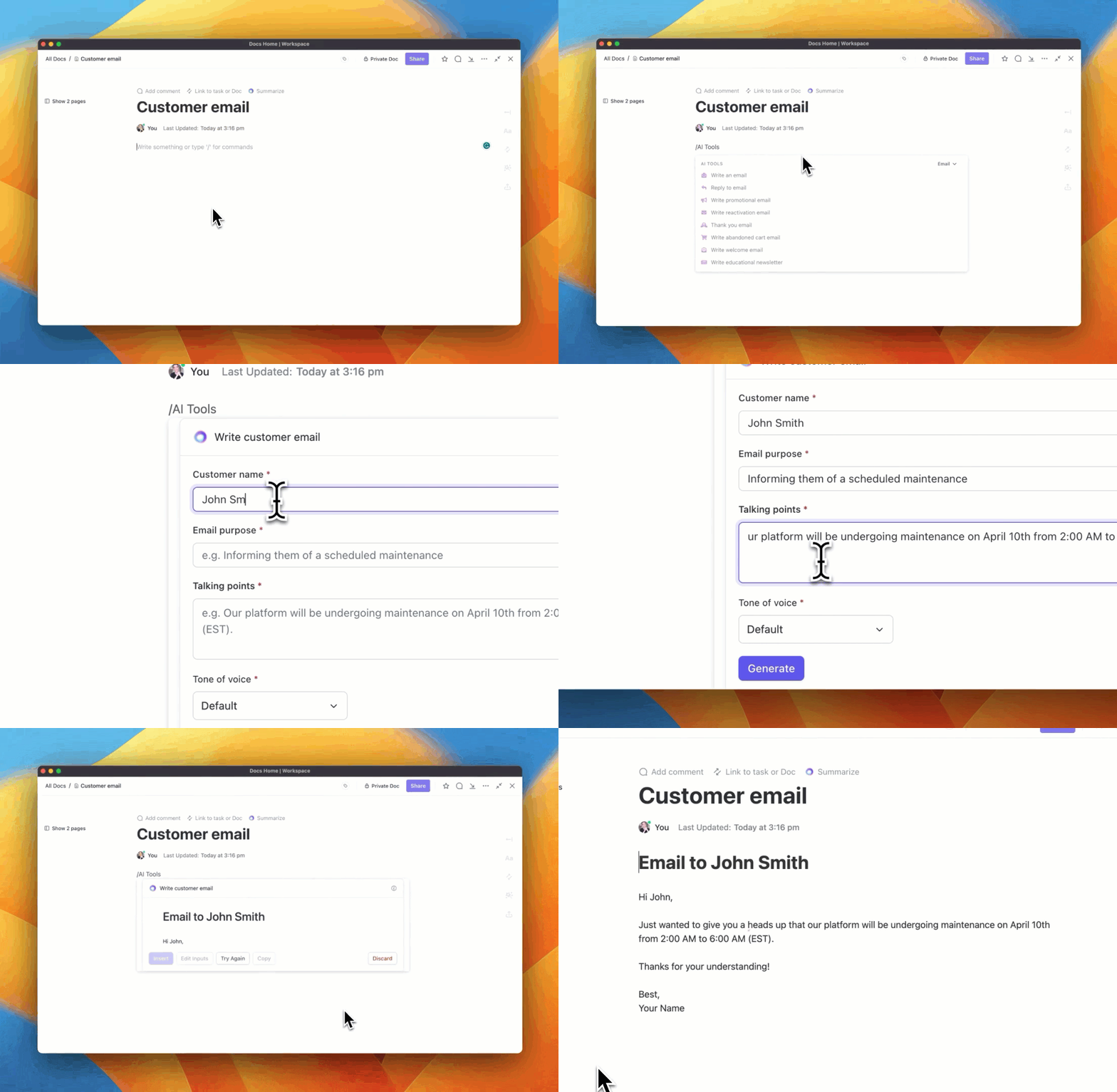
Každý, kdo je skeptický ohledně používání umělé inteligence pro pořizování poznámek, by měl vyzkoušet ClickUp Brain. Nástroj ClickUp pro psaní s využitím umělé inteligence vám pomůže se vším, od shrnutí dlouhých poznámek až po návrhy, jak uspořádat obsah.
Když mám málo času, ClickUp Brain mi pomáhá urychlit práci tím, že píše návrhy nebo upravuje moje poznámky do strukturovanější podoby.
Na ClickUp Brain se mi nejvíc líbí jeho intuitivnost. Pokud si například dělám poznámky z jednání, mohu tento nástroj požádat, aby shrnul klíčové body nebo vygeneroval akční položky z diskuse. A protože je úzce integrován s ClickUp, syntetizuje informace z mých úkolů, souborů a poznámek. Výsledkem je, že ClickUp Brain přizpůsobuje všechny své odpovědi mým potřebám.
Šablona denních poznámek ClickUp
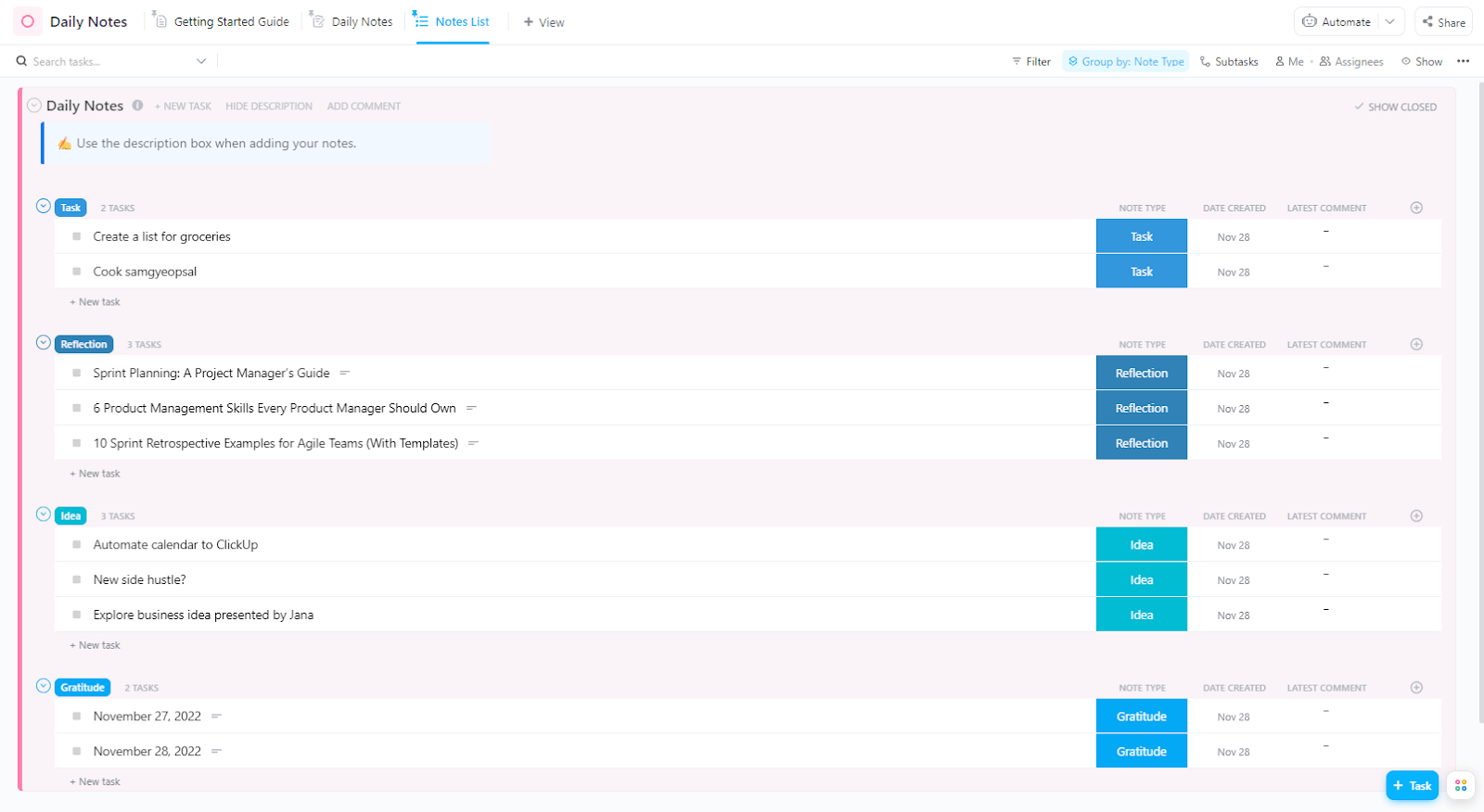
Když jsem poprvé objevil šablonu ClickUp Daily Notes, neuvědomil jsem si, jak moc mi zjednoduší den. Tato šablona pro pořizování poznámek mi pomohla zorganizovat vše na jednom místě. Není to jen místo, kam si můžete zapisovat poznámky – je navržena tak, aby strukturovala váš den, abyste mohli zůstat soustředění a produktivní.
Takto mi šablona pomohla:
- Strukturování mého dne: Rozděluje můj den na zvládnutelné části a poskytuje prostor pro reflexi mých úspěchů na konci dne.
- Správa úkolů a priorit: Umožňuje mi sledovat důležité a urgentní úkoly a zároveň je kategorizovat podle priority.
- Přizpůsobení rozvržení: Nabízí přehledný a snadno srozumitelný formát, který mohu přizpůsobit svému pracovnímu postupu, včetně sekcí pro brainstorming a poznámky z jednání.
- Zvyšuje produktivitu: Centralizuje všechny mé denní potřeby na jednom místě, což výrazně zvyšuje mou celkovou produktivitu.
ClickUp, nejlepší aplikace pro pořizování poznámek k vašim úkolům
Po prozkoumání a vyhodnocení různých alternativ Kindle Scribe jsem získal cenné poznatky o různých možnostech, jak zlepšit pořizování poznámek a produktivitu. Každý nástroj pro pořizování poznámek nabízí jedinečné funkce a výhody, které vyhovují konkrétním potřebám, takže je docela jednoduché vybrat ten, který je pro vás ten pravý.
Jako někdo, kdo si cení efektivity a plynulé produktivity, vřele doporučuji používat ClickUp jako aplikaci pro pořizování poznámek. Díky svým různým funkcím a těsně integrovaným schopnostem je to skvělá volba pro každého, kdo chce vylepšit svůj pracovní postup.
Zaregistrujte se na ClickUp a vyzkoušejte komplexní platformu, která umožňuje efektivní správu projektů, správu úkolů, snadné pořizování poznámek a bezchybnou spolupráci.