

Pokud strávíte dostatek času s vývojáři softwaru, určitě uslyšíte příběhy o týdnech, ne-li měsících, strávených v projektu Jira. Tento nástroj pro řízení projektů se stal nezbytnou součástí každodenní rutiny vývojářů.
Od stanovení priorit úkolů a sledování chyb až po vizualizaci stavu projektu slouží Jira jako centrální uzel pro správu celého životního cyklu vývoje softwaru. Jednotlivé úkoly v Jira se nazývají problémy nebo tikety a lze je přiřadit komukoli.
Bohužel, složité uživatelské rozhraní a nadbytečné funkce Jira mohou vést k náročnému učení. To může odradit uživatele, kteří nejsou vývojáři a kteří si mohou klást otázky: Existuje jiný způsob, jak přistupovat k ticketům Jira?
Ano, existuje. ✅ Data Jira můžete exportovat do Microsoft Excel a můžete exportovat problémy (tiketů) a sdílet je s celým týmem – bez dalších nákladů.
Zde je jednoduchý podrobný návod, jak exportovat data Jira do Excelu, a několik tipů, jak tento proces urychlit. 📝
Kdy exportovat tikety Jira do Excelu
Mezi softwarovými nástroji pro sledování chyb je Jira velmi populární. Jeho komplikované uživatelské rozhraní však může bránit spolupráci a transparentnosti mezi týmy z různých funkčních oblastí.
📌 Například týmy zákaznické podpory mohou mít potíže se sledováním stavu aktualizací funkcí v instanci JIRA a generální ředitelé mohou mít potíže se získáním komplexního přehledu o hlášeních chyb. Spoléhat se výhradně na Jira může být obtížné a časově náročné.
Navíc náklady na licence Jira (cca 7 USD na uživatele) se mohou nasčítat, zejména u týmů, které již používají jiné nástroje pro správu projektů.
V takových scénářích může být export ticketů do Excelu lepší volbou.
Například může být nutné exportovat úkoly Jira do Excelu, když:
- Sdílení informací s netechnickými týmy: Exportem do tabulky Excelu se stav projektu, hlášení chyb a další relevantní informace stanou přístupnějšími a srozumitelnějšími.
- Vytváření vlastních reportů: Nabízí širokou škálu možností přizpůsobení, které vám umožní vytvářet vlastní reporty, jako jsou kontingenční tabulky. Navíc vaši datoví analytici pravděpodobně lépe znají reportovací funkce Excelu než Jiry!
- Analýza dat offline: Poskytuje přenosný a samostatný formát pro offline analýzu nebo použití v jiném prostředí exportem do Excelu.
- Zefektivnění auditů: Umožňuje efektivní správu auditních stop a zajišťuje soulad s předpisy a interními standardy exportem problémů Jira do souboru Excel.
- Analýza SLA: Vypočítává a analyzuje metriky smlouvy o úrovni služeb (SLA), jako jsou průměrné doby odezvy, doby řešení a míry opravy při prvním pokusu, pomocí aplikace Excel.
Nakonec můžete exportovat problémy Jira do formátu Excel jako pojistku proti ztrátě nebo poškození dat. Zálohováním dat projektu ve známém a přístupném formátu, jako je Excel, můžete zmírnit rizika spojená s narušením dat nebo selháním systému.
Jak exportovat Jira do Excelu
Dobrou zprávou je, že Jira má možnost ručního exportu, která vám umožňuje exportovat vaše problémy (tiket) jako soubor Excel CSV. Takto to funguje:
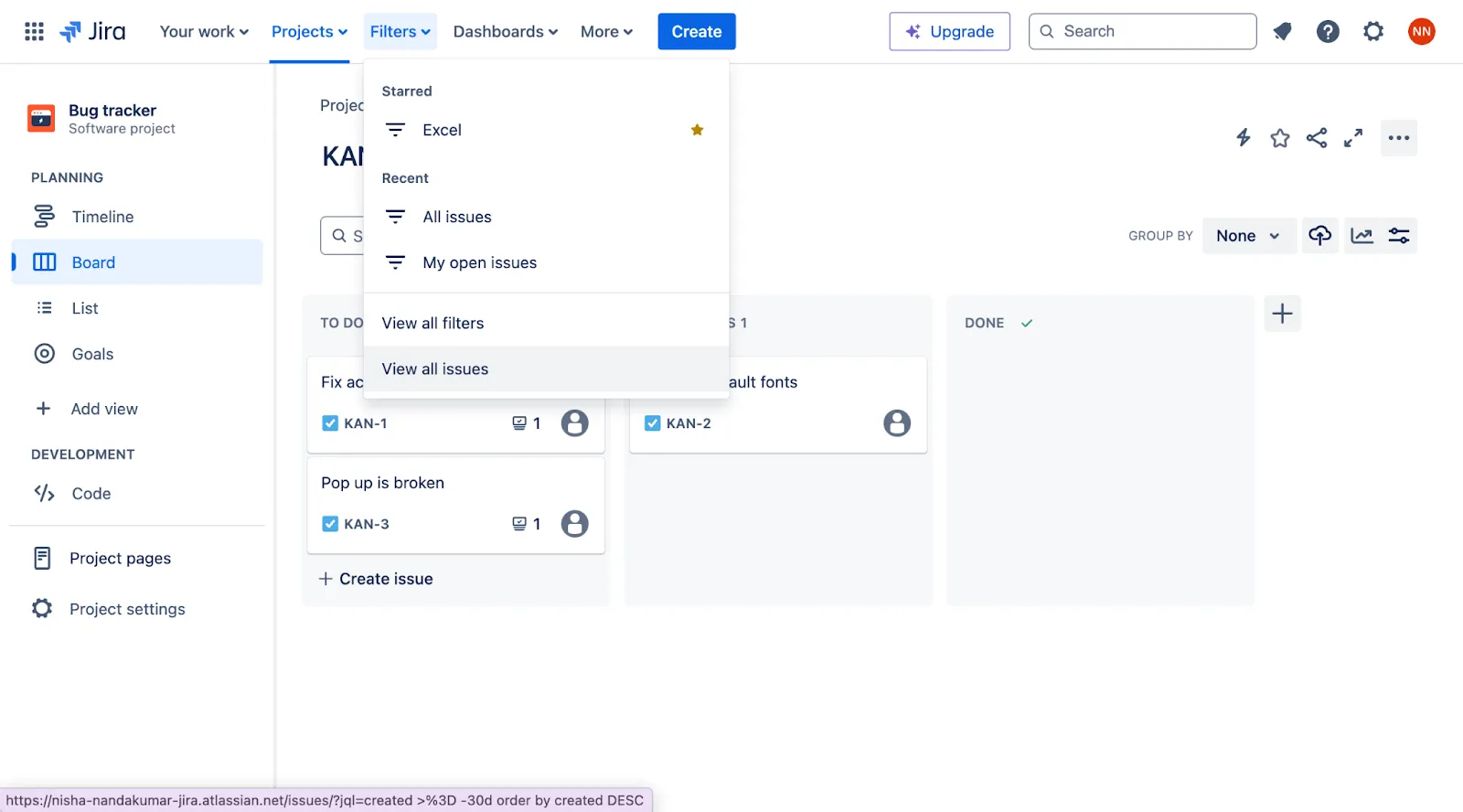
- Po přihlášení do účtu Jira přejděte do části Filtry a poté Všechny problémy. Zobrazí se seznam všech problémů (jinými slovy, ticketů Jira).
2. Přejděte do části Export a vyberte Export Excel CSV (všechna pole) pro export dat ze všech dostupných polí nebo Export Excel CSV (moje výchozí nastavení) pro export pouze relevantních polí pro váš tým.
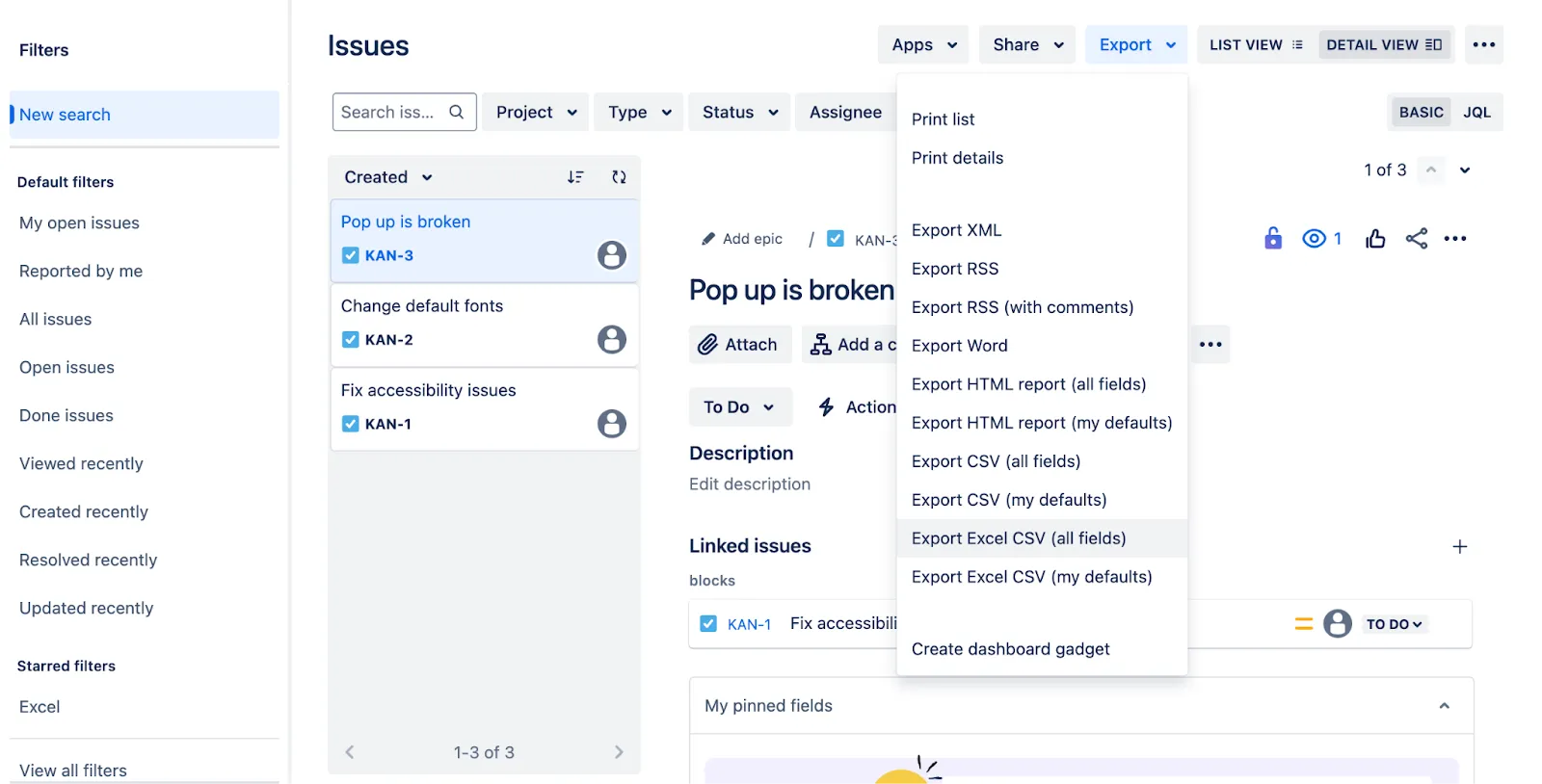
A je to! Tím se spustí proces exportu a váš seznam úkolů se uloží jako soubor CSV, který můžete exportovat do Excelu. 💡
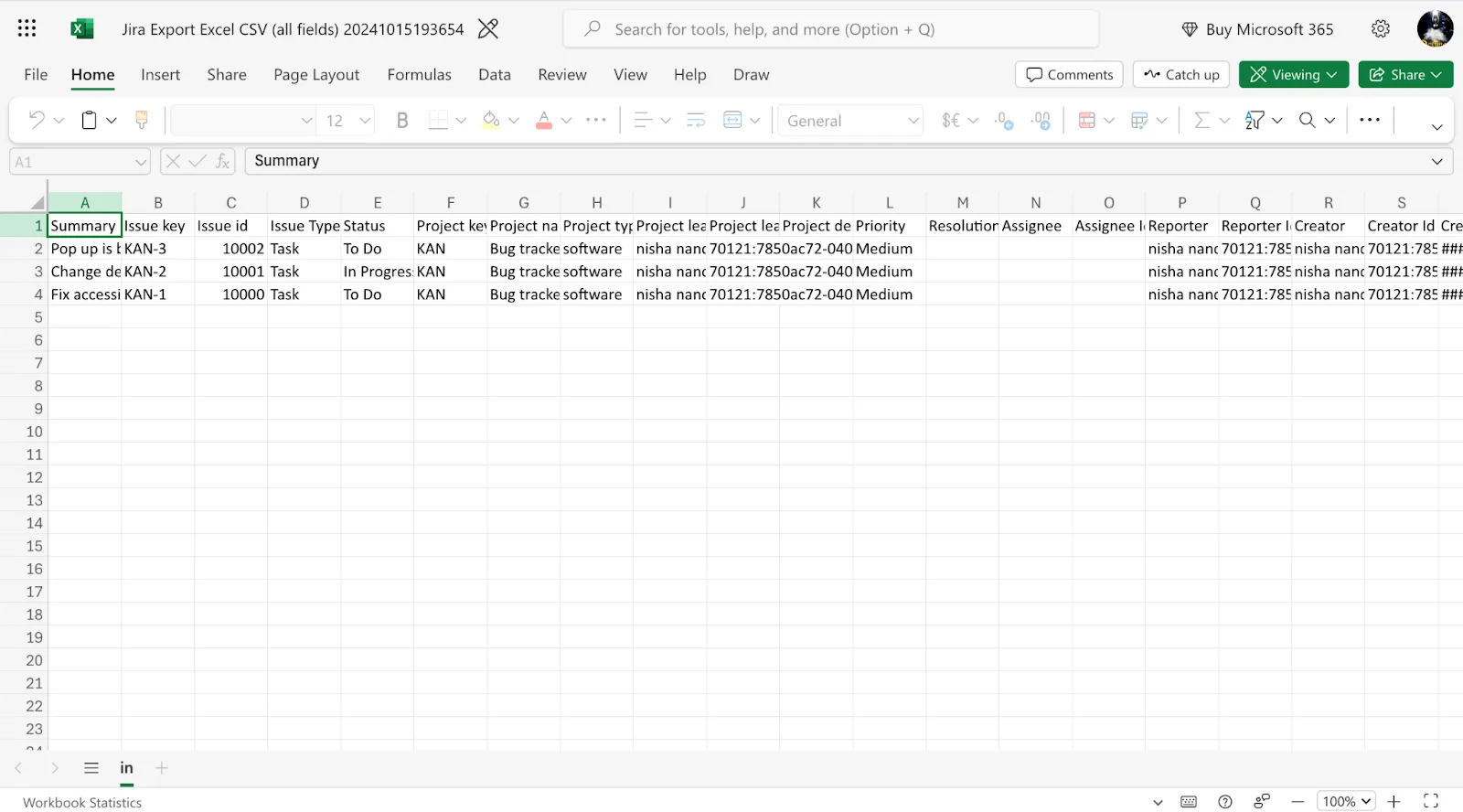
Volitelně můžete v Jira vytvořit filtry, abyste exportovali pouze konkrétní sadu problémů. Postupujte takto:
1. Nejprve vytvořte filtr výběrem výchozích možností filtru, které máte k dispozici.
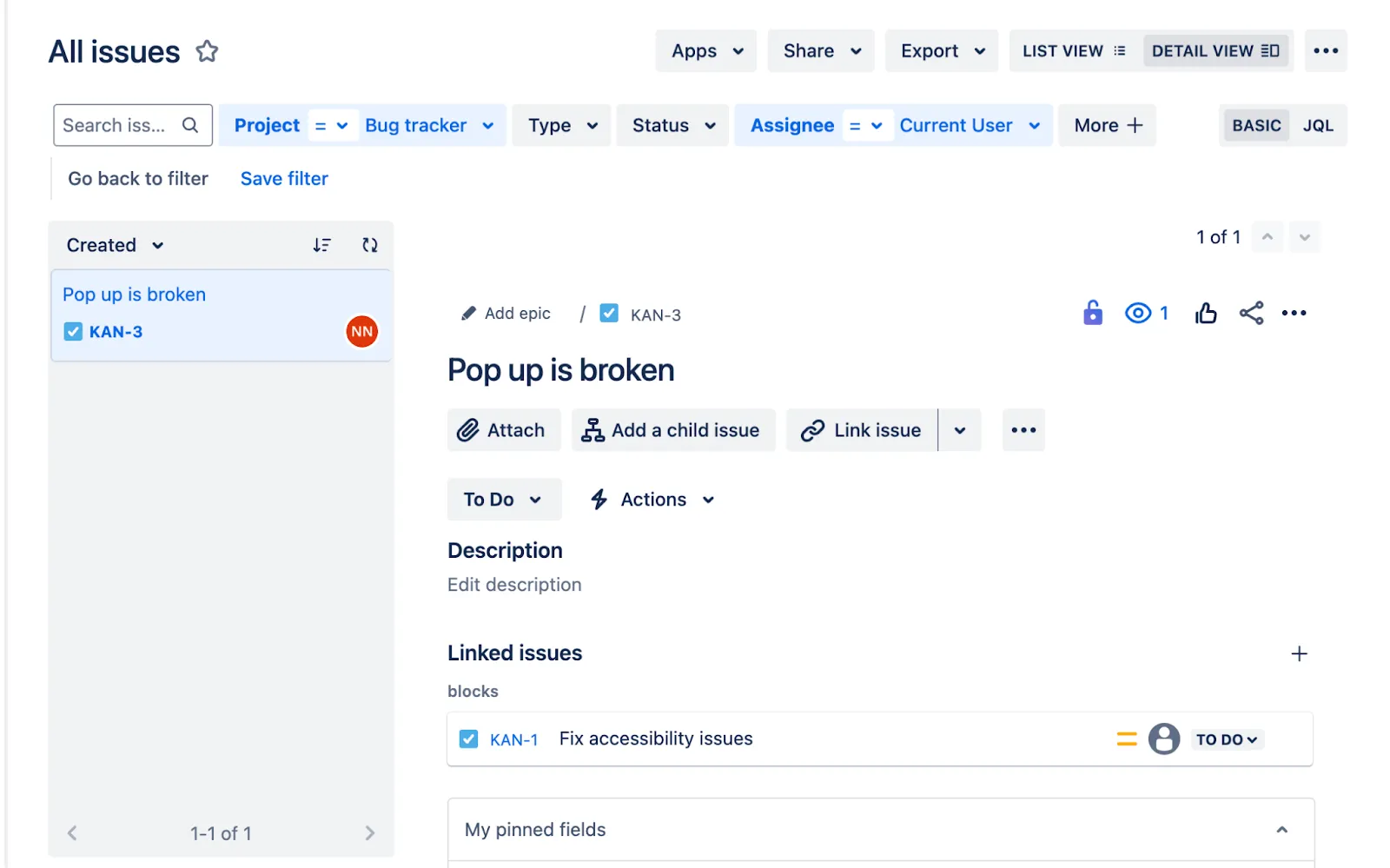
2. Klikněte na Uložit filtr a zadejte název a popis filtru.
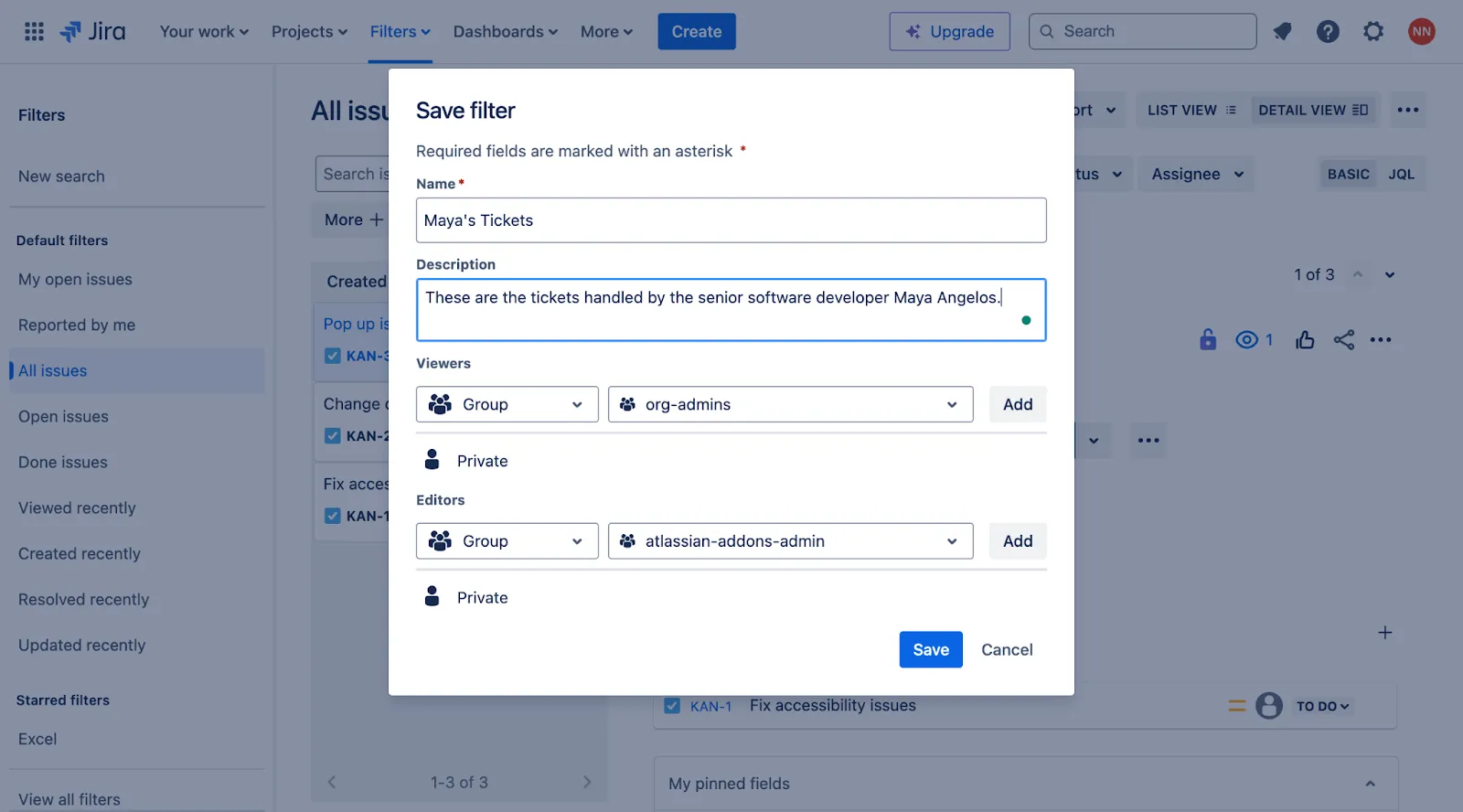
3. Nakonec přejděte do části Export a vyberte možnost Exportovat Excel CSV (filtrovat pole).
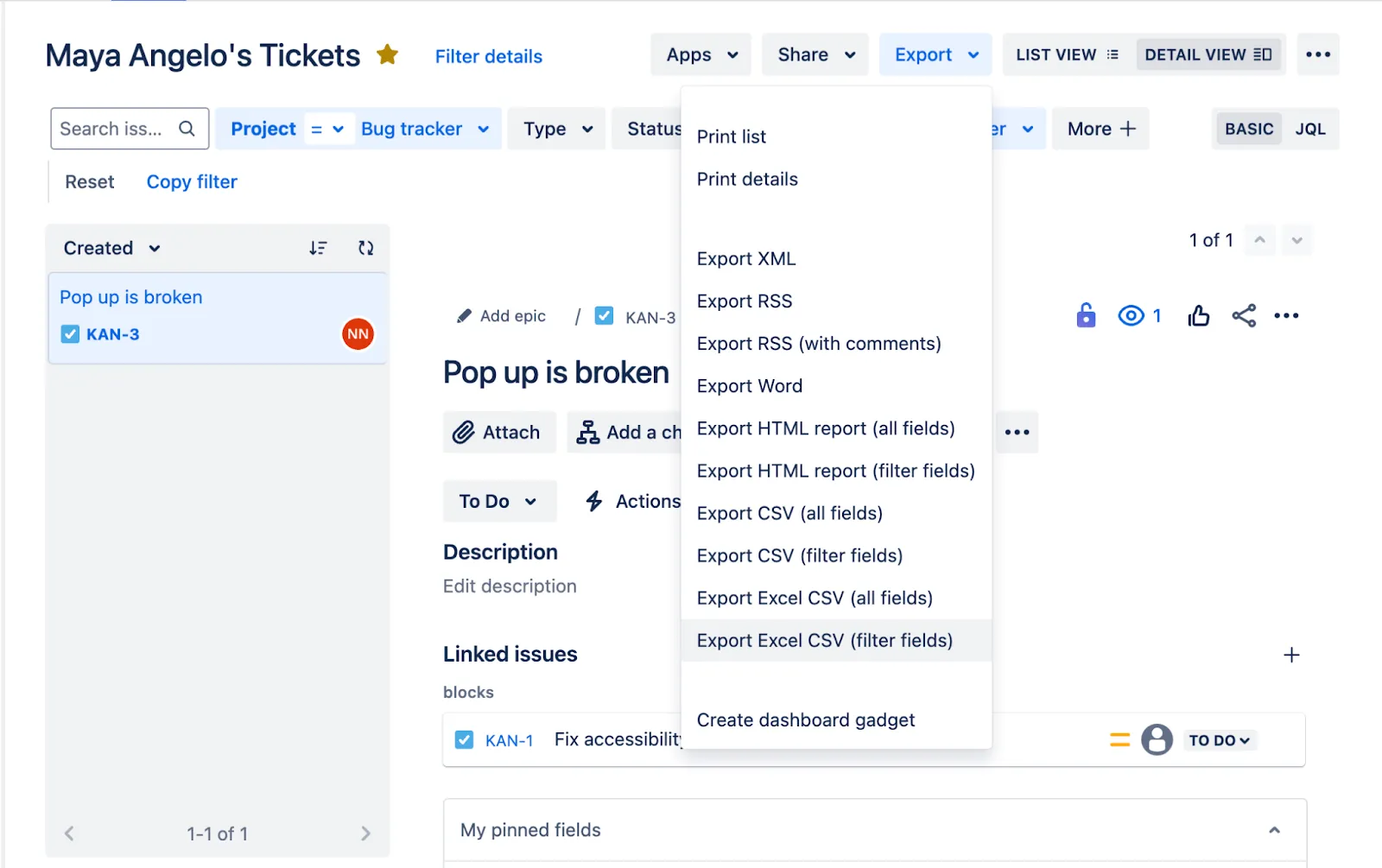
A je to! 🎉
💡Tip pro profesionály: Vzhledem k tomu, že možnost ručního exportu v Jira je poměrně základní, zvažte použití exportní aplikace z Atlassian App Marketplace k exportu tabulek Jira nebo přizpůsobení vizuálního zobrazení problémů v Excelu.
Časté problémy s Jira
Viděli jsme, jak základní a omezující mohou být možnosti ručního exportu v Jira. Mezi nedostatky patří:
- Data lze exportovat pouze z Jira do Excelu, což brání aktualizacím v reálném čase a obousměrné synchronizaci.
- Žádné možnosti automatické aktualizace dat, což způsobuje, že se zprávy Excel rychle stávají zastaralými, což ztěžuje udržování přesných a aktuálních informací.
- Surová data z exportu Jira často vyžadují rozsáhlé formátování, čištění a restrukturalizaci, aby byla použitelná v Excelu – což je proces, který je náročný na práci i čas.
- Potíže se zpracováním velkých objemů dat nebo složitých požadavků na reporting, které vedou k chybám
Ale to není vše. Některé týmy považují Jira za nekompatibilní s metodikami vývoje softwaru, jako jsou agilní frameworky (a scrum).
Tato stížnost je v komunitě Atlassian běžná, od obav ohledně důrazu Jira na termíny sprintů namísto bodů příběhů až po způsob, jakým se backlog může rychle proměnit v chaotickou směsici uživatelských příběhů.
Mnoho uživatelů uvádí jako nevýhody neohrabané uživatelské rozhraní platformy a složité pracovní postupy.
V kombinaci s četnými aktivními problémy ve svém veřejném trackeru, z nichž některé jsou otevřené již několik let, má Jira některé závažné omezení. Ačkoli Jira může být skvělým softwarem pro sledování problémů, zaostává při mapování celkové vize projektu.
Přečtěte si také: 10 integrací Jira pro vylepšenou funkčnost a produktivitu
Seznamte se s ClickUp: perfektní alternativou k řešení Jira a Excel.
Pokud vás frustruje používání více nástrojů a hledáte jednotné řešení pro správu dat Jira a Excel, all-in-one platforma pro správu práce, jako je ClickUp, může být právě to, co hledáte. 👀
Díky konsolidaci našich nástrojů s ClickUp jsme odstranili Jira, Confluence, PMO nástroje, Salesforce a Trello. To nám velmi usnadnilo práci!
Díky konsolidaci našich nástrojů s ClickUp jsme odstranili Jira, Confluence, PMO nástroje, Salesforce a Trello. To nám velmi usnadnilo práci!
Podívejme se, jak může ClickUp sloužit jako skvělá alternativa k Jira pro týmy vývojářů softwaru a jako komplexní řešení pro správu práce pro celou vaši organizaci.
Poskytněte svému týmu úplný přehled o projektu
Začněme s nejvýznamnější výhodou. ClickUp Projects nabízí celé vaší organizaci jasný přehled o vašich projektech vývoje softwaru, jako je stav různých funkcí a chyb. To znamená, že váš netechnický tým může sledovat stav chyb a pokrok funkcí nezávisle, aniž by se musel spoléhat na manuální aktualizace od vašeho technického týmu.
S ClickUp Projects můžete vytvořit podrobný projekt s úkoly, podúkoly a dokonce i akčními položkami pro každý uživatelský příběh, přiřadit úkoly konkrétním osobám a dokonce nastavit automatizační pravidla pro přesun úkolů od jednoho člena týmu k druhému na základě stavu úkolu.

Například když návrhář uživatelského rozhraní přesune úkol z návrhu do backendového kódu, můžete jej automaticky přiřadit vývojáři ve vašem týmu.
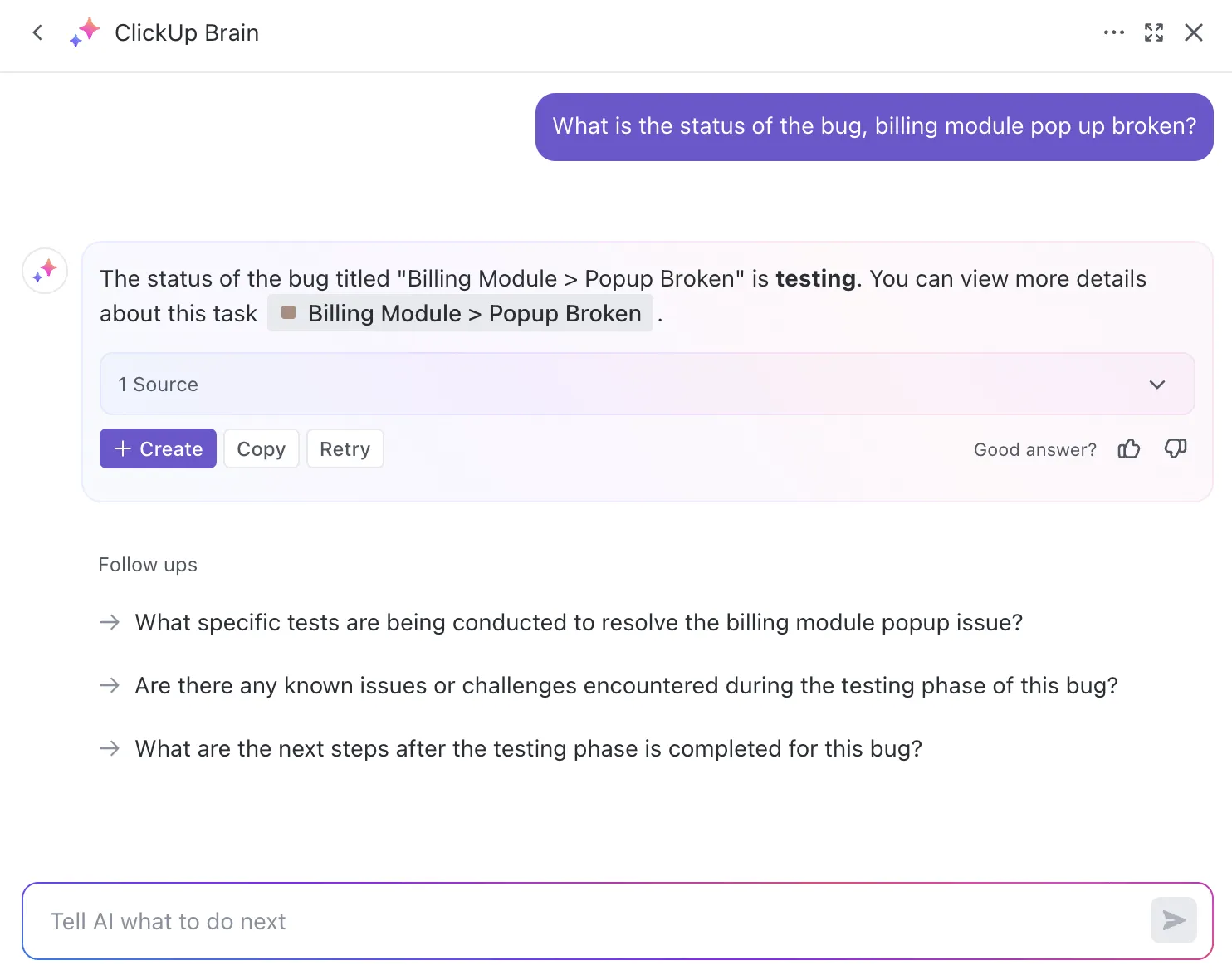
Další velmi praktickou funkcí jsou univerzální vyhledávací schopnosti ClickUp Brain založené na umělé inteligenci. Řekněme, že vaši projektoví manažeři chtějí znát stav konkrétního projektu nebo chyby. Nemusí prohledávat nespočet úkolů a problémů. Stačí se zeptat ClickUp Brain, který jim poskytne stav a nasměruje je k příslušnému úkolu, kde najdou další informace.
Zefektivněte proces sledování chyb
Sledování chyb je pouze jednou částí procesu sledování chyb. Stejně důležitý je systém, který umožňuje členům týmu hlásit chyby. A právě zde přichází na řadu ClickUp Form View.
Vytvořte veřejný formulář, pomocí kterého mohou zákazníci a členové interního týmu hlásit chyby. Chcete-li shromáždit komplexní informace o chybách, zahrňte do formuláře pole jako popis chyby, údaje o osobě, která chybu nahlásila, a přílohy.
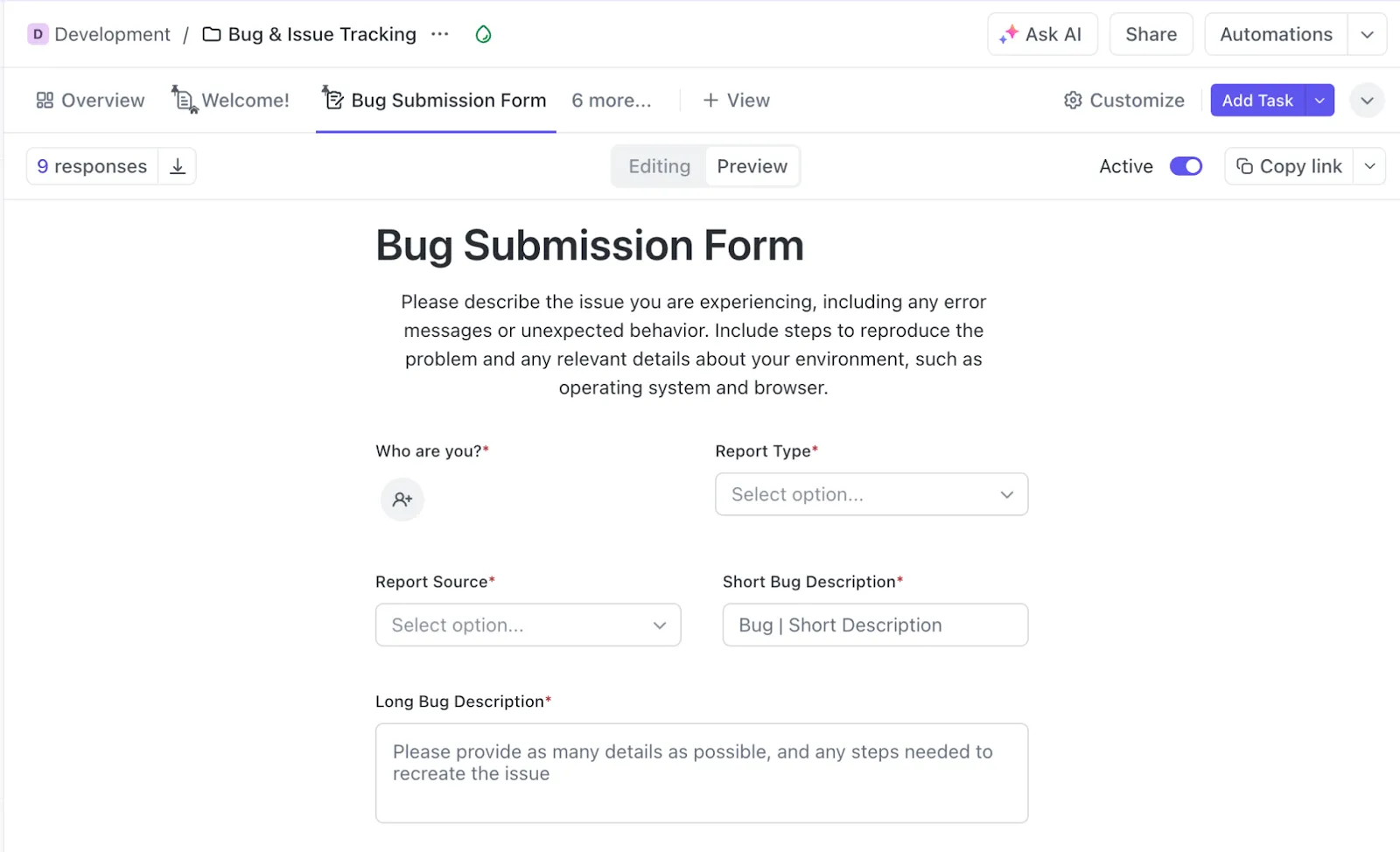
Poté automaticky přidejte odpovědi z formuláře do svého nástroje pro sledování chyb, abyste měli jistotu, že vám nic neunikne. Opět můžete využít automatizaci k přiřazení chyb vedoucímu QA, který je může přiřadit vývojářům na základě jejich pracovní zátěže.
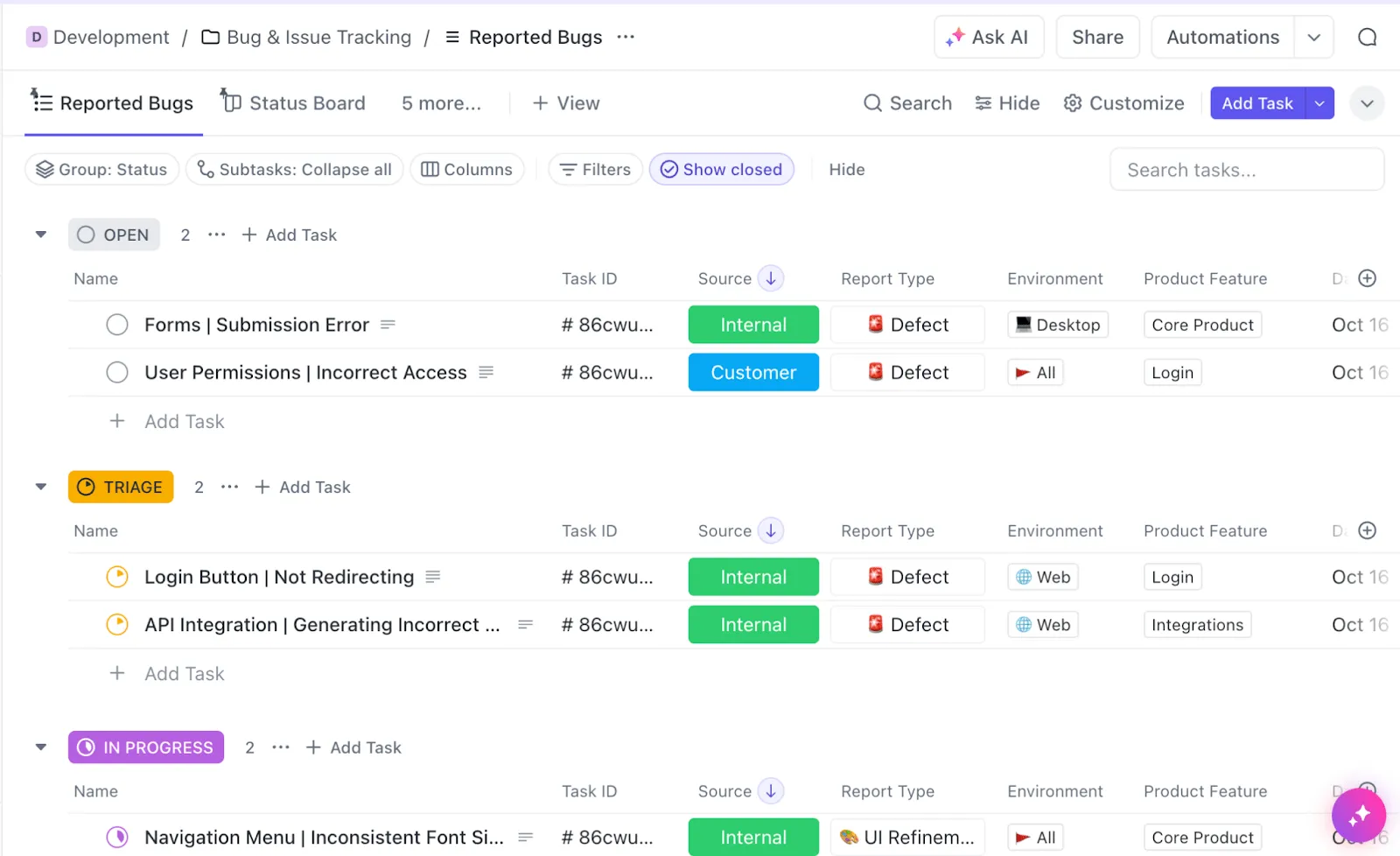
A pokud nechcete tento proces nastavovat ručně, můžete vyzkoušet jednu z existujících šablon pro sledování problémů od ClickUp. Stačí duplikovat šablonu a můžete začít sledovat své chyby.
Rychlejší dodávání kódu díky agilním pracovním postupům
Pojďme se rychle podívat na funkce softwaru ClickUp související s týmovou prací, zejména na jeho zaměření na agilní frameworky a integraci s vašimi nástroji DevOps.
Nejprve můžete nastavit (a automatizovat) své sprintové cykly pomocí ClickUp Sprints. To zahrnuje:
- Nastavení termínů sprintů, přiřazování bodů, stanovení priorit úkolů a dokonce i automatický přenos nedokončené práce do dalšího sprintu.
- Pomocí vlastního bodového systému a souhrnných bodů z dílčích úkolů je rozdělte mezi členy týmu a snadno je seřaďte, abyste mohli sledovat průběh sprintu.
- Vytváření grafů burnup/burndown, kumulativních toků a dalších reportů pro vizualizaci pokroku vašeho sprintu
- Synchronizace aktivit vašeho týmu v oblasti sledování chyb a řízení projektů s GitHubem, GitLabem nebo Bitbucketem v reálném čase

Další klíčovou výzvou při vývoji softwaru je přesná integrace dat mezi různými nástroji DevOps. S ClickUp mohou softwarové týmy zefektivnit DevOps a CI/CD pipeline připojením k více než 200 softwarovým nástrojům, včetně GitHub, Figma, Sentry, Slack a dalších.
Propojte technickou dokumentaci s úkoly
V oblasti vývoje softwaru je technická dokumentace stejně důležitá jako udržování projektu na správné cestě. Pokaždé, když vytvoříte novou funkci, vznikne spousta materiálů, jako jsou uživatelské příběhy, diagramy systémové architektury, dokumentace API, testovací zprávy a poznámky k vydání.
To často umožňuje kombinovat nástroje pro správu projektů a zpracování dokumentů. Například uživatelé Jira mohou mít svou dokumentaci v Confluence. To může vést k izolovanosti informací, protože pracujete se dvěma různými nástroji.
To však neplatí pro ClickUp, který může fungovat jako vaše kompletní technologická platforma v jednom. ClickUp vám nabízí robustní řešení pro správu dokumentů v podobě ClickUp Docs, které vám umožňuje vytvářet dokumenty, vnořené stránky a celé wiki ze stejné platformy, kterou používáte ke správě svých projektů.
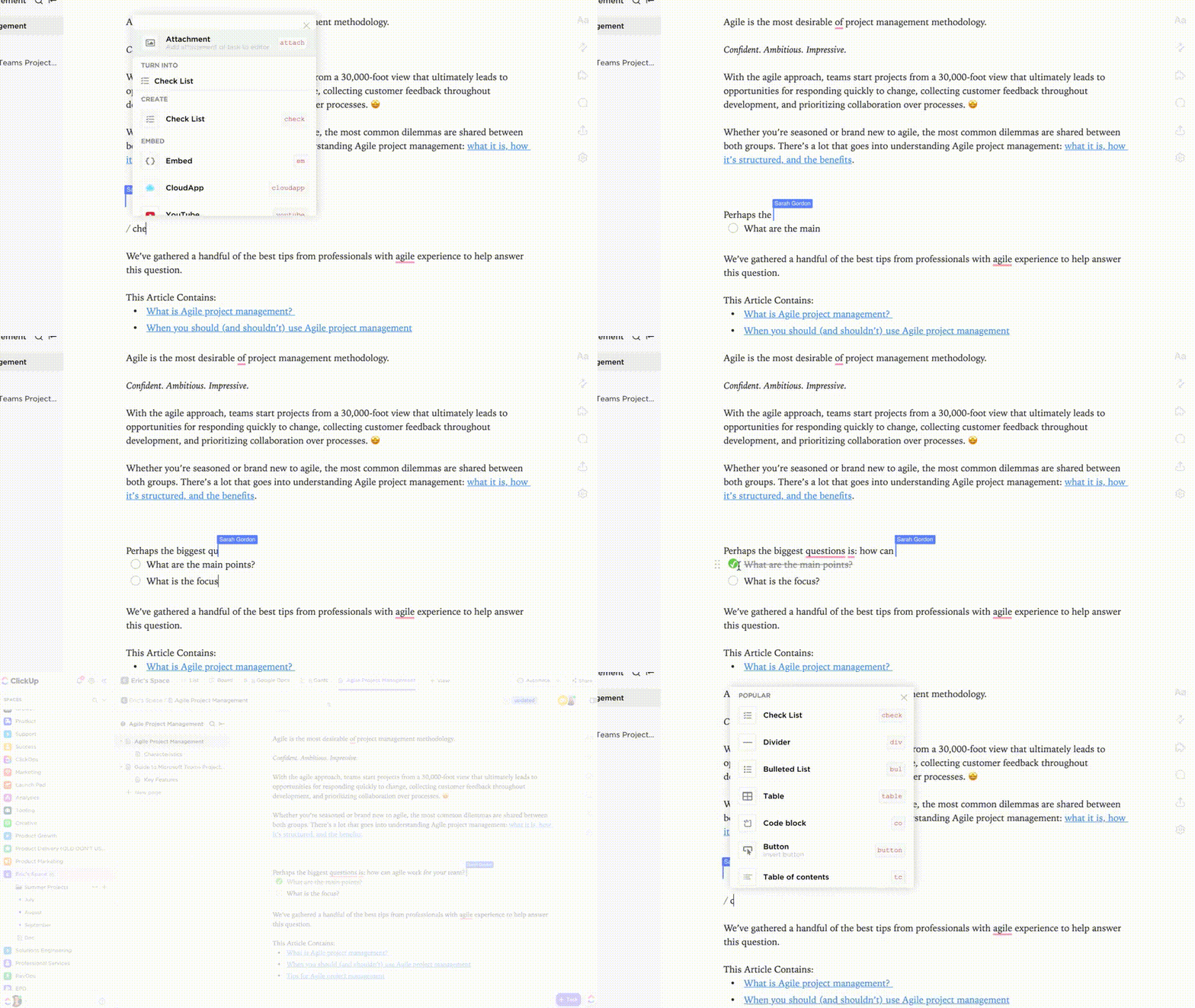
Kromě toho ClickUp Docs nabízí různé funkce pro spolupráci, jako jsou tagy, editace v reálném čase a další, které mohou vašemu týmu pomoci lépe spolupracovat.
Ještě lepší je, že můžete své projekty vložit do ClickUp Docs a spravovat vše z jednoho dokumentu.

💡Tip pro profesionály: Uspořádejte informace o projektech vytvořením vlastních polí v rámci svých projektů a přidáním odkazů na technickou dokumentaci pro rychlý a snadný přístup.
Přejděte z Jira na ClickUp a spravujte své projekty lépe
Pokud hledáte jednotný nástroj pro správu práce, ClickUp je rozhodně to, co potřebujete. Nabízí komplexní řešení, které zahrnuje sledování projektů, správu dokumentů, agilní pracovní postupy a mnoho dalšího. Navíc obsahuje řadu funkcí a integrací specifických pro produktové a technické týmy, které umožňují organizovaný a kolaborativní vývoj softwaru. 🤝
Pro ty, kteří přecházejí z Jira, nabízí ClickUp pohodlnou službu Jira Import Service, která během několika minut migruje všechny vaše projekty, tabule a úkoly z Jira Service a Jira Cloud.
Od vytvoření hierarchie projektu, která převádí Jira Epics na úkoly a příběhy na podúkoly, až po mapování vlastních polí a stavů, funkce Jira Import vás provede každým krokem a zajistí hladký přechod na ClickUp a minimální prostoje.
Chcete se dozvědět více? Zaregistrujte se zdarma na ClickUp a přesvědčte se sami, jak může pomoci mezifunkčním týmům efektivněji řídit projekty a zároveň podporovat transparentnost a spolupráci. ✨