
Umět sečíst sloupec v tabulce je užitečná dovednost, ať už vyvažujete rozpočty, zpracováváte čísla nebo pracujete s daty. Proč? Protože nejde jen o rychlost, ale také o přesnost a snadnost. S tabulkovým softwarem, jako je Google Sheets, můžete sečíst sloupec během několika sekund a při změně hodnot se dokonce automaticky aktualizuje, což vám ušetří zdlouhavé přepočítávání.
Ať už jste v Google Tabulkách nováčkem nebo potřebujete rychle osvěžit znalosti, tento průvodce vám pomůže rychle se seznámit s několika metodami sčítání sloupců v Google Tabulkách. Už nemusíte ručně přidávat hodnoty z rozsahu sloupců!
Pojďme na to!
Jak sečíst sloupec v Google Sheets: podrobný návod
Existuje několik způsobů, jak rychle spočítat součet sloupce v Google Sheets. Vyberte si z níže uvedených možností tu, která vám nejlépe vyhovuje, v závislosti na vašich preferencích nebo složitosti vašich dat.
Metoda 1: Ruční použití funkce SUM
Nejjednodušší způsob, jak sečíst sloupec v Google Sheets, je použít funkci SUM. Je ideální pro jednoduché úkoly s malými datovými sadami. Takto použijete vzorec SUM:
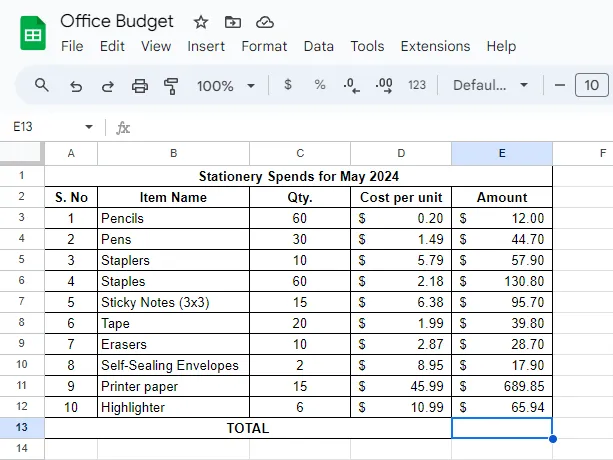
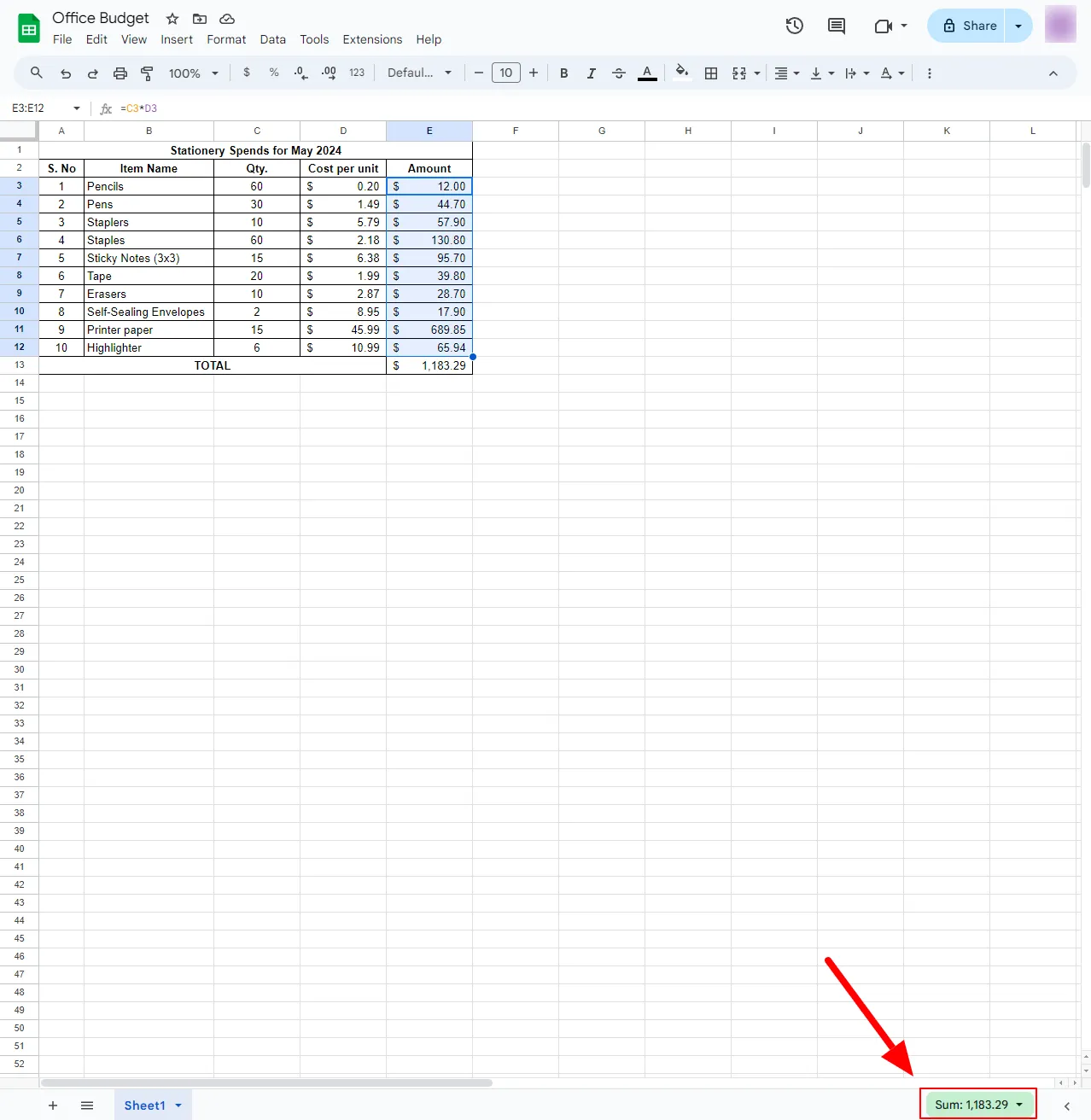
- Vyberte prázdnou buňku, ve které chcete zobrazit výsledek. Řekněme, že sčítáte výdaje na kancelářské potřeby, jak je znázorněno na obrázku níže. V tomto případě je E13 naší cílovou buňkou.
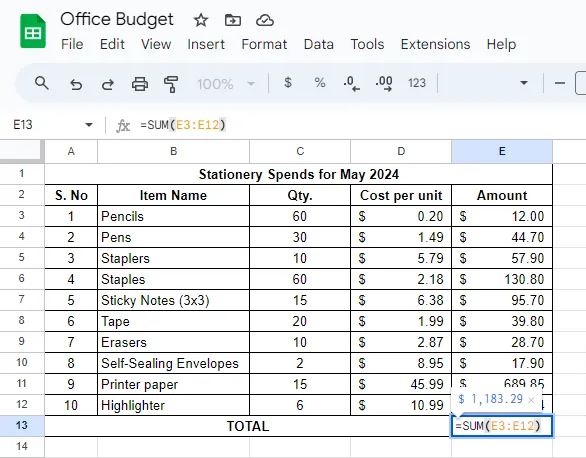
- Zadejte „=SUM(“ a za tím rozsah buněk, které chcete sečíst. Například chceme sečíst celkové výdaje uvedené ve sloupci E z buněk 3 až 12. Vzorec pro sečtení tedy bude =SUM(E3:E12).
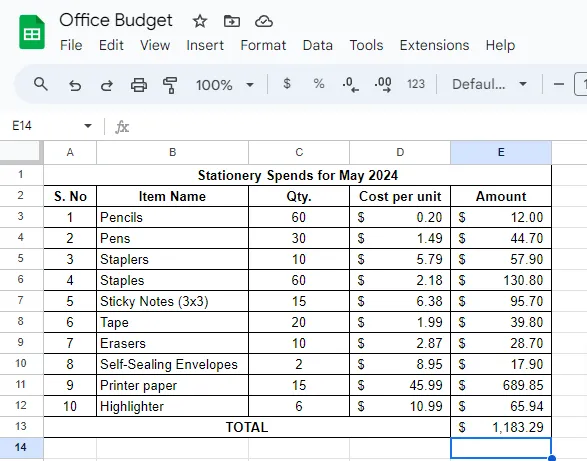
- Stiskněte klávesu Enter a součet v Google Tabulkách se zobrazí ve vybrané buňce.
⭐ Doporučená šablona
Metoda 2: Sečtení sloupce pomocí panelu nástrojů
Pokud je zadávání vzorců příliš pracné, Google Sheets nabízí šikovné tlačítko funkce součtu na pravé straně panelu nástrojů. Je ideální pro ty, kteří preferují vizuálnější přístup ke zpracování dat v Google Sheets. Postupujte takto:
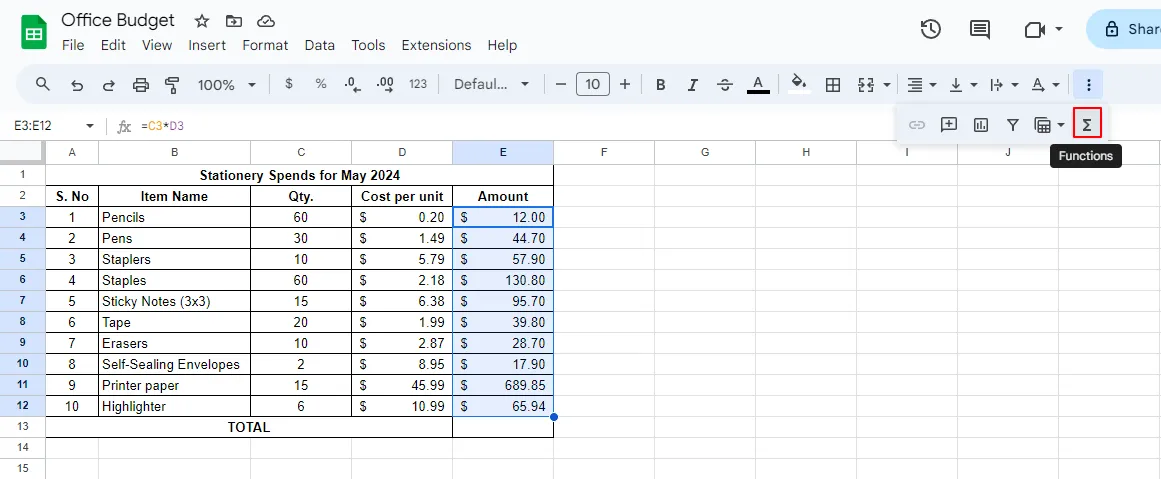
- Zvýrazněte sloupec, který chcete sečíst, a klikněte na tlačítko Funkce na panelu nástrojů. Je znázorněno řeckým znakem sigma (Σ).
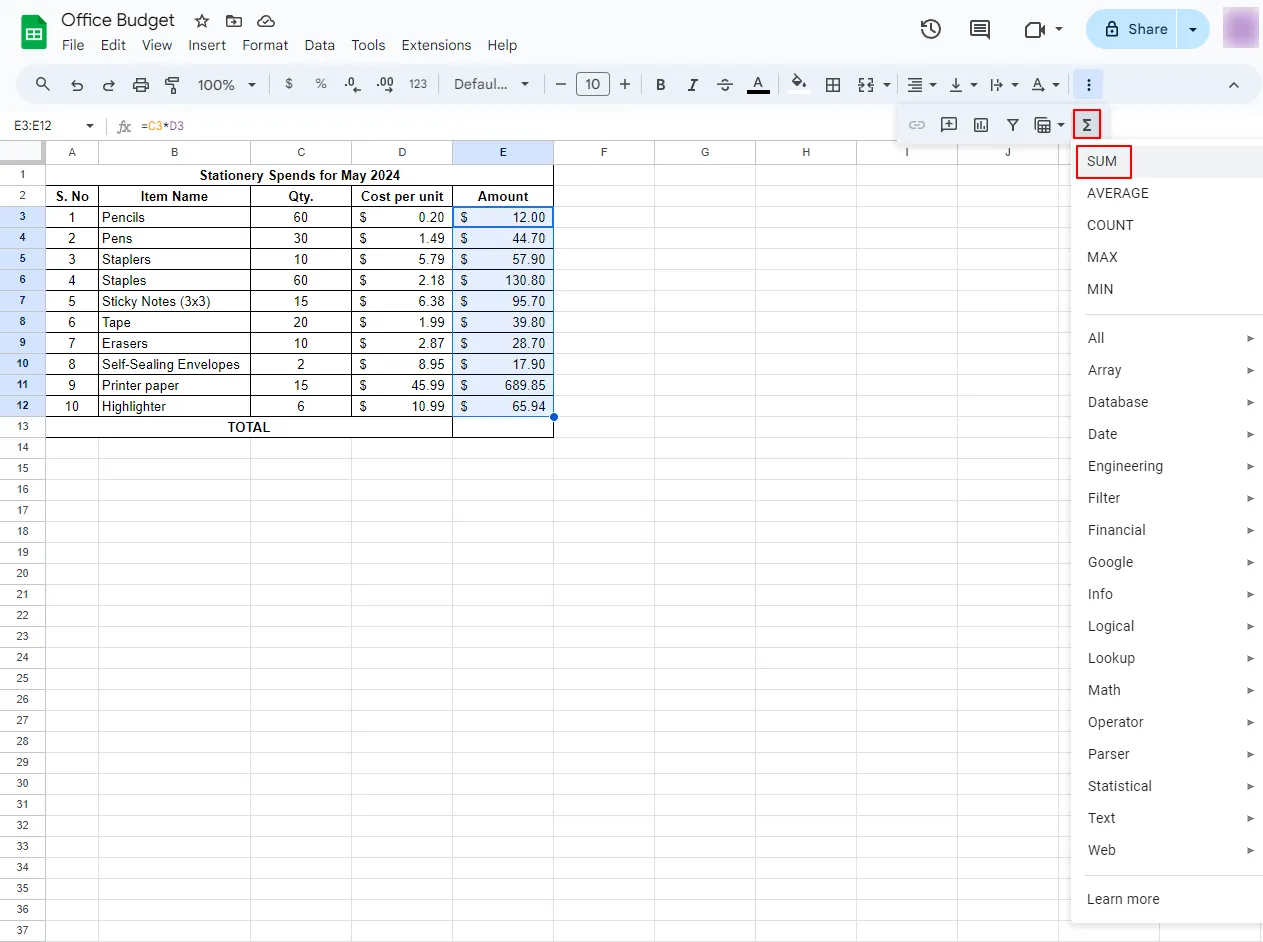
- Z rozbalovacího menu vyberte SUM (SOUČET).
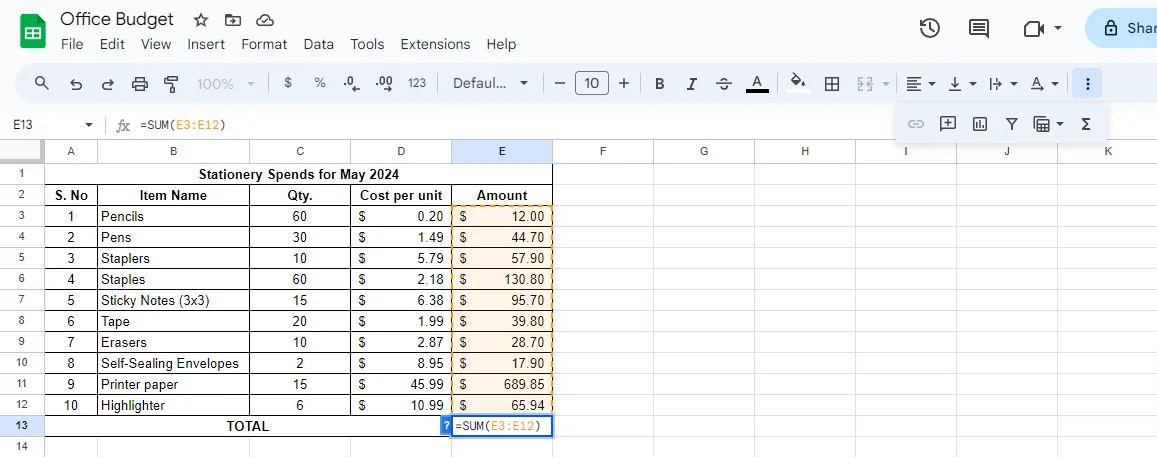
- Google Sheets automaticky vloží funkci součtu do prázdné buňky přímo pod poslední buňkou sloupce.
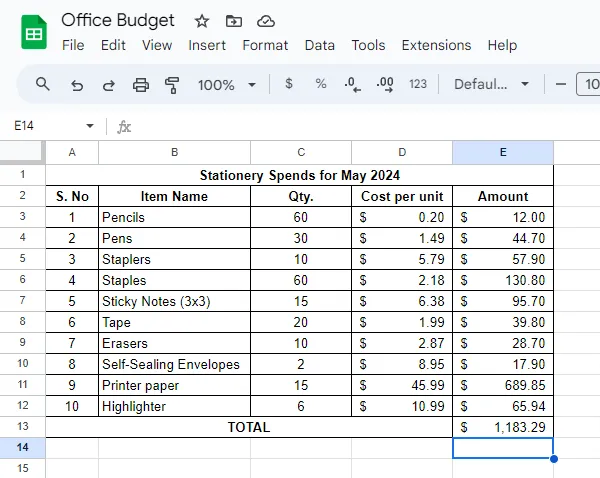
- Klikněte na Enter a součet daného sloupce se zobrazí v buňce.
Metoda 3: Použití funkce Automatické sečtení
Pokud chcete ještě rychlejší způsob, jak sečíst sloupec bez zadávání vzorce nebo klikání na nástroje, pak je funkce automatického sčítání v Google Sheets přesně to, co potřebujete. Je také skvělá, pokud chcete importovat velký datový soubor a okamžitě vypočítat součet. Zde je návod, jak zjistit součet sloupce v listu:
- Zvýrazněte všechny buňky, které chcete sečíst.
- Podívejte se do pravého dolního rohu obrazovky. Najdete tam součet hodnot vybraných buněk. Tato funkce dokonce funguje i pro výpočet součtu obsahu řádků.
Pokročilé metody sčítání v Google Sheets
Jakmile zvládnete základy sčítání sloupců v tabulkách, můžete přejít k pokročilejším technikám sčítání v Google Sheets pro složité výpočty. Tyto metody vám ušetří čas a námahu a zároveň zvýší přesnost a efektivitu.
Metoda 1: Sečtení pomocí filtrovaných dat
Při práci s tabulkou s filtrovanými daty možná budete chtít sečíst pouze viditelné řádky. V takovém případě nemůžete přímo použít funkci SUM v Google Sheets, protože zahrnuje i skryté hodnoty. V takovém případě použijte funkci SUBTOTAL, jak je uvedeno níže:
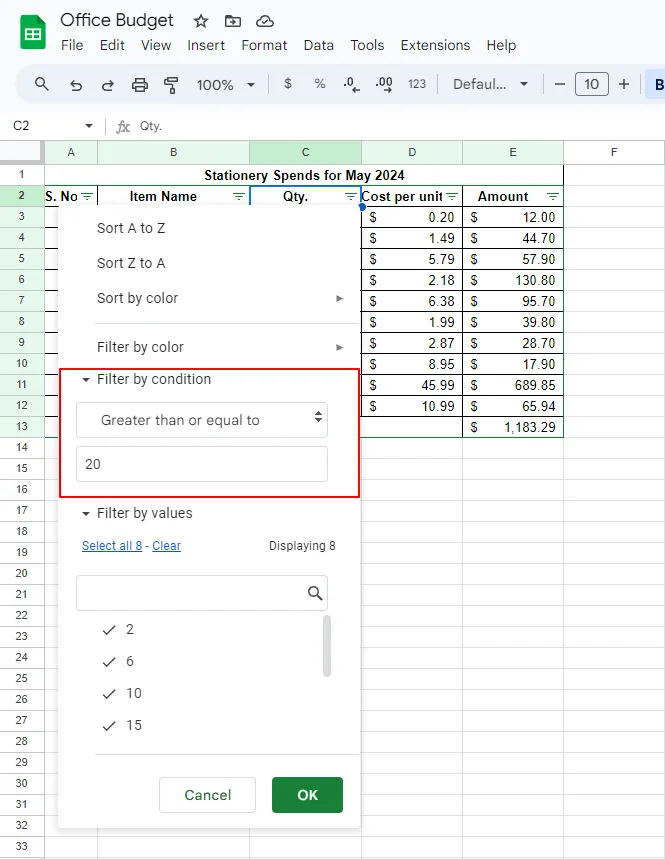
Nejprve použijte filtr. Například používáme filtr pro hodnoty položek, jejichž množství je větší nebo rovno 20.
- Vyberte prázdnou buňku, do které chcete přidat čísla ve filtrovaném sloupci.
- Zadejte „=SUBTOTAL(109,“ a za tím rozsah buněk. Jak již bylo uvedeno, v tomto případě se jedná o E3 až E12, takže vzorec bude =SUBTOTAL(109, E3:E12). Funkční kód 109 jako první argument se používá k ignorování skrytých řádků.
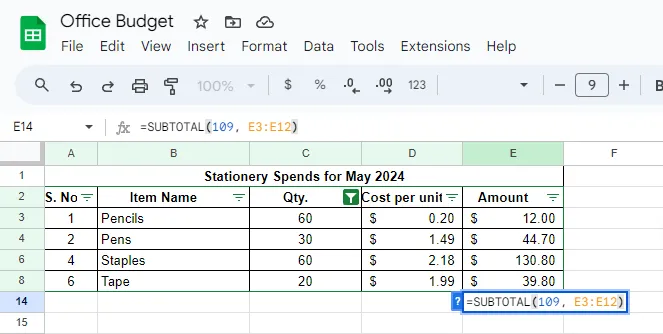
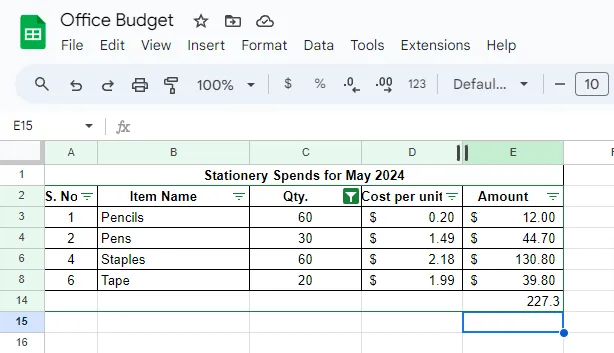
- Klikněte na Enter pro výpočet součtu vybraných buněk.
Metoda 2: Sečtení nesousedících buněk nebo více sloupců
Pomocí jediného vzorce sečtěte čísla z nesousedících buněk nebo více sloupců. K tomu musíte:
- Vyberte prázdnou buňku, kde se má součet zobrazit.
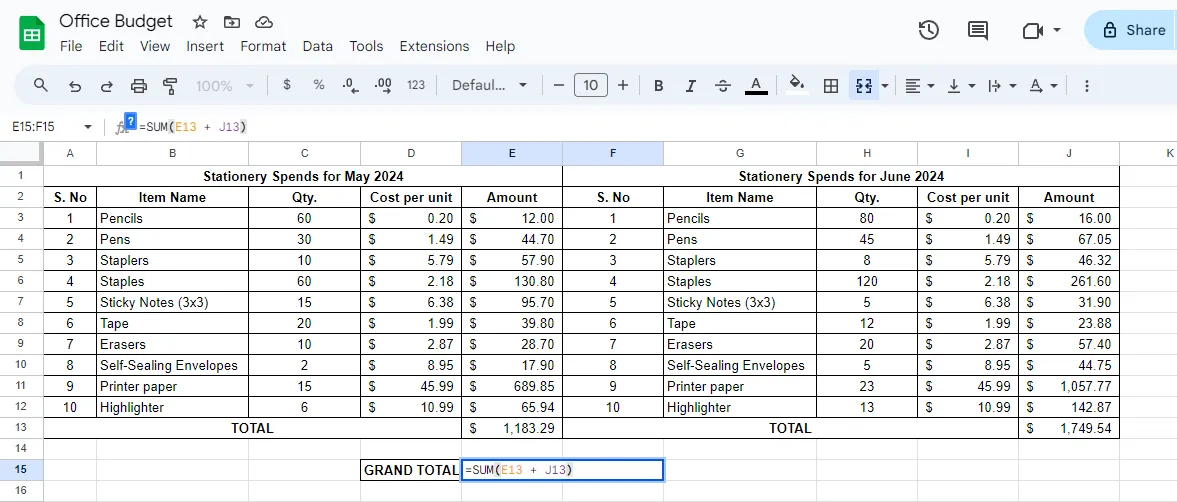
- Zadejte „=SUM(“ a za ním číslo buňky oddělené čárkami nebo rozsah buněk oddělený čárkami. Chcete-li například sečíst nesousedící buňky, sečtěte celkové hodnoty za květen a červen pomocí vzorce =SUM(E13 + J13) a stiskněte klávesu Enter.
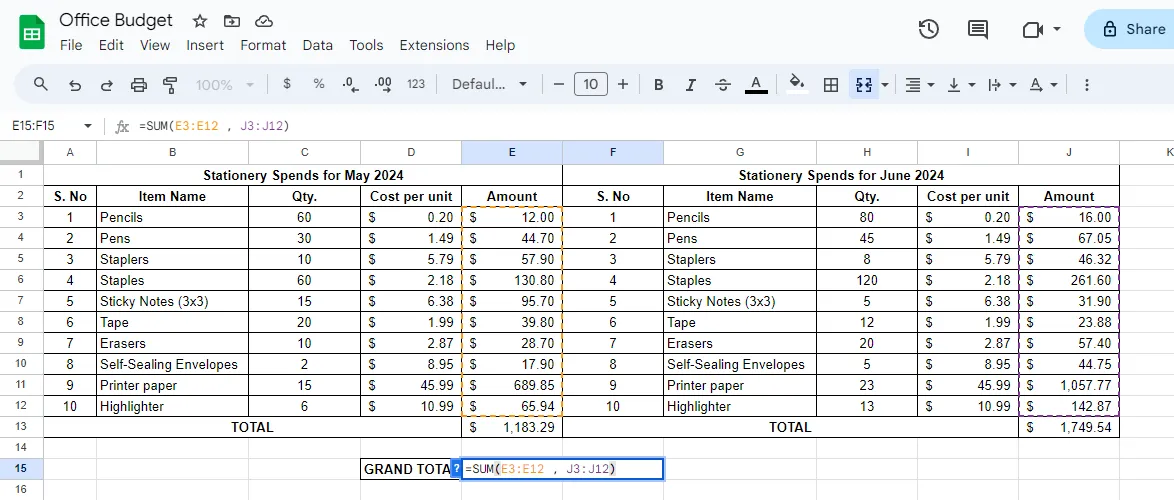
- Alternativně můžete použít =SUM(E3:E12, J3:J12) a stisknout klávesu Enter, abyste získali celkový součet obou sloupců.
Metoda 3: Sčítání napříč více listy
Předpokládejme, že vaše databáze v Google Sheets obsahuje informace rozložené do více listů a vy potřebujete do každého z nich přidat stejný sloupec. K tomu můžete použít funkci SUM v Google Sheets:
- Vyberte buňku v tabulce, ve které chcete, aby se součet zobrazil.
- Zadejte vzorec SUM, ale místo jednoho rozsahu odkazujte na více listů. Jelikož jsou naše data rozložena na listy „květen“ a „červen“ a součet se týká rozsahu E3 až E12, vzorec bude =SUM(květen!E3:E12, červen!E3:E12).
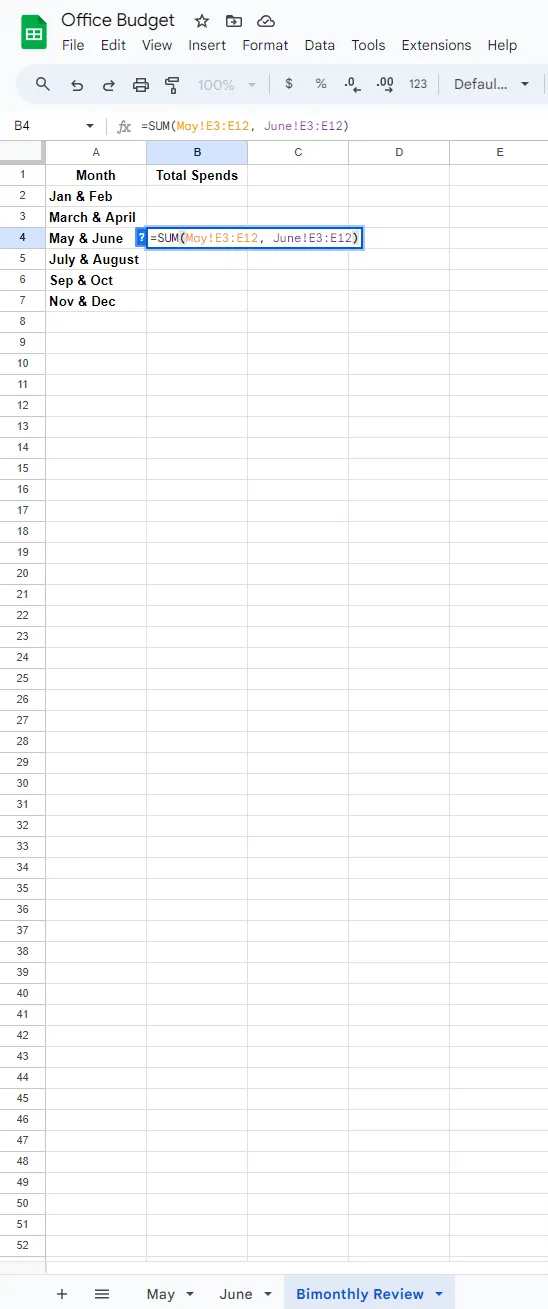
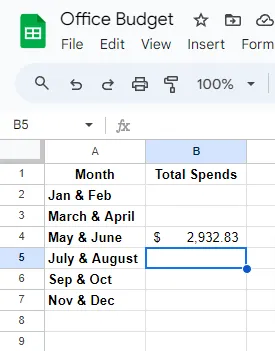
- Stiskněte klávesu Enter a získáte součet všech odkazovaných listů ve vybrané buňce.
Metoda 4: Podmíněný součet
Pokud potřebujete sečíst pouze konkrétní hodnoty na základě definovaných podmínek, použijte funkce SUMIF a SUMIFS. První z nich je užitečná pro jednu podmínku, zatímco druhá funguje pro více podmínek. Obě jsou ideální pro databáze, jako jsou prodejní zprávy, sledování rozpočtu atd. Zde je návod, jak používat funkce SUMIF a SUMIFS:
- Klikněte na buňku, ve které se zobrazí výsledek.
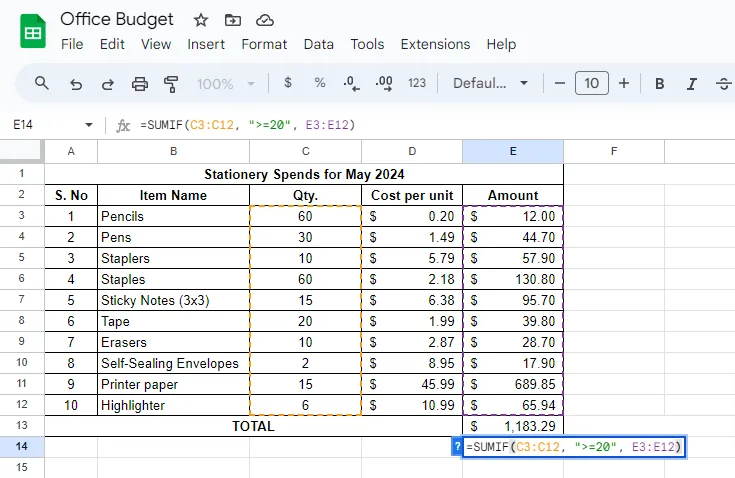
- Zadejte =SUMIF(rozsah, podmínka, [rozsah_součtu]). Například chcete sečíst náklady na položky, jejichž množství je větší nebo rovno 20. Začněte zadáním vzorce =SUMIF(C3:C12, „>=20“, E3:E12) a stiskněte klávesu Enter. Získáte stejný výsledek, jako když jste použili filtr.
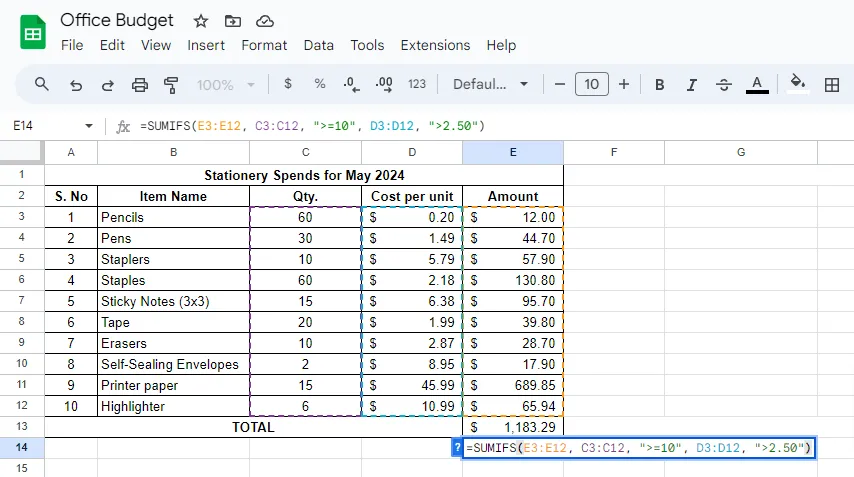
- Pro složitější výpočty použijte funkci SUMIFS. Zadejte =SUMIFS(sum_range, range1, condition1, range2, condition2), abyste mohli použít více podmínek. Například pokud chceme vypočítat celkovou cenu položek, které stojí více než 2,50 $ a byly zakoupeny v množství větším nebo rovném 10, použijeme vzorec =SUMIFS(E3:E12, C3:C12, „>=10“, D3:D12, „>2,50“), abychom získali součet.
Metoda 5: Sečtení pomocí funkce QUERY
Poslední způsob, jak sečíst sloupce, je pomocí funkce QUERY, která umožňuje větší kontrolu nad sčítáním. Je to obzvláště užitečné při práci s velkými databázemi a provádění složitých výpočtů. Zde je návod, jak ji použít:
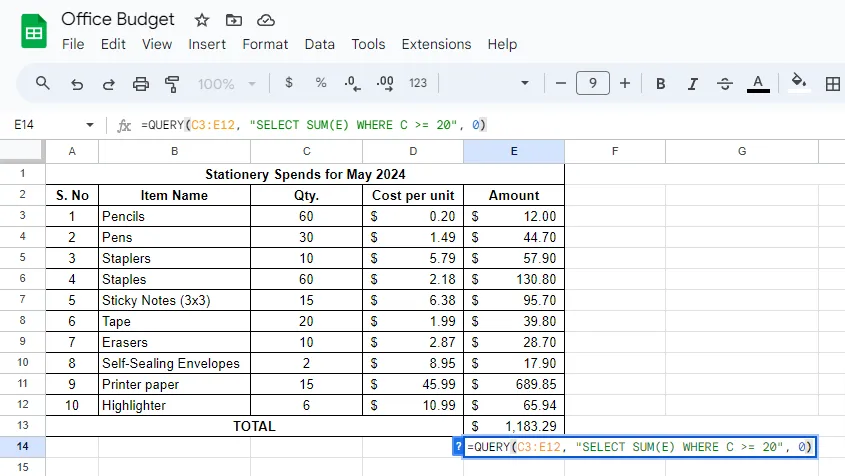
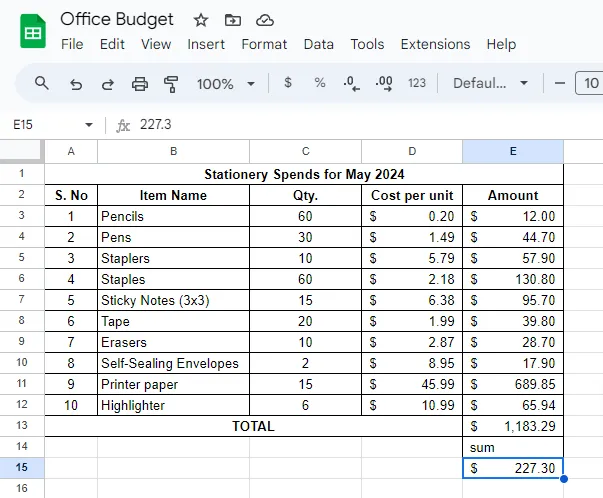
- Vyberte prázdnou buňku a zadejte =QUERY(C3:E12, „SELECT SUM(E) WHERE C >= 20”, 0). Tento vzorec sečte hodnoty ve sloupci E pro množství větší nebo rovná 20 ve sloupci C.
- Klepněte na Enter, abyste zobrazili součet.
Nevýhody používání Google Sheets
Ačkoli jsou Tabulky Google vynikajícím nástrojem pro základní výpočty a organizaci dat, nejedná se o plnohodnotný software pro správu a analýzu dat. Při používání Tabulek Google se můžete setkat s následujícími nevýhodami:
- Omezený výpočetní výkon: Google Sheets je bleskově rychlý a relativně intuitivní pro malé tabulky. Tyto vlastnosti však začnou slábnout, jakmile se vaše tabulka zvětší. Dojde ke zpomalení, zpoždění a nedostatečné odezvě, což ztěžuje práci a hledání odpovědí, pokud máte velké datové soubory s několika řádky a sloupci.
- Nedostatek pokročilých analytických funkcí: Tabulky Google nabízejí základní funkce a vzorce, které ztrácejí na atraktivitě, pokud provádíte komplexní analýzy nebo pokročilé modelování dat. Ačkoli existují možnosti pro pivotní tabulky a převod dat do grafů, tyto funkce nejsou tak robustní jako specializovaná řešení pro analýzu dat. To je také významná překážka pro používání Tabulek Google pro řízení projektů.
- Nekonzistentní výkon makra: Ačkoli Google Sheets podporuje makra pro automatizaci úkolů, postrádají hloubku přizpůsobení a výkon specializovaných nástrojů, jako je Microsoft Excel. U velkých databází jsou makra pomalá a jejich ladění je zdlouhavé.
- Závislost na doplňcích: Používání doplňků Google Sheets sice rozšiřuje funkčnost, ale také zvyšuje složitost vašich pracovních postupů. Závislost na doplňcích třetích stran pro pokročilé funkce, jako je vizualizace dat a automatizace pracovních postupů, snižuje spolehlivost a uživatelský komfort Google Sheets.
- Omezené možnosti AI: Google integroval funkce svého interního LLM – Gemini AI – do svého Workspace, včetně Tabulek. Rozsah a použitelnost AI v Tabulkách Google je však velmi omezená. Můžete ji použít pro inteligentní vyplňování, organizaci dat a další základní úkoly. Pokud však hledáte něco pokročilejšího, budete muset Tabulky integrovat s AI nástroji třetích stran.
Seznamte se s ClickUp: nejlepší alternativou k Google Sheets
Pokud jste vyčerpali potenciál Google Sheets, možná hledáte alternativy.
Zde přichází na řadu ClickUp, který vám díky svým výkonným funkcím pro správu dat zachrání den. ClickUp je komplexní platforma pro správu projektů, která se přizpůsobí vašim potřebám. Schopnost platformy spravovat velké datové soubory, automatizovat pracovní postupy a usnadňovat spolupráci týmů dokonale demonstruje její všestrannost jako vynikající alternativy Google Sheets.
Zde jsou hlavní výhody ClickUp, které vám pomohou vytěžit maximum z vašich datových sad:
1. Zobrazte si data podle svých představ
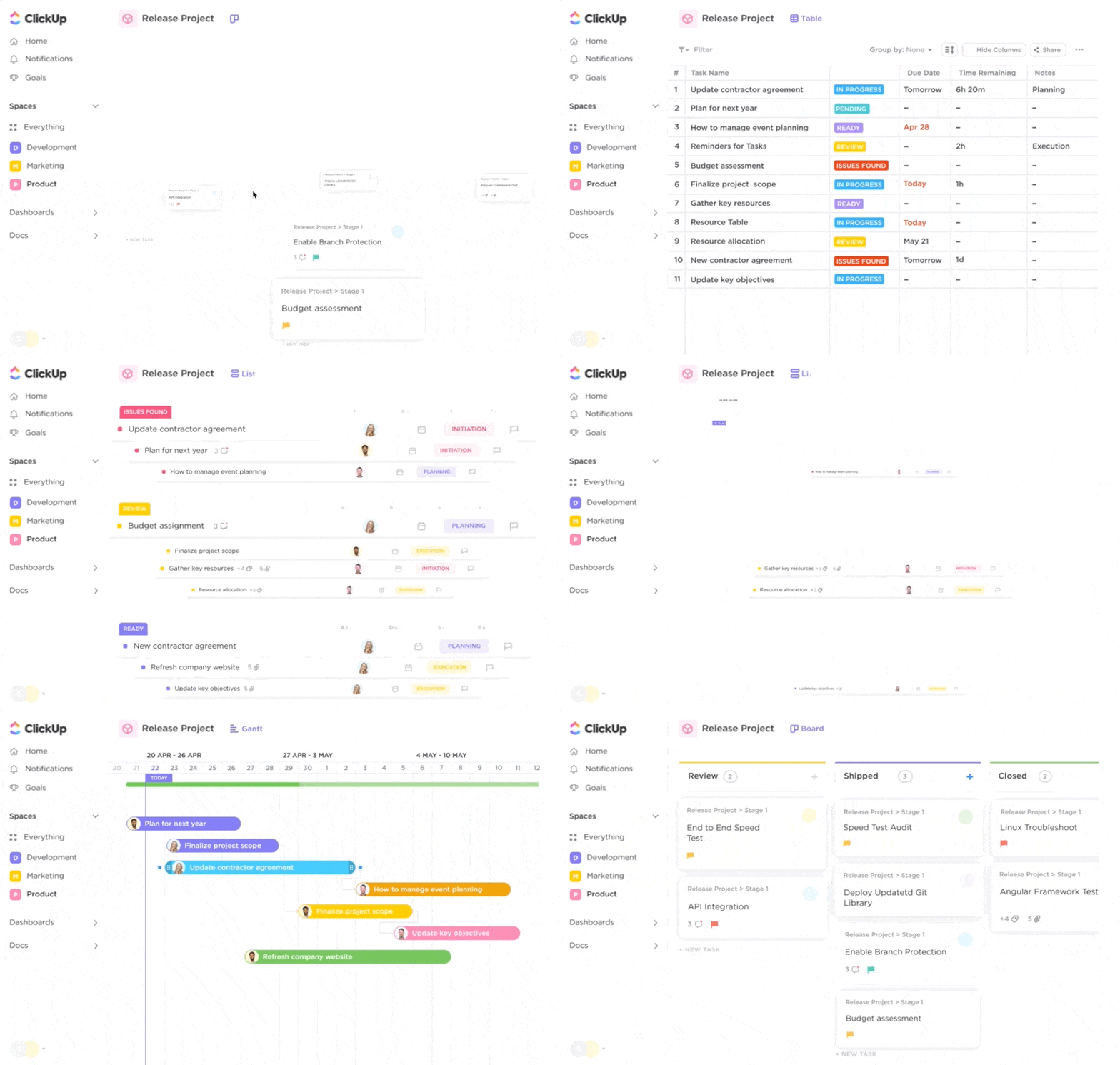
ClickUp vám pomůže přizpůsobit způsob vizualizace dat tak, jak si přejete, jako žádný jiný software. Můžete si vybrat z více než 15 přizpůsobených zobrazení ClickUp – tabulka, seznam, tabule, kalendář, plavecká dráha, Ganttův diagram a mnoho dalších. To vám umožní rozšířit a migrovat z klasického zobrazení řádků a sloupců tabulek a kreativně vizualizovat svůj projekt.
📮 ClickUp Insight: 92 % znalostních pracovníků riskuje ztrátu důležitých rozhodnutí roztroušených v chatu, e-mailech a tabulkách. Bez jednotného systému pro zaznamenávání a sledování rozhodnutí se důležité obchodní informace ztrácejí v digitálním šumu. S funkcemi správy úkolů ClickUp se o to už nikdy nebudete muset starat. Vytvářejte úkoly z chatu, komentářů k úkolům, dokumentů a e-mailů jediným kliknutím!
2. Manipulujte s tabulkami pomocí pokročilých vzorců a automatizací
Zobrazení tabulky ClickUp
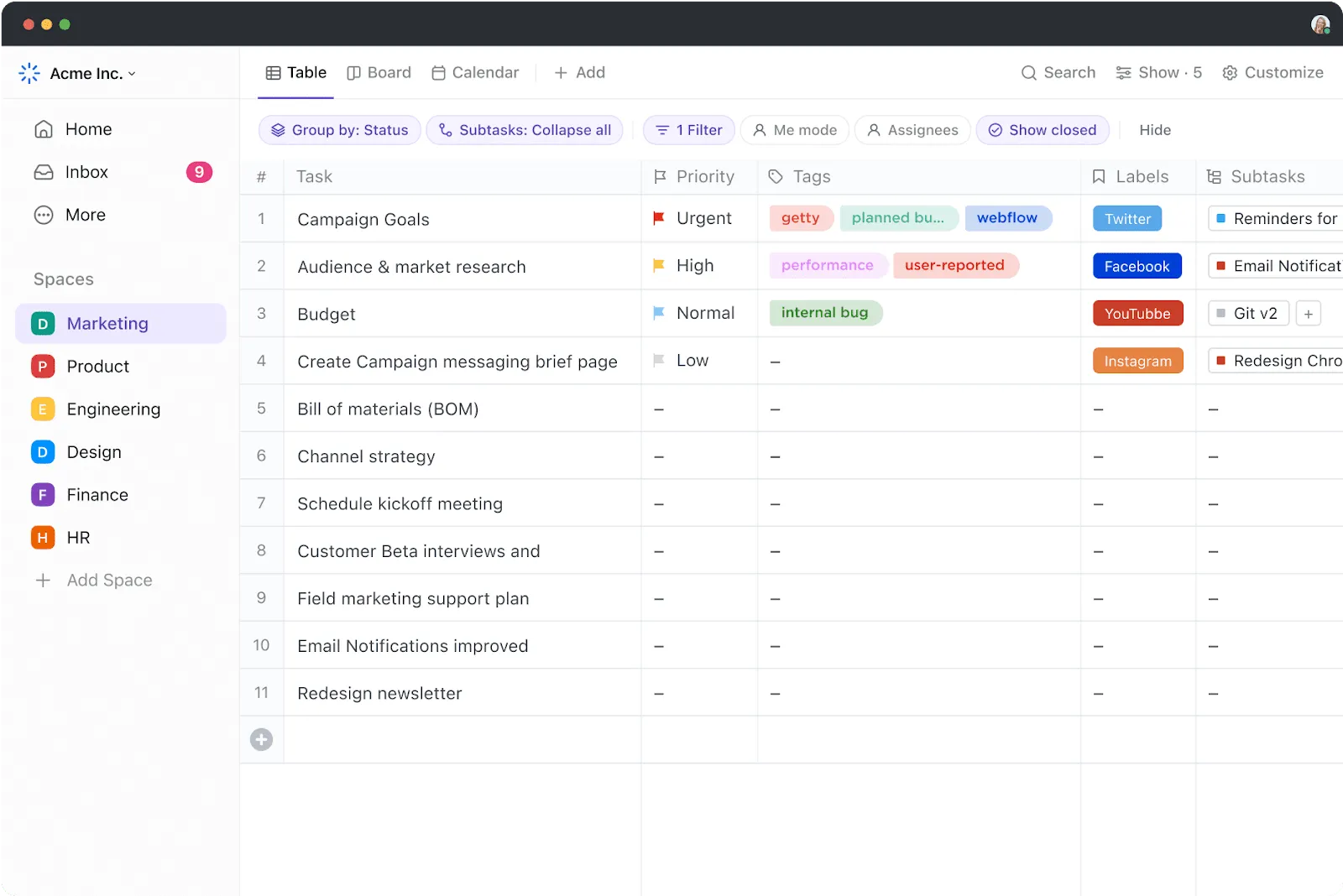
Pokud chcete něco známého, zobrazení tabulky ClickUp vám umožňuje spravovat data v řádcích a sloupcích s výrazně vylepšenými funkcemi oproti běžným tabulkám.
Nejste omezeni pouze na čísla; vytvořte sloupce pro přiřazené osoby, termíny, štítky, stavy úkolů, priority a další. Použijte text, rozevírací seznamy, výběr datumu nebo dokonce vlastní pole ke sledování čehokoli specifického pro váš projekt, tým nebo pracovní postup. Díky tomu můžete snadno udržovat všechna data uspořádaná a přístupná na jednom místě.
Každá buňka v tabulkovém zobrazení ClickUp je editovatelná přímo na místě. Aktualizujte stavy úkolů, upravujte termíny, přidávejte přiřazené osoby a měňte jakékoli informace, aniž byste museli otevírat samostatné okno. Díky tomu bude vaše práce efektivnější a minimalizujete přepínání mezi různými úlohami.
Můžete dokonce připojit soubory a dokumenty přímo do buněk pomocí hypertextových odkazů, takže vše, co souvisí s úkolem nebo projektem, máte přímo na dosah ruky. Navíc barevné kódování a podmíněné formátování pomáhají učinit vaše data vizuálně intuitivnějšími.
Formulářová pole ClickUp
A to není vše! S políčky vzorců získáte větší flexibilitu, protože vám umožňují provádět výpočty v reálném čase v tabulkách v polích čísel, dat a času. Od jednoduchého sčítání až po nastavení pokročilé podmíněné logiky vám políčka vzorců umožňují snadno předvídat a sledovat průběh úkolů, počítat náklady a rozpočty nebo shrnout klíčové údaje, aniž byste potřebovali další software.
Automatizace ClickUp
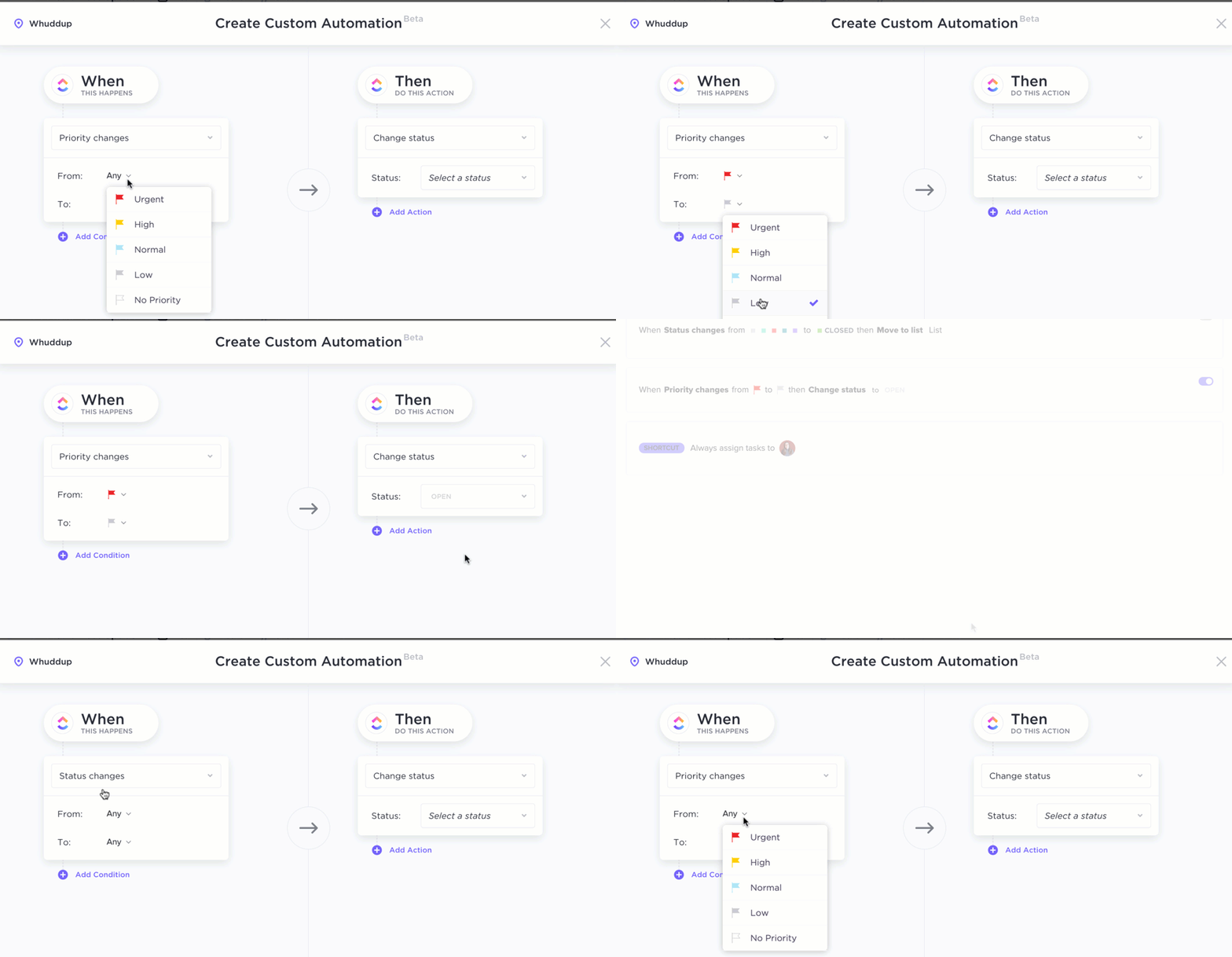
Dále máte k dispozici ClickUp Automation, který vám umožňuje automatizovat pokročilé vzorce pro vaše data pomocí podmínek a odpovídajících spouštěčů.
Číselná pole s vlastními vzorci můžete filtrovat pomocí podmínek, jako je rovná se, nerovná se, je nastavena a není nastavena.
Uvažujme například situaci, kdy chcete automaticky změnit prioritu úkolu na „Vysoká“, pokud zbývají do termínu jeho splnění méně než tři dny a úkol stále není označen jako „Dokončený“.
V tomto případě budete muset nastavit číselné pole vzorce, které udává naléhavost (např. vrátí hodnotu 1, pokud je do tří dnů, a 0, pokud není), a poté použít tento výstup (=1) jako spouštěč automatizace. Automatizace pak může změnit prioritu na základě této číselné podmínky.
Pomocí těchto automatizačních postupů zefektivníte pracovní procesy a zvládnete více práce za méně času. Výsledné zvýšení efektivity usnadňuje správu rozsáhlých, vícestupňových procesů bez nutnosti manuálního zásahu.
3. Pracujte rychleji a chytřeji s šablonami databází
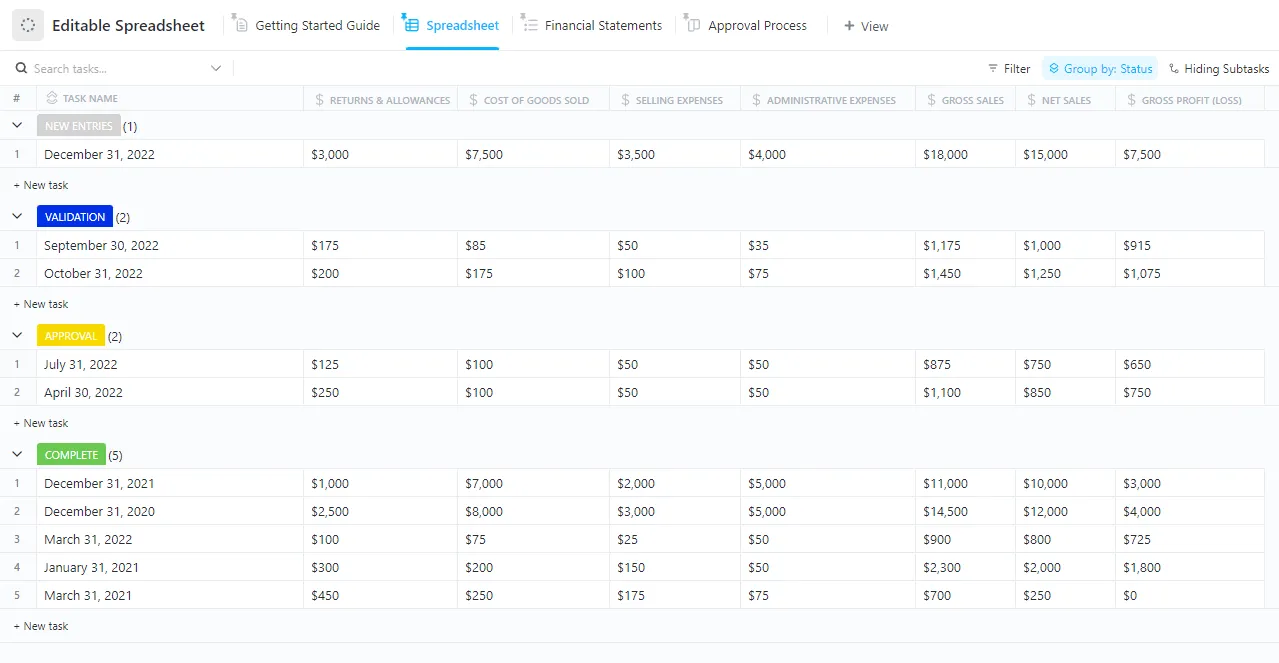
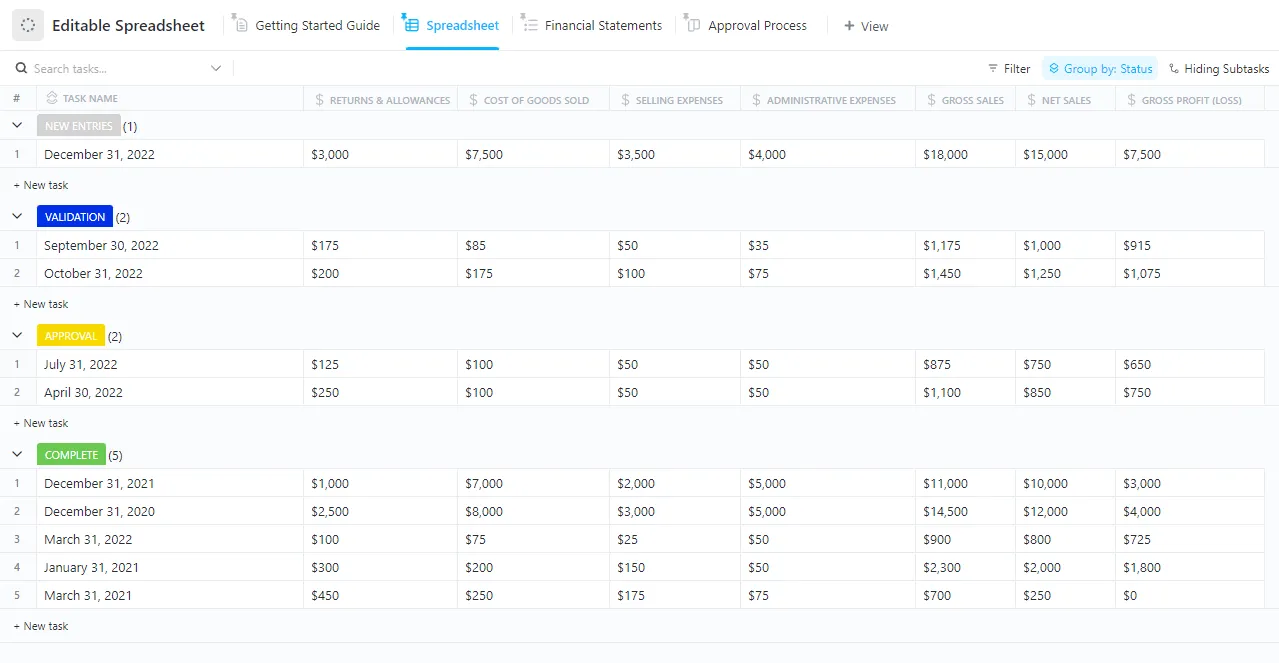
Zvláštní zmínku si zaslouží také bohatá knihovna šablon ClickUp. Najdete v ní několik šablon tabulek pro různé situace a aplikace; vyberte si jednu a ihned se pusťte do svého projektu. Například šablona editovatelné tabulky ClickUp vám umožňuje přizpůsobit tabulky, vytvářet vzorce v reálném čase a hladce spolupracovat se svým týmem.
Mezi klíčové funkce této šablony patří:
- Přizpůsobitelné zobrazení tabulek pro snadnou správu dat
- Pole vzorců pro automatizaci výpočtů
- Flexibilní možnosti spolupráce s členy týmu
- Aktualizace v reálném čase a synchronizace mezi zařízeními
Pro efektivní správu dat můžete v šabloně přistupovat k různým konfiguracím, jako jsou finanční výkazy, schvalovací proces, průvodce pro začátečníky a zobrazení tabulek.
Sčítání pomocí ClickUp
Ačkoli jsou Tabulky Google spolehlivým a dobře známým nástrojem pro základní použití tabulek, správu dat a výpočty, jejich omezení se projeví zejména v případě složitých požadavků. Velké datové soubory a komplikované pracovní postupy komplikují fungování Tabulek Google.
Naštěstí ClickUp nabízí srovnatelnou alternativu – ve skutečnosti dokonce vylepšuje celkový zážitek! Jeho výkonný tabulkový náhled, přizpůsobitelná pole vzorců, pokročilé funkce automatizace, více náhledů a snadno použitelné šablony zefektivňují i ty nejsložitější procesy.
S ClickUpem dosáhnete mnohem více než jen jednoduchého sčítání a využijete skutečný potenciál dat díky pokročilé analýze dat a automatizaci pracovních postupů – to vše bez nutnosti opustit platformu. Ať už spravujete velký projekt, organizujete data z různých zdrojů nebo prostě hledáte efektivnější způsob práce, ClickUp splní všechna vaše očekávání.
Zaregistrujte se ještě dnes do ClickUp a zjistěte, o kolik více můžete s jednoduchou tabulkou dokázat!