

Měli jste někdy pocit, že vaše data z Asany jsou uzamčena v krásné, ale poněkud nepružné krabici?
Asana je samozřejmě skvělá pro správu projektů. Někdy však potřebujete exportovat data, abyste mohli provést hlubší analýzu nebo vytvořit přizpůsobené zprávy, které přesahují možnosti platformy. Nebo možná potřebujete zálohu dat pro případ nouze. Možná dokonce chcete porovnat časové osy více projektů nebo podrobněji sledovat přidělování zdrojů.
S Excelem můžete data rozdělovat, třídit a vizualizovat přesně podle svých představ – bez omezení a bez striktního formátování.
V tomto článku se dozvíte, jak exportovat data z Asany do Excelu, abyste mohli provádět takové analýzy. Pojďme na to!
Kdy exportovat Asanu do Excelu
Podívejme se na několik příkladů, kdy má export do Excelu smysl.
1. Podrobné reporty a analýza dat
Potřebujete vytvářet vlastní zprávy, které přesahují rámec základních grafů? Export dat z Asany do Excelu vám umožní podrobně prozkoumat čísla.
Projektoví manažeři často zjišťují, že Excel jim dává mnohem větší svobodu při vytváření zpráv přizpůsobených potřebám zainteresovaných stran. Excel zvládne většinu úkolů, ať už se jedná o propracovanou kontingenční tabulku, barevně odlišený graf nebo podrobný rozpis postupu projektu.
Pomocí několika kliknutí můžete aplikovat filtry, vytvářet složité vzorce a generovat metriky výkonu. Asana vám může poskytnout přehled, ale Excel vám umožní jít do hloubky a získat podrobné informace.
📖 Přečtěte si také: 11 bezplatných šablon pro správu úkolů v ClickUp a Excelu
2. Porovnání dat mezi projekty
Asana je skvělá pro sledování jednoho projektu najednou, ale pro porovnávání dat z více projektů? To už tolik ne.
Marketingové týmy a projektoví manažeři často exportují úkoly, časové osy projektů, délku trvání úkolů a míru dokončení do Excelu, aby měli vše přehledně vedle sebe. S Excelem můžete uspořádat svá data, porovnat výkonnost jednotlivých kampaní a zjistit, jak si vaše projekty vedou.
3. Sledování financí a zdrojů
Excel je pro finanční týmy nepostradatelným pomocníkem. Sledování rozpočtu a přidělování zdrojů v Asaně může být omezené, ale export dat do Excelu otevírá celý svět možností.
Pokud například potřebujete vypočítat rozdíly mezi plánovanými a skutečnými výdaji nebo sledovat pracovní dobu týmu v podrobném rozčlenění, Excel vám umožní provést tyto výpočty a velmi přehledně vizualizovat informace.
4. Sledování času a stanovení priorit úkolů
Pokud váš tým sleduje čas v Asaně, export těchto dat do Excelu vám pomůže získat jasnější představu o tom, kam směřují úsilí všech členů týmu. Zobrazením úkolů a stráveného času v Excelu můžete rychle odhalit úzká místa a podle potřeby přehodnotit priority.
Možná váš tým tráví příliš mnoho času úkoly s nízkou prioritou – Excel vám to také pomůže odhalit.
Ať už hledáte podrobné informace nebo vytváříte působivé vizuální zprávy, export dat z Asany do Excelu vám pomůže plně využít potenciál vašich dat.
📖 Přečtěte si také: Jak používat Excel pro řízení projektů
Jak exportovat úkoly z Asany do Excelu
Zde jsou dva způsoby, jak můžete exportovat data z Asany do Excelu:
1. Export projektů Asana do Excelu jako soubor CSV
Asana umí exportovat data vašeho projektu jako soubory CSV, které můžete otevřít v Excelu. Tento export je jeden z nejjednodušších a skvěle funguje pro jednorázové exporty nebo pravidelné ruční reportování.
Krok 1: Otevřete svůj projekt v Asaně
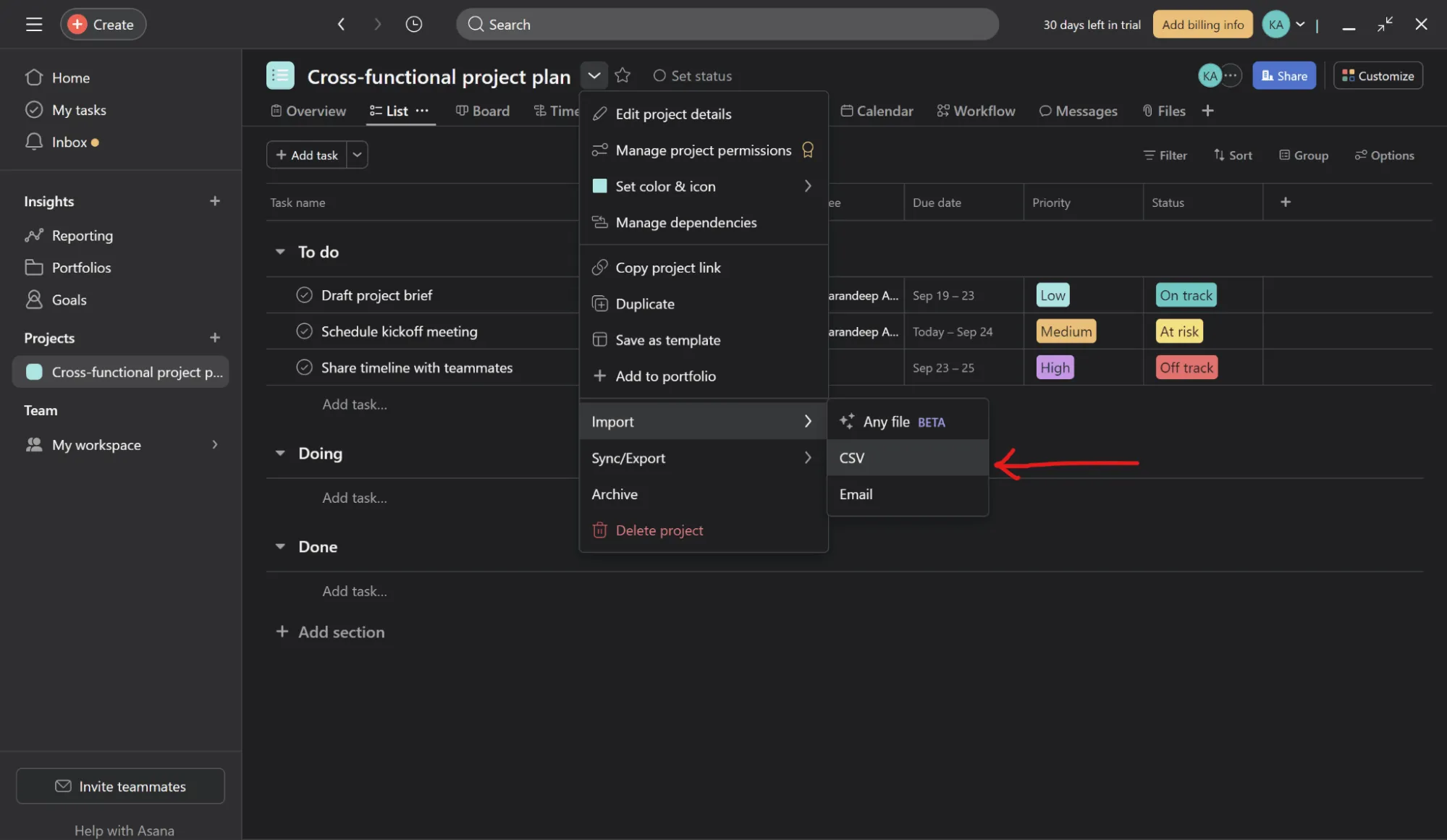
Přejděte na rozbalovací ikonu u vybraného projektu. Poté přejděte dolů a klikněte na „CSV“ pod možností „Synchronizovat/Exportovat“.
Nyní, když jste si stáhli soubor ve formátu CSV, můžete si v Excelu prohlédnout databázi, která obsahuje názvy úkolů, přiřazené osoby, termíny, stavy atd.
Krok 2: Otevřete soubor CSV v Excelu
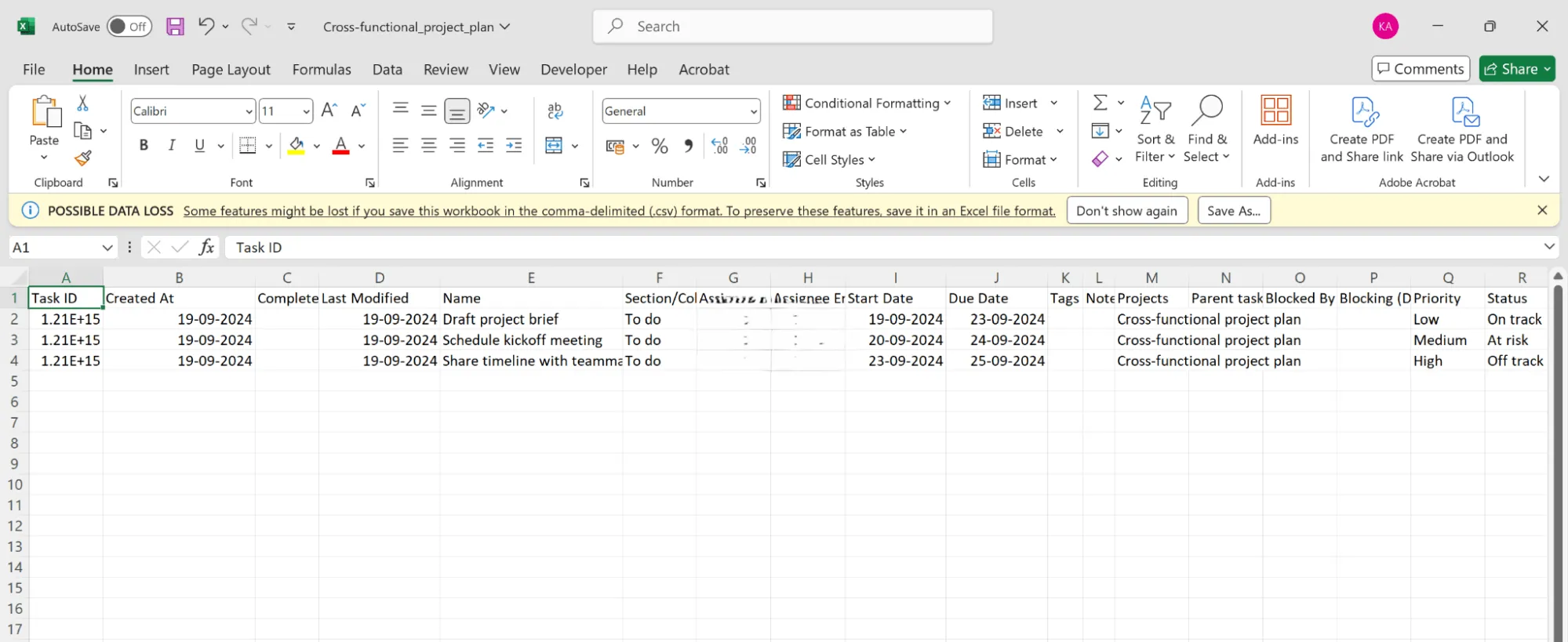
Takto bude vypadat váš soubor Excel. Všechna data jsou rozložena do řádků a sloupců a jsou připravena k analýze, filtrování nebo vytváření reportů.
2. Propojení Excelu a Asany pomocí Zapier
Pomocí těchto kroků můžete propojit Zapier s Excelem a Asanou:
Krok 1: Zaregistrujte se na Zapier
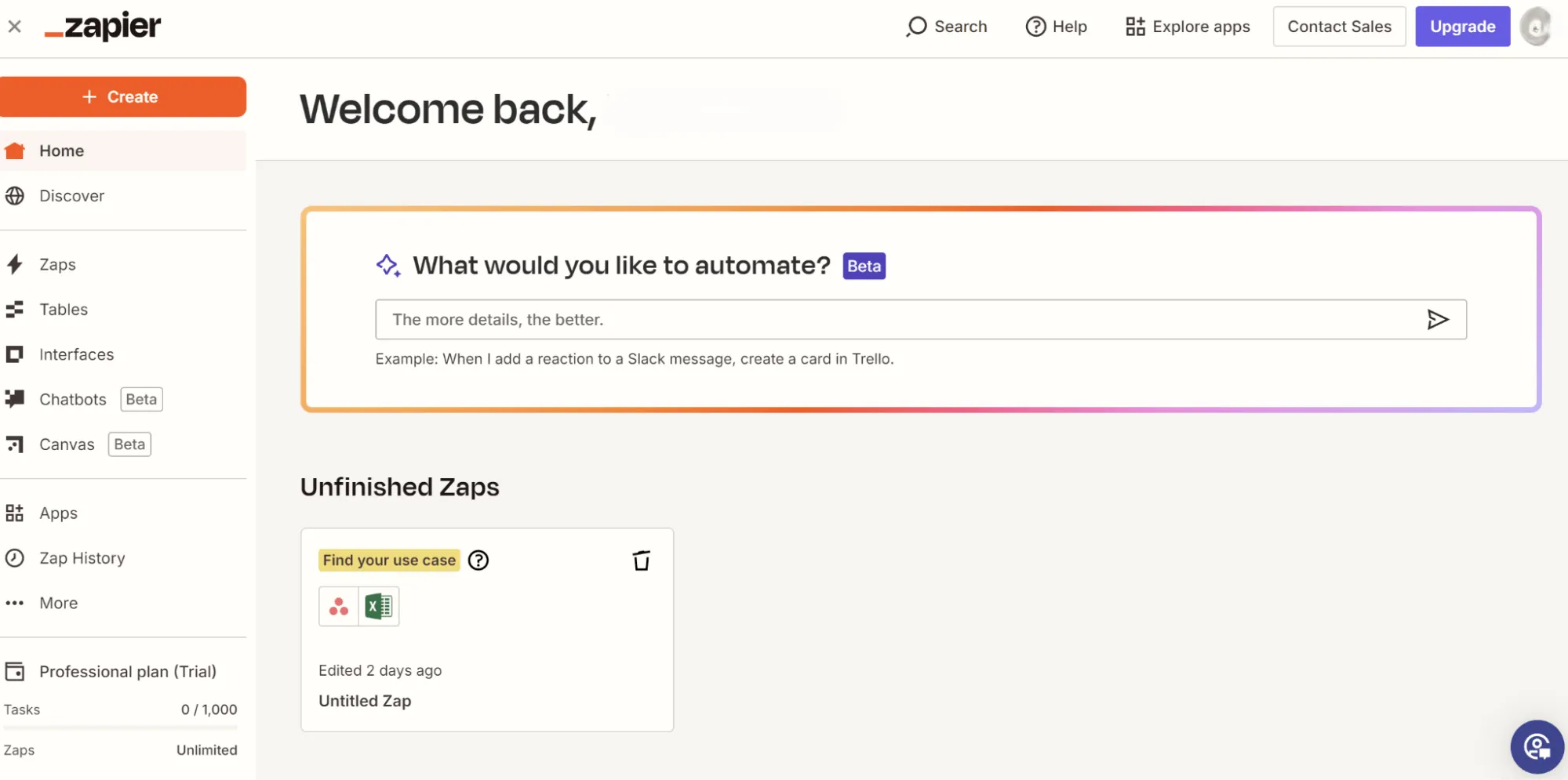
Přejděte na Zapier a zaregistrujte se, pokud ještě nemáte účet. Po přihlášení se dostanete na ovládací panel Zapier.
Krok 2: Propojte Asanu se Zapierem
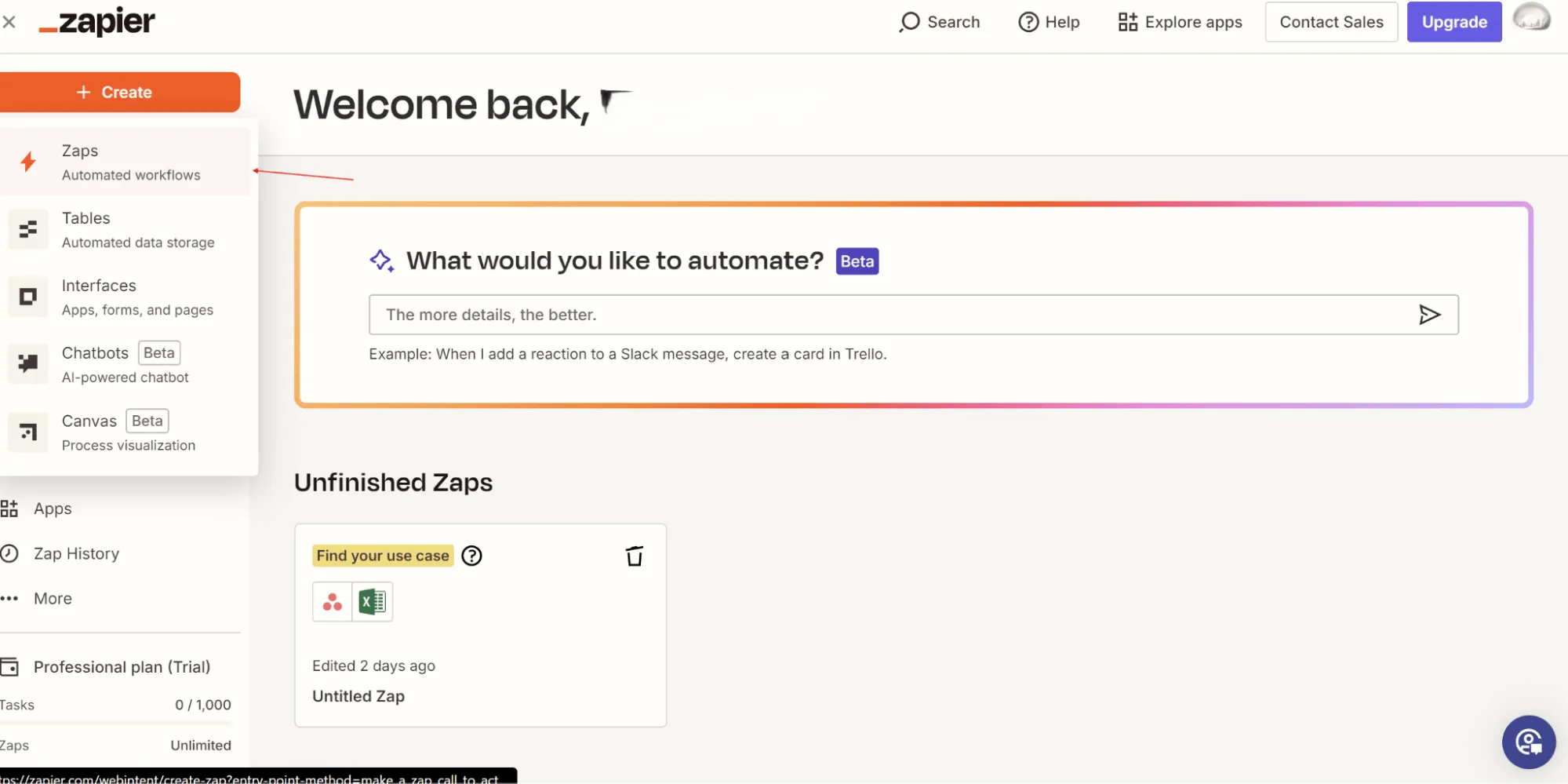
Klikněte na „Vytvořit“ v pravém horním rohu a vyberte „Zaps“, jak je znázorněno výše.
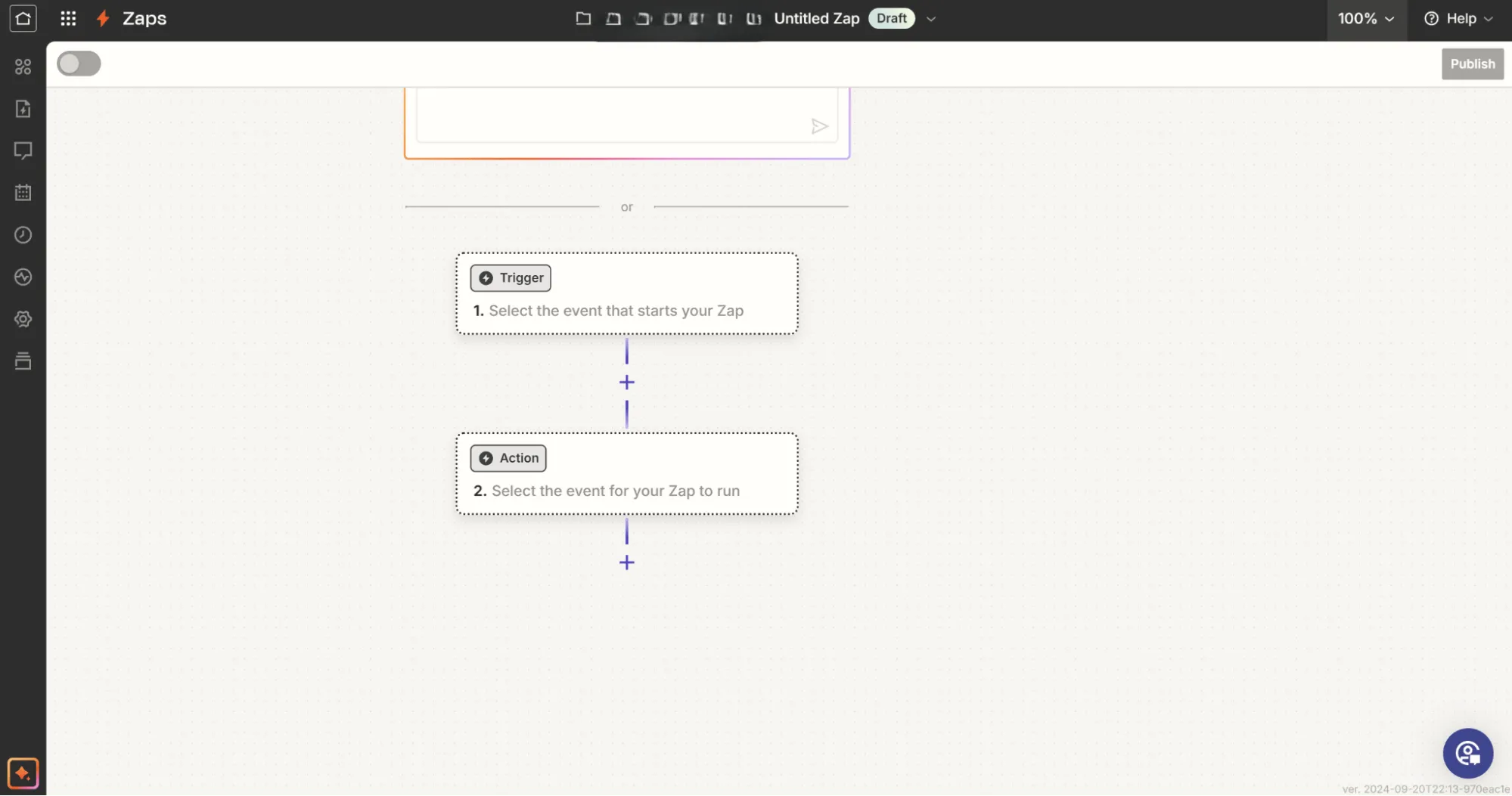
Do vyhledávacího pole „Trigger“ zadejte „Asana“ a vyberte ji.
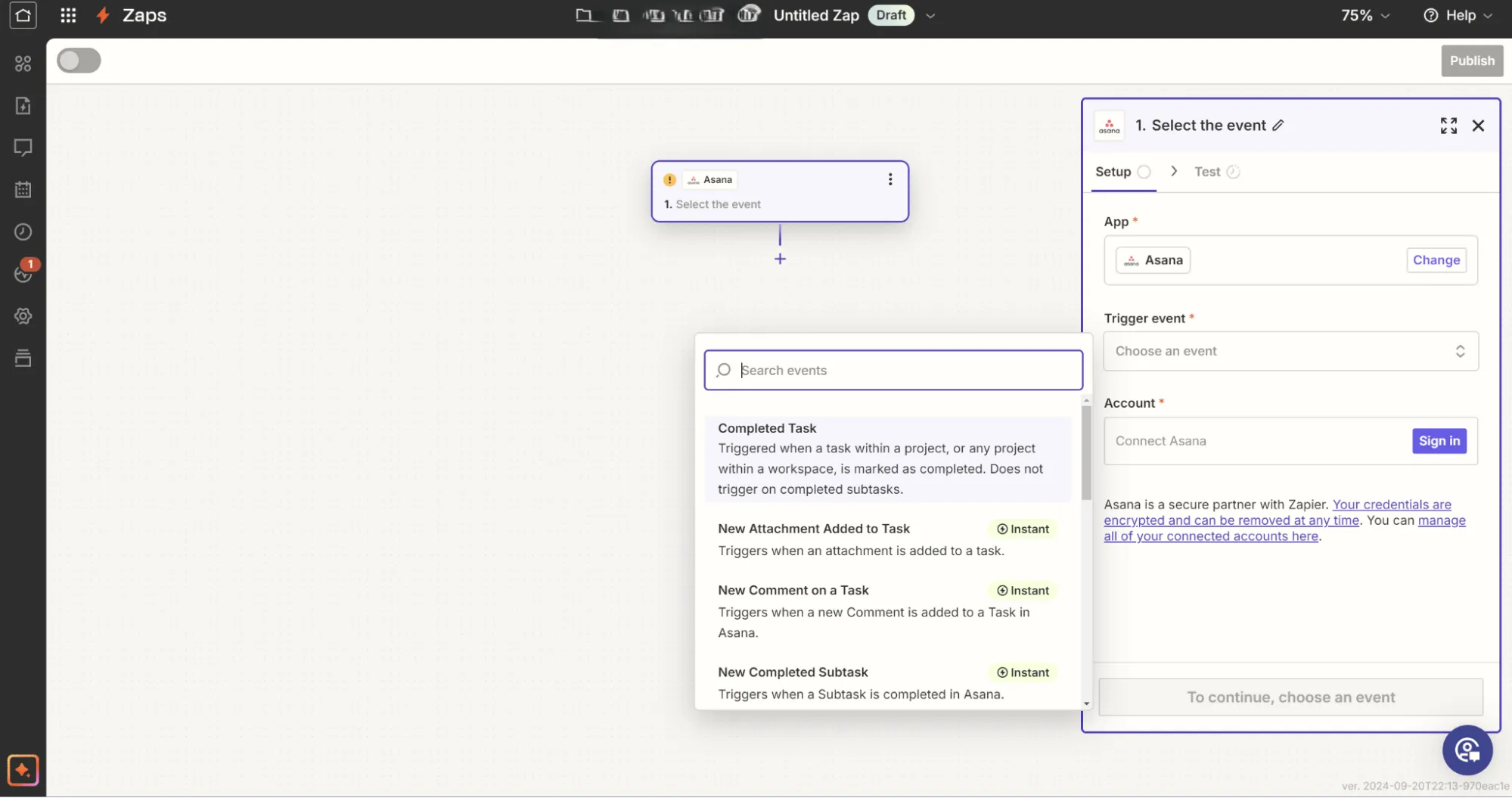
Vyberte spouštěcí událost, jako je „Dokončená úloha“ nebo „Nový komentář k úloze“, v závislosti na tom, jaká data chcete exportovat do Excelu. Klikněte na Pokračovat a připojte svůj účet Asana přihlášením, když budete vyzváni.
Krok 3: Vyberte filtry projektu a úkolů
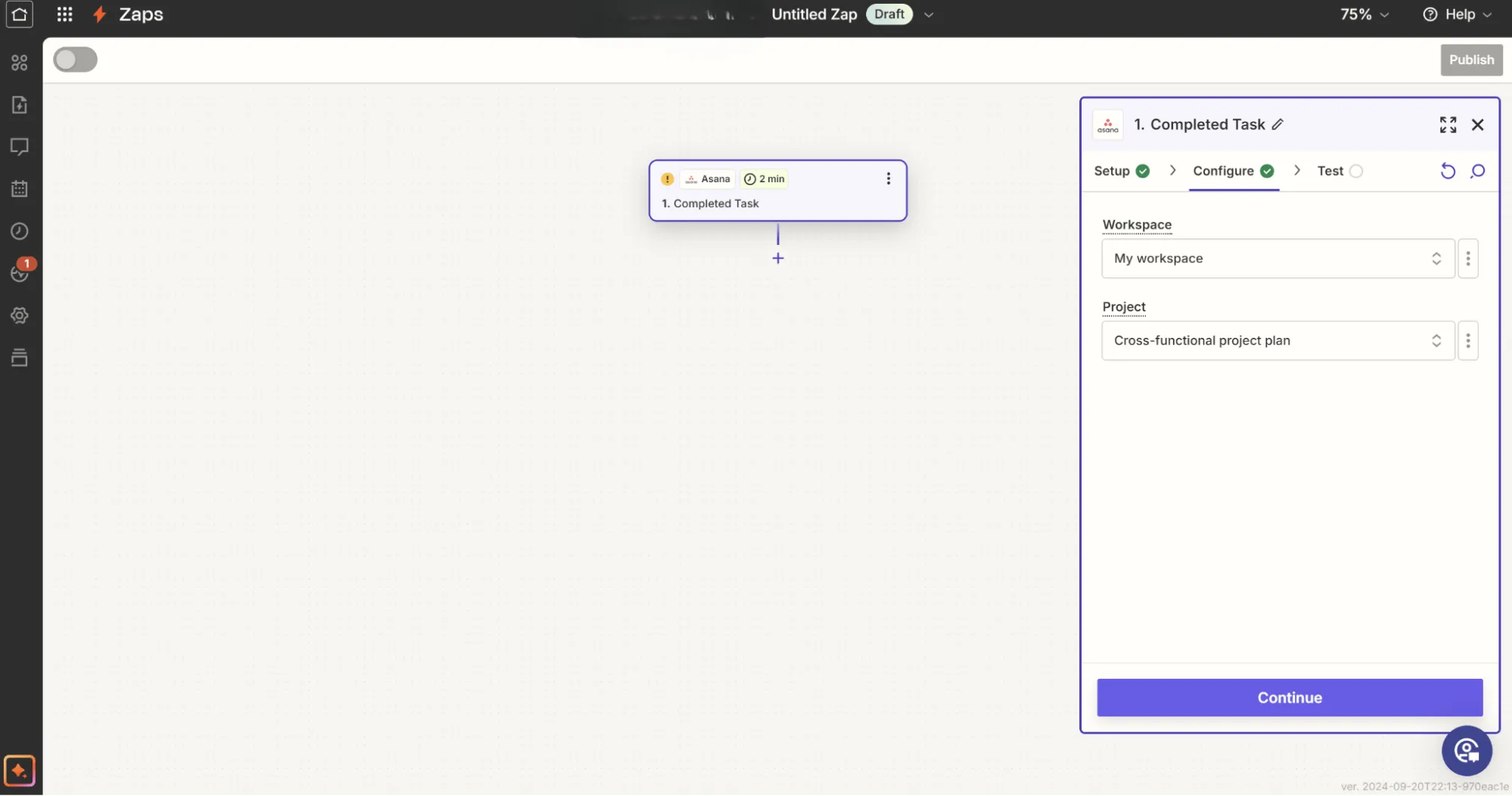
Jakmile je váš účet Asana připojen, vyberte konkrétní pracovní prostor a projekt, který chcete exportovat do Excelu. Poté klikněte na tlačítko Pokračovat.
Krok 4: Otestujte spouštěč Asany
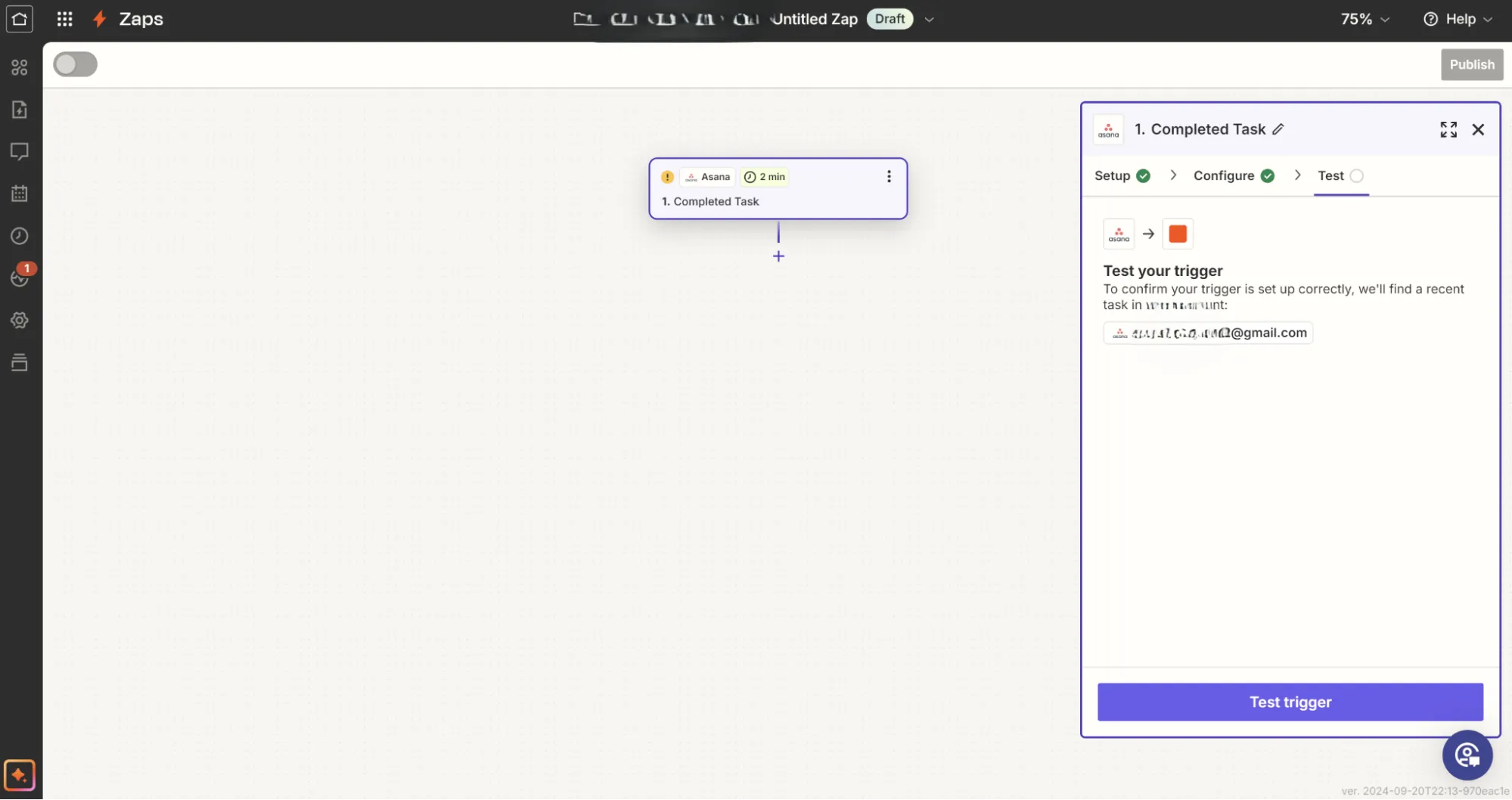
Zapier načte poslední úkol z vašeho projektu Asana, aby otestoval připojení. Klikněte na „Test Trigger“, abyste se ujistili, že data z Asany přicházejí správně.
Krok 5: Přiřaďte pole Asany ke sloupcům Excelu
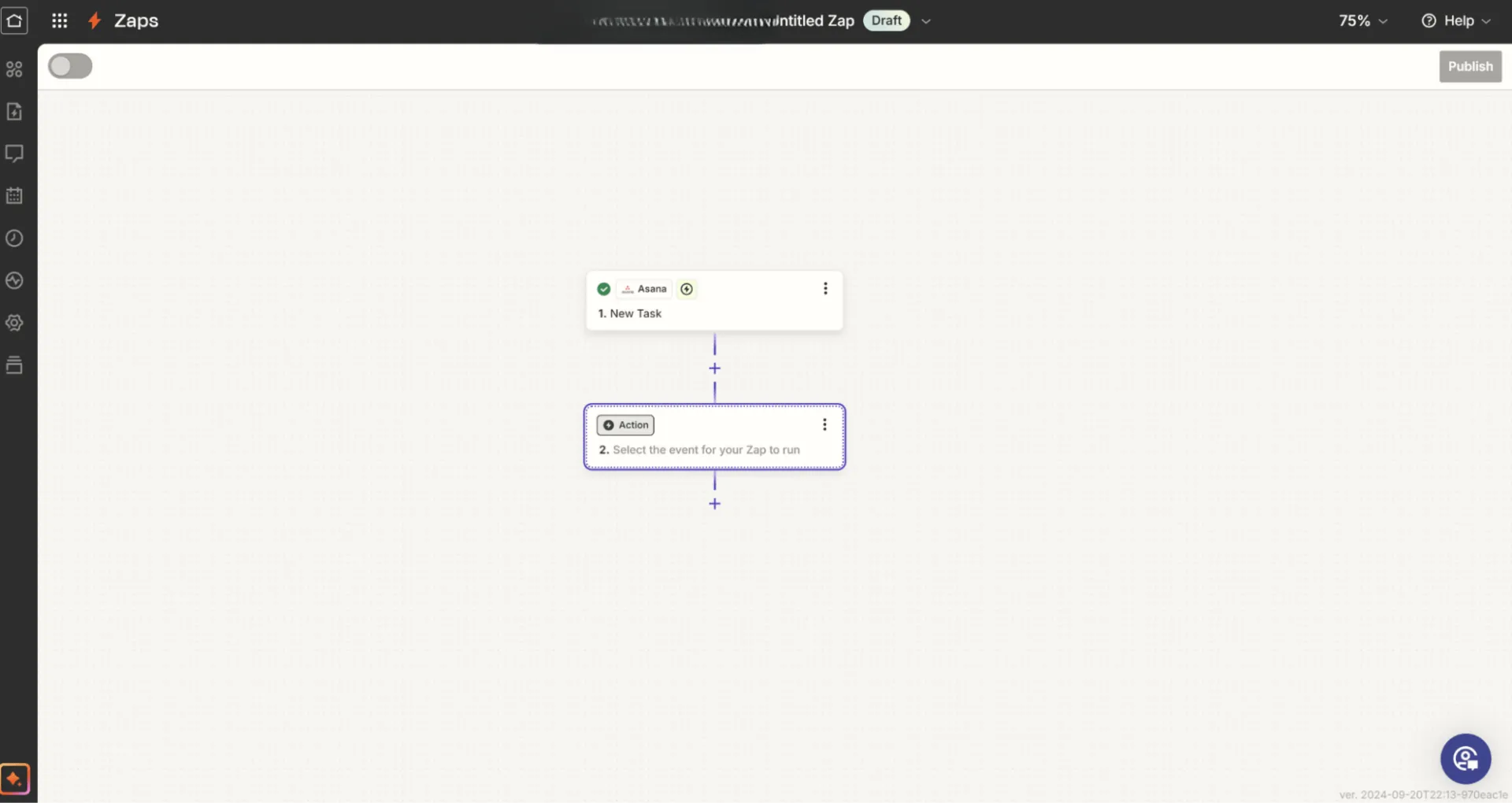
V sekci „Akce“ vyhledejte „Excel“ a vyberte jej. Vyberte akci, například „Přidat řádek“, jak je vidět výše. Tím se pro každý úkol v Asaně přidá nový řádek v Excelu.
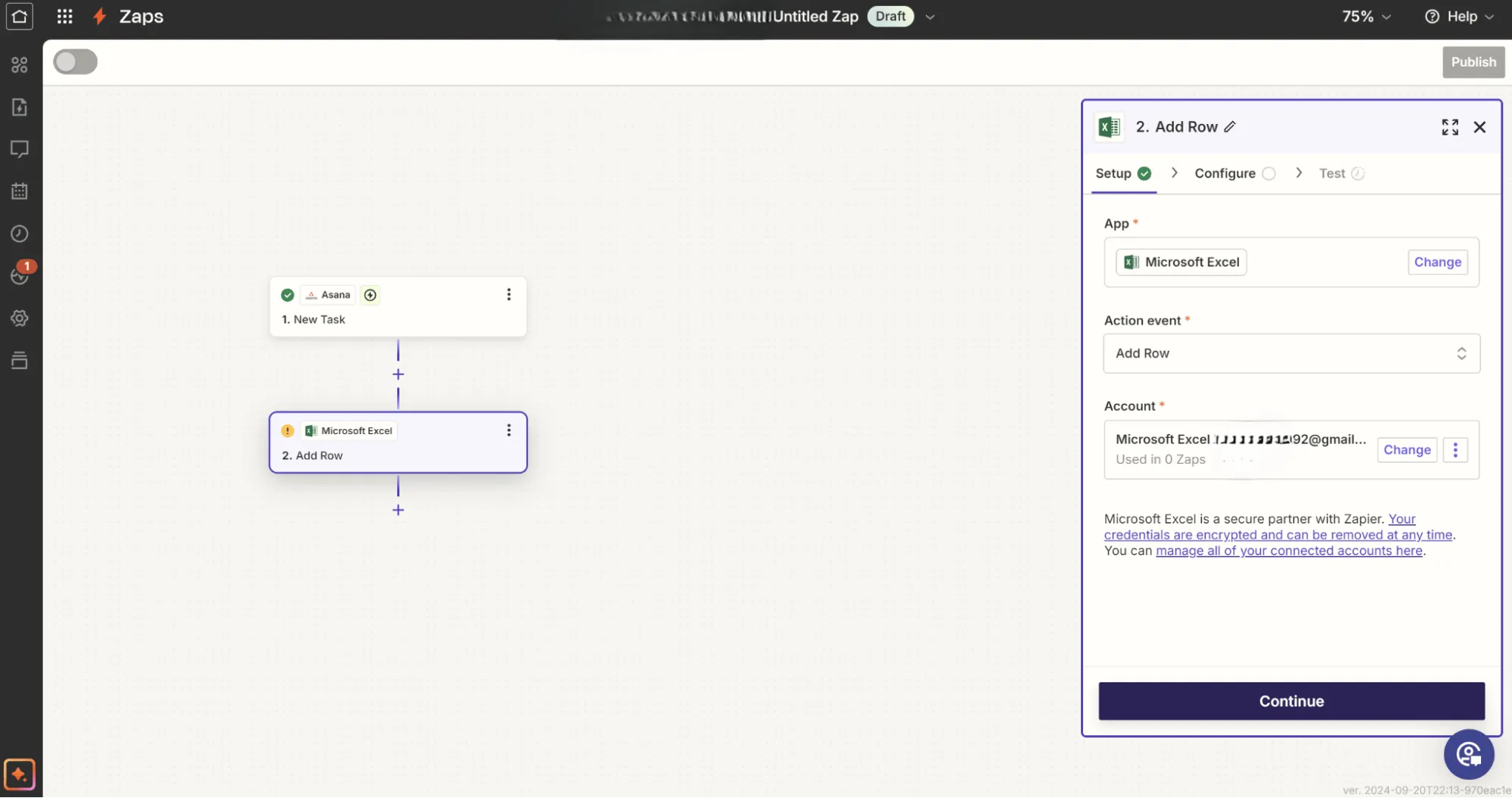
Zapier vás nyní vyzve k přihlášení do vašeho účtu Microsoft Excel. Po připojení vyberte v Excelu tabulku a list, do kterého chcete exportovat data z Asany.
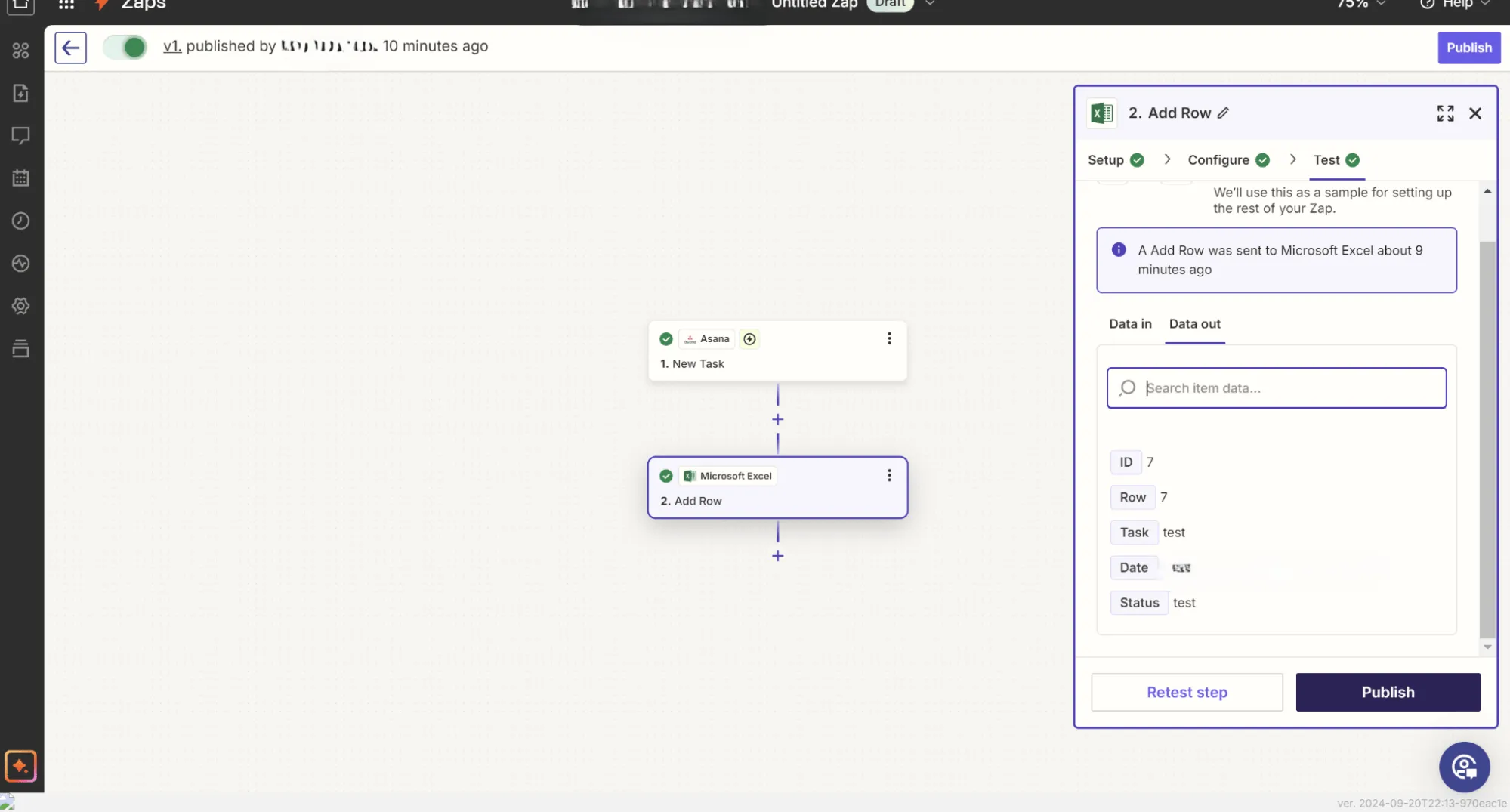
Dále přiřaďte pole Asany ke sloupcům Excelu tak, že podle potřeby vyplníte příslušná pole odpovídající vašemu souboru Excel. Klikněte na Pokračovat.
Krok 6: Otestujte Zap
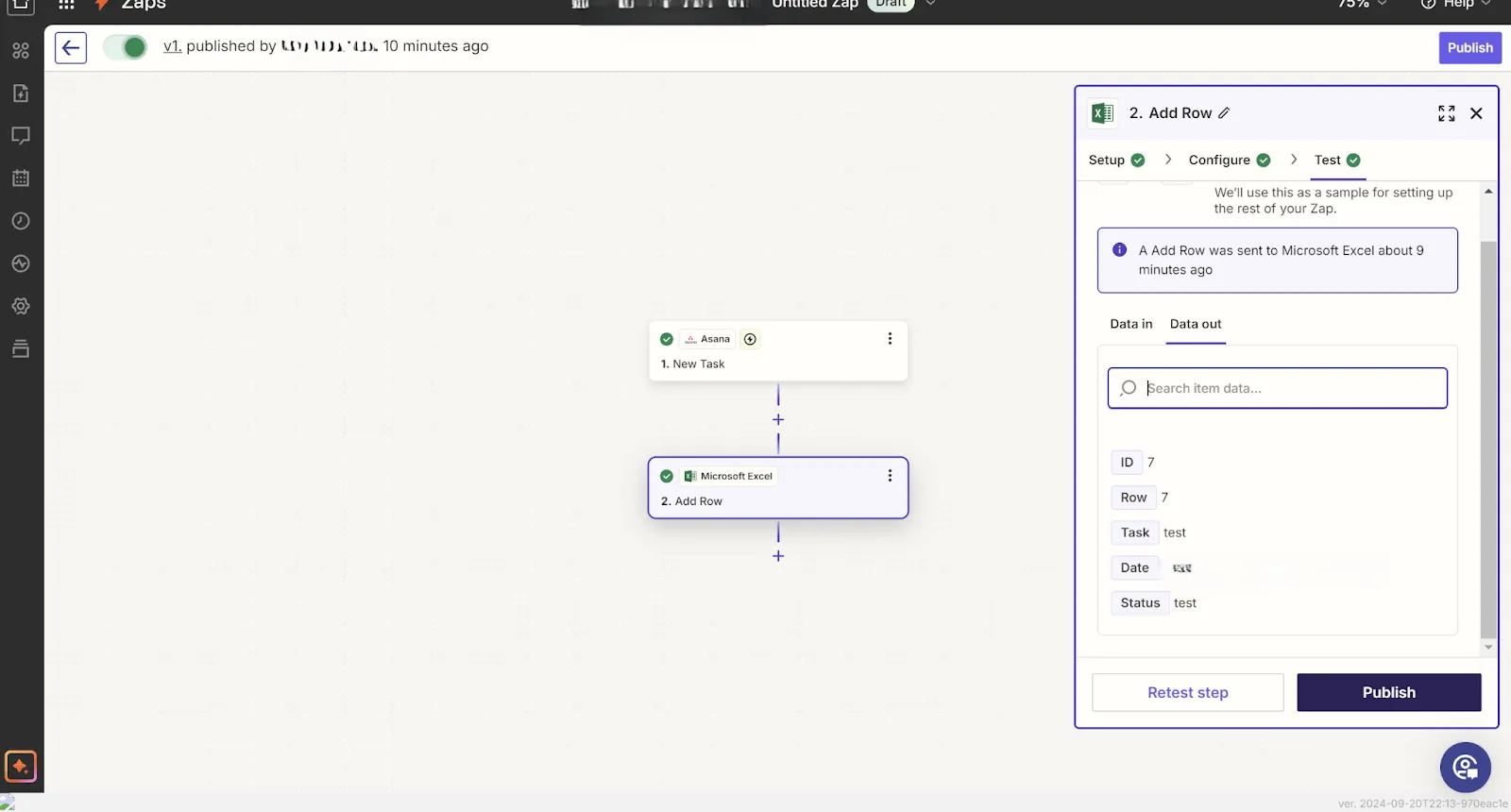
Než Zap zapnete, otestujte jej kliknutím na „Publikovat“. Tím se odešle vzorový úkol z Asany do vaší tabulky Excel. Otevřete tabulku Excel a ověřte, zda byla data správně přenesena.
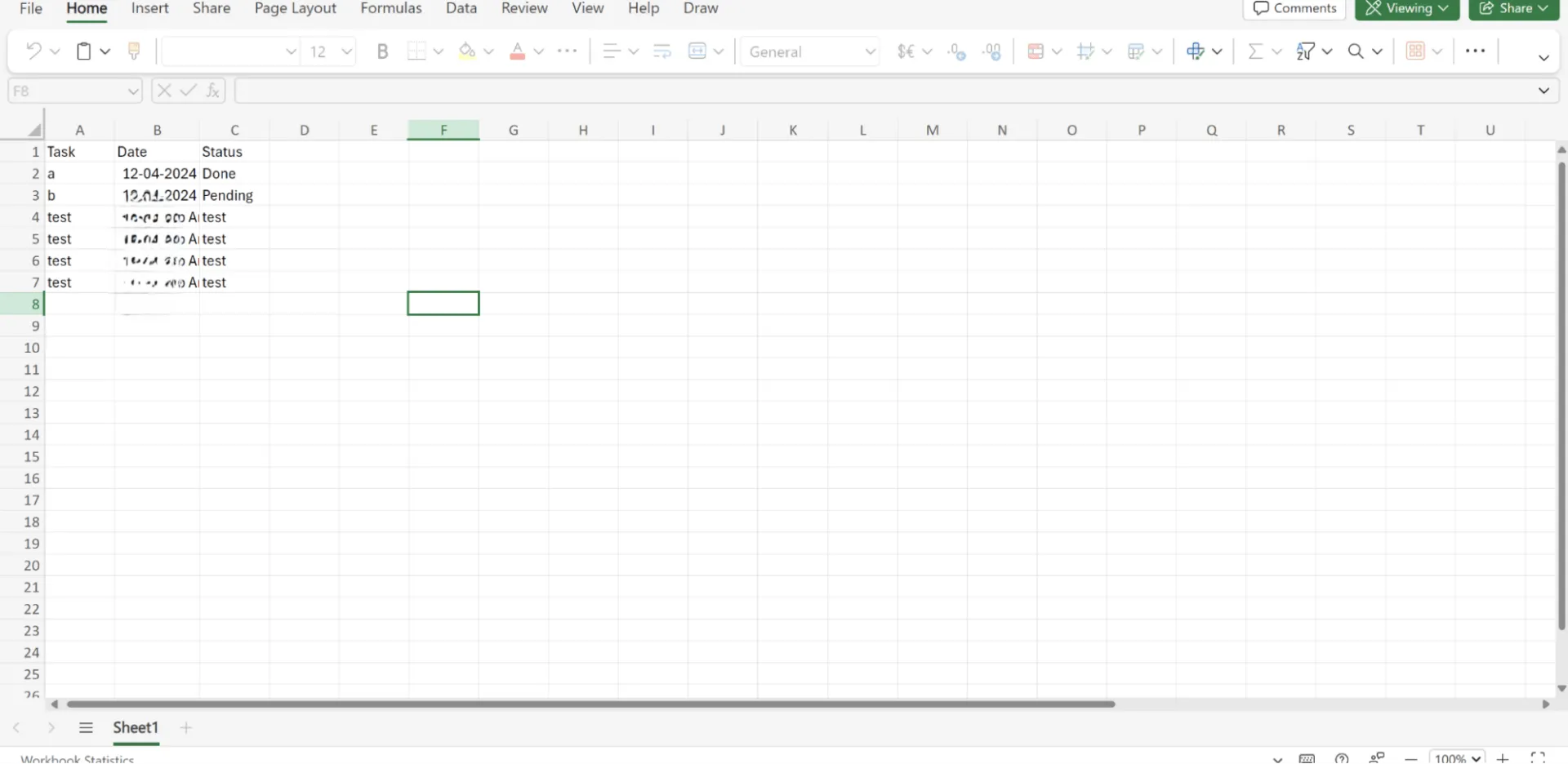
Váš automatizovaný exportní workflow je nyní aktivován. Kdykoli dojde k události, kterou jste definovali (například vytvoření nového úkolu v Asaně), úkol se automaticky zobrazí ve vašem listu Excel.
Časté slabé stránky Asany
Ačkoli je Asana oblíbeným nástrojem pro správu projektů, není bez problémů – zejména pokud jde o export dat do Excelu nebo zpracování složitějších pracovních postupů.
To znamená, že budete chtít vyzkoušet oblíbené alternativy Asany podle rozsahu vašeho projektu.
Zde je několik běžných problémů, se kterými se při používání Asany často setkáte:
1. Omezené možnosti exportu
Export do formátu CSV je sice možný, ale proces je manuální a postrádá možnosti přizpůsobení.
Pokud potřebujete specifická pole, přizpůsobené zprávy nebo opakované exporty, často se může stát, že budete muset data v Excelu ručně přeformátovat. Tento nedostatek automatizace zvyšuje časovou náročnost a frustraci, zejména pokud spravujete velké projekty nebo poskytujete pravidelné aktualizace pro zainteresované strany.
2. Obtížné spravování složitých dat
Rozhraní Asany je jednoduché a intuitivní pro správu úkolů, ale má potíže s komplexnějšími operacemi s daty. Při exportu dat do Excelu můžete zjistit, že data postrádají hloubku a strukturu, což ztěžuje jejich analýzu bez dodatečného formátování.
Například složité závislosti úkolů nebo podúkoly nemusí být v souboru CSV zobrazeny. To vyžaduje, abyste před provedením jakékoli smysluplné analýzy strávili další čas ručním uspořádáním dat v Excelu.
3. Nedostatek pokročilých funkcí pro vytváření reportů a přizpůsobení
Ačkoli Asana poskytuje základní funkce pro vytváření reportů, mohou se vám zdát omezené, pokud hledáte pokročilé informace a přizpůsobitelné reporty.
V Excelu můžete vytvářet komplexní přizpůsobené zprávy, ale exportní funkce Asany vám neposkytují flexibilitu při výběru polí nebo datových bodů, které chcete exportovat. Absence vestavěných přizpůsobených reportů v Asaně vás často nutí spoléhat se na nástroje třetích stran nebo časově náročné manuální procesy, abyste získali potřebné zprávy.
📖 Přečtěte si také: 25 triků a tipů pro Excel, které zvýší vaši produktivitu
4. Žádná nativní obousměrná synchronizace s Excelem
Asana nemá nativní obousměrnou synchronizaci s Excelem, což znamená, že jakékoli aktualizace provedené v Excelu se automaticky neprojeví v Asaně. To může vést k nesrovnalostem mezi platformami, kde týmy spravují data v obou nástrojích, ale musí ručně aktualizovat jeden nebo druhý, aby zůstaly synchronizované.
Tento nedostatek integrace dat znamená další práci pro projektové manažery, kteří pro analýzu využívají Excel a pro realizaci Asanu.
5. Ruční řešení pro automatizaci
Ačkoli Asana nabízí funkce automatizace, pokud jde o export dat nebo jejich aktualizaci v reálném čase, musíte se spokojit s ručními řešeními nebo se spolehnout na nástroje třetích stran, jako je Zapier.
Automatizační nástroje sice mohou pomoci překlenout mezeru, ale zároveň přinášejí složitost, zejména pokud chcete efektivnější a přímočařejší pracovní postup.
Seznamte se s ClickUp: nejlepší alternativou k Asaně a Excelu
Přepínání mezi Asanou a Excelem může být obtížné. Úkoly spravujete v jednom nástroji, data exportujete do druhého a poté ručně formátujete a analyzujete informace. Toto přecházení mezi nástroji vede k neefektivitě, zabírá čas a zvyšuje riziko vzniku chyb ve vašem pracovním postupu.
Ale co kdybyste mohli mít všechny své potřeby v oblasti řízení projektů a reportingu na jednom místě? Právě zde přichází na řadu ClickUp.
Nyní používáme jeden nástroj pro sledování práce. To je vše. Už nemusíte žonglovat se dvěma nebo třemi nástroji a tabulkami Excel.
Nyní používáme jeden nástroj pro sledování práce. To je vše. Už nemusíte žonglovat se dvěma nebo třemi nástroji a tabulkami Excel.
Tento všestranný pracovní prostor vám pomůže zefektivnit procesy, které obvykle vyžadují více nástrojů. Namísto exportu z Asany do Excelu vám ClickUp umožňuje konsolidovat vše do jedné platformy, čímž eliminuje potřebu zbytečných přenosů dat.
Flexibilní rozhraní ClickUp vám navíc umožňuje zpracovávat složité projekty, spolupracovat s týmy a spravovat data v jednom intuitivním prostoru, aniž byste museli neustále přepínat mezi nástroji.
Ukončeme debatu Asana vs. ClickUp s pomocí !
Používejte ClickUp pro správu projektů
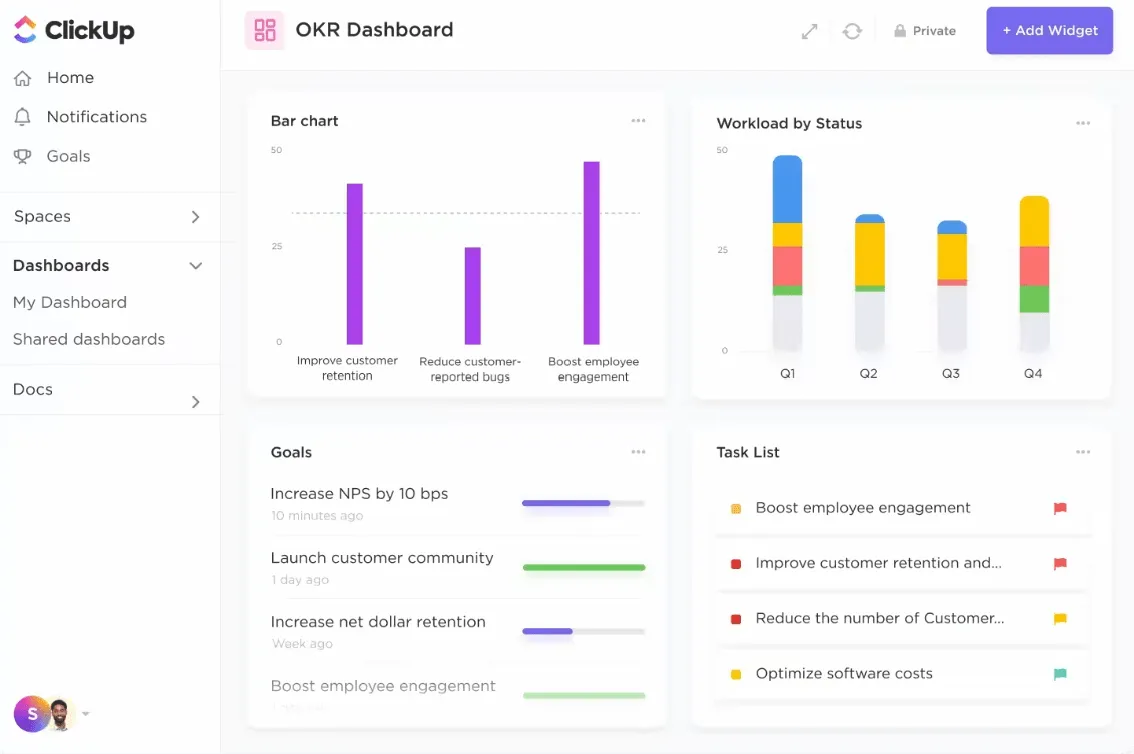
Posilte automatizační a reportovací schopnosti svého týmu pomocí ClickUp Project Management for Teams.
Díky snadno ovladatelnému rozhraní můžete standardizovat a škálovat pracovní postupy projektového řízení, vizualizovat pokrok pomocí několika sloupcových grafů a stanovovat priority úkolů. Tato funkce vám také umožňuje sledovat pokrok projektu napříč odděleními a přizpůsobenými časovými rámci.
Spravujte vše na jedné jednotné platformě, od přidělování úkolů a časových harmonogramů až po pokročilé reportování pro interní týmy nebo zainteresované strany.
📖 Přečtěte si také: 11 nejlepších alternativ a konkurentů Excelu
Použijte šablony ClickUp
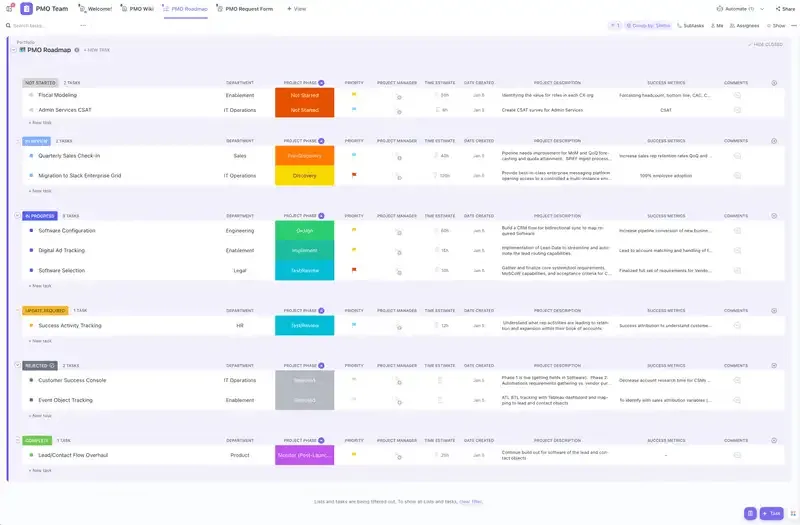
Šablona pro řízení projektů ClickUp nabízí různé pohledy pro sledování postupu projektu a úkolů. Ať už se jedná o tabulky s mnoha typy dat nebo sloupcové grafy klasifikující datové body ve fázích zahájení, konceptualizace a provedení, tato šablona vám zajistí přístup k informacím o vašem projektu a jejich úpravu během několika sekund.
Můžete být informováni o tom, které úkoly jsou přiřazeny kterým týmům, a podle toho upravit pracovní zátěž pro fáze auditu a kontroly. Tato šablona vám navíc umožňuje sdílet přehledy projektů a plány v reálném čase, které jsou přístupné celému týmu.
Můžete také:
- Vytvořte sekci zdrojů pro všechny relevantní referenční materiály projektu.
- Sdílejte interní formuláře a hodnocení, abyste shromáždili data o názorech zaměstnanců.
- Pomocí tabulek postupu rozebírejte vývoj svého projektu a získejte lepší přehled.
- Vyzkoušejte Ganttovy diagramy, abyste lépe porozuměli překrývajícím se úkolům a mohli podle toho přidělovat zdroje.
📖 Přečtěte si také: 20 bezplatných šablon pro řízení projektů
Importujte Asanu přímo do ClickUp
A co je nejlepší? Nemusíte začínat od nuly. Projekty Asany lze snadno importovat do ClickUp, takže nemusíte přecházet na celý nový pracovní postup.
ClickUp nabízí sadu integrovaných nástrojů pro správu všech aspektů vašich projektů, od časových os až po přidělování zdrojů, a to vše na jednom místě. To znamená, že pro analýzu a reporting nebudete muset exportovat data do externích nástrojů, jako je Excel.
Konsolidujte náklady
Kromě zefektivnění pracovního postupu může ClickUp také výrazně zjednodušit vaše výdaje na software. Místo placení za Asanu a Excel (nebo jakékoli jiné doplňkové nástroje) můžete spravovat vše od seznamů úkolů a termínů až po pokročilé reportování projektů na jedné cenově dostupné platformě.
Toto spojení vám ušetří peníze a sníží potřebu více předplatných. Navíc získáte pokročilé funkce, které pokryjí vaše složité potřeby v oblasti řízení projektů.
ClickUp vs. kombinace Asana a Excel: Zefektivněte své projekty pomocí jednoho nástroje
Díky integrovaným funkcím pro správu projektů, automatizaci a možnosti přímého importu dat z Asany eliminuje ClickUp potřebu redundantních nástrojů a poskytuje vám větší kontrolu nad vašimi projekty.
Jedná se o efektivní a komplexní platformu, která zvyšuje produktivitu a eliminuje nejistotu při řízení vašich projektů. Ať už pracujete na rozsáhlých kampaních nebo každodenních týmových úkolech, ClickUp má schopnost zjednodušit vaše procesy a zajistit hladký průběh vašich projektů.