

Virtuální pracovní prostory jako Slack se staly důležitou součástí naší pracovní kultury.
Potřebujete komunikovat se svými kolegy? Stačí jim poslat přímou zprávu na Slacku. Chcete spolupracovat na projektu? Slack vám nabízí kanály, integrace a snadné sdílení souborů.
Jednou z nejlepších funkcí Slacku jsou automatizovaní boti, kteří po integraci do skupiny nebo kanálu Slacku plní tři hlavní role – automatizují úkoly, odesílají oznámení a odpovídají na otázky.
Zní to jako záchrana, že? V tomto článku se podíváme na to, jak vytvořit perfektního Slack bota, který bude vyhovovat potřebám vašeho týmu.
❗Poznámka: Než začnete, musíte mít nainstalované Slack CLI a autorizovat svůj nový pracovní prostor. Spusťte Slack auth list, abyste to ověřili.
Jak si vytvořit vlastního chatbota pro Slack
Projdeme si kroky potřebné k vytvoření a integraci Slack bota.
Abychom vám to usnadnili, popíšeme tento proces na příkladu – jak napsat Slack bota, který posílá uvítací zprávu novým uživatelům. Vezměte prosím na vědomí, že tento proces je víceméně podobný jako u jiných funkcí botů.
Každý krok vyžaduje určité programování. Ale nebojte se – tento návod vás provede každým detailem, abyste mohli svého chatbota vytvořit bez jakýchkoli potíží.
Krok 1: Vytvořte aplikaci Slack pomocí CLI
Než se pustíte do vytváření bota pro Slack, budete potřebovat správné nástroje. Prvním krokem je vytvoření aplikace pro Slack pomocí rozhraní příkazového řádku (CLI).
Začněte nastavením prázdné aplikace pomocí Slack CLI pomocí tohoto příkazu: slack create welcome-bot-app –template https://github. com/slack-samples/deno-welcome-bot
Spuštěním tohoto příkazu vytvoříte složku aplikace propojenou s vaším účtem Slack. Uvnitř nové složky aplikace vytvořte tři klíčové adresáře, které budou sloužit jako základ pro vašeho Slack bota:
- funkce
- pracovní postupy
- spouštěče
S těmito složkami a oprávněními jste připraveni začít vytvářet svou aplikaci Slack!
Místo toho, abyste psali celý kód sami, můžete použít následující příkaz k přímému vytvoření aplikace Welcome Bot:
Jakmile je váš projekt vytvořen, přejděte do adresáře projektu a přizpůsobte si svého Slack bota.
Krok 2: Vytvořte pověření aplikace
Manifest aplikace je vaším plánem pro Slack bota. Pro Welcome Bot bude váš manifest obsahovat:
Pracovní postupy:
- MessageSetupWorkflow
- SendWelcomeMessageWorkflow
Datastore:
- WelcomeMessageDatastore
Rozsah:
- chat:write
- chat:write. public
- datastore:read
- datastore:write
- kanály:číst
- spouštěče:psaní
- spouštěče:čtení
Když všechny tyto komponenty spojíte, váš soubor manifest.ts bude vypadat přibližně takto:
Krok 3: Vytvořte pracovní postup pro nastavení uvítací zprávy
Nejprve začneme definováním pracovního postupu:
- Vytvořte soubor: Přidejte nový soubor s názvem create_welcome_message. ts do složky workflows.
- Definujte pracovní postup: V tomto souboru definujte MessageSetupWorkflow, aby uživatel bota mohl nastavit uvítací zprávu prostřednictvím formuláře.
Takto bude vypadat definice pracovního postupu:
Dále přidáme formulář:
- Použijte OpenForm: Přidejte formulář pomocí funkce OpenForm, abyste mohli shromažďovat vstupy uživatelů bota.
Zde je návod, jak přidat funkci OpenForm do vašeho workflow create_welcome_message. ts:
Poté přidáme potvrzení.
Přidejte následující krok do svého workflow create_welcome_message. ts:
Krok 4: Použijte datové úložiště k uložení uvítací zprávy
Začněte vytvořením datového úložiště.
- Vytvořte soubor: Ve složce datastores vytvořte soubor s názvem messages. ts
- Definujte strukturu: Nastavte strukturu datového úložiště pro ukládání uvítacích zpráv.
V tomto souboru definujete strukturu datového úložiště, kde budou uloženy uvítací zprávy v textovém poli:
Krok 5: Vytvořte vlastní funkci pro uložení uvítací zprávy do datového úložiště
Nejprve definujte vlastní funkci.
- Vytvořte soubor: Ve složce functions vytvořte soubor s názvem create_welcome_message. ts
- Definujte funkci: Přidejte následující kód, abyste definovali funkci pro uložení uvítací zprávy
Zde je kód pro definování vlastní funkce:
Dále přidejte požadované funkce.
- Ukládání dat: Přidejte kód pro uložení podrobností uvítací zprávy do datového úložiště a nastavte spouštěče událostí bota.
Poté integrujte Slack bota do svého pracovního postupu.
- Aktualizace pracovního postupu: Do souboru create_welcome_message. ts přidejte krok pro volání vlastní funkce.
Díky tomuto kroku je váš pracovní postup nyní schopen:
- Umožnění uživateli bota zadat a odeslat uvítací zprávu prostřednictvím formuláře
- Ukládání informací o uvítací zprávě do datového úložiště
- Nastavení spouštěčů, aby se zajistilo doručení uvítací zprávy, když se nový uživatel připojí k určenému kanálu
Krok 6: Vytvořte spouštěče pro aktivaci pracovních postupů
Nejprve vytvořte spouštěč odkazu.
- Vytvořte soubor: Ve složce triggers vytvořte soubor create_welcome_message_shortcut. ts
- Přidat kód: Definujte spouštěč odkazu, který spustí MessageSetupWorkflow, když uživatel bota klikne na konkrétní odkaz.
Váš kód bude vypadat přibližně takto.
Nyní vytvořte spouštěč události. Zde v podstatě povolíte události, které aktivují bota. V tomto příkladu bude spouštěčem události bota připojení nového uživatele do kanálu.
- Aktualizujte soubor: Přidejte spouštěč události do create_welcome_message. ts, aby se při připojení nového uživatele k kanálu odeslala uvítací zpráva.
Zde je kód, který je třeba přidat.
Výsledek:
- Spouštěč odkazu: Umožňuje uživatelům bota nastavit uvítací zprávu kliknutím na odkaz, čímž se spustí MessageSetupWorkflow.
- Spouštěč události: Odesílá automatické zprávy, když se nový uživatel připojí k určenému kanálu, pomocí uložených podrobností o zprávě a kanálu.
Krok 7: Vytvořte pracovní postup pro odesílání uvítací zprávy
- Přejděte do složky: Přejděte do složky workflows.
- Vytvořte soubor: Vytvořte nový soubor s názvem send_welcome_message. ts
- Přidat kód: Definujte pracovní postup pro načtení a odeslání uvítací zprávy z datového úložiště.
Tento pracovní postup načte uloženou uvítací zprávu a odešle ji do příslušného kanálu, když se připojí nový uživatel, čímž zvyšuje zapojení a automatizuje proces onboardingu.
Krok 8: Vytvořte vlastní funkci pro odesílání uvítací zprávy
1. Definujte vlastní funkci:
- Přejděte do složky: Přejděte do složky funkcí.
- Vytvořte soubor: Vytvořte nový soubor s názvem send_welcome_message. ts
2. Přidejte definici funkce:
3. Přidejte funkcionalitu:
- Implementační kód: Přidejte následující kód pod definici funkce v send_welcome_message. ts:
4. Integrujte vlastní funkci:
- Přidejte do pracovního postupu: Vraťte se do souboru pracovního postupu send_welcome_message. ts a přidejte vlastní funkci jako krok:
Díky této přizpůsobené funkci budou nastavení vaší aplikace Slack nyní odesílat zprávy všem uživatelům, kteří se připojí k soukromému nebo veřejnému kanálu s konkrétním kanálem.
Krok 9: Použijte aplikaci Slack
1. Spusťte aplikaci Slack lokálně
- Instalace lokálně:
- Otevřete terminál a přejděte do kořenové složky aplikace.
- Spustit: slack run
- Postupujte podle pokynů terminálu a nastavte si místní server.
- Vyvolejte spouštěč odkazu:
- Otevřete novou kartu terminálu.
- Vytvořte spouštěč odkazu: slack trigger create –trigger-def triggers/create_welcome_message_shortcut. ts
- Nainstalujte spouštěč do svého pracovního prostoru a vyberte místní prostředí.
- Zkopírujte zadanou zkrácenou URL adresu.
- Vložte tuto URL adresu do kanálu Slack, abyste spustili pracovní postup a vytvořili uvítací zprávu.
2. Spusťte aplikaci Slack
- Nasazení Slacku:
- Spusťte: slack deploy
- Znovu vytvořte spouštěč:
- Vytvořte spouštěč pro nasazenou aplikaci: slack trigger create –trigger-def triggers/create_welcome_message_shortcut. ts
- Vyberte nasazenou možnost
- Použití v nasazeném prostředí:
- Zkopírujte novou zkratkovou URL adresu
- Používejte jej ve svém pracovním prostoru Slack.
Krok 10: Váš bot pro Slack je připraven!
Gratulujeme, dostali jste se do finální fáze vytváření bota pro Slack! Váš bot nyní bude automaticky odesílat zprávy novým uživatelům. Otestujte si, zda funguje správně na veřejném kanálu.

Omezení používání botů Slack pro komunikaci
Do této chvíle jste již jistě zjistili, jaké výhody přinášejí boti Slack pro komunikaci na pracovišti. Kdo by neocenil trochu pomoci s automatizací?
Je však třeba si uvědomit několik omezení, na která byste měli dávat pozor.
Znalost těchto omezení vám umožní učinit informované rozhodnutí o tom, která platforma pro komunikaci na pracovišti je pro vás nejúčinnější.
1. Slack boti mohou být rušiví
Slack boti mohou být dvojsečným mečem, pokud jde o soustředění.
Jistě, poskytuje rychlé informace a pomáhá s úkoly pomocí jednoduchých dotazů. Ale také přináší záplavu oznámení, od aktualizací tokenů bota až po zprávy týmu.
Toto neustálé rozptylování může bránit práci. Zaměstnancům často ztěžuje stanovení priorit práce kvůli dodatečnému rušení botem.
2. Slack může být drahý, stejně jako jeho boti
To je pravděpodobně největší problém komunikačních nástrojů, jako je Slack: mohou se rychle stát velmi drahými.
Slack nabízí různé tarify, z nichž každý má své vlastní funkce, ale s růstem vašeho týmu roste i celková cena za vlastnictví produktu SaaS.
Například tarif Pro stojí 7,25 $ za uživatele a měsíc, což se na první pohled může zdát rozumné. Pokud však máte velký tým, mohou se tyto náklady rychle vyšplhat a vést k významným měsíčním výdajům. Za tuto cenu můžete najít alternativy Slacku, které nabízejí lepší funkce.
3. Slack boti vyžadují údržbu
Slack boti, stejně jako ostatní chatboti, se spoléhají na data, na kterých byli trénováni. Pokud uživatel bota požádá o informace, které nebyly integrovány do systému bota, pravděpodobně nebude schopen poskytnout uspokojivou odpověď.
To znamená, že váš bot ve Slacku bude vyžadovat neustálé aktualizace, aby zůstal relevantní a užitečný.
Budete muset sledovat nejčastější dotazy a pravidelně do svého Slack bota vkládat nové relevantní informace. Tato průběžná údržba se může stát značnou zátěží, zejména pokud váš Slack pracovní prostor roste.
4. Boti mohou zabírat místo
Slack má minimální úložnou kapacitu a jakmile jsou tato omezení dosažena, Slack automaticky maže starší soubory a zprávy, aby uvolnil místo pro nové.
Tento proces může vést k neúmyslné ztrátě důležitých dokumentů nebo historie komunikace, zejména pokud používáte boty k automatizaci úkolů, které generují velké množství dat.
5. Slack boti nejsou kreativní
Je to samozřejmé, ale boti obvykle nejsou nejchytřejším nástrojem v nabídce. Postrádají kritické myšlení a schopnost přistupovat k situaci z různých úhlů pohledu.
V obtížné situaci, kdy je třeba vyřešit problém, se proto nemůžete spoléhat na to, že vám bot ve Slacku poskytne jedinečná řešení.
Vylepšení týmové komunikace pomocí ClickUp a Slacku
Pokud si myslíte, že Slack je efektivní komunikační nástroj, počkejte, až ho integrujete s ClickUp.
Společně tvoří Slack a ClickUp dokonalý tým pro spolupráci.
Podívejme se, jak mohou různé týmy těžit z této integrace, přičemž je třeba mít na paměti etiketu Slacku.
Povolte synchronizaci aktivit ClickUp se Slackem
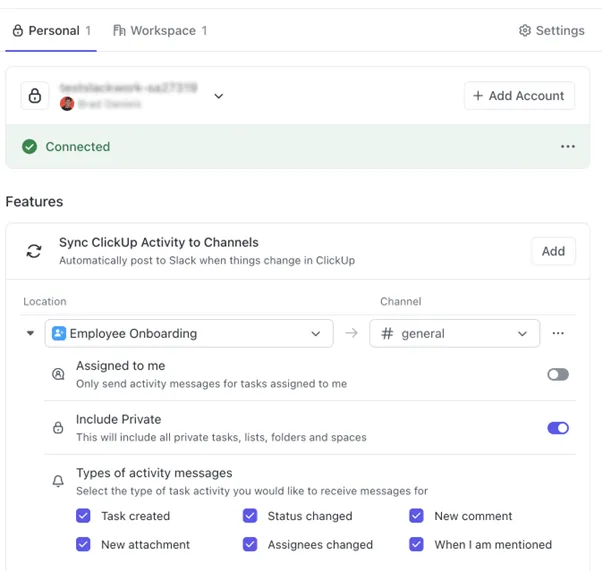
Jakmile integrujete ClickUp se Slackem, můžete synchronizovat všechny své aktivity v ClickUp s pracovním prostorem Slack pro konkrétní prostory, složky a seznamy.
Vaše aktivity v ClickUp budou automaticky odesílány jako zprávy na váš kanál Slack. Můžete vybrat veřejné nebo soukromé kanály, kde ClickUp může k těmto oznámením přistupovat.
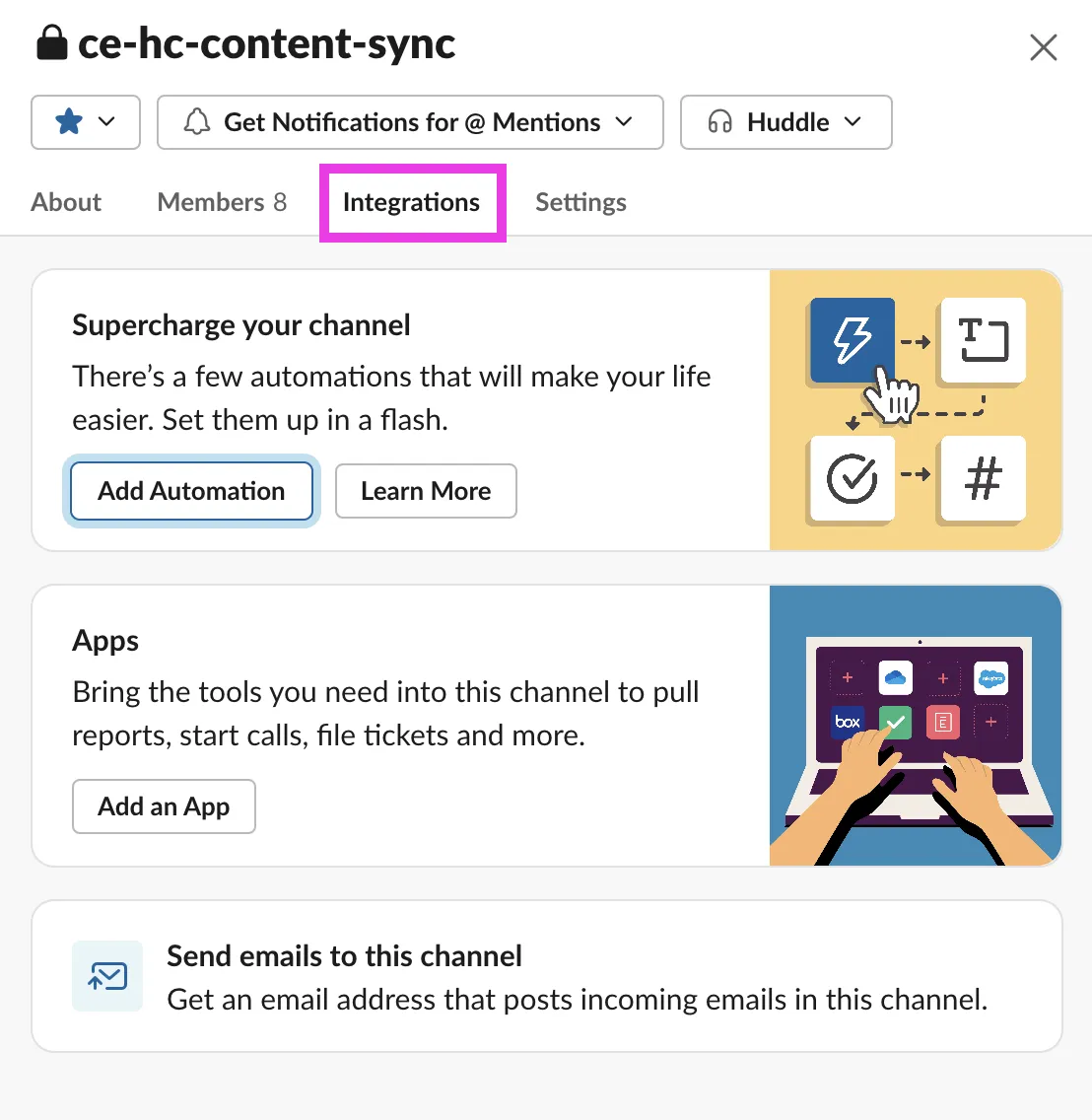
Chcete-li ClickUp udělit přístup k soukromému kanálu, použijte příkaz /invite @ClickUp.
Jak vám to pomůže?
Představte si, že jste součástí marketingového týmu, který pracuje na důležité kampani s krátkým termínem. Díky této integraci již nemusíte členy týmu ručně informovat o postupu práce.
Místo toho ClickUp automaticky odesílá aktualizace na váš kanál Slack, díky čemuž mají všichni 360stupňový přehled o aktuálním stavu projektu.
Stejně tak jsou důležité aktualizace od technických týmů, jako jsou opravy chyb, nasazení funkcí nebo údržba serverů, okamžitě sdíleny s týmem v reálném čase.
Úkoly, komentáře a dokumenty, vše na obrazovce Slacku
Když propojíte úkoly, komentáře nebo dokumenty ve Slacku, uvidíte náhled každé položky, což je proces označovaný jako „rozbalení“. Tato funkce umožňuje vašemu týmu zobrazit podrobnosti, jako je stav úkolu, přiřazení, priority a další, přímo ve Slacku.
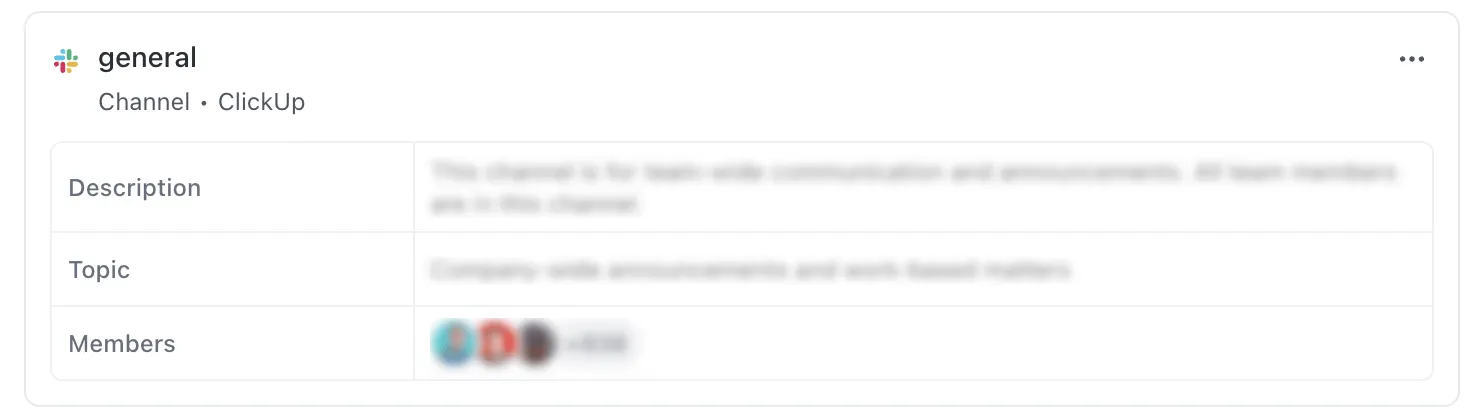
Řekněme například, že prodejní tým vytvořil kanál Slack, aby mohl diskutovat o klíčovém účtu. Když je úkol související s tímto účtem sdílen na Slacku, všichni mohou okamžitě vidět, komu je přiřazen, jaká je jeho priorita a jaký je jeho aktuální stav.
Nyní mohou obchodní zástupci (nebo jakýkoli jiný tým) rychle reagovat na potřeby klientů, aniž by museli prohledávat několik aplikací.
Proměňte zprávy v úkoly
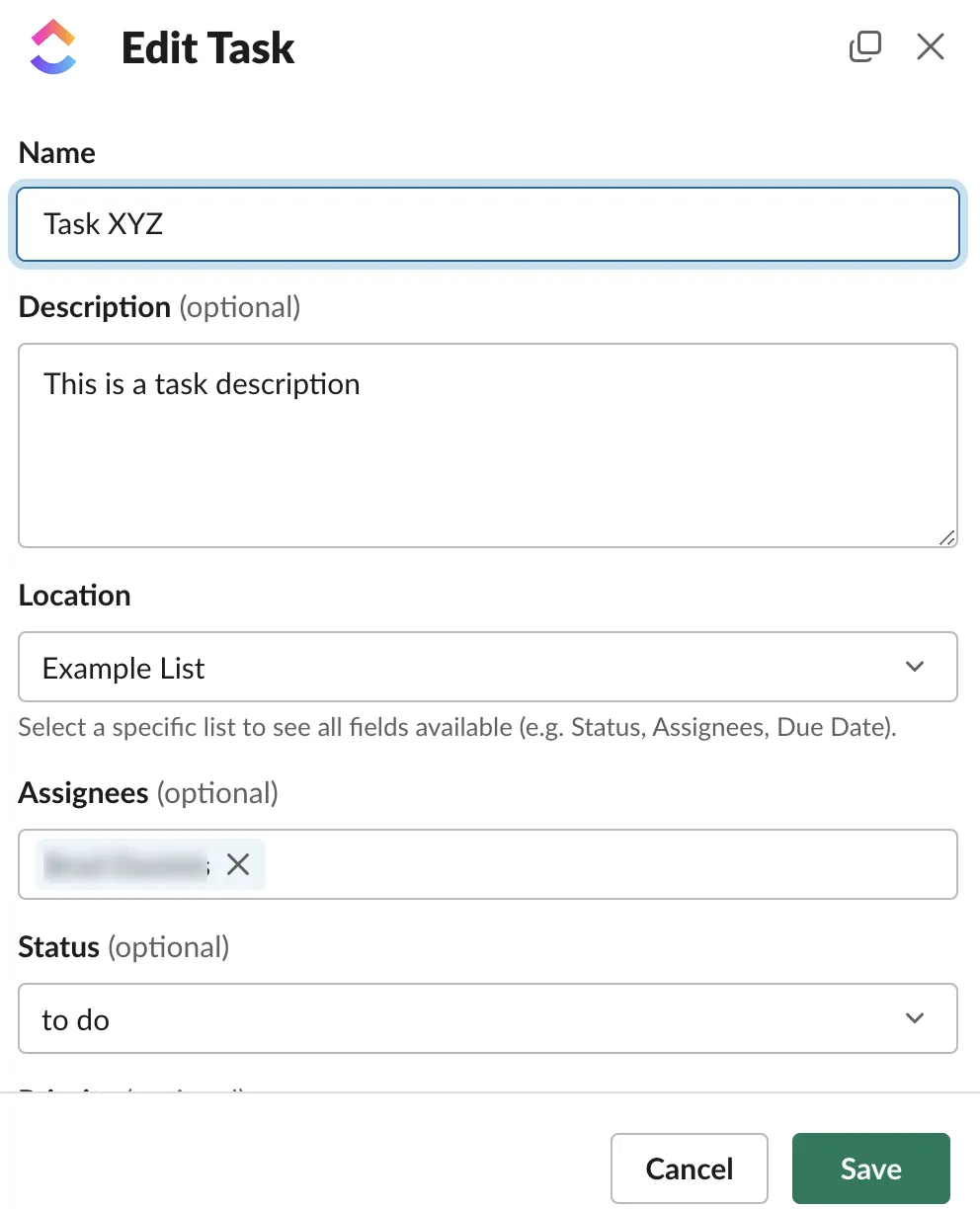
Úkoly ClickUp můžete vytvářet přímo ze Slacku pomocí příkazu /Slash, například /clickup new, nebo přidáním zprávy Slack jako komentáře k existujícímu úkolu.
To je obzvláště užitečné při delegování úkolů. Představte si, že vedoucímu marketingu se líbí kreativní nápad sdílený v chatu Slack; může tuto zprávu okamžitě proměnit v úkol v ClickUp, aniž by musel opustit Slack.
Přečtěte si také: Co dělat a nedělat při používání Slacku v práci
ClickUp umí to samé co Slack, a ještě mnohem víc
Nakonec používáte Slack k efektivní komunikaci se svým týmem a napříč odděleními. Komunikace je však v ClickUp efektivnější, intuitivnější a lépe organizovaná. Pojďme se na to podívat blíže.
Konverzace v reálném čase s náhledem chatu
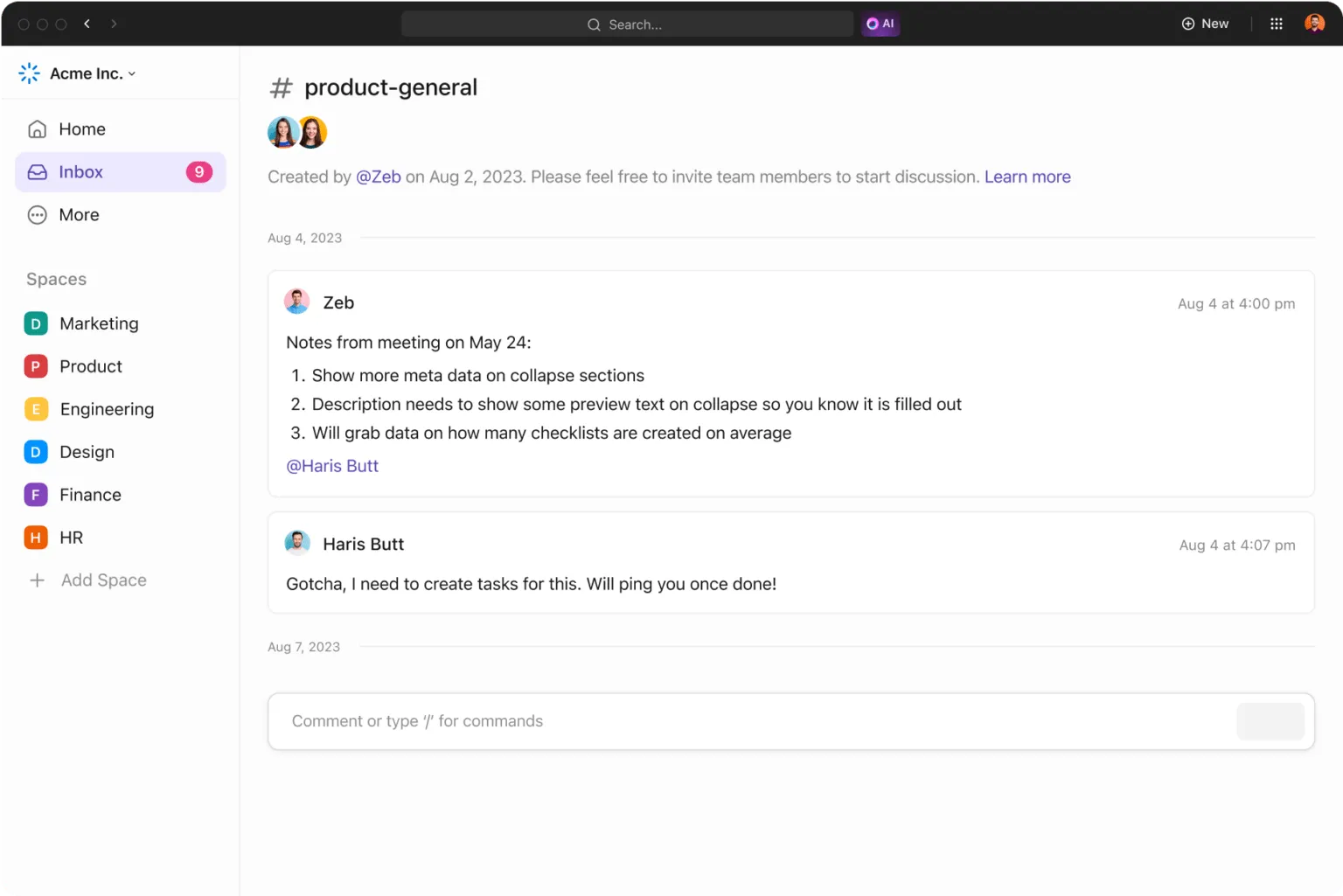
Chat View od ClickUp umožňuje vašemu týmu komunikovat v reálném čase, aniž by musel opustit platformu.
Ať už jste IT tým řešící urgentní problém nebo prodejní tým diskutující o novém potenciálním zákazníkovi, Chat View centralizuje veškerou vaši komunikaci.
Marketingové týmy se potýkají zejména s roztříštěnými konverzacemi napříč různými aplikacemi. V ClickUp můžete brainstormovat nápady, sdílet kreativní briefy a rychle se rozhodovat – to vše v rámci jednoho pracovního prostoru.
A když nastane čas tyto nápady uvést do praxe, ClickUp vám to umožní přímo z chatu. Přiřazujte úkoly, stanovujte termíny a posouvejte projekty vpřed, aniž byste museli opustit konverzaci.
Spolupráce, brainstorming a tabule
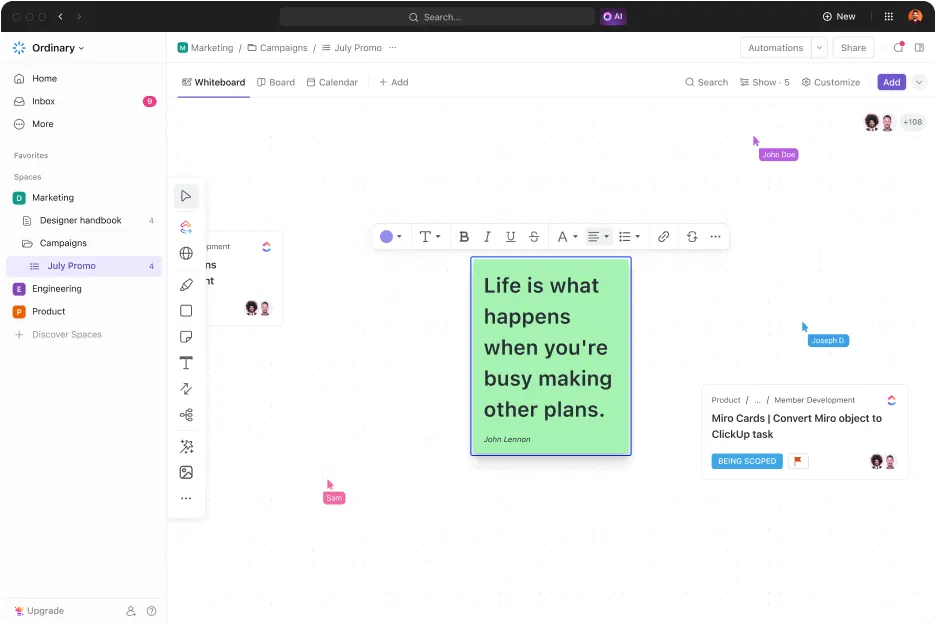
Potřebujete vymyslet strategii nebo naplánovat projekt? Whiteboardy ClickUp nabízejí virtuální prostor, kde mohou týmy vizuálně spolupracovat.
Zatímco Slack vám umožňuje brainstormovat s kolegy prostřednictvím textových diskusí, ClickUp Whiteboards posouvá vaše projekty na vyšší úroveň tím, že umožňuje vašemu týmu kreslit, přidávat poznámky a proměňovat nápady v praktické úkoly na tabuli.
Pokud jste členem technického týmu, který potřebuje naplánovat pracovní postupy, nebo projektovým manažerem, který řídí složitý projektový harmonogram, stane se tento nástroj vaším novým oblíbeným pomocníkem.
Správa úkolů pomocí přiřazených komentářů
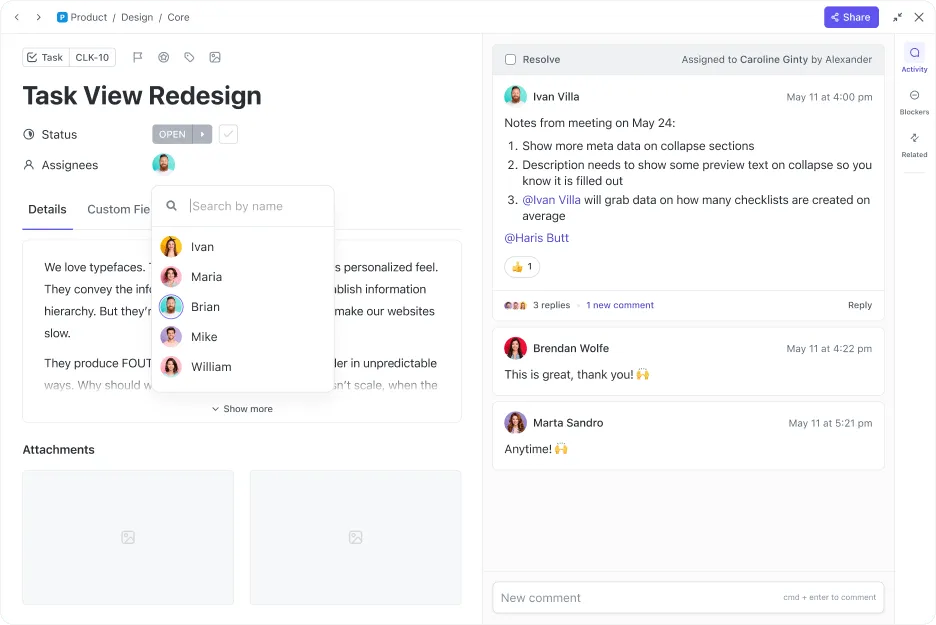
Jednou z vynikajících funkcí ClickUp je možnost přiřazovat komentáře konkrétním členům týmu pomocí @zmínek. Pokud diskutujete o důležité aktualizaci v zobrazení chatu, můžete okamžitě označit člena týmu a proměnit tento komentář v úkol.
Například během schůzky o vývoji produktu může vedoucí inženýr přímo z chatu přiřadit opravu chyby, čímž zajistí, že nic neunikne pozornosti.
Vizuální komunikace s ClickUp Clips
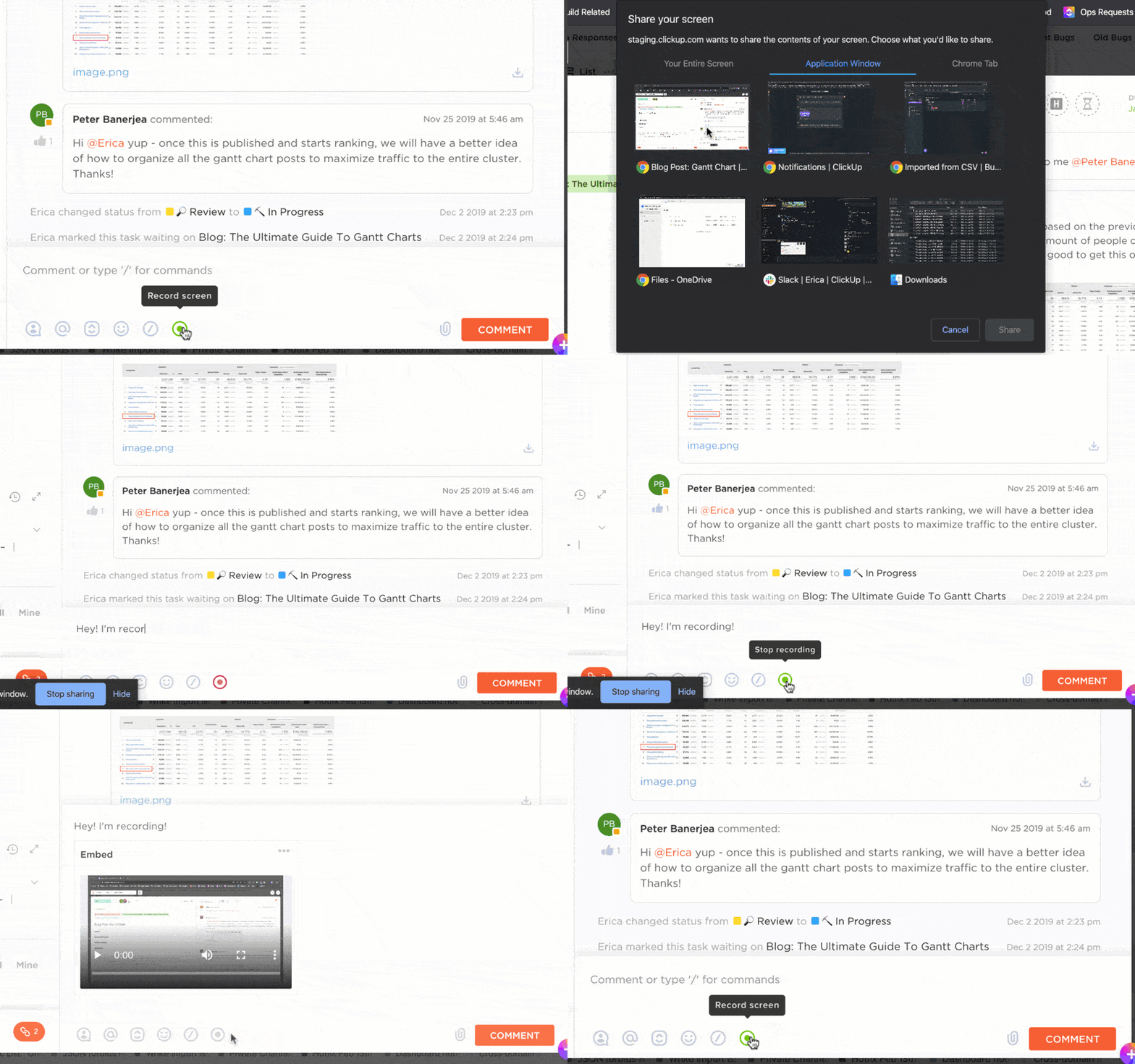
Jste vizuální typ? Pokud ano, ClickUp Clips vám umožní nahrávat a sdílet záznamy obrazovky, čímž vám desetinásobně vylepší zážitek.
Představte si IT tým, který nahrává podrobného průvodce řešením běžného problému – členové týmu mají k tomuto videu přístup kdykoli, což jim usnadňuje pochopení a implementaci změn.
Vytvářejte strategie pomocí šablon

Nástroje jako ClickUp a Slack jsou v konečném důsledku prostředky pro komunikaci. Aby byly tyto nástroje užitečné a skutečně přinesly pořádek do vaší interní komunikace, potřebujete strategii. A právě zde se může hodit šablona strategie interní komunikace a akčního plánu ClickUp.
Pomocí této šablony můžete posoudit svou stávající komunikační strategii, navrhnout nový přístup a související cíle, stanovit cíle a záměry své strategie a vytvořit ucelený akční plán.
Jste jen jeden klik od lepší komunikace s ClickUp
Slack je skvělý nástroj, který se díky integraci ClickUp stává ještě lepším.
Místo toho, abyste žonglovali se zprávami Slacku a aktualizacemi a správou projektů ClickUp, je rozumnější mít jednu platformu, která zvládne vše. ClickUp je právě takovou platformou. Zajišťuje, že vše, co potřebujete k práci – zprávy, úkoly, zobrazení, panely a další – je na jednom místě.
Konverzace v reálném čase, možnost proměnit jednu přímou zprávu v podrobný úkol a schopnost vizualizovat diskuse – to vše dělá z ClickUp komplexní aplikaci pro správu projektů ve srovnání s omezenými možnostmi správy projektů ve Slacku.
Vyzkoušejte to sami a uvidíte rozdíl. Vytvořte si ještě dnes bezplatný účet ClickUp a zjednodušte si pracovní postupy!