

Nevíte, zda pro spolupráci zvolit Skype nebo Teams?
Obě aplikace jsou součástí ekosystému Microsoft Office, ale hodí se spíše pro různé účely. Skype je skvělý pro neformální konverzace a rychlé chaty, zatímco Microsoft Teams je navržen pro komplexnější, na podnikání zaměřené použití.
V tomto blogu porovnáme Skype a Teams, abychom vám pomohli rozhodnout, který nástroj nejlépe vyhovuje stylu a potřebám vaší organizace.
Jste připraveni zjistit, který z nich je pro vás ten pravý?
Co je Skype?
Skype je aplikace pro videokonference a komunikaci. Jako průkopník v této oblasti začínal jako jednoduchá platforma pro instant messaging, která se široce používala pro audio a video hovory.
Díky uživatelsky přívětivému rozhraní a globálnímu dosahu se Skype rychle stal oblíbeným nástrojem mezi obchodními profesionály i jednotlivci. Je ideální jak pro neformální chatování, tak pro oficiální videokonference. Umožňuje vám posílat okamžité zprávy, volat do zahraničí a snadno sdílet soubory.
Klíčové funkce Skype
Skype nabízí řadu funkcí určených k posílení komunikace a spolupráce. Zde je několik z nich.
1. Audio a HD videohovory
Skype je oblíbený pro své funkce volání, které nabízejí čistý zvuk a HD video pro plynulou komunikaci. Ať už se jedná o individuální hovory nebo týmové diskuse, je to univerzální nástroj pro osobní i profesionální použití.
Tato platforma nabízí ve srovnání s jinými aplikacemi pro firemní komunikaci vynikající kvalitu hovorů a pokročilé funkce, jako je nahrávání hovorů a živé titulky.
Tyto nástroje vám umožňují sdílet záznamy z jednání a snadno pořizovat zápisy z jednání, čímž se komunikace stává efektivnější a přístupnější.
2. Okamžité zasílání zpráv
Skype vyniká svými funkcemi pro okamžité zasílání zpráv, takže uživatelé mohou posílat textové zprávy jak ve skupinových konverzacích, tak v soukromých chatech.
Jako asynchronní komunikační nástroj podporuje funkce rich textu, díky nimž můžete sdílet emodži a GIFy, používat @zmínky k upoutání pozornosti ostatních a připojovat soubory – to vše v okně chatu.
Díky mobilní aplikaci a desktopovému klientovi můžete Skype plynule používat na více zařízeních.
3. Sdílení obrazovky
Sdílení obrazovky je výkonná funkce, která je obzvláště užitečná v profesionálním prostředí.
Ať už prezentujete, provádíte někoho krok za krokem produktem nebo poskytujete technickou podporu, Skype vám umožňuje sdílet obrazovku v reálném čase, což usnadňuje a zjednodušuje spolupráci.
Tato funkce je obzvláště výhodná pro vzdálené týmy a interakce s klienty.
Bonus: Chcete posunout spolupráci svého týmu na vyšší úroveň? Objevte 10 převratných strategií týmové komunikace, které posílí spolupráci a podpoří úspěch.
4. Sdílení souborů
Skype usnadňuje sdílení souborů během chatů a umožňuje uživatelům odesílat dokumenty, obrázky a další soubory přímo prostřednictvím platformy. Uživatelé mohou snadno spolupracovat, aniž by museli přepínat mezi různými aplikacemi.
Ceny Skype
- Základní bezplatná verze: Navždy zdarma
- Tarify Skype pro volání na telefony: Přizpůsobené měsíční předplatné pro neomezené volání na pevné linky nebo mobilní telefony v konkrétních zemích.
- Platba podle skutečného využití: Zakupte kredit Skype a plaťte za hovory na pevné linky a mobilní telefony podle skutečného využití.
Co je Microsoft Teams?
Microsoft Teams je komplexní nástroj pro spolupráci, který je ideální pro firmy všech velikostí. Ať už pořádáte malé týmové setkání s 10 lidmi nebo velkou akci s až 10 000 účastníky, Teams vám nabízí chat, videohovory a mnoho dalšího.
Je skvělý pro vše od interních kontrol a schůzek s klienty až po webináře – ať už jste v kanceláři nebo pracujete na dálku.
Navíc je integrován s aplikacemi Microsoft 365 Suite a nabízí jednotné prostředí pro týmy jakékoli velikosti. Podporuje všechny vaše moderní pracovní postupy, včetně sdílení souborů, správy úkolů a hladké integrace s dalšími aplikacemi Microsoft.
💡 Tip pro profesionály: Potřebujete způsob, jak udržet vaše schůzky na správné cestě? Podívejte se na těchto 16 příkladů programu schůzky a bezplatných šablon, díky kterým bude vaše příští schůzka hračkou!
Klíčové funkce aplikace Microsoft Teams
Microsoft Teams nabízí funkce, které daleko přesahují rámec základní komunikace. Mezi ně patří například:
1. Audio hovory a videokonference
Microsoft Teams nabízí vysoce kvalitní funkce pro videokonference a hlasové konference, které umožňují plánovat schůzky a ad hoc hovory. Těchto schůzek se mohou účastnit interní členové týmu i externí účastníci, což z něj činí univerzální nástroj pro interní spolupráci a interakci s klienty.
Kromě toho schůzky v Teams podporují nahrávání schůzek, živé titulky a rozostření pozadí pro profesionálnější vzhled.
2. Kanály a týmy
Jádrem aplikace Microsoft Teams jsou kanály a týmy, které uživatelům umožňují organizovat konverzace, soubory a nástroje kolem konkrétních projektů nebo oddělení. Kanály lze nastavit pro různá témata, což usnadňuje udržet diskuse zaměřené a organizované.
Teams naopak může zahrnovat relevantní členy z konkrétního oddělení, projektu nebo činnosti, čímž zajistí, že všichni budou na stejné vlně.
3. Integrované aplikace Office 365
Očekávanou vynikající funkcí je jeho hladká integrace s aplikacemi Office 365, jako jsou Word, Excel, PowerPoint a OneNote. Tyto integrace umožňují uživatelům vytvářet, upravovat a spolupracovat na dokumentech přímo v aplikaci Teams, aniž by museli přepínat mezi různými aplikacemi.
Ačkoli nabízí integraci s jinými nástroji třetích stran, je populární především v rámci produktů Microsoftu. To je také důležité z hlediska bezpečnosti, protože odkazy a funkce pro úpravy jsou dostupné pouze uživatelům ve vaší organizaci.
4. Funkce pro ukládání souborů a spolupráci v týmu
Na rozdíl od jiných online nástrojů pro schůzky a komunikačních aplikací, které umožňují pouze sdílení souborů, je Microsoft Teams integrován do vašeho ekosystému Microsoft. To znamená, že můžete nahrávat, sdílet a spolupracovat na dokumentech přímo v rámci platformy na vyhrazeném cloudovém úložišti Microsoft Teams.
Členové týmu mají přístup k souborům a díky funkcím společného vytváření dokumentů je možná spolupráce v reálném čase, což zajišťuje, že všichni pracují na nejnovější verzi dokumentu.
Veškerá týmová komunikace je chráněna pokročilým šifrovacím standardem, díky čemuž je vysoce bezpečná a spolehlivá pro přenos souborů, týmovou spolupráci a další účely.
Ceny Microsoft Teams
Domácí tarify
- Microsoft Teams: zdarma
- Microsoft 365 Personal: 6,99 $/měsíc
- Microsoft 365 Family: 9,99 $/měsíc
Obchodní plány
- Microsoft Teams Essentials: 4 $/měsíc na uživatele
- Microsoft 365 Business Basic: 6 $/měsíc na uživatele
- Microsoft 365 Business Standard: 12,50 $/měsíc na uživatele
Skype vs. Teams: Porovnání funkcí
Zajímá vás, jak si Skype a Teams vedou v porovnání? Zde je stručné srovnání jejich funkcí, které vám pomůže vybrat nejlepší nástroj pro vaše potřeby. Ačkoli jsou oba nástroje navrženy tak, aby usnadňovaly komunikaci a spolupráci, jejich sady funkcí vyhovují různým potřebám.
1. Hlasové a videohovory
Můžete si vybrat mezi těmito nástroji pro spolupráci pro videokonference nebo hlasové hovory podle svých preferencí. Skype vyniká vysokou kvalitou videa a zvuku, ale postrádá funkce jako rozostření pozadí a virtuální pozadí.
Na druhou stranu Microsoft Teams vylepšuje videokonference pomocí efektů pozadí, živých titulků a nahrávek online schůzek. Navíc se hladce integruje s Microsoft 365, což vám umožňuje plánovat schůzky přímo z Outlooku a spolupracovat na dokumentech v reálném čase během hovorů.
🏆 Vítěz: Microsoft Teams vede díky svým působivým funkcím, včetně efektů pozadí, živých titulků a možností nahrávání, které Skype postrádá.
2. Instant messaging a chat
Skype vyniká v oblasti instant messagingu se základními možnostmi formátování a zábavnými funkcemi, jako jsou emodži a GIFy. Nicméně nemusí být tou nejlepší volbou pro diskuse ve větších skupinách, protože postrádá pokročilé funkce, jako jsou vláknové konverzace.
Microsoft Teams podporuje instant messaging s pokročilými funkcemi, jako jsou vláknové konverzace, zmínky, formátování bohatého textu a integrace s nástroji jako OneNote a SharePoint. Zprávy můžete organizovat do kanálů, což usnadňuje sledování diskusí.
🏆 Vítěz: Microsoft Teams vyniká v profesionálním prostředí díky funkcím, jako je sdílení odkazů a vláknové konverzace, zatímco Skype je ideální pro neformální komunikaci.
3. Sdílení souborů a týmová spolupráce
Microsoft Teams nabízí robustní funkce pro sdílení souborů s hlubokou integrací do OneDrive a SharePoint. Soubory sdílené v Teams jsou uloženy na centrálním místě, což usnadňuje přístup k dokumentům a spolupráci na nich přímo v rámci platformy.
Skype vám umožňuje rychle sdílet dokumenty a soubory, ale postrádá centralizované úložiště. To znamená, že budete muset sdílené soubory hledat ve složce se staženými soubory, což ztěžuje jejich sledování, zejména během konverzací.
🏆 Vítěz: Microsoft Teams vyniká možností sdílení souborů a funkcemi, které Skype postrádá.
4. Integrace s jinými aplikacemi
Jak Microsoft Teams, tak Skype (včetně Skype for Business) jsou vynikajícími možnostmi pro integraci do ekosystému Microsoft. Skype se integruje s Outlookem pro plánování hovorů a může být ideální platformou pro hlasové a video chaty. Může však postrádat širší integraci, kterou moderní podniky často vyžadují.
Microsoft Teams se hladce propojuje s Outlookem, SharePointem, OneDrive a dalšími nástroji Microsoftu, což umožňuje plně integrovaný pracovní postup. Teams také podporuje integraci aplikací třetích stran, díky čemuž je univerzální pro různé obchodní potřeby.
🏆 Vítěz: Opět vítězí Microsoft Teams, který vyniká svou hladkou integrací do ekosystému Microsoft, zatímco Skype zaostává s omezenými integracemi zaměřenými na podnikání.
5. Uživatelské rozhraní a celkový dojem
Pokud se zeptáte uživatelů Skype, proč mají tuto aplikaci rádi, odpověď bude jasná – její jednoduché a intuitivní uživatelské rozhraní. Skype se snadno ovládá, zejména pro uživatele, kteří potřebují pouze základní komunikační nástroj.
Microsoft Teams má naopak komplexní uživatelské rozhraní díky své rozsáhlé sadě funkcí. Týmy a kanály mohou být pro nové uživatele často nepřehledné a vyžadují určitou dobu na zvykání. V této kategorii je tedy Skype vynikající alternativou k Microsoft Teams.
🏆 Vítěz: Skype vyhrává toto kolo díky svému uživatelsky přívětivému rozhraní. Dokonce i uživatelé bez technických znalostí se s ním rychle naučí pracovat.
6. Bezpečnost a soulad s předpisy
Skype nabízí základní bezpečnostní funkce, včetně šifrování hovorů a chatů od začátku do konce. Chybí mu však pokročilé certifikace shody.
Microsoft Teams je navržen s ohledem na bezpečnost a soulad s předpisy na podnikové úrovni. Nabízí funkce, jako je vícefaktorové ověřování, prevence ztráty dat a soulad s průmyslovými standardy, jako jsou GDPR, HIPAA a ISO 27001.
Díky tomu je Teams lepší volbou pro organizace s vysokými bezpečnostními požadavky, zejména při pořádání webinářů nebo uzavřených schůzek.
🏆 Vítěz: Microsoft Teams poskytuje všechny bezpečnostní funkce na podnikové úrovni, které od komunikačního nástroje očekáváte.
Stručně řečeno, zatímco Skype je skvělý pro ty, kteří mají základní požadavky a chtějí jednoduché uživatelské rozhraní, Microsoft Teams je ideální platformou pro vaše obchodní a profesionální potřeby. Má více funkcí a pokročilé šifrování dat, díky čemuž je oblíbený v mnoha organizacích.
Skype vs. Teams na Redditu
Prohlédli jsme si některé příspěvky na Redditu, abychom pochopili, co uživatelé říkají o srovnání Microsoft Teams a Skype.
Většina uživatelů si není jistá, kterou aplikaci použít (protože obě nabízejí podobné funkce a jsou součástí stejné sady produktů Microsoft).
Když se jeden uživatel zeptal: „Je Teams jen Skype v jiném hávu?“, jiný uživatel odpověděl:
Tak nějak. Na pozadí jsou Sharepoint, Outlook a Skype. Trochu tam zůstalo i Lync.
Tak nějak. Na pozadí jsou Sharepoint, Outlook a Skype. Trochu tam zůstalo i Lync.
Jiný uživatel v odpovědi na otázku týkající se používání MS Teams pro hovory a chat uvedl:
Po přechodu na O365 se moje společnost rozhodla, že Skype bude sloužit pro individuální hovory a chaty a MS Teams pro skupinovou spolupráci a schůzky. Existuje nějaký bezpečnostní/platný důvod, proč nepoužívat MS Teams pro obojí?
Po přechodu na O365 se moje společnost rozhodla, že Skype bude sloužit pro individuální hovory a chaty a MS Teams pro skupinovou spolupráci a schůzky. Existuje nějaký bezpečnostní/platný důvod, proč nepoužívat MS Teams pro obojí?
Odpověď uživatele na tuto otázku byla:
Teams vždy umožňoval 1:1 hovory a chat (od svého uvedení na trh před asi 4 lety). Teams nyní předčil Skype prakticky ve všech ohledech (s výjimkou absence možnosti on-prem, která nikdy nebude k dispozici).
Teams vždy umožňoval 1:1 hovory a chat (od svého uvedení na trh před asi 4 lety). Teams nyní Skype předčil prakticky ve všech ohledech (s výjimkou absence možnosti on-prem, která nikdy nebude k dispozici).
Jiný uživatel si myslí, že Microsoft by měl Skype zrušit, a říká:
Teams (včetně osobní verze) je lepší ve všech ohledech
Teams (včetně osobní verze) je lepší ve všech ohledech
Odpověď na tuto otázku byla:
Chystám se někam cestovat a plánuji používat Skype pro volání přes wi-fi na pevnou linku za velmi nízkou cenu. S Teams to nejde, že?
Chystám se někam cestovat a plánuji používat Skype pro volání přes wi-fi na pevnou linku za velmi nízkou cenu. S Teams to nejde, že?
Seznamte se s ClickUp – nejlepší alternativou ke Skype a Teams
Skype i Microsoft Teams mají své výhody, ale ClickUp je komplexní platforma pro zvýšení produktivity, která kombinuje výkonné funkce Skype a Microsoft Teams.
Nepomáhá vám jen efektivně komunikovat nebo spolupracovat s členy vašeho týmu, ale jde ještě o krok dál a pomáhá vašemu týmu zvýšit produktivitu a zefektivnit pracovní postupy.
Zde je několik důvodů, proč ClickUp vyniká jako nejlepší alternativa k Microsoft Teams a Skype.
ClickUp’s One Up #1: Sdružte všechny své konverzace a práci na jednom místě
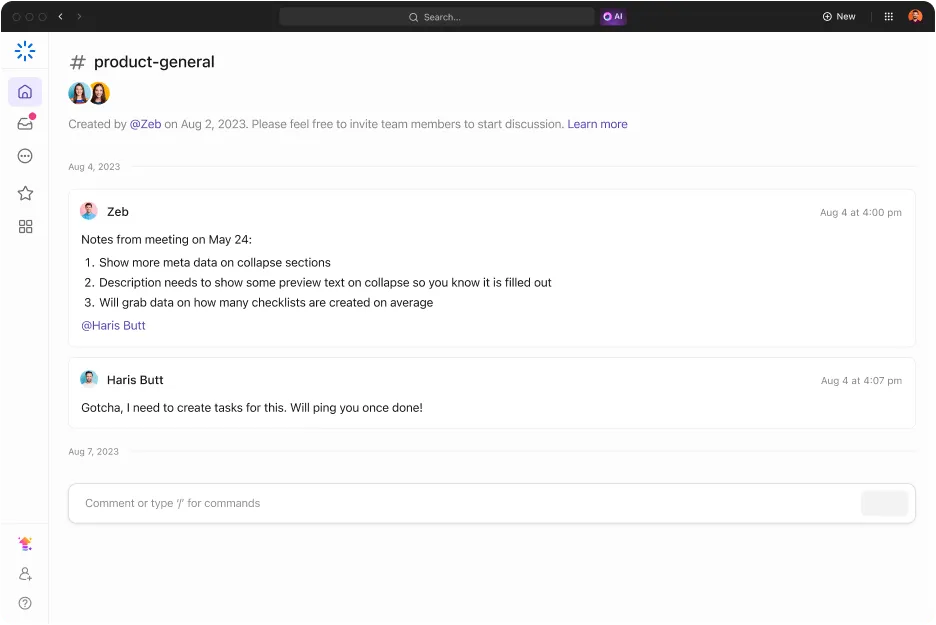
Hlavním problémem Skype i Microsoft Teams je, že chaty a diskuse jsou roztříštěné po celé platformě. Zobrazení ClickUp Chat pomáhá to změnit, protože sdružuje všechny vaše diskuse, komentáře, projektové aktivity a přímé zprávy na jedné platformě.
Umožňuje komunikaci v reálném čase, sdílení souborů a vytváření úkolů v okně chatu. Odpadá tak nutnost přepínat mezi různými nástroji a zjednodušuje se váš pracovní postup.
Na rozdíl od základního chatu Skype nebo konverzací založených na kanálech v Teams je Chat View v ClickUp plně integrován s vašimi úkoly, dokumenty a projekty, což usnadňuje přepínání mezi konverzacemi a prací, aniž byste něco zmeškali.
ClickUp’s One Up #2: Snadná správa kalendáře a opakujících se schůzek
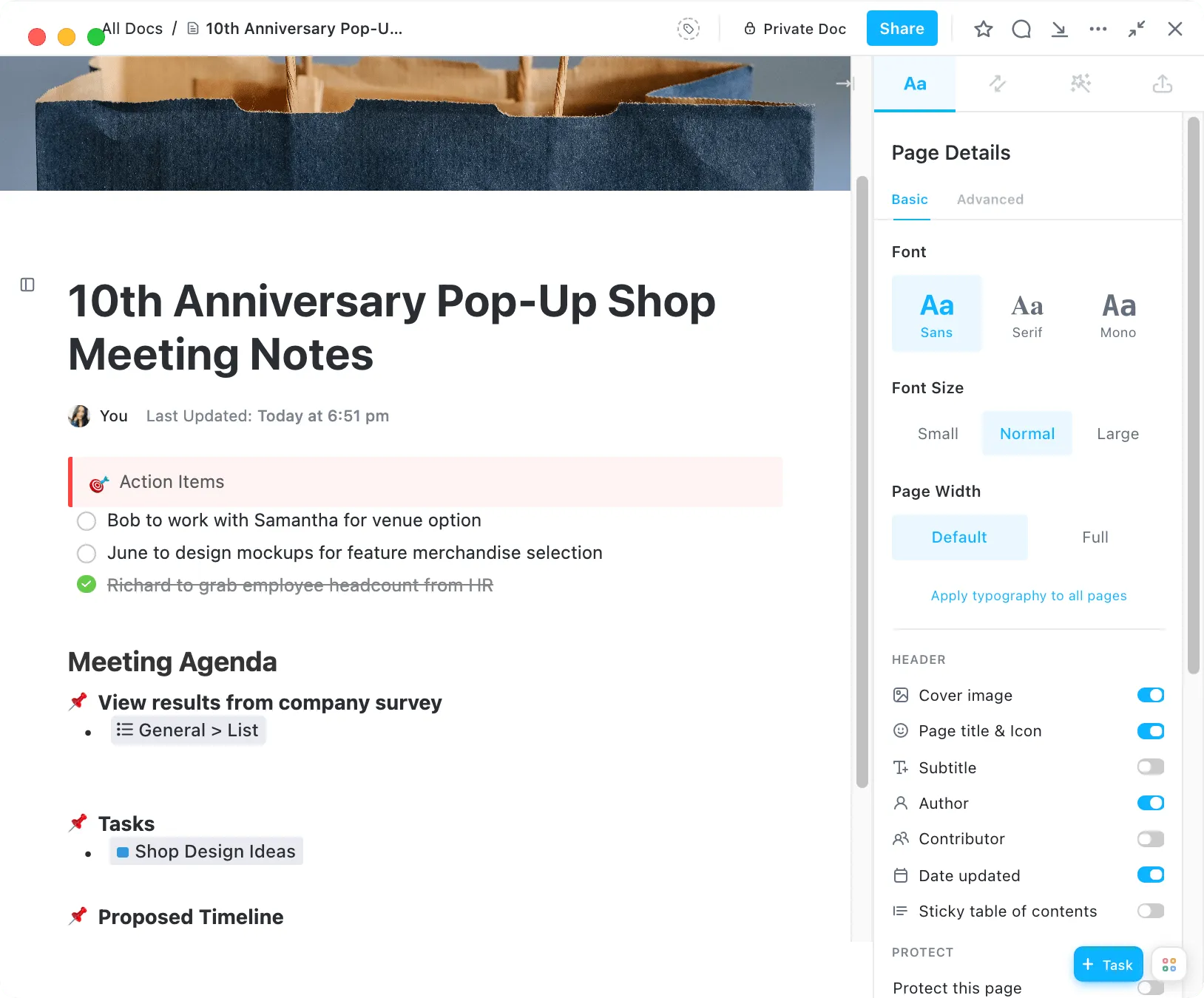
ClickUp Meetings nabízí plynulý zážitek při správě kalendáře schůzek nebo vytváření nových schůzek. Umožňuje vám pořizovat poznámky, spravovat programy schůzek a nastavovat úkoly pro každou schůzku, čímž zajišťuje, že váš tým bude zodpovědný za diskuse na každé schůzce.
Tyto poznámky a programy lze použít pro nadcházející schůzky, abyste získali aktuální informace a zajistili, že projekt probíhá podle plánu. Můžete dokonce použít připravené šablony komunikačních plánů ClickUp, které vám pomohou vytvořit robustní komunikační plán pro celý váš tým.
ClickUp One Up #3: Nahrávejte svou obrazovku, vytvářejte videoklipy a sdílejte je se svými týmy

Jste unaveni opakovanými schůzkami s členy týmu, na kterých se podrobně probírá konkrétní pracovní postup nebo funkce produktu? S ClickUp Clips můžete nahrávat krátká videa nebo pořizovat snímky obrazovky, které můžete sdílet se svým týmem.
Ať už vysvětlujete složitý proces nebo poskytujete zpětnou vazbu k projektu, ClickUp Clips usnadňuje vizuální komunikaci, což Skype ani Teams nenabízejí s takovou snadností a flexibilitou.
ClickUp One Up #4: Přiřazujte komentáře a přidávejte zmínky

S funkcí ClickUp Assign Comments můžete snadno přiřadit komentáře ke konkrétním úkolům, což vede k lepší odpovědnosti a porozumění.
Můžete také přidávat komentáře v rámci skupinové diskuse k určitému dokumentu a vyřešit daný komentář, jakmile je vyřešen. Když je komentář přiřazen, okamžitě se vytvoří úkol pro daného člena týmu, který obdrží oznámení v chatu.
Kromě těchto výkonných komunikačních funkcí nabízí ClickUp také výkonné funkce pro spolupráci v týmu. Pokud například vy nebo váš kolega provedete úpravy ve sdíleném dokumentu ClickUp Docs, ostatní členové týmu o tom budou okamžitě informováni.
Funkce ClickUp Collaboration Detection vám pomůže zjistit, kdy ostatní píší, upravují dokumenty nebo přidávají komentáře. Takto budete přesně vědět, na čem členové vašeho týmu pracují, a budete dostávat upozornění na aktualizace v reálném čase.

Pomocí tabulek ClickUp Whiteboards můžete s vašimi týmy brainstormovat na konkrétním projektu nebo tématu, zaznamenávat nápady všech a proměňovat je v koordinované akce.
Díky tomuto robustnímu vizuálnímu plátnu můžete mapovat nápady, vytvářet agilní pracovní postupy a vést strategické diskuse. Místo poznámek tak máte k dispozici podrobné myšlenkové mapy nebo grafy, které vám pomohou vytvářet úkoly a lépe porozumět průběhu projektu.
Stručně řečeno, s ClickUpem nepotřebujete pro různé úkoly více nástrojů. Přináší vše – od komunikace a řízení projektů až po sdílení dokumentů a sledování času – na jedno místo.
Spojte sílu spolupráce a produktivity s ClickUp
V debatě Skype vs. Teams obě platformy nabízejí cenné funkce pro komunikaci a spolupráci. Přepínání mezi více nástroji však může vést k záměně a ztrátě zpráv. Organizace, které používají jeden z těchto nástrojů, stále potřebují další nástroj pro řízení projektů a správu pracovních postupů.
Proto je přechod na jednotný nástroj pro spolupráci, jako je ClickUp, pro všechny vaše profesionální diskuse chytrou volbou.
Vzhledem k tomu, že Skype se postupně slučuje s Teams (podobně jako Skype for Business ), je vhodné zvážit, jak by tato změna mohla ovlivnit váš pracovní postup. Omezené používání Skype může vést ke ztrátě historie chatů nebo k dalším problémům.
Microsoft Teams je sice silnou volbou, ale ClickUp představuje osvěžující alternativu, která vám umožní uniknout neustálému přepínání a zefektivnit spolupráci.
S ClickUp získáte více než jen funkce chatu a videohovorů – získáte kompletní sadu nástrojů navržených tak, aby vylepšily každou část vašeho pracovního postupu. Od správy úkolů a sdílení dokumentů až po spolupráci v reálném čase a přizpůsobitelné zobrazení – ClickUp umožňuje vašemu týmu dělat více, a to vše na jedné platformě.
Proč se tedy spokojit s nástrojem, který splňuje jen část požadavků? Poskytněte svému týmu flexibilitu, výkon a efektivitu, aby mohl vyniknout. Zaregistrujte se zdarma na ClickUp a zjistěte, jak může splnit všechny vaše potřeby v oblasti řízení projektů a spolupráce na jedné platformě.