

V době, kdy data zaplavují každý kout našeho života, nabízí Google Docs jednoduché řešení pro vizualizaci a zpřehlednění vašich informací pomocí grafů.
Grafy proměňují nudná čísla v poutavé vizuální prvky, které lze snadno interpretovat na první pohled. Ať už vytváříte prodejní zprávu, připravujete prezentaci nebo informujete zainteresované strany, grafy dodávají vašim datům přehlednost a strukturu.
Vzhledem k významu grafů pro sdělování klíčových informací je nezbytné vědět, jak je efektivně vytvářet a využívat.
Čtěte dál a zjistěte, jak vytvářet a přizpůsobovat grafy v Google Docs, abyste vylepšili prezentaci svých dat.
Jak vytvořit graf v Google Docs: Stručný návod
Google Docs, klíčová součást Google Workspace, je univerzální textový editor, který zjednodušuje tvorbu a prezentaci dokumentů. Funkce jako odrážky, tabulky a grafy vám pomohou prezentovat informace přehledně.
Takto přidáte graf do dokumentu Google Docs:
Krok 1: Vložte graf
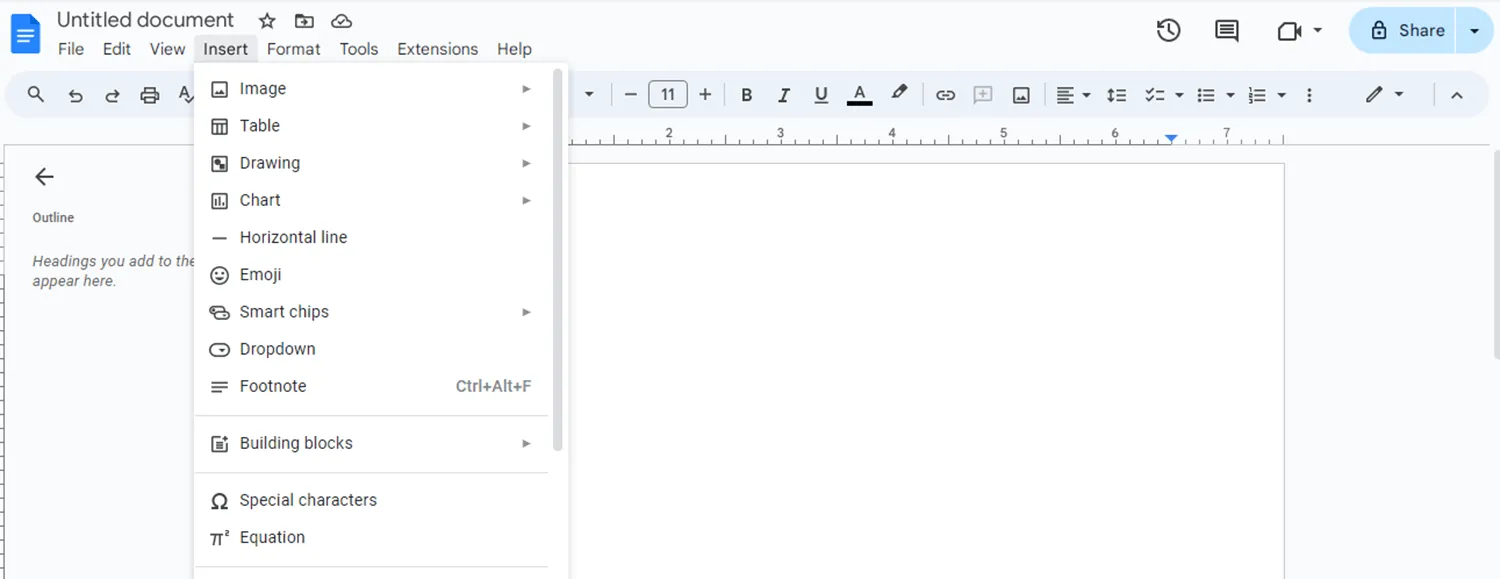
Začněte otevřením Google Docs. Ať už začínáte nový dokument nebo pracujete s existujícím, přejděte do levého horního rohu obrazovky a klikněte na možnost „Vložit“. Zobrazí se rozbalovací nabídka s různými možnostmi.
Další informace: Jak vytvořit kontrolní seznam v Google Docs
Krok 2: Vyberte typ grafu
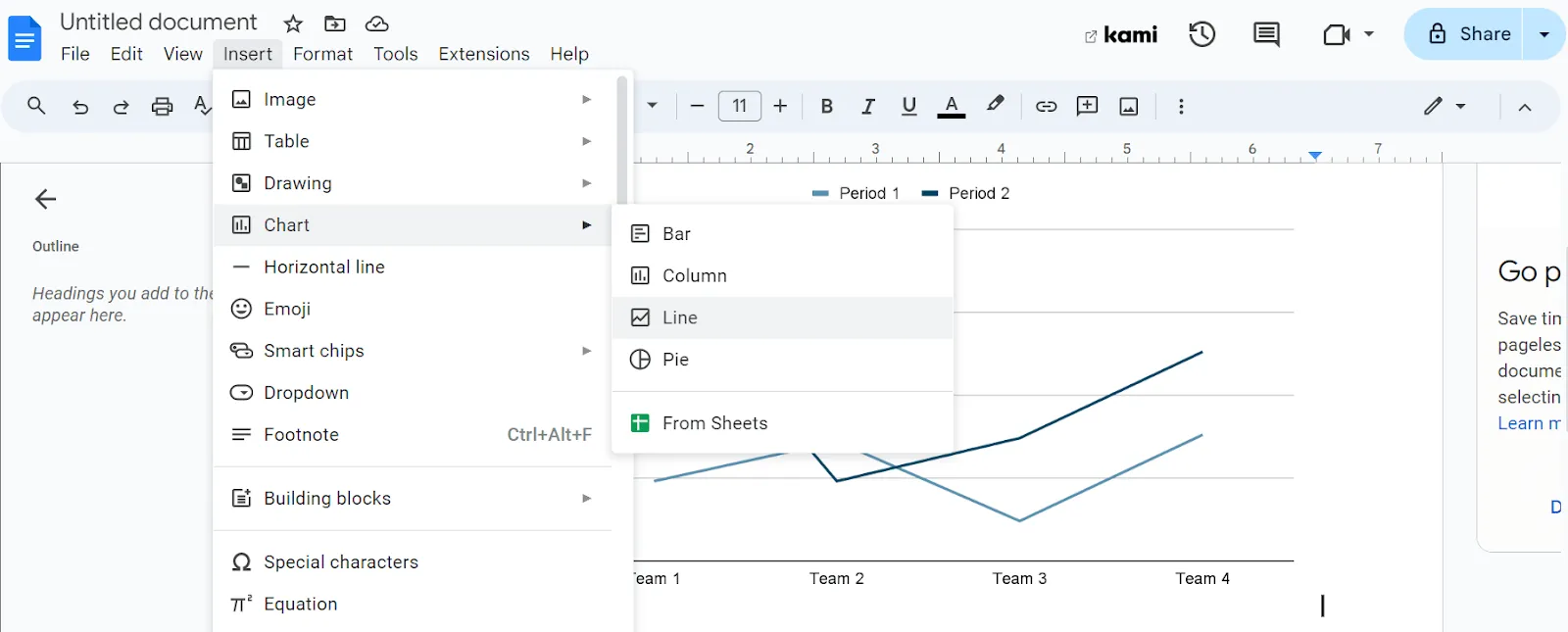
Z rozbalovací nabídky vyberte možnost „Graf“. Otevře se postranní panel s různými typy grafů, jako jsou sloupcové, čárové, spojnicové a výsečové grafy. Vyberte typ grafu, který nejlépe vyhovuje vašim potřebám. Pokud například vyberete spojnicový graf, do dokumentu se vloží výchozí spojnicový graf.
Krok 3: Otevřete graf v Google Sheets
Po vložení výchozího grafu se v levém dolním rohu zobrazí vyskakovací okno s možností „Upravit v Tabulkách“. Kliknutím na tuto možnost otevřete graf v Google Tabulkách a můžete jej dále přizpůsobit.
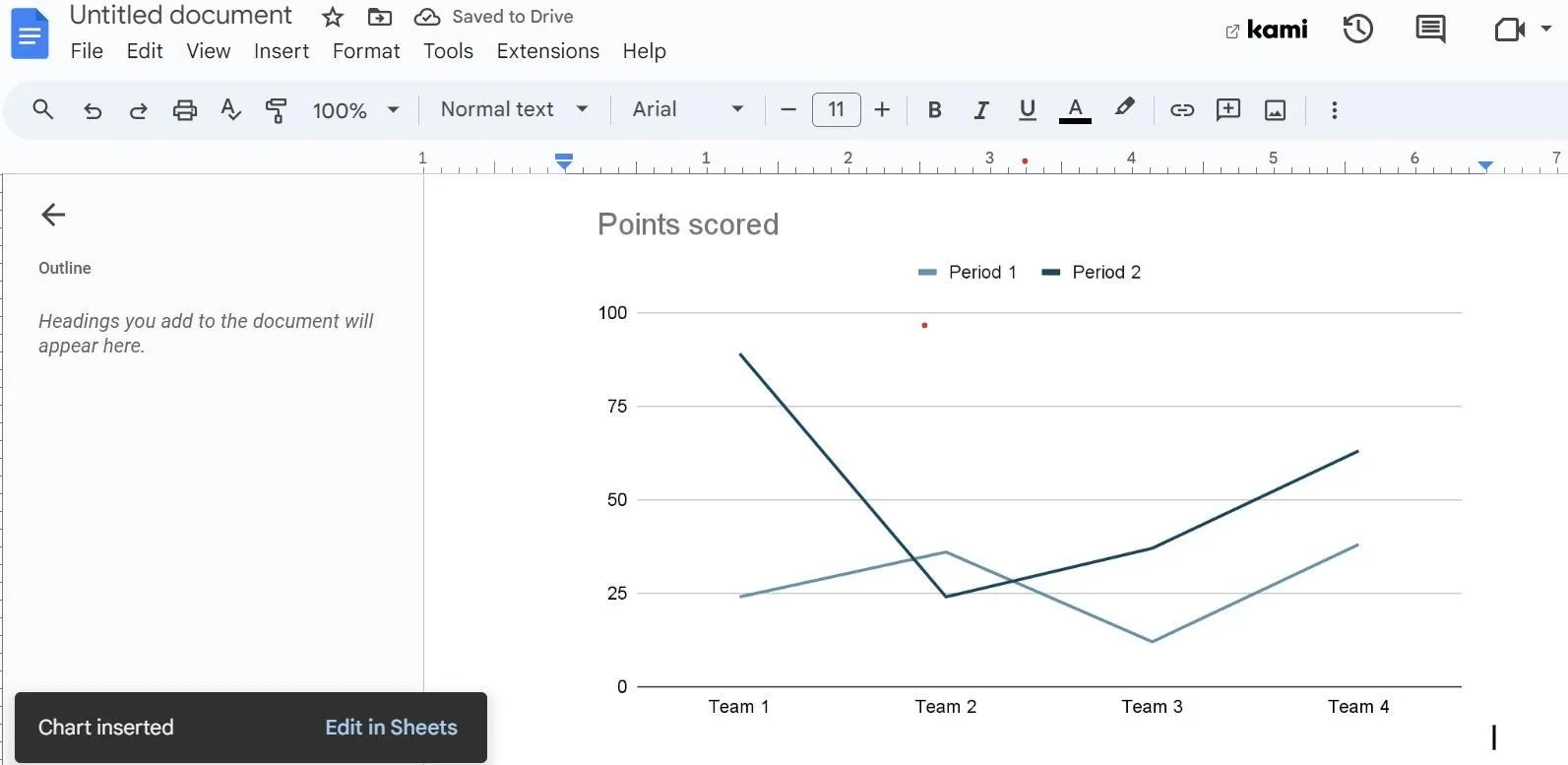
Vzhledem k tomu, že se vyskakovací okno zobrazí jen na krátkou dobu, můžete ho snadno přehlédnout. Alternativně můžete kliknout na graf a poté vybrat tři svislé tečky v pravém horním rohu. Z rozbalovací nabídky vyberte možnost „Otevřít zdroj“ a otevře se karta Google Sheets, kde můžete graf upravit.
Přečtěte si také: Jak vytvořit vývojový diagram v Google Docs
Krok 4: Upravte graf
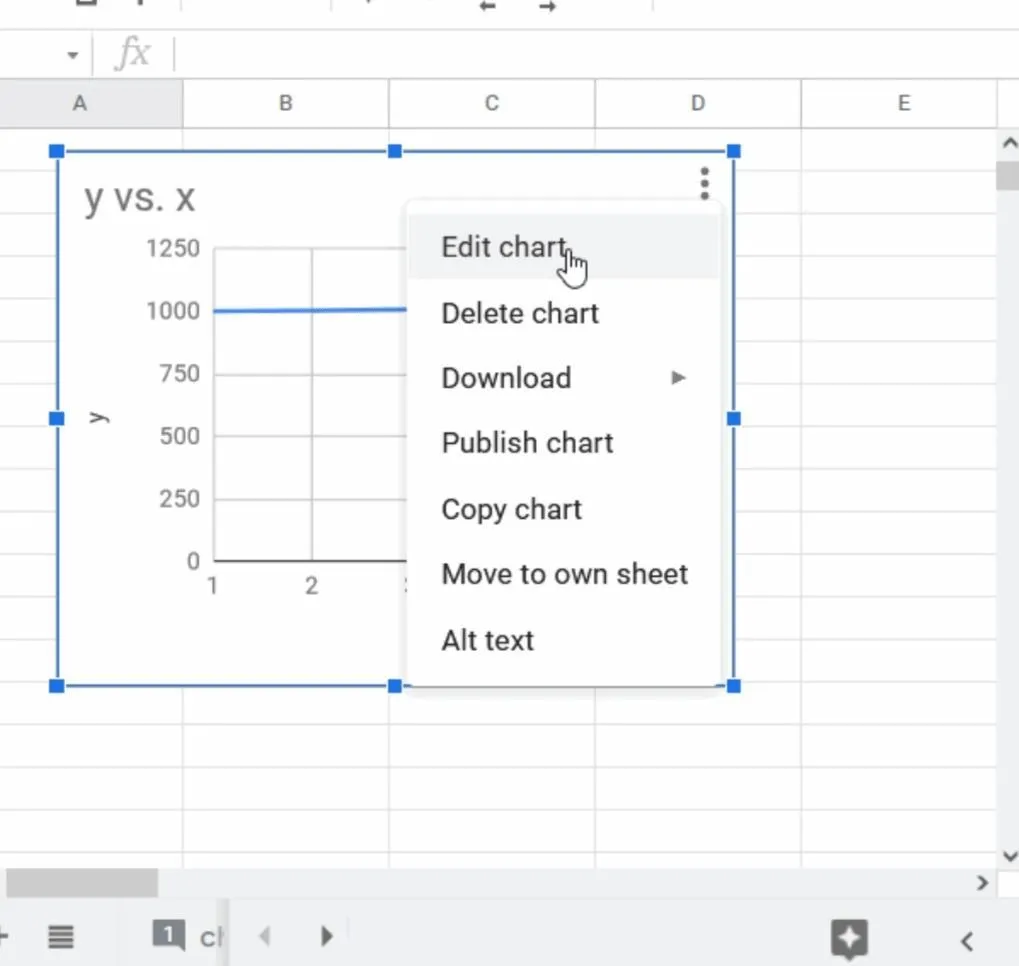
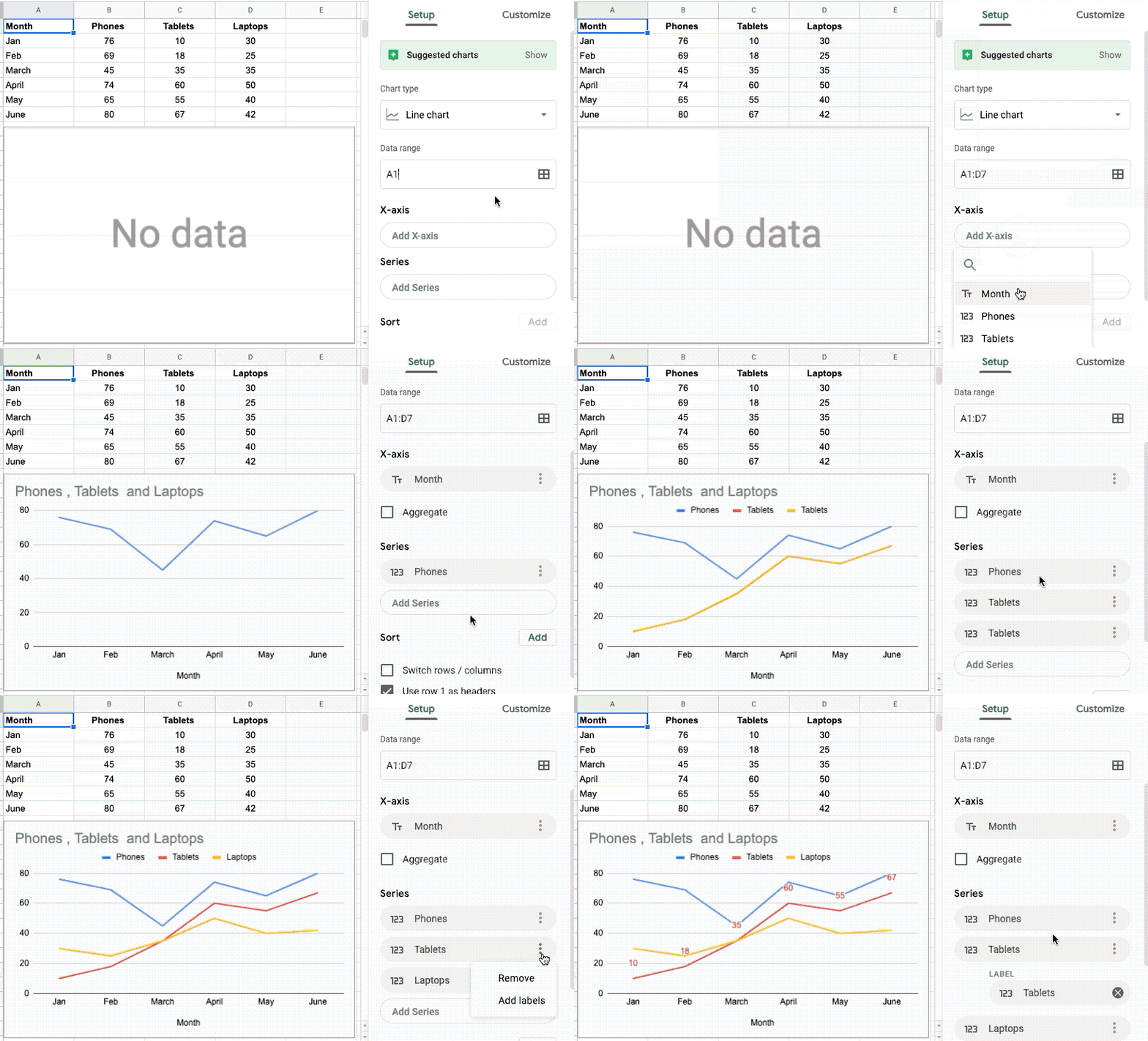
Na kartě Google Sheets klikněte na graf a vyberte tři svislé tečky v pravém horním rohu. Zobrazí se rozevírací nabídka s možnostmi, jako jsou Upravit graf, Odstranit graf, Stáhnout graf, Publikovat graf a Kopírovat graf. Chcete-li provést změny, vyberte možnost „Upravit graf“.
Vedle grafu se zobrazí postranní panel Editor grafů. Tento postranní panel má dvě karty: „Nastavení“ a „Přizpůsobit“. Klikněte na kartu „Nastavení“, vyberte typ grafu, definujte rozsah dat a rozsah osy X a přidejte datové řady, které chcete zobrazit.
Další informace: Jak vytvořit čárový graf v Google Sheets
Krok 5: Přizpůsobte graf
Kliknutím na kartu „Přizpůsobit“ získáte přístup k různým možnostem přizpůsobení grafu nebo diagramu.
Můžete upravit následující prvky grafu:
- Styl grafu: Vyberte barvu pozadí, barvu ohraničení, velikost písma a celkové rozložení grafu.
- Názvy grafů a os: Nastavte názvy grafů a os, včetně stylu, velikosti a barvy písma.
- Řady: Přizpůsobte vzhled čar v grafu, včetně jejich barvy, průhlednosti, tloušťky a tvaru bodů, stejně jako popisky pro datové řady.
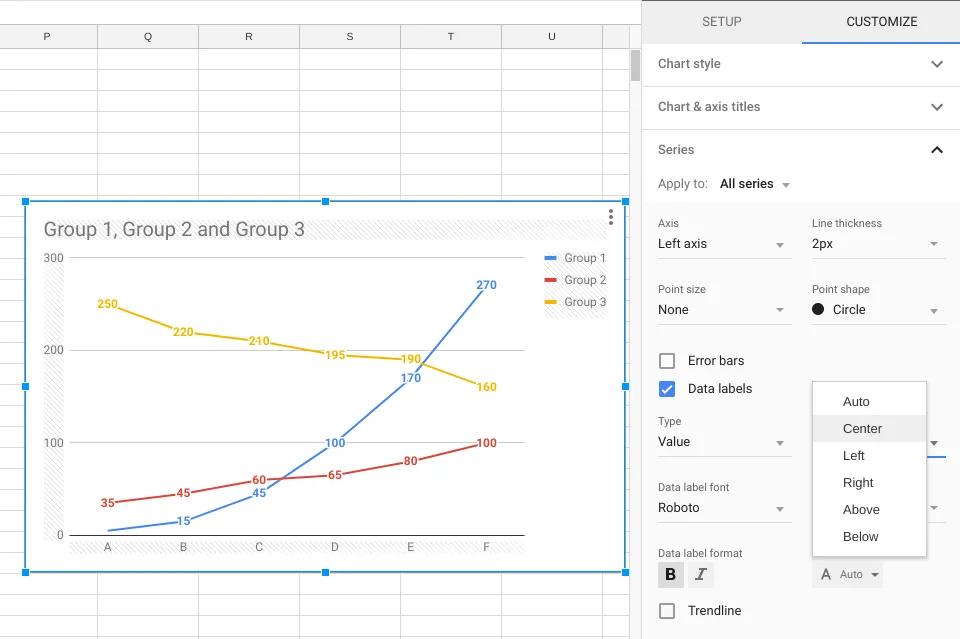
- Legenda: Nastavte polohu legendy (nahoře, dole, vlevo, vpravo atd.) spolu s její barvou a velikostí písma.
- Vodorovná osa: Upravte styl písma, velikost a barvu textu popisků pro vodorovnou osu grafu.
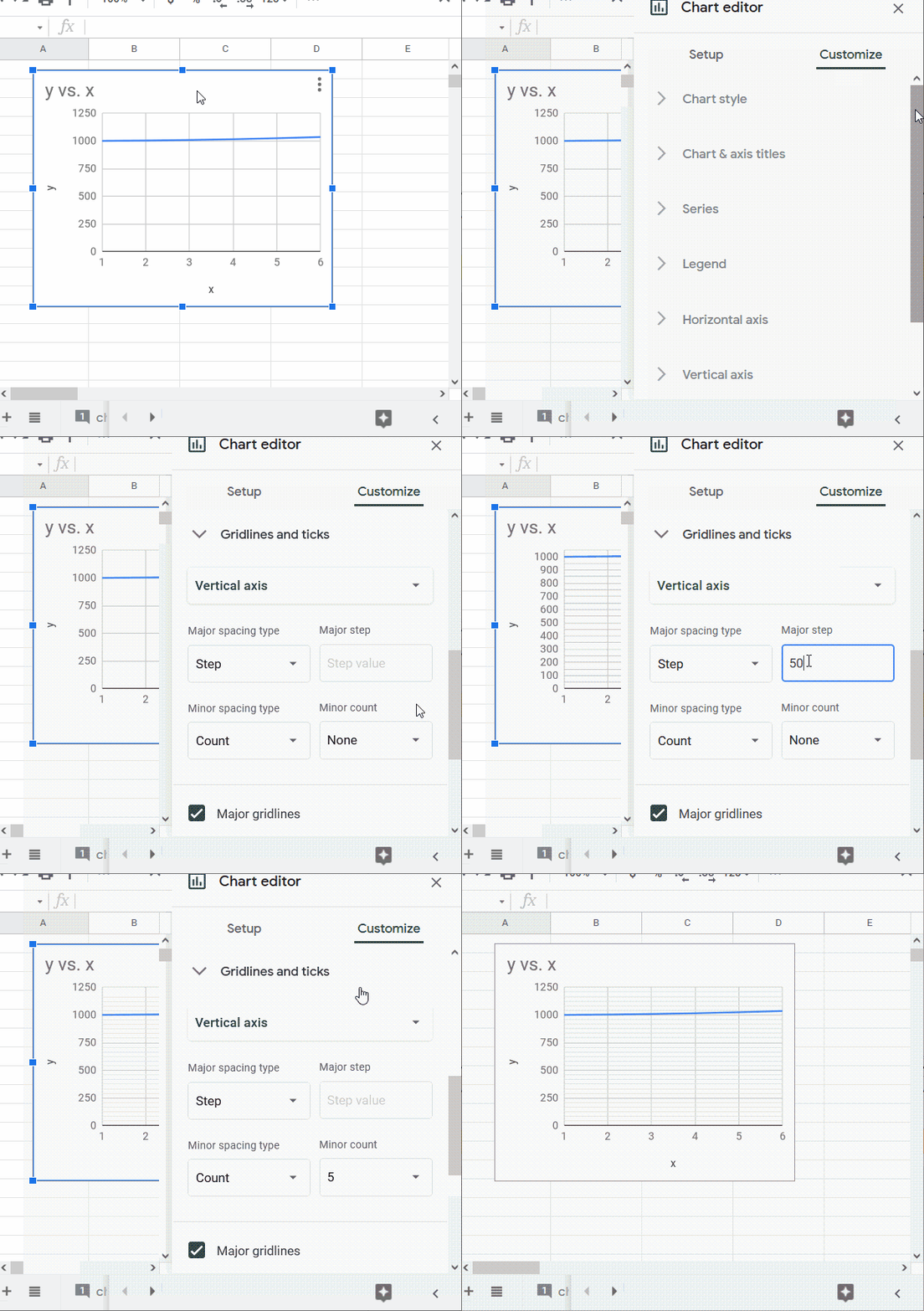
- Svislá osa: Upravte styl, velikost a barvu písma popisku svislé osy. Můžete také nastavit minimální a maximální hodnoty dat a vybrat formát čísel, například procenta nebo měnu.
- Mřížky a značky: Zlepšete čitelnost grafu formátováním mezer, počtu hodnot, barvy, polohy a délky hlavních a vedlejších mřížek a značek.
Krok 6. Aktualizujte a formátujte graf v dokumentu
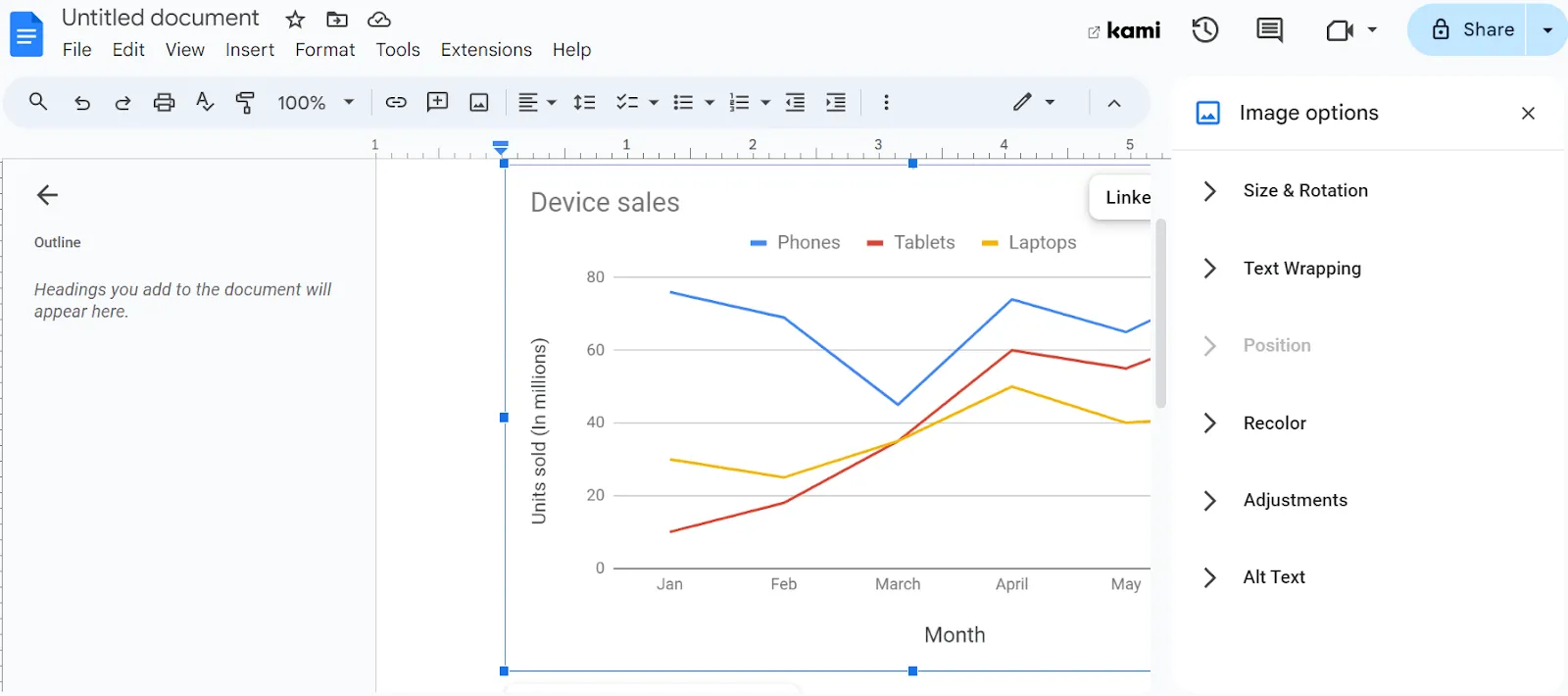
Po přizpůsobení grafu se vraťte do dokumentu Google Docs a dvakrát klikněte na graf. V pravém horním rohu grafu se zobrazí možnost „Aktualizovat“. Kliknutím na tuto možnost použijete všechny změny provedené v Google Sheet na graf.
Dále upravte velikost a umístění grafu v dokumentu. Klikněte na graf a v nabídce nad ním vyberte kartu „Možnosti obrázku“. Zobrazí se vyskakovací nabídka s možnostmi změny velikosti, otočení, zalomení textu, změny barvy, úpravy a přidání alternativního textu. Pomocí těchto nastavení formátujte graf podle svých potřeb a preferencí.
Chcete-li zjednodušit vytváření grafů v Google Docs, použijte Google Sheet k jejich přímému vytvoření a vložení. Nejprve navrhněte grafy v tabulkovém procesoru, poté je zkopírujte a vložte do dokumentu Google Docs, aby byl proces efektivnější.
Bonusový tip: Prozkoumejte triky pro Google Docs, které vám pomohou zefektivnit spolupráci na dokumentech a zvýšit produktivitu. Můžete využít skryté funkce a zkratky, které vám pomohou zlepšit týmovou práci a efektivitu.
Omezení při vytváření grafů v Google Docs
Ačkoli je Google Docs cenným nástrojem, má určité omezení, pokud jde o vytváření grafů. Tato omezení mohou mít vliv na celkovou účinnost a flexibilitu vašich grafů.
Zde je několik základních omezení, která je třeba vzít v úvahu:
- Základní šablony grafů: Šablony grafů v Google Docs jsou poměrně základní a obecné. V Docs můžete vytvářet pouze tyto čtyři typy grafů: spojnicové grafy, sloupcové grafy, sloupcové grafy a výsečové grafy. Pro přístup k dalším šablonám grafů a vytváření pokročilých grafů budete muset použít jiné nástroje pro tvorbu grafů.
- Omezení úprav dat: Data v grafu nelze přímo upravovat v Google Docs. Protože grafy v Docs jsou propojeny s daty v Google Sheets, musíte se vrátit do Sheets a tam data aktualizovat a upravovat. Pokud potřebujete provádět úpravy často nebo rychle, může být toto přecházení mezi aplikacemi nepohodlné.
- Omezené funkce v mobilní verzi: Mobilní verze Google Docs postrádá mnoho funkcí, které jsou k dispozici v desktopové verzi. Na mobilních zařízeních můžete grafy prohlížet, ale není možné je vytvářet ani upravovat. K vytváření a doladění grafů musíte použít Google Sheets nebo desktopovou verzi Docs.
- Problémy a závady u složitých grafů: Google Docs může mít potíže s přesným zobrazením složitých grafů s více vrstvami nebo velkými datovými sadami, což může vést k vizuálním problémům a nepřesnostem v datech. Složité grafy mohou také způsobit problémy s výkonem, jako je pomalé načítání dokumentů a necitlivost.
- Omezená interaktivita a integrace: Grafy v Google Docs jsou statické a nepodporují interaktivní funkce, jako je filtrování nebo podrobné rozbalování. Navíc, zatímco Docs se dobře integruje s komponentami Google Workspace, jeho integrace s nástroji třetích stran je omezená.
V tomto ohledu nabízí ClickUp výkonné řešení, které překonává omezení Google Docs. Pomůže vám zefektivnit tvorbu grafů a vylepšit vizualizaci dat. Získáte tak efektivnější a flexibilnější přístup ke správě grafů a dat.
Seznamte se s ClickUp: nejlepší alternativou k Google Docs
ClickUp je komplexní nástroj pro zvýšení produktivity a představuje výkonnou alternativu k Google Docs. Nejenže se hladce synchronizuje s nástroji Google Workspace, jako jsou Docs a Sheets, ale také se snadno integruje s různými nástroji třetích stran, jako jsou Microsoft Excel a Zoho.
Díky svým robustním funkcím vám ClickUp umožňuje snadno vytvářet, upravovat a formátovat jednoduché i složité grafy na různých zařízeních, včetně mobilních telefonů, notebooků a stolních počítačů.
Zde je několik způsobů, jak můžete vytvářet a přizpůsobovat grafy v ClickUp.
a. Vytvořte čárové a jiné jednoduché grafy
Chcete-li vytvořit čárový graf v panelu ClickUp, postupujte podle těchto kroků:
- Otevřete existující dashboard nebo vytvořte nový.
- Klikněte na tlačítko + Přidat kartu v pravém horním rohu.
- V rozbalovacím okně vyberte možnost Vlastní.
- Z dostupných možností grafů vyberte kartu Čárový graf.
- Graf nakonfigurujte a přizpůsobte podle svých preferencí pomocí nastavení karty.
- Klikněte na tlačítko Přidat kartu v pravém dolním rohu a uložte kartu Line Chart (Čárový graf) do svého dashboardu.
Podobně můžete v ovládacím panelu ClickUp vytvářet různé vlastní a sprintové grafické karty, včetně:
- Sloupcový graf
- Výsečový graf
- Graf baterie
- Výpočetní graf
- Graf portfolia
- Graf s textovým blokem
- Graf rychlosti
- Burnup graf
- Burndownův graf
- Kumulativní průtokový graf
Přizpůsobte si tyto grafy
ClickUp jde nad rámec základních možností přizpůsobení, které najdete v Docs a Sheets, a nabízí pokročilé funkce, včetně:
- Vlastní výběr dat: Vyberte konkrétní prostor, složku nebo seznam dat, které chcete zahrnout do svých grafů.
- Flexibilní data na ose X: Vyberte data pro osu X na základě údajů za tento rok, tento měsíc nebo tento týden, nebo zadejte vlastní časové období.
- Nastavitelná stupnice osy Y: Definujte stupnici osy Y pomocí možností časového rozsahu, jako jsou dny, týdny nebo měsíce.
- Seskupování pracovního zatížení: Uspořádejte a prohlížejte pracovní zatížení podle kategorií stavu, včetně čekajícího, probíhajícího, upravovaného, kontrolovaného a dalších.
Kromě těchto možností přizpůsobení nabízí ClickUp také interaktivní funkce, jako jsou možnosti podrobného rozboru.

Takto můžete použít podrobný pohled na graf:
- Otevřete kartu grafu (např. výsečový graf), která podporuje podrobný náhled.
- Kliknutím na výseč, segment, datový bod nebo sloupec grafu otevřete podrobný pohled.
- V levé části vyskakovacího okna uvidíte zvětšený graf s vybraným segmentem zvýrazněným.
- Na pravé straně si prohlédněte podrobný seznam úkolů v rámci zvýrazněného segmentu.
b. Vytvářejte působivé Ganttovy grafy pomocí ClickUp
Ganttovy grafy jsou nezbytné pro správu priorit, sledování závislostí, identifikaci úzkých míst a monitorování postupu projektu v reálném čase. Vynikají ve vizualizaci různých pracovních postupů projektu.
Ganttovy grafy mohou být užitečné pro správu marketingových kampaní, designových projektů, stavebních iniciativ nebo jiných projektů.
Zatímco vytváření Ganttových grafů v Google Sheets může být časově náročné, ClickUp tento proces zjednodušuje a umožňuje vám vytvořit podrobné Ganttovy grafy pouhými několika kliknutími.
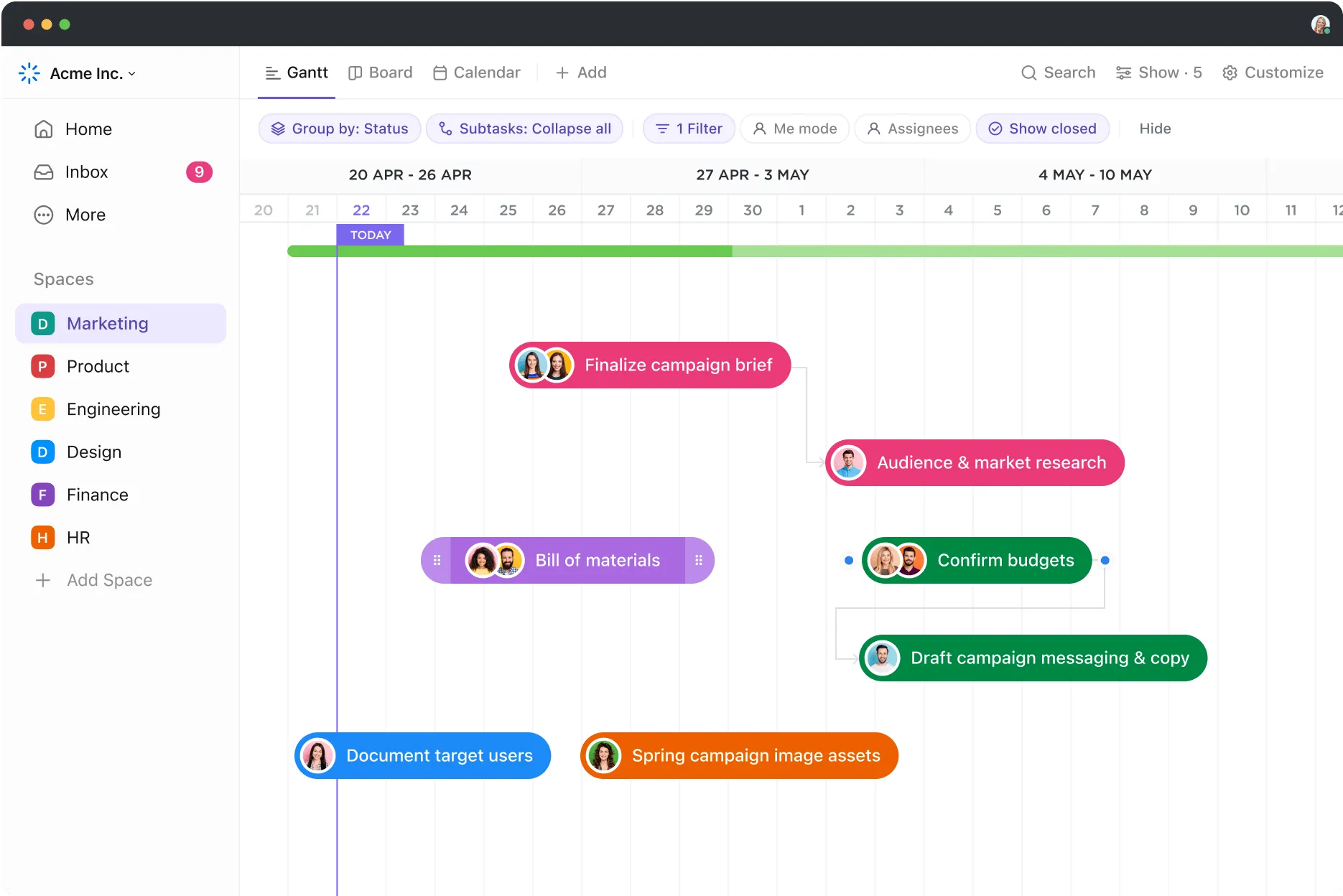
Chcete-li vytvořit zobrazení Ganttova diagramu v ClickUp, postupujte podle těchto kroků:
- Klikněte na možnost + Přidat v panelu Zobrazení.
- Vyberte možnost Ganttův diagram.
- Otevře se prázdný Ganttův graf – pojmenujte jej.
- Pomocí postranního panelu zobrazení Gantt přidejte složky, seznamy, úkoly a podúkoly.
- Klikněte na možnost Týden/Den v levém horním rohu a otevřete nabídku Časové osy.
- Vyberte si z možností jako den/hodina, týden/den, měsíc/den, rok/měsíc nebo rok a nastavte požadované časové období pro svůj graf.
- Dále vyberte možnost Přizpůsobit v pravém horním rohu grafu. V rozevíracím menu vyberte možnost Ganttovy diagramy. Otevře se postranní panel, ve kterém můžete graf upravit podle svých preferencí.
c. Vytvářejte grafy v ClickUp pomocí tabulek a šablon
ClickUp Whiteboards je virtuální nástroj pro spolupráci, který můžete použít k vytváření nápadů, dokumentování procesů, kreslení pracovních postupů a dalším účelům. Pomocí Whiteboards můžete v několika jednoduchých krocích rychle vytvořit různé grafy, například organizační schéma.
Organizační schéma představuje praktický způsob, jak zaznamenat všechny zaměstnance a sledovat strukturu týmů v organizaci.
Chcete-li vytvořit organizační schéma pomocí tabule ClickUp, postupujte podle těchto kroků:
- Spusťte nové zobrazení Whiteboard a pomocí levého postranního panelu uspořádejte tvary a vytvořte strukturu grafu.
- Jakmile umístíte tvary na tabuli, zobrazí se nabídka úprav. Pomocí této nabídky můžete upravit barvu, obrys, polohu a další atributy každého tvaru.
- Do každého tvaru vložte obrázky, názvy a relevantní informace a propojte je šipkami.
Po dokončení můžete graf sdílet s ostatními pomocí odkazu nebo jej převést na úkol v ClickUp Tasks.
Abychom vám ušetřili čas, ClickUp také předem připravil řadu šablon Whiteboard pro některé běžně používané typy grafů. Představíme vám některé z nich a vysvětlíme, jak je můžete využít.
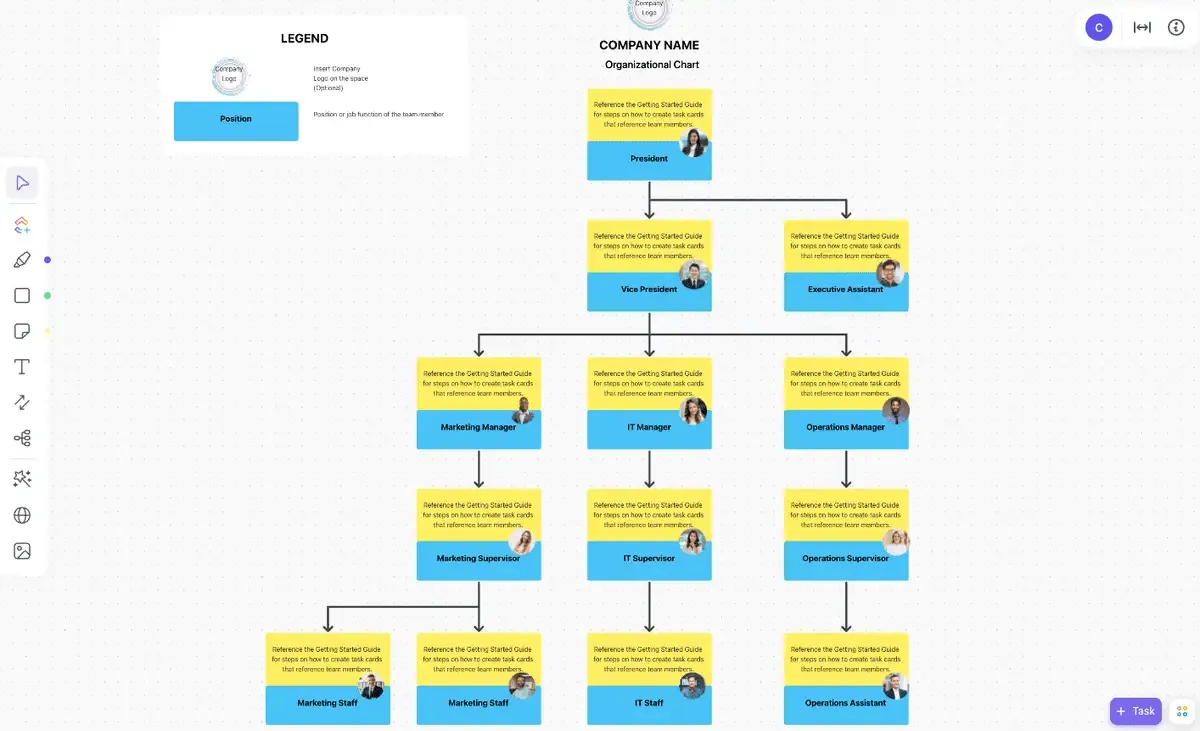
Šablona organizačního diagramu ClickUp vám umožňuje dynamicky vizualizovat strukturu vaší organizace, snadno upravovat a aktualizovat grafy a zlepšit komunikaci mezi týmy a odděleními.
Tato funkce vám pomůže:
- Získejte jasný přehled o rolích a vztazích v týmu.
- Rychle upravujte a revidujte organizační struktury
- Usnadněte lepší komunikaci a porozumění mezi odděleními.
Další informace: 11 bezplatných šablon organizačních schémat
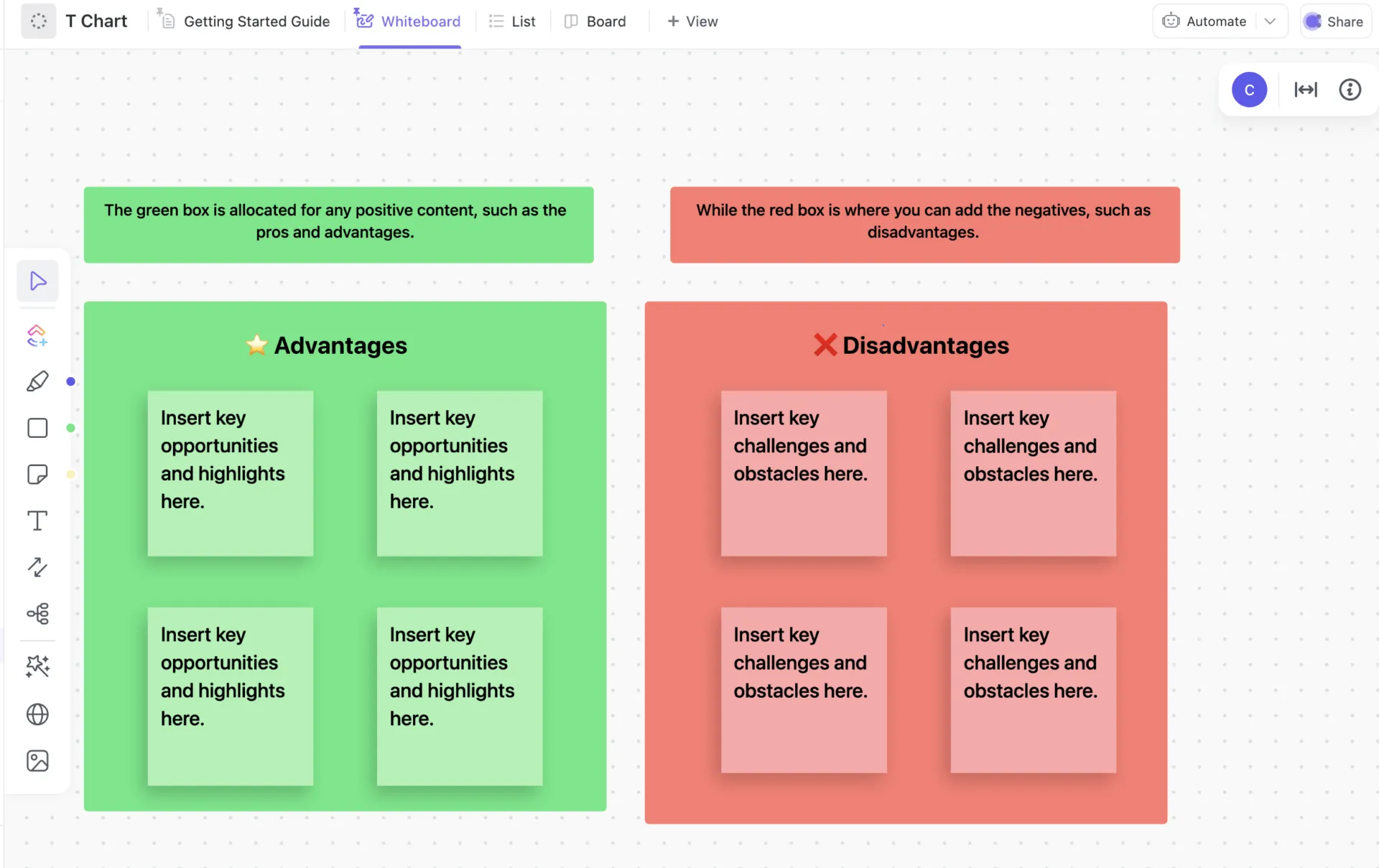
Šablona T Chart od ClickUp vám umožní porovnat výhody a nevýhody nápadů, konceptů a akčních plánů. Použijte tuto šablonu Whiteboard k vizualizaci a vyhodnocení obou stran rozhodnutí a identifikaci toho, co se lépe hodí pro danou situaci.
Tuto šablonu můžete také použít k:
- Získejte jasnou představu o výzvách a možnostech zlepšení.
- Identifikujte klíčové trendy a vzorce
- Zlepšete své rozhodovací schopnosti.
- Zlepšete své obchodní výsledky
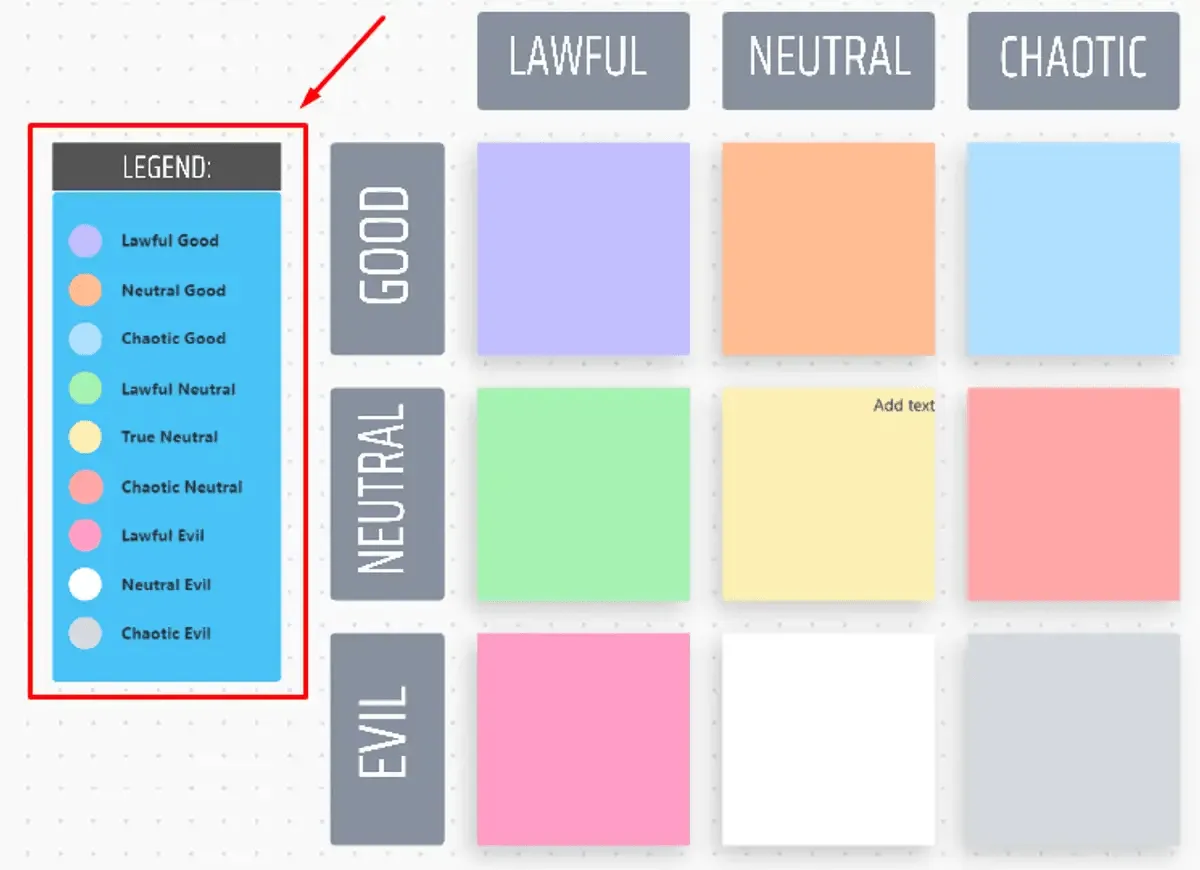
Šablona Alignment Chart Template od ClickUp vám navíc umožní naplánovat iniciativy, úkoly a příslušné strategie pro jejich realizaci. Tato šablona Whiteboard vám pomůže posoudit, jak se jednotlivé úsilí shoduje s cíli vaší organizace, a identifikovat a řešit mezery v komunikaci.
To vám pomůže:
- Identifikujte slabá místa ve vaší organizaci
- Identifikujte dovednosti a schopnosti jednotlivců
- Přidělujte zdroje přesněji
- Zlepšete soustředění a efektivitu ve vaší organizaci.
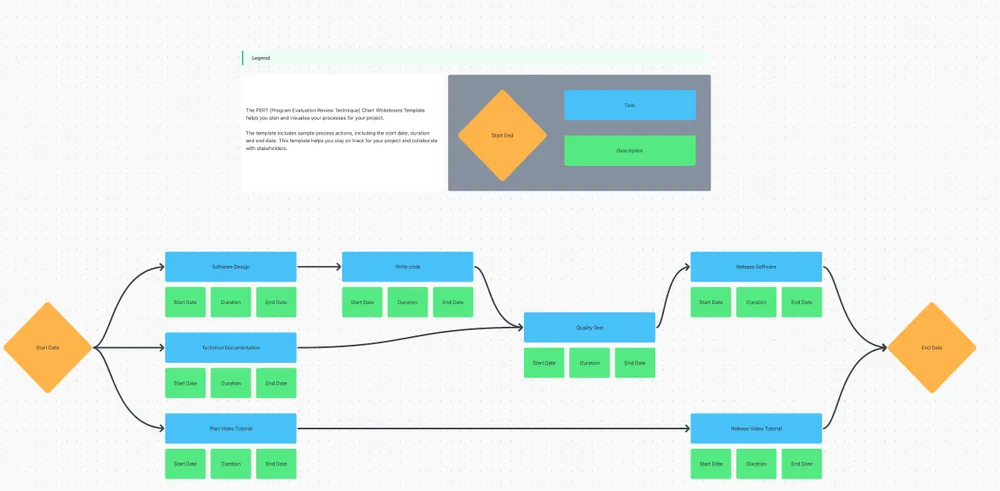
Šablona PERT Chart Template od ClickUp vám umožňuje plánovat a vizualizovat procesy pro různé projekty. Pomocí této šablony můžete vytvořit podrobný časový plán projektu a sledovat pokrok podle milníků, abyste projekty dokončili včas.
Tuto šablonu Whiteboard můžete použít k:
- Rozdělte velké projekty na zvládnutelné části
- Určete dobu trvání úkolů a závislosti
- Odhalte a vyřešte potenciální konflikty v plánování
- Komunikujte lépe se svým týmem a zainteresovanými stranami.
Zefektivněte proces vytváření grafů pomocí ClickUp
Grafy transformují komplexní data na vizuálně přitažlivé informace, které lze snadno pochopit na první pohled. Ačkoli Google Docs umožňuje vytváření grafů prostřednictvím Google Sheets, má to svá omezení, která mohou být náročná a časově náročná.
Zvažte přechod na robustnější řešení, jako je ClickUp, které vám pomůže tyto výzvy řešit.
ClickUp nabízí mnoho funkcí, od karet Dashboard a Whiteboards až po šablony projektů s Ganttovým diagramem a další. Tímto způsobem zjednodušuje vytváření, úpravy a formátování grafů a zlepšuje vaši schopnost efektivně spravovat a vizualizovat data na více zařízeních.
Zaregistrujte se na ClickUp a objevte všechny tyto funkce a mnoho dalšího ještě dnes!