
Kalendáře Outlook a Google jsou dvě z nejpoužívanějších kalendářových aplikací. Jsou známé tím, že usnadňují správu času všem, kteří mají nabitý program.
Ti, kteří používají obě aplikace, však znají stres spojený s přepínáním mezi nimi, aby se vyhnuli kolizím v plánování a změnám na poslední chvíli.
Ale to všechno dnes končí! V tomto příspěvku vám ukážeme, jak synchronizovat kalendář Outlooku s kalendářem Google, abyste mohli efektivně sledovat své osobní i pracovní závazky. Pojďme na to!
Proč přidat Kalendář Google do aplikace Outlook?
Přidání kalendáře Google do aplikace Microsoft Outlook má několik výhod, například:
Centralizované plánování
Největší výzvou při individuální správě dvou aplikací pro plánování, jako jsou kalendáře Google a Outlook, je to, že musíte neustále přepínat mezi nimi, abyste mohli spravovat svůj rozvrh.
Sloučením kalendáře Outlooku s kalendářem Google můžete zobrazit všechny své schůzky a události v obou aplikacích, aniž byste museli neustále přecházet mezi nimi.
Žádné konflikty
Kalendáře Google i Outlook jsou sdílené kalendářové aplikace. Kdokoli s příslušnými oprávněními může měnit váš rozvrh, což může vést k potenciálním konfliktům.
Pokud však tyto dva kalendáře sloučíte, ostatní, kteří si chtějí zarezervovat váš čas, uvidí, zda již máte nějaké předchozí závazky, což eliminuje možnost kolizí v plánování.
Vyšší produktivita
Jakmile zjistíte, jak synchronizovat kalendář Outlooku s kalendářem Google, získáte jednotný přehled o všech svých osobních i pracovních závazcích. Víte, že ve čtvrtek ve 14:00 máte schůzku a hned po ní narozeniny.
Co vám taková absolutní přehlednost přinese? Uspořádá váš rozvrh a zvýší vaši produktivitu.
Extra pohodlí
Kalendář Outlooku i Kalendář Google mají odlišná uživatelská rozhraní a funkce. Vzhledem k těmto rozdílům může správa obou kalendářových aplikací vyžadovat čas a úsilí. Pokud je však integrujete, můžete oba kalendáře spravovat a aktualizovat z té aplikace, která se vám lépe používá a orientuje se v ní.
Zjednodušená správa
Spojením kalendáře Google s kalendářem Outlooku zajistíte, že všechny změny provedené v jedné aplikaci se promítnou i do druhé. Tím se sníží potřeba ručních aktualizací a pomůže se zachovat konzistence mezi oběma aplikacemi, což zjednoduší celý proces správy vašeho rozvrhu.
Jak synchronizovat kalendář Outlooku s kalendářem Google
Postupujte podle níže uvedených kroků a zjistěte, jak synchronizovat kalendář Outlook s kalendářem Google na jakémkoli zařízení:
Na webu
Zde je podrobný návod, jak synchronizovat kalendář Outlooku s kalendářem Google na webu:
Krok 1: Otevřete Outlook ve svém webovém prohlížeči a přihlaste se pomocí přihlašovacích údajů k účtu Microsoft.
Krok 2: Klikněte na ikonu Kalendář v levém postranním panelu a poté klikněte na ikonu ozubeného kola v pravém horním rohu obrazovky, aby se otevřela nabídka Nastavení.
Krok 3: Odtud vyberte možnost Sdílené kalendáře a vyberte svůj internetový kalendář.
Krok 4: Jakmile jste hotovi, přejděte do rozevíracího menu Oprávnění, vyberte možnost „Může zobrazit všechny podrobnosti“ a klikněte na „Publikovat“.
Krok 5: Outlook vám zašle HTML kód a formát iCAL. Zkopírujte odkaz ICS.
Krok 6: Přihlaste se do svého kalendáře Google a klepněte na ikonu „+“ vedle možnosti „Další kalendáře“.
Krok 7: Klikněte na „Z URL“.
Krok 8: Vložte odkaz ICS, který jste zkopírovali z aplikace Outlook, a klikněte na „Přidat kalendář“.
Krok 9: Nakonec klikněte na ikonu se třemi tečkami vedle nově přidaného kalendáře Outlooku a otevřete „Nastavení“. Zde můžete upravit název synchronizovaného kalendáře, časové pásmo a další nastavení.
Ve Windows
Takto synchronizujete kalendář Outlooku s kalendářem Google ve Windows:
Krok 1: Otevřete aplikaci Outlook ve Windows a přihlaste se pomocí přihlašovacích údajů k účtu Microsoft.
Krok 2: Přejděte na levou stranu domovské stránky aplikace Outlook a klikněte na „Přidat účet“.
Krok 3: Zobrazí se vyskakovací okno s výzvou k přihlášení pomocí účtu Gmail. Zadejte své uživatelské jméno a heslo Gmail a pokračujte.
Krok 4: Po přihlášení budete přesměrováni do aplikace Outlook. Odtud klepněte na ikonu Kalendář v levém postranním panelu.
Krok 5: Nakonec, abyste synchronizovali kalendář Google s kalendářem Outlook, přejděte na levou stranu obrazovky a zaškrtněte oba kalendáře.
Na počítači Mac
Pokud jste uživatelem počítače Mac, zde jsou kroky, jak synchronizovat kalendář Outlooku s kalendářem Google:
Krok 1: Otevřete aplikaci Outlook na svém zařízení a přihlaste se.
Krok 2: Po dokončení klikněte na „Outlook“ v levém horním rohu obrazovky a otevřete „Nastavení“.
Krok 3: Otevře se nové okno. Zde vyberte možnost „Účty“.
Krok 4: Nyní klikněte na ikonu „+“ a vyberte možnost „Přidat účet“.
Krok 5: Dále zadejte údaje svého účtu Google a přihlaste se.
Krok 6: Přejděte na kartu Kalendář a rozbalte nabídku Gmail.
Krok 7: Synchronizovaný kalendář Google můžete zobrazit kliknutím na přepínač vedle něj.
Na iPhone/iPadu
Takto synchronizujete kalendář Outlooku s kalendářem Google na svém zařízení iOS:
Krok 1: Otevřete „Nastavení“ na svém iPhonu/iPadu.
Krok 2: Přejděte dolů do sekce Kalendář.
Krok 3: Klikněte na „Účty“ a vyberte možnost „Přidat účet“.
Krok 4: Dále klikněte na „Google“ a „Outlook“ a přihlaste se do obou těchto aplikací pomocí údajů svého účtu.
Krok 5: Jakmile jste hotovi, zapněte přepínač Kalendáře pro obě tyto aplikace.
Nyní jsou vaše kalendáře Google a Outlook a výchozí aplikace Kalendář ve vašem iPhonu synchronizovány.
Na Androidu
Zde jsou kroky pro synchronizaci kalendářů Outlook a Google na telefonech Android a dalších zařízeních:
Krok 1: Otevřete mobilní aplikaci Outlook a přidejte své účty Microsoft Outlook a Gmail.
Krok 2: Po dokončení přejděte na kartu Kalendář v dolní části obrazovky.
Krok 3: Poté klepněte na ikonu Kalendář v levém horním rohu obrazovky.
Krok 4: Chcete-li synchronizovat kalendáře Google a Microsoft Outlook, klepněte na zaškrtávací políčka vedle nich.
Nyní můžete synchronizované kalendáře Google a Outlooku kontrolovat v různých zobrazeních.
Tipy a osvědčené postupy pro synchronizaci kalendářů Google a Outlook
Ačkoli synchronizace kalendářů Outlooku a Google není nijak zvlášť složitý proces, doporučujeme opatrnost, pokud to děláte poprvé. Zde je několik tipů a osvědčených postupů, které se mohou při synchronizaci kalendářů hodit:
Tip 1: Pravidelně aktualizujte nastavení synchronizace
Pokud váš kalendář Google a kalendář Outlook nejsou optimálně synchronizovány, může dojít k mnoha problémům. Můžete například ztratit stávající data kalendáře, zmeškat důležité schůzky, zdvojit časový úsek a další. Proto si dejte za cíl pravidelně aktualizovat nastavení synchronizace, abyste předešli nehodám a zajistili hladký průběh.
Tip 2: Zálohujte si kalendáře předem
Řekněme, že synchronizujete kalendář Outlooku a kalendář Google, ale najednou dojde k technické poruše ve vašem systému. To může způsobit ztrátu dat v obou digitálních kalendářových aplikacích současně.
Technická závada může vymazat synchronizovaná data, i když jsou kalendáře Google a Outlook sloučeny. Proto je vždy ideální pravidelně zálohovat své digitální kalendáře. Tím si zajistíte kopii svého rozvrhu a minimalizujete riziko ztráty dat.
Tip 3: Buďte konzistentní s časovými pásmy
Pokud jsou vaše kalendáře Google a Outlook synchronizovány, ale nastaveny na různé časové pásmo, může dojít k významným nesrovnalostem v plánování.
Než přidáte kalendář Outlook do kalendáře Google, zkontrolujte, zda jsou v stejném časovém pásmu. Při integraci kalendářů je důležité dodržovat stejné časové pásmo, pokud často cestujete nebo pracujete s týmy v různých částech světa.
Tip 4: Než se na synchronizaci spolehnete, otestujte ji
Pokud není váš kalendář Google správně přidán do kalendáře Outlook, změny provedené v jedné aplikaci se nemusí projevit v druhé, což může způsobit konflikty a zmatek.
Vždy několikrát otestujte nově synchronizované digitální kalendáře, než se na ně budete spoléhat. Nejdůležitější je zkontrolovat, zda se úpravy provedené v jednom kalendáři promítnou i do druhého.
Tip 5: Pravidelně aktualizujte obě aplikace
Kalendáře Google a Outlook občas vydávají nové funkce a nastavení. Proto je důležité pravidelně aktualizovat obě kalendářové aplikace. To má dvě výhody.
Za prvé získáte přístup k novým inovativním funkcím, které optimalizují synchronizaci kalendáře. Za druhé, pravidelné aktualizace softwaru odstraňují chyby a další bezpečnostní problémy, které by mohly poškodit vaše data, a zlepšují celkový uživatelský komfort.
Správa kombinovaných kalendářů pomocí ClickUp
Nyní znáte všechny podrobnosti synchronizace kalendáře Google a kalendáře Outlook pro lepší správu plánů. S malou pomocí kalendáře AI ClickUp můžete tuto synchronizaci optimalizovat a co nejlépe využít své kombinované kalendáře.
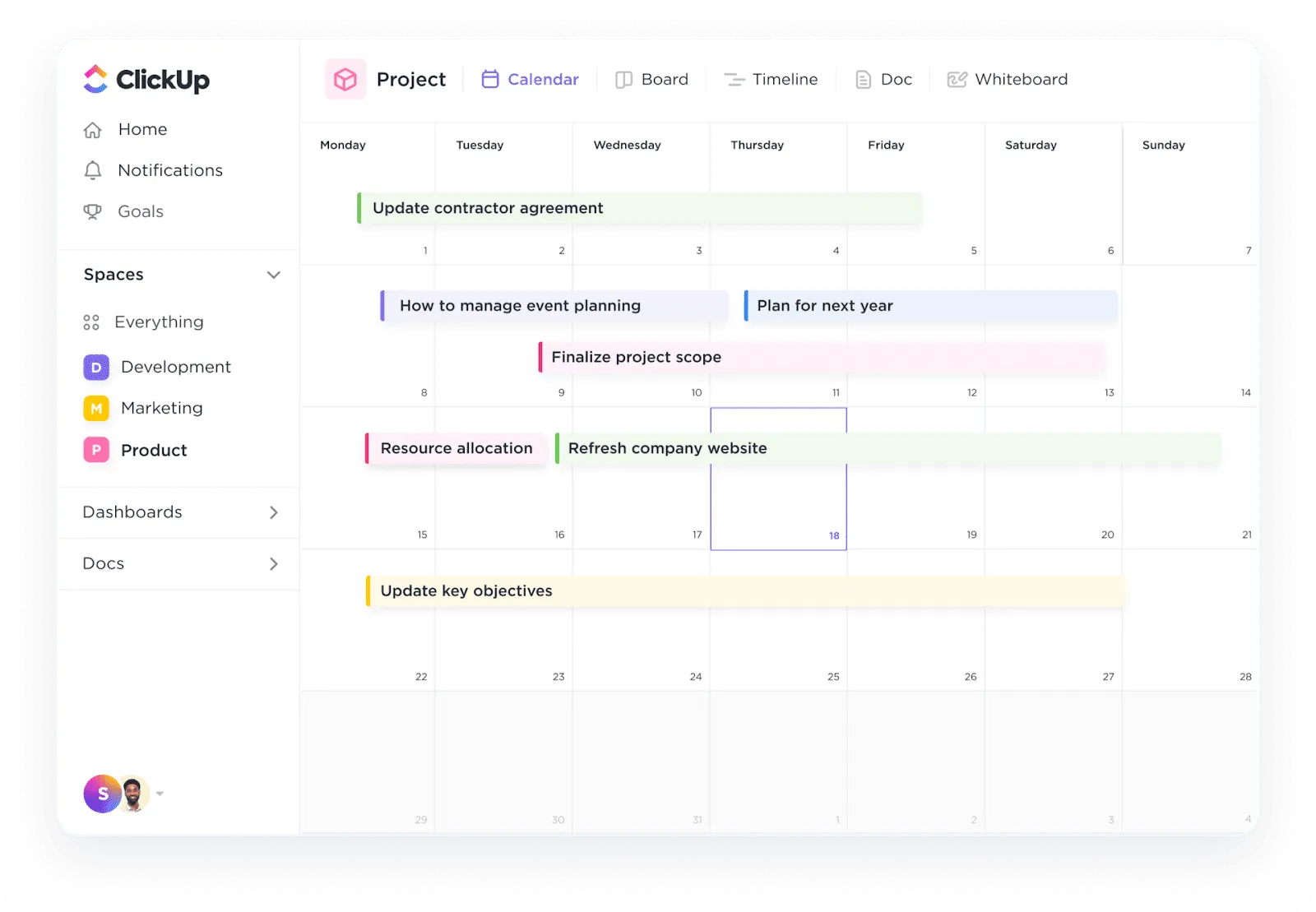
Zobrazení kalendáře ClickUp může zvýšit efektivitu vašich digitálních kalendářů. Umožňuje vám vizualizovat práci, přeplánovat úkoly a hladce spravovat vaše osobní i pracovní časové osy.
Výhody používání zobrazení kalendáře ClickUp při správě více kalendářů
ClickUp Calendar View je dokonalým řešením pro plánování, koordinaci a správu událostí a nabízí širokou škálu funkcí, které vám umožní spravovat více kalendářů jako profesionál. To vám pomůže:
- Synchronizujte aplikace jako Kalendář Google a Kalendář Outlook, abyste měli všechny své události a úkoly na jednom místě.
- Přizpůsobte si kalendáře podle svých preferencí, harmonogramu a pracovního postupu.
- Zvýrazněte prioritní úkoly a události, abyste je nezmeškali.
- Prohlížejte a upravujte termíny v různých kalendářových aplikacích pomocí jednoduché funkce přetahování.
- Bezpečně sdílejte data svého kalendáře se svým týmem a dalšími zainteresovanými stranami pro rychlou spolupráci.
- Dostávejte upozornění a připomenutí, když se blíží termín, abyste na něj nezapomněli.
- Sloučte kalendářové aplikace napříč různými zařízeními
📮ClickUp Insight: Pouze 7 % profesionálů využívá AI primárně pro správu úkolů a organizaci. Důvodem může být to, že tyto nástroje jsou omezeny na konkrétní aplikace, jako jsou kalendáře, seznamy úkolů nebo e-mailové aplikace. S ClickUpem stejná AI pohání vaše e-maily nebo jiné komunikační pracovní postupy, kalendář, úkoly a dokumentaci. Stačí se zeptat: „Jaké jsou dnes moje priority?“. ClickUp Brain prohledá váš pracovní prostor a na základě naléhavosti a důležitosti vám přesně řekne, co máte na programu. ClickUp tak pro vás konsoliduje více než 5 aplikací do jedné super aplikace!
Automatizace a integrace kalendáře ClickUp
Synchronizace kalendářů Google a Outlook může zatím zlepšit vaši produktivitu pouze do určité míry. Integrace ClickUp vám však umožňuje synchronizovat tyto aplikace s vaším pracovním postupem a zvýšit tak efektivitu.
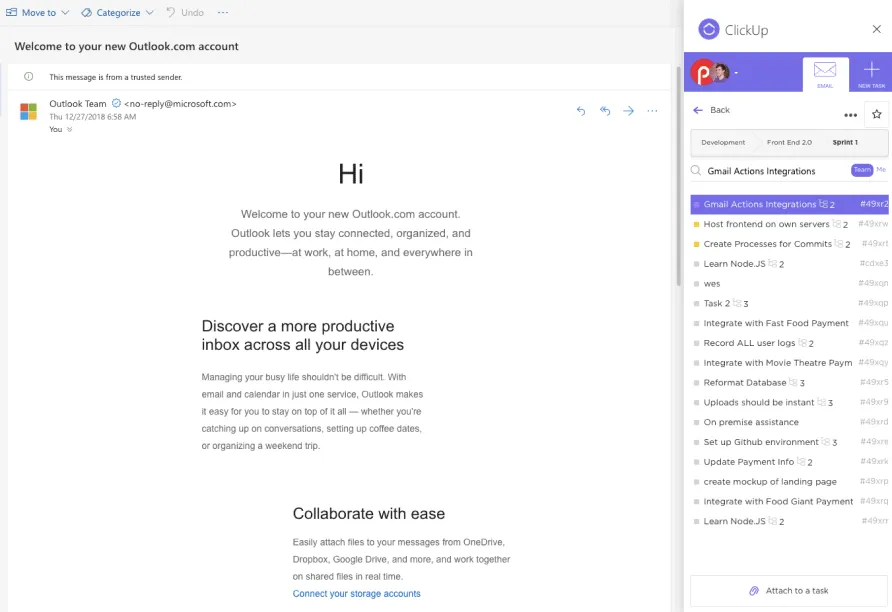
Díky integraci ClickUp Outlook lze každý e-mail z Outlooku převést na úkol připravený k provedení na platformě ClickUp. Můžete také připojovat e-maily k úkolům, vytvářet nové úkoly přímo z Outlooku, synchronizovat Outlook s ClickUp a mnoho dalšího!
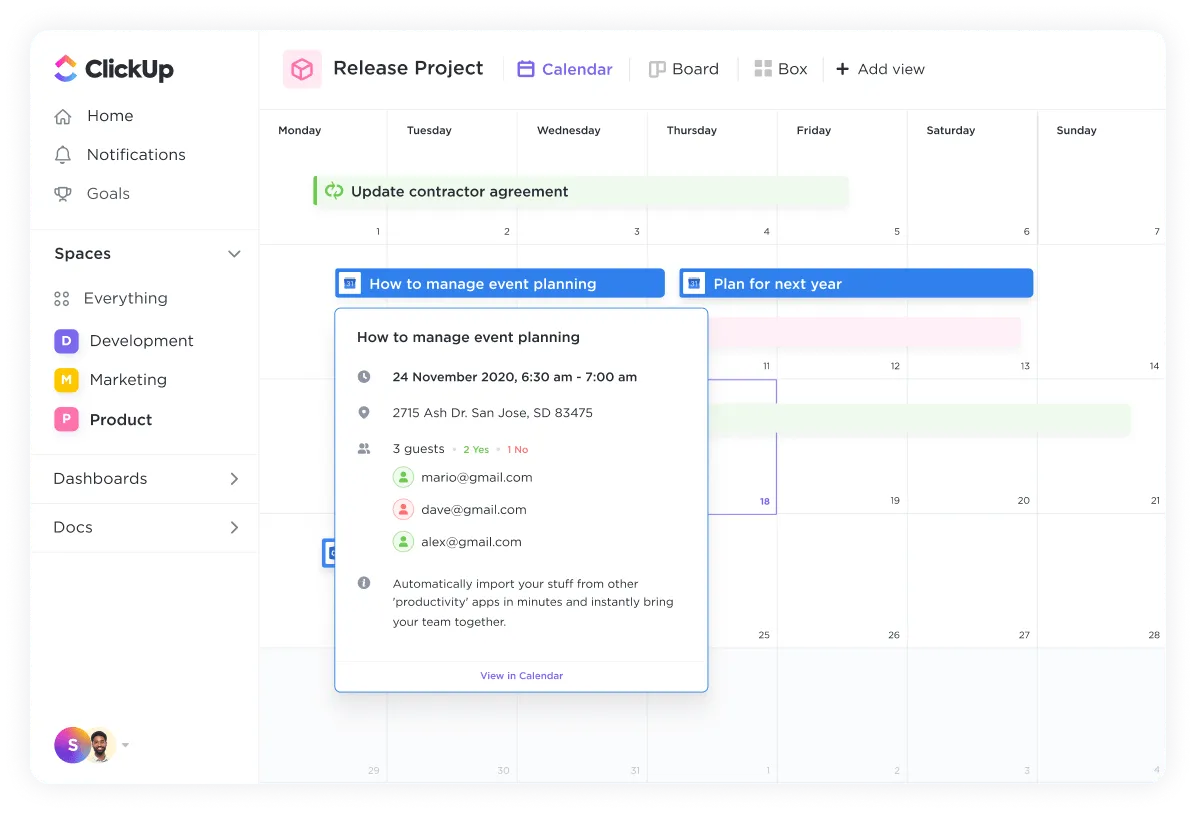
Díky integraci ClickUp Google Calendar můžete vytvářet události v Google Kalendáři z každého úkolu ClickUp, abyste zajistili včasné dodání. Pokud vám to nestačí, synchronizujte události Google Kalendáře s ClickUp pomocí funkce ClickUp Google Calendar Task Sync a spravujte své termíny, projekty a celkový plán na dosah ruky!
Upozorňujeme však, že všechny tyto synchronizace jsou jednosměrné. Vaše změny v ClickUp se tedy projeví ve vašich externích kalendářových aplikacích, ale ne naopak.
Další funkce ClickUp pro správu času, plánování a organizaci
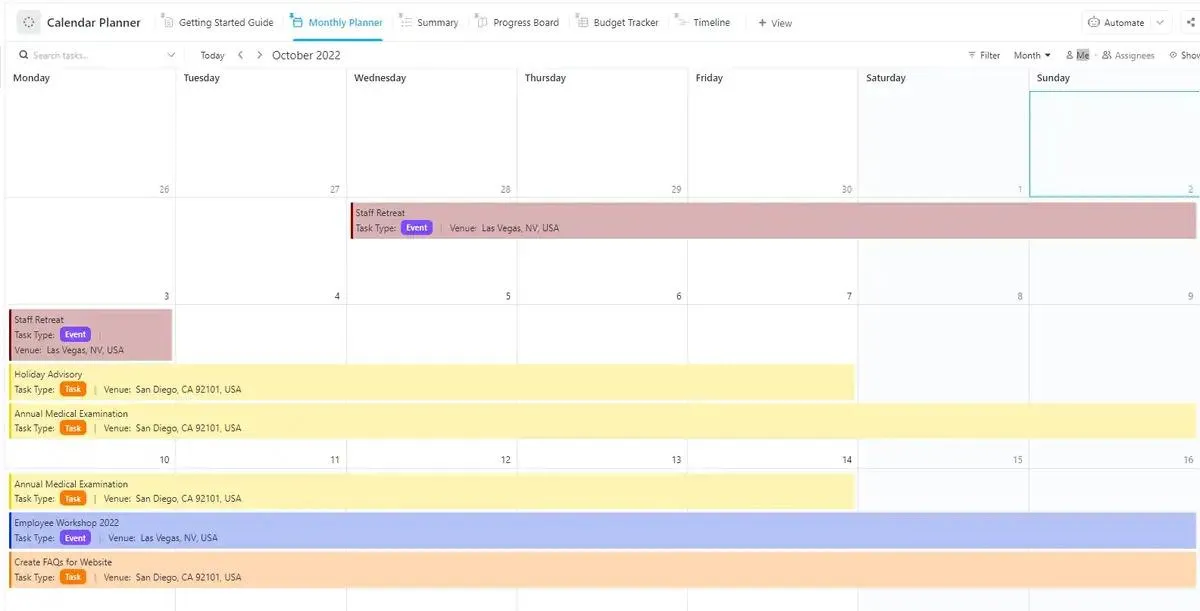
Pečlivě naplánovaná, snadno přizpůsobitelná a pro začátečníky vhodná šablona kalendáře ClickUp vám pomůže organizovat a spravovat vaše úkoly, schůzky a události. Tato šablona vám umožní:
- Mějte přehled o svých plánech a efektivně plňte úkoly.
- Efektivně rozvrhněte svůj čas bez duplicitních rezervací nebo konfliktů.
- Udržujte svou pracovní zátěž organizovanou a zvládnutelnou.
Kromě toho ClickUp nabízí řadu šablon pro blokování času, správu plánů, správu projektů a mnoho dalšího!
Zefektivnění synchronizovaných kalendářů pomocí ClickUp
S rostoucími profesními a osobními závazky je dosažení dokonalé rovnováhy mezi pracovním a soukromým životem bez nástrojů, jako jsou Kalendář Google a Kalendář Outlook, obtížné. Oba nástroje zefektivňují vaše aktivity a pomáhají vám dodržovat nabitý program, abyste nikdy nezmeškali nic důležitého.
Pokud však již máte nabitý program, správa dvou kalendářových aplikací může být spíše zdlouhavá než užitečná. Proto je důležité je synchronizovat.
Jakmile pro efektivní správu plánů spojíte kalendáře Outlooku a Google, proč se zastavit? Správa plánů pomocí ClickUp vám může pomoci posunout se o krok dál. Od přizpůsobitelných šablon po robustní automatizace – ClickUp je vše, co potřebujete ke správě spojených kalendářů.
Převezměte kontrolu nad svým rozvrhem a pořiďte si ClickUp ještě dnes zdarma. Zaregistrujte se zde!