

Složité projekty často zahrnují řadu vzájemně závislých úkolů, což ztěžuje sledování pokroku a dodržování termínů.
Projektoví manažeři potřebují účinné nástroje, aby mohli tyto složité projekty rozdělit na zvládnutelné části. Jira, oblíbený nástroj pro řízení projektů, nabízí funkci nazvanou podúkoly, která tuto potřebu řeší.
Podúkoly v Jira můžete použít k rozdělení projektu na menší, konkrétnější pracovní jednotky. Protože podúkoly jsou propojeny se svými nadřazenými úkoly, může tento detailní přístup zlepšit přehlednost projektu, usnadnit spolupráci a pomoci týmům pracovat efektivněji. S podúkoly můžete členům týmu přiřadit role a odpovědnosti, přesněji sledovat pokrok a generovat podrobnější zprávy.
V tomto průvodci se seznámíme se základy podúkolů v Jira. Dozvíte se, co to jsou, jak sledovat průběh úkolů a jak vytvářet podúkoly v Jira.
V další části článku také porovnáme Jira s ClickUp, dalším oblíbeným nástrojem pro řízení projektů, abychom vám pomohli učinit informované rozhodnutí o tom, které řešení nejlépe vyhovuje potřebám vašeho týmu.
Porozumění podúkolům v Jira
Podúkoly v Jira jsou menší části většího úkolu, které fungují jako podřízené úkoly v rámci nadřazeného úkolu. Umožňují vám rozdělit složitý projekt na lépe zvládnutelné části.
Představte si svůj projekt jako stavbu domu. Hlavním úkolem je celková výstavba, zatímco dílčí úkoly v Jira mohou představovat konkrétní fáze, jako je položení základů, postavení stěn nebo instalace střechy. Každý dílčí úkol je důležitou součástí projektu, ale jejich individuální zpracování usnadňuje správu celkového úkolu.
Abyste mohli začít, potřebujete pouze oprávnění k vytváření úkolů a povolení podúkolů ve schématu typů úkolů vašeho projektu.
Jak vytvořit podúkol v Jira
Podúkoly v Jira můžete vytvářet dvěma způsoby:
- Vytvořte podúkol v rámci nadřazené úlohy
- Převést existující úkol na podúkol a přiřadit jej nadřazenému úkolu
Zde je podrobný rozpis těchto metod.
Metoda č. 1: Vytvořte podúkol v rámci nadřazené úlohy
1. Otevřete nadřazený úkol.
Najděte a otevřete problém, pro který chcete vytvořit podúkol.
2. Otevřete nabídku s třemi tečkami.
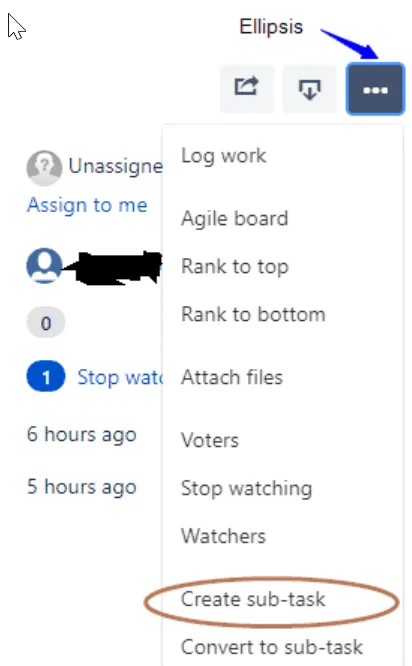
Klikněte na tlačítko „…“ (tři tečky) v pravém horním rohu a rozbalte rozevírací nabídku.
3. Vyberte možnost „vytvořit podúkol“.
V nabídce vyberte možnost „Vytvořit dílčí úkol“.
V horní části hlavní stránky problému se zobrazí vyskakovací okno „Vytvořit podúkol“. Upozorňujeme, že správce Jira musí povolit podnabídku „Vytvořit podúkol“ a typ podúkolu by měl být přidán do schématu typů problémů projektu.
4. Vyplňte podrobnosti podúkolu
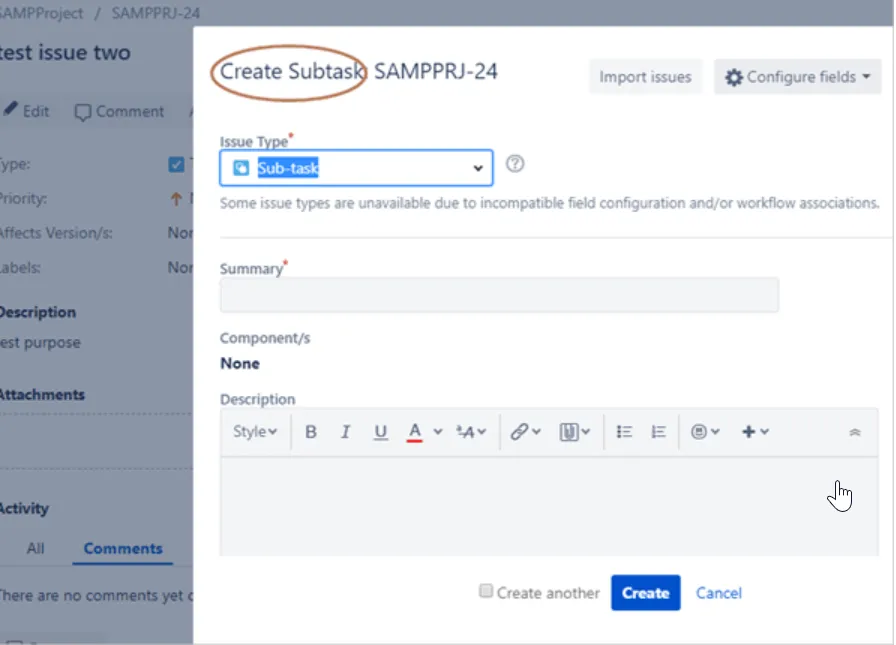
V rozevíracím seznamu typů úkolů vyberte možnost „Podúkol“, vyplňte povinná pole a přidejte všechny požadované informace. Kliknutím na tlačítko „Vytvořit“ v dolní části stránky dokončete vytváření podúkolu.
Nový podúkol se zobrazí v sekci „Podúkoly“ primárního/nadřazeného úkolu.
Je důležité si uvědomit, že pole v okně „Vytvořit podúkol“ lze přizpůsobit. Stačí kliknout na ikonu Konfigurovat pole (ikona ozubeného kola ⚙️) v pravém horním rohu a otevře se dialogové okno, ve kterém můžete podle potřeby zaškrtnout nebo odškrtnout pole. Pomocí odkazů „Vše“ a „Vlastní“ můžete přepínat mezi výchozími a přizpůsobenými poli.
Postupováním podle těchto kroků můžete zjednodušit správu projektů v Jira a lépe sledovat průběh úkolů, překážky a dokončení pomocí funkcí „vytvořit podúkol“ v Jira.
Metoda č. 2: Převést existující úkol na podúkol a vybrat nadřazený úkol
1. Přejděte k danému problému.
Začněte otevřením úkolu, který chcete převést na podúkol. To můžete provést vyhledáním úkolu v vyhledávacím řádku nebo procházením seznamu úkolů vašeho projektu.
2. Otevřete nabídku „Více“.
Jakmile je problém otevřený, najděte rozbalovací nabídku „Více“. Ta se obvykle nachází v pravém horním rohu zobrazení problému. Kliknutím na tuto nabídku zobrazíte další možnosti.
3. Vyberte možnost převést na dílčí úkol.
Z rozevíracího seznamu vyberte možnost „Převést na dílčí úkol“. Tato možnost vám umožní změnit aktuální úkol na dílčí úkol jiného úkolu.
4. Určete nadřazený úkol
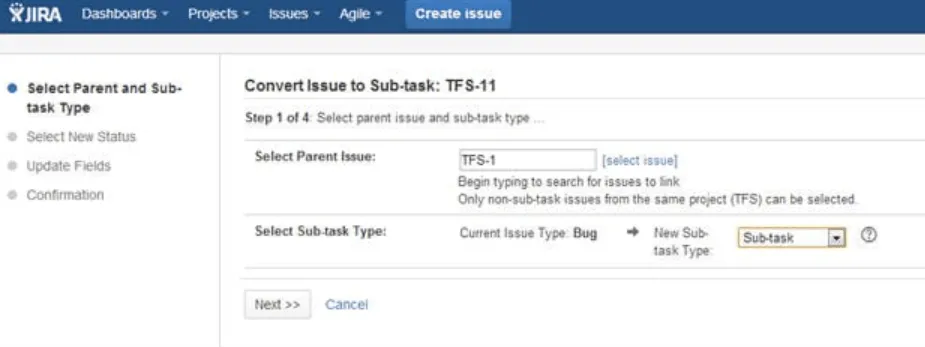
Zobrazí se nová obrazovka s výzvou k výběru nadřazeného úkolu. Můžete buď zadat ID nadřazeného úkolu, nebo jej vyhledat pomocí poskytnutého odkazu. Tento nadřazený úkol je problém, pod který bude podúkol vnořen.
5. Dokončete proces
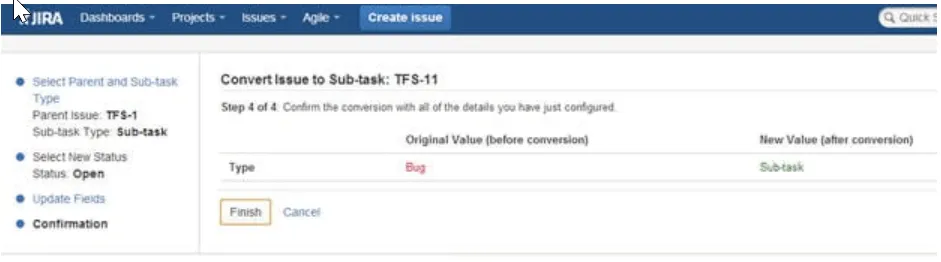
Po zadání nadřazeného úkolu klikněte na „Převést“ a dokončete proces.
Úkol se změní na podúkol a nyní se zobrazí v sekci „Podúkoly“ nadřazeného úkolu, což vám pomůže lépe organizovat moduly pro správu projektů v Jira.
Omezení používání Jira k vytváření podúkolů
Ačkoli podúkoly v Jira mohou být neuvěřitelně užitečné pro rozdělení složitých projektů, má tento nástroj určitá omezení.
- Nemožnost rozdělit podúkoly: Podúkoly v Jira nelze dále rozdělit na menší podúkoly. To může být omezující pro projekty, které vyžadují podrobnější rozdělení. Pokud potřebujete podúkol rozdělit, musíte jej nejprve převést na standardní úkol a poté pod ním vytvořit nové podúkoly, což může být časově náročné a nepohodlné.
- Správa závislostí: Ačkoli projektový management Jira podporuje vytváření závislostí mezi úkoly, správa těchto závislostí na úrovni dílčích úkolů může být náročná. Dílčí úkoly Jira ze své podstaty nezahrnují správu závislostí, což ztěžuje sledování pořadí a vzájemných vztahů menších úkolů v rámci projektu.
- Omezení reportingu: Při generování reportů nejsou dílčí úkoly Jira ve výchozím nastavení často zahrnuty do reportů projektu na vysoké úrovni. To může vést k neúplnému přehledu o postupu projektu a může vyžadovat další konfiguraci nebo ruční sledování, aby bylo zajištěno, že stav každého dílčího úkolu je v reportech zobrazen přesně.
- Složitost přizpůsobení: Přizpůsobení polí a pracovních postupů pro podúkoly v Jira může být složité. Je to sice možné, ale vyžaduje to hluboké znalosti nastavení administrátora Jira. Tato složitost může být překážkou pro týmy, které chtějí přizpůsobit podúkoly svým konkrétním potřebám a zlepšit své dovednosti v oblasti řízení úkolů.
- Omezení převodu: Typy podúkolů v Jira nelze přesouvat přímo z jednoho nadřazeného úkolu do jiného. Chcete-li podúkol přeřadit, musíte jej nejprve převést na standardní úkol a poté jej propojit s novým nadřazeným úkolem. Tento proces je nejen časově náročný, ale také náchylný k chybám, zejména u větších projektů, kde je nutné časté přeřazování.
Uvědoměním si těchto omezení můžete zlepšit své dovednosti v oblasti správy úkolů a vymyslet strategie, jak tyto výzvy zmírnit, a zajistit tak hladší správu projektů v Jira.
Vytvářejte úkoly a podúkoly pomocí ClickUp
Pokud jste narazili na omezení nástrojů pro správu úkolů, jako je Jira, oceníte flexibilní a přizpůsobitelný přístup ClickUp ke správě úkolů a podúkolů. ClickUp zjednodušuje komplexní potřeby řízení projektů tím, že se přizpůsobuje vašim pracovním postupům, integruje se s aplikacemi, které denně používáte, a zajišťuje, že se při dokončování projektů nikdy nedostanete do slepé uličky.
Vytváření a správa úkolů v ClickUp
Vytváření úkolů v ClickUp je intuitivní a jednoduché.
- Začněte přihlášením do svého pracovního prostoru ClickUp. Úkoly můžete vytvářet v různých kategoriích úkolů, čímž zajistíte, že budou přehledně uspořádané a snadno spravovatelné.
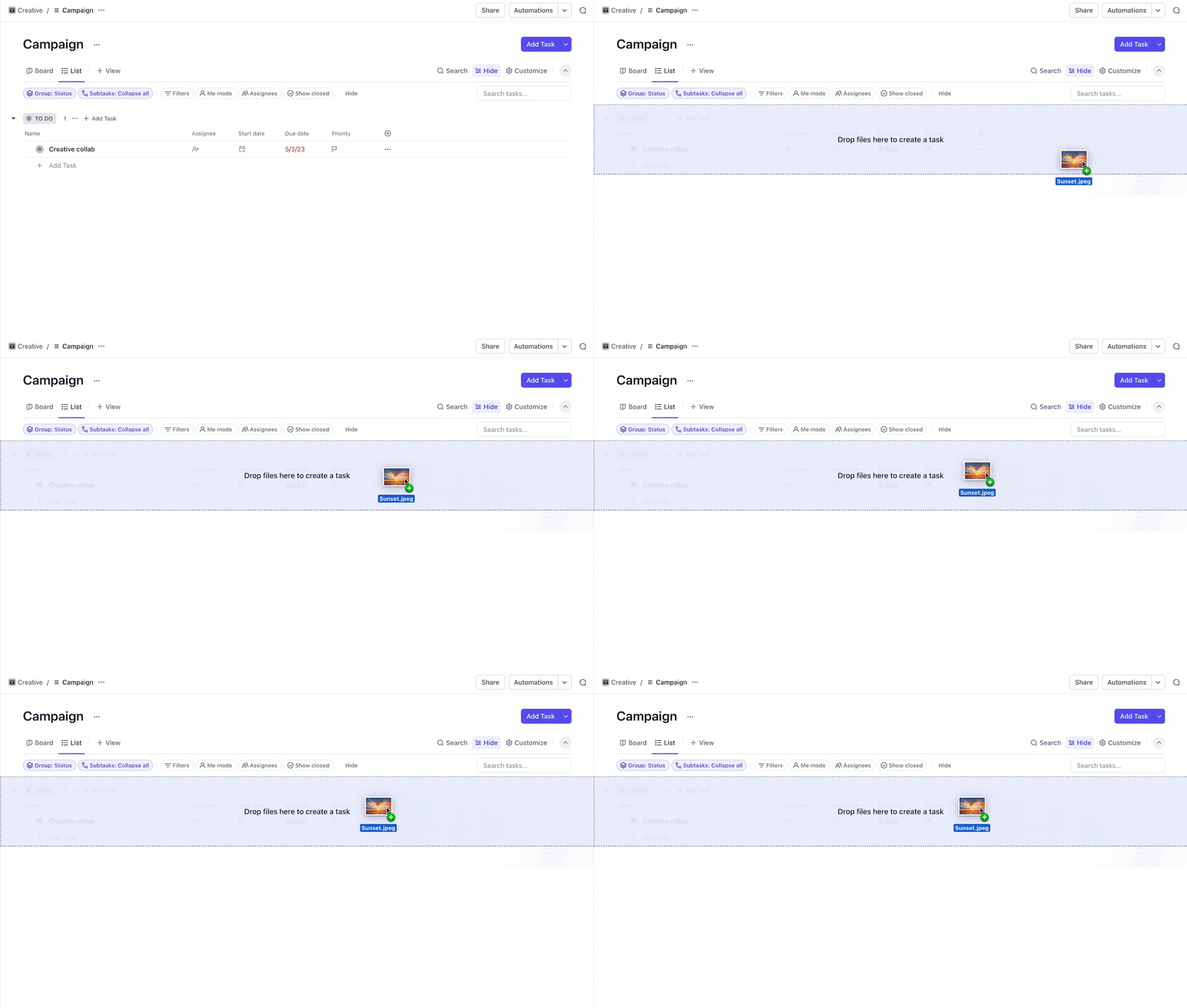
- Klikněte na tlačítko „+“ nebo použijte možnost „Nový úkol“.
- Po zobrazení výzvy zadejte podrobnosti úkolu, jako je název úkolu, popis, termín splnění a přiřazení.
- Můžete také nastavit úrovně priority a přidat značky pro lepší kategorizaci.
- Vyplňte všechny potřebné podrobnosti k vašemu úkolu. Rozhraní ClickUp vám umožňuje přidávat popisy ve formátu RTF, připojovat soubory a v případě potřeby propojovat jeden úkol s jinými.
- Jakmile zadáte všechny podrobnosti, úkol uložte. Váš úkol se nyní zobrazí na nástěnce úkolů a můžete k němu podle potřeby přistupovat a upravovat ho.
Vytváření a správa podúkolů v ClickUp
Podúkoly v ClickUp se vytvářejí a spravují stejně snadno jako hlavní úkoly. Podúkoly můžete vytvářet z jednoho nebo dvou úkolů ve vašich zobrazeních ClickUp, konkrétně v zobrazení Tabule a Seznam.
💡Tip pro profesionály: Vytváření a úpravy podúkolů jsou dostupné všem uživatelům v každém plánu ClickUp, včetně hostů s oprávněním k úpravám nebo plnými oprávněními.
Z úkolů:
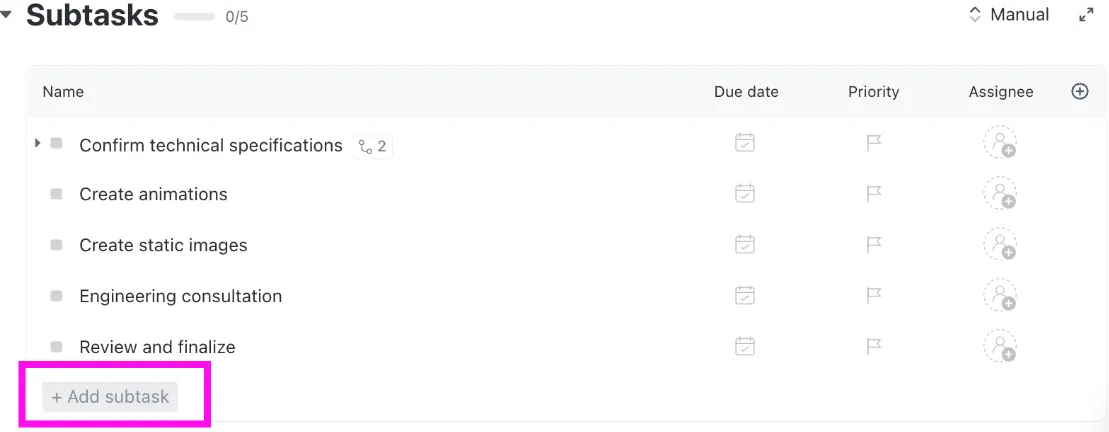
- Otevřete úkol, ke kterému chcete přidat podúkoly, a klikněte na tlačítko „+ Přidat podúkol“. Otevře se nové okno podúkolu, kde můžete zadat podrobnosti podúkolu.
- Zadejte název podúkolu, popis, termín splnění a přidělené osoby. K podúkolům můžete také přidávat přílohy, komentáře a kontrolní seznamy.
- Jakmile zadáte všechny podrobnosti, podúkol uložte. Nyní se zobrazí jako podřízený úkol pod hlavním úkolem a můžete jej spravovat samostatně.
ClickUp vám umožňuje vytvořit tolik podúkolů, kolik potřebujete, což je významná výhoda oproti nástrojům jako Jira. Jiné alternativy Jira nemusí nabízet takovou flexibilitu.
Z pohledů:
- Zobrazení seznamu Najeďte kurzorem na úkol a klikněte na ikonu „Vytvořit podúkol“, abyste přidali nový podúkol.
- Umístěte kurzor na úkol a klikněte na ikonu „Vytvořit podúkol“, abyste přidali nový podúkol.
- Umístěte kurzor na úkol a klikněte na ikonu „Vytvořit podúkol“, abyste přidali nový podúkol.
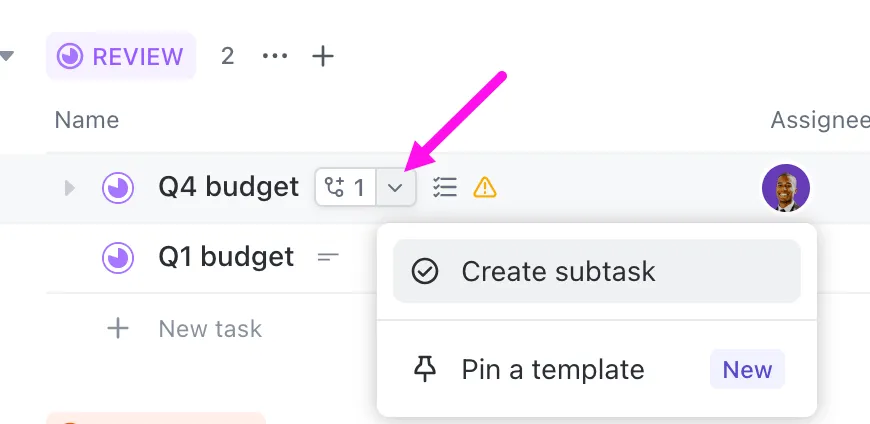
- U úkolů s rozbalenými podúkoly použijte rozevírací šipku vedle ikony „Vytvořit podúkol“.
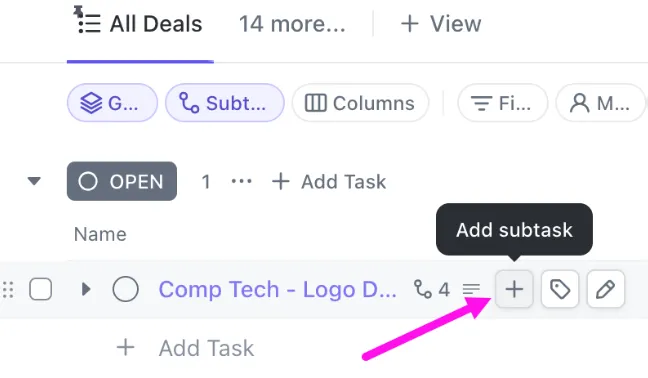
- U úkolů se sbalenými podúkoly najeďte kurzorem na ikonu „Vytvořit podúkol“ a zobrazí se ikona plus. Kliknutím na ikonu plus vytvoříte podúkol.
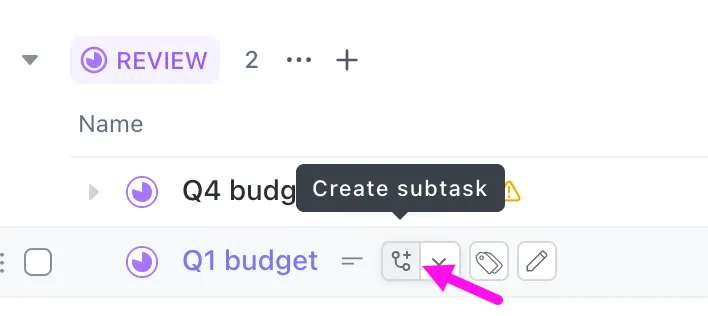
- Zadejte název, přiřazenou osobu, termín splnění a další podrobnosti podúkolu.
- Stiskněte klávesu Enter (PC) nebo Return (Mac) pro uložení.
- Organizujte podúkoly hierarchicky pomocí vnořených podúkolů.
- Zobrazení tabule Najeďte kurzorem na kartu úkolu a klikněte na ikonu „+ Přidat úkol“. Zadejte podrobnosti podúkolu a stiskněte klávesu Enter nebo Return pro uložení.
- Najeďte kurzorem na kartu úkolu a klikněte na ikonu „+ Přidat úkol“.
- Zadejte podrobnosti podúkolu a stiskněte klávesu Enter nebo Return pro uložení.
- Najeďte kurzorem na kartu úkolu a klikněte na ikonu „+ Přidat úkol“.
- Zadejte podrobnosti podúkolu a stiskněte klávesu Enter nebo Return pro uložení.
Viditelnost podúkolů můžete ovládat pomocí možnosti „Podúkoly“ v horní části zobrazení Seznam nebo Tabule:
- Sbalit vše: Skrýt všechny podúkoly
- Rozbalit vše: Zobrazit podúkoly přímo pod jejich nadřazenými úkoly
- Jako samostatné úkoly: Zobrazit podúkoly jako jednotlivé položky
Podúkoly v ClickUp udržují jasnou hierarchii pod svými nadřazenými úkoly, což usnadňuje jejich procházení a správu.
💡Tip pro profesionály: Pomocí panelu nástrojů hromadných akcí můžete efektivně upravovat více podúkolů nebo úkolů. Než začnete, nezapomeňte podúkoly rozbalit.
- Zobrazení seznamu: Vyberte podúkoly pomocí výběrových tlačítek a zvolte hromadnou akci.
- Zobrazení tabule: Vyberte podúkoly v sloupci pomocí tlačítka pro výběr na každé kartě nebo možnosti „Vybrat vše“ v nabídce sloupce. Použijte hromadnou akci.
Můžete také použít šablony seznamů úkolů a šablony pro správu úkolů, abyste mohli rychle vytvářet a spravovat podúkoly pro projekty řízené týmem, což vám ušetří čas a zajistí konzistentnost podobných úkolů.
Organizujte úkoly a podúkoly pomocí šablony pro správu úkolů ClickUp.
Šablona pro správu úkolů ClickUp může výrazně zefektivnit pracovní postupy ve vaší organizaci. Integrací této šablony do každodenního pracovního postupu může váš tým obejít časově náročný proces hledání nejúčinnějšího rámce pro nastavení projektu. Jakmile je šablona nastavena, stačí pouze zadat konkrétní podrobnosti týkající se vašich úkolů.
Šablonu použijte k:
- Vizualizujte a organizujte úkoly podle stavu, priority nebo oddělení.
- Sledujte a optimalizujte pracovní postupy na základě kapacity týmu a postupu úkolů.
- Spolupracujte napříč týmy na plánování, přidělování a dokončování úkolů.
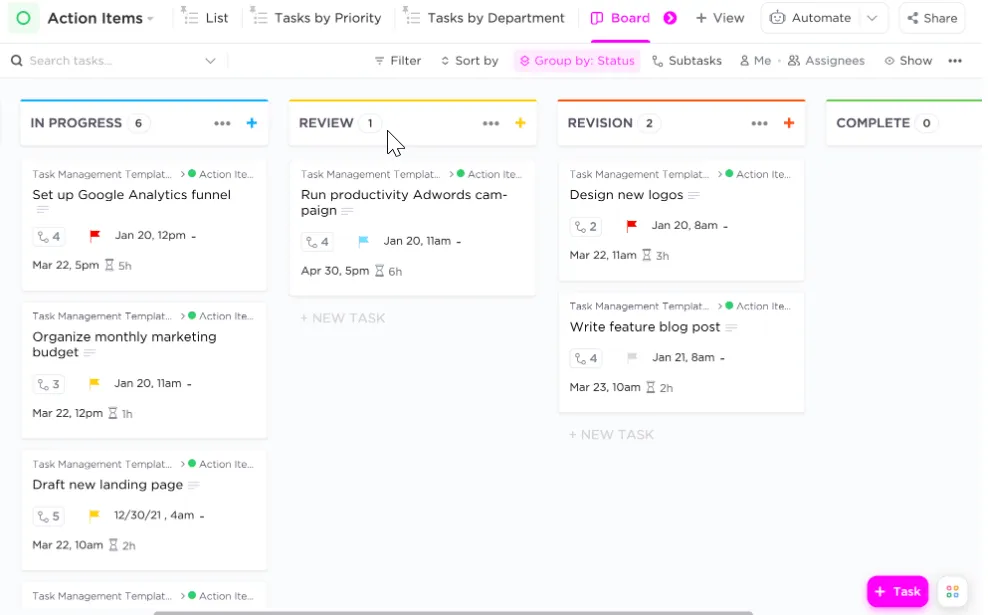
Šablona také obsahuje šest dynamických zobrazení, díky kterým můžete přizpůsobit správu úkolů svým potřebám:
- Zobrazení seznamu: Rozdělte úkoly na podrobné seznamy.
- Zobrazení tabule: Spravujte a stanovujte priority úkolů pomocí tabule Kanban.
- Box view : Vyhodnoťte pracovní zátěž týmu a usnadněte si tak inteligentní přidělování úkolů.
- Zobrazení kalendáře : Úkoly snadno uspořádáte pomocí kalendáře s funkcí drag-and-drop.
Pro efektivní týmovou práci je klíčová přehlednost projektu. Proto šablona obsahuje předem nakonfigurovaná vlastní pole pro každý úkol, díky nimž můžete okamžitě vidět podrobnosti, jako je přidělená osoba, termín splnění, odhadovaná doba trvání a další prvky, jako jsou rozpočty, URL adresy nebo přílohy souborů.
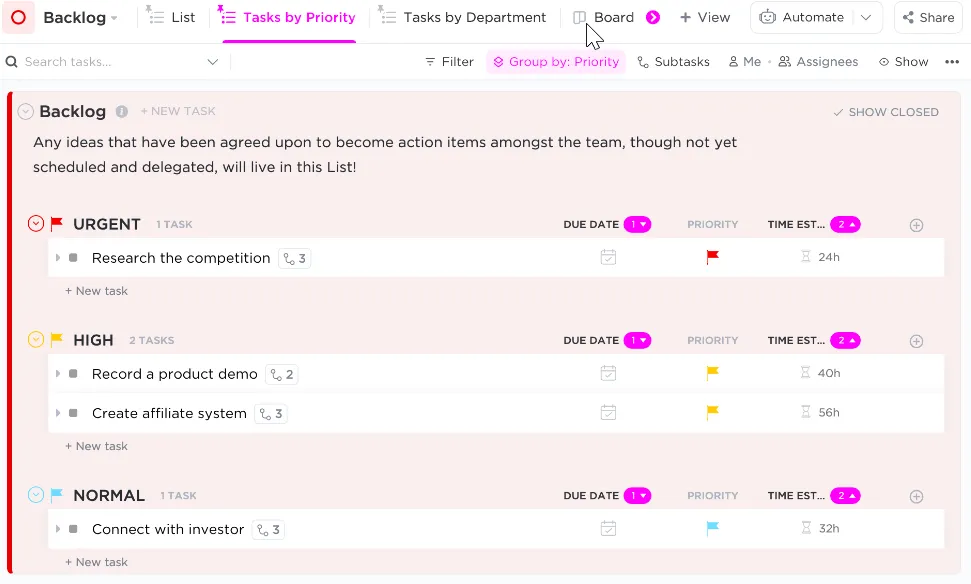
Šablona navíc organizuje vaše úkoly do tří samostatných seznamů: Akční položky, Nápady a Backlog. Toto uspořádání pomáhá snížit nepořádek a soustředit se na úkoly v rámci stejné kategorie.
Tato efektivní struktura zajistí, že váš tým bude moci hladce spravovat úkoly a projekty, čímž se zvýší produktivita a spolupráce.
Vylepšete správu projektů pomocí ClickUp
Ačkoli je Jira výkonným nástrojem pro správu projektů, má svá omezení, zejména pokud jde o správu podúkolů a závislostí. Tato omezení mohou bránit efektivní správě úkolů.
ClickUp naopak nabízí vynikající alternativu s uživatelsky přívětivým rozhraním a pokročilými funkcemi, které tyto výzvy řeší.
Ať už hledáte lepší přizpůsobení, pokročilou správu závislostí nebo komplexní reporting, ClickUp vám poskytuje nástroje pro efektivní správu úkolů a podúkolů a zajistí, že projekty dokončíte hladce a úspěšně.
Po přechodu na ClickUp týmy hlásí výrazné snížení času stráveného správou úkolů a výrazný nárůst včasných dodávek projektů.
Náš výkonný tým snížil zpoždění projektů o více než 70 % během prvního roku používání ClickUp.
Náš výkonný tým snížil zpoždění projektů o více než 70 % během prvního roku používání ClickUp.
Díky ClickUp můžete i vy zefektivnit svůj pracovní postup, zlepšit své dovednosti v oblasti řízení úkolů a efektivněji dosahovat cílů svých projektů. Všechny tyto funkce – a mnoho dalších – z něj dělají preferovanou volbu pro moderní řízení projektů!