
Spravujete více e-mailových účtů současně a někdy vám uniknou důležité e-maily?
Neustálé přepínání mezi záložkami a nedostávání včasných e-mailových oznámení je skutečný problém.
Nebylo by skvělé, kdybyste mohli spravovat všechny důležité e-maily v jedné schránce a snížit tak přetížení? Zapněte automatické přesměrování v Gmailu, což je ideální způsob, jak mít všechny e-maily na jednom místě.
Přeposílání v Gmailu automaticky odesílá příchozí e-maily z jedné adresy Gmailu na jinou určenou adresu. Díky tomu vaše doručená pošta funguje hladce, i když ji aktivně nespravujete.
Čtěte dál a dozvíte se, jak nastavit automatické přeposílání v Gmailu!
Výhody automatického přesměrování e-mailů
⭐ Doporučená šablona
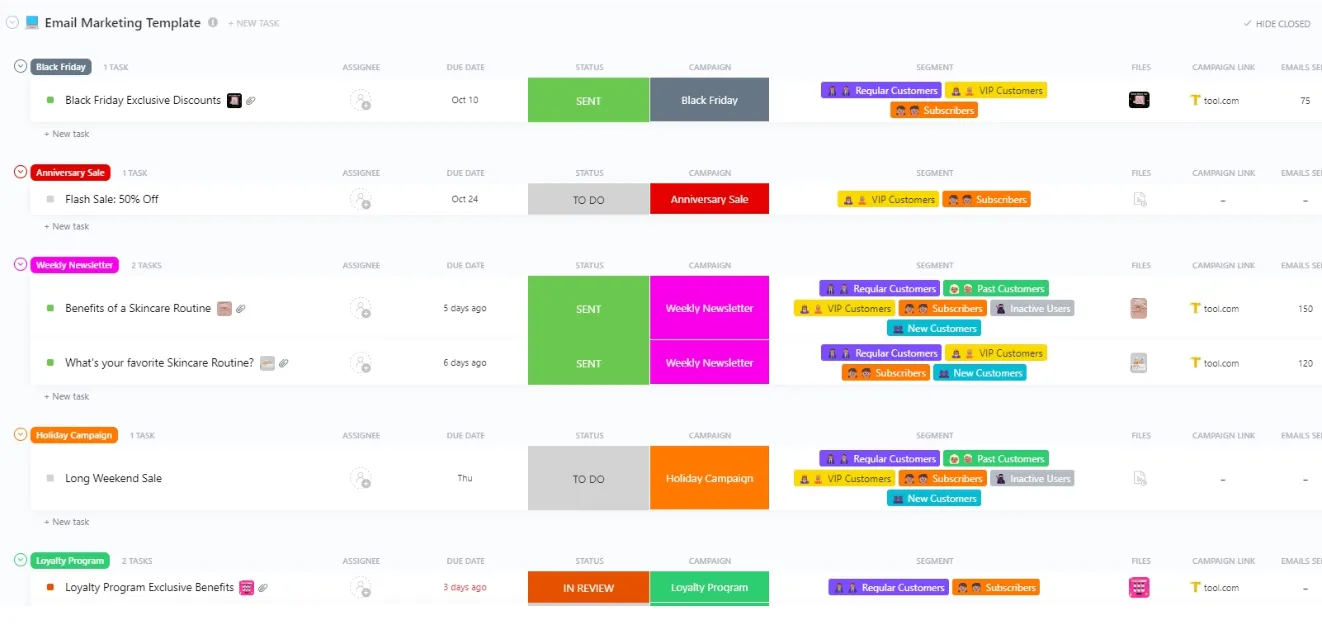
Topíte se v e-mailech? Vyzkoušejte bezplatnou šablonu pro e-mailový marketing od ClickUp, abyste měli vše přehledně uspořádané a ušetřili čas.
Přesměrování e-mailů přesměrovává příchozí zprávy pomocí e-mailových serverů. Při nastavení zadáte původní e-mailovou adresu a cílovou e-mailovou adresu. E-mailový server přijímá příchozí zprávy ze zdrojového e-mailu a přesměrovává je na cílovou adresu.
Tento proces zajistí, že budete okamžitě dostávat všechny příchozí e-maily z různých účtů na jednu adresu Gmail. Mezi významné výhody automatického přesměrování patří:
1. Pohodlí a lepší organizace
Všichni si přejeme mít přehlednou schránku, ale jen málokdo dokáže efektivně uplatnit strategii „Inbox Zero“. Inbox Zero znamená, že si e-maily třídíte pomocí archivace, mazání, odpovídání, vyřizování nebo delegování úkolů, až je celkový počet nepřečtených e-mailů, jak jste asi uhodli, nulový. Představte si, že to děláte pro více schránek.
Automatické přesměrování e-mailů vám ušetří práci s přesměrováním všech důležitých e-mailů do vaší hlavní schránky. Usnadňuje správu schránky tím, že vám pomáhá třídit e-maily pomocí filtrů a štítků.
2. Filtrování e-mailů
Nastavení filtru automatického přesměrování v Gmailu může usnadnit správu e-mailů tím, že filtruje neproduktivní, spamové nebo škodlivé e-maily a odesílá je do složky s nevyžádanou poštou. Díky tomu zůstane vaše doručená pošta přehledná a vy se můžete snadněji soustředit na zprávy s vysokou prioritou.
3. Rychlý přístup k důležitým informacím
Přeposílání e-mailů vám umožní pohodlně přistupovat k e-mailům z více účtů v jedné doručené poště. Můžete snadno zkontrolovat jakoukoli konverzaci nebo přílohu e-mailu, i když používáte zařízení s jiným e-mailovým účtem.
Jak automaticky přeposílat e-maily v Gmailu?
Zde je podrobný návod pro nastavení automatického přesměrování v Gmailu:
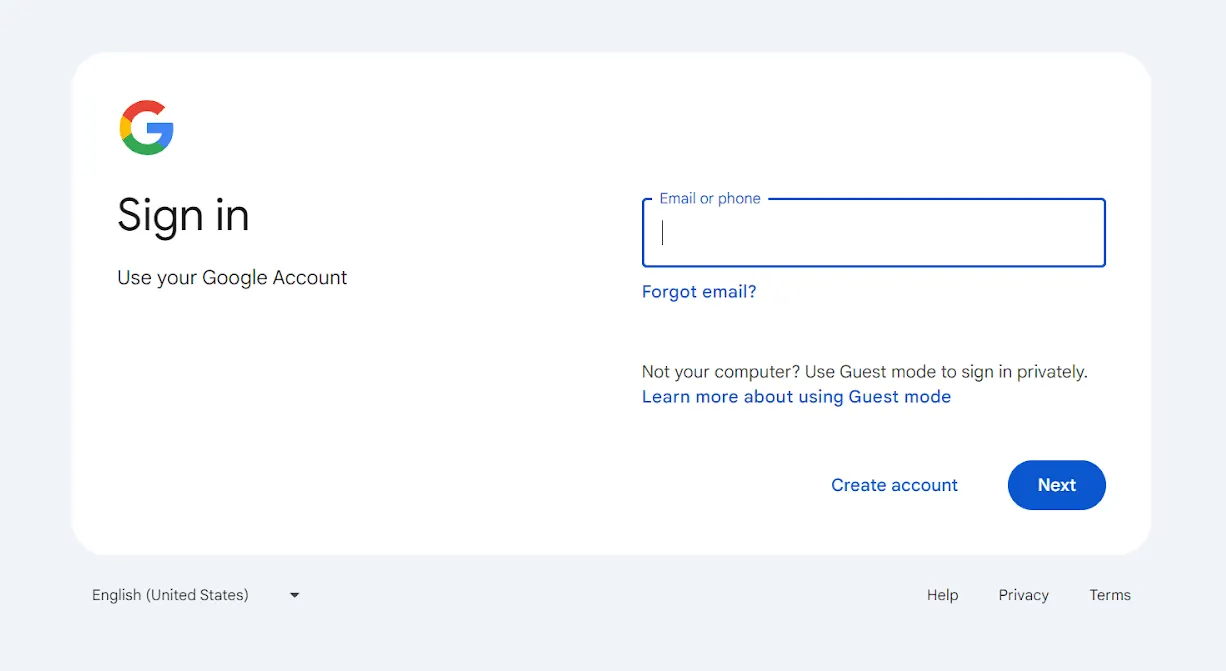
Krok 1: Přihlaste se do Gmailu
Otevřete Gmail v prohlížeči a přihlaste se k účtu, ze kterého chcete zprávy přeposílat.
Krok 2: Otevřete nastavení
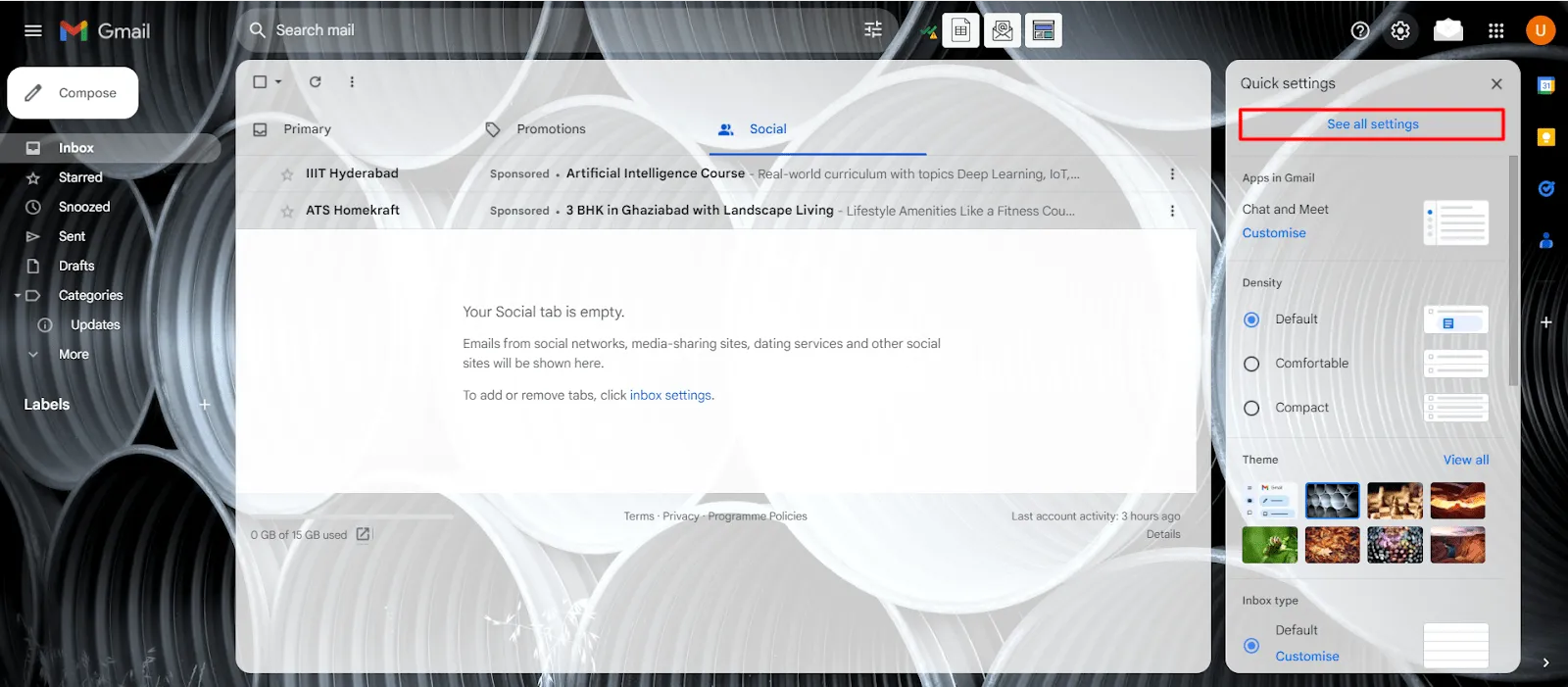
Klikněte na Nastavení (ikona ozubeného kola) v pravém horním rohu a vyberte Zobrazit všechna nastavení.
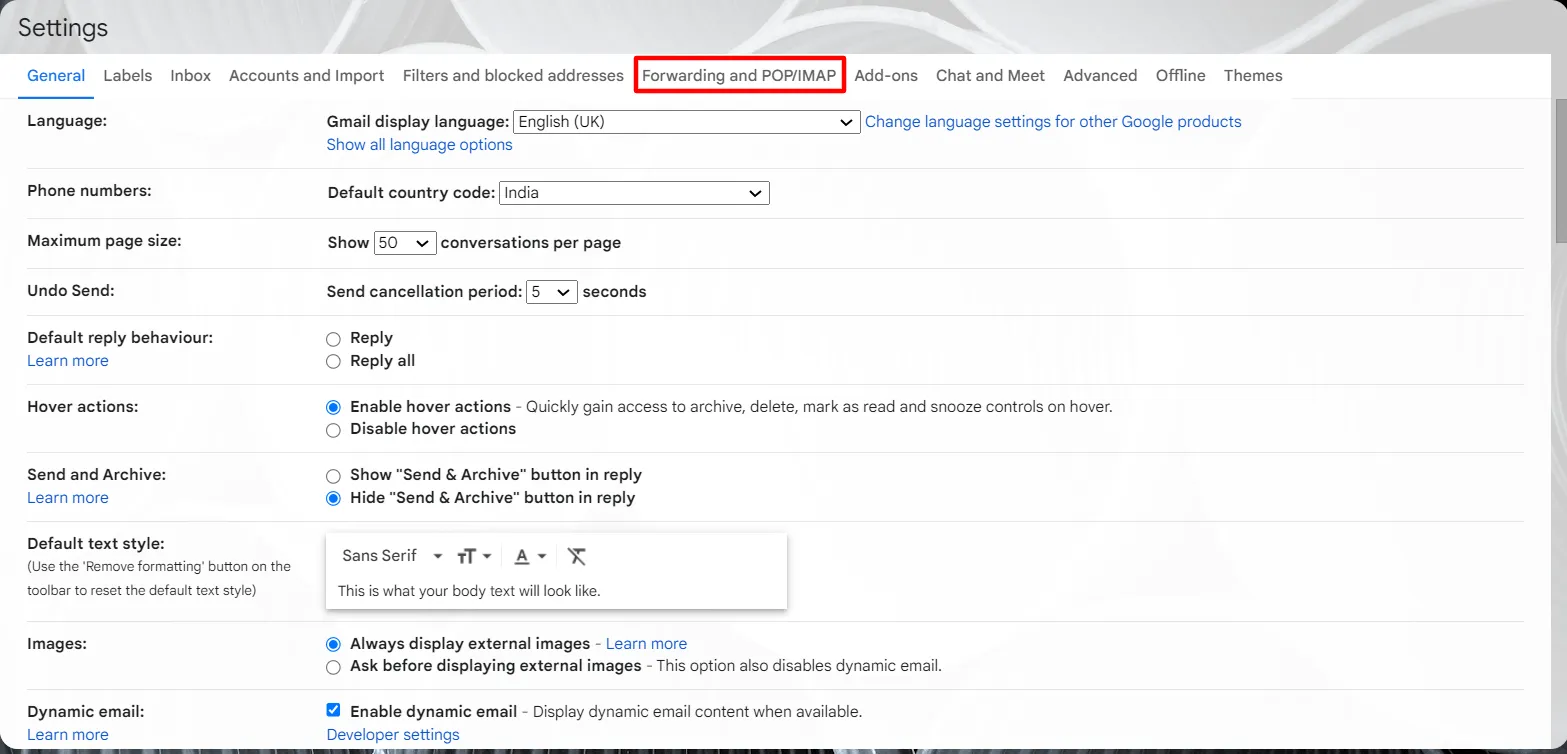
Přejděte do části Přeposílání a POP/IMAP.
Krok 3: Přidejte adresu pro přesměrování
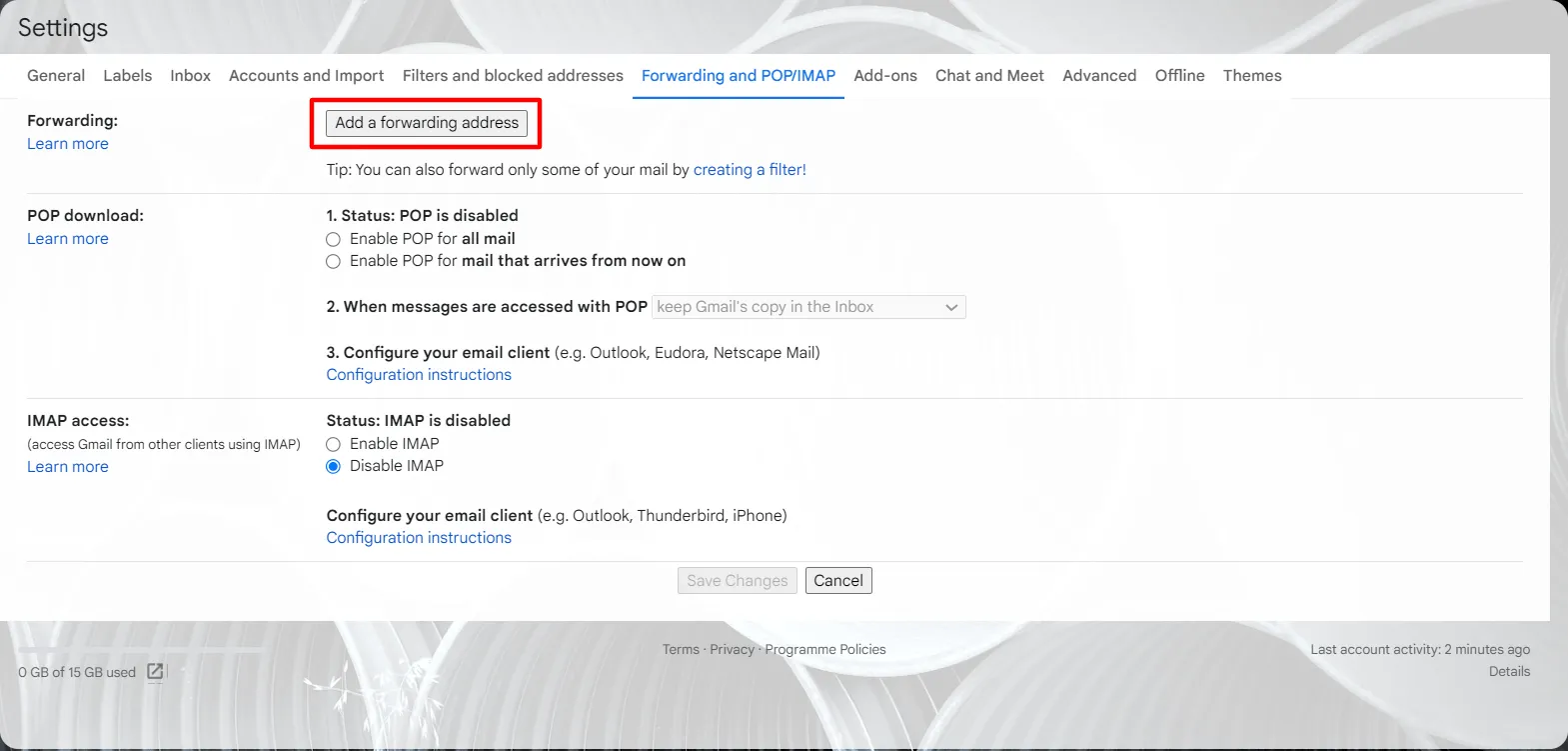
V sekci „Přeposílání“ klikněte na Přidat adresu pro přeposílání.
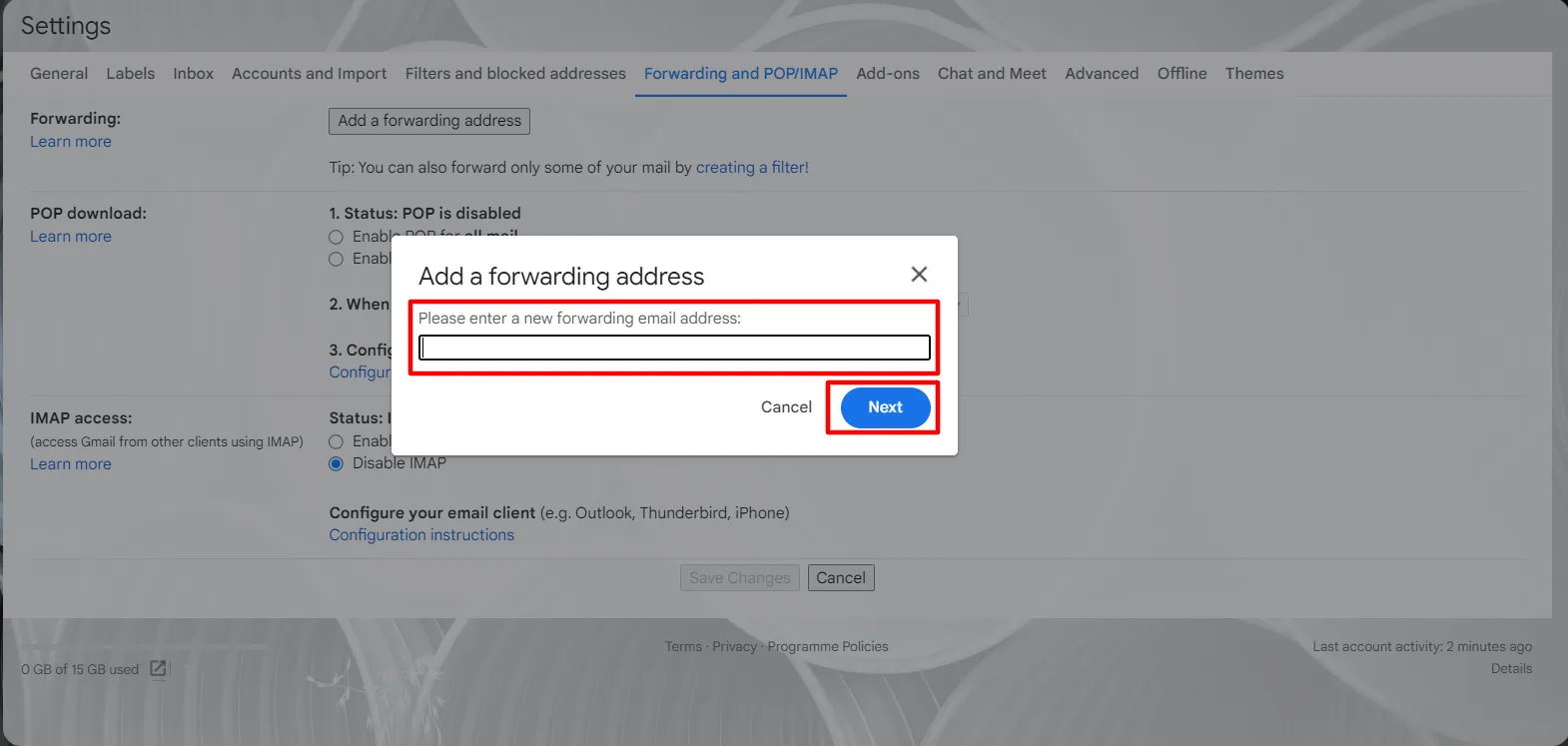
Zadejte adresu příjemce, na kterou chcete zprávy přeposílat, a klikněte na Další, Pokračovat a OK.
Krok 4: Ověřte adresu pro přesměrování
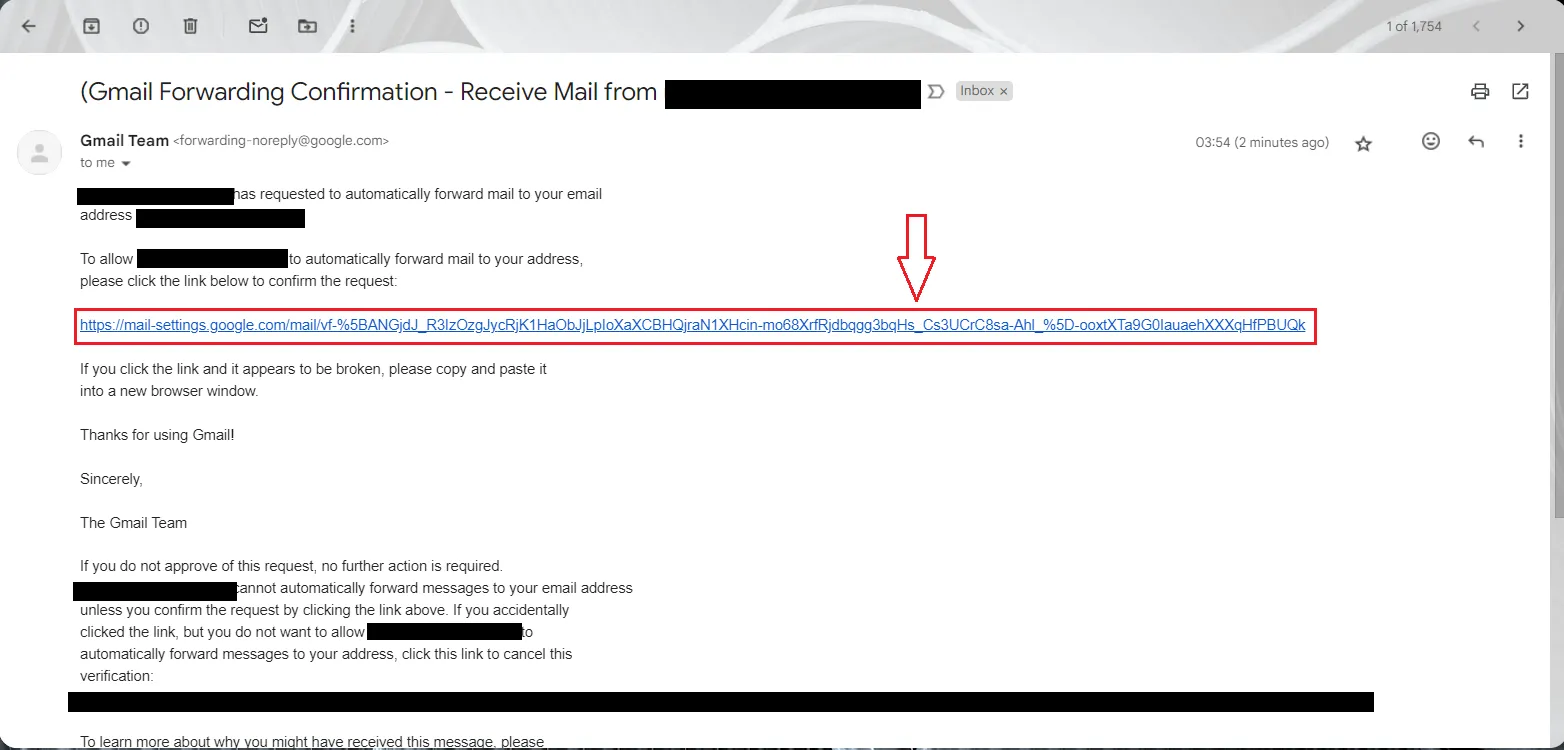
Na zadanou adresu pro přesměrování obdržíte ověřovací odkaz s potvrzovacím kódem. Klikněte na ověřovací odkaz.
Krok 5: Otevřete kartu Přeposílání a POP/IMAP
Vraťte se na stránku nastavení a aktualizujte prohlížeč. Vraťte se na kartu Přeposílání a POP/IMAP.
Krok 6: Nastavte možnosti přesměrování
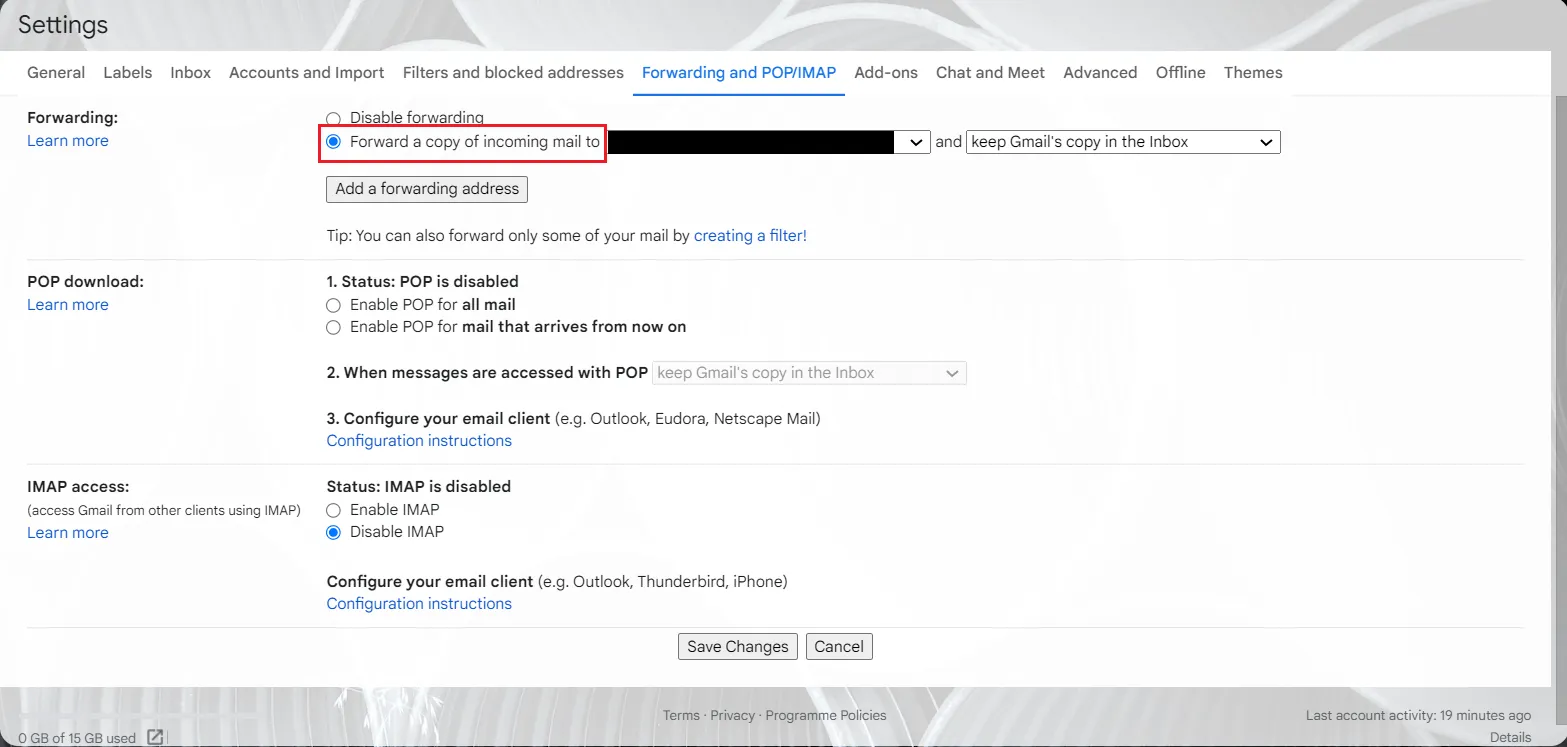
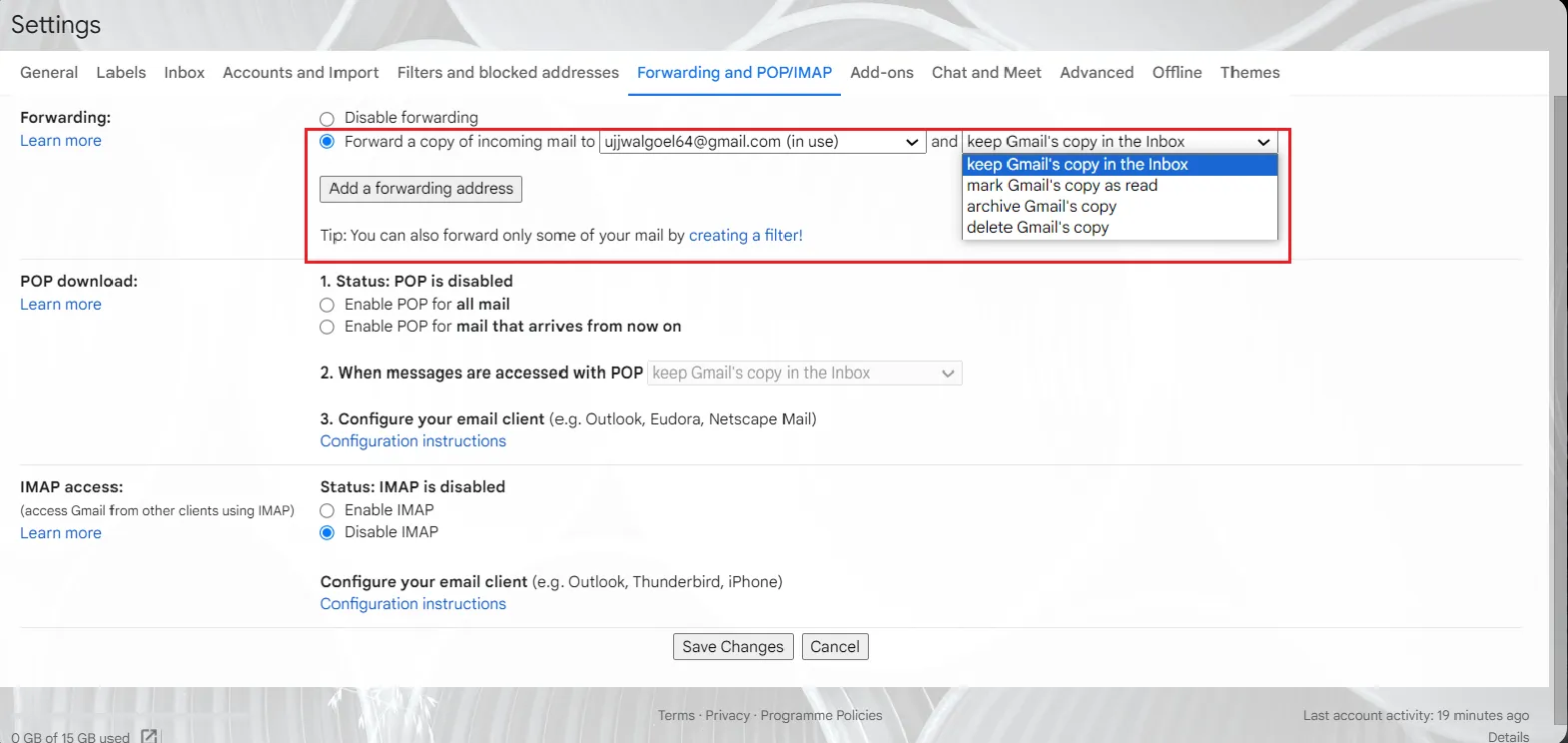
V sekci Přeposílání vyberte možnost Přeposlat kopii příchozí pošty na.
Krok 7: Vyberte akci pro kopii v Gmailu
Vyberte, co se stane s kopií vašich e-mailů v Gmailu. S původní zprávou ve vaší doručené poště můžete naložit čtyřmi způsoby.
- Uchovat kopii v doručené poště: Získáte kopii e-mailů ve svém původním účtu Gmail.
- Označit mou kopii jako přečtenou: Nebude se zobrazovat jako nová zpráva ve vašem účtu Gmail.
- Archivovat mou kopii: Tím se e-mail přesune z hlavní doručené pošty.
- Smazat kopii v Gmailu: Pokud ji nechcete vůbec uchovávat
Krok 8: Uložte změny
Klikněte na Uložit změny , aby se nastavení automatického přesměrování v Gmailu uplatnilo.
Jak filtrovat a přeposílat konkrétní zprávy v Gmailu?
Přeposlali jste všechny své e-maily na jiný účet a ten se nyní topí v záplavě zpráv? Filtry vám pomohou! Pokud chcete přeposílat pouze určité typy e-mailů, můžete použít filtr. Postupujte takto:
Krok 1: Otevřete Gmail
Otevřete svůj účet Gmail v prohlížeči.
Krok 2: Přístup k možnostem vyhledávání
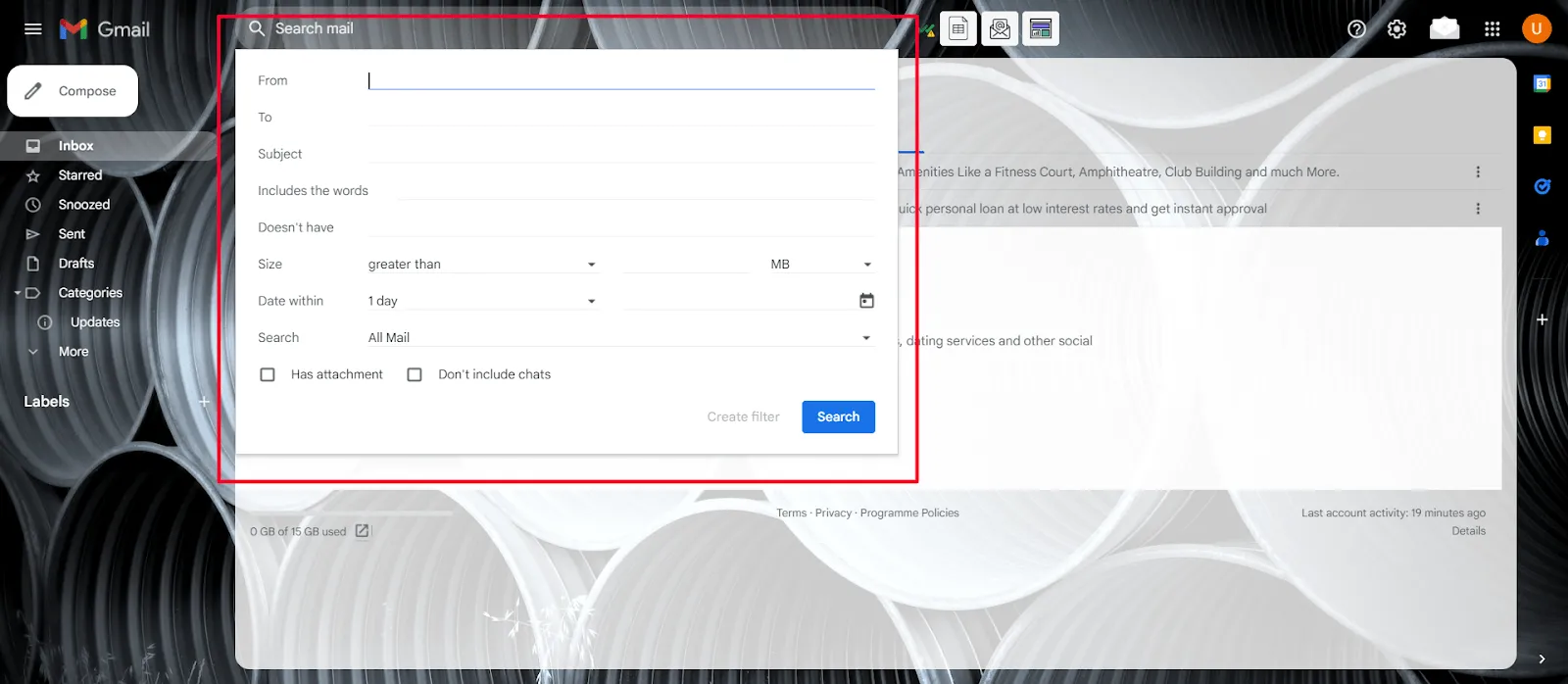
Přejděte na horní část stránky a klikněte na tlačítko Zobrazit možnosti vyhledávání v poli Vyhledat v e-mailech.

Krok 3: Určete kritéria filtru
Definujte kritéria filtru. Ať už filtrujete podle odesílatele, klíčových slov nebo předmětu, filtry Gmailu to všechno zvládnou. Po konfiguraci klikněte na Vytvořit filtr.
Krok 4: Nastavte adresu pro přesměrování
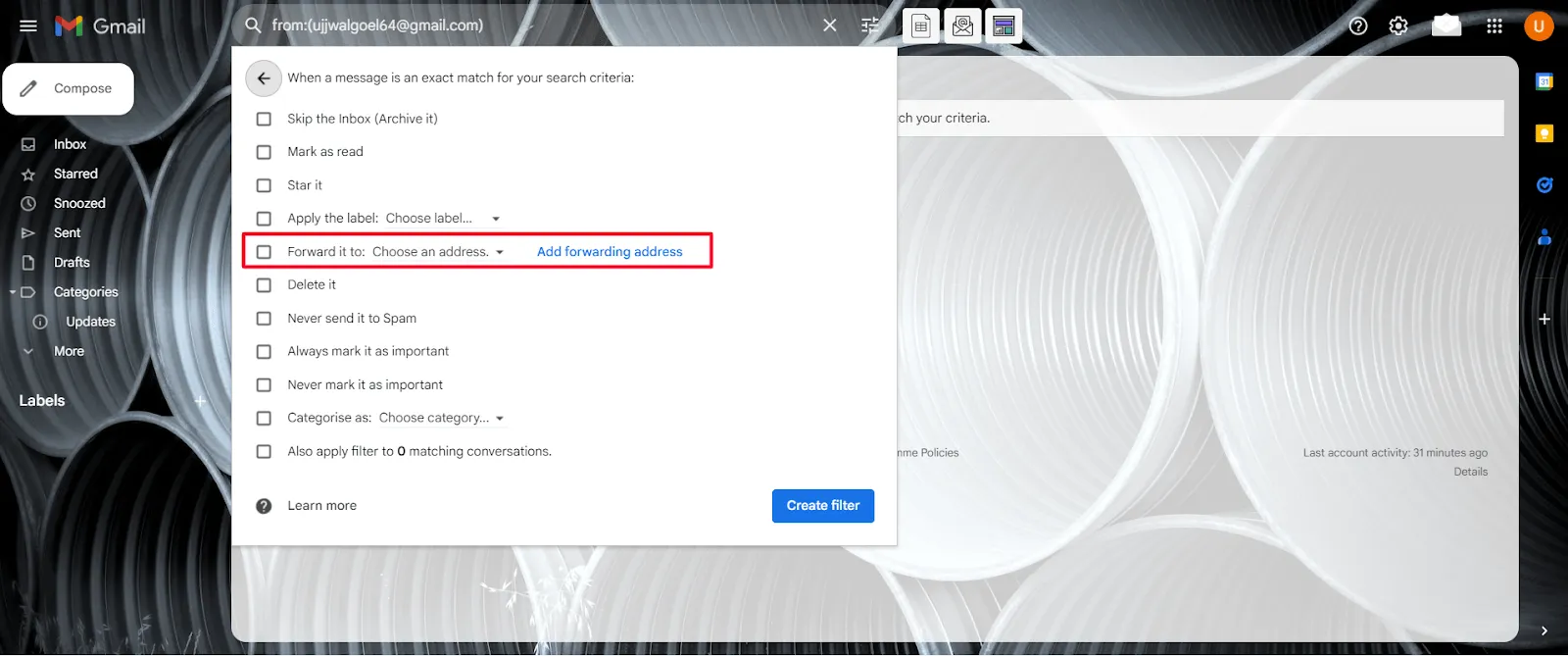
Na další stránce zaškrtněte políčko Přeposlat do a vyberte e-mailovou skupinu nebo adresu, kam chcete konkrétní zprávy přeposílat.
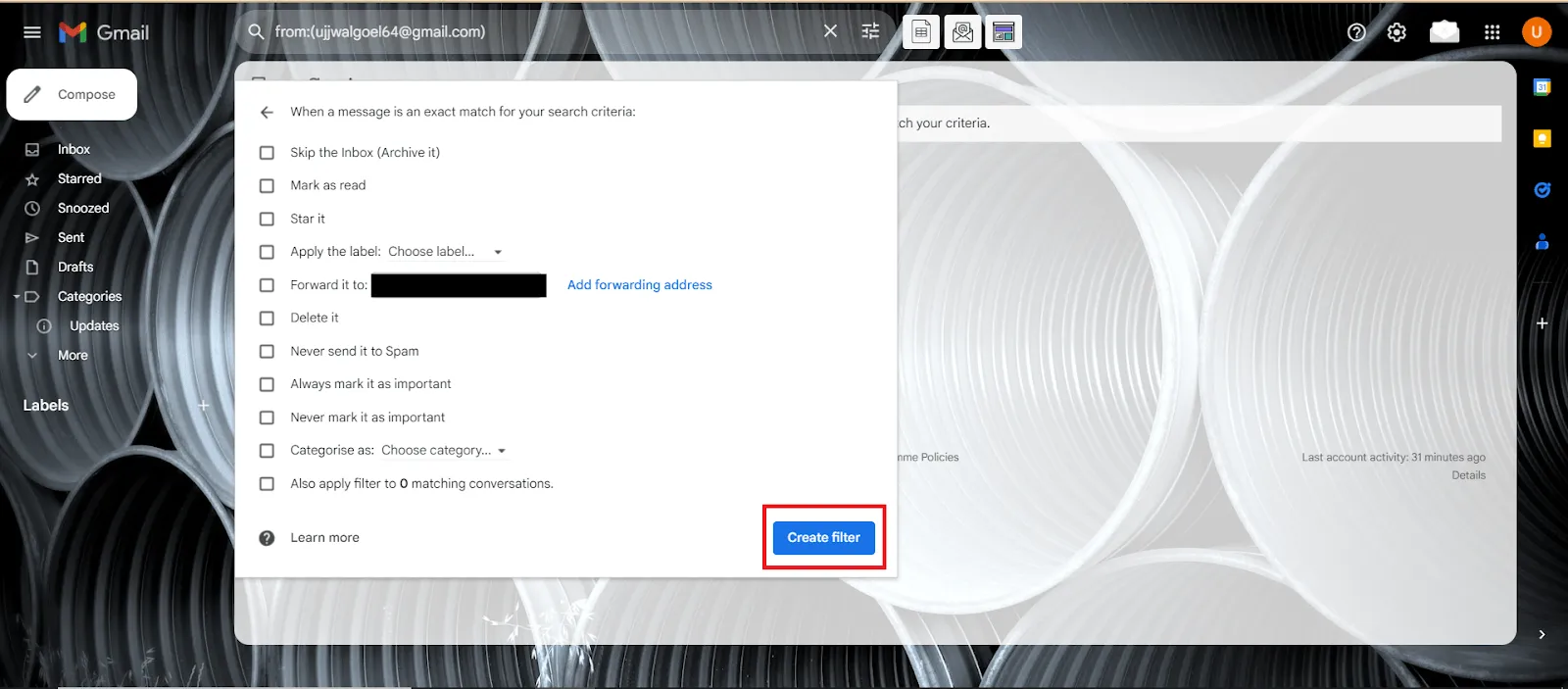
Krok 5: Vytvořte filtr
Klikněte na Vytvořit filtr a hotovo! Vaše přizpůsobené nastavení přesměrování e-mailů je připraveno.
Jak vypnout automatické přeposílání?
Automatické přeposílání v Gmailu vám může usnadnit práci, ale nikdy nevíte, kdy ho budete muset vypnout. Možná už nepotřebujete, aby se e-maily odesílaly na jiný účet, nebo možná zpřísňujete bezpečnostní opatření.
Ať už je váš důvod jakýkoli, zde jsou kroky k vypnutí automatického přesměrování v Gmailu:
Krok 1: Přihlaste se do Gmailu
Otevřete účet Gmail, ze kterého chcete zastavit přesměrování zpráv.
Krok 2: Otevřete nastavení
Klikněte na Nastavení v pravém horním rohu a vyberte Zobrazit všechna nastavení.
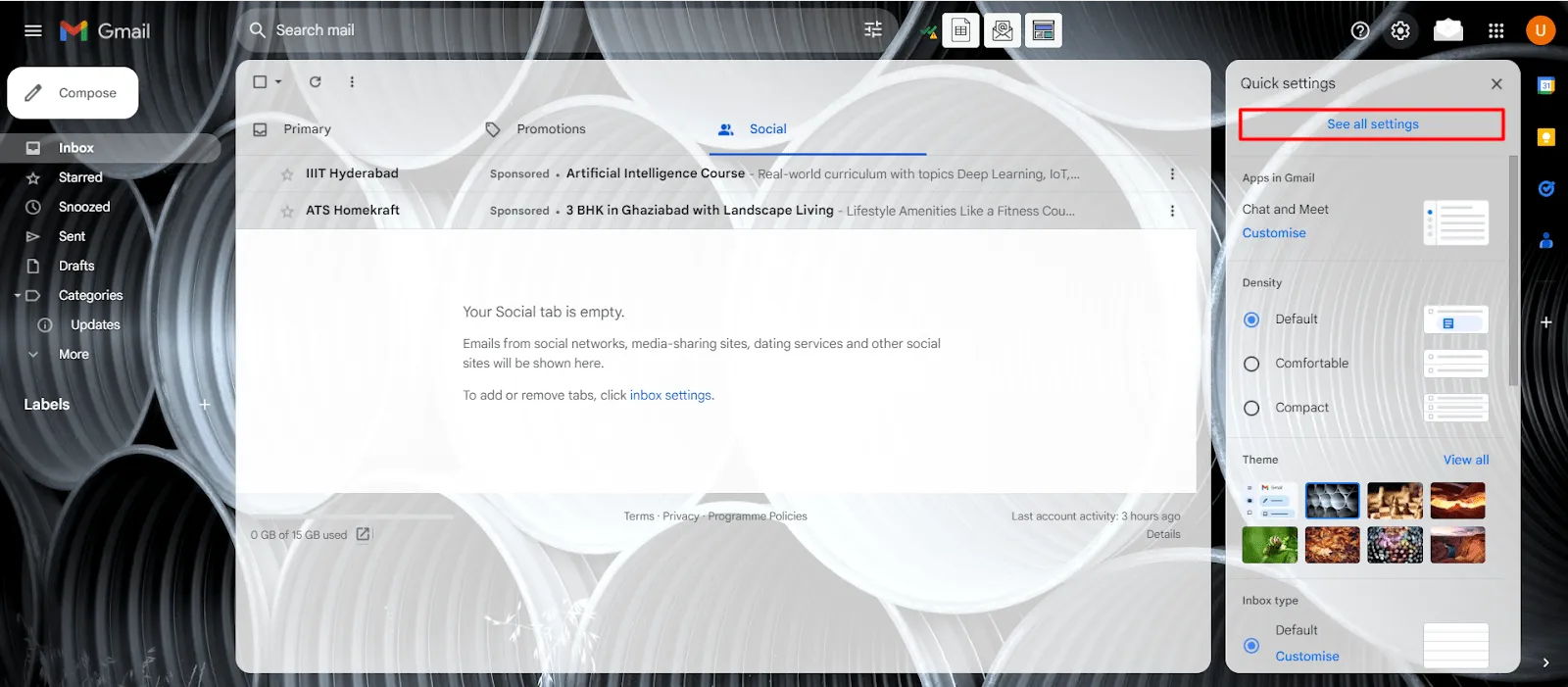
Krok 3: Přejděte do nastavení přesměrování
Na stránce nastavení vyberte kartu Přeposílání a POP/IMAP.
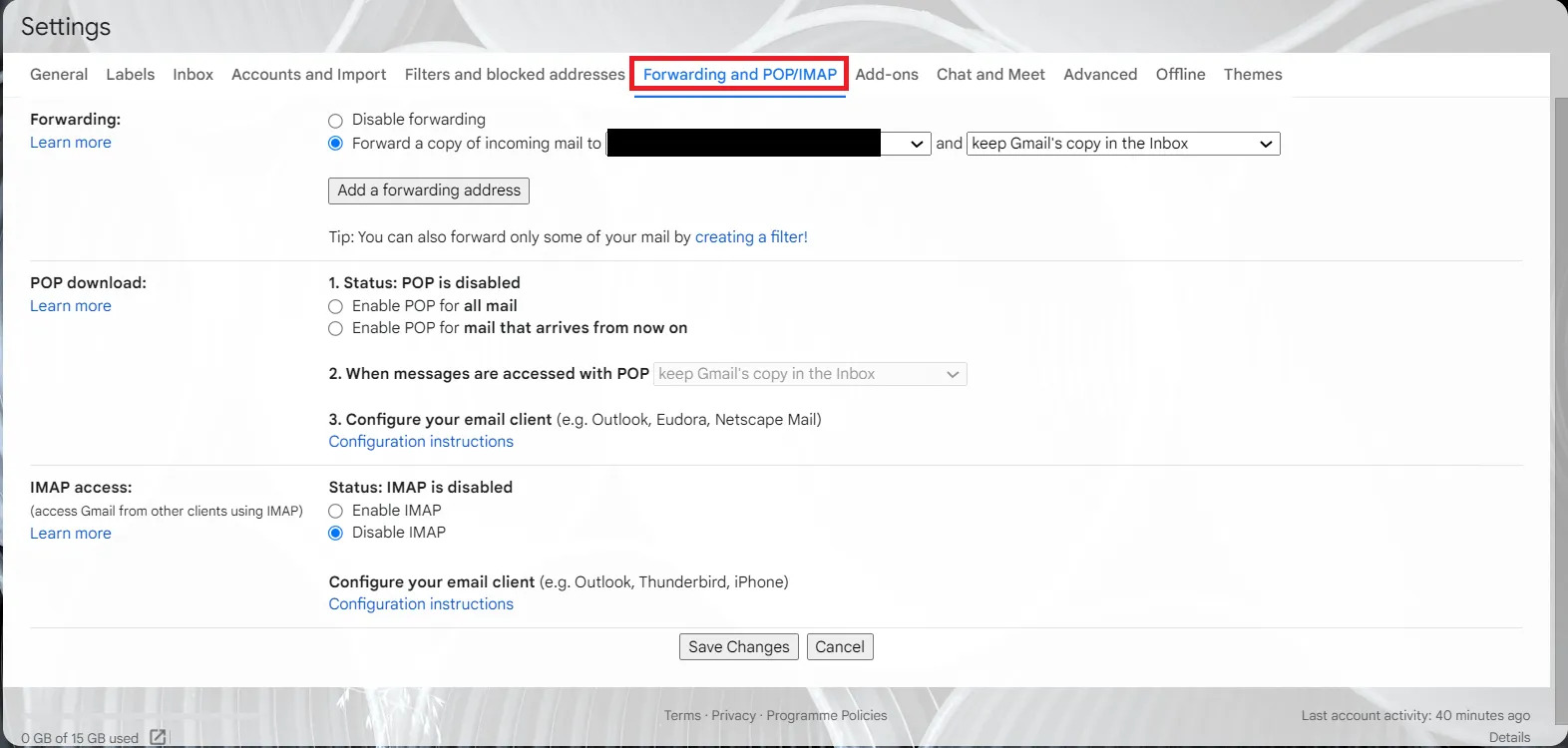
Krok 4: Vypněte přesměrování
Deaktivujte přesměrování v sekci „Přesměrování“.
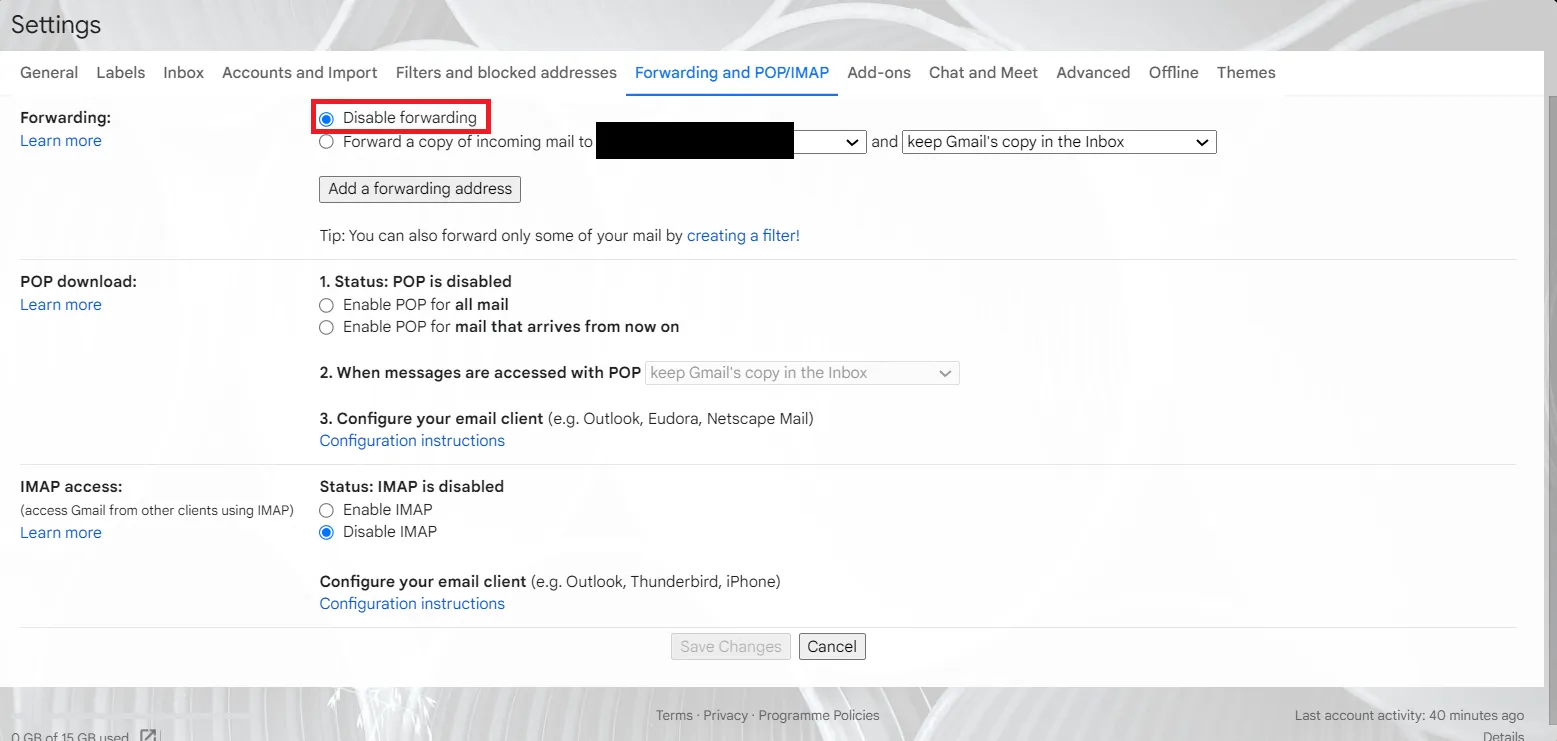
Krok 5: Uložte změny
Klepnutím na Uložit změny vypnete automatické přeposílání v Gmailu.
Jak spravovat oznámení o přesměrování v Gmailu?
Je zcela v pořádku, pokud po nastavení přesměrování e-mailů uvidíte ve své doručené poště oznámení o přesměrování – jedná se pouze o přátelské připomenutí. Pokud však uvidíte toto oznámení a přesměrování jste nenastavili, může být něco v nepořádku. Okamžitě proveďte následující kroky:
- Zabezpečte svůj účet: Změňte heslo, abyste zabránili neoprávněnému přístupu k vašemu účtu Gmail.
- Vypnutí přeposílání: Pomocí výše uvedených kroků přeposílání deaktivujte.
Tato opatření ochrání váš účet a zabrání neoprávněnému přesměrování vašich e-mailů.
Skvělé! Nyní můžete přeposílat jakékoli e-mailové zprávy a spravovat svou schránku Gmail bez jakýchkoli problémů.
Příklady použití přesměrování e-mailů
Přeposílání e-mailů není jen otázkou pohodlí – mění způsob, jakým spravujete své e-maily. Zde je několik tipů, jak vám pomůže optimalizovat pracovní postupy související s e-maily a zvýšit efektivitu:
1. Efektivní e-mailový marketing
Pokud váš tým používá více e-mailů k odesílání personalizovaných marketingových kampaní, automatické přeposílání vám pomůže sledovat a monitorovat všechny kampaně z jednoho centrálního místa. Takto můžete okamžitě reagovat na dotazy a snadno vyřizovat požadavky zákazníků.
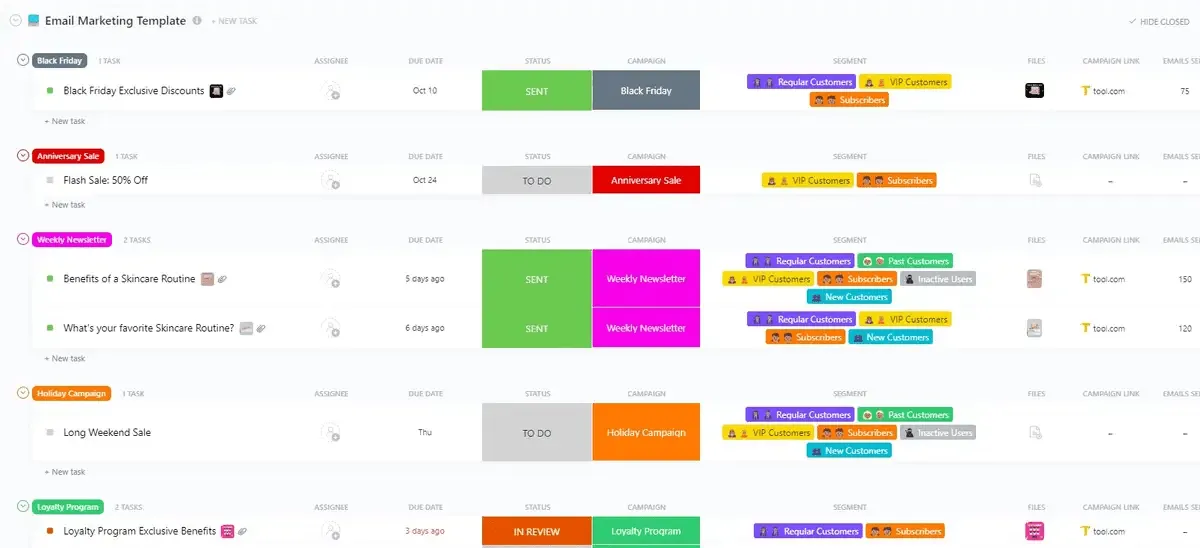
Vyzkoušejte šablonu ClickUp Email Marketing Template pro zefektivnění správy kampaní. Pomůže vám snadno plánovat, rozvrhovat a sledovat vaše e-maily. Můžete také automatizovat zasílání e-mailů na základě chování uživatelů a odesílat cílené zprávy ve správný čas.
Využijte funkce, jako jsou vlastní stavy, ke sledování průběhu kampaně, a vlastní pole ke správě důležitých detailů pro snadný přístup a organizaci.
2. Integrace s CRM a prodejním softwarem
Přeposílání e-mailů hladce spolupracuje se systémy pro správu vztahů se zákazníky (CRM) a prodejním softwarem, protože pomáhá týmům vytvářet sdílené doručené pošty pro efektivní spolupráci.
Nastavením pravidel pro přesměrování zajistíte, že důležité e-maily od zákazníků budou automaticky směřovány do vašeho CRM nebo prodejního softwaru. To vám pomůže efektivněji spravovat potenciální zákazníky, sledovat konverzace s klienty a zefektivnit vaše prodejní procesy.
Automatické přesměrování okamžitě přesměruje příchozí e-mail příslušné osobě nebo systému. To znamená rychlejší reakční doby, lepší míru konverze potenciálních zákazníků a celkové zvýšení efektivity prodeje.
3. Integrace s marketingovým softwarem a automatizací
Přeposíláním e-mailů souvisejících s marketingem správným týmům můžete zlepšit své marketingové aktivity. Správa kampaní a sledování marketingových metrik se tak stane snazší.
Jak vám ClickUp pomůže s automatickým přesměrováním e-mailů a zefektivněním pracovních postupů?
Ačkoli automatické přesměrování v Gmailu pomáhá sledovat všechny e-maily na pracovišti, stále je třeba filtrovat a třídit vlákna. Některé e-maily se mohou ztratit kvůli zamíchání, což může vést k tomu, že vám uniknou důležité diskuse.
Vyzkoušejte ClickUp, jednu z nejlepších alternativ Google Workspace, abyste se vyhnuli přetížení e-mailů a zvýšili efektivitu. ClickUp je software pro produktivitu, spolupráci a řízení projektů, který vám pomůže stanovit cíle, přidělovat úkoly, sledovat pokrok a brainstormovat nápady – vše na jednom místě.
Řešení pro správu e-mailů ClickUp Email Project Management Solution vám pomůže spravovat e-maily přímo v ClickUp. Můžete přijímat e-maily, odesílat odpovědi, připojovat e-maily k úkolům a propojovat e-maily s úkoly.
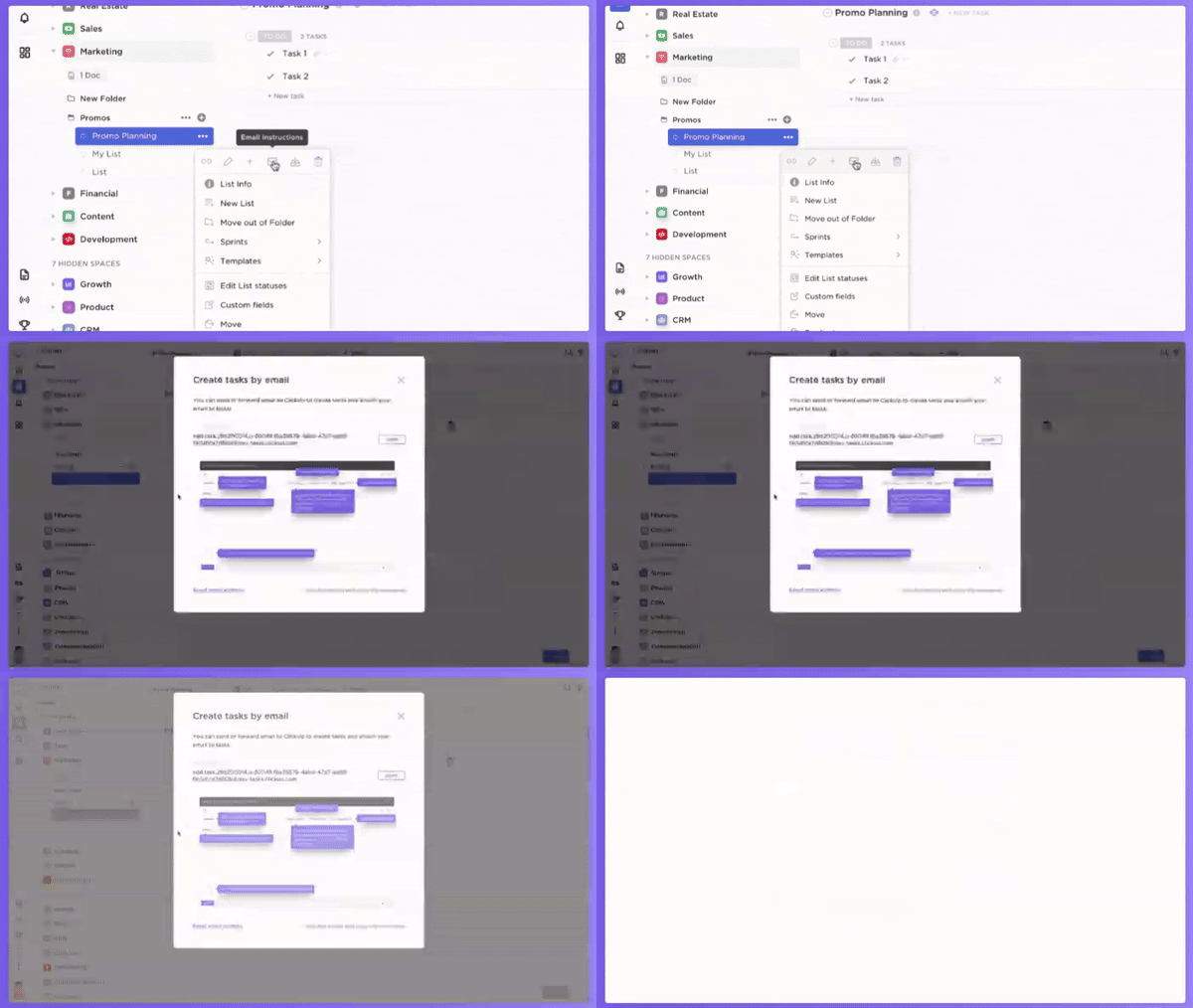
Snadné vytváření úkolů
Nejlepší na tom je, že můžete dokonce vytvářet a přiřazovat úkoly prostřednictvím e-mailů a automaticky o nich informovat svůj tým. Pomocí integrace ClickUp Gmail můžete přidávat e-maily označené hvězdičkou jako úkoly v ClickUp.
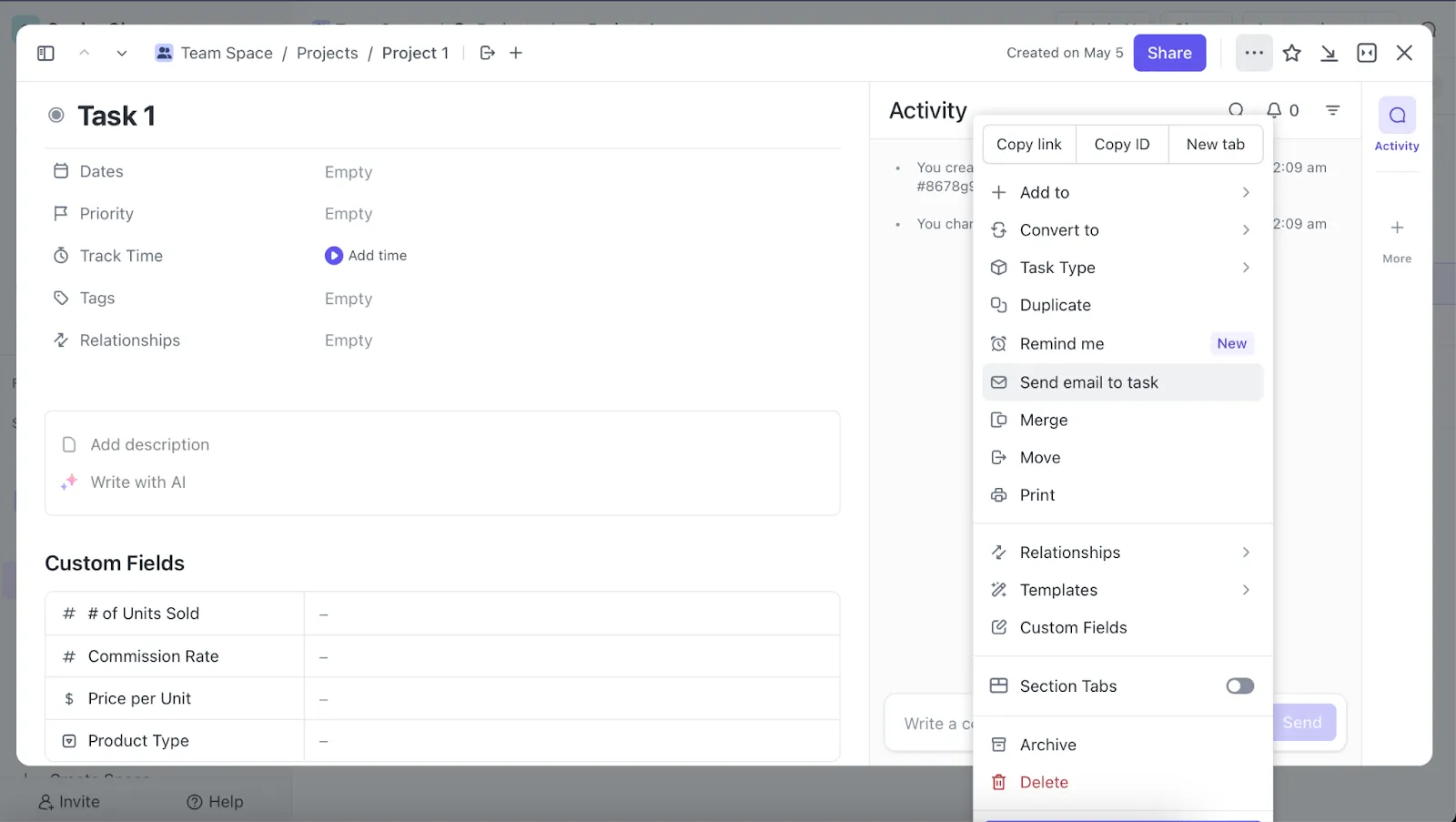
Chcete-li používat e-mail k vytváření úkolů, přejděte na libovolný úkol v ClickUp:
- Klikněte na ikonu tří tečky … .
- Vyberte možnost Odeslat e-mail do úkolu.
- Zkopírujte adresu odkazu a nastavte ji jako adresu pro přesměrování v Gmailu (jak je uvedeno výše v kroku 3).
Přidávání komentářů a odpovědí
Snadno přidávejte komentáře a odpovídajte na zprávy související s úkoly prostřednictvím e-mailů, takže budete mít veškerou komunikaci a přílohy na jednom místě. Používejte e-mail v ClickUp, abyste se mohli soustředit a minimalizovat rozptýlení tím, že budete odpovídat na oznámení přímo ve svém e-mailu.
Nastavte oznámení a připojte e-maily
Připojte e-maily k úkolům a přeneste celé konverzace do svého pracovního prostoru ClickUp. Úkoly můžete také naplánovat nastavením data zahájení a termínu dokončení přímo ze své schránky, takže nikdy nezmeškáte termín.
Automatizace e-mailů
Automatizujte e-maily pro plynulé řízení pracovních postupů pomocí šablony Email Automation with ClickUp.
Pomůže vám vizualizovat celý automatizační proces, organizovat a spravovat e-mailové úkoly, aby vše proběhlo podle plánu, a automaticky odesílat e-maily v optimálním čase, čímž se sníží vaše manuální úsilí. Můžete také sledovat e-mailové kampaně nastavením vlastních polí, jako jsou „předměty e-mailů“ a „příjemci“.
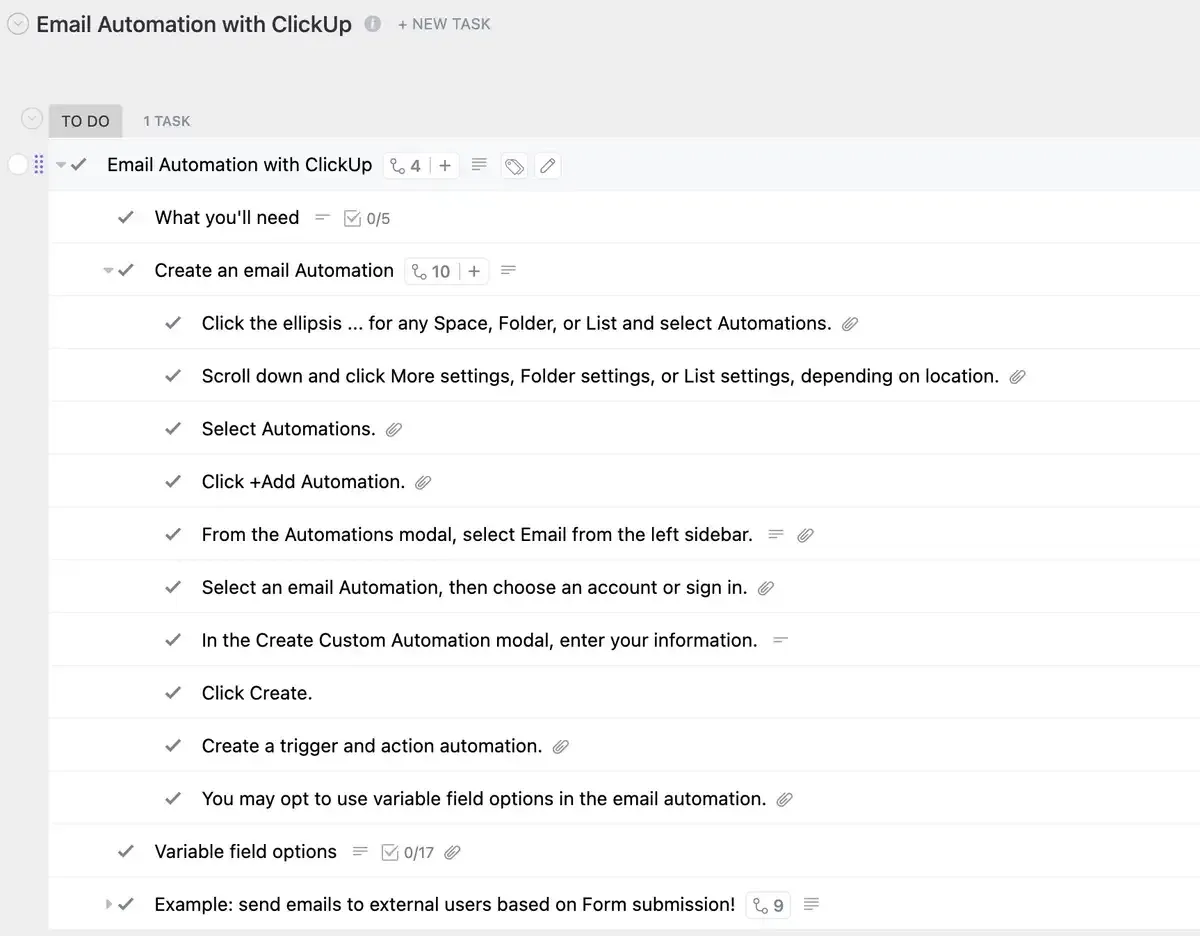
Takto můžete šablonu použít:
- Nastavení automatizace: Propojte svůj e-mailový účet, vytvořte spouštěče a naplánujte e-maily, které chcete odeslat.
- Vytvářejte e-maily: Personalizujte každou zprávu a přidejte relevantní obsah a vizuální prvky.
- Plánování e-mailů: Naplánujte si, kdy mají být vaše e-maily odeslány, pomocí zobrazení Kalendář.
- Sledujte a upravujte: Sledujte výkonnost e-mailových kampaní pomocí metrik, jako jsou míra otevření, míra prokliku a odhlášení odběru.
Úvahy a osvědčené postupy pro automatické přesměrování e-mailů
Při nastavování automatického přesměrování v Gmailu je důležité používat správné strategie správy e-mailů, abyste mohli přesměrování e-mailů využívat jako profesionálové:
1. Opatření týkající se ochrany soukromí a zabezpečení dat
Přeposílání e-mailů je velmi pohodlné. Ale víte co? Pro hackery je ještě pohodlnější. Když přeposíláte zprávy, můžete vystavit své citlivé informace neoprávněným uživatelům.
Pokud se kybernetičtí útočníci dostanou k vašemu e-mailovému účtu, mohou změnit nastavení přesměrování a posílat tyto e-maily sobě, což může vést k potenciálnímu úniku dat. Pokud chcete přesměrovávat zprávy, buďte opatrní a zajistěte bezpečnost svého e-mailového účtu.
Naštěstí můžete svou bezpečnost zajistit pomocí následujících kroků:
- Pravidelné kontroly a skenování: Pravidelně kontrolujte pravidla automatického přesměrování, abyste odhalili a opravili neoprávněné nebo podezřelé konfigurace. Používejte nástroje k detekci bezpečnostních rizik, jako jsou neobvyklé cíle přesměrování nebo rozsáhlé aktivity přesměrování.
- Proaktivní detekce: Nastavte sledování v reálném čase, abyste mohli rychle identifikovat a řešit jakékoli neobvyklé chování automatického přesměrování. Vytvořte upozornění pro bezpečnostní týmy, aby mohly okamžitě reagovat na potenciální hrozby.
- Šifrujte citlivé informace: Zavést šifrování citlivých informací. To bude vyžadovat, aby potenciální útočník získal soukromý certifikát a šifrovací klíč před dešifrováním zprávy, což přidá další vrstvu zabezpečení.
- Zakázání přesměrování e-mailů: Pokud již automatické přesměrování nepotřebujete, tuto funkci deaktivujte.
2. Sledujte a spravujte automaticky přeposílané e-maily
Jakmile nastavíte automatické přeposílání e-mailů, je důležité tento proces řádně sledovat a spravovat, aby vám neunikly důležité zprávy. Zde je přehled toho, jak sledovat a spravovat automaticky přeposílané e-maily:
Komplexní testování pravidel pro přesměrování e-mailů:
- Když poprvé nastavíte automatické přeposílání v Gmailu a kdykoli změníte nastavení, vše důkladně otestujte. Odesílejte testovací e-maily z různých účtů pomocí šablon Gmailu a ověřte, zda dorazily na správné adresy.
- Aktivně spravujte svůj primární e-mailový účet. Nezanedbávejte svou hlavní schránku – mohlo by to vést ke ztrátě zpráv, pokud dojde k přerušení přesměrování.
- Pravidelně kontrolujte svůj primární účet a nastavte si oznámení jako zálohu.
Zpracování duplicitních e-mailů při přesměrování
- Nastavte přesměrování tak, aby e-maily byly odesílány jako přílohy, nikoli jako text. Tím zabráníte duplikování obsahu e-mailu v těle nové zprávy.
- Vypněte možnost uchovávat kopii přeposlaných e-mailů ve vaší původní doručené poště. Tím zabráníte tomu, aby se vám každý e-mail zobrazoval dvakrát.
- Ujistěte se, že nemáte více pravidel pro přesměrování, která odesílají e-maily na stejnou adresu. Odstraňte všechna nadbytečná pravidla, abyste se vyhnuli duplicitám.
- Požádejte příjemce, aby zkontrolovali své složky se spamem, zda se tam nenacházejí další kopie e-mailů, protože duplicitní e-maily jsou někdy označeny jako spam.
Postupováním podle těchto kroků udržíte svou schránku přehlednou a zajistíte, že obdržíte pouze jednu kopii každého e-mailu.
3. Pochopte protokoly IMAP (Internet Message Access Protocol) a POP (Post Office Protocol)
IMAP (Internet Message Access Protocol) a POP (Post Office Protocol) jsou e-mailové protokoly určené k načítání e-mailů ze serveru.
E-maily jsou dvoukomponentní systém – e-mailový klient (aplikace v počítači nebo smartphonu) a e-mailový server. Aby tyto dvě části správně synchronizovaly, musí komunikovat stejným jazykem nebo protokolem.
Zde přicházejí na řadu protokoly POP a IMAP. Jedná se o běžné standardy, které umožňují e-mailovým klientům a serverům vzájemně komunikovat.
IMAP a POP hrají klíčovou roli v automatickém přesměrování e-mailů, protože určují, jak se k e-mailům přistupuje a jak se ukládají:
Protokol pro přístup k internetovým zprávám
IMAP vám umožňuje přístup k e-mailům z více zařízení, protože e-maily uchovává na serveru. Při nastavení automatického přesměrování e-mailů IMAP zajišťuje, že přesměrované zprávy jsou konzistentní na všech vašich zařízeních, což usnadňuje správu vaší schránky, ať jste kdekoli.
Post Office Protocol
POP stahuje e-maily do vašeho zařízení a obvykle je poté ze serveru maže. Pokud používáte POP s automatickým přesměrováním, můžete mít přesměrované e-maily pouze v zařízení, kde jste je nastavili. To může omezit přístupnost z jiných zařízení.
Pokud pochopíte, jak fungují protokoly IMAP a POP, můžete nastavit automatické přesměrování e-mailů, které vám bude perfektně vyhovovat. Zajistí to konzistentní a pohodlnou správu e-mailů na všech vašich zařízeních.
Automatizujte vytváření úkolů prostřednictvím e-mailů pomocí ClickUp
A je to! Nyní víte, jak přeposílat e-maily v Gmailu ručně i automaticky. Je to revoluční změna ve správě vaší schránky, která vám ušetří zdlouhavé kopírování, vkládání nebo individuální přeposílání každé zprávy.
Pro lepší správu projektů integrujte ClickUp s Gmailem. Označením akčních položek hvězdičkou můžete automaticky vytvářet nové úkoly v ClickUp a mít tak vše přehledně uspořádané na jednom místě.
Zaregistrujte se na ClickUp, nastavte automatické přesměrování e-mailů a zefektivněte svůj pracovní postup!