

Je váš projekt ovlivněn zpožděními, problémy s kvalitou nebo překročením rozpočtu? Pokud ano, určitě se snažíte najít příčiny.
Chápeme, že snaha identifikovat zdroj problému může být někdy skličující. Ve vaší výbavě však máte k dispozici mocný nástroj: Microsoft Excel!
Tento článek se zabývá tím, jak vytvořit diagram rybí kosti v Excelu. Tato vizuální detektivní tabule vám pomůže identifikovat faktory, které přispívají k problémům vašeho projektu, provést podrobnou analýzu příčin (RCA) a vyvinout účinná řešení , která zabrání budoucím potížím.
Co je to rybí kost?
Diagram rybí kosti, známý také jako Ishikawa diagram nebo diagram příčin a následků, je vizuální nástroj pro řešení problémů. Má tvar rybí kosti a zobrazuje problém v hlavě a potenciální příčiny podél kostí. Tato struktura okamžitě objasňuje, jak různé faktory přispívají k danému problému.
Hlavním cílem diagramu rybí kosti je uspořádat a prozkoumat možné příčiny problému. Strukturovaným způsobem rozložením potenciálních příčin pomáhá týmům hlouběji pátrat po příčinách, nikoli pouze po symptomech. Tento organizovaný přístup plynule přechází do další výhody: podpora týmové práce.
Klíčovou vlastností rybí kosti je to, že podporuje týmovou práci a rozmanité nápady prostřednictvím společného brainstormingu a mindmappingu. Spojením různých pohledů získáte ucelený obraz o problému.
Vizuální formát diagramu také zjednodušuje složité problémy, takže jsou snáze srozumitelné a komunikovatelné. Tento strukturovaný přístup vám přirozeně pomáhá identifikovat problémy a efektivně prezentovat řešení.
Díky použití rybí kosti mohou organizace řešit problémy tím, že se zaměří na skutečné příčiny, což vede k lepším řešením a neustálému zlepšování.
Jak vytvořit diagram rybí kosti v Excelu
Díky svým univerzálním nástrojům pro kreslení a formátování je Excel skvělou aplikací pro vytváření rybích kostí.
Podle těchto podrobných pokynů můžete v aplikaci Excel vytvořit diagram rybí kosti:
Krok 1: Připravte si data
- Identifikujte problém: Definujte hlavní problém nebo účinek, který analyzujete. To bude „hlava“ rybí kosti.
- Určete hlavní kategorie: Identifikujte hlavní kategorie příčin, které přispívají k problému. Mezi běžné kategorie patří metody, stroje, lidé, materiály, měření a prostředí.
Krok 2: Nastavte si tabulku Excel
- Otevřete Excel: Začněte otevřením nového listu Excelu.
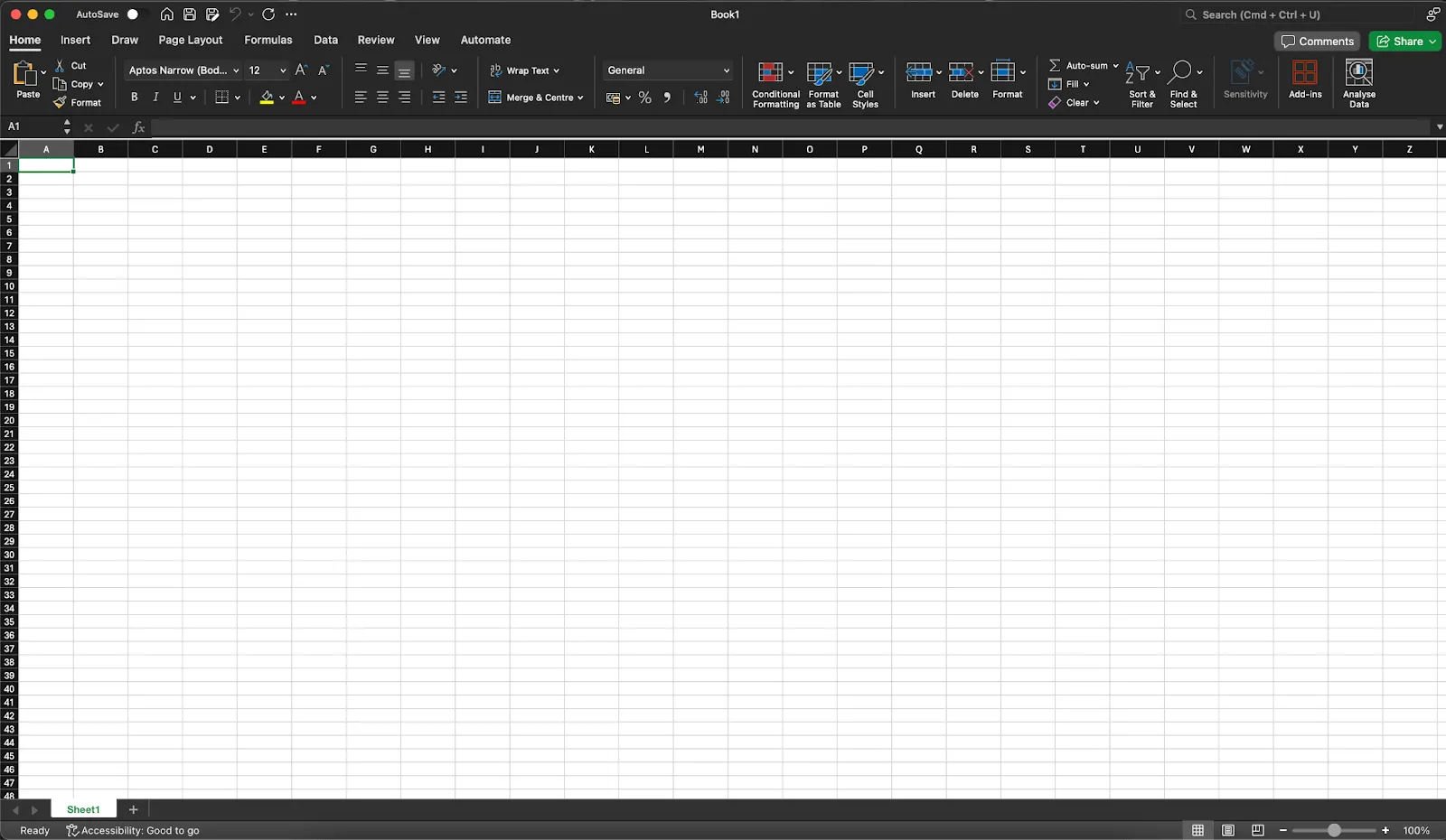
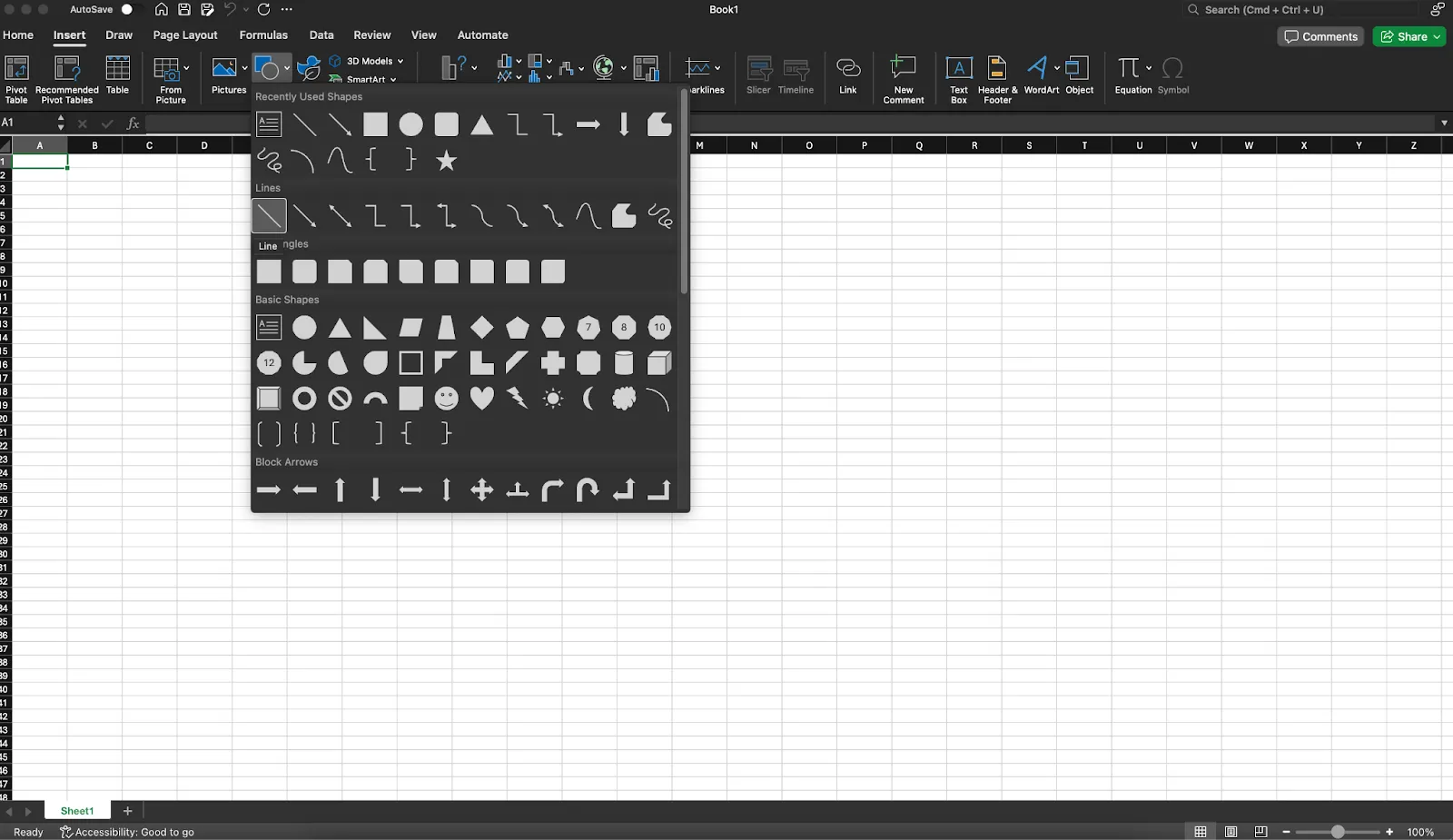
- Vložení tvarů: Přejděte na kartu „Vložit“ a klikněte na „Tvary“. K vytvoření diagramu použijete různé tvary.
Krok 3: Vytvořte strukturu diagramu rybí kosti
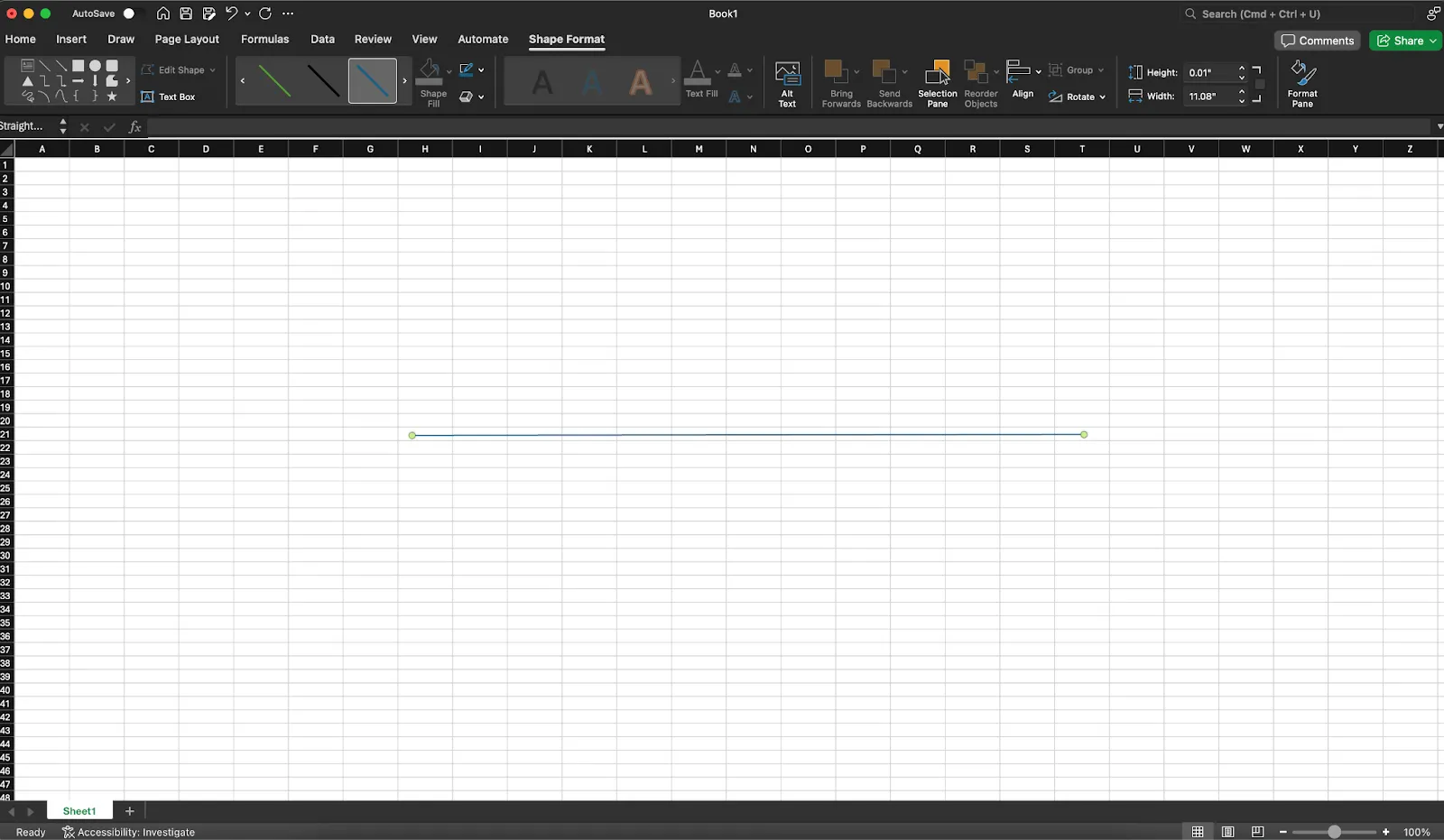
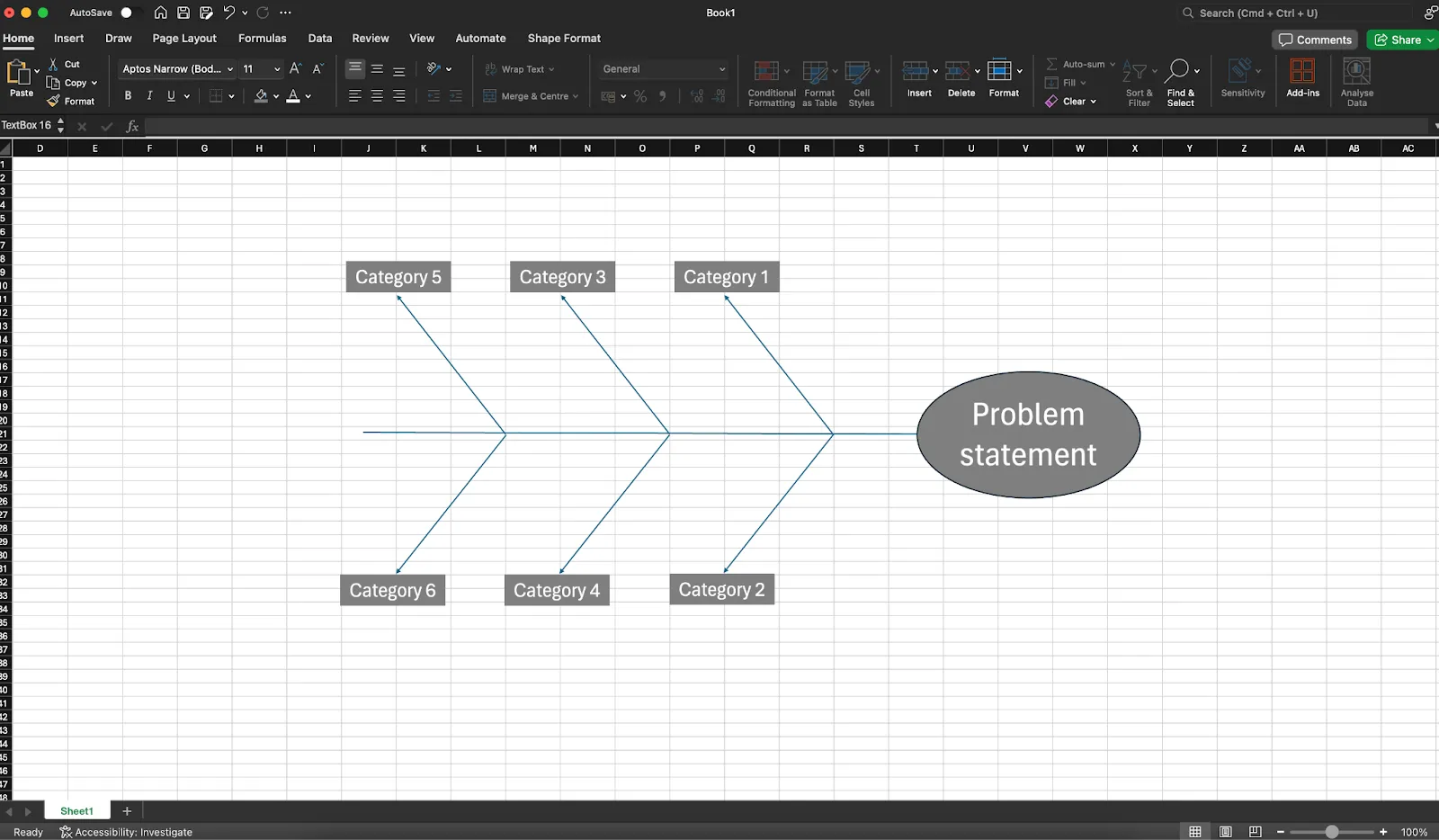
- Nakreslete páteř V nabídce „Tvary“ vyberte tvar „Čára“. Kliknutím a tažením nakreslete vodorovnou čáru přes střed listu. Tato čára představuje „páteř“ ryby.
- V nabídce „Tvary“ vyberte tvar „Čára“.
- Kliknutím a tažením nakreslete vodorovnou čáru přes střed listu. Tato čára představuje „páteř“ ryby.
- V nabídce „Tvary“ vyberte tvar „Čára“.
- Kliknutím a tažením nakreslete vodorovnou čáru přes střed listu. Tato čára představuje „páteř“ ryby.
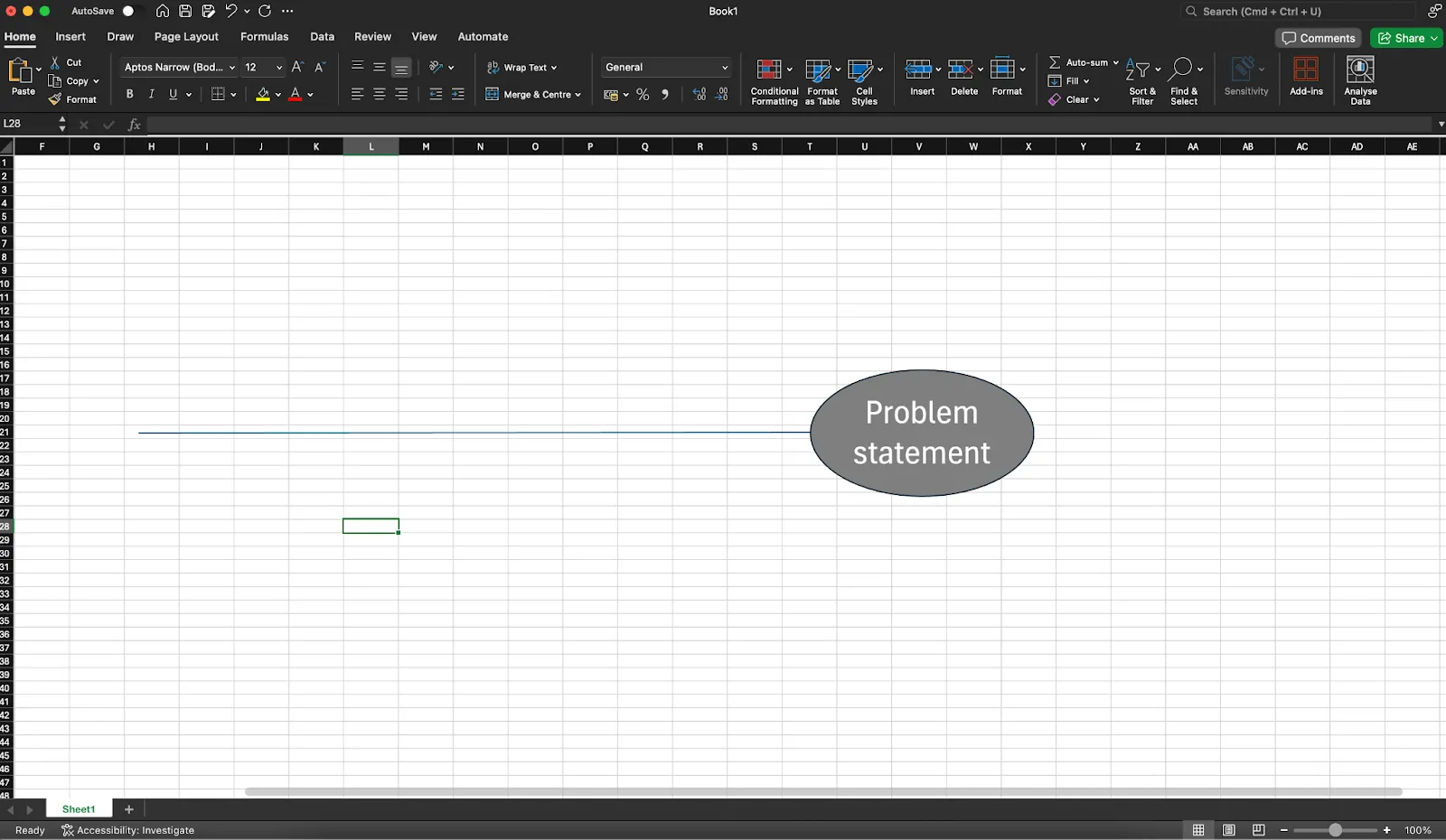
- Přidejte hlavičku (popis problému) Vyberte tvar, například obdélník nebo ovál, z nabídky „Tvary“. Umístěte jej na konec hřbetu (na pravou stranu). Do tohoto tvaru zadejte popis problému.
- Vyberte tvar, například obdélník nebo ovál, z nabídky „Tvary“.
- Umístěte jej na konec hřbetu (na pravou stranu).
- Zadejte popis problému do tohoto tvaru
- Vyberte tvar, například obdélník nebo ovál, z nabídky „Tvary“.
- Umístěte jej na konec hřbetu (na pravou stranu).
- Zadejte popis problému do tohoto tvaru
- Vytvořte hlavní kategorie příčin (kosti) Znovu vyberte tvar „Čára“. Nakreslete diagonální čáry odbočující od hlavní osy. Tyto čáry představují hlavní kategorie příčin. Čáry rozmístěte rovnoměrně podél osy a ujistěte se, že směřují nahoru a dolů. Každou čáru označte jednou z hlavních kategorií. Pro označení můžete použít textová pole nebo tvary.
- Znovu vyberte tvar „Čára“
- Nakreslete diagonální čáry vycházející z hlavní osy. Tyto čáry představují hlavní kategorie příčin.
- Rozložte řádky rovnoměrně podél hřbetu a ujistěte se, že směřují nahoru a dolů.
- Každý řádek označte jednou z hlavních kategorií. K označení můžete použít textová pole nebo tvary.
- Znovu vyberte tvar „Čára“
- Nakreslete diagonální čáry vycházející z hlavní osy. Tyto čáry představují hlavní kategorie příčin.
- Rozložte řádky rovnoměrně podél hřbetu a ujistěte se, že směřují nahoru a dolů.
- Každý řádek označte jednou z hlavních kategorií. K označení můžete použít textová pole nebo tvary.
Krok 4: Přidejte podkategorie a příčiny
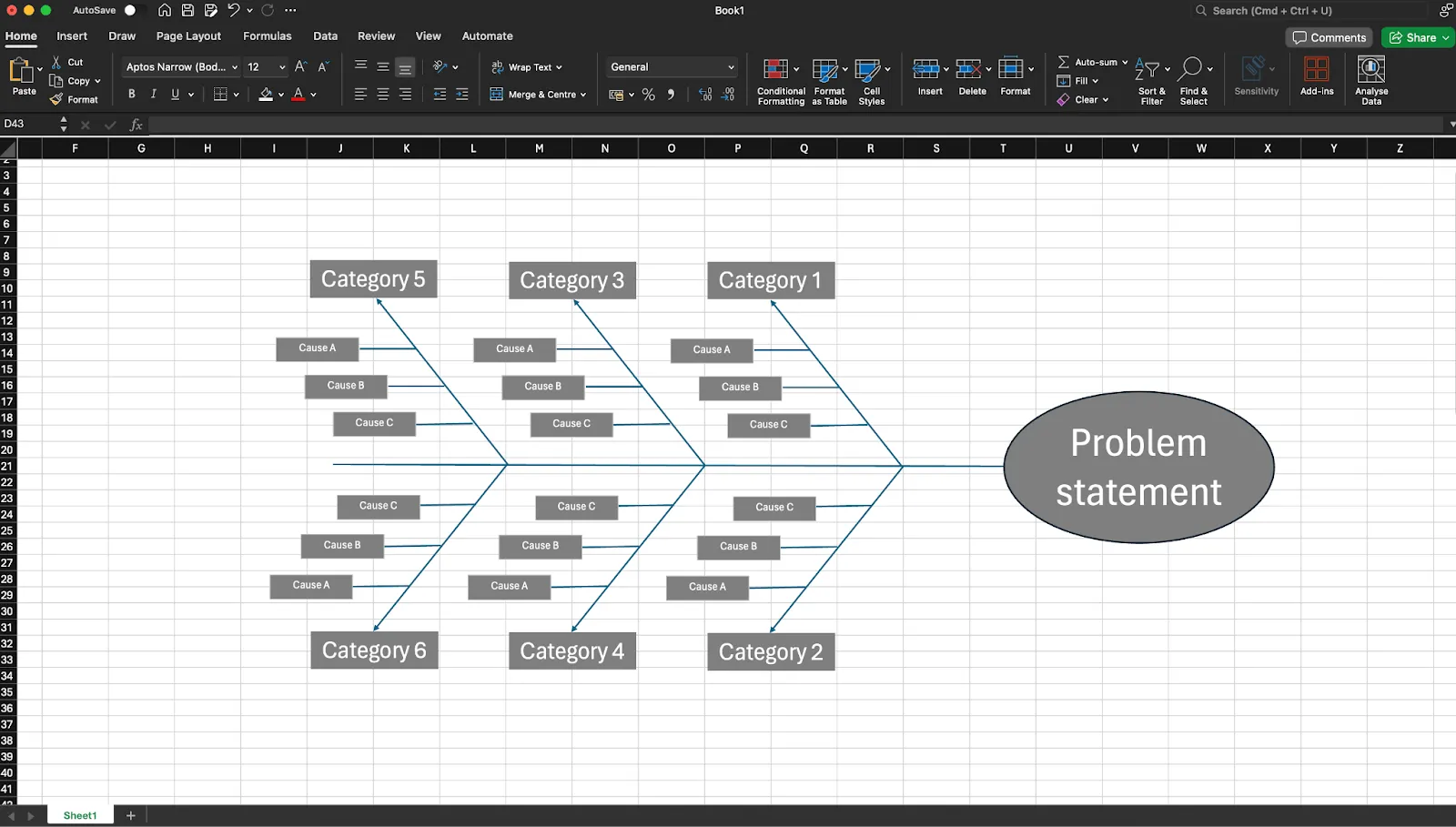
Nakreslete podvětve a označte je
- Ke každé hlavní kategorii (kosti) přidejte menší odbočky. Tyto podkategorie představují konkrétní příčiny související s každou hlavní kategorií.
- K nakreslení těchto podvětví použijte tvar „Čára“.
- Pomocí textových polí nebo tvarů označte každou podvětev konkrétní příčinou.
Krok 5: Formátování a přizpůsobení diagramu
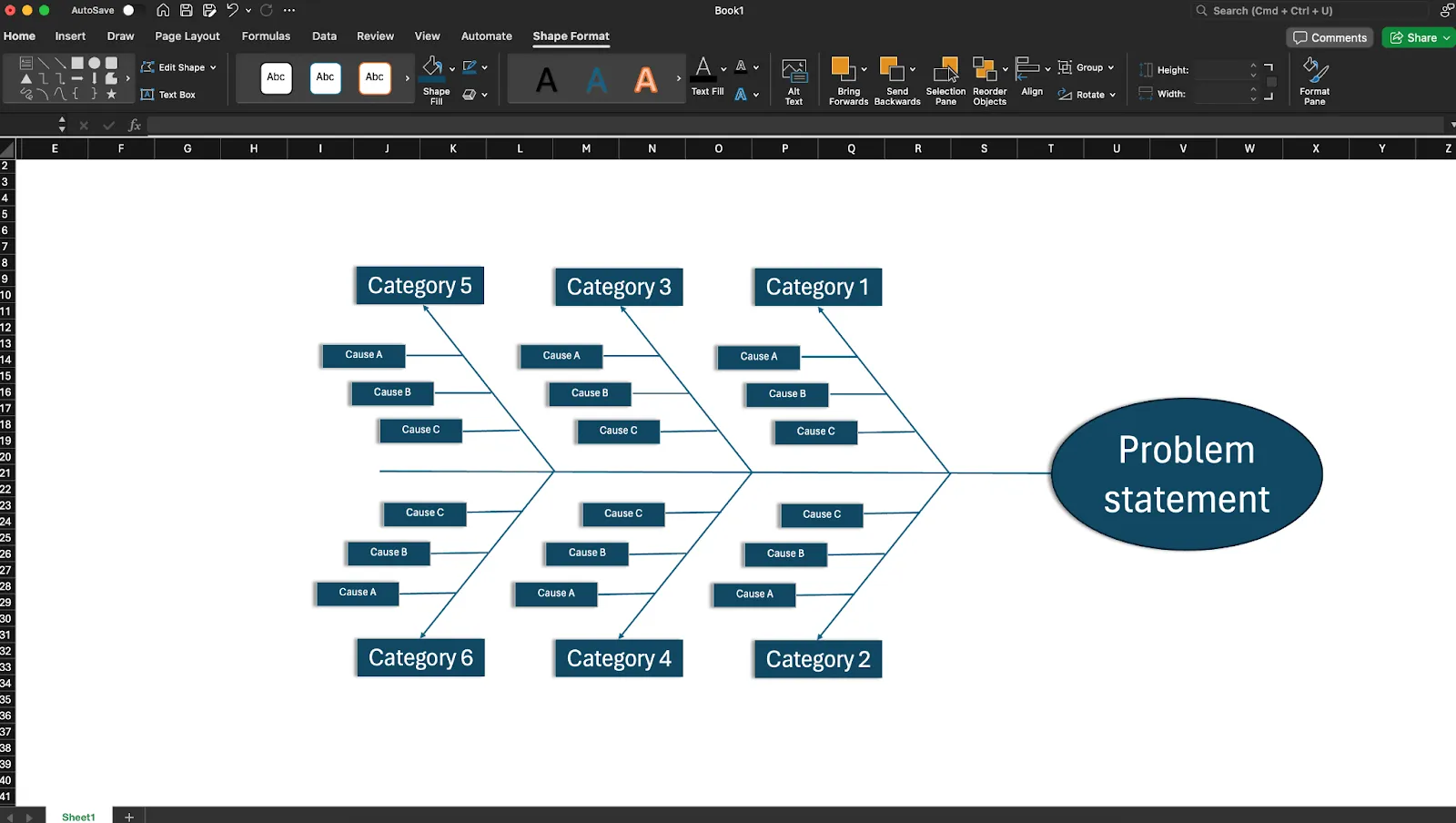
- Upravit styly čar Vyberte libovolnou čáru, klikněte pravým tlačítkem myši a vyberte možnost „Formátovat tvar“. Upravte styl, barvu a tloušťku čáry podle potřeby.
- Vyberte libovolný řádek, klikněte pravým tlačítkem myši a vyberte možnost „Formátovat tvar“.
- Přizpůsobte styl, barvu a tloušťku čáry podle svých představ
- Uspořádání a zarovnání tvarů Zajistěte, aby všechny tvary a čáry byly přehledně zarovnány a rozmístěny pro větší srozumitelnost. K tomu můžete použít nástroje „Zarovnat“ a „Rozložit“ na kartě „Formát“.
- Zajistěte, aby všechny tvary a čáry byly přehledně zarovnány a rozmístěny pro větší srozumitelnost.
- K tomu můžete využít nástroje „Zarovnat“ a „Rozložit“ na kartě „Formát“.
- Přidejte barvy a efekty Použijte barvy pro různé kategorie a příčiny, abyste zvýraznili vizuální rozlišení. Použijte efekty, jako jsou stíny nebo 3D styly, z karty „Formát tvaru“, abyste dosáhli uhlazenějšího vzhledu.
- Použijte barvy pro různé kategorie a příčiny, abyste zvýraznili vizuální rozlišení.
- Pro vylepšení vzhledu použijte efekty jako stíny nebo 3D styly z karty „Formát tvaru“.
- Vyberte libovolný řádek, klikněte pravým tlačítkem myši a vyberte možnost „Formátovat tvar“.
- Přizpůsobte styl, barvu a tloušťku čáry podle svých představ
- Zajistěte, aby všechny tvary a čáry byly přehledně zarovnány a rozmístěny pro větší srozumitelnost.
- K tomu můžete využít nástroje „Zarovnat“ a „Rozložit“ na kartě „Formát“.
- Použijte barvy pro různé kategorie a příčiny, abyste zvýraznili vizuální rozlišení.
- Pro vylepšení vzhledu použijte efekty jako stíny nebo 3D styly z karty „Formát tvaru“.
Krok 6: Dokončete diagram
- Kontrola úplnosti: Ujistěte se, že jsou uvedeny všechny potenciální příčiny a že jsou přesně popsány.
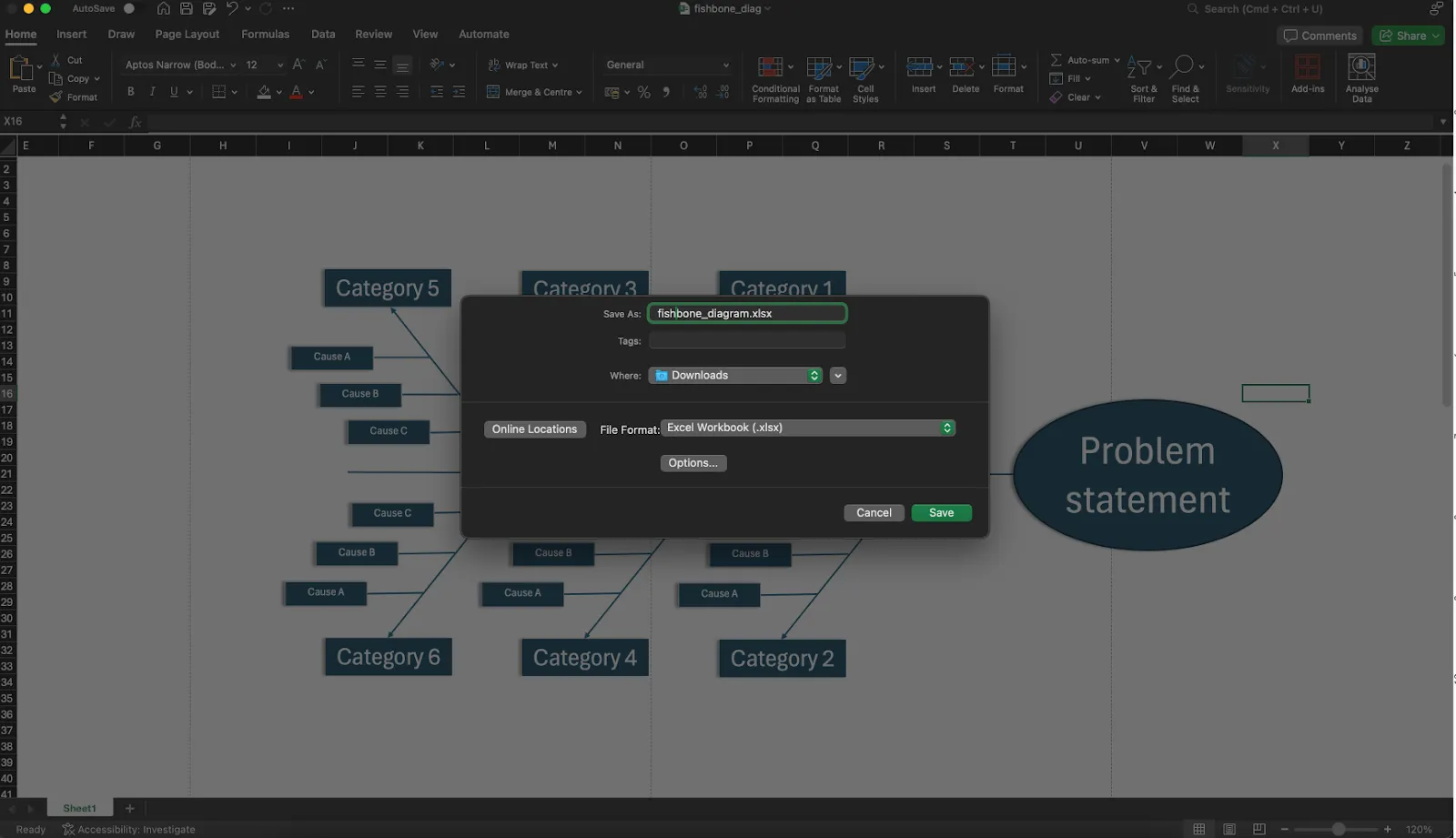
- Uložte svou práci: Uložte soubor Excel, abyste nepřišli o žádné změny.
- Sdílení nebo tisk: Nyní můžete sdílet soubor Excel nebo vytisknout diagram pro použití na schůzkách a prezentacích.
Postupováním podle těchto kroků můžete v aplikaci Excel vytvořit podrobný a vizuálně přitažlivý diagram rybí kosti.
Omezení používání aplikace Excel pro vytváření rybích kostí
Navzdory svým silným stránkám má Excel při navrhování a správě těchto složitých diagramů několik omezení, která mohou ovlivnit efektivitu a účinnost procesu řešení problémů.
Zde je několik klíčových omezení, která je třeba zohlednit při používání aplikace Excel pro vytváření rybích kostí:
Ruční práce
Vytvoření diagramu rybí kosti v Excelu vyžaduje značné manuální úsilí. Musíte nakreslit čáry, tvary a textová pole, abyste znázornili strukturu diagramu, což může být časově náročné a obtížné.
Problémy s formátováním
Sladění a formátování prvků tak, aby diagram zůstal přehledný a čitelný, může být obtížné. Excel je primárně navržen pro tabulkové datové toky a standardní grafy, nikoli pro složité, vlastní diagramy.
Statická povaha
Po vytvoření jsou diagramy typu „rybí kost“ v Excelu relativně statické. Provádění změn, jako je přidávání nebo odebírání příčin, vyžaduje ruční úpravy diagramu, které mohou narušit rozložení a vyžadovat nové formátování.
Nedostatek dynamického propojení
Na rozdíl od specializovaných nástrojů pro tvorbu diagramů Excel nenabízí funkce, jako je dynamické propojení příčin a dílčích příčin. Všechny související prvky musíte aktualizovat ručně, což zvyšuje riziko chyb.
Práce s velkými diagramy
Excel může být při práci se složitými rybími kostmi, které zahrnují mnoho příčin a podpříčin, nepraktický. Velikost plátna je omezená a správa velkého počtu prvků může vést k nepřehlednému a těžko čitelnému diagramu.
Problémy s výkonem
S rostoucím počtem grafických prvků může docházet ke snížení výkonu aplikace Excel, což vede k pomalejším reakcím a potenciálním selháním, zejména ve starších verzích nebo na méně výkonném hardwaru.
Žádné vestavěné šablony
Excel neposkytuje vestavěné šablony rybí kosti ani nástroje speciálně určené pro diagramy rybí kosti. Tyto diagramy musíte vytvářet od nuly, což není tak efektivní a snadné jako použití specializovaného softwaru pro tvorbu diagramů.
Omezené analytické nástroje
Excel je sice skvělý pro analýzu dat, ale postrádá specializované analytické nástroje, které lze integrovat s rybími kostmi, aby bylo možné efektivněji identifikovat a prioritizovat příčiny.
Sdílení a spolupráce
Sdílení rybích kostí vytvořených v Excelu může být méně efektivní než použití cloudových nástrojů pro tvorbu diagramů, které podporují spolupráci v reálném čase. Soubory Excelu je nutné sdílet a aktualizovat ručně, což může vést k problémům s kontrolou verzí.
Interaktivita
Interaktivní funkce, jako jsou klikatelné prvky nebo vložené poznámky, nejsou v Excelu nativně podporovány, což omezuje možnost vytvářet poutavé a informativní diagramy, které usnadňují společné řešení problémů.
Požadované dovednosti
Vytvoření efektivního diagramu rybí kosti v Excelu vyžaduje znalost nástrojů pro kreslení a formátování tohoto softwaru. Pokud tyto funkce neznáte, může být pro vás vytvoření profesionálně vypadajícího diagramu náročné a časově náročné.
Vzhledem k omezením programu Excel pro vytváření rybích kostí se zaměříme na výkonnější alternativní řešení.
Alternativní software pro vytváření rybích kostí
Omezení programu Excel můžete překonat pomocí specializovaného softwaru pro vytváření rybích kostí, jako je ClickUp, a využít řadu dalších funkcí a vlastností, včetně šablon rybích kostí.
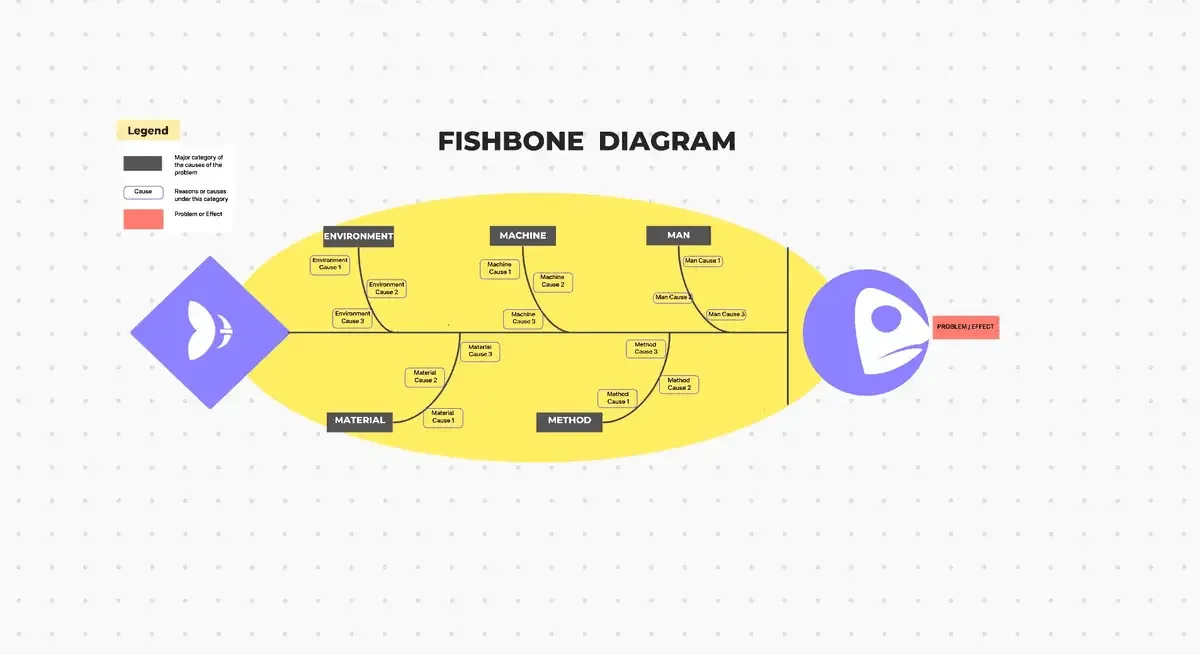
Šablona rybí kosti ClickUp je uživatelsky přívětivější, přizpůsobitelnější a umožňuje lepší spolupráci než jednoduchá tabulka Excel. Nabízí integrované nástroje pro řízení projektů a vizuální nástroje, které usnadňují efektivnější a účinnější proces řešení problémů.
Zde jsou kroky k použití tohoto nástroje pro tvorbu rybí kosti v ClickUp:
- Zaregistrujte se do ClickUp: Vytvořte si účet nebo se přihlaste a přidejte šablonu do svého pracovního prostoru. Pozvěte členy svého týmu ke spolupráci.
- Identifikujte problém: Definujte hlavní problém, který se snažíte vyřešit (použijte dokument v ClickUp ).
- Brainstorming příčin: Generujte potenciální příčiny pomocí ClickUp Whiteboards
- Příčiny související se skupinou: Roztřiďte příčiny do kategorií pomocí ClickUp Tasks.
- Vyberte základní příčinu: Analyzujte příčiny a identifikujte nejpravděpodobnější zdroj (použijte zobrazení tabule).
- Vypracujte řešení: Vytvořte v ClickUp kontrolní seznam, abyste mohli sledovat jednotlivé kroky řešení. Sledujte pokrok pomocí vlastních stavů úkolů a informujte členy týmu o novinkách.
Mezi hlavní funkce této šablony patří:
- Vlastní stavy: Vytvořte úkoly s vlastními stavy, jako jsou „Otevřeno“ a „Dokončeno“, abyste mohli pečlivě sledovat průběh každé příčiny a následku v rámci diagramu rybí kosti. Tato funkce zajišťuje transparentnost a odpovědnost v průběhu celého procesu řešení problémů a umožňuje zúčastněným stranám být informovány o stavu jednotlivých prvků.
- Vlastní pole: Přizpůsobte a kategorizujte úkoly pomocí atributů, abyste usnadnili strukturovaný přístup k řízení příčin a důsledků problému nebo nápadu. Díky přizpůsobitelným polím může váš tým snadno organizovat a vizualizovat relevantní informace, což usnadňuje identifikaci vzorců a souvislostí mezi různými faktory.
- Vlastní zobrazení: V aplikaci ClickUp máte přístup k několika zobrazením, například šablonám tabule a konfiguracím „Začít zde“, díky kterým získáte komplexní přehled o celém problému nebo nápadu na první pohled. Tato univerzálnost vám umožňuje přizpůsobit způsob vizualizace podle svých preferencí a složitosti daného problému, čímž zajistíte přehlednost a soudržnost procesu analýzy.
- Řízení projektů: Využijte funkce pro řízení projektů v šabloně rybí kosti ClickUp k řízení a koordinaci úkolů a zdrojů souvisejících s procesem řešení problémů. Mezi příklady patří označování úkolů pro snadnou identifikaci, vytváření vnořených podúkolů pro rozdělení složitých úkolů na menší, zvládnutelné části, přiřazování úkolů více členům týmu a stanovení priorit úkolů pomocí štítků nebo značek.
Zde je důvod, proč může být šablona rybí kosti ClickUp lepší alternativou k Excelu:
| Funkce | Šablona diagramu rybí kosti ClickUp | Excel |
| Snadné použití | Šablona připravená k použití; snadné nastavení během několika sekund | Vyžaduje ruční vytvoření od začátku |
| Přizpůsobení | Plně přizpůsobitelné s vlastními stavy, poli a zobrazeními | Omezené možnosti přizpůsobení a nutnost ručních úprav |
| Spolupráce | Spolupráce v reálném čase pomocí softwaru pro bílé tabule, přidělování úkolů a sběr zpětné vazby | Základní funkce pro spolupráci; chybí robustní zpětná vazba v reálném čase a správa úkolů |
| Řízení projektů | Integrované funkce pro správu projektů: značkování, vnořené podúkoly, více přiřazených osob, štítky priorit | Žádná integrovaná funkce pro správu projektů |
| Vizuální nástroje | Vizuální nástroje, jako je zobrazení tabule a zobrazení nástěnky, pro brainstorming a organizování nápadů | Základní vizuální nástroje, tvary a čáry |
| Sledování a aktualizace | Aktualizace stavu v reálném čase, sledování pokroku a monitorování úkolů | Není k dispozici žádná předem připravená šablona. |
| Dostupnost šablony | Předem připravená, plně přizpůsobitelná šablona diagramu rybí kosti | Jsou zapotřebí samostatné analytické nástroje nebo manuální metody, které narušují pracovní postupy. |
| Integrace pracovních postupů | Hladká integrace pracovního postupu od identifikace problému po vývoj řešení | Izolovaný nástroj; pro integraci do pracovního postupu jsou potřebné další nástroje nebo metody |
| Analýza a vývoj řešení | Usnadňuje analýzu a vývoj řešení díky integrovaným funkcím | Je třeba použít samostatné analytické nástroje nebo ruční metody, což narušuje pracovní postupy. |
K vytvoření diagramu rybí kosti můžete také použít ClickUp Mind Maps.
Nastavte svůj hlavní problém a poté začněte rozvětvovat všechny potenciální příčiny, jak je znázorněno na obrázku. Je to podobné jako u rybí kosti. Je to také přehledné, protože vše vidíte jasně rozložené.
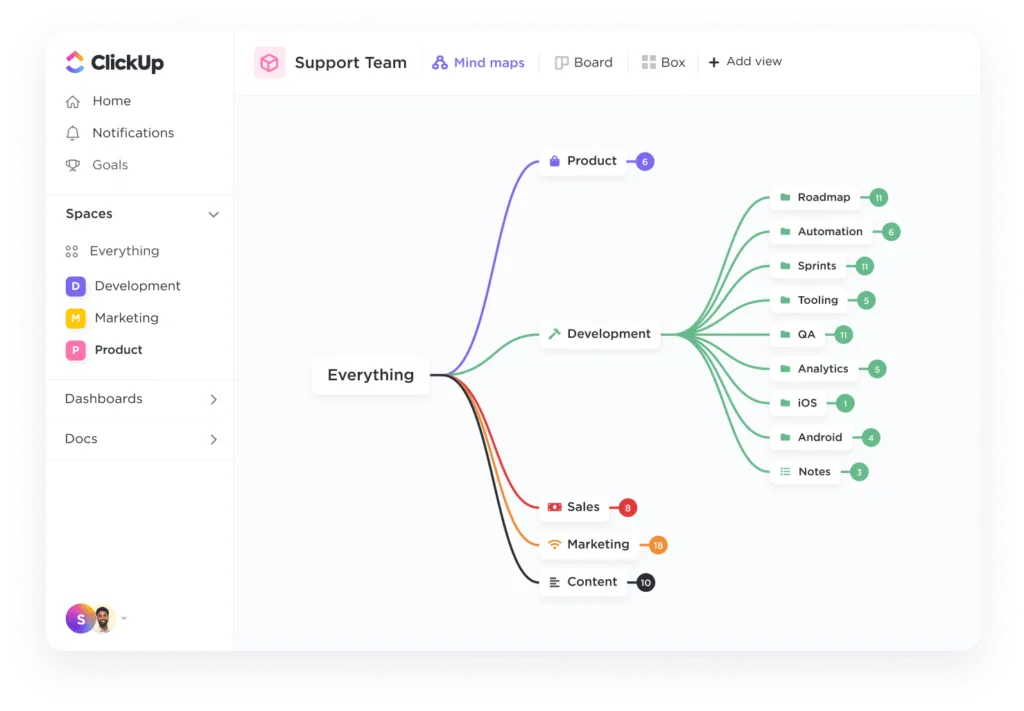
Jednou z nejlepších vlastností používání myšlenkových map k vytvoření osnovy diagramu rybí kosti je funkce spolupráce. Celý váš tým se může zapojit a přispívat v reálném čase, takže vám při brainstormingu neuniknou žádné důležité příčiny.
Navíc ClickUp integruje tyto myšlenkové mapy s úkoly a projekty. Pokud tedy identifikujete příčinu, která vyžaduje další prošetření, můžete ji okamžitě převést na úkol v ClickUp.
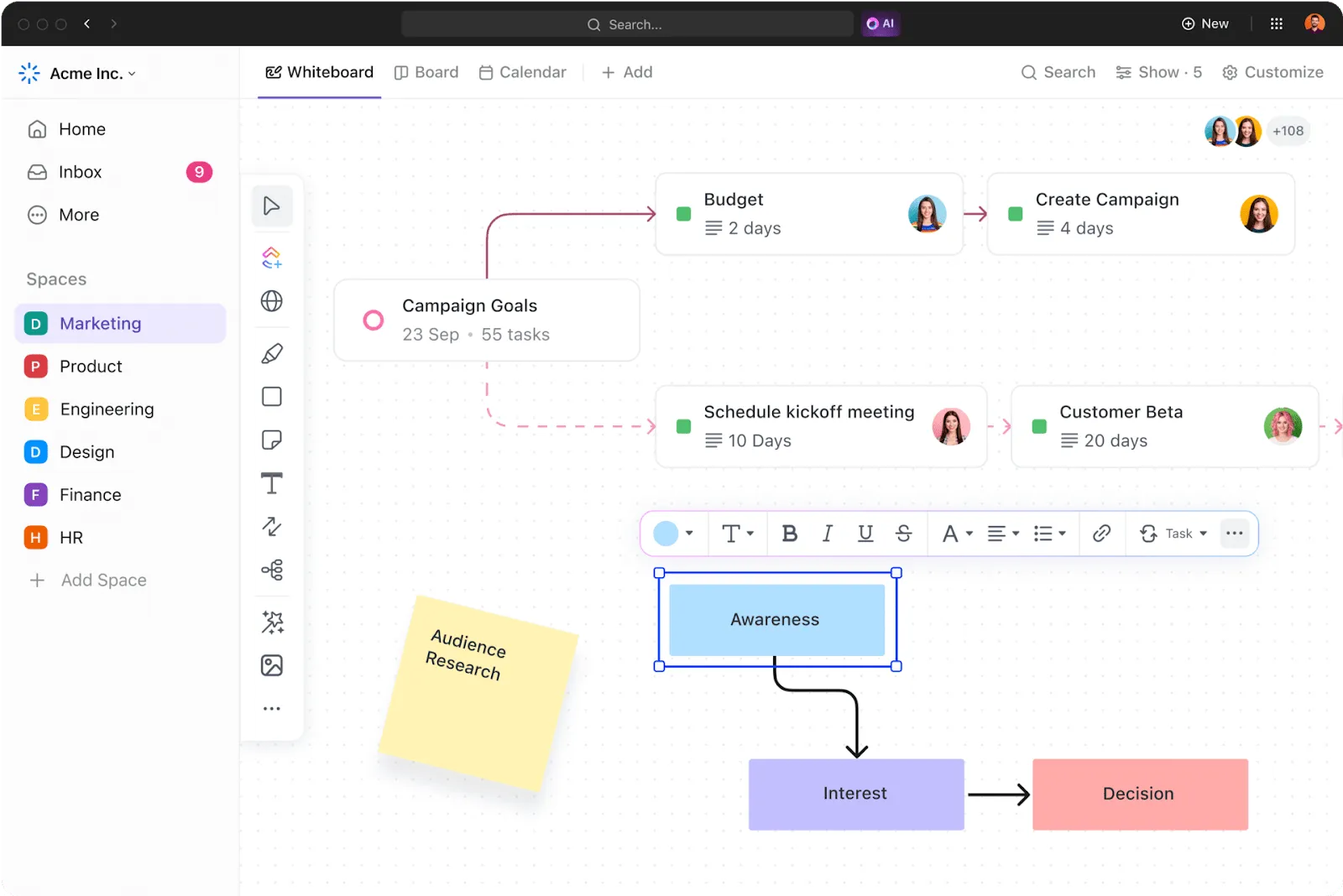
Dalším nástrojem, který se může hodit při vytváření rybích kostí, je ClickUp Whiteboards. Whiteboards vám poskytuje čisté plátno, na kterém můžete propojit příčiny s vašimi problémy.
Můžete použít různé barvy, tvary a styly textu, aby byl váš diagram přehledný a vizuálně atraktivní. Pomáhá to zdůraznit nejdůležitější body a udržet vše přehledné.
Tyto nástroje ClickUp vám pomohou dobře provádět RCA, vytvářet různé grafy pro řízení projektů a připravovat vynikající prezentace!
Výhoda ClickUp pro analýzu příčin
Fishbone diagramy jsou výkonné vizuální nástroje, které týmům pomáhají systematicky identifikovat hlavní příčiny problémů.
Excel sice nabízí možnost jejich vytvoření, ale šablona Fishbone Diagram Template od ClickUp tento proces vylepšuje díky funkcím, jako jsou přizpůsobitelná pole, spolupráce v reálném čase a integrované řízení projektů. Šablonu můžete také doplnit o vestavěné tabule a myšlenkové mapy, které vám poskytnou nekonečné plátno pro společné brainstormingy a řešení problémů.
Díky tomu je ClickUp ideálním řešením pro týmy, které hledají efektivnější a kolaborativnější přístup k řešení problémů. Zaregistrujte se na ClickUp a dozvíte se více!