

Data jsou jako voda. Jsou nezbytná, hojná a někdy je těžké s nimi zacházet.
A jediný způsob, jak se udržet nad vodou v tomto moři informací? Spolehlivý systém správy dat.
Systém pro správu dat je navržen tak, aby efektivně organizoval, ukládal, vyhledával a spravoval velké objemy dat. Ať už jste student pracující na výzkumném projektu nebo vědec NASA zkoumající tajemství vesmíru, potřebujete dobrý systém pro správu dat.
Proto jsou Microsoft Access a Excel tak populární – jsou ideální pro správu databází. Mají uživatelsky přívětivé rozhraní a praktické zkratky, které vám usnadní a zrychlí práci. Jsou na trhu již dlouhou dobu a získaly si důvěru milionů uživatelů.
Který z nich je ale lepší? Provádět analýzy v Accessu nebo používat triky v Excelu?
O tom je tento blogový příspěvek. Porovnáme a porovnáme funkce, výhody a nevýhody těchto dvou nástrojů společnosti Microsoft, abychom vám pomohli učinit informované rozhodnutí. Ať už dáváte přednost tabulkám nebo databázím, máme pro vás řešení.
Co je Microsoft Access?

Microsoft Access je známý systém pro správu relačních databází, který poprvé vyšel v listopadu 1992.
Jedná se o jeden z nejstarších a nejoblíbenějších databázových programů pro Windows, který kombinuje pokročilé vývojové nástroje s uživatelsky přívětivým rozhraním, což z něj činí skvělou volbu pro správu a vizualizaci dat.
Představte si to jako Microsoft Excel – Access můžete použít k ukládání, úpravám a prohlížení dat. Access však jde ještě o krok dál a nabízí vám sadu nástrojů pro vytváření a správu databází. Takto můžete snadno uchovávat, uspořádávat a analyzovat velké množství dat.
Je vhodný zejména pro jednotlivce nebo malé podniky, které začínají s databázemi a nemají žádné technické znalosti.
Funkce Microsoft Access
Nyní se podívejme na některé z nejunikátnějších funkcí Microsoft Access:
1. Přizpůsobitelné formuláře

Microsoft Access vám umožňuje vytvářet přizpůsobitelné formuláře, které usnadňují vizuální práci s daty.
Tyto formuláře neslouží pouze k zadávání dat – umožňují vám prohlížet a upravovat záznamy, provádět výpočty a ověřovat data pro přesné zadávání.
Access poskytuje různé nástroje pro návrh formulářů, které vám umožňují přizpůsobit rozvržení, motivy a ovládací prvky. Formuláře můžete přizpůsobit pomocí textových polí, rozevíracích seznamů a tlačítek a vytvořit tak uživatelsky přívětivé rozhraní pro práci s tabulkami.
2. Vztahy
Tabulky jsou základními stavebními kameny každého systému pro správu dat a jejich vytváření v Microsoft Access je relativně snadné.
Můžete nastavit pravidla pro pole, například jaký druh dat mohou obsahovat, a vylepšit vzhled zadávaných dat pomocí formátování. Skutečná magie však nastane, když tyto tabulky propojíte pomocí primárních a cizích klíčů.

Toto propojení mezi tabulkami, známé jako vztah, zajišťuje konzistentnost dat, díky čemuž je snadné získat odpovědi, když zadáte dotaz do databáze.
Tabulky můžete propojit třemi způsoby: jeden k jednomu, jeden k mnoha a mnoho k mnoha.
3. Návrhář dotazů
Microsoft Access vám umožňuje používat dotazy k třídění a analýze dat. Ať už chcete data prohlížet, kopírovat, tisknout nebo s nimi provádět různé úkony, dotazy vám to umožní.

Access obsahuje návrhář dotazů, což je užitečný nástroj pro získávání konkrétních dat z databáze na základě vašich kritérií. Můžete jej použít k vytváření dotazů, přístupu k datům nebo přímému psaní příkazů SQL pro komunikaci s databází.
V MS Access existují různé typy dotazů, například výběrové dotazy, parametrické dotazy a akční dotazy. Tyto dotazy fungují jako filtry, které vám umožňují načítat data a analyzovat informace z jedné nebo více tabulek. Můžete filtrovat data a manipulovat s nimi, provádět výpočty a dokonce vytvářet nová pole.
4. Makra a moduly
Microsoft Access není jen vizuální databázová platforma, ale také vám poskytuje nástroje pro vývoj softwaru a programování.

Jedním z těchto nástrojů jsou makra. Mohou za vás automatizovat opakující se úkoly, jako je otevírání formulářů, spouštění dotazů nebo generování sestav v pořadí akcí.
A to nejlepší? K vytvoření těchto maker nemusíte být technický expert. Access má nástroj Macro Designer, který vám umožní vytvářet je pomocí vizuálního rozhraní – bez nutnosti programování.
Pokud jste vývojář a milujete programování, můžete tak činit prostřednictvím modulů.

Modul je jako soubor příkazů, které přidávají další funkce do vaší databáze. Moduly můžete psát pomocí programovacího jazyka Visual Basic for Applications (VBA).
Použijte jej k vytvoření přizpůsobených řešení pro vaše databáze, díky nimž bude provoz programu mnohem jednodušší.
Ceny Microsoft Access
- Microsoft Access (samostatná licence): 159,99 $/PC nebo Mac
Ačkoli má tento nástroj mnoho užitečných funkcí, chápeme, proč byste mohli hledat alternativy k Microsoft Access. Následuje přehled Microsoft Excel a jeho nejdůležitějších funkcí.
Co je Microsoft Excel?

Microsoft Excel je jednou z nejpoužívanějších a nejvýkonnějších aplikací pro práci s tabulkami na světě.
Poprvé byl představen pro Windows v roce 1985. Je široce používán pro úkoly od jednoduchého zadávání dat a základních výpočtů až po složité finanční modelování, analýzu dat a reporting.
Díky své univerzálnosti a uživatelsky přívětivému rozhraní je tento nástroj neocenitelným pomocníkem při správě dat – pro jednotlivce, firmy i organizace z různých odvětví.
Funkce Microsoft Excel
Podívejme se na některé z nejlepších funkcí aplikace Excel, které mohou usnadnit manipulaci s daty a jejich správu:
1. Vzorce a funkce

Díky svým vzorcům a funkcím je Microsoft Excel skvělý pro matematické výpočty a práci se složitými daty.
Vzorce vám umožňují provádět nejrůznější výpočty kombinací čísel, operátorů (např. + nebo -) a odkazů na buňky. Vždy začínají rovnítkem (=) a fungují jako pokyny, které má Excel následovat.
Funkce jsou jako předem připravené pokyny, které Excel již zná. Usnadňují složité výpočty. Můžete je použít ve svých vzorcích k provádění konkrétních úkolů.
Existuje přibližně 400 funkcí pro různé účely, jako je provádění matematických operací, vkládání textu a dat, práce s penězi a vyhledávání v aplikaci Excel.
2. Podmíněné formátování

Podmíněné formátování v Microsoft Excel automaticky mění vzhled buněk na základě pravidel, která nastavíte. Tato funkce vám pomůže zvýraznit důležitá data, trendy nebo odlehlé hodnoty pro analýzu dat.
Pomocí podmíněného formátování můžete změnit barvu pozadí, barvu textu nebo styl buněk v závislosti na jejich hodnotách nebo výsledcích vzorců.
Tato funkce je obzvláště užitečná pro datové analytiky, protože jim umožňuje barevně označit buňky na základě zvolených kritérií. Můžete ji například použít k barevnému zvýraznění výkonnostních skóre zaměstnanců nad 70, což vám umožní rychle identifikovat ty nejvýkonnější.
3. Kontingenční tabulky a kontingenční grafy

V aplikaci Microsoft Excel proměňují kontingenční tabulky běžné tabulky na inteligentní souhrny, které vám pomáhají provádět výpočty, jako je počítání, výpočet průměru a sčítání na základě vybraných funkcí.
Díky tomu je snazší vyvozovat závěry z dat, zejména při práci s velkými datovými sadami, kde může být hledání vzorců náročné. Pomocí několika kliknutí můžete v kontingenčních tabulkách uspořádat skupiny dat, aby bylo snazší najít potřebné informace. Jakmile je tabulka připravena, můžete vytvořit kontingenční graf pro vizualizaci dat.
Kontingenční tabulky a kontingenční grafy spolupracují, což vám umožňuje přeformátovat a analyzovat data, aniž byste museli pokaždé používat složité vzorce.
4. Vyhledávání a odkazy

Funkce Vyhledávání a Odkaz vám pomohou najít konkrétní hodnoty v datovém souboru nebo odkazovat na konkrétní části listu. Tyto funkce jsou nezbytné pro analýzu dat, zejména při práci s velkým množstvím dat.
Mezi běžné funkce v této kategorii patří VLOOKUP, HLOOKUP, LOOKUP a XLOOKUP pro vyhledávání hodnot a INDEX, MATCH, OFFSET a INDIRECT pro odkazování na úkoly.
Pro analytiky jsou tyto funkce cenné pro porovnání dat z tabulky s danou vstupní hodnotou.
Ceny Microsoft Excel
- Microsoft Excel (samostatná licence): 159,99 $/PC nebo Mac
- Microsoft Excel s Microsoft 365: Cena začíná na 6,99 $/měsíc
Microsoft Access vs. Excel: Porovnání funkcí
Porovnejme nyní funkce obou nástrojů, abychom zjistili, který z nich nejlépe vyhovuje vašim potřebám.
| Funkce | Microsoft Access | Microsoft Excel |
| Ukládání dat | Více úložného prostoru, vytvořené pro ukládání velkých databází | Méně úložného prostoru, určený k analýze jednoduchých dat |
| Přizpůsobivost | Pevně dané a neumožňuje mnoho přizpůsobení | Flexibilnější a vysoce přizpůsobitelný |
| Snadné použití | Těžké se naučit a implementovat | Snadné osvojení a implementace |
| Vizualizace dat | Slabý, nepodporuje mnoho grafiky | Silný, podporuje grafy, obrázky a zprávy pro vizualizaci dat |
| Automatické ukládání | Nepřetržitě | V intervalech |
| Ochrana heslem | Ano | Ano |
| Šifrování | Ano | Ano |
| Datový model | Relacionální | Plochý/nerelační |
| Formát souboru | . accdb | .xls, .xlsx |
| Kompatibilita platforem | PC | PC, mobilní zařízení |
Zde je podrobný rozbor MS Access vs. MS Excel:
1. Ukládání dat
MS Access a MS Excel dokážou zpracovat velké množství dat a zachovat jejich integritu, liší se však v množství informací, které mohou uložit.
Databázový program Microsoft Access je určen pro složitější potřeby ukládání dat. Poskytuje vynikající úložnou kapacitu a možnosti třídění, díky čemuž je ideální pro scénáře, kde je nezbytná strukturovaná a relační správa dat.
Microsoft Excel je vhodný pro základní ukládání dat, protože pracuje s plochým datovým modelem. To znamená, že data nejsou vzájemně propojena, což je vhodné pro jednoduché seznamy.
Excel je vhodnější pro menší datové soubory, protože data organizuje do řádků a sloupců v mřížkovém rozhraní. I když se může připojit k externím datovým zdrojům, přímá úprava dat není jeho silnou stránkou.
V tomto ohledu Excel zaostává. Access bez problémů zvládá rozsáhlejší a propojené datové sady.
2. Analýza dat
Access i Excel jsou výkonné nástroje pro analýzu dat. To však neznamená, že tyto dvě platformy mají identické analytické schopnosti.
Microsoft Access je skvělý pro pokročilou analýzu dat. Používá SQL k rychlému načtení konkrétních dat z jedné nebo více tabulek.
Access umožňuje používat v dotazech výrazy pro výpočet hodnot, čímž rozšiřuje své analytické schopnosti. Umožňuje zobrazit data různými způsoby a provádět složité dotazy, což usnadňuje extrakci konkrétních podskupin dat.
Microsoft Excel nabízí různé nástroje pro analýzu dat. Obsahuje vestavěné funkce a vzorce, které uživatelům pomáhají provádět výpočty a analyzovat trendy.
Excel je vynikající pro vytváření vlastních vzorců a používání funkcí k pochopení datových vzorců. Můžete vizuálně znázornit data a vytvářet sestavy PivotTable nebo grafy pro lepší analýzu, ale je méně pokročilý než Access, který se může pochlubit kruhovými odkazy a volatilními funkcemi.
3. Spolupráce
Spolupráce je klíčovou funkcí pro týmy, které používají Access i Excel.
Microsoft Access se hodí pro spolupráci, zejména s více uživateli. Spolupracovat můžete pomocí Windows SharePoint Services nebo sdílení souborů v síti. Access je vhodný pro souběžnou úpravu, pokud je databáze ve sdílené síťové složce.
Často je však uložen na lokálních nebo síťových discích, což ztěžuje spolupráci. Pro přístup více uživatelů k databázím Access potřebujete správné nastavení.
Microsoft Excel je skvělý nástroj pro spolupráci a sdílení dat. Soubory Excel můžete sdílet pomocí cloudových služeb nebo platforem pro spolupráci. To umožňuje mnoha lidem současně upravovat soubor, což usnadňuje spolupráci a analýzu dat.
4. Bezpečnost dat
Citlivá data jsou často terčem útoků zlých úmyslů. Ať už používáte Access nebo Excel, tyto nástroje by měly vaše data chránit před narušením a neoprávněným použitím.
Microsoft Access má uživatelsky přívětivý bezpečnostní model. Uživatelé mohou kontrolovat, kdo prohlíží nebo upravuje jejich data, a nastavit omezení pro konkrétní pole, čímž zabrání zadávání neplatných dat. To je užitečné pro začátečníky v Accessu, protože poskytuje kontrolu nad oprávněními uživatelů bez nutnosti neustálé pomoci odborníků.
Přestože je Excel výkonný, má bezpečnostní omezení. Neoprávněný přístup k uzamčeným souborům je relativně snadný kvůli slabému šifrování a nedostatečné kontrole.
Excel i Access nabízejí funkce jako hesla a šifrování, které zajišťují bezpečnost vašich dat. Excel však ukládá vaši práci v pravidelných intervalech pomocí funkce AutoRecover, zatímco Access ji ukládá průběžně.
Microsoft Access vs. Microsoft Excel: Kdo je vítězem?
Výběr mezi těmito dvěma nástroji společnosti Microsoft je náročný, protože každý z nich má své výhody i omezení.
Microsoft Access dokáže provádět komplexní analýzu dat a ukládat pokročilé datové sady, což z něj činí vynikající volbu pro podnikatele, kteří pracují s provozními datovými sadami. Není však nejvíce přizpůsobitelným nástrojem, což vede uživatele k hledání alternativ.
Na druhou stranu, Microsoft Excel má plochý datový model, který je vhodný pro práci s jednoduššími datovými sadami. Excel je díky svým četným vzorcům a funkcím nejoblíbenější volbou finančních a statistických analytiků.
Zatímco Access může ukládat různé typy dat, jako jsou text, čísla, obrázky atd., Excel ukládá hlavně čísla a text. Plochý model souborů Excelu umožňuje flexibilitu a přizpůsobení, ale také zvyšuje riziko duplikace dat a chyb.
Výběr mezi těmito dvěma nástroji závisí na vašich datových potřebách, preferencích a dovednostech.
Microsoft Access vs. Excel na Redditu
Rozhodli jsme se prohledat Reddit, abychom lépe pochopili, který nástroj uživatelé preferují nejvíce.
Uživatelé na Redditu většinou rozuměli specifikům těchto nástrojů a vybrali si jeden z nich na základě svých úkolů. Jeden uživatel dokonce vysvětlil silné stránky každého nástroje a navrhl, aby se pokud možno používaly oba.
„Stojí za to seznámit se s Accessem. Jsou to dva různé nástroje. Access je databáze používaná pro manipulaci s daty. Excel je tabulkový procesor používaný pro numerickou analýzu. Oba nástroje umí mnoho věcí, ale každý z nich má svou specializaci. Záleží tedy na tom, jaký úkol potřebujete řešit [sic]……Tyto dvě aplikace mohou také spolupracovat a sdílet data. Někdy tedy můžete dokonce použít prvky obou. Rozhodujícím faktorem je tedy to, co chcete dělat. Pokud umíte používat oba nástroje, můžete lépe rozhodnout, který z nich je pro vaše potřeby nejvhodnější. ”
Jiný uživatel zase upřednostňoval použití obou programů, Access i Excel, aby dosáhl nejlepších výsledků.
„[Access] rozhodně stojí za to používat ve spojení s Excelem.
Často jej používám k třídění velkých dat pomocí dotazu, poté je kopírování a vkládání dat tabulky v Excelu nádherné. ”
Seznamte se s ClickUp – řešením debaty Access vs. Excel
Ať už se rozhodnete pro Microsoft Access nebo Microsoft Excel, pravděpodobně budete muset někde udělat kompromis.
Ale co kdyby existovalo řešení, které by kombinovalo nejlepší funkce obou platforem do jednoho komplexního softwaru?
Seznamte se s ClickUp – vysoce hodnocenou platformou pro produktivitu a správu projektů – nejlepší alternativou k Excelu a Accessu.
ClickUp je vhodný pro malé i velké společnosti a funguje jako systém pro správu databází a tabulkový procesor v jednom.
Kombinuje tato řešení s výkonnými funkcemi pro správu úkolů, jako jsou vlastní pole ClickUp pro zpracování složitých výpočtů, přizpůsobitelné šablony a umělá inteligence, která zvládne vaši náročnou práci.
ClickUp zefektivňuje pracovní postupy, usnadňuje dokumentaci projektů, pomáhá dodržovat termíny a integruje se s více než 1000 aplikacemi, což z něj činí univerzální volbu pro jednotlivce i společnosti různých velikostí. Ať už sledujete pokrok ve svých milnících, spolupracujete na mezifunkčních projektech nebo vizualizujete svá data, ClickUp vám s tím vším pomůže.
1. Uspořádejte si všechny úkoly pomocí zobrazení tabulky
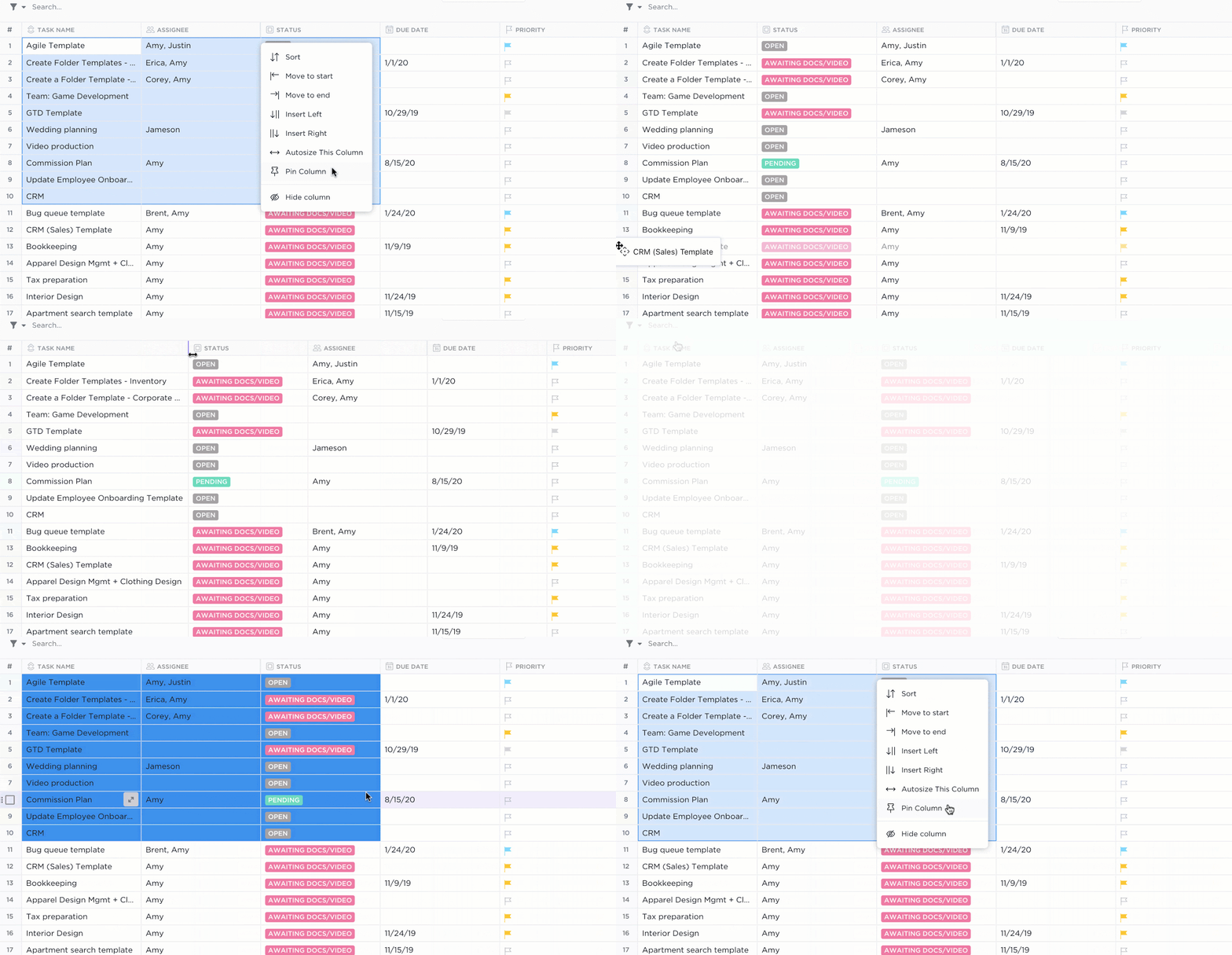
Díky zobrazení tabulky v ClickUp je správa úkolů nyní stejně jednoduchá jako práce v tabulce Excel. Tuto funkci můžete využít k přehlednému uspořádání úkolů do mřížky, včetně podrobností, jako jsou přidělené osoby, stav a termíny splnění.
Zobrazení tabulky vám umožňuje rychle se podívat na průběh každého projektu. Ale to není vše – zde je několik dalších věcí, které můžete s tímto zobrazením dělat:
- Snadný přenos dat: Snadno zkopírujte a vložte svou tabulku do jiného tabulkového softwaru, jako je Excel.
- Personalizovaná viditelnost: Připněte si sloupec podle svého výběru, aby zůstal viditelný při procházení tabulkou, a zajistěte si tak rychlý přístup k důležitým informacím.
- Nastavitelné sloupce: Automaticky měňte velikost sloupců, aby se text nezkracoval, a zajistěte si tak přehledný zobrazení všech podrobností úkolů.
- Jednoduché sdílení: Sdílejte své tabulky snadno s ostatními pomocí osobního odkazu, podporujte spolupráci a umožněte všem snadný přístup k informacím.
2. Vytvořte si dashboard pro vizualizaci své práce

Nebylo by jednodušší, kdybyste mohli vidět všechna data, se kterými pracujete, na jedné obrazovce?
S ClickUp Dashboards to můžete. Dashboardy shromažďují všechna relevantní data na jednom místě, čímž se vyhnete omezením izolovaných informací v samostatných tabulkách nebo databázích. Díky automatickým aktualizacím jsou všichni synchronizovaní a sdílený přístup eliminuje chaos s verzemi.
Snadno vytvářejte přehledné a vizuálně přitažlivé operační panely. Můžete si vybrat z více než 50 widgetů pro přizpůsobení grafů, sledování postupu projektu, správu pracovního zatížení a další. Navíc můžete připojit externí aplikace, aby byly ještě výkonnější.
Vytvoření dashboardu v ClickUp je díky kartám Dashboard velmi jednoduché. Tyto karty fungují jako stavební kameny. Přidáváte je jeden po druhém, abyste vytvořili jedinečný obrázek a vizualizovali informace, které potřebujete.
3. Shromážděte všechna svá data pod jednou střechou

Funkce integrace ClickUp podporuje více než 1000 aplikací, což vám umožňuje připojit se ke všem důležitým platformám, které potřebujete pro hladký chod svého podnikání.
Nyní se můžete snadno připojit k Microsoft 365 a přenést svá data do ClickUp. Ale co když chcete použít data z ClickUp a analyzovat je v softwaru jako Tableau?
Nebojte se. ClickUp lze integrovat také s Tableau!
Stačí použít Tableau Web Connector a propojit svůj účet ClickUp s Tableau. Jakmile to uděláte, použijte data ze svého pracovního prostoru ClickUp k vytvoření snímku svých dat.
Ceny ClickUp
- Navždy zdarma
- Neomezený: 7 $/uživatel za měsíc
- Podnikání: 12 $/uživatel za měsíc
- Enterprise: Kontaktujte nás ohledně cen
- ClickUp Brain: K dispozici ve všech placených tarifech za 5 $/člen pracovního prostoru/měsíc
Spravujte svá data jako profesionál s ClickUp
Práce s více tabulkami a databázemi může být bez správného systému pro správu databází noční můrou. A pokud existuje platforma, která zvládne vše, co na ni hodíte, je to ClickUp.
Od projektů přes úkoly až po databáze – ClickUp sleduje, organizuje a má přehled o všech vašich obchodních aktivitách.
Nabízí tabulkový pohled pro správu dat, vlastní pole pro výpočty, dashboardy pro podrobné zprávy a dokonce i automatizaci pro zefektivnění opakujících se úkolů! Pokud nechcete začínat s budováním databáze od nuly, můžete si také vybrat z jedné z mnoha šablon tabulek.
ClickUp může být vaší ideální databází pro správu projektů, která zjednoduší a usnadní analýzu dat.
Zaregistrujte se do ClickUp ještě dnes zdarma!