
🔎 Знаете ли? Закъснелите или неточните данни за отчитане на работното време са една от трите основни причини за спада в точността на изчисленията на заплатите. Може да се каже, че всъщност рискувате заплатата си всеки път, когато изчислявате работното време без система.
Един обикновен Google Sheet може да изглежда като бързо решение, но без подходящите формули и структура това ще доведе само до скъпи спорове по заплатите. Имате нужда от система, която гарантира точност и ви дава яснота къде е изчезнал денят ви.
Ще създадем таблица за отчитане на работното време в Google Sheets, която да обхваща всичко – от ежедневни записи до сложни двуседмични периоди на изплащане на заплатите. Ще намерите точните инструкции за превръщане на празната таблица в прецизен инструмент за изчисляване на заплатите, както и шаблони, с които да го направите за секунди.
И тъй като електронните таблици имат своите ограничения, ще ви покажем точно кога да спрете да ги създавате и да започнете да ги надграждате с ClickUp, преди ръчната ви система да се срине под тежестта на растежа ви.
Какво представлява таблицата за отчитане на работното време в Google Sheets?
Таблицата за отчитане на работното време в Google Sheets е електронна таблица, която регистрира работните часове, изчислява общите суми и организира записите за времето по дни, седмици или периоди на изплащане на заплатите. Това означава, че разполагате с повтарящ се формат за въвеждане на началото и края на работния ден, а формулите се занимават с математиката вместо вас.
Типичният шаблон за табел за отчитане на работното време в Google Sheets включва колони за дата, име на служителя, проект или задача, начален час, краен час, продължителност на почивката, общо часове и бележки. Някои версии включват и изчисления за извънреден труд или отметки за фактурируеми и нефактурируеми часове.
📮 ClickUp Insight: 92% от специалистите, работещи с информация, използват персонализирани стратегии за управление на времето. Но повечето инструменти за управление на работния процес все още не предлагат надеждни вградени функции за управление на времето или приоритизиране, което може да попречи на ефективното приоритизиране. Функциите за планиране и отчитане на работното време на ClickUp, задвижвани от изкуствен интелект, могат да ви помогнат да превърнете тези предположения в решения, основани на данни. Те могат дори да предложат оптимални периоди за концентрация върху задачите. Създайте персонализирана система за управление на времето, която се адаптира към начина, по който действително работите!
Как да създадете таблица за отчитане на работното време в Google Sheets
За да започнете, имате нужда само от профил в Google и да посетите sheets.google.com. Можете да започнете с празен лист или да дублирате един от шаблоните, към които имаме линкове по-нататък в това ръководство.
Следвайте тези три стъпки, за да създадете функционален и професионален инструмент за отчитане.
Стъпка 1: Създайте рамката си
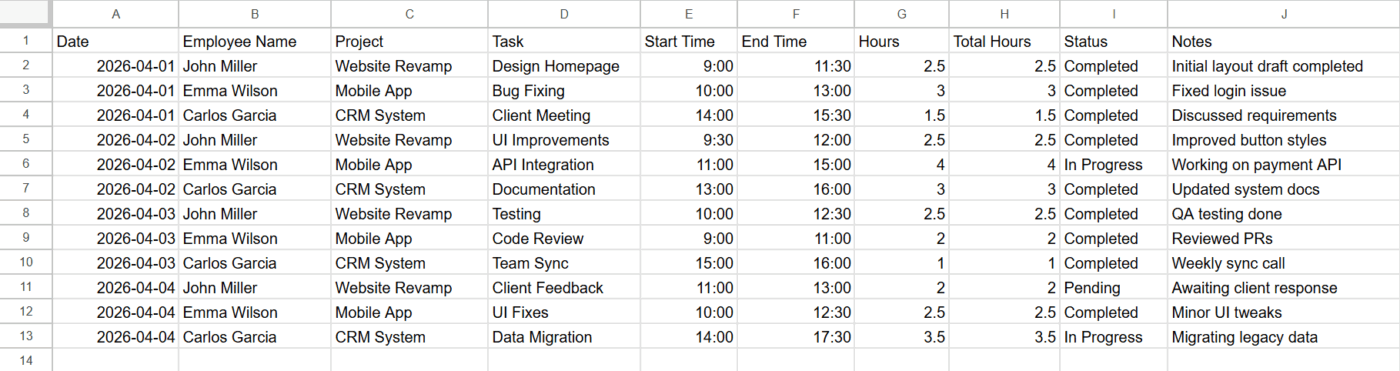
Отворете нов лист и му дайте ясно име, например „Таблица за отчитане на работното време на екипа – юни“. Първият ви приоритет е да създадете заглавия, които да съдържат правилната информация. В ред 1 въведете следните заглавия на колоните:
- Дата: Календарният ден, в който е извършена работата
- Име на служителя: Лицето, което регистрира часовете
- Проект/задача: Името на конкретната задача или проект
- Начален час: Кога е започнал часовникът
- Време на приключване: Когато работният ден приключи
- Почивка (часа): Общо време, прекарано на обяд или за лични нужди
- Общо часове: Крайното изчисление (ще го автоматизираме в следващата стъпка)
- Забележки: Допълнителна информация за мениджъра или клиента
След като заглавията са на място:
- Изберете колоната „Дата“, след което отидете на Формат → Число → Дата
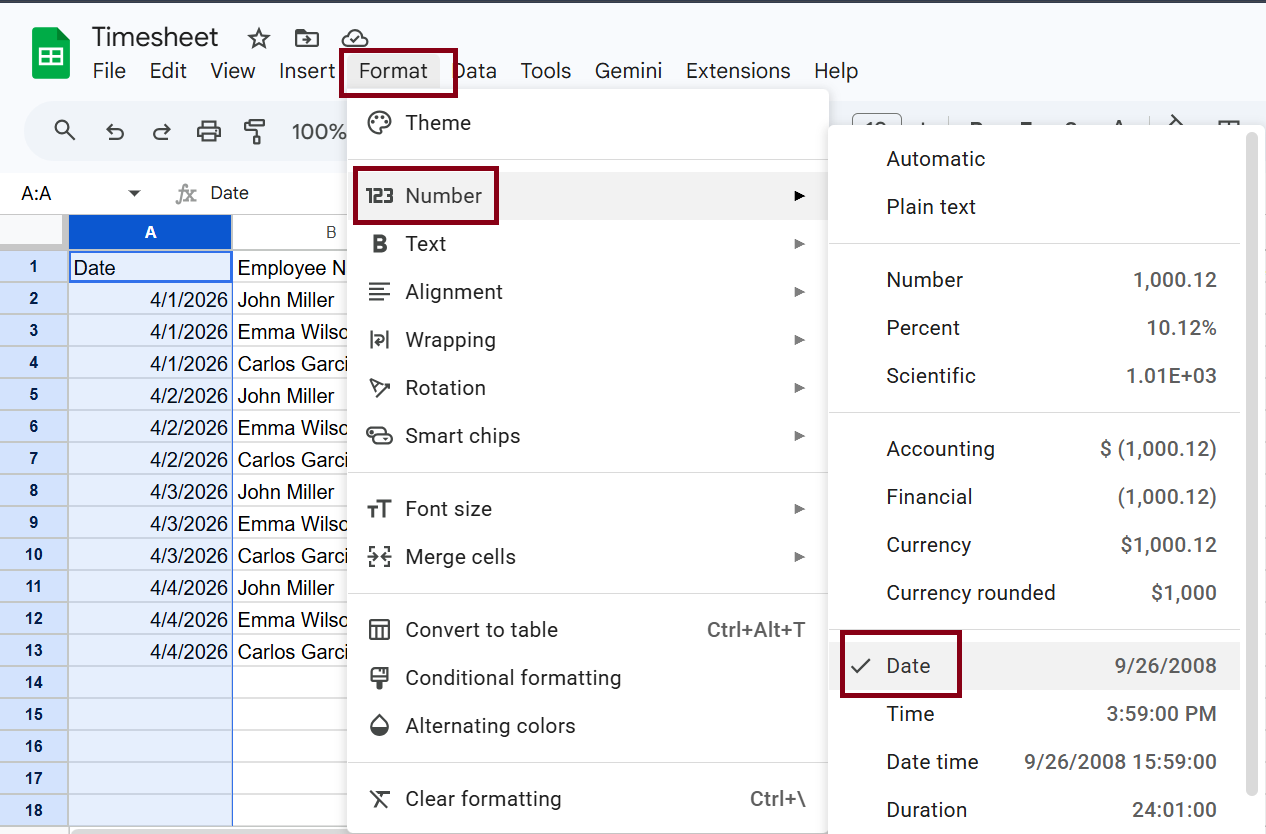
- Повторете същото за колоните Начало и Край, като изберете Време
За да поддържате данните си чисти, използвайте „Валидиране на данни“ в колоната „Проект“. Това създава падащо меню за вашия екип, което елиминира грешките при въвеждане. Следващо:
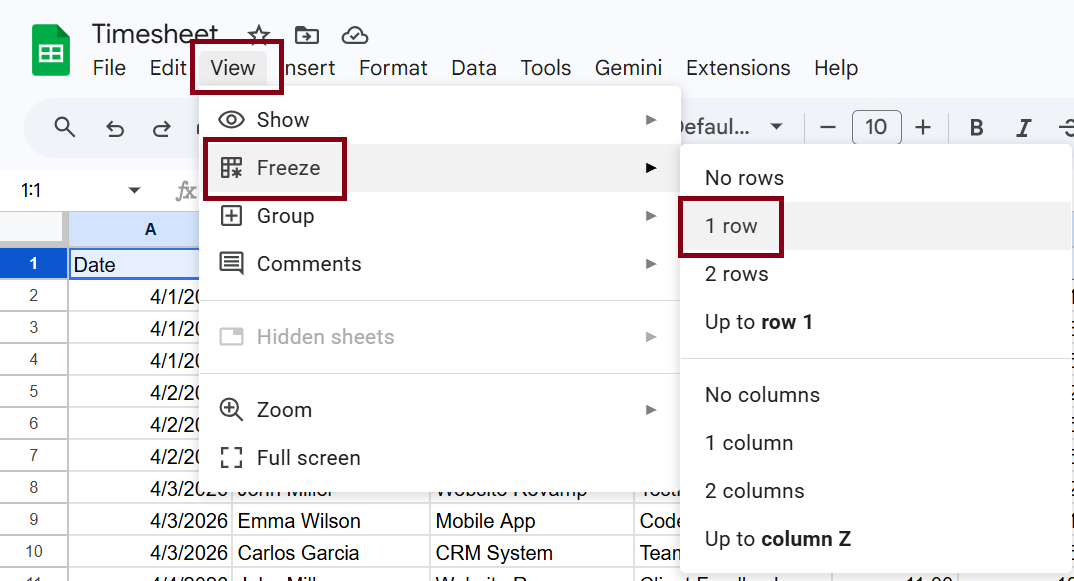
- Отидете на Виж → Замрази → 1 ред, за да останат заглавията ви в горната част, докато превъртате записите
Стъпка 2: Автоматизирайте изчисленията си
Google Sheets може да ви спести ръчното изчисляване, но трябва да използвате специфичен трик. За да изчислите общия брой отработени часове, отидете в колоната „Часове“ (клетка G2) и въведете:
=(F2 – E2) 24*
Тази формула изважда началния час от крайния час и превръща резултата в часове.
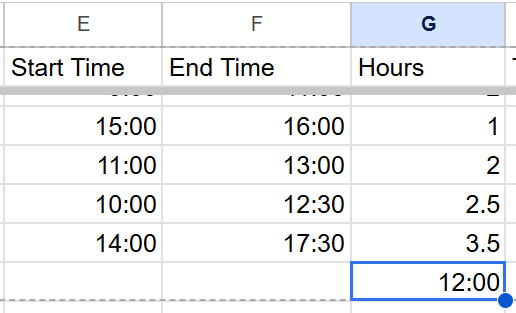
📌 Важно: Google Sheets разглежда времето като част от 24-часов ден. Ако не умножите по 24, вашите 8 часа ще се покажат като 0,33. Умножението превръща тази дроб в десетично число, което има смисъл за изчисляване на заплатите или фактуриране.
За да обобщим математиката:
- Общи суми за периода: В долната част на таблицата използвайте =SUM(G2:G13), за да видите общия брой часове за месеца
- Проследяване на извънредния труд: Ако искате да отбележите дългите работни дни, използвайте =MAX(G2-8, 0)
Тази формула изчислява всички часове, отработени по време на 8-часова смяна, и игнорира времето под този праг.
📖 Прочетете също: Формули в Google Sheets, които всеки трябва да знае
Стъпка 3: Доусъвършенствайте и защитете данните си
Сега, когато таблицата работи, трябва да я направите защитена от потребителите, за да не изтрие екипът ви случайно някоя формула.
- Заключете формулите си: Отидете в Данни → Защита на таблици и диапазони, изберете колоната „Общо часове“ (например H2:H) и задайте разрешения, така че само вие да можете да я редактирате
- Приложете условно форматиране: Отидете в Формат → Условно форматиране, за да превърнете автоматично клетките в червени, ако някой отчете повече от 10 часа или забрави да въведе дата
- Подобрете четливостта: Използвайте Формат → Редуващи се цветове, за да придадете на таблицата си изчистен, професионален вид, който се чете лесно ред по ред
- Създаване на филтрирани изгледи: Отидете в Данни → Създаване на филтър, за да могат отделните служители да филтрират таблицата по собственото си име, без да променят това, което виждат останалите
- Мащабирайте за бъдещето: Кликнете с десния бутон върху раздела в долната част и изберете Дублирай за всеки нов период на изплащане или месец, за да поддържате данните си организирани, а размера на файла – управляем
📖 Прочетете също: Как да кодирате клетките с цветове в Google Sheets
Безплатни шаблони за отчитане на работното време в Google Sheets
Не винаги е необходимо да създавате системата си от нулата. Тези готови шаблони за табели за отчитане на работното време в Google Sheets ви предоставят солидна структура веднага – просто трябва да направите копие и да започнете да записвате часовете си.
Шаблон за дневен отчет за отработеното време
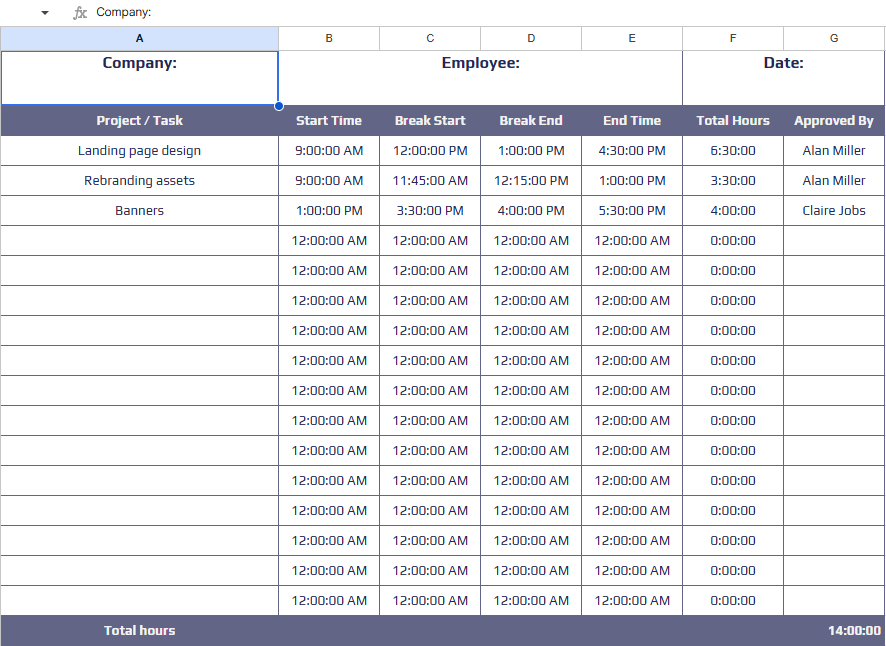
Шаблонът за дневен отчет за отработеното време е най-подходящ за работници на смени, изпълнители, които фактурират на час, или всеки, който разпределя времето си между няколко проекта в един ден. Той използва един ред за всеки времеви блок, с колони за задача, начален час, краен час, почивка, общо часове и бележки. Редът с обобщение в долната част автоматично изчислява общата сума за деня.
Шаблон за седмичен отчет за отработеното време
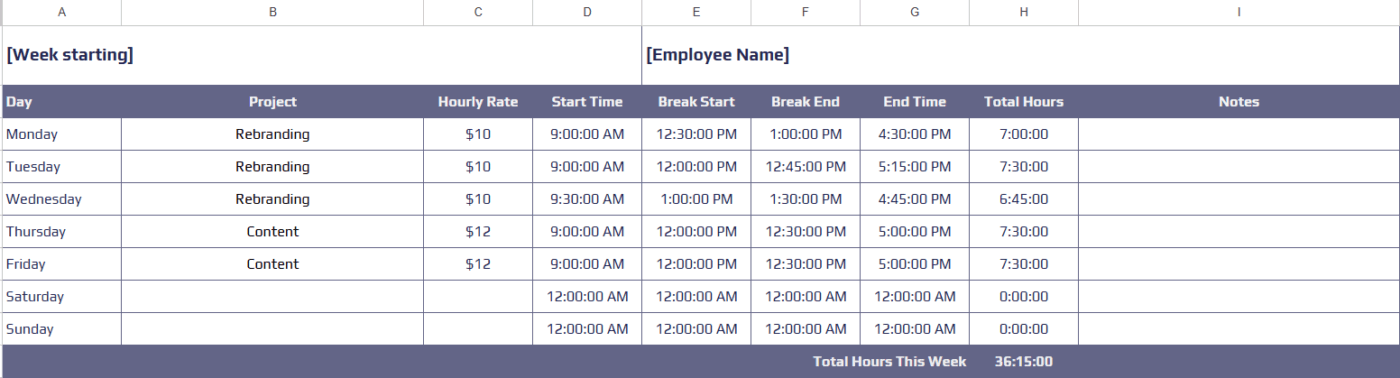
Шаблонът за седмичен отчет за отработеното време е класическият формат, предпочитан от повечето екипи. Той е изчистен, интуитивен и идеален за стандартна 40-часова работна седмица. Всеки ден от седмицата има свой собствен ред. Вие въвеждате общия брой часове за деня, а таблицата ги сумира в седмичен общ брой.
Някои версии включват колона за подпис от мениджъра, което превръща документа в официална карта за отчитане на работното време за вашите архиви.
Шаблон за двуседмичен работен лист
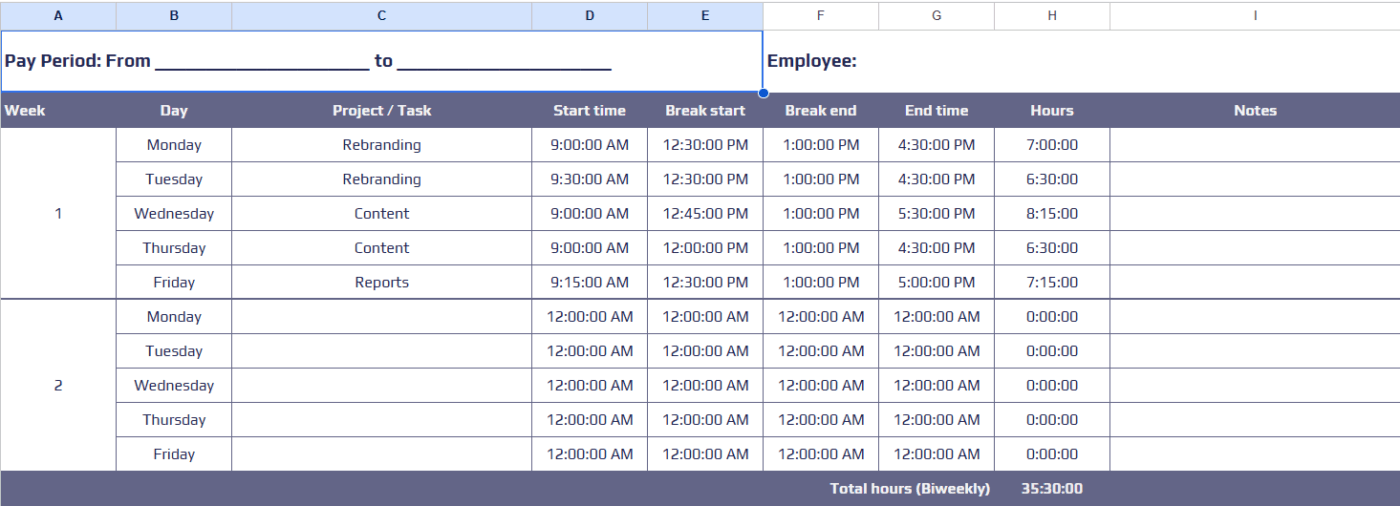
Шаблоните за двуседмични табели за отчитане на работното време са предпочитани от отделите по човешки ресурси и заплати. На една страница можете да отчитате две пълни седмици, като имате полета за идентификационния номер на служителя, отдела и ръководителя. Този формат работи добре като шаблон за отчитане на работното време в Google Sheets.
🔎 Знаете ли? 60% от организациите в САЩ и Канада изплащат заплатите на всеки две седмици, докато 40% го правят два пъти месечно.
Шаблон за месечен отчет за отработеното време
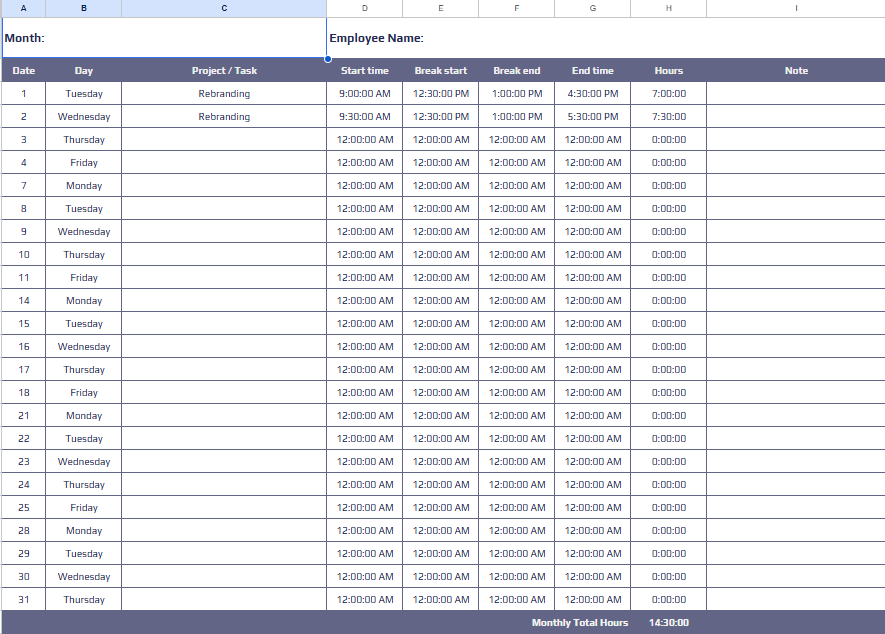
Шаблонът за месечен отчет за отработеното време служи като шаблон за фактура за фрийлансъри, консултанти и координатори на доброволци. В него всеки ден от месеца е изброен в отделен ред. Можете също да добавите допълнителна колона „Заплатимо“ и поле „Часова ставка“.
Освен за отчитане на работното време, този лист служи и като финансово обобщение. Той изчислява общите ви приходи за месеца, което улеснява определянето на точната сума, която трябва да включите в следващата си фактура.
Предимства на използването на Google Sheets за отчитане на работното време
Тъй като Google Sheets вероятно вече е част от ежедневния ви работен процес, това елиминира необходимостта от обучение, свързано с използването на сложен нов софтуер. Ето защо той остава предпочитан избор за много мениджъри:
- Достъпност на софтуера: Използвайте съществуващия си акаунт в Google Workspace, за да избегнете разходите и настройката на специализирани приложения на трети страни
- Сътрудничество в реално време: Синхронизирайте промените незабавно, за да могат няколко членове на екипа да регистрират часовете си едновременно, без да създават дублиращи се версии на файла
- Пълна персонализация: Проектирайте всяка колона и формула, за да отговарят на конкретните нужди на вашия проект и йерархията на ClickUp
- Защита при одит: Прегледайте историята на версиите, за да видите точно кога са били направени промените, и възстановете предишните данни, ако формулата не работи
- Контрол на достъпа: Управлявайте разрешенията за споделяне, за да предоставите на мениджърите пълни права за редактиране, като същевременно ограничите достъпа на служителите до техните собствени данни
- Мобилност на различни платформи: Актуализирайте вашите записи от всяко място, като използвате мобилното приложение или стандартен уеб браузър на вашия компютър
Ограничения на отчитането на работното време в Google Sheets
Макар че електронните таблици са чудесна отправна точка, в крайна сметка те достигат своите граници. Преди да се ангажирате дългосрочно, имайте предвид следните често срещани препятствия:
- Ръчно записване: Записвайте всеки запис от паметта си, тъй като няма вграден таймер, който да стартирате или спирате, докато работите
- Уязвимост на данните: Рискувате точността на цялата си отчетност, защото едно случайно изтриване на клетка или грешка във формулата може да повреди целия лист
- Пропуски в спазването на изискванията: Трябва ръчно да преследвате членовете на екипа, тъй като таблицата не разполага с автоматизация на работния процес, която да изпраща автоматични напомняния за попълване на липсващите часове
- Сложност на отчетите: Създайте разширени формули като QUERY или IMPORTRANGE, ако искате да виждате обобщени данни на високо ниво по проекти или служители
- Статични работни процеси: Управлявайте одобренията чрез имейл или чат, тъй като няма вграден бутон „Изпрати“ или начин да заключите таблицата след одобрение от мениджъра
- Изолиране на инструментите: Преминавайте от едно приложение в друго, защото вашата електронна таблица няма пряка връзка с реалните задачи, които изпълнявате
🔎 Знаете ли? Смяната на контекста незабележимо подкопава продуктивността на вашия екип. Нашите проучвания показват, че 42% от прекъсванията на работата се дължат на преминаването между различни платформи, управлението на имейли и преминаването от една среща към друга.
🔎 Знаете ли? Смяната на контекста незабележимо подкопава продуктивността на вашия екип. Нашите проучвания показват, че 42% от прекъсванията на работата се дължат на преминаването между различни платформи, управлението на имейли и преминаването от една среща към друга.
Кога да обмислите алтернативи на отчитането на работното време в Google Sheets
Google Sheets е надеждна отправна точка за отчитане на часовете, особено за самостоятелни фрийлансъри или екипи от двама души. Въпреки това, има ясен преломен момент, в който електронната таблица престава да бъде помощ и се превръща в пречка.
Обърнете внимание на следните признаци, че сте израсли от вашия лист:
- Разширяване на екипа: Преминете към специализиран инструмент, когато управлението на повече от пет души води до конфликти между версиите, случайно изтриване на редове и хаос във форматирането
- Интеграция на задачите: Преминете към интегриран софтуер за управление на проекти, ако сте уморени от ръчното копиране на имената на задачите в отделен списък
- Сложно отчитане: Направете ъпгрейд на софтуера си, когато прекарвате часове в борба с функциите QUERY или IMPORTRANGE, само за да видите основната рентабилност на проекта
- Спазване на изискванията за изчисляване на заплатите: Преминете към професионална платформа, когато се нуждаете от юридически обосновани одитни следи и функции за официално заключване за изчисляване на заплатите и фактуриране на клиенти
- Изисквания за автоматизация: Въведете инструмент с вградени таймери, за да елиминирате проблема с ръчното запомняне и да гарантирате, че всяка фактурируема секунда се записва автоматично
- Прозрачност на работния процес: Преминете към табло в реално време, ако имате нужда да видите кой точно в момента е на работа или кои проекти достигат бюджетните си лимити в реално време
Как ClickUp улеснява отчитането на работното време
Ако сте създавали таблица за отчитане на работното време в Google Sheets и сте се сблъскали с ограниченията, които обсъдихме, ClickUp се справя с всичко това по подразбиране.
ClickUp е конвергентно AI работно пространство, което обединява управлението на проекти, документи, комуникация и отчитане на работното време в едно работно пространство. За екипи, които вече не се справят с ръчното водене на записи, то замества мозайката от Google Sheets и отделни чат приложения с единен източник на достоверна информация за вашите данни за работното време.
Записвайте времето от момента, в който започне работата
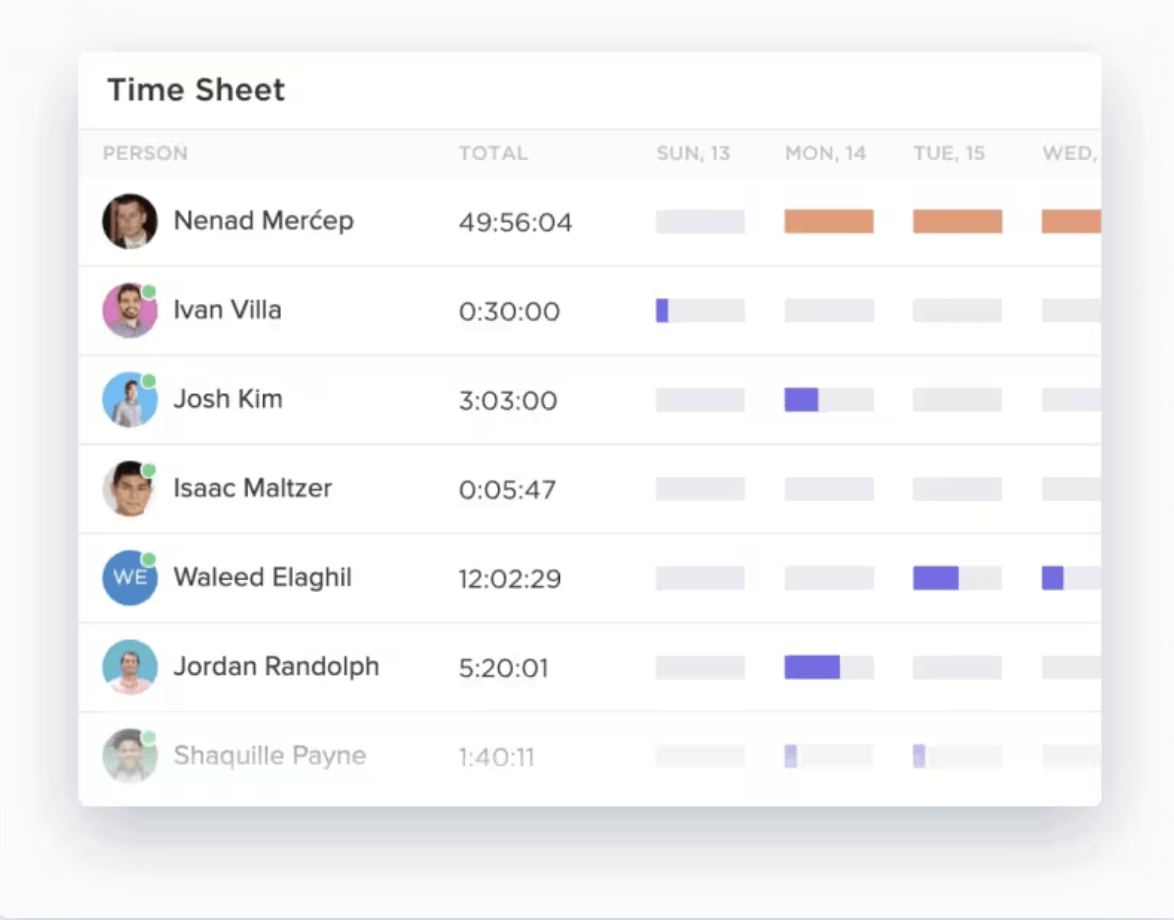
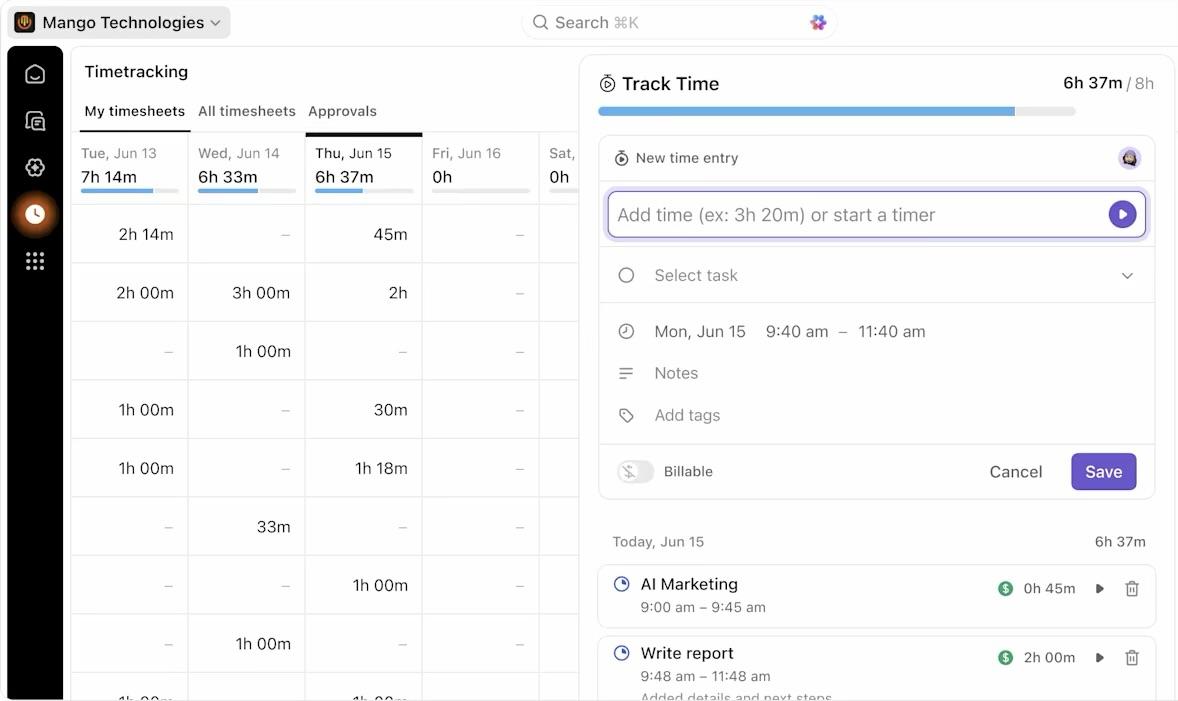
Ако третирате отчитането на работното време като отделна задача, това води до пропуски в паметта – часове, които са отработени в хода на работата, но не са отразени във вашия работен лист. ClickUp Time Tracking отчита времето за завършени задачи, като интегрира глобален таймер директно във вашия работен процес.
По този начин управлявате времето си чрез същия интерфейс, който използвате за управление на проектите си. Това гарантира, че всяка фактурируема секунда е документирана, разпределена и видима в реално време.
Проследявайте всичко без да губите нито секунда, използвайки вградените функции на ClickUp:
- Global Timer: Стартирайте и спирайте отчитането на времето от всяко устройство – настолен компютър, мобилно устройство или уеб браузър, за да поддържате последователност в записите си, докато преминавате от една задача към друга
- Ръчно въвеждане: Добавяйте време със задна дата или създавайте записи по период, за да отразите всякаква работа извън офиса, за която не е отчетено време
- Бележки и етикети: Категоризирайте записите си с конкретни описания и етикети, за да филтрирате точно върху какво сте отделили време през седмицата
- Маркери за фактуриране: Маркирайте конкретни записи като подлежащи на фактуриране с едно кликване, за да видите точно какво трябва да бъде включено в следващата ви фактура
Когато завършите задача в ClickUp, времето ви вече е там. Не е нужно да се притеснявате за правописни грешки или неработещи формули; просто преминавате към следващата задача, докато платформата се занимава с въвеждането на данните вместо вас.
Прогнозирайте и планирайте с ClickUp Time Estimates
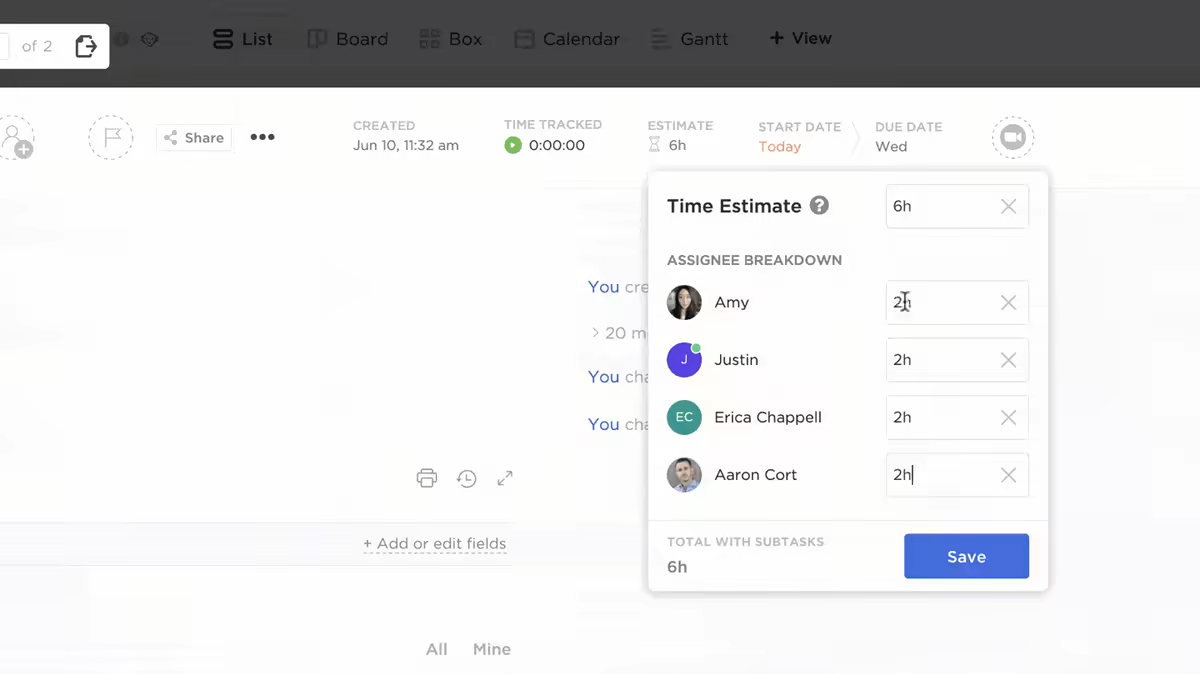
Таблицата за отчитане на работното време в Google Sheets е чисто реактивна – тя ви показва какво сте направили, но не и на какво сте способни. ClickUp Time Estimates създава ясни графици и ви помага да управлявате ефективно натоварването на екипа си.
Това премахва несигурността при планирането. Като сравнявате реално отработеното време с прогнозите си, можете да подобрите прогнозите си за бъдещи проекти и да гарантирате, че крайните срокове остават реалистични.
Планирайте графика си с подробни прогнози за времето в ClickUp:
- Разпределение по отговорни лица: Разпределете очакваното време между членовете на екипа по задачи и подзадачи, за да видите кой носи най-тежката натоварване
- Обобщени прогнози: Вижте общата сума на времето, необходимо за даден проект, за да разберете цялостната картина на вашия план за действие
- Отчети за сравнение: Установете къде сте подценили сложността на даден проект, като разгледате „Действително срещу прогнозирано“ в един екран.
Определянето на тези очаквания гарантира, че екипът ви ще остане балансиран. Ще разберете с един поглед дали някой е претоварен или дали даден проект се насочва към закъснение, което ви позволява да коригирате курса, преди крайният срок да изтече.
Визуализирайте производителността в таблата за време в ClickUp
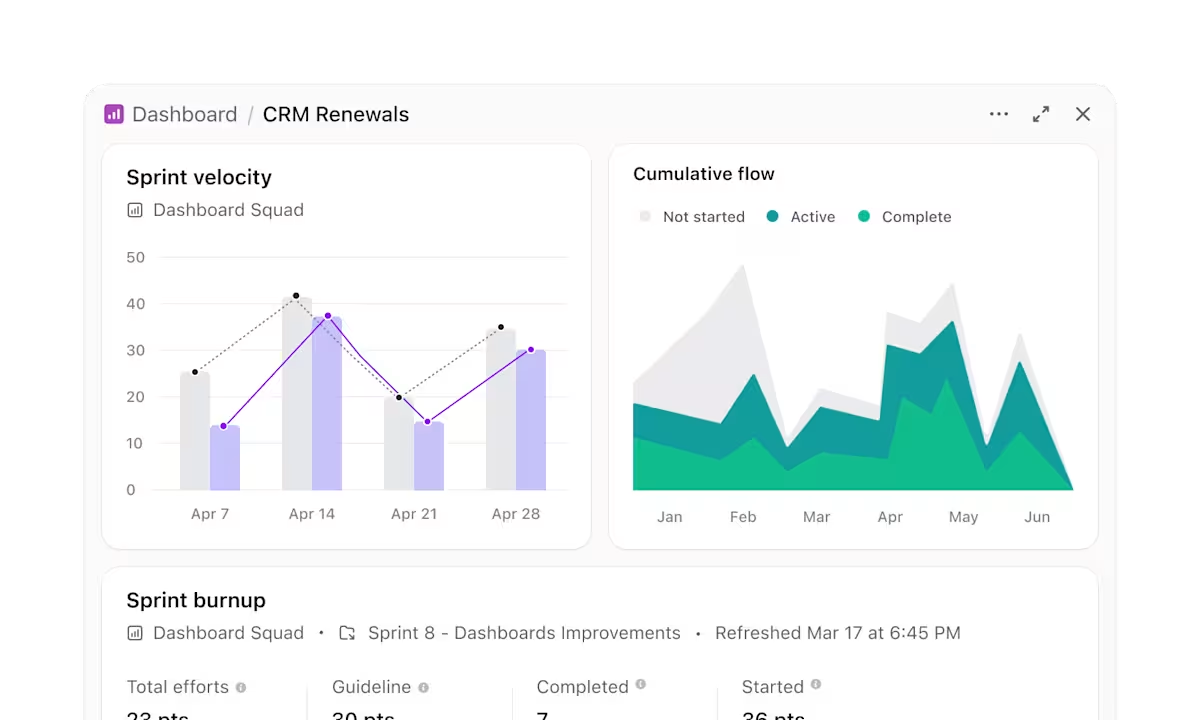
За да видите колко време за задълбочена работа сте спечелили или кои проекти изчерпват бюджета ви, се нуждаете от пълна прозрачност. Таблата на ClickUp превръщат фрагментираните записи за времето в прости визуализации, предоставяйки ви командно център в реално време за цялата ви дейност.
Визуализирайте сложни данни и разберете повтарящите се модели с помощта на Dashboard Cards:
- Карти за отчитане на работното време: Създайте персонализирани изгледи, за да видите общия брой часове, групирани по дата, лице или проект, за по-задълбочен поглед върху разпределението на ресурсите
- Карти за изчисления: Прогнозирайте бъдещи дати на доставка въз основа на текущата скорост, което ви помага да определите по-точни очаквания за клиентите
- Филтриране и сортиране: Сегментирайте времето си по статус, приоритет или етикети, за да откриете пречките, които забавят напредъка ви
💡 Съвет от професионалист: Изчисляването на общия брой часове или търсенето на пропуски в фактурирането в електронна таблица често включва сложни формули SUMIFS или VLOOKUP, които могат да се развалят с едно грешно натискане на клавиш. ClickUp Brain замества тази монотонна работа и се превръща в диалогов слой върху вашите данни.
Вместо да създавате отчет от нулата, просто задайте въпрос на обикновен английски, като например „Кои членове на екипа не са достигнали капацитета си тази седмица?“ и ще получите незабавен отговор, подкрепен с данни.
ClickUp Brain има невронен достъп до всеки запис за време, персонализирано поле в ClickUp и статус на задачата в цялото ви работно пространство; той свързва точките, които статичният Google Sheet не може да види. Можете да разберете тенденциите зад тях и да си върнете часове на дълбока работа, които иначе бихте прекарали в ръчно администриране на данни.
Пречи ли ви вашият тракер в Google Sheets?
Google Sheets е фантастична среда за създаване на първия ви тракер, но както видяхме, всяка среда има своите ограничения. Въпреки че формулите и шаблоните, които разгледахме, ще ви помогнат да запълните пропуските в настоящия ви процес, те не могат да отстранят основния недостатък на ръчното въвеждане: човешката грешка.
Всяка минута, която прекарвате в отстраняване на грешка във формулата =SUM, е време, което не отделяте за работата, която развива вашия бизнес. Не забравяйте, че според данните именно тези малки неточности са причината за рязкото понижение на заплатите.
ClickUp напълно елиминира ръчната работа. Получавате вградени таймери, които се намират вътре в задачите ви, прогнози, задвижвани от изкуствен интелект, които предсказват крайните ви срокове, и автоматизирани табла, които правят изчисленията вместо вас — без да са необходими VLOOKUP-и.
Готови ли сте да спрете да рискувате заплатата си? Започнете да използвате ClickUp безплатно още днес и превърнете отчитането на работното време в конкурентно предимство.
Често задавани въпроси (FAQ)
Има ли Google Sheets вграден инструмент за отчитане на работното време?
Google Sheets не разполага с вграден хронометър или автоматизирана функция за отчитане на работното време. Можете да въведете ръчно времето на начало и край в клетките. Или да използвате добавка на трета страна за Google Workspace, за да синхронизирате таймери в реално време с вашите таблици. Без тези външни инструменти таблицата за отчитане на работното време в Google Sheets остава система за ръчно въвеждане на данни.
Могат ли няколко служители да използват един и същ шаблон за отчет за работното време в Google Sheets?
Няколко служители могат да използват един и същ лист за отчитане на работното време в Google Sheets, като използват функцията „Споделяне“ с права за редактиране. За да се предотвратят обаче заменянето на данни и проблеми с поверителността, най-добрият подход е да се създадат отделни раздели за всеки служител или да се използват филтрирани изгледи. Това гарантира, че промените, направени от един човек, не нарушават изгледа или целостта на данните в записите на друг член на екипа.
Как да въведа 30 минути в таблицата за отчитане на работното време в Google Sheets?
Трябва да въведете 30 минути в таблицата за отчитане на работното време в Google Sheets, като използвате формат HH:MM и въведете 0:30. За да се уверите, че софтуерът разпознава това като продължителност за изчисления, форматирайте клетката като „Време“ или „Продължителност“ в менюто „Формат“. Ако трябва да изчислите заплатата въз основа на тези записи, трябва да умножите общото време по 24, за да го превърнете в десетично число.
Достатъчно точни ли са Google Sheets за отчитане на фактурираните часове на клиентите?
Google Sheets е математически точен за отчитане на фактурираните часове, стига формулите ви да са структурирани правилно и форматирането на клетките да е последователно. Основният риск за точността не е самият софтуер, а грешките при ръчното въвеждане, случайно изтриване на клетки или пропуснати записи. За да поддържате фактуриране на клиенти с висока стойност и обосновани одитни следи, преминете към автоматизирани системи като ClickUp, за да елиминирате несъответствията, причинени от човешки фактор.